PDFや画像からテキストを抽出する3つの方法 | OCRを活用するメリットや注意点を解説
「PDFや画像からテキストを抽出する方法を知りたい」
「OCRを活用するメリットや注意点を詳しく教えてほしい」
本記事を読んでいる方の中には、上記のような悩みを抱えている方がいることでしょう。
PDFや画像に書かれた文字を手作業で打ち込むのは大変です。しかし、自動で文字を抽出する方法を活用すれば気軽に行えます。ただ、どのようにPDFや画像から自動で文字を抽出すればいいのかわからない方も少なくありません。
そこで本記事では、PDFや画像からテキストを抽出する方法やOCRを活用してPDFや画像からテキストを抽出するメリット、注意点を解説します。
▼ テキスト抽出後の業務を効率化するなら workrunがおすすめ
抽出したテキストを手入力で転記していませんか?
workrunなら、テキスト抽出で終わらせず、抽出後の整理・通知・承認まで一連の業務フローを自動化できます。紙やファイルに埋もれた情報を、すぐに活用できる業務データへと変換し、転記ミスや確認作業の負担も大幅に削減可能です。
これまで手作業で行ってきた業務を自動化することで、担当者は本来注力すべき判断や改善業務に集中できる環境を実現できます。
目次[非表示]
PDFや画像からテキストを抽出する3つの方法
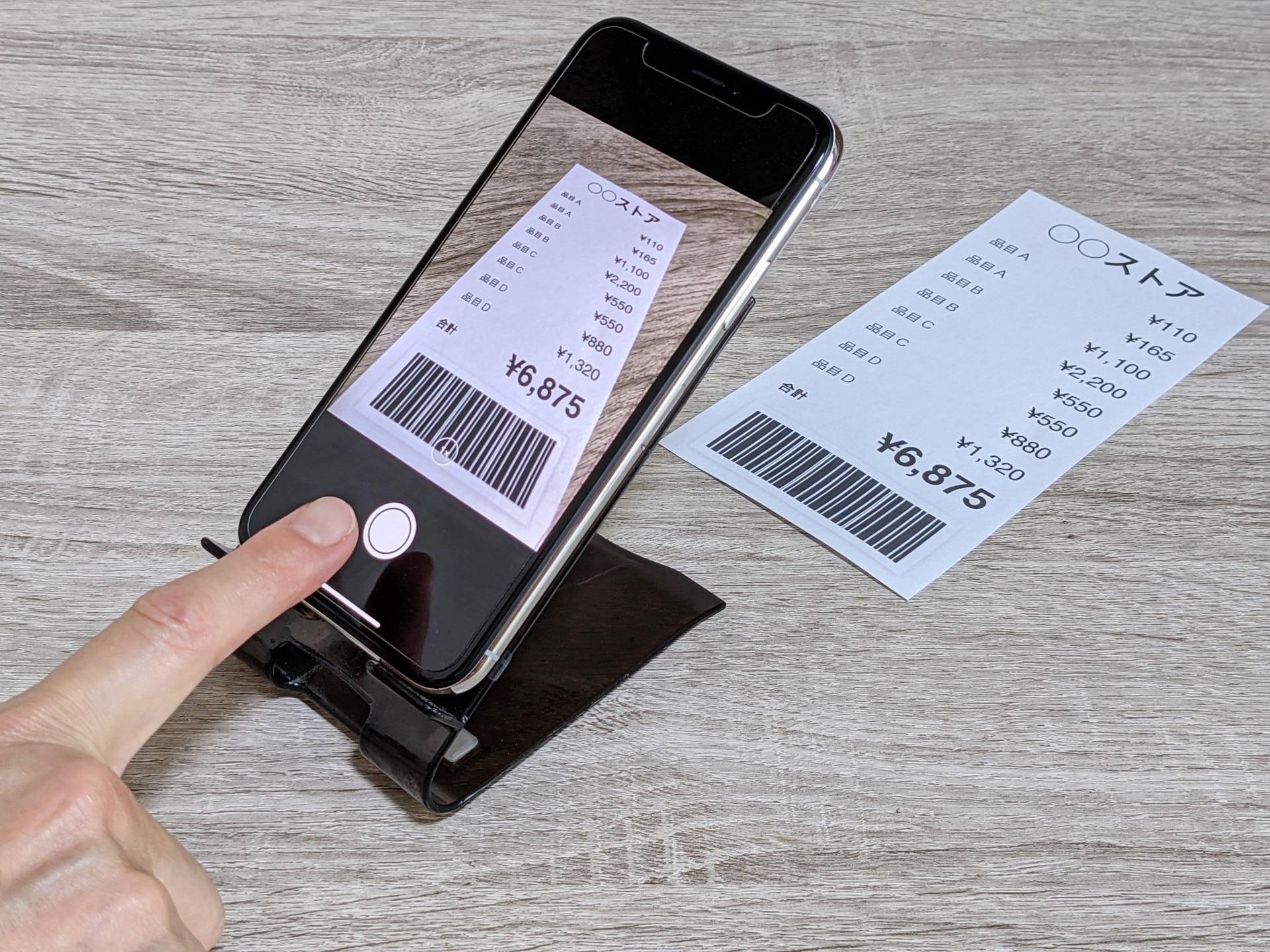
PDFや画像からテキストを抽出する方法は、主に以下の3つです。
- Google Driveを活用してテキストデータ化する
- OneDriveを活用してテキストデータ化する
- OCRを活用する
ここでは、それぞれの方法を解説します。
Google Driveを活用してテキストデータ化する
Googleドライブを使えば、無料でPDFのテキストを抽出できます。
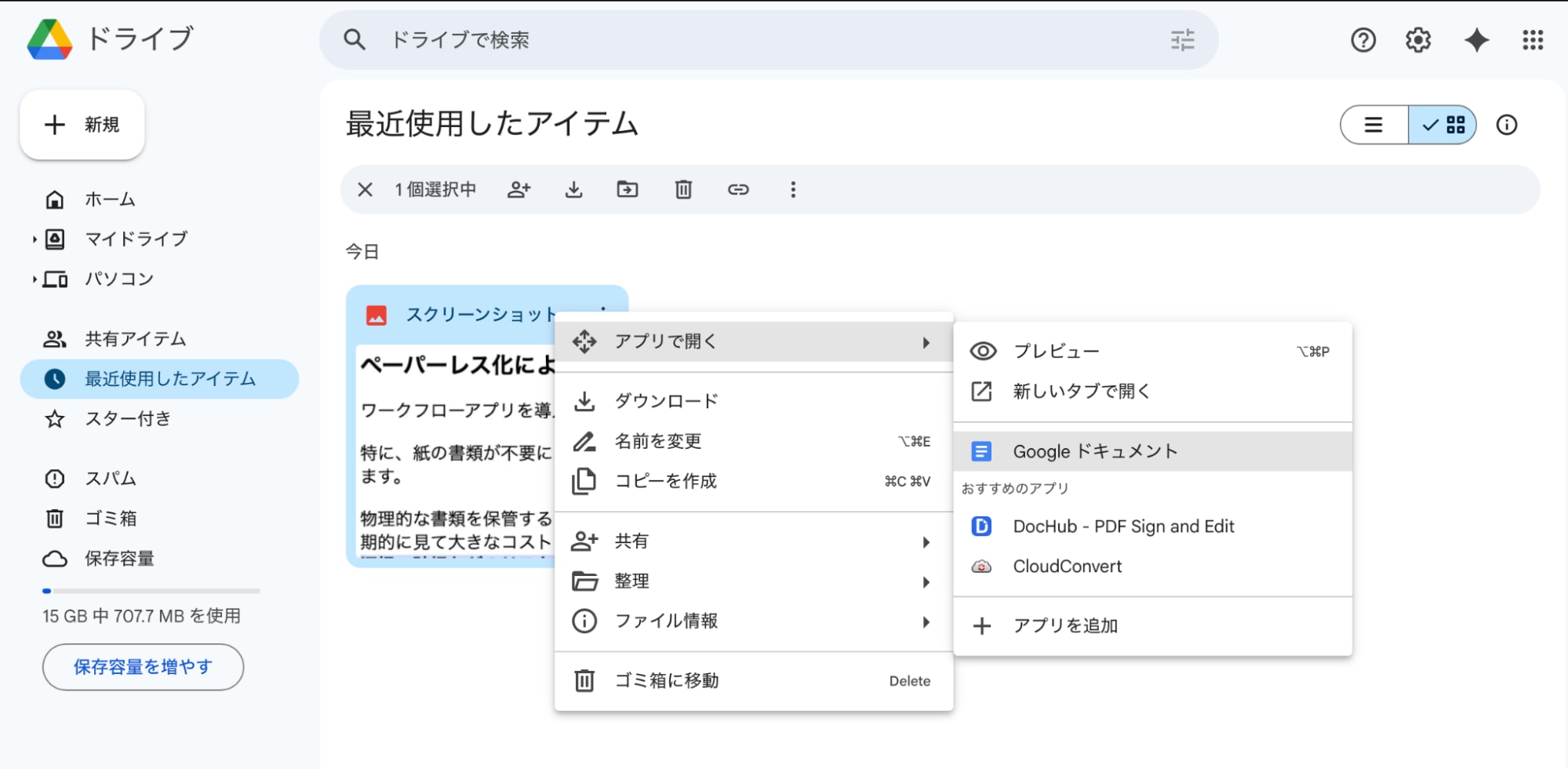
パソコンからファイルをアップロードし、右クリックで「アプリで開く」から「Googleドキュメント」を選択しましょう。
すると、画像の下に文字がテキストとして表示されます。
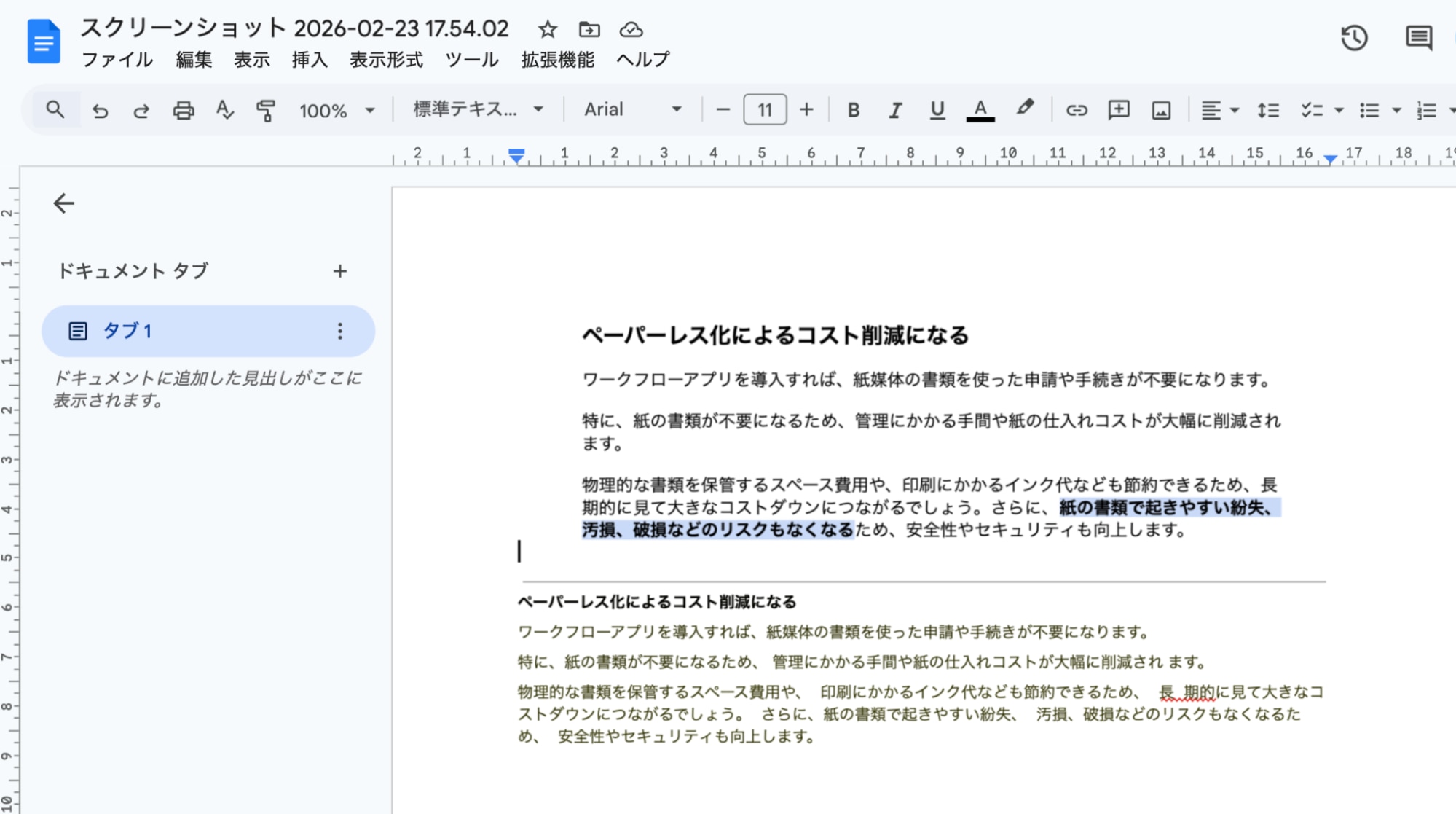
レイアウトが崩れる際は後から確認作業が必要ですが、特別なソフトを購入しなくてもすぐに始められるため、非常に利便性が高いです。そのため、手軽にテキスト化を試したい人におすすめの方法です。
OneDriveを活用してテキストデータ化する
Microsoft Officeを利用している場合、「Onenote」や「Snipping Tool」を活用すればPDFのテキスト抽出ができます。
1.OneNote
OneNoteに画像を貼り付けると、画像内の文字を簡単にテキスト化できます。
画像を右クリックして「画像からテキストをコピー」を選び、任意の場所に貼り付けるだけで抽出可能です。
メモやホワイトボード写真の文字起こしに便利です。
2.Snipping Tool
WindowsのSnipping Tool(Shift+Windows+S)にもOCR機能が搭載されています。
画像を切り取った後、「テキストアクション」から「すべてのテキストをコピーする」を選ぶことで、画像内の文字を抽出できます。
資料の転記作業を効率化したいときに役立ちます。
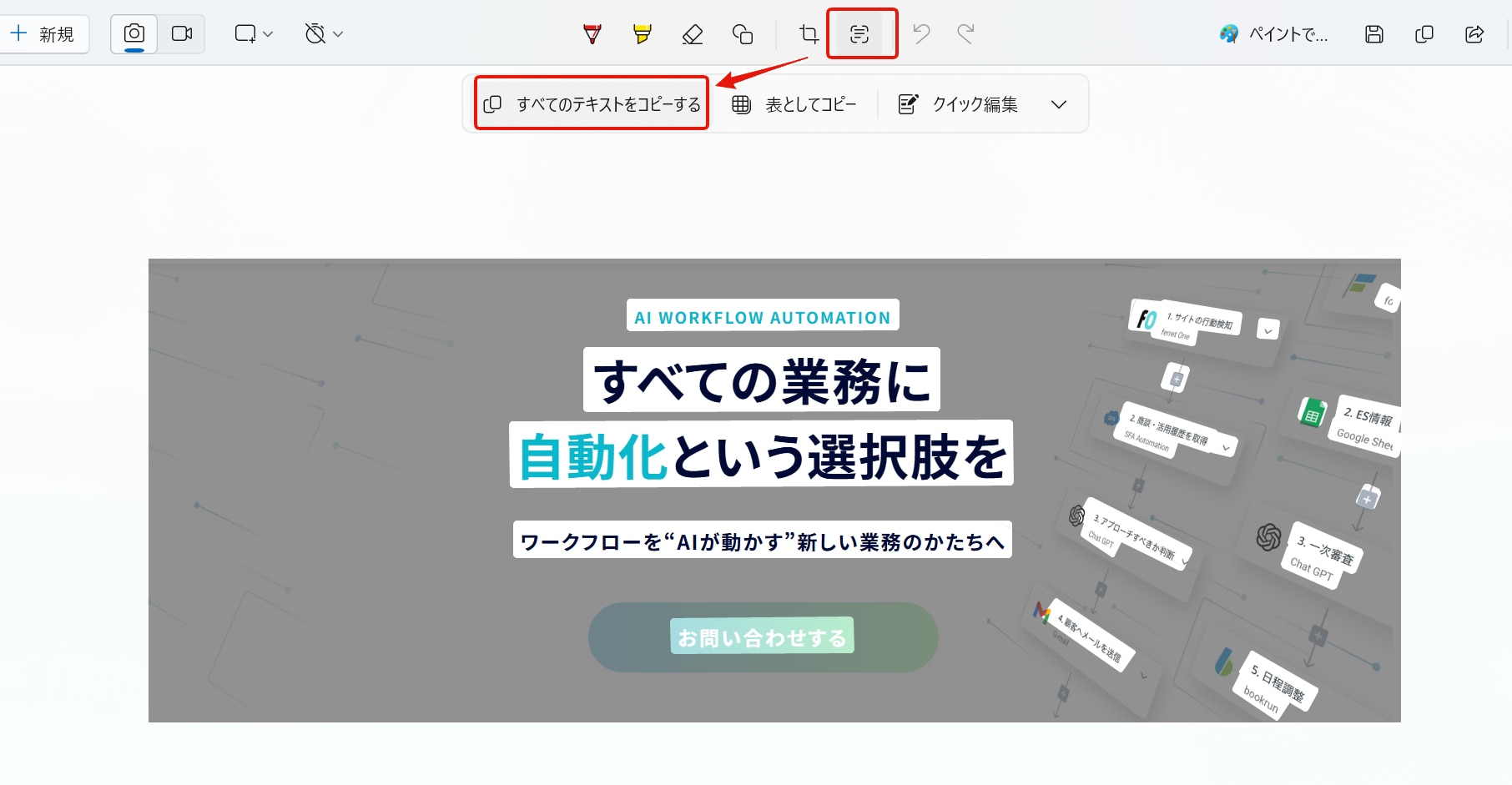
マイクロソフトのツールを普段使っている人であれば、スムーズに作業ができ、パソコンだけでなくスマートフォンからも操作が行えます。そのため、外出先でも気軽にPDFからテキストを抽出するのが可能です。
OCRを活用する
OCRは、膨大なPDFファイルやテキストをデータ化できます。
読み込み精度が高く、ツールによってはAIを搭載しているため、効率的なテキスト抽出が可能です。また、テキストの修正や確認などの作業も効率的に行えます。
ツールによってはAIを搭載しており、複雑なレイアウトでも正確に認識します。そのため、修正や確認の手間も最小限に抑えられるでしょう。
ビジネスシーンで大量のデータを扱うなら、専用のOCRツールを活用してみるのがおすすめです。
OCRとは?
OCRとは、「Optical Character Recognition/Reader」の略称で、紙や画像上のテキストをデータ化できる技術のことです。
コピーや貼り付けができない画像内の文字でも、抽出してデジタルデータとして扱えるようになります。さらに、抽出されたテキストはデータベースへ保存して、後から見返せるアーカイブとして残す運用も可能です。
そのため、紙の書類をデジタル資産に変えたい場合に、欠かせない役割を果たします。
OCRを活用してPDFや画像からテキストを抽出する3つのメリット
OCRを活用してPDFや画像からテキストを抽出するメリットは、主に以下の3つです。
- テキストを入力する手間が省ける
- データの検索性が向上する
- ペーパーレス化で書類の管理コストが低下する
ここでは、それぞれのメリットを解説します。
テキストを入力する手間が省ける
OCRを使うと、PDFや画像からテキストが自動で抽出されるため、入力作業の時間を削減できます。
手動で文字を打ち込む場合、多くの時間と手間が必要です。しかし、OCRであればテキストをデータ化してコピーや貼り付けができるようになります。
OCRを使うことで作業が自動化されれば、入力ミスを防ぐことが可能です。その結果、打ち込み作業に追われていた時間を、他の重要な仕事に充てられます。そのため、担当者の負担を軽くしたい職場において、非常に大きな助けとなるでしょう。
データの検索性が向上する
OCRでデータ化したテキストはデータベースに保存されるため、必要な情報をすぐに見つけられます。特に、 膨大なPDFや画像の中から特定の文字を検索できるのは、デジタル化ならではのメリットです。
さらに、すぐに必要なデータを呼び出せる環境は、データ分析や集計でも役立ちます。
過去の資料を探す時間を大幅に減らせるため、業務のスピードが上がります。そのため、情報の整理に困っている場合、OCRを使ったテキスト抽出によるデータ管理を検討してみましょう。
ペーパーレス化で書類の管理コストが低下する
OCRは紙の書類もデータ化できるため、保管コストや紛失リスクを抑えられます。
物理的な書類をすべてデータベース上に保存すれば、広い保管スペースを確保する必要もありません。
書類の劣化や破損を心配せず、安全に情報を守れます。また、ペーパーレス化が進めば、紙代や印刷代の節約にもつながります。そのため、企業のデジタル変革を進める第一歩として、OCRは非常に有効です。
OCRを活用してできること4選
OCRを活用してできること4選は、以下の通りです。
- 帳簿や書類のデジタル化
- 名刺のデジタル化
- テキストの自動翻訳
- 書類の自動分類
ここでは、それぞれのできることの事例を紹介します。
帳簿や書類のデジタル化
OCRは、手書きの請求書や伝票をデジタルデータにする際に活用されます。
従来、手書きの帳簿をパソコンで管理するには多くの人員が必要でしたが、OCRなら一括でテキストを抽出してデータ化が行えます。
作業時間が短縮されるだけでなく、人為的なミスの防止も期待できます。そのため、経理業務などの正確性が求められる場面で、強い味方となるでしょう。
大量の紙伝票に悩んでいるなら、OCRによる帳簿や書類のデジタル化が解決策となります。
名刺のデジタル化
名刺をOCRでデジタル化すれば、連絡先の管理が非常に楽になります。
多くの企業では名刺を紙のまま管理していますが、紛失や管理の手間が課題となりがちです。しかし、OCRでデータ化すれば、スマートフォンやパソコンで即座に情報を検索できます。
その結果、社内での情報共有もスムーズになり、営業活動の効率化につながります。さらに、名刺ファイルを持ち歩く必要もなくなり、身軽に動けるようになることでしょう。
テキストの自動翻訳
OCRツールの中には、テキスト抽出と同時に自動翻訳をしてくれるものもあります。
英語や中国語などの外国語で書かれた書類も、OCRを使えばすぐに内容を理解できます。そのため、海外との取引が多いビジネスシーンにおいて、言語の壁を低くできる点は大きなメリットです。
さらに、自分で辞書を引く必要がなくなるため、業務のスピードが格段に上がります。
これからグローバルな業務に対応する場合に、翻訳機能付きのOCRは非常に頼もしい存在になります。
書類の自動分類
OCRを活用すれば、抽出したテキストの内容に応じて書類を自動で分類できます。
書類の数が少ない時は手動でも問題ありませんが、膨大な量になると現実的ではありません。
OCRは大量のデータでも瞬時に仕分けを行い、わかりやすく管理してくれます。さらに、 整理整頓の手間がなくなるため、必要な資料をいつでも取り出せる状態が維持されます。
そのため、情報の整理に時間を取られているなら、自動分類機能を備えたツールを導入してみるのがおすすめです。
OCRを活用してPDFや画像からテキストを抽出する際の3つの注意点
OCRを活用してPDFや画像からテキストを抽出する際の注意点は、主に以下の3つです。
- 画像の解像度によってはテキストが正確に抽出されない
- 背景が複雑だとテキストの抽出精度が低下する
- 抽出されたテキストの修正に手間がかかる
ここでは、それぞれの注意点を解説します。
画像の解像度によってはテキストが正確に抽出されない
OCRは、画像の解像度が低いと文字を正しく認識できません。
例えば、「緑」と「縁」のように形が似ている漢字を間違えて読み取ることがあります。
読み取り精度を向上させるには、PDFや画像の解像度を高く設定するのが大切です。 また、文字がはっきりと見える状態でスキャンすれば、誤字を最小限に抑えられます。
高品質なテキスト抽出を実現するために、まずは元の画像の鮮明さを確保してください。
背景が複雑だとテキストの抽出精度が低下する
画像の背景に柄や模様があると、文字の抽出精度が落ちてしまいます。
単色の背景であれば問題ありませんが、複雑な背景はAIが文字と誤認する原因となるためです。そのため、OCRに読み込ませる際は、できるだけシンプルな背景の画像を用意しましょう。
文字と背景の区別が明確になれば、読み取りミスを劇的に減らせます。また、正確なデータ化を目指す場合は、撮影時やスキャン時の工夫が不可欠です。
抽出されたテキストの修正に手間がかかる
自動で抽出されたテキストが、必ずしもすべて正しいとは限りません。そのため、抽出後に内容が正確かどうかを自分の目で確認し、修正する手間が必要となります。
特に、契約書などの重要な手続きで使う場合、一文字のミスが大きな問題になりかねないため、ツールを過信せず、最後は必ず人間がチェックを行う運用を徹底するのが大切です。
慎重な確認作業を含めた計画を立てるのが、OCRを安全に使いこなすコツです。
PDF・画像に埋もれた情報を業務につなげるならAIワークフロー workrun

PDF・画像に埋もれた情報を業務につなげられるAIワークフロー「workrun」の主な特徴は、以下の通りです。
- 抽出プロセス前後のワークフローも直感操作で設定できる
- 抽出業務が自動化され、次の業務へすぐ進める
- 普段のツールと連携し、抽出後の共有・承認まで自動化できる
ここでは、それぞれの特徴を解説します。
抽出プロセス前後のワークフローも直感操作で設定できる
workrunは、プログラミング知識がなくても、視覚的で直感的なUI(操作画面)を通じてAIワークフローを簡単に構築できます。
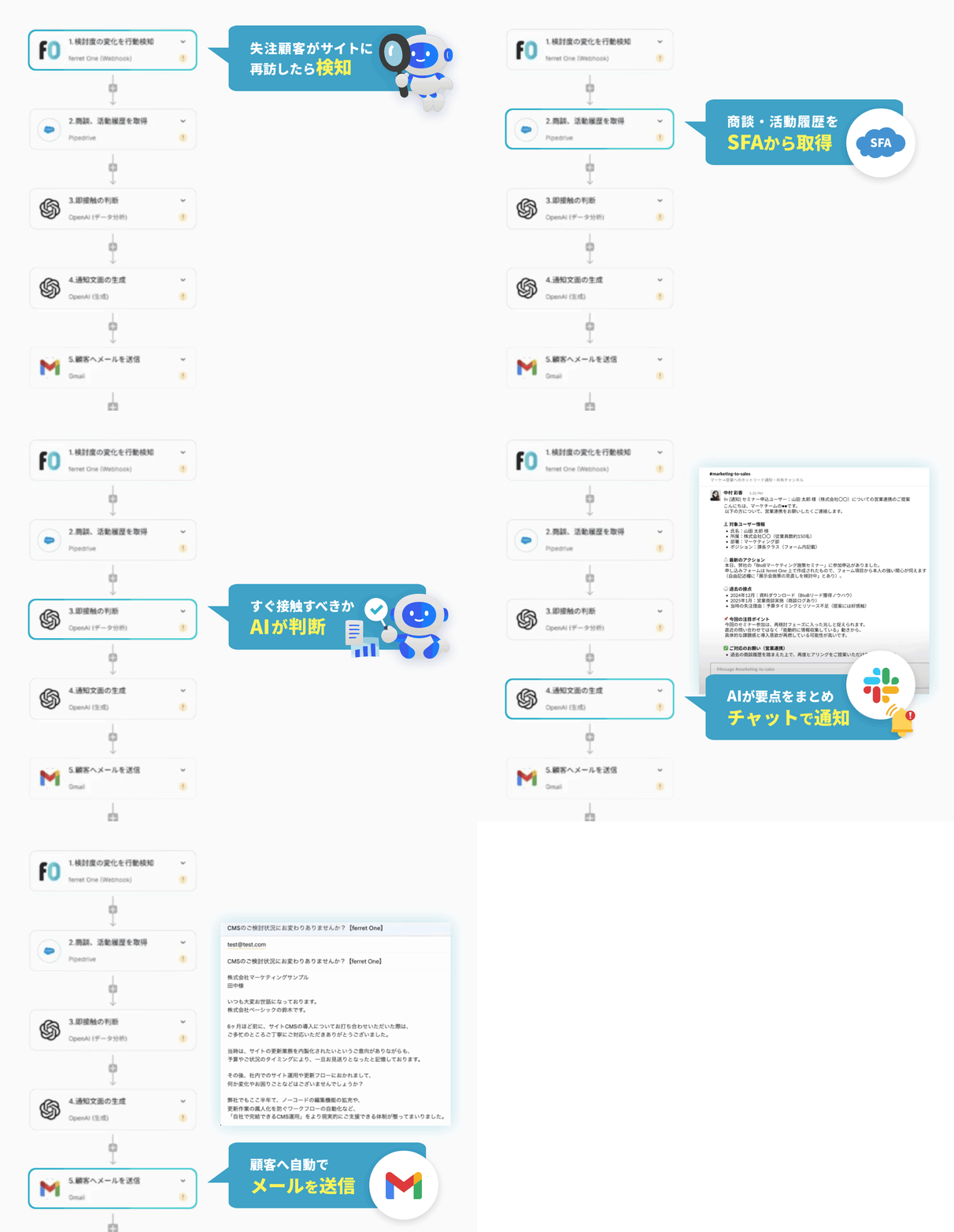
プロンプトの実行条件や入力形式、出力の渡し先などを、ブロックを組み合わせるように設定できるため、複雑な連携でも全体像を把握しやすいのが特長です。
また、フローを複数人と共有・管理することができるので「誰が作ったか分からない」「担当者しか直せない」といった属人化を防ぎやすくなります。運用ルールを揃えやすいので、チームで同じ品質の自動化を継続しやすい点もメリットです。
抽出業務が自動化され、次の業務へすぐ進める
抽出作業そのものが自動化されるため、データ化が終わるのを待つ必要はありません。
確認業務や企画検討など本来取り組むべき仕事に集中している間も、workrunがこれまで手作業で行っていた抽出・整理・入力作業を自動で進めてくれます。
大量のファイルを一つずつ開いて内容を確認したり、転記したりする作業から解放され、「気づけば作業が終わっている」、そんな感覚で業務を進められるようになるでしょう。
時間のロスが減ることでチーム全体のスピード感も増し、対応の遅れやミスも起こりにくくなります。特に、納期が厳しいプロジェクトや日々多くの書類を扱う部署では、その効果をより強く実感できます。
普段のツールと連携し、抽出後の共有・承認まで自動化できる
workrunは、300以上のツールと連携し、業務の流れをまるごとつなげて自動化できます。Gmail・スプレッドシートやOutlook・Excel、Slackなど、普段使っているツールを組み合わせるだけで、業務プロセスを一つの流れとして構築できます。

一度ワークフローを組めば、その後は同じフローが自動で回り続けるため、「抽出した内容を確認して転記する」「担当者に共有して承認をもらう」といった手作業を毎回繰り返す必要はありません。
情報の取得から整理、通知、タスク登録、承認依頼、データ更新までを人の手を介さずに進められるため、業務が途中で止まらず、現場の負担やミスも大幅に削減できます。
単なる部分的な効率化ではなく、業務前後すべてを自動化し、組織全体の生産性を底上げできるのがworkrunの大きな魅力です。
テキストの抽出を効率化して業務をスムーズにしよう!
本記事では、PDFや画像からテキストを抽出する方法やOCRのメリット、注意点を解説しました。
手作業での入力は時間がかかり、ミスも発生しやすくなるため、GoogleドライブやOCRツールを状況に合わせて使い分けるのが得策です。
特に、OCRツールは膨大なPDFファイルやテキストをデータ化できるだけでなく、読み込み精度が高いため、効率的なテキスト抽出が可能です。
ただ、画像の解像度によってはテキストが正確に抽出されない場合や、背景が複雑だとテキストの抽出精度が低下する場合があります。
そのため、使用する際は、テキスト抽出を行うPDFや画像の解像度や背景を考慮しておきましょう。
▼ PDF・画像からテキストを抽出して業務に活かすなら workrun
PDFや画像に含まれる情報が、確認や転記の手作業で止まってしまっていませんか?データ化に時間がかかるほど、次の業務も滞りがちです。
workrunなら、PDF・画像内の文字を自動で抽出し、そのまま整理・共有・承認までの流れをワークフローとして構築できます。抽出した情報をすぐに次の工程へ渡せるため、業務が途中で止まらずスムーズに進行します。
繰り返し発生する入力や確認作業を自動化することで、現場の負担を減らしながら、より重要な判断や改善に時間を使える体制を整えられます。