ChatGPTとスプレッドシートを連携する方法|導入手順や活用シーン・注意点まで解説
「ChatGPTとスプレッドシートを連携したい」
「ChatGPTとスプレッドシートでできることを知りたい」
このように、日常のデータ入力や整理作業にAIの力を活用して、業務を大幅に改善したいと考えている方は多いのではないでしょうか。
ChatGPTとGoogleスプレッドシートを連携すれば、データ分析、翻訳、文章生成といった作業をシート上で自動実行できます。これにより、手作業によるミスがなくなり、作業時間を大幅に短縮可能です。
本記事では、アドオンを使った連携の具体的な3ステップ、データ整理やレポート作成といった活用シーン、さらにはAPI料金やセキュリティに関する注意点までを詳しく解説します。
▼300以上の国内外ツールを直感的につなぐなら「workrun」がおすすめ!
ChatGPTとスプレッドシート連携のように、普段利用しているツール同士をつないで業務の自動化をより大規模に進めたい場合は、AIワークフロー「workrun」の導入も検討してみてください。
直感的なUIで300以上の連携ツールをノーコードでつなげられるため、普段の業務を一連のフローとして整理しながら自動化できます。
属人化を防ぎつつ、安心して効率的な業務運用を進められます。
目次[非表示]
ChatGPTとスプレッドシートを連携する方法【3STEP】

ChatGPTとスプレッドシートを連携させるには、専用のアドオンをインストールし、APIキーを設定する簡単な3ステップを踏むだけで完了します。
- アドオンのインストール
- APIキーを設定
- GPT関数を有効化して利用開始
ここでは、プログラミング知識がなくてもすぐにAI連携を実現できる以下の手順を解説します。
1.アドオンのインストール
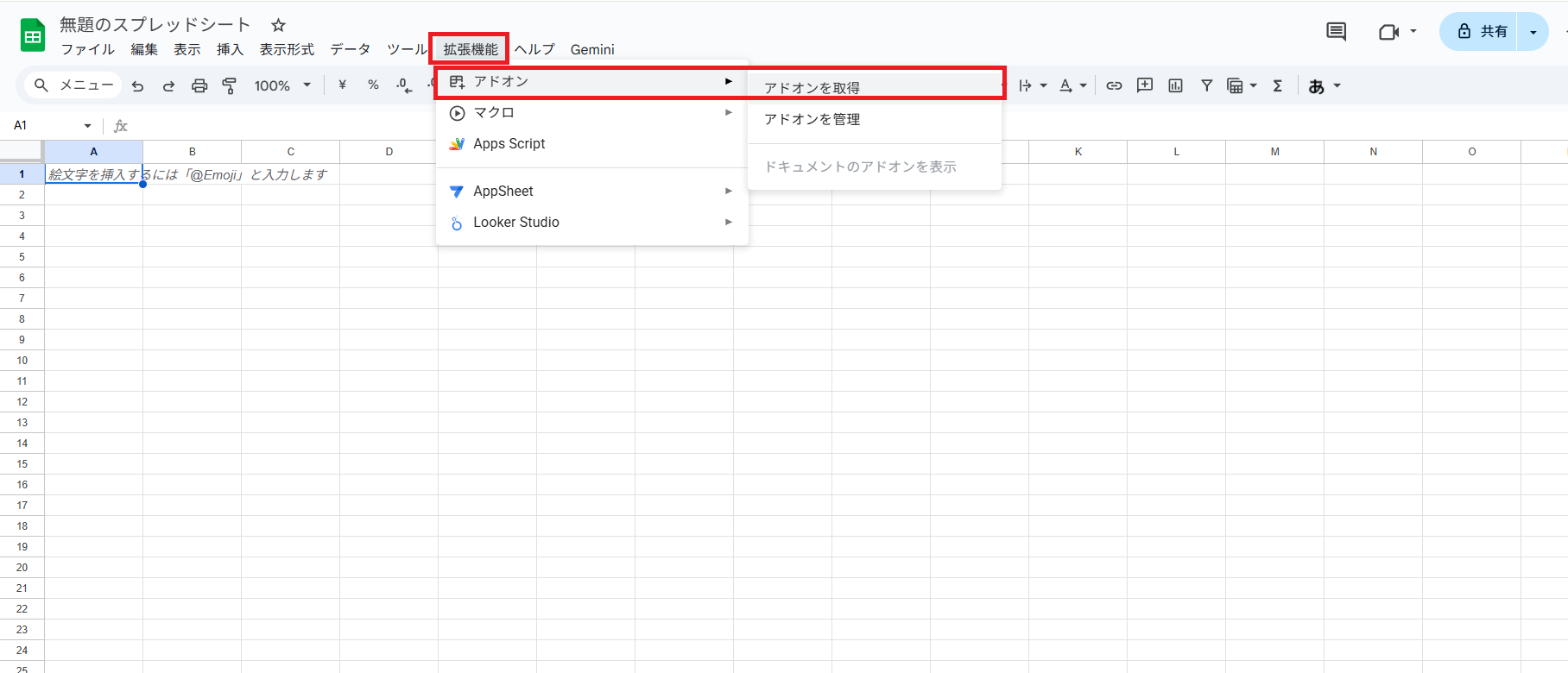
まず、Googleスプレッドシートを開き、画面上部のメニューバーから「拡張機能」を選び、「アドオンを取得」を選択してください。
検索窓に「GPT for Sheets and Docs」と入力してアドオンを検索し、インストールボタンをクリックします。インストール時に必要なアクセス許可を付与すれば、セットアップが完了します。
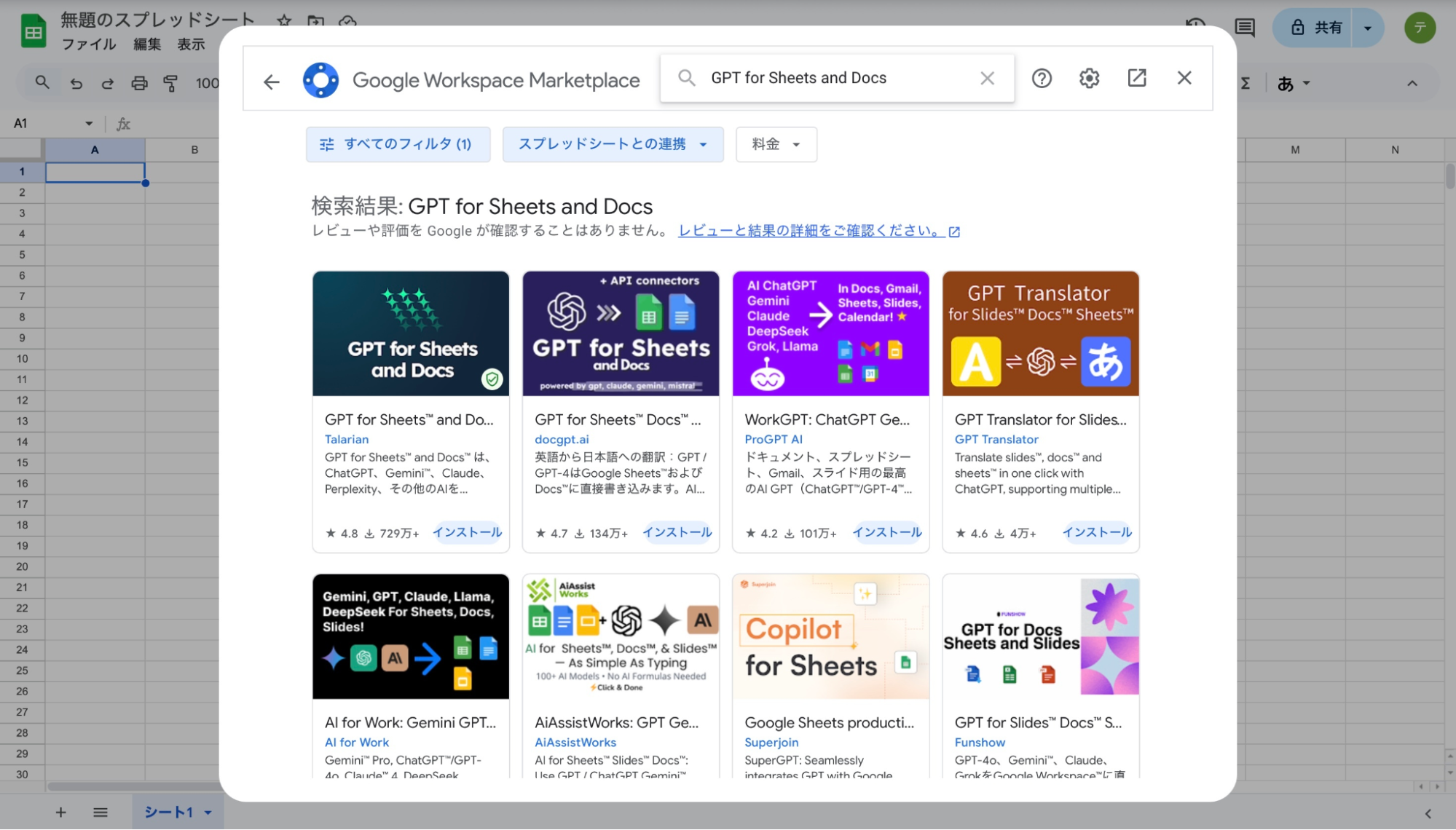
このアドオンをインストールすることで、スプレッドシート上でChatGPTの機能を直接呼び出せるようになるのです。この手順は、スプレッドシート上でAIを使うための土台を作る作業です。
2.APIキーを設定
アドオンをインストールしたら、次にOpenAIが発行するAPIキーを設定する必要があります。
アドオンを開き、「設定」メニューに進んで、OpenAIの公式サイトから発行したAPIキーを貼り付けてください。APIキーはOpenAIのサービスを利用するために必要な「鍵」のようなものです。
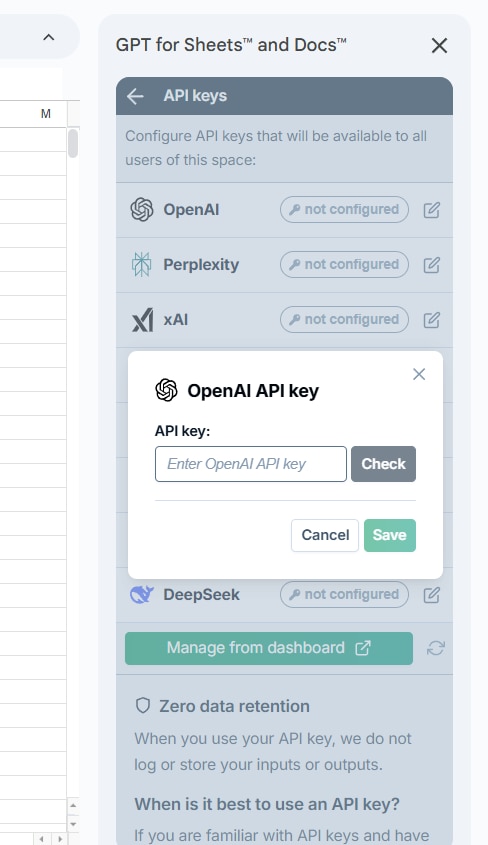
APIキーは第三者に知られてはいけない情報なので、流出や不正利用を防ぐため、安全に管理する必要があります。スクリプトプロパティやシークレットマネージャーといった仕組みを利用して保護するのが推奨されるため、管理方法には注意を払いましょう。
3.GPT関数を有効化して利用開始
APIキーの設定が完了すると、スプレッドシート上で「GPT関数」という独自の関数が使えるようになります。
シート上で「=GPT("質問内容")」といった形で関数を入力すると、その質問に対するChatGPTの回答がセル内に自動表示されます。関数は要約、翻訳、感情分析、文章生成といった多様なAI処理に対応しています。
例えば、「=GPT_SUMMARIZE(A1)」と入力すれば指定セルの内容を要約し、「=GPT_TRANSLATE(A1, "英語")」と入力すれば内容を英語に翻訳できます。プログラミング知識は不要で、すぐにAIを業務に活用できる点が大きなメリットです。
ChatGPTとスプレッドシートを連携してできること

ChatGPTとスプレッドシートを連携することで、単なる計算や集計を超えた、高度なデータ処理を自動で行えます。
- データの自動分類・カテゴリ分け
- 文章やセル内容から必要情報を抽出
- フォーマットを一括で整理
- 翻訳を自動化して多言語対応
- ダミーデータやサンプルを自動生成
ここでは、AI連携によって実現できる以下の5つの活用シーンを紹介します。
データの自動分類・カテゴリ分け
スプレッドシート内のセルデータをChatGPTが解析し、指定した基準に基づいてカテゴリ別に自動で仕分けできます。
「=GPT_CLASSIFY([セル], "カテゴリー")」などの関数を使うことで、大量の商品カテゴリ、顧客属性、業種などを自動で判別できます。この一括分類機能によって、マーケティング分析や在庫整理といった作業時間を短縮可能です。
データ量が多く、手作業では時間がかかる場合でも、AIが一括で正確に分類するため、作業の高速化と正確性の確保に役立ちます。
文章やセル内容から必要情報を抽出
テキスト内の文章から、特定の単語や数値、情報だけを自動的に抜き出せます。
GPT_EXTRACTなどの関数を用いて、住所、日付、メールアドレスといった必要な情報だけを取得可能です。大量データの中から条件に合う内容だけを取り出す処理を自動化できるため、顧客データ整理やアンケート分析などに応用できます。
抽出結果は指定したセルに出力されるので、その後の集計や分析といった後工程との連携も容易になります。
フォーマットを一括で整理

スプレッドシートに混在する日付、住所、金額など、異なる形式のデータを統一されたフォーマットに変換できます。
「GPT for Sheets」のアドオン機能を使えば、入力形式がバラバラなデータを短時間で統一された形式に自動で整形可能です。例えば、全角文字を半角に統一したり、日付をISO形式に揃えたりといった細かな整形にも対応します。
この機能は、社内報告や帳票作成の際に必要となるデータの前処理に有効であり、データの統一にかかる手間を削減します。
翻訳を自動化して多言語対応
スプレッドシート上で、任意のセル内容を瞬時に翻訳できます。
「=GPT_TRANSLATE([セル], 言語)」といった関数を使うことで、英語、中国語など多言語への変換が可能です。翻訳ツールを別途開く必要がなく、スプレッドシート内で作業が完結します。
社内文書や顧客メールリストを多言語化してグローバル対応を支援したり、海外拠点や外国人顧客との業務に有効活用できます。AIによる自動翻訳で、多言語対応にかかる時間を大幅に削減できるでしょう。
ダミーデータやサンプルを自動生成
指定した条件に基づき、架空のデータを自動で生成できます。
「GPT_GENERATE」関数を使うことで、ランダムな名前、住所、金額といったサンプルデータを大量に短時間で作成可能です。これは、教育、検証、テスト用途に大量データが必要な場合に非常に役立ちます。
データベース設計やプロトタイプ開発に活用できるだけでなく、個人情報保護の観点から実データを使わずに作業を進められるため、安全性も高まります。
ChatGPTとスプレッドシートを連携するメリット

ChatGPTとスプレッドシートの連携は、日々の業務に大きな変化をもたらします。
- 業務自動化による時間削減
- 入力・整理・分析の精度向上
- ノーコードでAI活用が可能
この連携によって得られる主なメリットとして、以下の3つが挙げられます。
業務自動化による時間削減
スプレッドシート上でChatGPTが、分類、翻訳、計算といった繰り返し作業を自動的に実行するため、手作業の時間を大幅に削減できます。
定型レポート作成や数値処理を完全に自動化することも可能です。特に、大量データの整理、集計、整形などをAIが即時に実行するため、事務処理の時間を大幅に短縮できます。
業務の自動化により、データの分析や意思決定といった、より付加価値の高い業務に集中できるようになります。
入力・整理・分析の精度向上
ChatGPTは、データを自動で整形し、分類、フォーマット統一を行うため、人的ミスを防止できます。
翻訳やテキスト抽出、カテゴライズなどのAI処理は高精度で実行され、すぐに利用できる整ったデータを生み出します。関数設定のミスやフォーマットのズレといった問題もAIが自動で修正するため、データの再確認作業にかかる手間を削減できます。
データ分析も自動化でき、傾向分析などを自然な言葉の指示で実施できるため、データ分析に対する苦手意識を克服できます。
ノーコードでAI活用が可能
「GPT for Sheets and Docs」などのアドオンを使えば、プログラミング知識がなくても、ChatGPTの機能をスプレッドシートに簡単に導入できます。
専用の関数を入力するだけで、文章生成、翻訳、データ分類といったAI処理を実行可能です。OpenAIのAPIキーを取得し、設定するだけの簡易な設計なので、誰でもすぐに利用開始できます。
IT知識がない社員でもAIを業務に取り入れられるため、社内全体のデジタルトランスフォーメーション(DX)推進に貢献します。
ChatGPTとスプレッドシートを連携する際の注意点

ChatGPTとスプレッドシートの連携は多くのメリットをもたらしますが、運用を始める前に確認すべき注意点もあります。
- API利用は従量課金制のため料金とコスト管理に注意
- 個人情報や機密情報の入力はNG
- 専門性・リアルタイム性の高い情報は誤答の可能性あり
- APIエラー・サーバー負荷・認証エラーへの対応が必要
- 関数の大量実行による処理遅延の対策が不可欠
安全で安定した運用を続けるために、以下の5つの注意点を押さえておきましょう。
API利用は従量課金制のため料金とコスト管理に注意
ChatGPTのAPIは、利用量に応じて料金が発生する「従量課金制」を採用しています。
無料枠を超過すると自動的に費用が発生するため、使用頻度や利用するモデル(GPT-4やGPT-3.5など)の選択を慎重に設定する必要があります。利用モデルによって料金が異なるため、業務内容に応じたコストの最適化が重要です。
APIキーの流出や不正利用による課金リスクを防ぐため、APIキーは安全に保管しなければなりません。チームで利用する場合は、APIリクエスト数を管理し、過剰な呼び出しを防ぐ運用体制を整えるべきです。
個人情報や機密情報の入力はNG
ChatGPTはクラウド上でデータを処理するため、個人情報や企業内の機密情報を入力すると情報流出のリスクがあります。
顧客情報や社内データといった機密性の高い情報は入力せず、必要に応じて匿名化やサンプルデータを使用しましょう。OpenAIのオプトアウト設定を活用すれば、入力データがAIの学習に利用されないよう制御できます。
API経由でのデータ送信時は、暗号化通信(HTTPS)を前提とすることが推奨されています。また、セキュリティポリシー上のチェックを行い、社内利用ルールを明文化しておくことが重要です。
専門性・リアルタイム性の高い情報は誤答の可能性あり

ChatGPTは高度な自然言語処理を行いますが、医療、金融、法律といった専門的な分野や、最新性を要する情報に対しては、誤った回答をするリスクがあります。
そのため、専門分野の判断には必ず人間のダブルチェックが必要です。また、ChatGPT単体ではリアルタイムのデータを参照できないため、最新情報の取得にはプラグインや外部API連携が必須です。
出力結果は常に検証し、不正確な情報が業務データに混入しないようにするべきです。スプレッドシート連携時には、生成結果の確認列を設けてレビュー体制を整備するのが望ましいです。
APIエラー・サーバー負荷・認証エラーへの対応が必要
OpenAIのサーバーが高負荷になった際には、一時的にAPIリクエストが失敗する場合があります。
エラー発生時には、再試行(リトライ)処理やバックオフ戦略を導入することで、安定した動作を実現できます。APIキーの期限切れや設定ミスによる認証エラーも多く発生するため、定期的な更新と変数を使った安全管理が必須です。
サーバーエラーに備えてログを取得し、障害が発生した際に原因を特定できる体制を構築することも重要です。
関数の大量実行による処理遅延の対策が不可欠
スプレッドシート上で大量のGPT関数を同時に実行すると、処理が遅延したり停止したりするリスクがあります。
この問題を防ぐため、シートを分割して処理を分散することで、1回あたりの負荷を軽減できます。トリガーや非同期処理を活用し、処理タイミングを段階的にずらして実行する工夫も有効です。
高頻度のAPI呼び出しを制御するスクリプトやキャッシュ機能を導入すると、安定性が向上します。実行ログを定期的に確認し、関数の無駄な呼び出しを削減する運用ルールを整備しましょう。
AIで業務を効率化するならAIワークフロー「workrun」がおすすめ!
ChatGPTとスプレッドシートの連携は強力ですが、社内データを扱う場合はセキュリティ面に不安を感じることもあります。
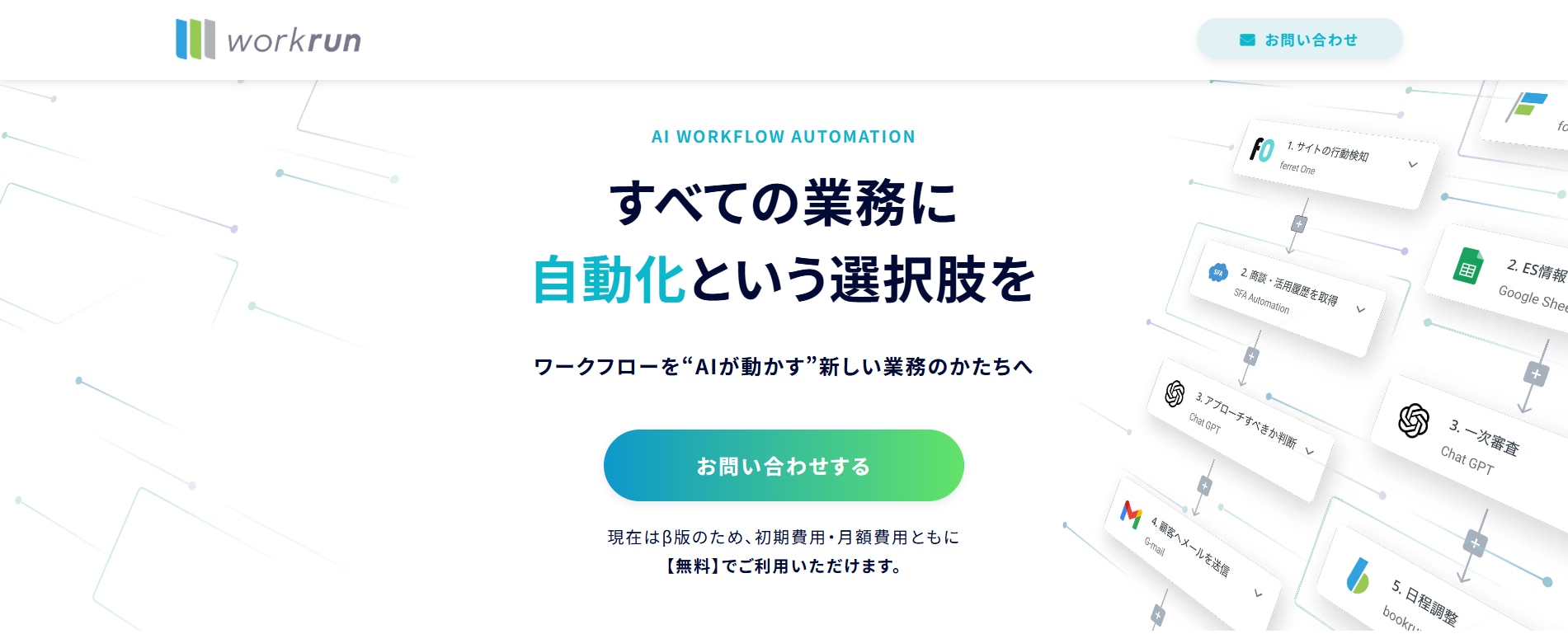
また、スプレッドシートの自動化に加えて、複数ツールをまたぐ業務フロー全体を整理して自動化したい場合は、AIワークフロー「workrun」がおすすめです。workrunなら、運用の手間や属人化を抑えつつ、安心して効率化を進められます。
ここからは3つの特徴を紹介します。
- 3つ以上の複数ツールを直感的につないで業務を自動フロー化できる
- 300以上のツールとのAPI連携で普段の業務の幅を広げられる
- ルール化・標準化で、スプレッドシート運用の属人化を防げる
3つ以上の複数ツールを直感的につないで業務を自動フロー化できる
workrunは、スプレッドシートだけでなく複数のツールを直感的に接続し、自動フローとして組み立てられます。
たとえば「フォーム入力→スプレッドシート蓄積→AIで要約/分類→CRMへ登録→担当者へチャット通知→情報に沿ったメール文の作成&送信」のように、ツールをまたぐ流れを一つにできます。
スプレッドシート上の処理を“点”で終わらせず、前後工程まで含めて“線(フロー)”で自動化できるのが特長です。手作業の受け渡しが減るため、転記ミスや対応漏れも起きにくくなります。
300以上のツールと連携でき、普段の業務の幅を広げられる
workrunは、主要SaaSを含む300以上のツールと連携できます。「スプレッドシートは集計」「他ツールは運用」といった分断を減らし、業務に合わせて自動化範囲を広げられます。スプレッドシートだけでは難しい通知・登録・更新などの運用部分まで、まとめて自動化しやすい点も魅力です。
また、月間フロー実行数が無制限のため、Chat GPTの実行回数が増えて「想定外に高額な費用が発生した」といったリスクを避けやすいのも安心材料です。
ルール化・標準化で、スプレッドシート運用の属人化を防げる
workrunは、フローの中に手順名を組み込めるため、運用を標準化しやすくなります。
また、フローを複数人で共有・管理することができるため、スプレッドシート運用で起きがちな「入力方法が人によって違う」「この作業は担当者しか分からない」といった属人化を抑えられます。
ChatGPTとスプレッドシート連携で作業効率を改善しよう

ChatGPTとスプレッドシートを連携すれば、データ整理、分類、翻訳、文章生成といった作業が自動化され、作業時間を大幅に削減できます。しかし、API課金や個人情報の扱い、誤回答リスク、エラー対策といった注意点もあるため、適切な運用ルールを整えることが重要です。
ご自身の業務課題に合わせて最適な方法を選び、AIを活用して作業効率を改善しましょう。
▼複数ツールをつなげて業務を効率化させるなら
もし、スプレッドシート連携にとどまらず、複数ツールをまたぐ業務フロー全体の自動化・効率化まで進めたいなら、AIワークフロー「workrun」の活用もおすすめです。
直感的なUIで普段使っているツールをつなぎ、業務をフローとして整理・標準化できるため、属人化を抑えながら安心して効率化を広げられます。