
【解決】スプレッドシートの行追加で関数が自動にならない原因と対処法
「行を追加すると関数が入らない/消えてしまう」
「関数を毎回コピペするのが面倒」
「途中に行を挿入すると参照がずれて崩れてしまう」
こうした“関数の反映トラブル”は、スプレッドシートを業務で使っていると一度は経験しやすいポイントです。特に、フォーム回答や他ツールからの転記で行が増える運用では、関数が自動で入らないことで集計が止まったり、数値がずれたまま進んだりして、後から修正コストが膨らみやすくなります。
この記事では、スプレッドシートで「行追加しても関数を自動で反映させる」代表的な方法を3つに分けて整理します。手作業で済むケースから、列設計で自動化する方法、さらに業務運用に合わせて処理を分岐できる方法まで、状況に応じて選べるように解説します。
▼「スプシ運用の手作業が増えてきた…」ならworkrunで周辺業務も自動化
行追加や関数の自動反映は、スプレッドシート運用でよくある悩みですが、実務の負担は“スプシの外”にも広がりがちです。
たとえば、更新後に関係者へ共有する、次の担当へ通知する、別の台帳へ転記する…こうした作業が手動のままだと、ミスや抜け漏れが増え、運用が回らなくなっていきます。
workrunなら、スプレッドシートを起点(トリガー)に、メールやチャットなど複数ツールを連携してフローを自動実行できます。スプシの設計改善(関数の自動化)と合わせて、周辺の連絡・転記も仕組み化すると、全体のムダが減るためおすすめです。
目次[非表示]
関数を自動で反映させる方法は3つ
 スプレッドシートで行が増えるとき、関数がうまく反映されない原因は「どこに関数を置く設計になっているか」によって変わります。
最終行だけに関数があるのか、列全体に反映する設計なのか、それとも行追加のタイミングで処理を入れるのかで、適した対処法が変わります。ここでは、現場で使われやすい3つの方法を先にまとめておきます。
方法①:オートフィルで関数コピーを自動化する
オートフィルは、すでに入っている関数を「下の行へコピーする」最も手軽な方法です。たとえば集計列の最終行をつまんで下へ伸ばすだけで、同じ計算を追加行に反映できます。
ただし、行が増えるたびに作業が必要になるため、フォーム回答のように自動で行が追加される運用とは相性がよくありません。手動入力が中心で、行追加の頻度がそこまで高くない場合に向く方法といえます。
方法②:ARRAYFORMULA関数で列全体に自動適用
ARRAYFORMULA関数は、列全体に同じ計算を適用できる関数です。列に1つだけ式を置いておけば、行が増えても自動で計算が走るため、「コピーし忘れ」や「途中行だけ式が抜ける」といった事故を防ぎやすくなります。
特に、フォーム回答や外部転記で行が増える運用では効果が出やすい関数です。列の構造がある程度固定されているほど強く、最初に設計してしまえば日々の運用がかなりラクになります。
方法③:Apps Scriptで行追加時に関数を自動挿入
Apps Script(GAS)を使うと、「行が増えたタイミングで、指定した列にだけ関数を入れる」といった制御ができます。たとえば、特定の列に値が入ったら自動で計算列を生成する、フォーム送信時だけ関数を入れるなど、実務に合わせた条件分岐を組めます。
一方で、スクリプトの管理やトリガー設定が必要になるため、手軽さではARRAYFORMULAより一段上の選択肢です。入力タイミングが複雑だったり、列の構造が固定しづらかったりする業務で検討すると、運用を安定させやすくなります。
方法① オートフィル・数式コピーで「行追加→関数コピー」
ここからは、3つの方法を順に具体化していきます。まずは最も手軽に試せるオートフィルから解説します。
最終行の関数を一括コピーする手順
オートフィルは、すでに入力済みの関数を下方向へ複製していく操作です。たとえば「金額×税率」「ステータス別の判定」「日付差分の計算」など、同じ列で同じ処理を繰り返すケースでは、コピーの手間を大きく減らせます。
作業の流れとしては、まず関数が入っているセルを選択し、右下に表示される小さな四角(フィルハンドル)を下にドラッグします。下のキャプチャでは、赤矢印のところにフィルハンドルが出てきます。
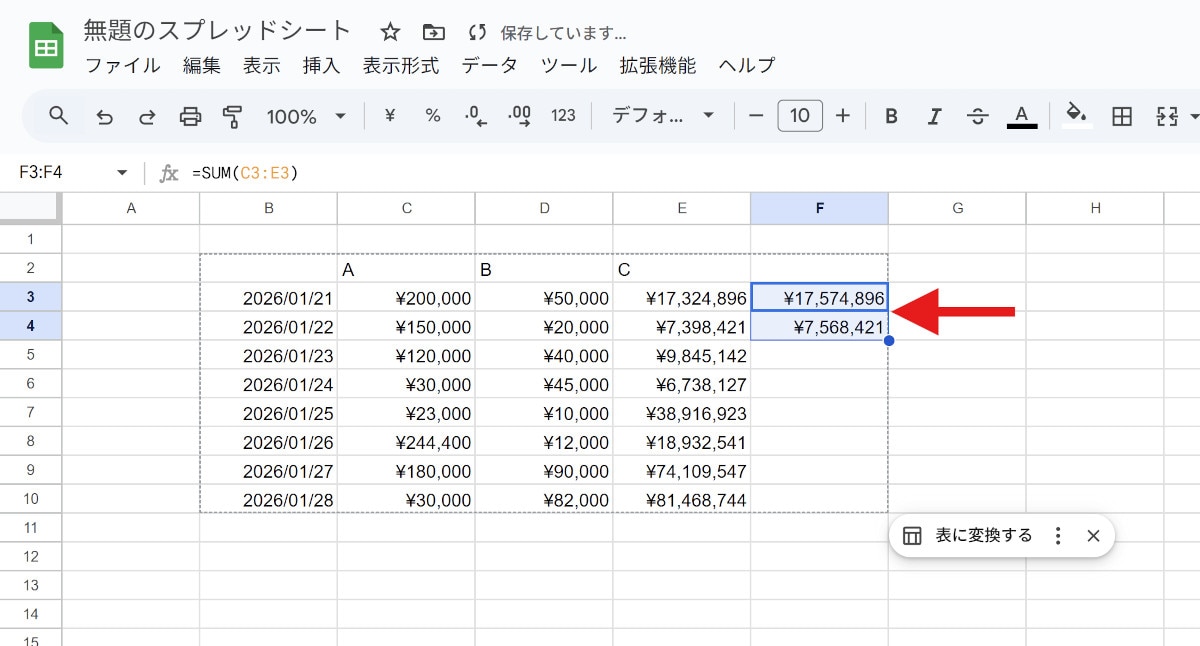 下にドラッグしたことで、下の行の合計値も計算されたことがわかります。
また、状況によってはドラッグよりも簡単な方法があります。隣の列にデータが連続して入っている場合は、フィルハンドルをダブルクリックすると、データがあるところまで一気にコピーされることがあります。毎回ドラッグするのが面倒な人は、ここを使えるかどうか試してみると作業時間が短くなります。
関数がコピーされないときの原因と対策
オートフィルは便利ですが、「思ったところまで伸びない」「途中で止まる」ことがあります。原因として多いのは、コピーの基準になる隣列にデータが入っておらず、どこまで伸ばせばよいかスプレッドシート側が判断できないパターンです。たとえば入力列が空白だらけだと、ダブルクリックしてもコピー範囲が短くなることがあります。
もう1つよくあるのは、途中に空白行が挟まっているケースです。データが途中で途切れていると、オートフィルの連続範囲がそこで止まり、「下の方の行だけ関数が入っていない」という状態になりがちです。こうした場合は、空白行の扱いをどうするかを先に決めておくか、そもそも列全体を自動で計算する設計(ARRAYFORMULA関数)に切り替えるほうがおすすめです。
オートフィルが向いているケース/向いていないケース
スプレッドシートでは、行の追加方法や運用形態によって、適した関数の設計が大きく変わります。特に、オートフィルが向いているかどうかは、使われ方次第で判断が分かれるポイントです。
以下の表では、オートフィルが向いている運用とあまり向いていない運用を比較しています。どちらのケースに当てはまるか、表を参考に確認してください。
観点 | オートフィルが向いている運用 | オートフィルが向いていない運用 |
|---|---|---|
行の追加頻度 | 月次で数十行など、追加が少ない | フォーム回答・外部連携などで頻繁に自動追加 |
入力方法 | 担当者が手入力で追記 | システム連携・自動転記 |
作業負担 | 必要なときだけ関数を増やせばよく、負担が小さい | 関数未反映行が増え、確認作業が増える |
方法② ARRAYFORMULA関数で「行が増えても自動計算」する
フォーム回答や転記で自動的に行が増える運用では、オートフィルのように“毎回作業する前提”だと漏れが起きやすくなります。
そこで有効なのが、列全体を自動で計算できるARRAYFORMULA関数です。仕組みを作ってしまえば、その後は行が増えても勝手に計算される状態になります。
ARRAYFORMULA関数とは?
ARRAYFORMULAは、同じ列の計算を「まとめて一気に適用する」ための関数です。通常は各行にそれぞれ数式を入れますが、ARRAYFORMULAを使うと、列の上部に1つ式を置くだけで、下の行まで自動で計算が広がります。
この仕組みの良い点は、行が増えても式のコピーが不要になることです。「関数を入れ忘れた行が混ざる」「途中から集計がおかしくなる」といった事故を減らしやすく、入力担当者が複数いる運用でも安定しやすくなります。
【サンプル付き】ARRAYFORMULA関数の基本形
ARRAYFORMULA関数は便利ですが、最初につまずきやすいのが「空白行まで計算してしまう」問題です。業務では、未入力の行には何も表示したくないことが多いため、IFで空行を制御する形が基本になります。
たとえば以下のような表があり、最後の売上が記入されたら合計を計算して欲しいとします。
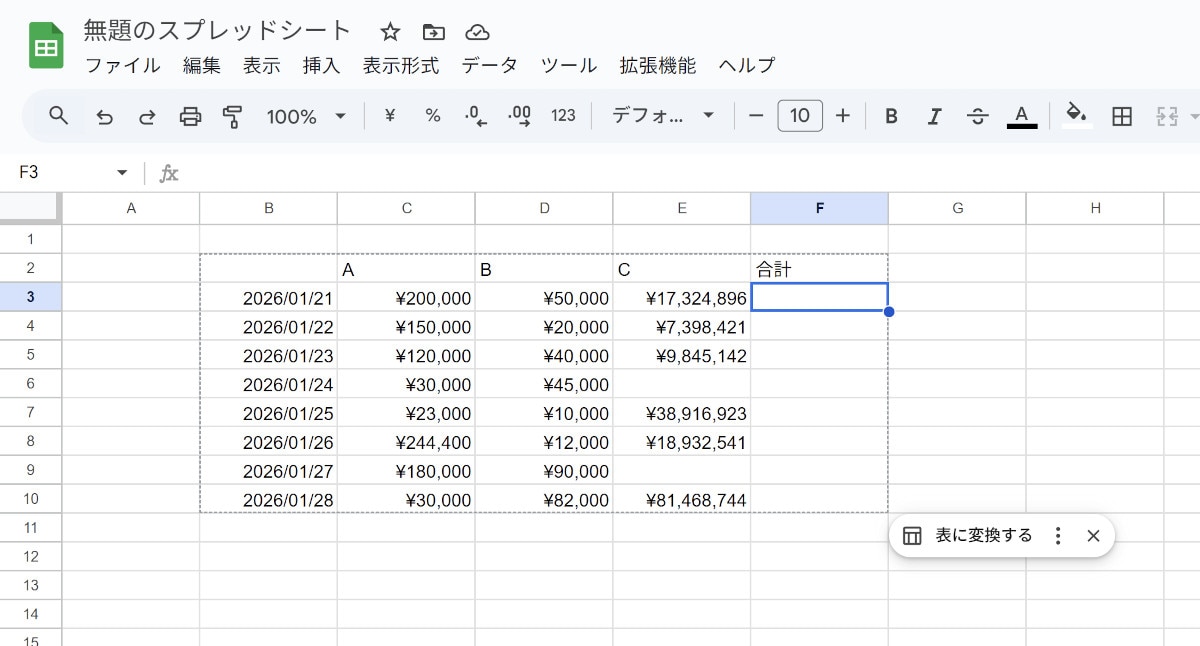 その場合の関数は以下のようになります。ARRAYFORMULA関数では、SUM関数よりもシンプルな四則演算での加算のほうがシンプルに記述できることもあります。
=arrayformula(if(E3:E="","",C3:C+D3:D+E3:E)) |
関数をセルF3に入力してみると、空行の部分は計算を省いていることがわかります。
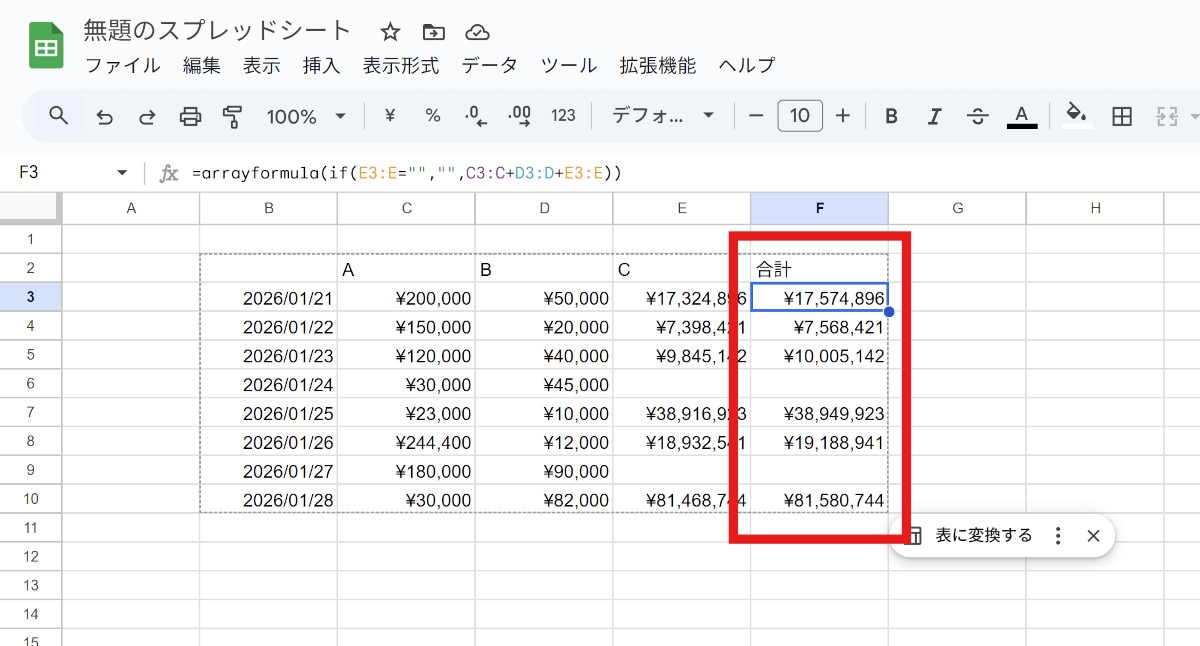 また、ARRAYFORMULAは列全体に影響するため、「どの列に入れるか」を決めることも重要です。計算列を途中で増やす予定がある場合は、後から設計を崩さないよう、計算列をまとめて並べておくと運用が安定します。
ARRAYFORMULA関数がうまく動かない原因と注意点
ARRAYFORMULA関数でよくあるトラブルの1つは、途中のセルに手入力が入っていてエラーになるケースです。ARRAYFORMULAは列全体を占有するように計算するため、途中の行に手入力で上書きがあると、そこから先の計算が崩れたり、配列が展開できずエラーになったりします。
また、基本的に1列に1つのARRAYFORMULAを置く運用が無難です。複数のARRAYFORMULAを重ねて入れると、想定外の上書きやエラーが起きやすくなります。FILTERやVLOOKUPなど他の関数と組み合わせる場合も、参照範囲がズレたり、空行処理がうまくいかないことがあるため、まずは単純な形で動かしてから拡張するのが安全です。
方法③ Apps Scriptで「行追加のタイミング」で関数を自動挿入する
ARRAYFORMULAで解決できるケースは多いですが、業務によっては「特定の条件のときだけ関数を入れたい」「入力のタイミングが段階的で列全体に適用しにくい」ということがあります。
たとえば、担当者が途中まで入力し、後から別担当が追記するようなシートでは、列全体を自動計算すると逆に扱いにくい場合があります。そういうときの選択肢がApps Scriptです。
Apps Scriptでできること
Apps Scriptを使うと、新しい行が追加されたときにだけ関数を入れる、という動きが作れます。たとえば「フォーム回答で行が追加されたら、計算列に数式をセットする」といった用途では、オートフィルの手間をなくしつつ、ARRAYFORMULAの制約も回避できます。
また、特定条件のときだけ関数を入れる分岐もできます。たとえば「ステータスが“確定”になった行だけ請求計算を入れる」「ある列が埋まったら別列に判定式を入れる」など、運用に合わせた動きが作れるため、入力の流れが複雑な業務ほど効果が出やすいです。
Apps Scriptで関数を自動挿入する基本手順
基本の流れは、まずスプレッドシートからApps Scriptを開き、関数を入れる処理を書きます。次に、onEdit(編集時)やonFormSubmit(フォーム送信時)など、実行タイミングに合わせてトリガーを設定します。最後に、setFormula()を使って特定セルへ数式を入れることで、行追加に追従させられます。
たとえば、Googleフォームに回答があったとき、回答を記録するスプレッドシートに受付番号を自動で追加していくスクリプトを実装してみます。
まずはGoogleフォーム側でスプレッドシート連携をしておき、回答をスプレッドシートに記録していきます。今回用意したフォームでは、以下のようにA列~E列まで記入されます。
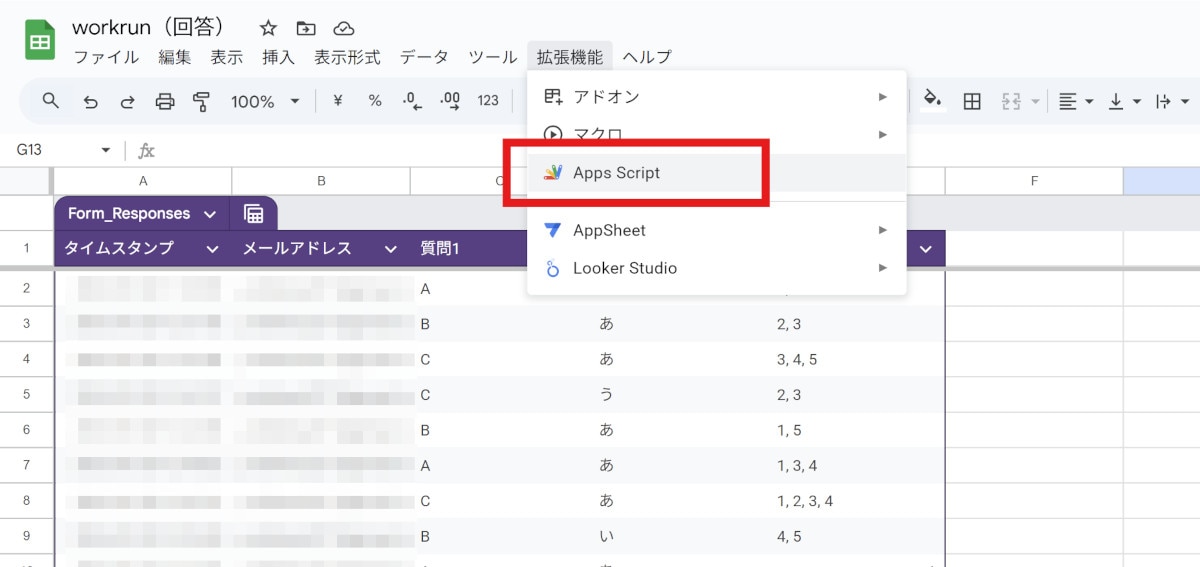
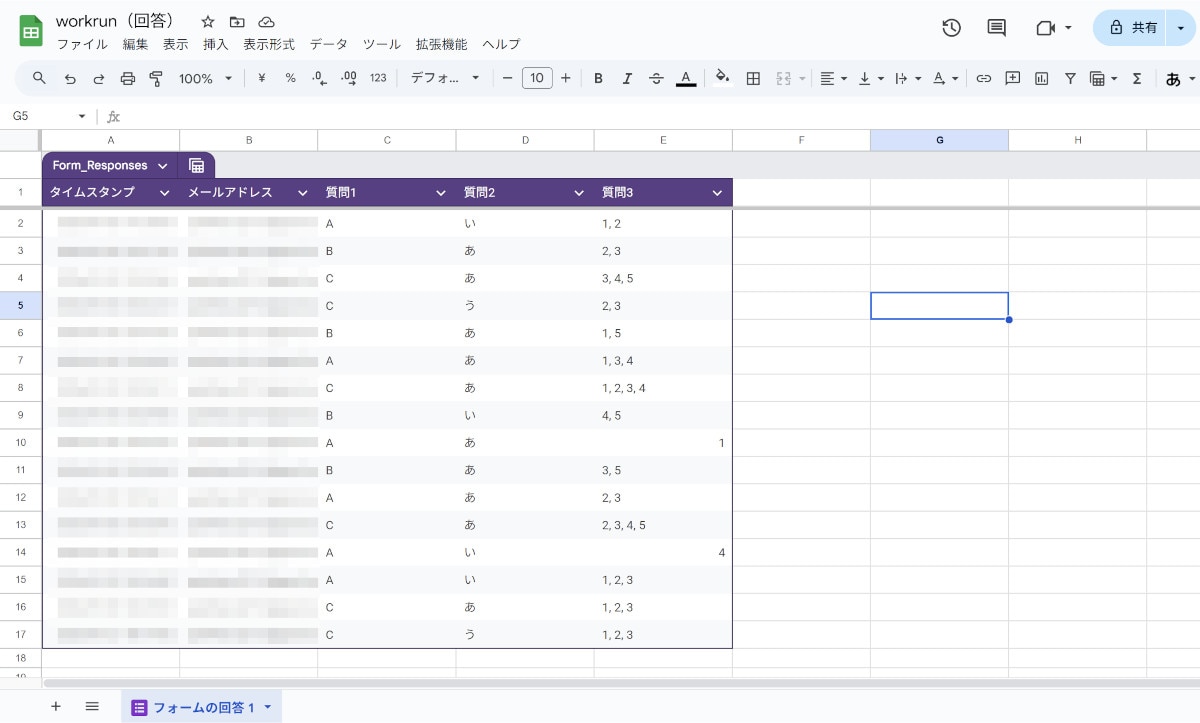 「拡張機能」タブから「App Script」を選択します。
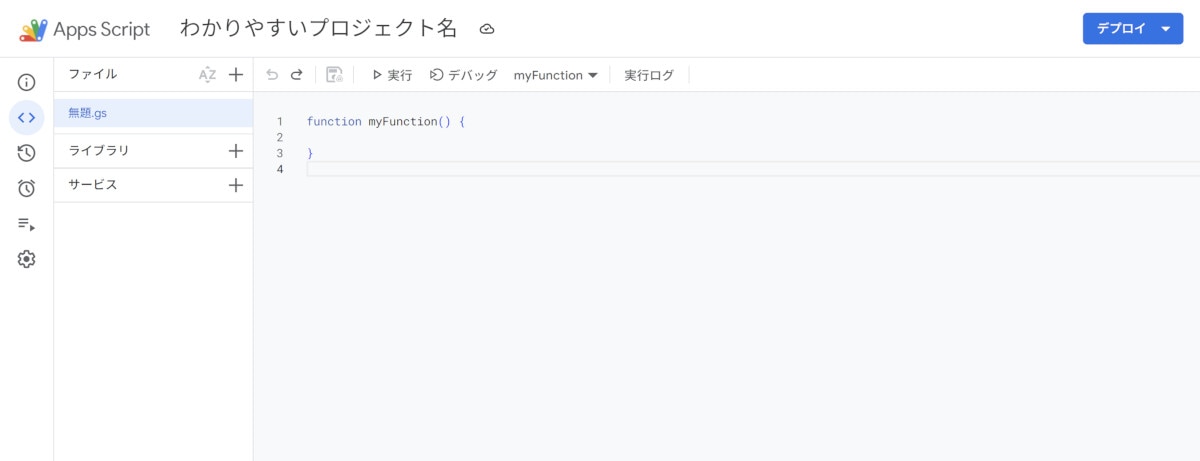
 スクリプトを入力する画面が出てくるので、管理上わかりやすいプロジェクト名を設定するといいでしょう。
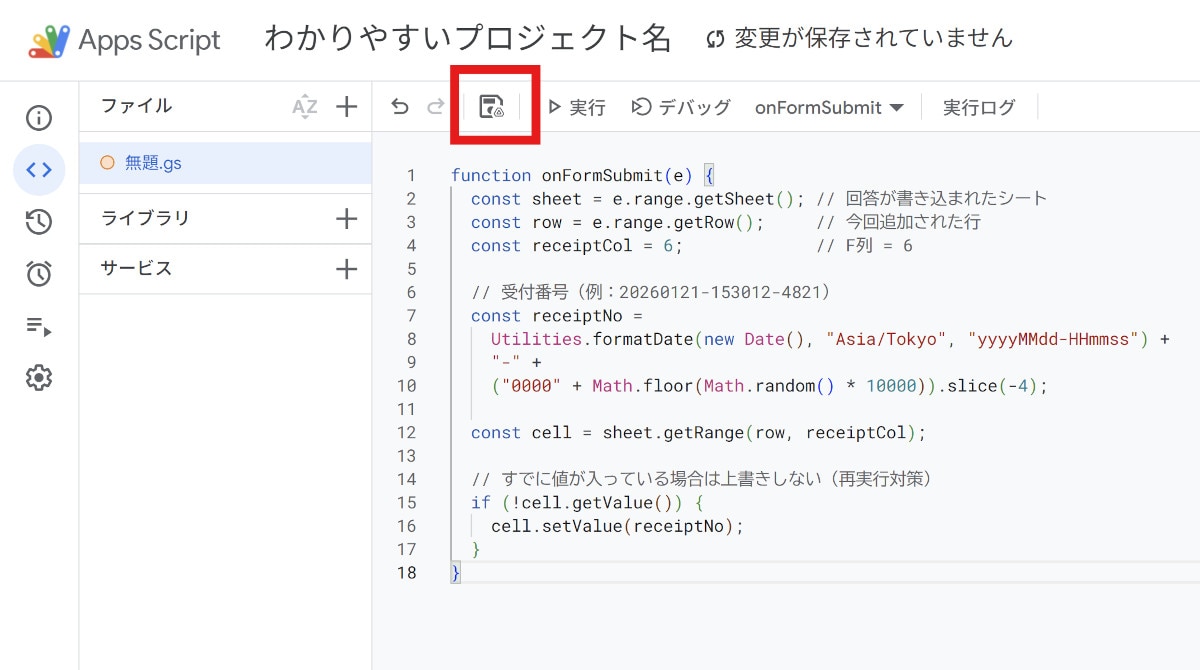
 以下のスクリプトをコピペしてください。
function onFormSubmit(e) { const sheet = e.range.getSheet(); // 回答が書き込まれたシート const row = e.range.getRow(); // 今回追加された行 const receiptCol = 6; // F列 = 6 // 受付番号(例:20260121-153012-4821) const receiptNo = Utilities.formatDate(new Date(), "Asia/Tokyo", "yyyyMMdd-HHmmss") + "-" + ("0000" + Math.floor(Math.random() * 10000)).slice(-4); const cell = sheet.getRange(row, receiptCol); // すでに値が入っている場合は上書きしない(再実行対策) if (!cell.getValue()) { cell.setValue(receiptNo); } } |
「ドライブにプロジェクトを保存」をクリックします。
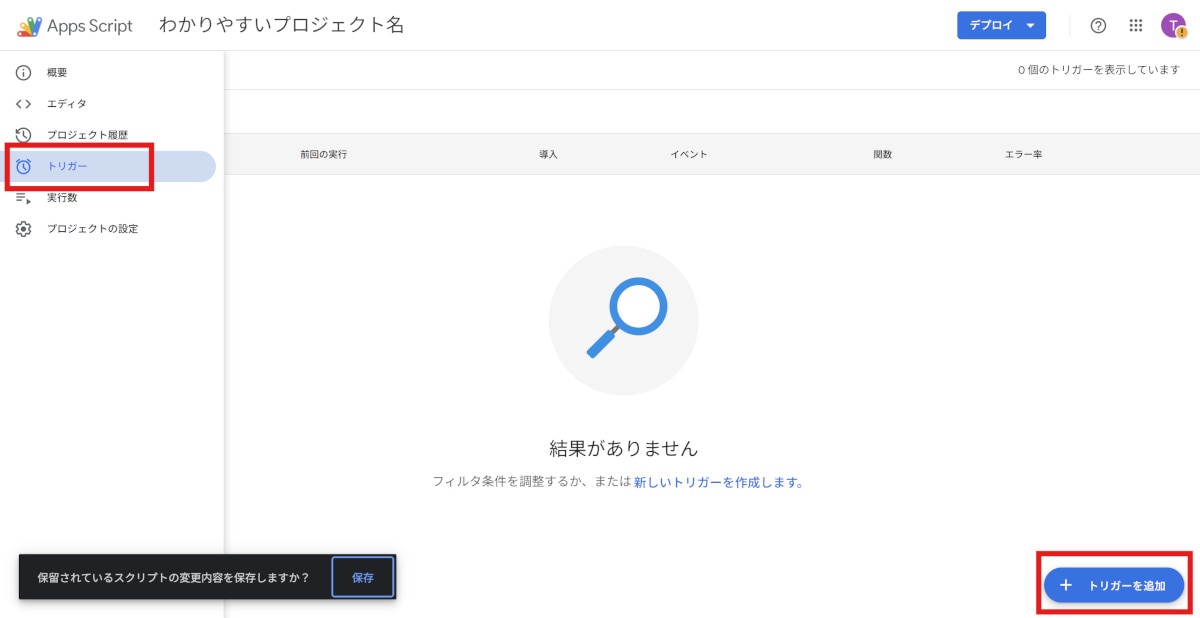
 サイドメニューから「トリガー」ページに進み、「トリガーを追加」を選択します。
 上記のスクリプトをベースとする場合は、以下のように設定すればOKです。
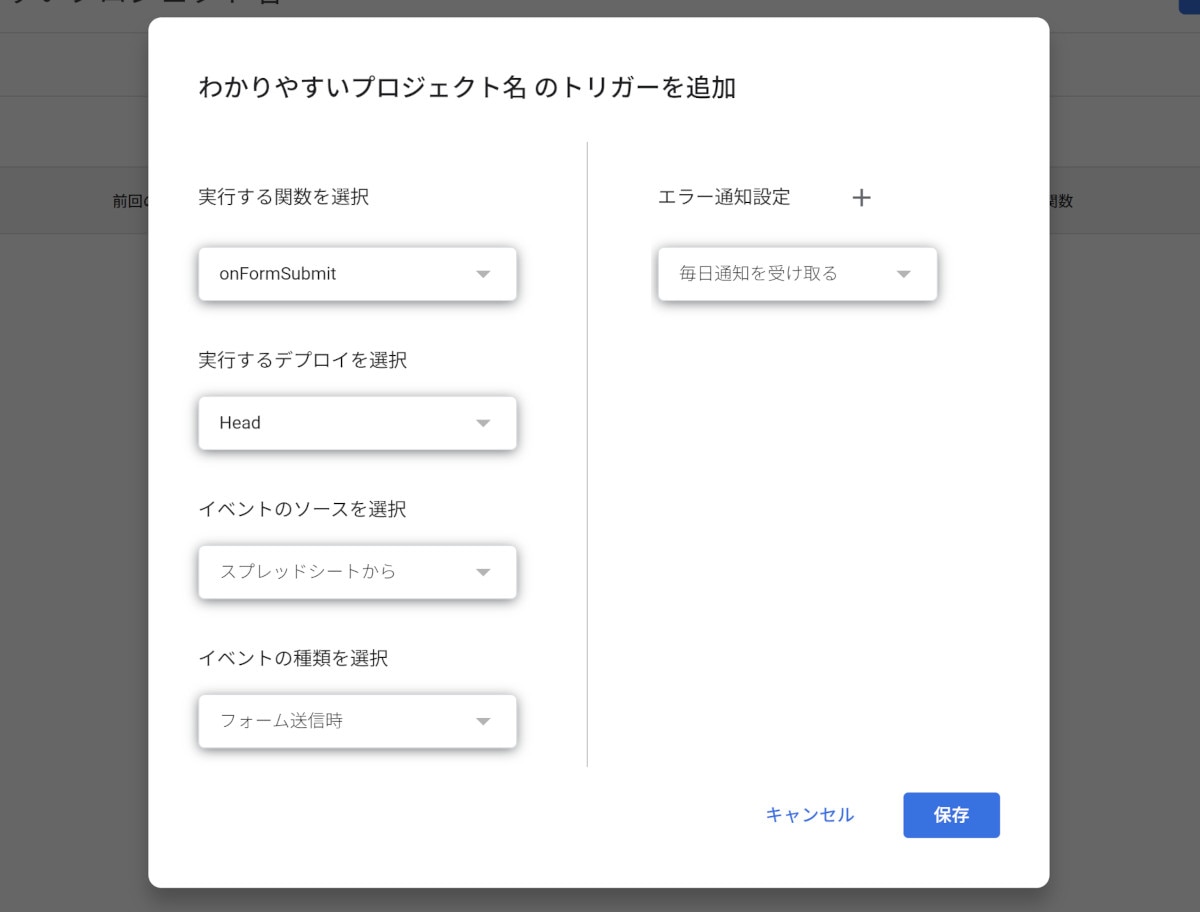 初回設定時には、Googleアカウントに許可を求められることがあります。内容を確認しつつ、案内にしたがって権限を承認してください。
承認まで進めば、設定は完了です。
その後、フォームに回答があると、F列に受付番号が自動で追加されたのがわかります。
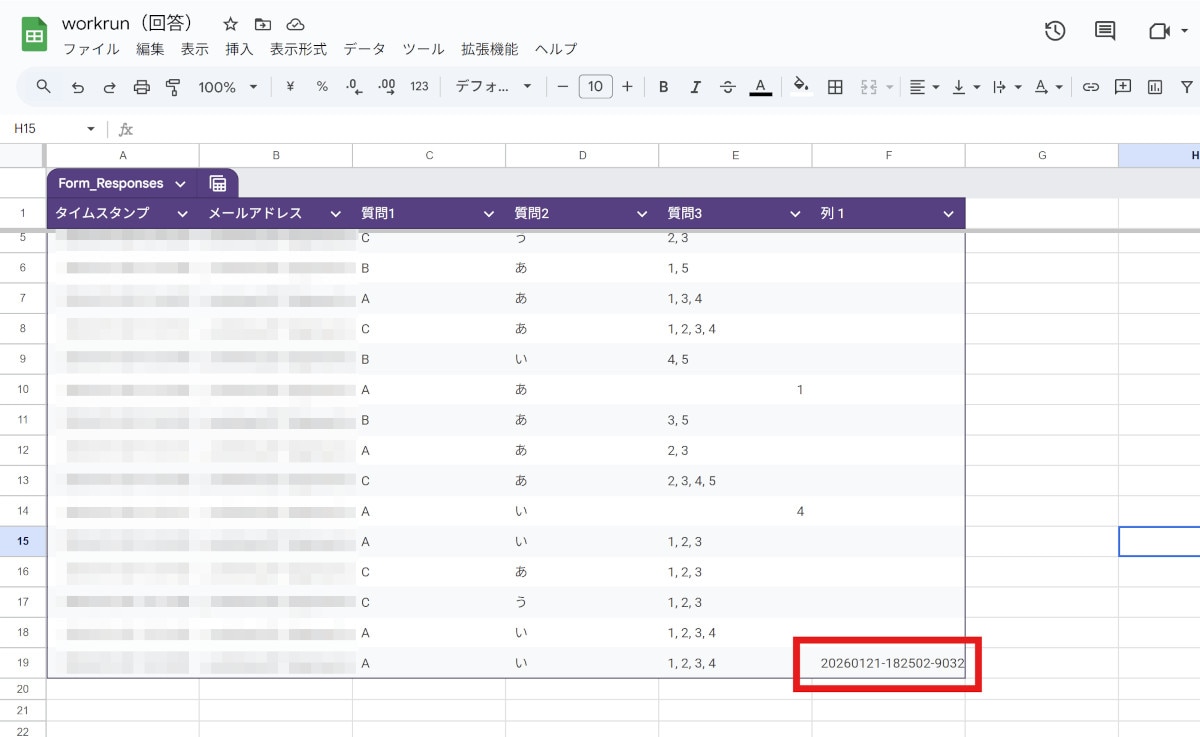 スクリプトは便利な反面、編集した人の権限やトリガーの所有者によって動き方が変わることがあります。運用に入れる前にテスト行を追加して、想定通りに関数が入るかを確認し、失敗時にどこを見るべきか(ログ・トリガー・権限)を整理しておくと、現場で止まりにくくなるでしょう。
スプレッドシート更新後の作業を減らすなら「workrun」がおすすめ!
 関数を自動で反映できるようになると、スプレッドシートの入力・集計はかなりラクになります。ただ実務では、関数が反映された“後”にも、共有・確認・連絡といった作業が残りがちです。シートを更新したのに担当者が気づかず対応が遅れる、確認漏れで差し戻しが発生する、という形でボトルネックが別の場所に移ることがあります。
workrunは、スプレッドシートなどのツールをつなげて業務フローをワークフロー化し、更新後の処理まで自動実行しやすくするための選択肢です。
workrunを導入することで、以下3つのメリットが受けられます。
・「行の追加」「シート更新」をきっかけに、通知・共有までをまとめて実行
・転記・確認など、付随する業務もまとめて自動化
・スプレッドシートを業務の起点として活用
各メリットについて、詳しく解説します。
「行の追加」「シート更新」をきっかけに、通知・共有までをまとめて実行
行が追加されたときに、関係者へ連絡する運用が手動だと、忙しいほど漏れや遅れが出やすくなります。たとえば「フォーム回答が増えたら担当へ共有する」「数値が更新されたら上長に確認を依頼する」といった連絡が、担当者の気づき頼みになると安定しません。
workrunなら、スプレッドシート更新をトリガーにして、次の通知や共有を自動で流す形に整えやすくなります。
更新後の動きが仕組み化されることで、「更新したのに誰も見ていない」という状態を減らし、作業の停滞を防ぎやすくなります。
転記・確認など、付随する業務もまとめて自動化
関数が自動化できても、転記・確認・承認が残っていると、結局そこが手間になります。たとえば「シートの数値を別シートへ転記する」「関係者へ結果を報告する」「対応ステータスを更新する」といった周辺作業が多いほど、ミスと工数が増えがちです。
workrunはツール連携を前提にフローを組めるため、こうした周辺業務まで含めてまとめて自動化しやすくなります。関数で計算するだけでなく、“計算結果をどう扱うか”までつなげると、業務の負担が下がりやすくなります。
スプレッドシートを業務の起点として活用
スプレッドシートは多くのチームで業務の中心になりやすい一方、「更新したら次に何が起きるか」が曖昧になりがちです。担当者によって運用が変わると、引き継ぎ時に混乱したり、ミスが増えたりします。
workrunでフローとして一度整えると、自動的にフローが動き続けるため、、属人的な運用から脱却しやすくなります。シートを単なる表ではなく、業務の起点として扱えるようにすると、運用の安定度が上がります。
関数を自動反映できるスプレッドシート設計で業務ミスを防ぐ
 スプレッドシートの行追加で関数が反映されない問題は、仕組みで解決できます。すぐに直すならオートフィルが手軽で、行が増える運用ならARRAYFORMULAで列全体を自動計算にするのが安定です。入力条件が複雑な場合はApps Scriptを使うと、業務に合わせた制御ができます。
まずは「自分のシートはどの形で行が増えるのか」を整理し、最もミスが起きにくい方法を選ぶのがおすすめです。関数コピーの手間が減るだけでも、日々の運用はかなり軽くなります。
▼“コピペ運用”を減らして、スプシを業務のハブにするならworkrun
スプレッドシートは便利な反面、「更新したら次に何をするか」が人に残るほど運用が重くなります。
誰が通知するのか、どこに記録するのか、期限はいつなのか。これが曖昧だと、忙しい時ほど漏れが出て、結局“確認のための確認”が増えてしまいます。
workrunなら、スプレッドシートを含む複数ツールをつないで業務フローを自動化できるため、「更新→共有→次アクション」までを型として整えられます。まずは通知や台帳更新など、小さな自動化から始めるだけでもおすすめです。
よくある質問
 スプレッドシートの行にまつわる疑問について、よく聞かれるものを集めましたので、疑問解消にぜひ役立ててください。
Q1. 行を追加しても関数が自動で入らないのはなぜ?
多くの場合、関数が“最終行だけに入っている”設計になっているのが原因です。行を追加しても新しい行には式が入らないため、オートフィルでコピーするか、ARRAYFORMULAで列全体に反映する形へ変える必要があります。
Q2. 行追加すると参照がずれる($を付けるべき?)
参照がずれるのは、コピーしたときに参照セルが相対参照で動いてしまうのが原因です。固定したい参照がある場合は、$を付けて絶対参照にすることで、コピーしても参照先が動かない形にできます。
Q3. ARRAYFORMULAで空白行も計算されてしまう
ARRAYFORMULAは列全体に計算が広がるため、空白行にも結果が出ることがあります。業務では未入力行を空欄のままにしたいことが多いので、IFと組み合わせて「入力がある行だけ計算する」形にするのが基本です。
Q4. 途中に手入力があるとARRAYFORMULAがエラーになる
ARRAYFORMULAは、列の途中に値があると“展開できない”状態になりやすく、エラーになります。途中の行だけ別の値を入れたい場合は、そもそもARRAYFORMULA設計を見直すか、別列で例外処理をするのが安全です。