スプレッドシートの自動転記とは?3つのメリットや関数を使って行う方法を解説
「関数を使ってスプレッドシートの自動転記を行う方法を知りたい」
「スプレッドシートの自動転記を行うメリットや注意点を知りたい」
本記事を読んでいる人の中には、上記のような悩みを抱えている方もいるでしょう。
スプレッドシートの自動転記とは、条件に応じてデータを振り分ける作業を自動化する機能です。
売上データの管理や在庫の判定など、日々の業務で役立ちます。しかし、どの関数を使えばいいのか、設定でどこに注意すべきか迷ってしまいますよね。
そこで当記事では、スプレッドシートの自動転記についてやメリット、行う方法を解説します。
▼繰り返しの転記作業に追われている…そんな課題にworkrun
スプレッドシートへの転記作業を、毎回コピー&ペーストで対応していませんか。
同じ内容を何度も入力する作業は、時間がかかるうえ、入力ミスや更新漏れの原因にもなります。
workrunを使えば、決まったルールに沿ってスプレッドシート間のデータ転記を自動化できます。
一度仕組みを整えてしまえば、手作業での転記は不要になり、常に最新の情報を正確に反映できるようになります。
繰り返し発生する定型業務から解放されることで、確認や判断など、本来注力すべき業務に時間を使える環境を整えられます。
目次[非表示]
スプレッドシートの自動転記とは?

スプレッドシートの自動転記とは、条件に応じてデータを振り分ける業務を自動化するために必要な機能のことです。
例えば、売上データの管理・集計や在庫管理の閾値判定、顧客リストの条件別分類などの業務で役立ちます。また、上記の業務はデータ量が増加するとともに、複雑になりヒューマンエラーが起きがちになるため、欠かせない機能の1つです。
転記ミスの削減やリアルタイムでのデータ同期もできるため、大幅な業務効率化になります。
スプレッドシートで自動転記を行う3つのメリット

スプレッドシートで自動転記を行うメリットは、主に以下の3つです。
- 手作業によるヒューマンエラーが削減される
- コア業務に専念できるようになる
- データをリアルタイムで自動反映できる
ここでは、それぞれのメリットを解説します。
手作業によるヒューマンエラーが削減される
多くのデータ入力や反映を手作業で行っていると、必ず入力ミスや重複が起きてしまいます。さらに、データ量が増加したり複数のデータを扱ったりすると、よりミスが増えやすくなるでしょう。
しかし、スプレッドシートの自動転記を行うことで全て自動化され、ミスが起きにくくなるため、入力ミスや貼り付けミスといった人間による間違いを減らすことが可能です。
特に、扱うデータ量が多いほど手作業でのミスは起きやすいため、正確な資料を常に作成するためには、自動転記の導入が欠かせません。
コア業務に専念できるようになる
これまで手作業で行っていた業務が全て自動化されるため、入力作業にかかる時間が削減されます。その結果、データ入力や反映、ミス確認などに使っていたリソースをコア業務に活用できるようになります。
コア業務に専念できるようになれば、自社の売上に直結しやすくなり、生産性の向上にも繋がるでしょう。
無駄な作業を省くことで、組織全体の生産性の向上も期待できるため、非常に大きなメリットの1つです。
データをリアルタイムで自動反映できる
スプレッドシートで自動転記を行うと、データを正確かつリアルタイムで自動反映できるようになります。
例えば、多店舗展開や複数の倉庫を管理している企業の場合、在庫管理1つをとっても、膨大で複雑なデータ入力・反映が必要です。しかし、自動転記の設定をしておけば、常に最新の情報が正確に反映されるようになります。
その結果、情報のタイムラグがなくなるため、在庫切れや発注ミスといったトラブルを未然に防ぎ、迅速な判断を下せるようになるのです。
関数を使ってスプレッドシートの自動転記を行う方法

関数を使ってスプレッドシートの自動転記を行う方法は、主に以下の3つです。
- 特定条件のデータを自動転記するなら「FILTER関数」
- 複雑な条件転記を行うなら「QUERY関数」
- データを同期するなら「IMPORTRANGE関数」
ここでは、それぞれの方法を解説します。
特定条件のデータを自動転記するなら「FILTER関数」
「FILTER関数」を使うことで、条件を満たすデータだけを自動的に抽出し、別の場所へ転記できます。
構文は「=FILTER(転記元範囲, 条件式)」と簡単に入力できるため、初めてでも扱いやすいのが特徴的です。
例えば、C列の値が10,000を超える行のみをA列からC列まで転記する場合、以下の記述を行います。
=FILTER(A2:C100, C2:C100>10000) |
上記の構文を入力すれば、条件に当てはまるデータがリストアップされ、元の表で数値が書き換われば、転記先のリストも自動で更新されます。
複雑な条件転記を行うなら「QUERY関数」
「QUERY関数」は、条件抽出、並べ替え、集計を同時に実行できる関数のことです。
構文は「=QUERY(データ範囲, “SELECT文”)」という形式で、複雑な条件設定も行えます。
例えば、部門別(C列)に売上(D列)を集計し件数もカウントして転記する場合は、以下の記述を行います。
QUERY(A1:E100, “SELECT C, SUM(D), COUNT(A) WHERE C > 0 GROUP BY C LABEL SUM(C) '売上合計', COUNT(A) '件数'”) |
上記のように、1つの数式だけで表の形を整えながら転記できるため、報告書や分析用のシートを作成する際に役立つでしょう。
データを同期するなら「IMPORTRANGE関数」
「IMPORTRANGE関数」は、指定したスプレッドシートからセルの範囲を読み込むことができる関数のことです。
構文は、「=IMPORTRANGE(“スプレッドシートのURL”, “範囲の文字列”)」または「=IMPORTRANGE(“スプレッドシートキー”, “シート名!セル範囲”)」と非常に分かりやすいのが特徴です。
例えば、基本的な外部ファイルを転記する場合は、以下の記述を行います。
=IMPORTRANGE(“ファイルURL/d/ファイルID/”, “売上データ!A1:E1000”) |
初めて上記の関数を使う際は、アクセスを許可する確認メッセージが表示されるため、必ず「アクセスを許可」を選択しましょう。
関数による自動転記では対応しきれない、より高度な業務効率化を実現したい場合は、GASやRPAの活用がおすすめです。
ここからの章では、GAS・RPAそれぞれについて向いているケース、できること、導入時の注意点を解説します。
GASを活用してスプレッドシートを自動転記する方法

GASでできること
GAS(Google Apps Script)を活用すると、関数では対応しきれない柔軟な自動転記が可能になります。
例えば、以下のような処理を自動化できます。
- 複数条件を組み合わせたデータの転記・振り分け
- 転記後にステータスを更新する処理(処理済・未処理など)
- 指定したタイミングでの自動実行(毎日・毎週など)
- 転記結果をログとして別シートに記録する処理
このように、処理内容を自由に設計できる点がGASの大きな特徴です。
項目 | 関数 | GAS |
難易度 | 低い | やや高い |
設定方法 | 数式を入力するだけ | スクリプトを記述する |
条件の複雑さ | 単純〜中程度 | 複雑な条件も対応可能 |
定期実行 | 不可 | 可能(トリガー設定) |
ログ管理 | 不向き | 可能 |
メンテナンス性 | 比較的高い | 属人化しやすい |
向いている人 | 初心者 | 中級者以上 |
GASによる自動転記の設定方法
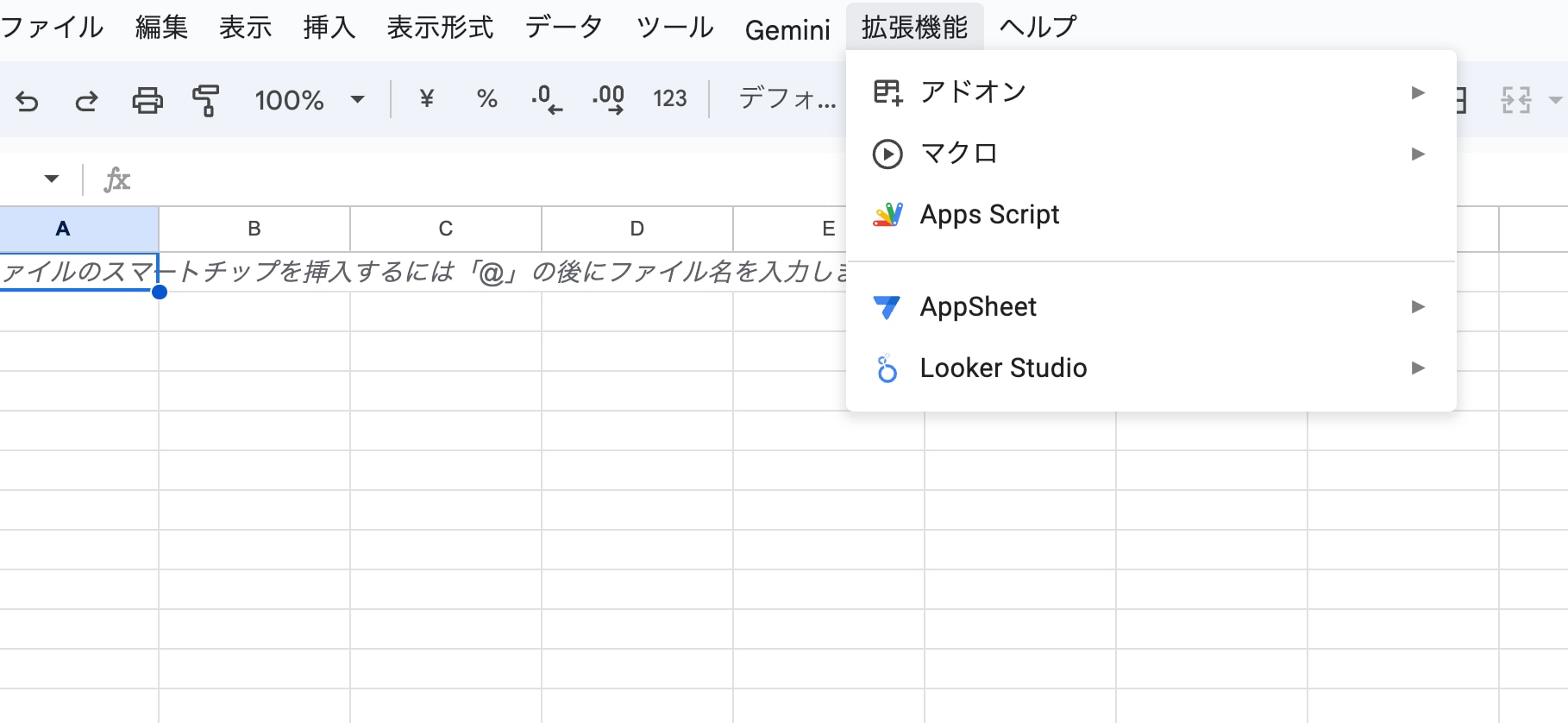
GASを活用してスプレッドシートを自動転記する方法は、主に以下の通りです。
- スプレッドシートのメニューの「拡張機能」から「Apps Script」を開く
- 条件判定と転記処理を記述したスクリプトを作成する
- 作成したスクリプトを実行すれば完了
GASのスプレッドシートを取得する際に、同一ファイルなら「SpreadsheetApp.getActiveSpreadsheet()」を入力すれば、プログラムがどのシートを操作すべきかを正確に認識できるようになります。
さらに、一度スクリプトを組んでしまえば、毎日決まった時間に転記を実行するといった定期的な処理も可能です。
GASを利用する際の注意点
GASは柔軟で便利な一方、以下の点に注意が必要です。
- JavaScriptの基礎知識が求められる
- エラーが発生した際の原因特定が難しい場合がある
- 作成者以外がメンテナンスしづらく、属人化しやすい
特に、運用担当者が限られている場合は、 引き継ぎや保守を考慮した設計を意識することが大切です。
RPAツールを活用してスプレッドシートを自動転記する方法

RPAでできること
RPA(Robotic Process Automation)を活用すると、人が行っている画面操作をそのまま自動化できます。
スプレッドシートへの自動転記においては、以下のようなことが可能です。
- 画面操作(クリック・入力・コピー)を自動で実行できる
- スプレッドシート以外のシステムやWeb管理画面からデータを取得できる
- 複数ツールをまたいだ転記作業をまとめて自動化できる
- 決まった時間に処理を実行する定期実行ができる
- 転記前後の業務フロー全体を自動化できる
スプレッドシート単体では完結しない業務の自動化に強いのが特徴です。
項目 | 関数 | RPA |
難易度 | 低い | 低〜中 |
プログラミング | 不要 | 不要 |
対応範囲 | スプレッドシート内のみ | 画面操作全般 |
他システム連携 | 不可 | 可能 |
定期実行 | 不可 | 可能 |
属人化リスク | 低い | 低〜中 |
向いている人 | 初心者 | 非エンジニア |
RPAによる自動転記の設定方法
RPAツールを活用してスプレッドシートを自動転記する方法は、主に以下の通りです。
- 自動化したい作業内容を整理する
- 使用するRPAツールを選定する
- RPAツールを導入し、シナリオを作成する
- テスト実行と運用・メンテナンスを行う
RPAを利用する際の注意点
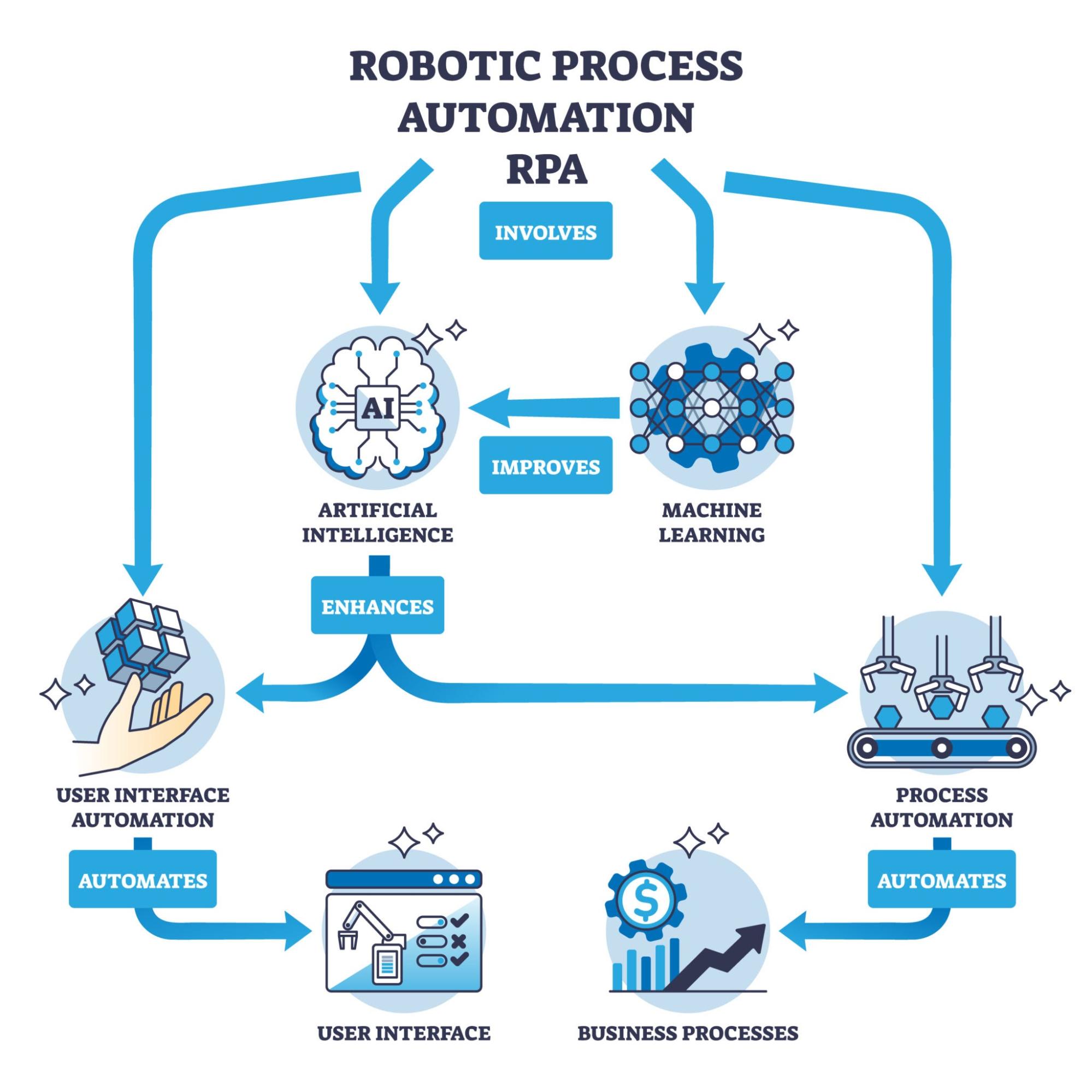
RPAは幅広い業務を自動化できる一方で、以下の点には注意が必要です。
- 使用するソフトウェアやシステムによっては自動化できない場合がある
- 画面レイアウトや仕様変更により、シナリオの修正が必要になることがある
- ツールによっては導入・運用コストが発生する
- 定期的なメンテナンスや動作確認が欠かせない
特に長期運用を前提とする場合は、「作って終わり」ではなく、保守まで含めた運用体制を考慮することが重要です。また、RPAツールを導入した後は、作成したシナリオ通りに正しく動作をしてくれるか確認し、適宜調整するのが大切です。
もし、RPAの導入や設定が難しいと感じる場合は、直感的に操作できるワークフローツールの活用が近道です。
スプレッドシートの自動転記を行う際に注意すべき4つのポイント

スプレッドシートの自動転記を行う際に注意すべきポイントは、主に以下の4つです。
- 関数や数式にミスがないか確認する
- データの転記先のフォーマットを整えておく
- 転記処理のログを記録しておく
- 関数の仕様や対応範囲を確認する
ここでは、それぞれのポイントを解説します。
関数や数式にミスがないか確認する
スプレッドシートの自動転記を行う際は、参照セルの範囲ズレや、不要な数字やテキストが入っていないか確認するのが大切です。
例えば、スプレッドシート内に「#REF!」「#VALUE!」「#N/A」などのエラーが発生していないかを注意して確認しましょう。
確認する際は、まず少量のデータを使ってテストを行い、想定通りに自動転記されるか確認してから本運用に移すようにするのが効果的です。手間はかかりますが、事前に確認を行うことで、後からの大きなトラブルを防げます。
データの転記先のフォーマットを整えておく
列の順番や項目名をあらかじめ統一しておくことで、転記でのエラーが防止できるようになります。
例えば、数値・日付・文字列など、表示形式を事前に設定したり、転記先は入力禁止にして、誤操作を防ぐ設計にしたりするのがおすすめです。ただ、転記先のフォーマットを整えていないことが原因で、エラーやトラブルが起きることは多いため、注意しましょう。
ルールを明確にしておくことで、誰がファイルを使っても正しくデータが積み上がっていくようになります。
転記処理のログを記録しておく
転記日時や処理件数を別シートに記録しておくことで、エラー発生時に原因を追えるようになります。
定期的にログを確認しておくことで、処理の異常を早期発見できるようになります。さらに、原因を分析して改善することで、同じエラーや予期せぬトラブルが起きにくくできるでしょう。
スプレッドシートの自動転記を行う際は、データの正確性を守り続けるためにも、記録を積み重ねる意識を持つことが大切です。
関数の仕様や対応範囲を確認する
FILTER関数・QUERY関数・IMPORTRANGE関数などの関数ごとの制限を理解しておくのも大切なポイントの1つです。
特に、データ量が増えた場合の動作や処理速度を想定しておくことでトラブルを防げるようになります。ただ、データが複雑になりすぎる場合は、GASや別ツールの連携など別手段への切り替えも検討するのがおすすめです。
状況に合わせて最適な方法を選ぶことが、スムーズな業務につながります。
スプレッドシートの自動転記をするならワークフロー「workrun」がおすすめ!

スプレッドシートの自動転記をするのにおすすめのワークフロー「workrun」の主な特徴は、以下の通りです。
- ルール化・標準化で、スプレッドシート適用のミスを防げる
- 直感的な操作で簡単にAIワークフローが作成できる
- 安心安全のセキュリティ
ここでは、それぞれの特徴を解説します。
ルール化・標準化で、スプレッドシート運用の属人化を防げる
workrunは、構築したワークフローを複数人で共有・管理できるため、業務の進め方をチームの共通ルールとして揃えられます。
処理はあらかじめ設計したフローに沿って自動で進むため、担当者が流れを考えなくても、必要な確認や次の処理へ自動で進みます。
担当者ごとの判断や作業手順に依存しがちなスプレッドシート運用も、workrunなら自動で進行し、エラーや例外が起きたときだけワークフローを確認すればよいため、特定の人に依存しない体制を作れます。
引き継ぎ時も「どんな流れで処理されているか」をフローで追えるので、説明コストを抑えながら安心して運用を引き継ぐことができます。
直感的な操作で簡単にAIワークフローが構築できる
workrunは、プログラミング知識がなくても、視覚的で直感的なUI(操作画面)を通じてAIワークフローを簡単に構築できます。
プロンプトの実行条件や入力形式、出力の渡し先などを、ブロックを組み合わせるように設定できるため、複雑な連携でも全体像を把握しやすいのが特長です。
また、フローを複数人と共有・管理することができるので「誰が作ったか分からない」「担当者しか直せない」といった属人化を防ぎやすくなります。運用ルールを揃えやすいので、チームで同じ品質の自動化を継続しやすい点もメリットです。
安心安全のセキュリティ
workrunは、国内データセンターの利用などを通じて安全性に配慮し、情報セキュリティ基準に沿った体制で運用されています。
スプレッドシートへの自動転記を含む業務フローでは、社内情報や取引先データ、顧客情報など、外部に漏れてはいけない情報を扱うケースも少なくありません。そのため、「便利そうだが、クラウド上で本当に安全なのか」と不安に感じる方もいるでしょう。
workrunは、そうした利用シーンを前提に、安心して社内データを扱える運用・管理体制を整えています。データの取り扱いだけでなく、日々の運用まで見据えた設計になっているため、導入後もセキュリティ面で過度に気を張り続ける必要がありません。
スプレッドシートの自動転記を行い業務効率化を図ろう!

本記事では、スプレッドシートの自動転記を行うメリットや、VLOOKUPなどの関数を使った具体的な方法、注意点について解説しました。
自動転記を取り入れることで、入力ミスをなくし、常に最新のデータを分析に活用できるようになります。さらに、手作業の時間を減らすことは、よりクリエイティブな仕事に時間を割くための第一歩です。
もし関数だけでの運用が難しいと感じたら、AIワークフローツールの活用を検討してください。
▼ スプレッドシートの自動転記をするなら workrun
関数やGAS、RPAなどで自動転記を検討したものの、「設定や管理が難しい」「運用が属人化しそう」と感じるケースも少なくありません。
workrunを使えば、スプレッドシートへの転記を含む業務の流れをワークフローとして設計し、決められたルールに沿って自動で処理を進められます。
直感的な操作で設定でき、一度構築すれば転記作業を含む処理を自動化できます。
業務効率の向上だけでなく、特定の担当者に依存しない運用体制の構築にもつながります。
日々の業務を安定して回せる点も特長です。