LINEでChatGPTを使うには?AIチャットくんの始め方とMessaging API連携の基本
「LINEを使う機会が多く、LINEとChatGPTの活用を考えたい」
「AIチャットくんのようなサービスと、自社で作る方法の違いが整理できていない」
「便利そうだが、業務でどう活かせるのかイメージしにくい」
業務改善を進める中で、このような課題を抱えている方も多いのではないでしょうか。
LINEでChatGPTを使えるようにすると、調べ物や文章作成、アイデア整理を、いつものLINE上で手軽に進めやすくなります。PCを開かなくても質問できるため、移動中やすきま時間にも使いやすいのが特長です。
一方で、LINEにおけるChatGPT活用には、すぐに試せる「AIチャットくん」と、自社の業務に合わせて設計するAPI連携の2つの手法があります。
この記事では、AIチャットくんの使い方や活用法、注意点に加え、Messaging APIで接続する方法の基本までを分かりやすく解説します。
▼ChatGPT×LINEを「使って終わり」にしないならworkrun
LINEでChatGPTを使えるようになると、調べ物や文章作成、簡単な問い合わせ対応を手軽に進めやすくなります。
しかし、実務では「AIが答えたあとに誰が対応するか」「内容をどこへ共有するか」「対応状況をどう残すか」といった後工程が必要になり、個人利用のままだと業務改善につながりにくいことがあります。
workrunなら、LINEでのやり取りやAIの回答を起点に、通知・担当割り当て・記録までをワークフローとして整理できます。
AIを便利な会話ツールで終わらせず、実際の業務が進む仕組みとして活かしたい企業には、workrunがおすすめです。
目次[非表示]
ChatGPTをLINEで使える?
LINEでChatGPTを使う方法は、既存のサービスを使ってすぐ始める方法と、自社のLINE公式アカウントに接続して独自運用する方法の2つがあります。
LINEでChatGPTを使う方法は大きく2つある
ひとつは、既存のLINE公式アカウントを友だち追加して使う方法です。代表例がAIチャットくんで、LINE上で質問を送るとAIが会話形式で返答してくれます。普段のLINEとほぼ同じ操作で使えるため、手軽に始めやすいのが特長です。
もうひとつは、自社でLINE公式アカウントを用意し、Messaging APIとOpenAI APIを接続する方法です。この方法なら、単なる雑談や質問応答にとどまらず、社内問い合わせ窓口や業務受付の入口として使いやすくなります。LINE Developersでは、Messaging APIを使うにはLINE公式アカウントを作成し、Messaging APIを有効化する流れが基本になっています。
手軽さを重視するなら既存サービス、独自運用や業務連携を重視するならAPI連携、と考えると整理しやすいでしょう。
AIチャットくんとは何か
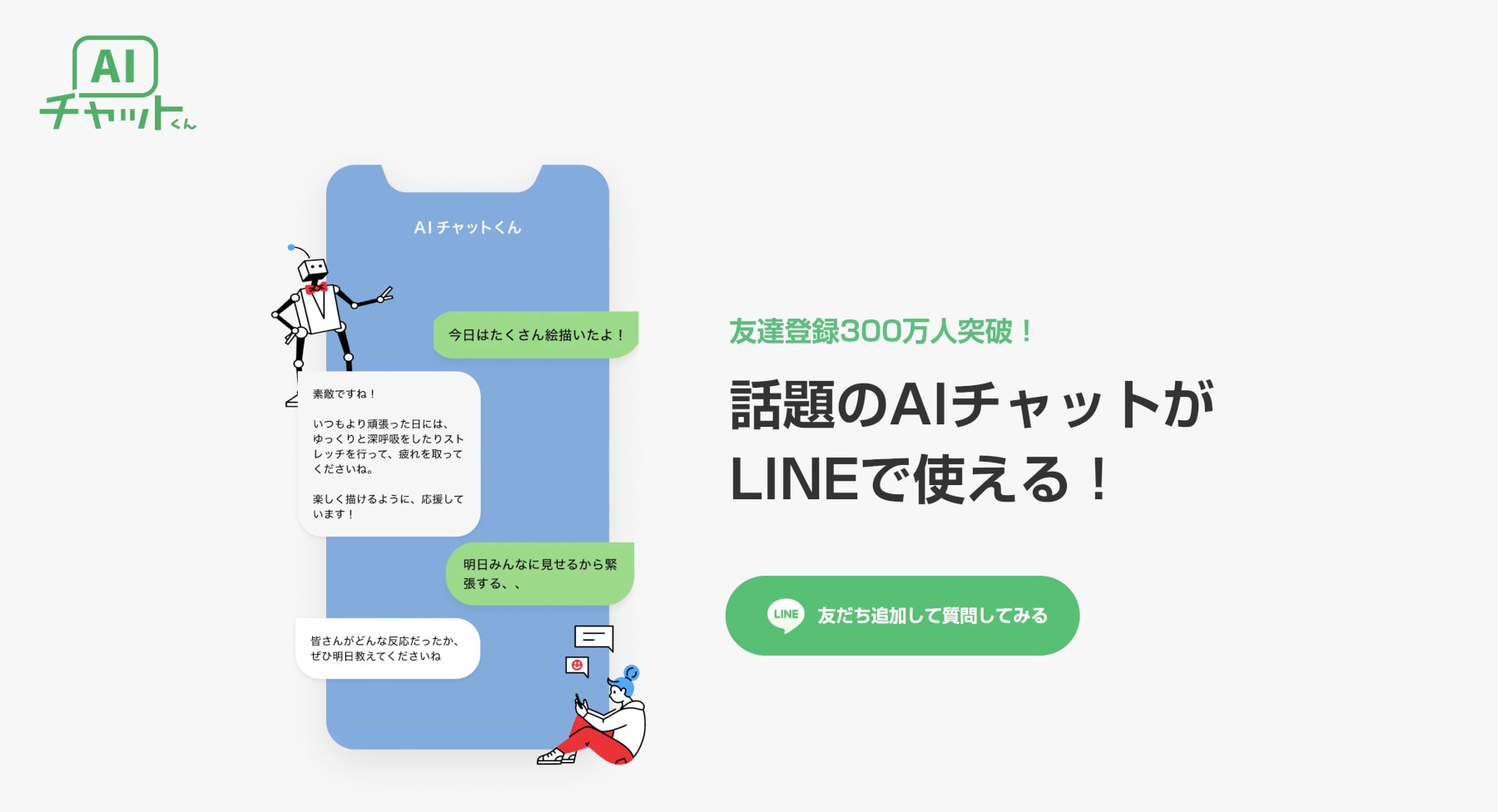
AIチャットくんは、LINE上でChatGPTを使えるLINE公式アカウントです。
登録の手間が少なく、友だち追加だけで始めやすいことから、ChatGPTに初めて触れる人でも試しやすいサービスです。
特徴は、テキスト入力だけでなく音声入力にも対応している点です。手入力しなくても質問できるため、移動中や別作業をしながらでも使いやすくなっています。また、画像認識機能も試せるため、写真や画像の内容について質問する使い方にも向いています。
加えて、無料で試せる範囲があるため、まずは日常的な質問や業務の下書き用途から体験しやすいのも魅力です。
業務で使うと何が便利なのか
LINEでChatGPTを使う最大の利点は、普段から使っているツールの中でAIを扱えることです。新しいサービスのUIを覚える必要がなく、質問のハードルが低いため、ちょっとした業務の補助に向いています。
たとえば、短い要約、メール文面の下書き、アイデア出し、翻訳のたたき台などは、LINEで気軽に投げてすぐ返答を得やすい領域です。スマホで完結できるので、外出先や移動中でも使いやすく、「時間が空いたときに少し進める」使い方と相性があります。
まずは個人利用から始めて、自分の仕事の中でどんな場面に役立つかを見つけるのが現実的です。
AIチャットくんの使い方
AIチャットくんは、導入のハードルが低く、ChatGPTをLINEで試す入り口として使いやすいサービスです。
ここでは、始め方から基本操作、よくある活用法までをご紹介します。
始め方は「友だち追加」だけでよい
始め方はとてもシンプルです。
まず、LINEの検索画面で「AIチャットくん」と入力し、検索結果から公式アカウントを開きます。
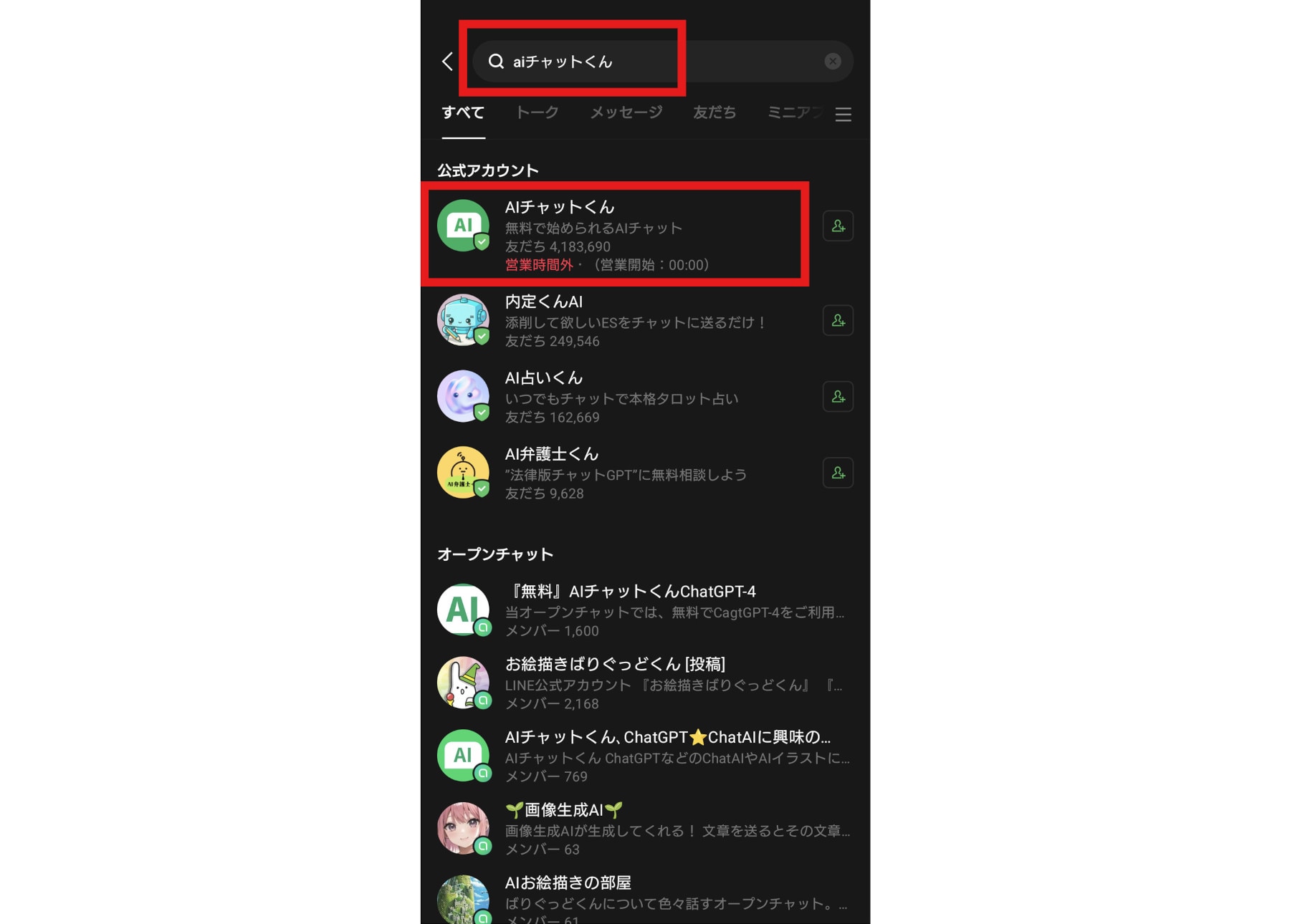
そのまま友だち追加を行います。
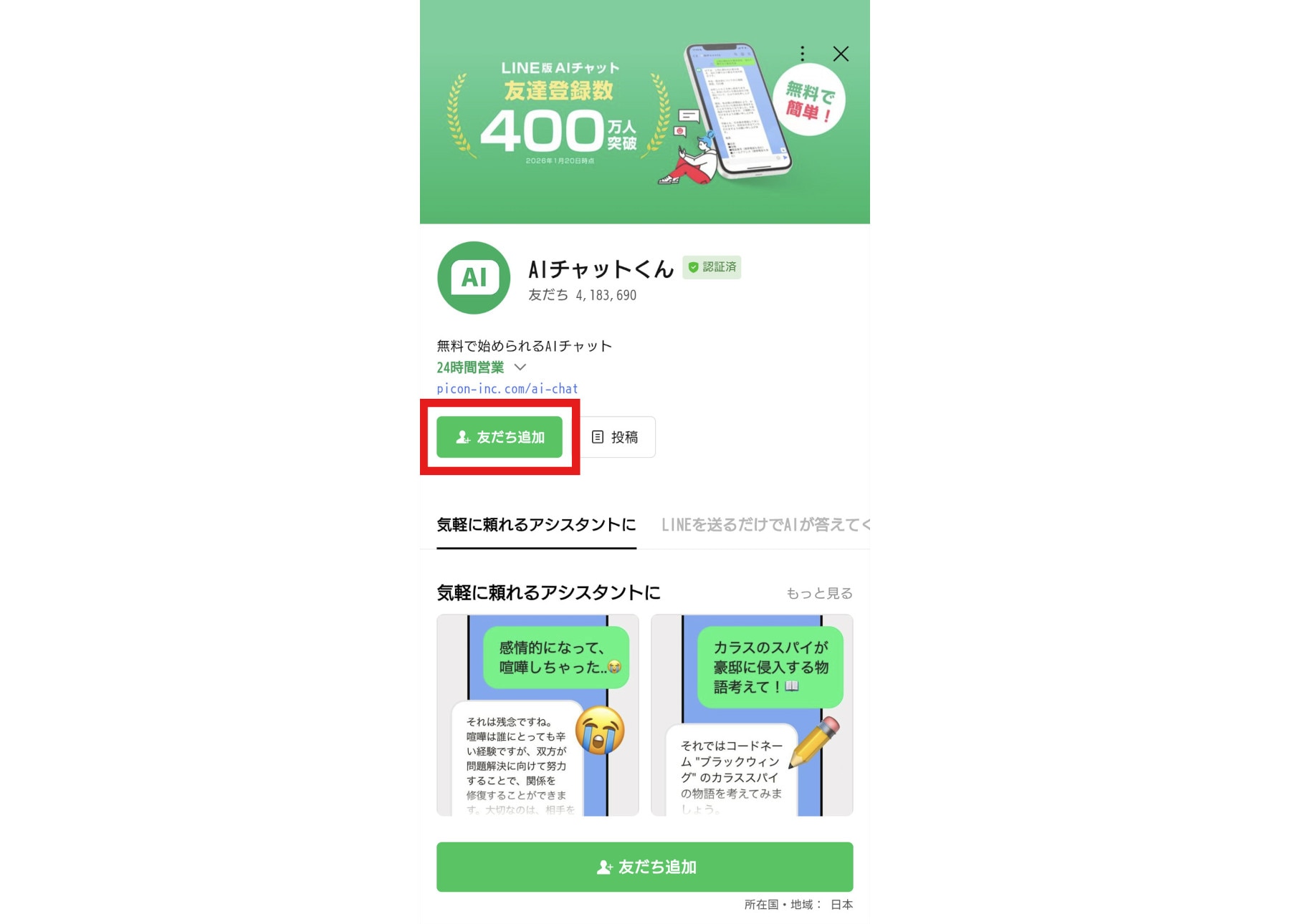
追加後は、通常のLINEトークと同じ画面で質問できます。
会員登録や別アプリの導入をせずに始められるため、まずは短い質問を送って、返答のトーンや速度を確認してみるとよいでしょう。
基本的な使い方
基本の使い方は、LINEのトーク画面でメッセージを送るだけです。
テキストで質問を送ると、そのまま会話形式で返答が届きます。
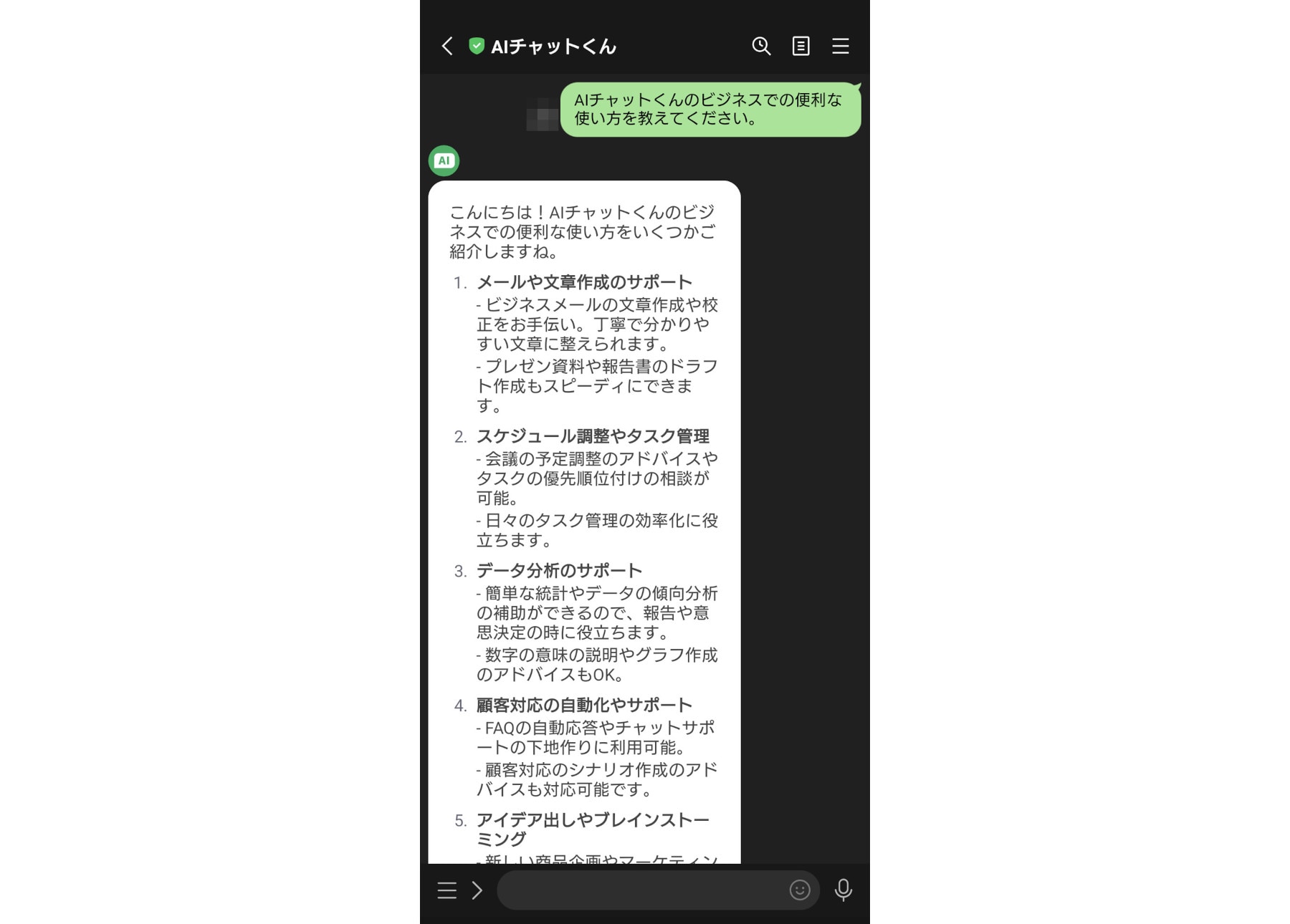
調べ物、要約、メール文面作成など、単発のタスクから気軽に始められます。
また、音声入力にも対応しているため、キーボードを開きにくい場面でも使いやすくなっています。
さらに、キャラクターや利用スタイルに応じた切り替えができる場合があり、相談内容に合わせて使い分けしやすいのも特長です。
AIチャットくんでよく使われる活用パターン
AIチャットくんは、業務でも日常でも幅広く使えますが、特に使いやすいのは次のような場面です。
・メールやチャット返信文の下書きを作る
・会議メモや長文の要点を整理する
・アイデア出しや企画の壁打ちに使う
・英訳・和訳や表現の言い換えに使う
・ちょっとした疑問や調べ物の入口として使う
このように、完璧な成果物を一度で出してもらうというより、たたき台を早く作る用途と相性がよいといえます。
無料利用と有料利用の違いを理解しておく
AIチャットくんは、無料でも試せますが、利用量や使える範囲には差があります。
2026年4月現在は1日の上限つきで無料利用ができ、プレミアムプランに加入すると無制限で利用が可能です。また、3日間の無料トライアルも利用できます。
項目 | 無料利用 | プレミアムプラン |
利用開始 | 友だち追加で開始 | 無料枠上限時の案内などから加入 |
利用回数 | 1日の上限つき | 無制限 |
お試し要素 | あり | 3日間無料トライアル案内あり |
向いている人 | まず試したい人 | 継続的に業務で使いたい人 |
チャット無制限のプレミアムプラン料金は以下のとおりです。
・月額:¥980
・年額:¥9,800
参照:AIチャットくん
業務で継続利用するなら、回数制限や使い勝手の差を見て判断するのが現実的です。個人の試用段階では、まず無料枠で十分かを見極めるとよいでしょう。
業務におけるChatGPT×LINEの活用法
 LINEで使えることの価値は、単に「手軽」なことだけではありません。日々の業務の中で、短時間で考えを整理したり、下書きを作ったりできる点にあります。
ここでは、ビジネスパーソンが使いやすい活用法をご紹介します。
文章作成の補助に使う
LINE×ChatGPTは、文章作成の下書き用途と非常に相性がよいです。
たとえば、メール返信や依頼文の下書きを短時間で作れるため、ゼロから書き始める負担を減らしやすくなります。敬語の調整や表現の言い換えも頼みやすく、報告文、案内文、社内向け共有文などのたたき台作成に向いています。
特に、「書き出しに迷って手が止まる」タイプの業務では効果を感じやすいでしょう。
情報整理や要約に使う
長い文章の要点を整理したいときにも、LINE×ChatGPTが便利です。
会議メモや断片的なメモ書きを、見やすい形にまとめやすくなります。箇条書き化や見出し化を頼めば、他の人へ共有しやすい文面に整えることもできます。
情報の下調べや論点整理の入口として使うと、最初の整理にかかる時間を短縮しやすくなります。
アイデア出しや壁打ちに使う
企画や改善案を考えるときの壁打ち相手としても向いています。
企画案、タイトル案、比較観点の洗い出しなど、一人で考えていると煮詰まりやすい場面で使うと、視点を広げやすくなります。
まず広く案を出し、そのあと人が選ぶ流れにすると使いやすく、発想の広げ方と絞り方の両方で役立ちます。
翻訳や言い換えに使う
英語の簡単なやりとりや翻訳補助にも使えます。
日本語の言い換えや、分かりやすい説明文への変換にも向いているため、社内外のコミュニケーション文面を整えるのにも便利です。
ただし、ニュアンスや専門用語の正確性は文脈によってぶれやすいため、特に対外向け文書では最終確認を人が行う前提が安全です。
AIチャットくんを使うときの注意点

AIチャットくんは手軽に使える一方で、使い方を誤ると業務利用ではリスクが出やすくなります。
ここでは、導入前に押さえておきたい注意点を整理します。
回答は常に正しいとは限らない
最初に押さえておきたいのは、もっともらしい回答でも誤りが含まれることがある点です。
特に最新情報、制度、契約、数値を扱う場合は、そのまま使わず裏取りが必要となります。
AIチャットくんを含む生成AIは、下書きや整理の補助として使い、最終判断は人が行う前提が重要です。業務で使うほど、この前提を崩さないことが大切になります。
機密情報や個人情報を入力しない
顧客情報や社外秘の内容は入力しない運用が必要です。
LINEで気軽に使えるからこそ、情報の扱いが軽くなりやすい点を考慮する必要があります。
社内でAI利用ルールがある場合はそれに従い、まずは公開して問題ない情報で使い方を試すのが安全です。
長文や複雑な指示は使い方を工夫する
一度に全部頼むより、分けて聞くほうが精度は安定しやすくなります。
また、目的、前提、出してほしい形式を明確にしたほうが使いやすく、短い往復で欲しい回答を整えやすくなります。
LINE×ChatGPT活用でつまずきやすいポイント

便利さだけで導入すると、使い始めたあとに別の課題が出やすくなります。
特に、個人利用に閉じることと、回答後の実務が人頼みになることは、業務改善を止めやすいポイントです。
個人利用で止まりやすい
個人の便利ツールで終わると、チーム改善にはつながりにくくなります。
人によって使い方がばらつくと再現性が出にくく、属人的な使い方では引き継ぎや標準化も進みにくくなります。
業務に組み込むなら、「どこで使うか」を決める必要があります。たとえば、文章作成だけに使うのか、問い合わせ一次対応にも広げるのかで、求められる設計は大きく変わります。
回答のあとに誰が動くかが曖昧になりやすい
AIが答えても、その後の担当や確認が決まっていないと、業務は止まりやすくなります。
問い合わせ対応や情報共有では、回答後の流れまで業務の流れを整えることが必要です。
「答えが返ること」と「業務が進むこと」は別です。通知、記録、担当割り当てまで含めた設計がないと、便利そうに見えても現場では定着しにくくなります。
運用ルールを決めないと継続しにくい
どの情報を入力してよいかが曖昧だと、情報管理で不安が残ります。
また、誰が設定や運用ルールを見直すのかが決まっていないと、改善も止まりやすくなります。
そのため、テスト利用から本番利用へ広げる条件を決めておくと定着しやすくなります。小さく始めて使いどころを絞る進め方が現実的です。
自社向けにLINEとChatGPTをつなぐならMessaging APIが選択肢
 AIチャットくんのような既存サービスは手軽ですが、自社向けに業務導線まで設計したい場合は、Messaging APIでLINEとChatGPTをつなぐ方法が選択肢になります。
Messaging APIでできること
Messaging APIを使うと、自社のLINE公式アカウントでChatGPT応答を返せるようになります。
既存のAIチャットサービスではなく、自社用途に合わせて「特定の質問だけ受ける」「ログを残す」「社内向け導線を入れる」などの設計がしやすくなります。
また、単なる会話ツールではなく、業務フローや他ツール連携を前提にした設計へ広げやすいのも特徴です。
接続の流れは主に4ステップ
接続の流れは、概ね次の4ステップで整理できます。
- LINE DevelopersでプロバイダーとMessaging APIチャネルを作成する
- チャネルアクセストークンやチャネルシークレットを発行して管理する
- Webhook URLを設定し、LINEから受けたメッセージをOpenAI APIに渡して返信する
- 最後にテストアカウントで送受信確認を行ってから本番利用へ進める
なお、チャネルアクセストークンはMessaging APIの利用に不可欠で、漏えい時には取り消しが必要になるため、取り扱いには注意が必要です。
実装前に押さえておきたいポイント
OpenAI APIの利用にはAPIキーと課金設定が必要です。
また、LINEチャネルの作成・設定にはLINE Developersコンソールを使います。
応答メッセージやあいさつメッセージは無効化し、Webhookを有効にする設計が基本です。自前接続は柔軟ですが、その分、設定管理やセキュリティへの配慮も必要になります。
特にチャネルアクセストークンは権限情報なので、取り扱いには注意が必要です。
Messaging API 連携が向いているケース
この方法が向いているのは、個人個人の業務効率化ではなく、自社の問い合わせ窓口や業務導線として使いたいケースです。
受信内容に応じて分岐や連携を入れたい、ログ管理や運用ルールを自社で持ちたい、単なるチャットではなく業務処理の入口として活用したい、といった場合に向いています。
つまり、便利なAIを使うことが目的ではなく、問い合わせや依頼を受けたあとに業務をどう進めるかまで設計したいときに、Messaging API 連携の価値が出てきます。
LINE×ChatGPTを業務フローとして活かすならworkrunがおすすめ

ここまで見てきたように、LINEでChatGPTを使うだけなら手軽に始められます。
ただ、業務改善につなげるには、回答後の流れまで整える必要があります。
workrunを導入することで次のようなメリットがあります。
・AIの回答を「次の業務」につなげやすい
・通知・担当割り当て・記録まで一連化できる
・LINE以外のツールも含めて運用をまとめやすい
それぞれについて詳しく解説します。
AIの回答を「次の業務」につなげやすい
LINEで受けた内容を起点に、担当者への通知や次の処理へ回しやすくなるのが大きなメリットです。
AIの返答だけで止まらず、誰が次に何をするかを明確にしやすいため、問い合わせ、依頼、確認などの後工程に自然につなげやすくなります。
結果として、業務が途中で止まりにくい状態を作りやすくなります。
通知・担当割り当て・記録まで一連化できる
workrunの特長は、回答後の業務もそのままフローに組み込みやすいことです。
たとえば、次のような流れを作れます。
- LINEで受け取った問い合わせを、Slackの指定チャンネルへ自動通知する
- 通知後、AIが問い合わせ内容を判定して担当者・部署へ自動振り分けする
- スプレッドシート、Notion、Salesforceなどへ内容を自動記録する
LINE・Slack・ChatGPTはいずれも連携対象として扱いやすいため、ツールをまたいだ一連フローをそのまま組み込みやすくなります。
LINE以外のツールも含めて運用をまとめやすい
実務では、LINEだけで完結するケースは多くありません。Slack、スプレッドシート、Notion、Salesforceなど、他のツールと組み合わせて使うことが多くなります。そのとき、設定が点在すると、どこで何が動いているか分かりにくくなります。
workrunなら、点在した設定ではなく、業務フローとして見える形で整理しやすくなるため、変更時の見直しや引き継ぎもしやすくなります。小さく始めて段階的に広げる運用とも相性がよいのが特長です。
ChatGPTをLINEで使う価値は「手軽さ」と「運用設計」で決まる

LINEでChatGPTを使う方法には、AIチャットくんのようにすぐ始められる方法と、Messaging APIで自社向けに構築する方法の2つがあります。
どちらがよいかは、「何を楽にしたいか」と「その後どう運用するか」で変わります。
個人で気軽に試すなら、AIチャットくんのようなサービスは非常に使いやすい選択肢です。
一方で、業務に組み込むなら、回答後の通知、共有、担当割り当て、記録までを含めて設計しないと、便利さが現場改善につながりにくくなります。
LINEでChatGPTを使う価値は、単にAIが使えることではなく、そこから業務が前に進む状態を作れるかどうかで決まるといえるでしょう。
▼ChatGPT×LINEの活用を業務が進む形に変えるならworkrun
LINEでChatGPTを使えるようにしても、その後の共有や対応が人任せだと、情報が流れて終わりやすくなります。個人の使いやすさだけでは、チームの業務改善にはつながりにくい場面もあります。
workrunなら、AIの回答を起点に、通知・記録・担当割り当てまでを一つの流れとして整えられるため、LINE上のやり取りをそのまま業務フローへつなげやすくなります。
AI活用を属人的な工夫で終わらせず、チームで回る仕組みにしたい方は、以下より詳細をご確認ください。