
GoogleフォームとExcelは直接連携できる?スプレッドシート活用と自動化の進め方を解説
「Googleフォームの回答をExcelで集計したい」
「Googleフォームは便利だが、Excel運用とうまくつながらず手作業が残っている」
Googleフォームを業務で運用する上で、このような課題を抱えている方も多いのではないでしょうか。
Googleフォームの回答をExcelで扱いたい場面は多い一方で、標準機能だけで「回答が入ったら自動でExcelを更新する」という形をそのまま作るのは簡単ではありません。気軽に運用したい場合はGoogleスプレッドシートとの連携のほうが適していますが、ノーコードツールによってGoogleフォームとExcelを連携することもできます。
この記事では、Googleフォームとスプレッドシートの連携方法、Excel運用でつまずきやすい点、ノーコードツールで連携を補う考え方まで分かりやすく解説します。
▼GoogleフォームとExcelの連携を手作業で終わらせないならworkrun
Googleフォームの回答をExcelで使いたい場面は多い一方で、標準機能だけでは直接自動連携しにくく、ダウンロードや転記が手作業になりがちです。
その結果、更新漏れや共有遅れが起きやすく、せっかく集めた回答データも実務で活かしきれないことがあります。
workrunなら、Googleフォームの回答を起点に、Excelへの反映や関係者への通知、次の担当者への引き継ぎまでをまとめてフロー化できます。
フォーム回答を単なる回収データで終わらせず、その後の業務まで含めて整えたい場合は、workrunがおすすめです。
目次[非表示]
GoogleフォームとExcelの連携は「できること」と「できないこと」を整理しよう
 GoogleフォームとExcelをつなげたいと考えたときは、最初に「標準でできること」と「そのままでは難しいこと」を切り分けておくと、後の判断がぶれにくくなります。
Googleフォームは標準でExcelへ直接自動連携する仕組みを持たない
結論からいうと、Googleフォームは標準機能としてExcelを直接の自動保存先にはしていません。
回答の保存先として用意されているのは、フォーム本体かGoogleスプレッドシートです。Googleフォームの「回答」タブから新しいスプレッドシートを作成したり、既存のスプレッドシートへ接続したりできますが、Excelをそのまま保存先として選ぶ流れにはなっていません。
Googleフォームの回答をExcelでまとめたい場合は、ダウンロード、変換、または別ツール連携のいずれかを考える必要があります。
GoogleフォームとExcelを連携したい場合は3パターン
GoogleフォームとExcelを連携したい場合、以下の3つが選択肢となります。
- フォーム回答をExcel形式でダウンロードする
- スプレッドシート経由でExcel形式に変換して使う
- ノーコードツールでフォーム回答をExcelへ流す
前者2つの方法は、Googleフォームの回答内容をExcelで管理することは可能なものの、実務では不安な面もあります。どうしてもExcelの管理を行いたい場合は、3つ目のノーコードツール使用がおすすめです。
最初に決めるべきは「Excelで何をしたいか」
設定方法を選ぶ前に決めたいのは、「Excelで何をしたいか」です。回答を一覧で見たいだけなのか、集計やピボット、既存台帳と組み合わせたいのか、それともExcelを正本として扱いたいのかで、進め方は変わります。
ここが曖昧なままだと、連携方法の選び方もぶれやすくなります。
たとえば、リアルタイムに回答を見たいだけならスプレッドシート連携で十分なことがあります。一方、月次集計や既存のExcel帳票に載せたいなら、出力や変換の運用を整える必要があります。
目的を先に言語化しておくと、必要以上に複雑な仕組みを作らずに済みます。
Googleフォームとスプレッドシート連携は可能
 Googleフォームを業務で安定して使ううえでは、まずスプレッドシート連携を理解しておくことが重要です。
Googleフォームの回答はスプレッドシートへ保存できる
Googleフォームの回答は、スプレッドシートへ保存できます。
フォーム編集画面の「回答」タブから、連携用のスプレッドシートを新規作成したり、既存ファイルへ接続したりできます。回答が入るたびに1行ずつ追加されるため、一覧管理や集計の入口として使いやすい設計です。
この形にしておくと、回答一覧、フィルタ、並べ替え、共有がしやすくなります。
Googleフォーム運用の基本形としてまず整えたいのが、このスプレッドシート保存です。
スプレッドシート連携が向いているケース
スプレッドシート連携が向いているのは、回答結果をリアルタイムで確認したい場合です。
複数人で同時に集計・確認したいときにも相性がよく、Google Workspace中心で業務を回している組織では特に扱いやすいでしょう。
また、最終的にExcel管理を行いたい場合でも、まずは回答管理を安定させたいならスプレッドシート連携から入るほうが現実的です。
スプレッドシートに連携するとできること
スプレッドシートに連携すると、フォーム回答をそのままデータとして扱いやすくなります。
具体的には、フィルタや並べ替えで回答を見やすくしたり、関数やピボットで集計したりしやすくなります。
さらに、共同編集や共有設定もしやすくなるため、複数人で確認する運用にも向いています。
回答をただ保存するだけでなく、次の業務へつなげる土台として使いやすくなるのが大きな利点です。
GoogleフォームとExcelを連携する3つの手法
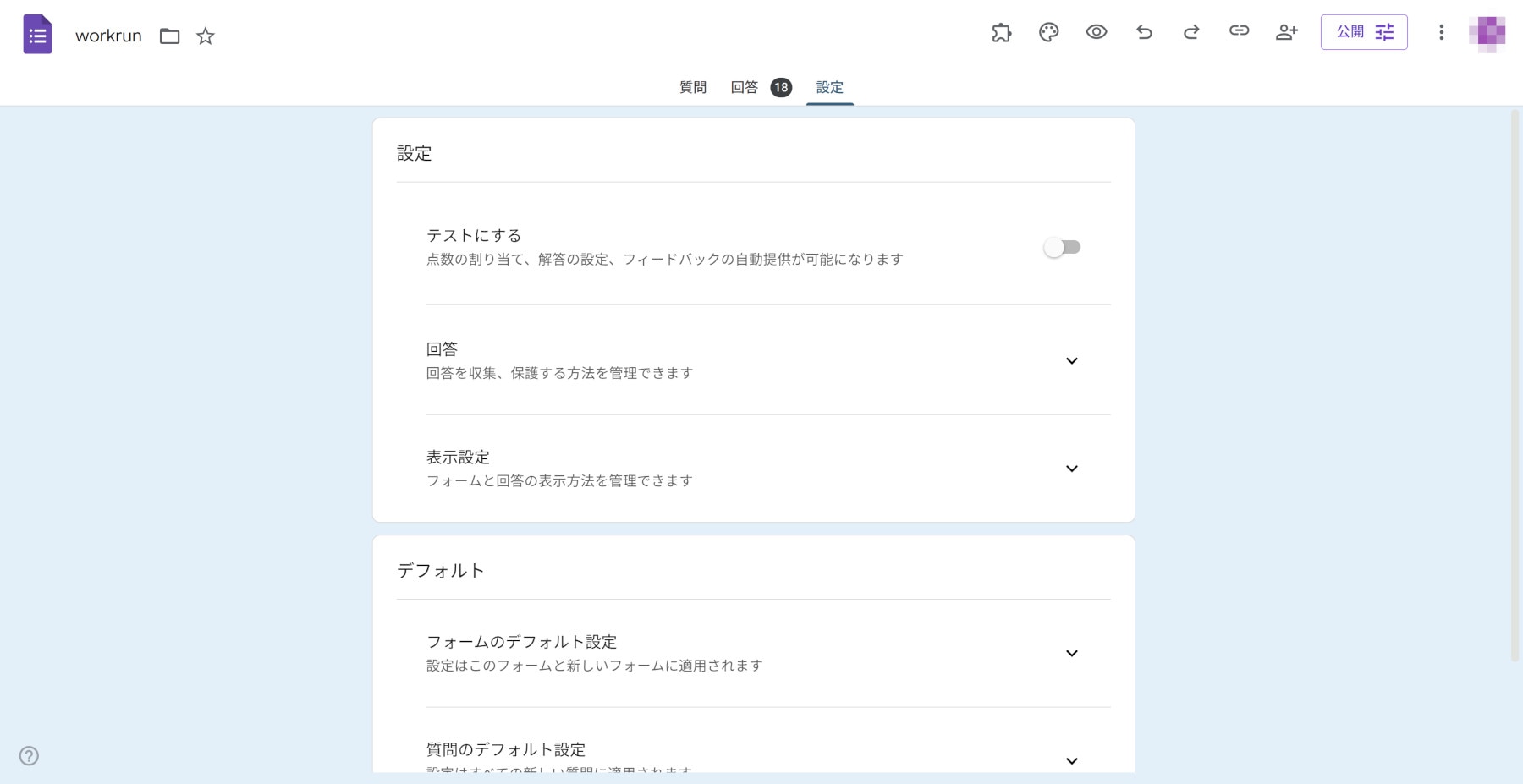 GoogleフォームとExcelを連携する3つの手法について、具体的に解説します。
方法① 回答をExcel or CSV形式でダウンロードして使う
最も分かりやすいのは、回答を出力してExcelで使う方法です。
Googleフォームの回答はCSVでダウンロードできます。また、スプレッドシートで開いたあとにExcel形式でダウンロードすることもできます。定例報告や月次集計のように、一定のタイミングでまとめて処理する運用には向いています。
一方で、自動ではないため、更新頻度が高い運用には向きません。
また、CSV利用時は文字コードの影響による文字化けに注意が必要です。特に日本語データを既存Excelファイルへ取り込むときは、運用ルールをそろえておくと混乱を減らしやすくなります。
方法② まずはスプレッドシートで管理し、必要時だけExcelへ出す
日々の回答管理はスプレッドシートで行い、必要なときだけExcelへ変換する方法も実務では扱いやすい流れです。取引先提出や社内様式の都合でExcelが必要になるケースは多いため、リアルタイム性と既存Excel運用の両立を図りやすいといえます。
この方法では、Excelを閲覧・提出用途に固定することで、運用が安定しやすくなります。日々の更新はスプレッドシートで行い、必要時だけExcel形式へ出すと、正本管理も整理しやすくなります。
方法③ ノーコードツールでGoogleフォームとExcelをつなぐ
GoogleフォームやExcelの標準機能では足りない部分を補いたい場合は、ノーコードツールで両者をつなぐ考え方があります。
たとえば、回答追加をきっかけにExcel更新や通知を回すワークフローを作れば、手作業のエクスポートを減らし、自動連携を組むことが可能です。
ただし、ここで重要なのは、更新先や権限、例外処理まで決めておくことです。
単にデータを流すだけでは、あとで「誰が確認するのか」「重複や修正にどう対応するのか」で止まりやすくなります。
このギャップを埋める方法として、workrunのように回答取得後の通知、更新、引き継ぎまでをまとめて設計できる仕組みは相性がよいといえるでしょう。
Googleフォームとスプレッドシートを連携する手順
ここでは、標準でできる最も基本的な方法として、Googleフォームとスプレッドシートを連携する流れを整理します。
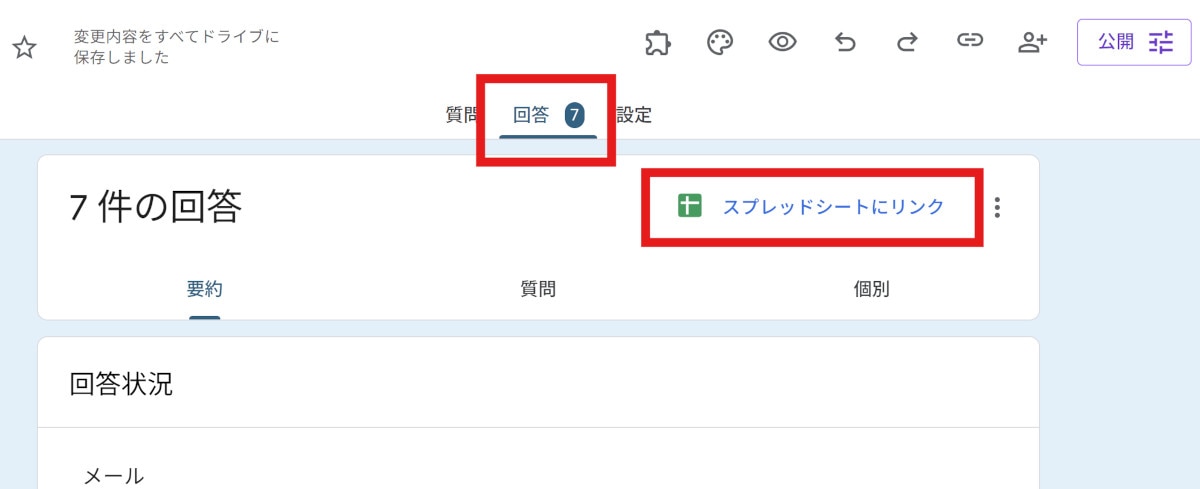
まずは、スプレッドシート連携を行いたいGoogleフォームの管理画面を開き、「回答」タブから「スプレッドシートにリンク」を選択します。
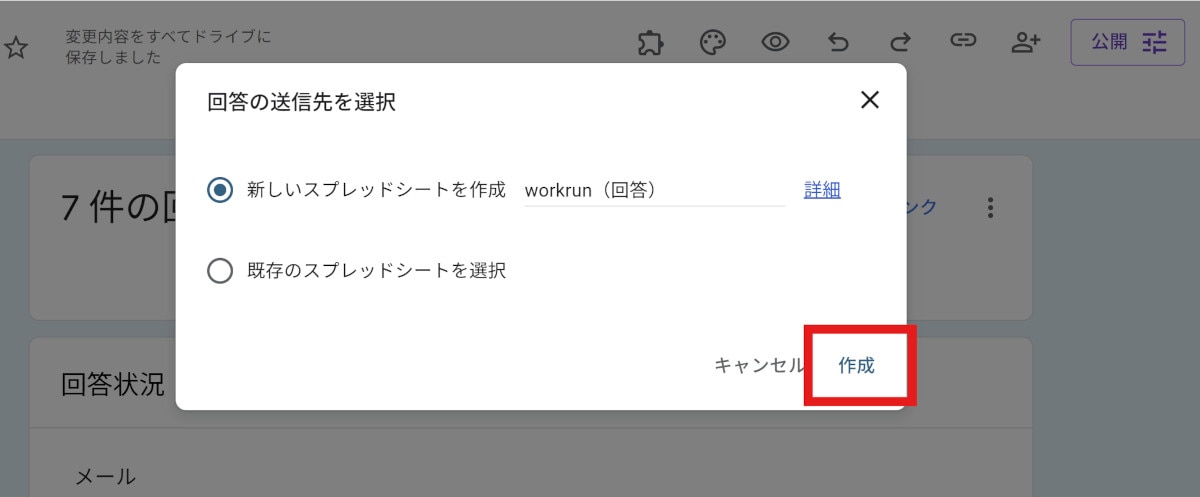
「新しいスプレッドシートを作成」にチェックを入れ、任意のファイル名を指定してから「作成」を選択します。
「既存のスプレッドシートを選択」の場合は、すでにあるスプレッドシートを指定し、そこにデータを連携する形になります。
新しいスプレッドシートで作成すると、以下のようにシートが作成されます。
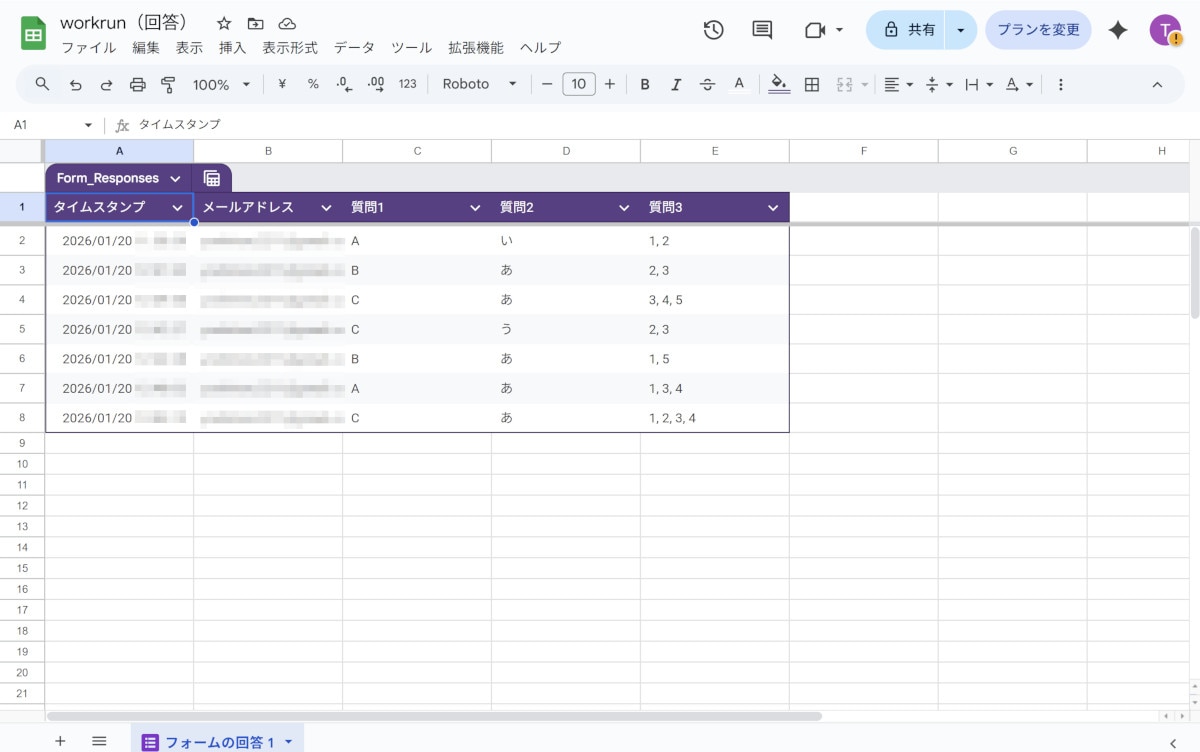
すでにフォームへ回答がある場合、上記のようにデータが蓄積されています。
挙動が心配な場合は、テストで1件回答を送信してみて、自動でスプレッドシートにデータが記帳されるかどうかを確認してください。
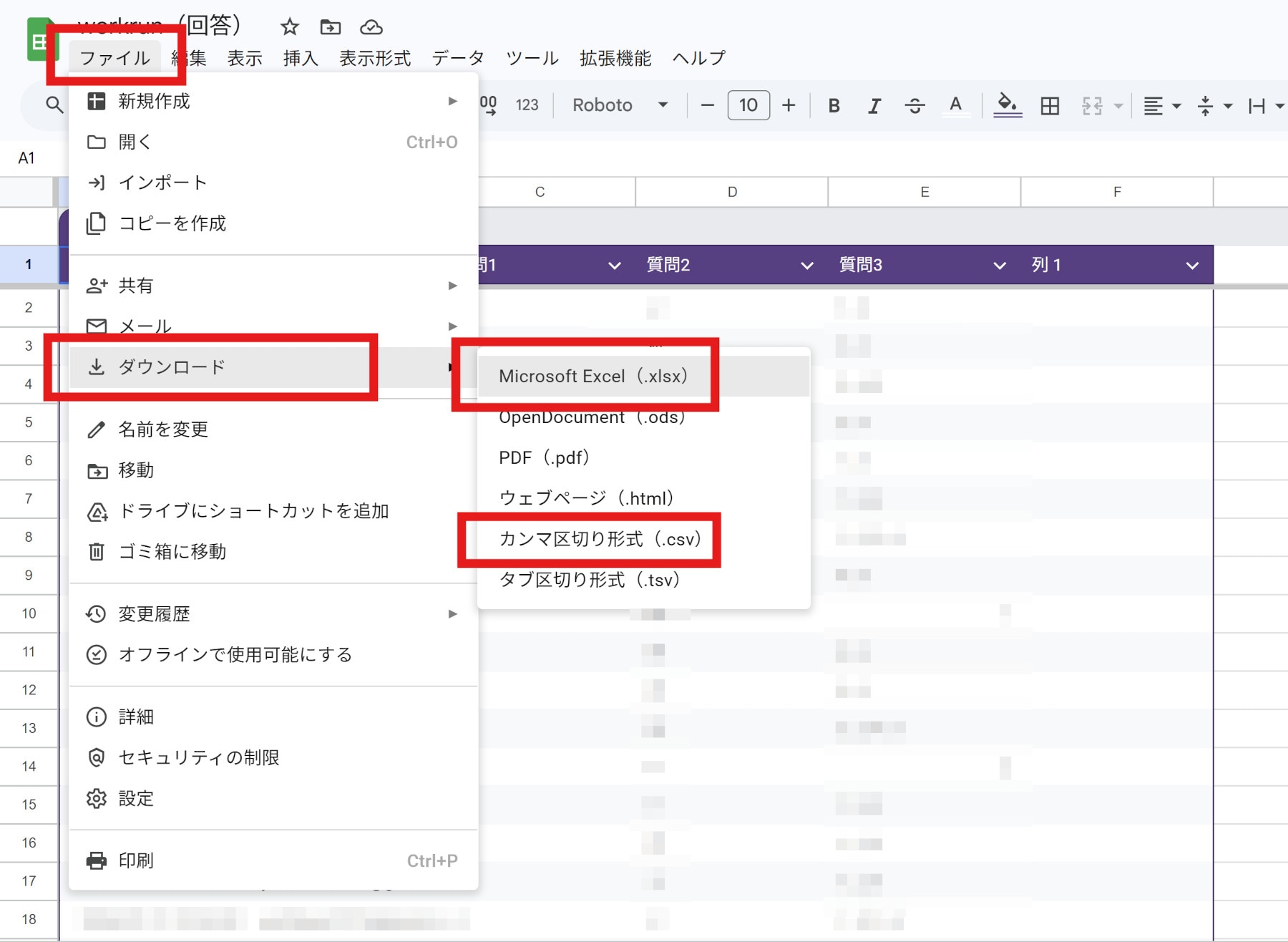
「方法① 回答をExcel or CSV形式でダウンロードして使う」と「方法② まずはスプレッドシートで管理し、必要時だけExcelへ出す」でExcel連携を行う場合、この回答スプレッドシートからExcelをダウンロードします。
「ファイル」→「ダウンロード」から形式を選んで、ダウンロード可能です。
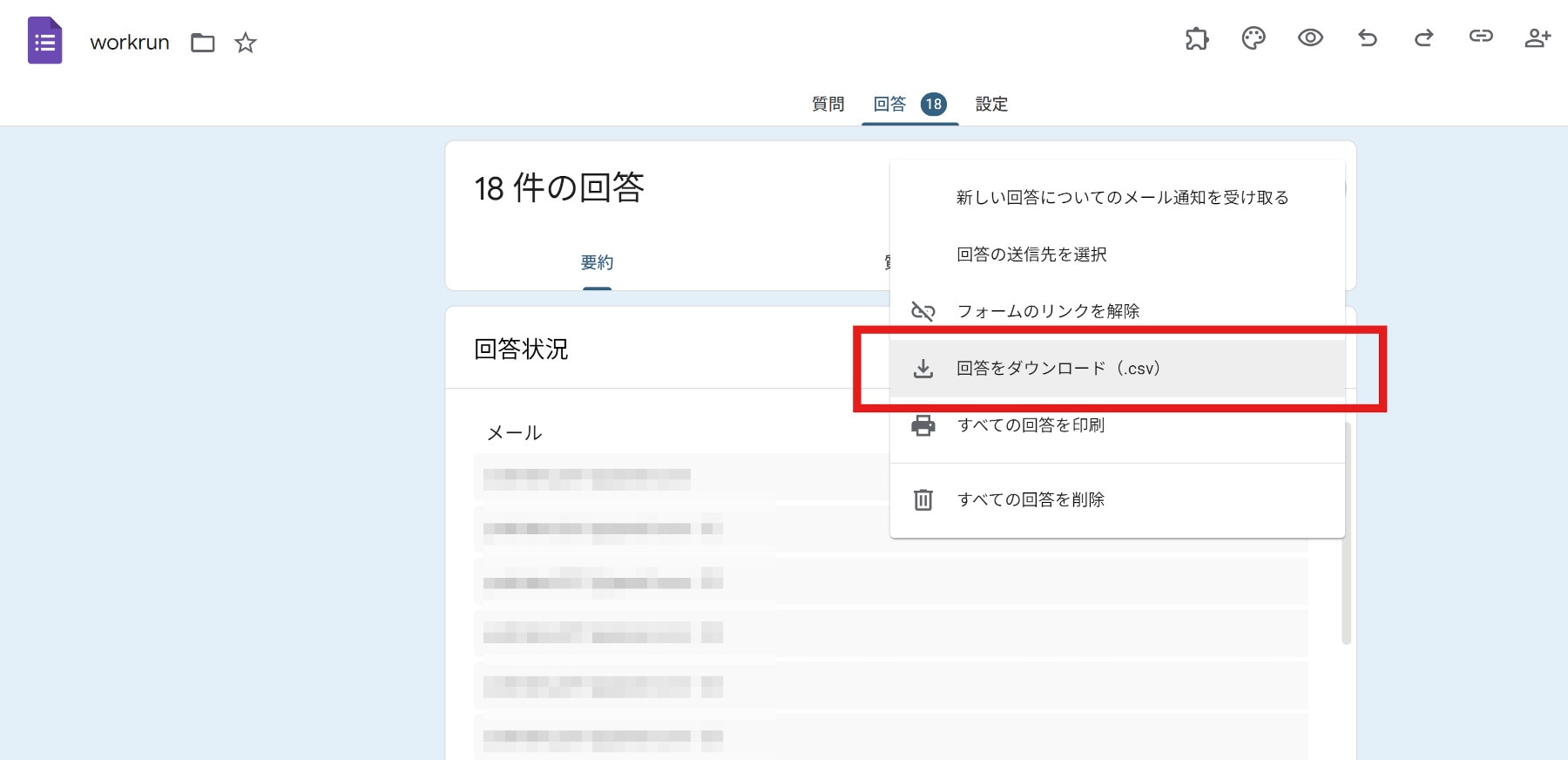
また、Googleフォーム管理画面の「回答」タブのメニューボタンから「回答をダウンロード(.csv)」でもCSV形式でのダウンロードが可能です。
Googleフォームの回答を実務でExcelにつなぐならworkrunがおすすめ
 ここまで見てきたように、GoogleフォームとExcelの間には、標準機能だけでは埋めにくいギャップがあります。
特に、「回答を受け取ったあとに誰が何をするのか」まで含めて整えたい場合は、データ連携だけでなく業務フローとして考える必要があります。
workrunを導入することで次のようなメリットがあります。
- Googleフォーム回答を起点にExcel連携までつなげやすい
- 共有・通知・担当割り当てまでまとめて整えやすい
- Excel運用の属人化を減らしやすい
それぞれについて詳しく解説します。
Googleフォーム回答を起点にExcel連携までつなげやすい
Googleフォームに回答が届くと、まずスプレッドシートへ自動保存されます。workrunはその更新を起点に、次の処理を起動しやすくなります。
たとえば、AIが回答内容を読み取り、「対応要否」「優先度」「担当部署」「次アクション」などを自動で補完し、Excel台帳へ転記する流れを作れます。
これにより、手動でのCSVエクスポートや転記作業を省きながら、常に最新データをExcelで扱いやすい状態を作りやすくなります。
共有・通知・担当割り当てまでまとめて整えやすい
フォーム運用で止まりやすいのは、回答を集めたあとの部分です。
workrunでは、Googleフォームに回答が入った瞬間に、Slackの担当チャンネルへ自動通知することができます。
さらに、AIが回答内容を分類し、要望・不満・改善案などの切り分けや、担当部署への振り分けまで自動実行する構成も取りやすくなります。
これにより、「回答が来たが誰も動かなかった」という状態をフロー設計で防げるようになります。
Excel運用の属人化を減らしやすい
特定担当者だけが更新する状態を減らしやすいのもworkrunの利点です。
フローとして見える形にできるため、引き継ぎがしやすくなります。変更時の見直しや棚卸しもしやすくなるため、フォーム連携をチーム運用として回しやすくなります。
結果として、「分かる人しか触れないExcel運用」から抜け出し、チームで常に回せる運用を作れるようになります。
GoogleフォームとExcelの連携は「どう回すか」が重要
 Googleフォームは、まずスプレッドシート連携で考えるのが基本です。
Excelを使いたい場合は、手動ダウンロード、スプレッドシート経由、ノーコードツール活用のどれが目的に合うかで選ぶことが重要になります。
また、更新頻度、共有方法、正本管理まで含めて設計すると、運用は崩れにくくなります。
フォーム回答を業務につなげたい場合は、データ連携だけでなく、通知や引き継ぎなど後工程まで含めて整えることが重要です。
▼フォーム回答を業務が進むデータに変えるならworkrun
GoogleフォームとExcelをつなぎたい理由は、単にデータを移したいからではなく、その内容を集計や共有、次の対応に活かしたいからです。
しかし、出力や転記が人頼みのままだと、更新のたびに確認や作業が増え、運用が不安定になりやすくなります。
workrunなら、フォーム回答を起点に、通知・転記・担当割り当てまでを自動化し、回答後の業務フローを標準化できます。
手作業に頼りやすいフォーム運用を見直し、業務全体を効率化したい方は、以下より詳細をご確認ください。