GmailとOutlookを同期する方法|使い分けの考え方と設定手順、注意点を解説
「Gmailでまとめるべきか、Outlookに集約するべきか判断しづらい」
「受信箱を一つにしたいが、その後の運用まで考えると手が止まる」
メールの運用を考える中で、このような悩みを抱えている方も多いのではないでしょうか。
GmailとOutlookを同期したいと考えたとき、まず整理したいのは「何をそろえたいのか」です。受信箱を一つの画面で見たいのか、返信まで同じ画面で行いたいのか、過去メールも含めてまとめたいのかで、選ぶ方法は変わります。
この記事では、GmailとOutlookの同期に関する基本的な考え方から、主な設定方法、注意点、受信後の運用を整える方法までを分かりやすく解説します。
▼メール同期を受信箱の整理だけで終わらせないならworkrun
GmailとOutlookを同期すると、メールを一つの画面で確認しやすくなり、見落としを減らしやすくなります。
ただし、実務では「重要メールの共有」「誰が対応するかの判断」「対応履歴の記録」まで必要になるため、受信箱をまとめるだけでは運用課題が残りがちです。
workrunなら、メール受信をきっかけに、通知・担当割り当て・記録までをワークフローとして整理できるため、メールの確認後に必要な業務も止まりにくくなります。
メールの見やすさだけでなく、その後の実務まで整えたい企業には、workrunがおすすめです。
目次[非表示]
GmailとOutlookの同期はまず「業務で何がしたいか」を整理する
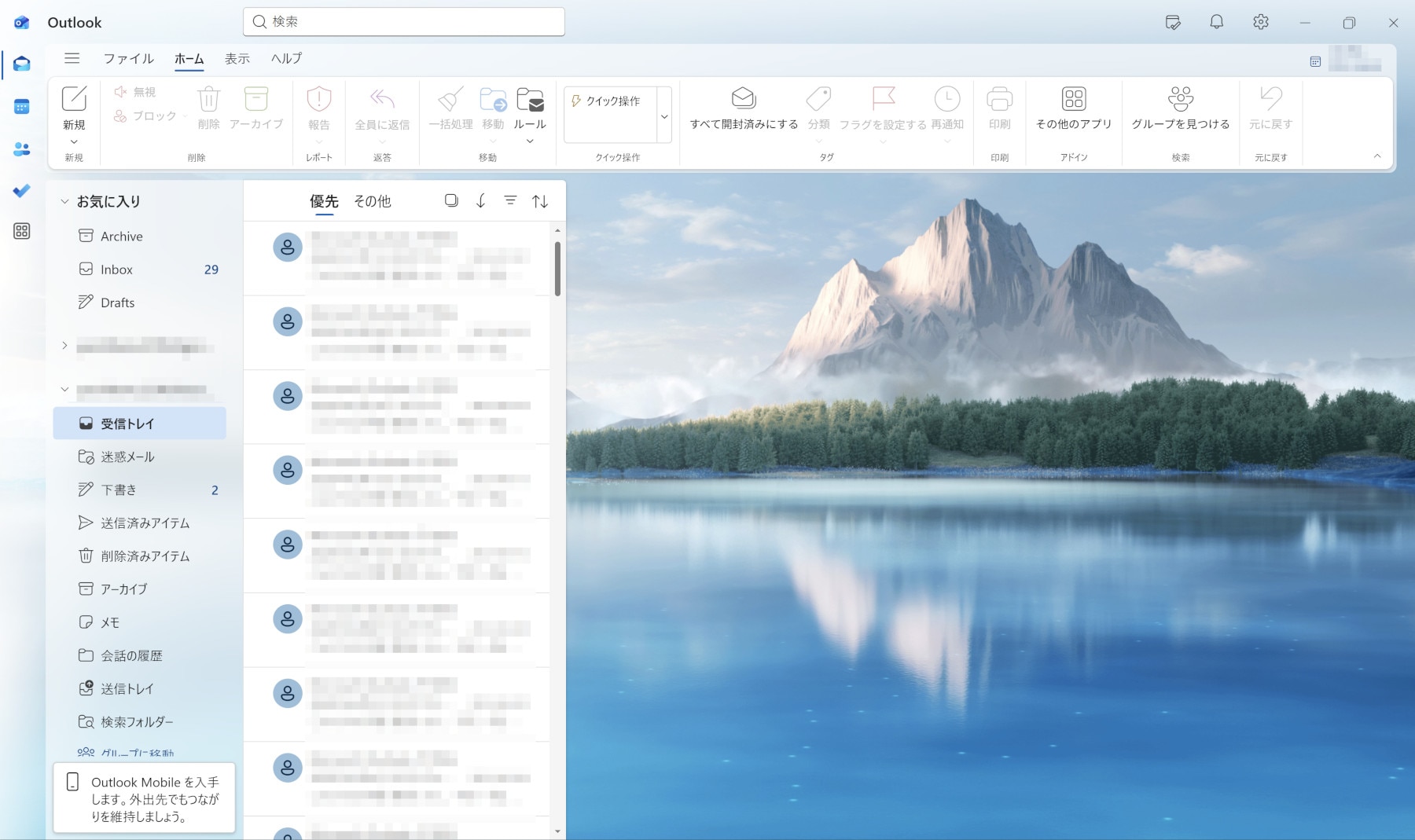 GmailとOutlookの同期を考えるときは、まず「仕事で何をしたいのか」を整理します。
同じ“同期”という言葉でも、受信箱をまとめて見たいのか、送受信を同じ画面で行いたいのか、過去メールまで整理したいのかで必要な手段は変わります。
「追加」「転送」「同期」は別物として考える
最初に押さえたいのは、「追加」「転送」「同期」は同じではないということです。
GmailもOutlookも1つのアプリ内で複数のアドレスを管理することができ、例えばGmailのアプリに新たなGmailアカウントを登録することは「追加」に当たります。
状況ごとにアドレスを使い分けたい場合に、この選択を取ることになります。
あるメールアドレスで受信したメールを別のメールアドレスにもそのまま送信することは、「転送」に当たります。
手動で上司や同僚などにメール内容を共有するシーンや、特定の条件に合致する受信メールを任意のアドレスに自動転送してまとめるといったシーンが考えられます。
GmailアドレスとOutlookアドレスなど、違うプラットフォームのアドレスを使用している状況で、片方のメールアプリに集約して管理しやすくすることは「同期」に当たります。
PC上で複数のプラットフォームを開いておく必要がなく、統一されたUIで管理できるため、業務をシンプルにまとめることが可能です。
本記事では、同期の手法や考え方について解説します。
先に確認しておきたい注意点
設定前に確認しておきたいのは、使っているOutlookの種類です。
個人の Outlook.com なのか、会社の Microsoft 365 / Exchange なのかで制約が変わることがあります。
特に会社アカウントでは、管理者ポリシーやセキュリティ制限が入る場合があり、個人アカウントと同じ感覚で進めると問題となる可能性があります。
同期設定そのものはできても、業務ルール上、外部接続や転送、データ保存に制限がかかるケースもあるため、先に条件を確認し、必要に応じてチームや部署、会社単位で統一しておくことが重要です。
GmailとOutlookを同期する2つのパターン
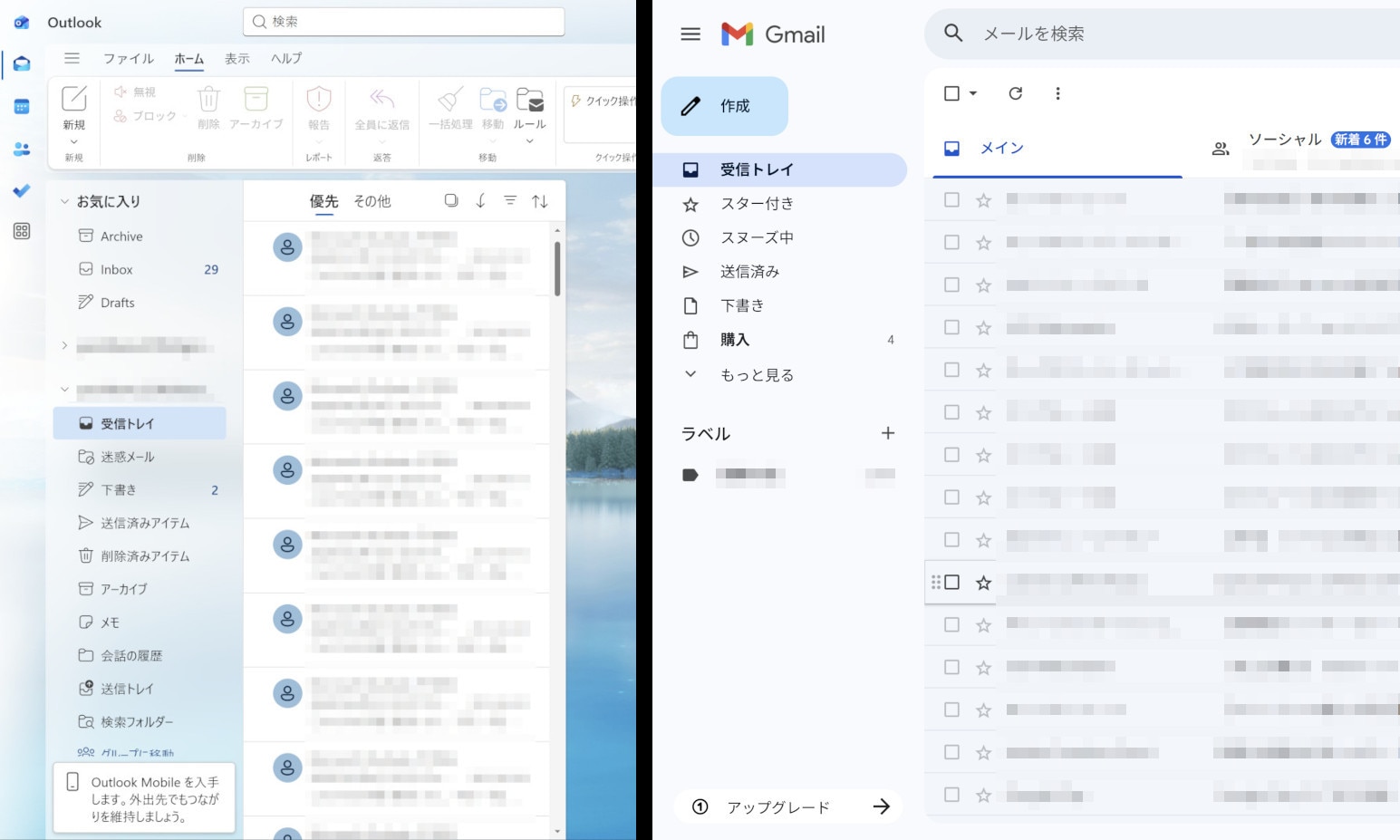 GmailとOutlookの同期は、双方向で行うことが可能です。それぞれのパターンの特長についてご紹介します。
方法① Gmail側でOutlookを使う
Gmail側でOutlookを使う方法は、スマホ中心の運用と相性がよい方法です。
Gmailアプリでは、Outlook、Hotmail、Live アカウントを追加できます。追加後は、Gmailアプリ上でOutlookメールを扱えるため、スマホで複数メールを一元管理しやすくなります。
一方で、Web版GmailではもともとOutlookアカウントの直接追加はできず、YahooやiCloudを対象とした「Gmailify」やPOP取り込み機能で外部メールを取り込む形が中心でした。この「Gmailify」とPOP取り込み機能は2026年から段階的に廃止されるため、Web版で外部メールを扱う手段は今後さらに限定的になる見込みです(参照:Gmailヘルプ)。
スマホアプリ版のGmailでは引き続きOutlookアカウントを追加できるため、Gmail中心にまとめたい場合はスマホ中心の運用が向いているといえます。
方法② Outlook側にGmailアカウントを追加する
Outlookを主に使う人にとっては、Gmailアカウントを追加するほうが考えやすい方法です。
Googleアカウントで認証し、アクセス許可を行えば、Outlook上で Gmail のメールを送受信できるようになります。既存の予定表や連絡先、メール運用をOutlook側へまとめられるため、Windows利用者の業務運用では取り入れやすい方法です。
また、Google Workspaceを使っている場合は、Google Workspace Sync for Microsoft Outlook(GWSMO)という選択肢も候補の一つです。
GWSMOは、Google Workspace アカウントを Outlook と同期して使うためのツールで、Gmailアカウント側のメールや連絡先、スケジュール、タスクなどをOutlook側で確認できるようになります。
どちらの方法が向いているか
どちらの方法が向いているかは、端末と使い方で整理すると分かりやすくなります。
項目 | Gmail側でOutlookを使う | Outlook側にGmailを追加する |
利用端末 | アプリ | PC中心 |
主な利用シーン | Gmailアプリで複数アカウントをまとめたい | Outlookでメールを一元管理したい |
設定の手軽さ | Gmailアプリで比較的始めやすい | Outlook側のアカウント追加で進めやすい |
制約・注意点 | Web版GmailではOutlook追加不可 | 会社アカウントや権限設定に注意 |
スマホ中心ならGmailアプリ側への追加が使いやすく、PCでの業務利用が中心ならOutlook側への追加がおすすめです。
「どちらを主画面にしたいか」で決めると判断しやすくなります。また、完全に同じ状態へそろえたいのか、閲覧中心でまとめたいのかでも選び方は変わります。
Gmail側でOutlookを同期する手順
ここでは、Gmailを主に使いたい人向けに、現時点で現実的な方法を解説します。
GmailアプリでOutlookアカウントを追加する流れ
GmailアプリでOutlookを追加する流れは、次のようになります。
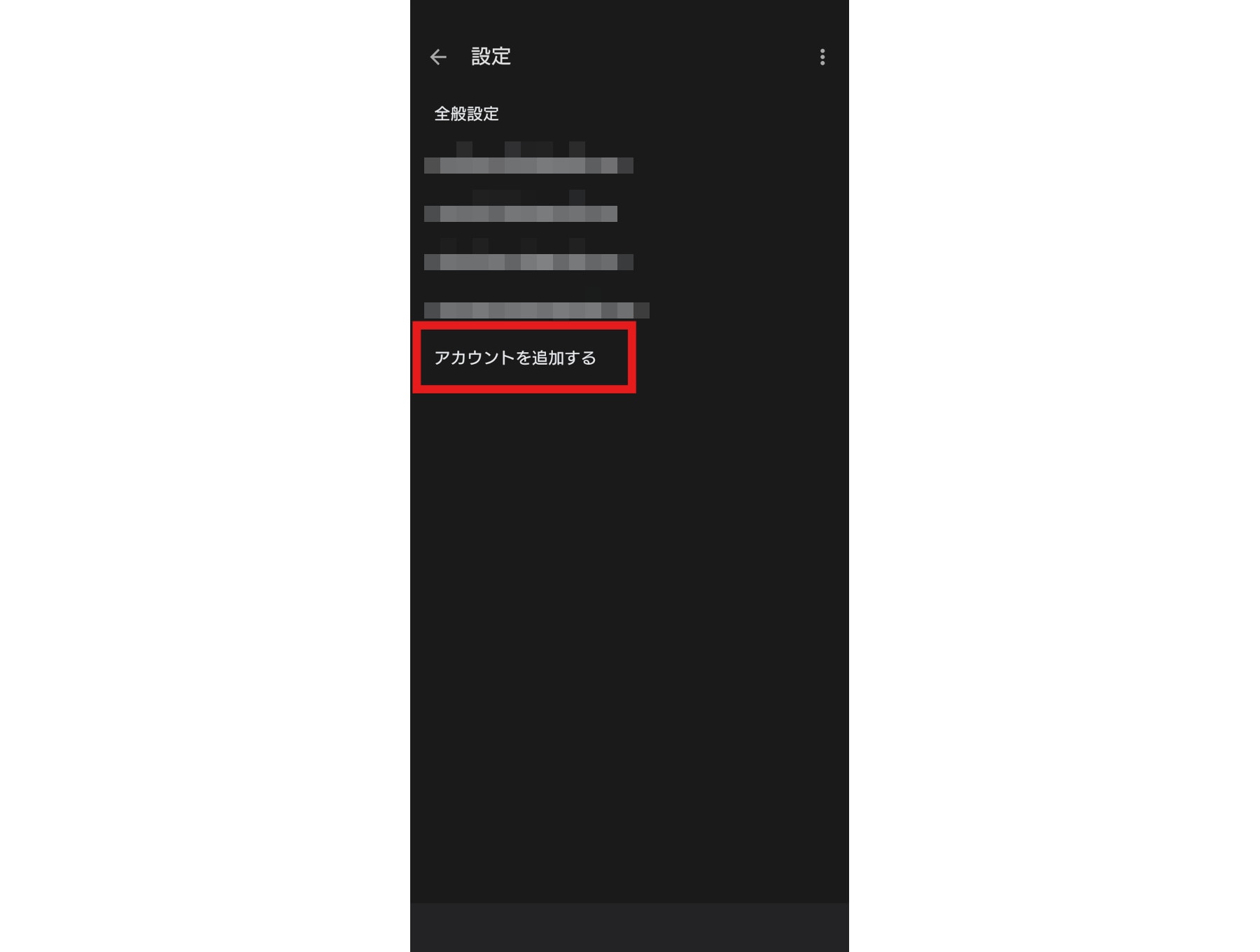
まず、Gmailアプリを開き、左上のメニューボタンから「設定」を選択します。
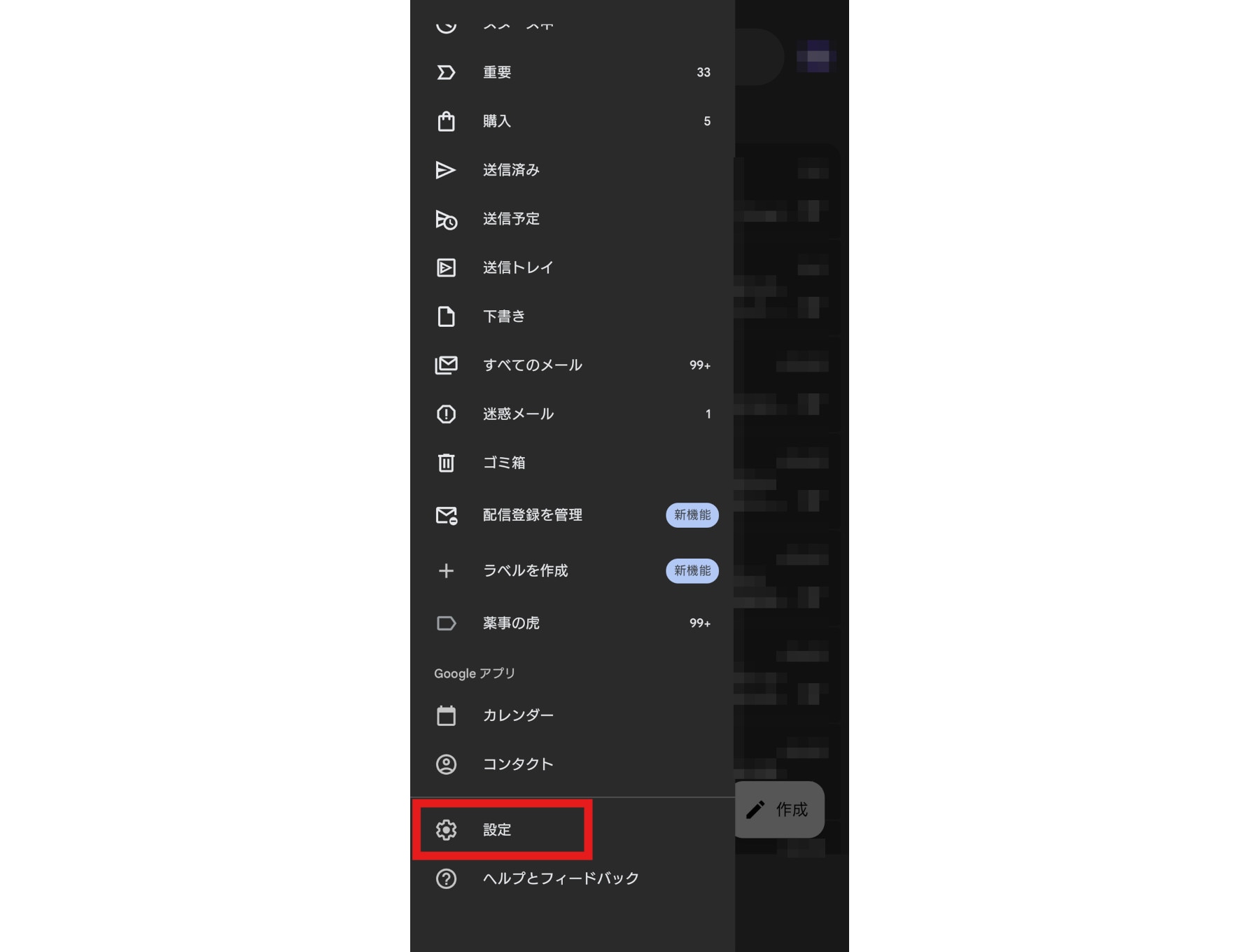
「アカウントを追加する」を選択します。
「Outlook、Hotmail、Live」を選択します。
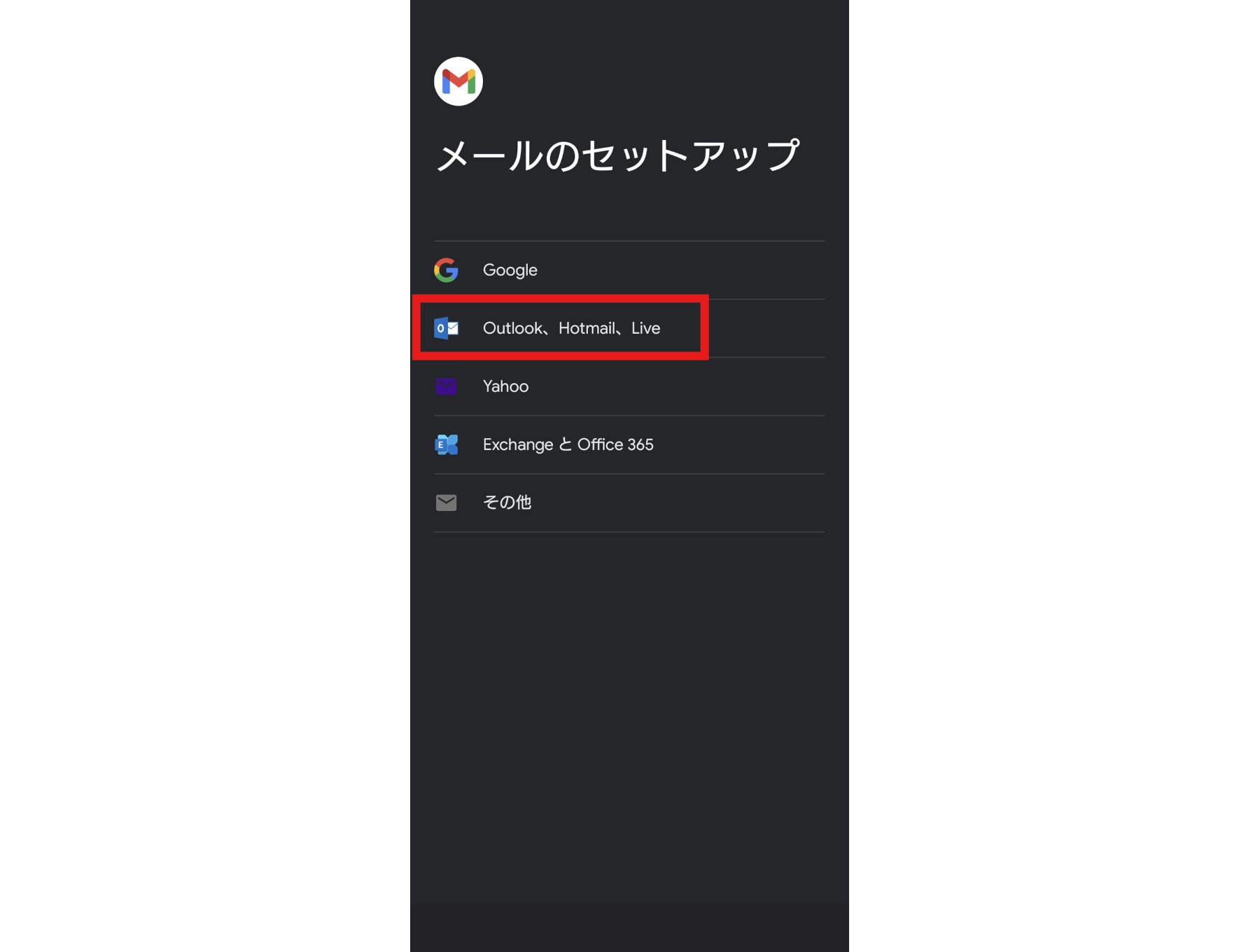
ここから同期したいOutlookアドレスを入力し、表示される指示に従って認証を進めれば、同期は完了です。
Web版Gmailにおける制約
Web版Gmailでは、もともとOutlookアカウントの直接追加はできません。加えて、YahooやiCloudを対象とした「Gmailify」やPOP取り込み機能も2026年から段階的に廃止されるため、Web版での外部メール取り込みは今後さらに制約が増える見込みです(参照:Gmailヘルプ)。
そのため、PCでGmail中心の運用を考える場合は、別手段を検討する必要があります。具体的には、Outlook側のメールをGmailアカウントへ自動転送することで、PCのGmail画面で両方のメールを確認できるようになります。
Gmail側で使うときのメリット
Gmail側で使う方法の利点は、スマホで複数メールアカウントをまとめやすいことです。
GmailのUIに慣れている人は、そのままの感覚で扱いやすく、外出先などスマホで操作することが多い場合に特に向いています。
Outlook側にGmailを同期するときの手順
次は、Outlookを主画面にしたい人向けの方法を解説します。
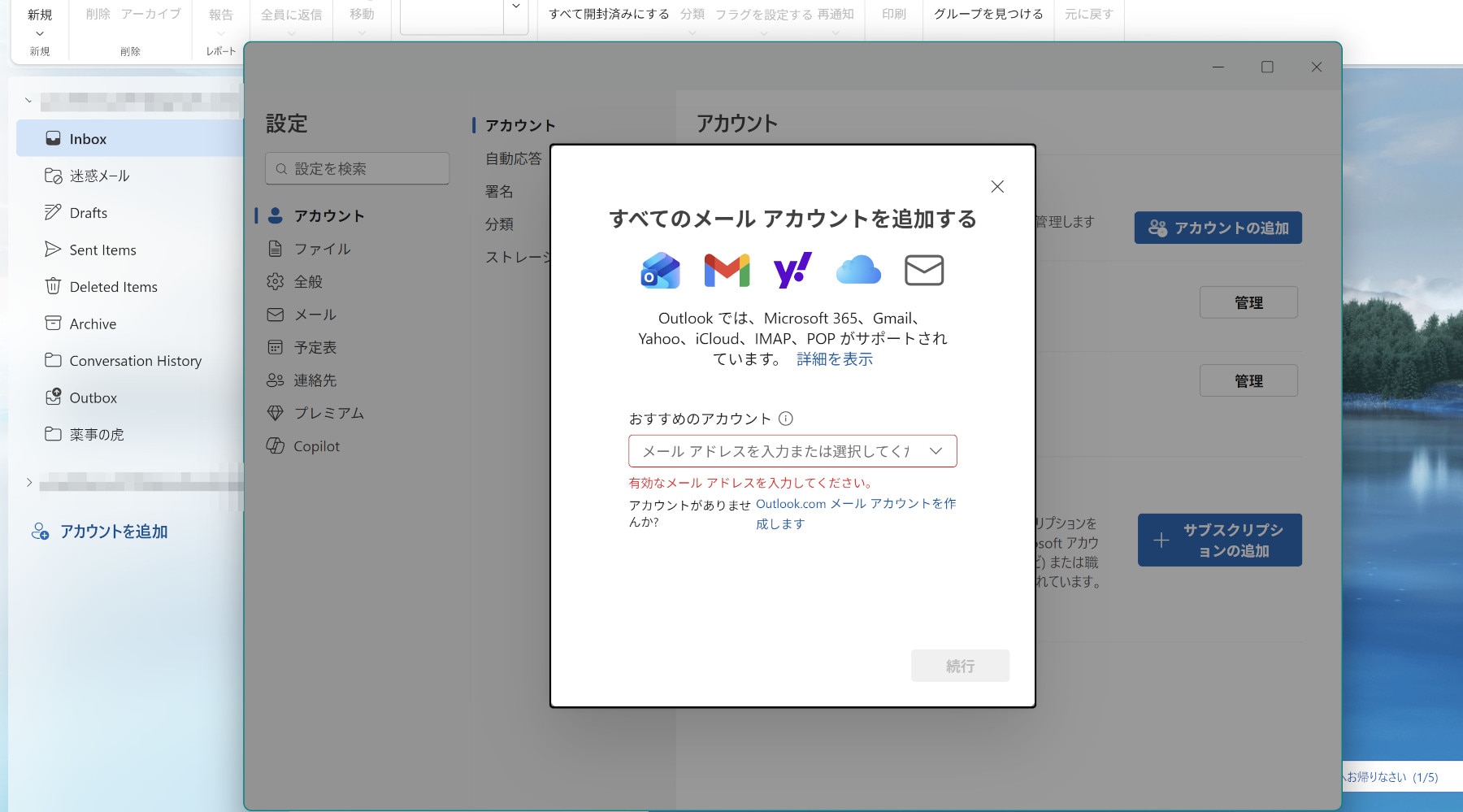
Outlookに Gmail アカウントを追加する流れ
Outlook側にGmailを追加する流れは比較的シンプルです。
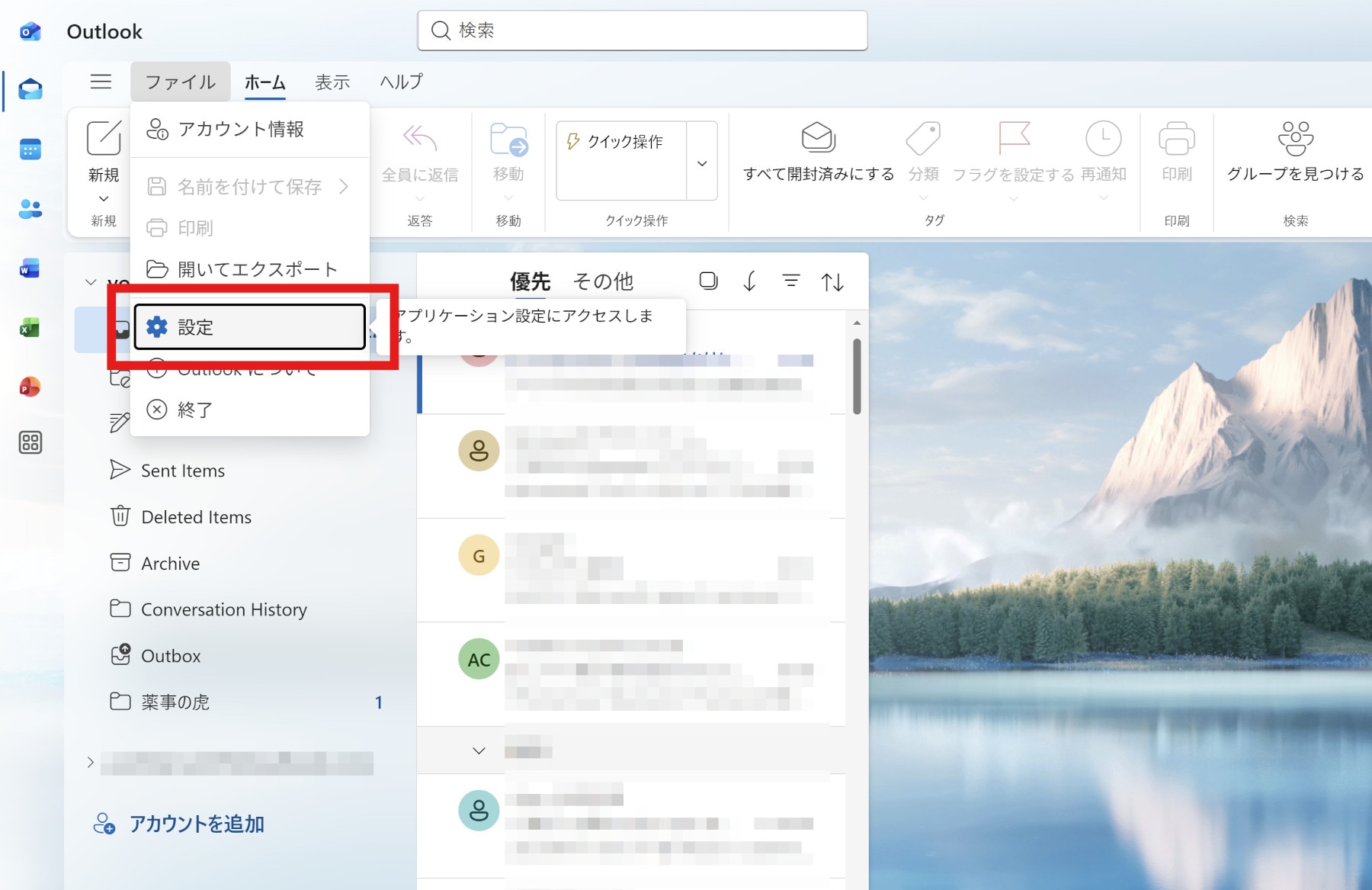
Outlookを開き、「ファイル」から「設定」を開きます。
「アカウント」タブから、「アカウントの追加」を選択します。
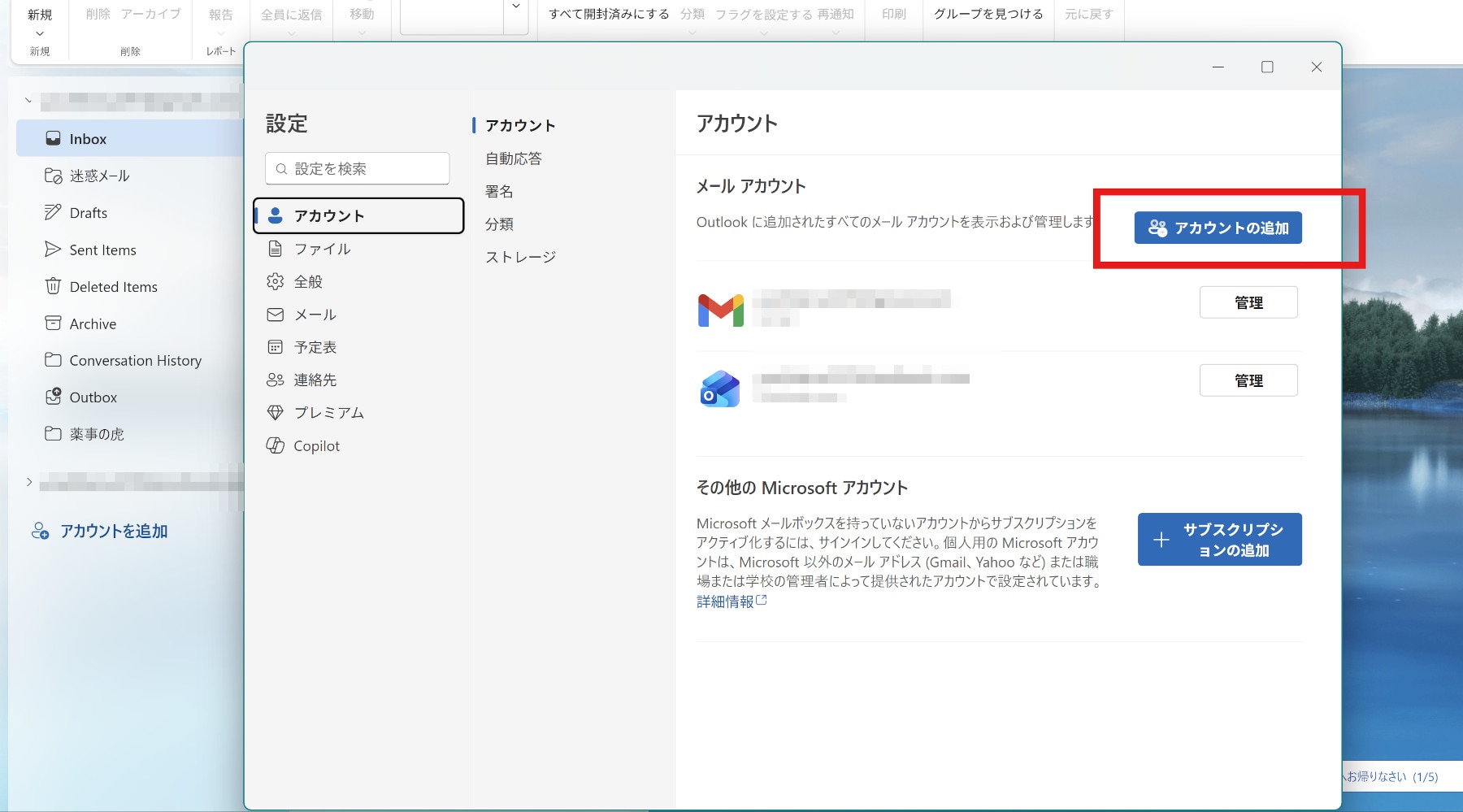
追加したいGmailアドレスを入力して「続行」を選択し、画面の指示に従って必要なアクセス認証を行えば、Outlook 上で Gmail のメールを送受信できるようになります。
同期後に確認しておきたい項目
設定できたあとも、以下ポイントについて確認しておきましょう。
- 受信トレイ、送信済み、下書きなどの主要フォルダが見えるか
- 送信テストを行い、Gmail側にも反映されるか
- 署名や既定の送信元が想定通りか
加えて、予定表や連絡先をどう扱うかもあわせて整理しておくと、後からの混乱を減らしやすくなります。
Outlook側でGmailを使うメリット
Outlook側でGmailを使う利点は、Outlookに慣れている人が画面を切り替えずに作業できることです。仕事のメールや予定表と並べて扱いやすいため、PC中心の業務では確認動線を短くでき、業務をシンプルにまとめられます。
GmailとOutlookの同期でつまずきやすいポイント
 設定自体はできても、実際の運用では混乱しやすいポイントがあります。ここでは、事前に知っておくと手戻りを減らしやすいポイントを整理します。
会社アカウントでは制限が入ることがある
Microsoft 365 / Exchange 運用では、外部接続や転送に制限が入る場合があります。
セキュリティ要件や情シス方針で自由に設定できないこともあるため、個人アカウントと同じ感覚で進めると上手くいかないことがあります。
特に業務利用では、先に管理者確認をしておくと手戻りを減らしやすくなります。
同期できても「返信・共有・担当」は別問題として残る
受信箱を片方のプラットフォームにまとめても、誰が対応するかが曖昧だと、業務上で実現したい運用ができない可能性があります。
メールを見る場所を統一するだけでは、実務の進行まで整うわけではないため、同期後、どのようなフローで業務を進行するかまで設計することが重要です。
GmailとOutlookの同期後の運用を整えるならworkrunがおすすめ
 ここまで見てきたように、メール確認先をまとめること自体には意味があります。ただし、その後の共有や担当割り当てが手作業のままだと、実務は止まりやすくなります。
workrunなら以下のようなメリットが得られます。
- 受信したメールを「共有・担当・記録」までつなげやすい
- GmailとOutlookをまたぐ運用を一つの流れで見やすくできる
- メール対応の属人化を抑えやすい
それぞれについて詳しく解説します。
受信したメールを「共有・担当・記録」までつなげやすい
メールの受信を一つのプラットフォームにそろえただけでは不十分であり、実務として回せる形に整えるためにはその後工程までをフロー化することが重要です。
workrunであれば、たとえばGmailまたはOutlookで受け取ったメールを起点に、Slackの指定チャンネルへ自動通知することができます。通知後、AIがメール内容を判定して担当者・部署への振り分けまで自動化することも可能です。
Gmail・Slack・OpenAI(ChatGPT)はworkrunの連携対象として扱いやすいため、別々に接続設計を組むより整理しやすくなります。
GmailとOutlookをまたぐ運用を一つの流れで見やすくできる
workrunで業務フローをつなげると、GmailかOutlookどちらで受信しても、後工程を同じルールで回せるようになるのが利点です。メール後の共有、登録、確認がバラバラになりにくく、複数ツールをまたぐ処理もまとめやすくなります。
結果として、運用変更や引き継ぎもしやすくなり、「どこで何が止まっているか」が見えやすくなります。
メール対応の属人化を抑えやすい
個人の受信箱だけで完結する運用を減らしやすいことも、workrunを導入する大きなメリットです。
メールを誰が見て、次の工程で誰が動くかを見える形にしやすくなるため、担当者変更や休暇があっても業務の流れが止まりにくくなります。
メール対応を特定の個人任せにせず、チームで回す運用に構築したい場合に、workrunが有効な選択肢となるでしょう。
GmailとOutlookの同期はメール受信後の流れまで整えよう
 GmailとOutlookの同期では、Gmail側で使うのか、Outlook側で使うのかで最適な方法が変わります。特に現在は、Web版GmailでのOutlook追加ができなくなっているため、その点を考慮して使用アプリを選定することが重要です。
また、受信箱をまとめること自体よりも、そのあとに必要になる返信、共有、担当割り当てまで含めた運用設計で差が出ます。
同期後の業務まで整理すると、見落としや属人化を減らし、実感できる業務改善につながるでしょう。
▼メール同期の先にある業務まで整えるならworkrun
GmailとOutlookを同期しても、次のアクションが個人任せのままだと、繁忙時に対応漏れや確認の往復が起きやすくなります。どちらの受信箱を見ていても、対応ルールや担当が曖昧なままでは、業務は止まりやすいままです。
workrunなら、受信→通知→割り当て→記録までの流れを標準化しやすく、メール対応を属人化しにくい形に構築できます。
メールの一元管理を、実際に業務が進む仕組みに変えたい方は、以下より詳細をご確認ください。