
【GAS不要】スプレッドシートの転記・行分解をノーコードで簡単に自動化する方法
「スプレッドシートの転記や行分解を自動化したい」と思い、GAS(Google Apps Script)に挑戦したものの、次のような悩みで止まっていませんか?
- コードを書いてもエラーが出て動かない
- サンプルコードが自社のシートに合わない
- 少し仕様を変えたいだけなのに修正が大変
- 作った人しか分からない状態になっている
実際、スプレッドシートの転記や行分解は一見シンプルですが、業務で使うレベルになると「条件分岐・通知・整形」などが加わり、一気に難易度が上がります。
そこで本記事では、
- GASで実現する方法(具体例あり)
- なぜ多くの人が途中でつまずくのか
- ノーコードで同じことをもっと簡単に実現する方法
を整理します。
結論として、「コードを書くのが大変」ではなく「業務フローとして設計する」ことで、一気に解決できるケースがほとんどです。
▼ 業務フローとして設計するならworkrunがおすすめ!
AIワークフローツール『workrun(ワークラン)』は、ノーコードで簡単にスプレッドシートの転記や行分解を自動化させることができます。ツールとツールをつないだ業務を得意とするため、ご利用中のフォームの回答受付をトリガーに自動で転記させることや、メールの受信をトリガーにすることも可能です。
まずは気軽にお問い合わせください。
目次[非表示]
GASで作成する方法
まず、GASを使ってスプレッドシートの転記・行分解を行う方法をご紹介します。
例:スプレッドシートの転記・行分解
ここでは以下のようなケースを想定します。
- 入力データを別シートに転記したい
- 1行の中にある複数項目を、1件ずつ別行に分解したい
例)
元データ
受付日時 | 担当者 | 商品A | 商品B | 商品C |
|---|---|---|---|---|
2026/04/22 | 田中 | りんご | みかん | ぶどう |
↓ 分解後
受付日時 | 担当者 | 商品名 |
|---|---|---|
2026/04/22 | 田中 | りんご |
2026/04/22 | 田中 | みかん |
2026/04/22 | 田中 | ぶどう |
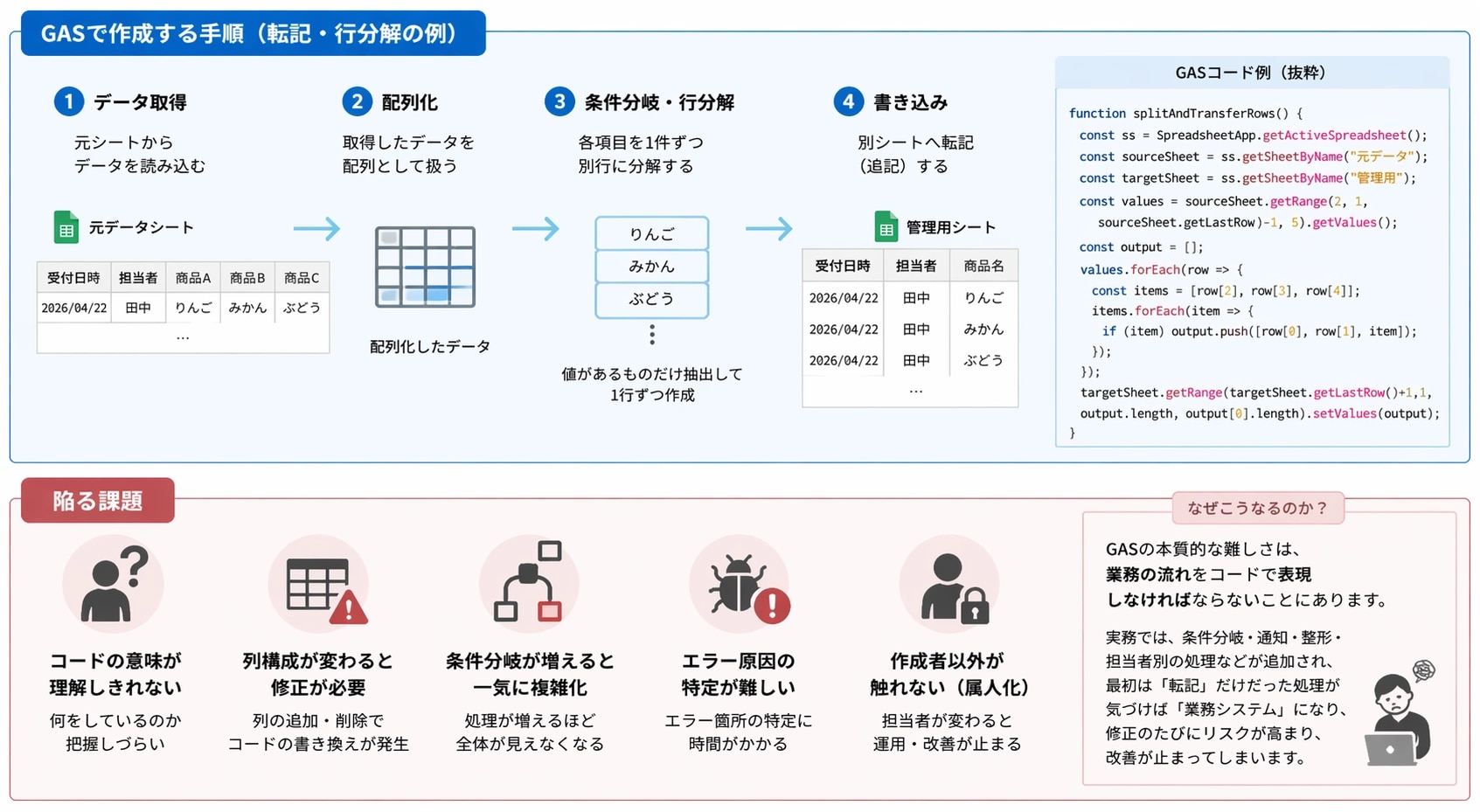
GASのコード例
上記の状態をGASで再現するためには、基本的に
- データ取得
- 配列化
- 条件分岐
- 書き込み
という流れでコードを記載することで実現ができます。
function splitAndTransferRows() {
  const ss = SpreadsheetApp.getActiveSpreadsheet();
  const sourceSheet = ss.getSheetByName("元データ");
  const targetSheet = ss.getSheetByName("管理用");

  const lastRow = sourceSheet.getLastRow();
  if (lastRow < 2) return;

  const values = sourceSheet.getRange(2, 1, lastRow - 1, 5).getValues();

  const output = [];

  values.forEach(row => {
    const date = row[0];
    const staff = row[1];
    const items = [row[2], row[3], row[4]];

    items.forEach(item => {
      if (item) {
        output.push([date, staff, item]);
      }
    });
  });

  if (output.length > 0) {
    targetSheet.getRange(
      targetSheet.getLastRow() + 1,
      1,
      output.length,
      output[0].length
    ).setValues(output);
  }
}
これを自分たちの管理するスプレッドシートに合わせてカスタマイズすることは、容易なことではありません。
そこで、多くの方がGASで実行していく中で陥る例をご紹介します。
陥る課題
まず典型的な課題を整理します。
- コードの意味が理解しきれない
- 列構成が変わると修正が必要
- 条件分岐が増えると一気に複雑化
- エラー原因の特定が難しい
- 作成者以外が触れない(属人化)
これらは単なる「慣れ」の問題ではありません。
GASの本質的な難しさは、業務の流れをコードで表現しなければならないことにあります。
たとえば実務では、
- 特定条件で別シートへ転記
- 担当者ごとに通知先を変更
- 特定データのみSlack通知
- メール内容を条件で出し分け
などが追加されます。
つまり、最初は「転記」だった処理が気づけば「業務システム」になるのです。
この状態になると、修正のたびにリスクが発生し、全体像が見えなくなることで改善が止まるという問題が起きます。
ノーコードで実現する方法
ここまでで、GASでの実現方法と、その難しさを見てきました。
では、これらの処理をもっとシンプルに扱う方法はないのでしょうか?
その解決策のひとつが、業務の流れ自体をそのまま設計できる「AIワークフローツール」を使うことです。
作成手順
同じ処理を、AIワークフローツールで設計するとどうなるか。
考え方はシンプルです。これらをすべて1つのフローとして可視化させながら、ノーコードで簡単に構築できます。
AIワークフローツールを使用すれば、スプレッドシートに転記後の業務をスムーズにすることも可能です。
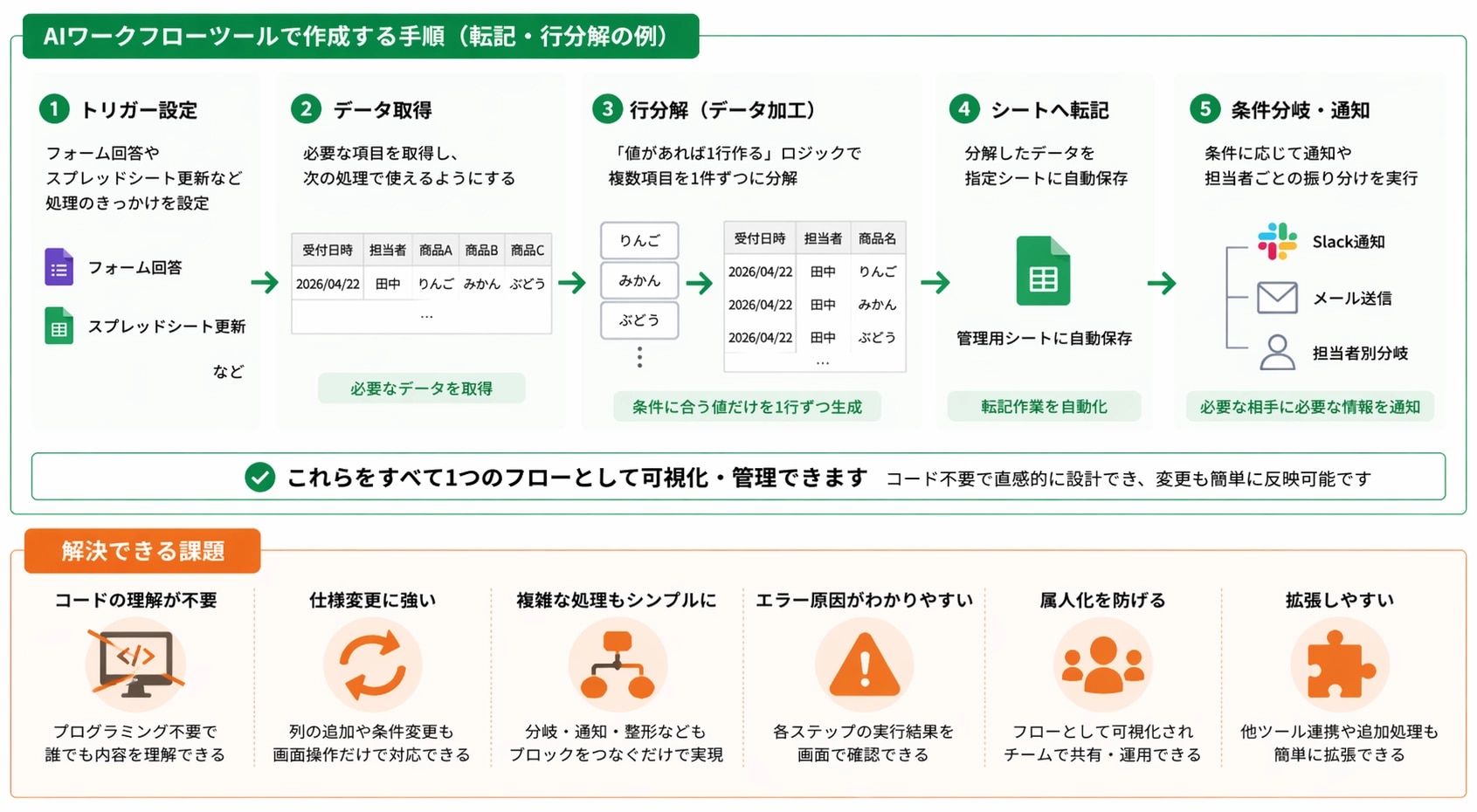
① トリガー設定
フォーム回答
- スプレッドシート更新
などを起点にワークフローが動くように設定
② データ取得
- 必要な項目を取得
③ 行分解
- 「値があれば1行作る」というロジックをそのまま構築
④ シートへ転記
- 指定シートに自動保存
⑤ 条件分岐・通知
- Slack通知
- メール送信
- 担当者別分岐も可能
AIワークフローツールなら『workrun』がおすすめ
 ここまでの流れを実際に構築するなら、AIワークフローツールの中でも workrun が特におすすめです。
その理由は、単に機能が揃っているからではなく、「現場で止まらずに運用し続けられる設計になっている」ためです。
具体的には、次のような特徴があります。
- 実行フローが無制限のため、処理数が増えても止まらない
- テンプレートが豊富で、ゼロから設計せずにすぐに構築できる
- 国産ツールのため、日本語でスムーズにサポートが受けられる
- 月額定額制なので、利用量を気にせず運用でき、予算も立てやすい
多くのツールでは、
- 実行回数制限に引っかかる
- フロー設計に時間がかかる
- サポートが英語でハードルが高い
- 従量課金でコストが読めない
といった理由で、「作ったけど運用が続かない」状態になりがちです。
その点、workrunは作るだけでなく回し続けることまで前提に設計されているため、今回のようなスプレッドシートの自動化とも非常に相性が良いのが特徴です。
▼ GASとAIワークフローツールの違いをもっと詳しく知りたい方はこちらもご覧ください。
>> 【実践Tips】GAS自動化の限界はなぜ起きる?業務が回らなくなる原因と解決方法
まとめ
スプレッドシートの転記や行分解は、GASでも実現できます。
ただし実務では、処理が増えるほど運用や保守の負担が大きくなりがちです。
そこで重要なのが、「業務フローとして設計する」という考え方です。
AIワークフローツールを使えば、転記・行分解・条件分岐・通知まで、ノーコードでまとめて自動化できます。
もし、「GASでの自動化に限界を感じている」、「業務が複雑化してきている」、「属人化せずに運用したい」と感じているなら、workrunでの自動化がおすすめです。
まずはお気軽にご相談ください。