
Power Automateはなぜ運用で詰まるのか?構造的な原因と解決方法
Power Automateは、Microsoftが提供する業務自動化ツールです。
メール送信やデータ連携、条件分岐などをノーコードで構築できるため、業務効率化の手段として広く検討されています。
特にMicrosoft環境を利用している企業では、FormsやOutlook、Excelなどと連携できることから、「Power Automateを使えば自動化できるはず」と考えられるケースも少なくありません。
しかし実際には、導入が進まない、あるいは運用が止まってしまうケースも多く見られます。
本記事では、以下を実際の事例をもとに解説します。
- Power Automateとは何か
- よくある課題
- なぜその問題が起きるのか
- 解決の考え方
▼ Power Automateの設定が辛い…という方にはworkrunがおすすめ!
AIワークフローツール『workrun(ワークラン)』は、Power Automateよりも簡単に自動返信メールを自動化させることができます。また、ツールとツールをつないだ業務を得意とするため、フォーム回答の受信をMicrosoft Teamsに自動で通知することも可能です。
まずは気軽にお問い合わせください。
目次[非表示]
Power Automateとは?
Power Automateは、アプリやサービス間の処理をつなぎ、業務を自動化できるクラウドツールです。
例えば、
- Formsの回答をトリガーにメールを送信する
- Outlookと連携して通知を行う
- ExcelやSharePointのデータを別のシステムに連携する
といった処理を、フローとして定義し自動実行できます。
一見すると多くの業務をカバーできるツールですが、実際の運用では別の難しさが発生します。
Power Automateで自動化が進まないのはなぜか?
原因はシンプルで、ツールの特性と業務の構造が噛み合っていないためです。
事例:フォーム対応を自動化したいが進まない
ある企業では、フォーム運用とメール対応を自動化したいと考えていました。
具体的には、
- フォームに申し込みがあったら自動返信したい
- 内容に応じてメールを出し分けたい
- 担当者への通知や振り分けも自動化したい
といった業務です。
一見するとPower Automateで実現できそうですが、実際には構築が進まず、手作業が残っていました。
原因①:設定が複雑で設計できない

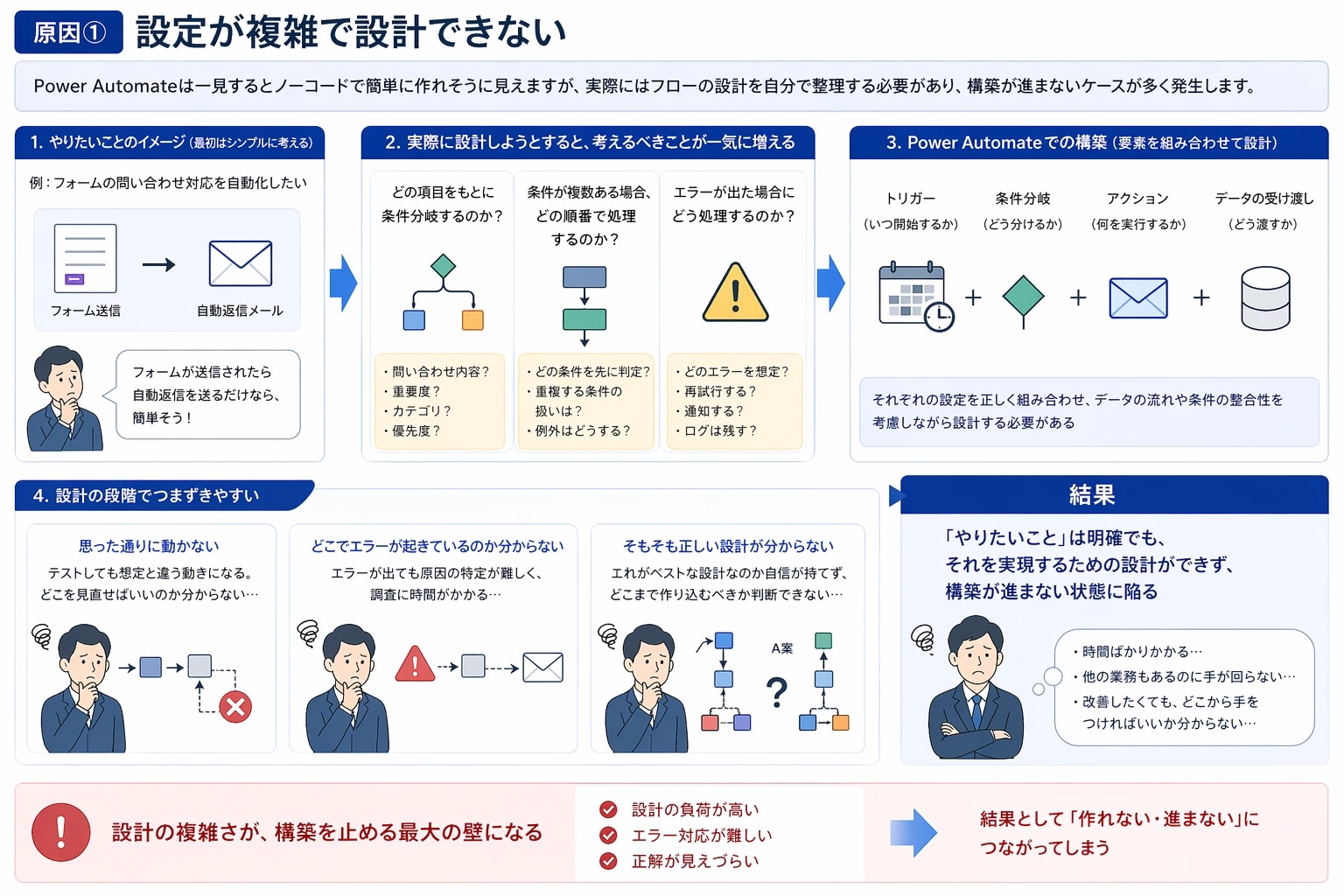
例えば、フォームの問い合わせ対応を自動化したいと考えたとき、「フォーム送信時に自動返信する」だけであればシンプルです。
しかし、実務で使うことを前提にすると、
- どの条件で担当者を振り分けるのか
- 複数条件がある場合の優先順位はどうするのか
- 不正な入力や例外をどう扱うのか
といった設計を事前に整理する必要があります。
つまり、処理を作る前に「どう動かすか」を決めなければならないという点が難しさになります。
その結果、
- 設計がまとまらない
- 思った通りに動かない
- 修正を繰り返す
といった状態になり、構築が進まなくなります。
原因②:フローが複雑になるほど管理できなくなる

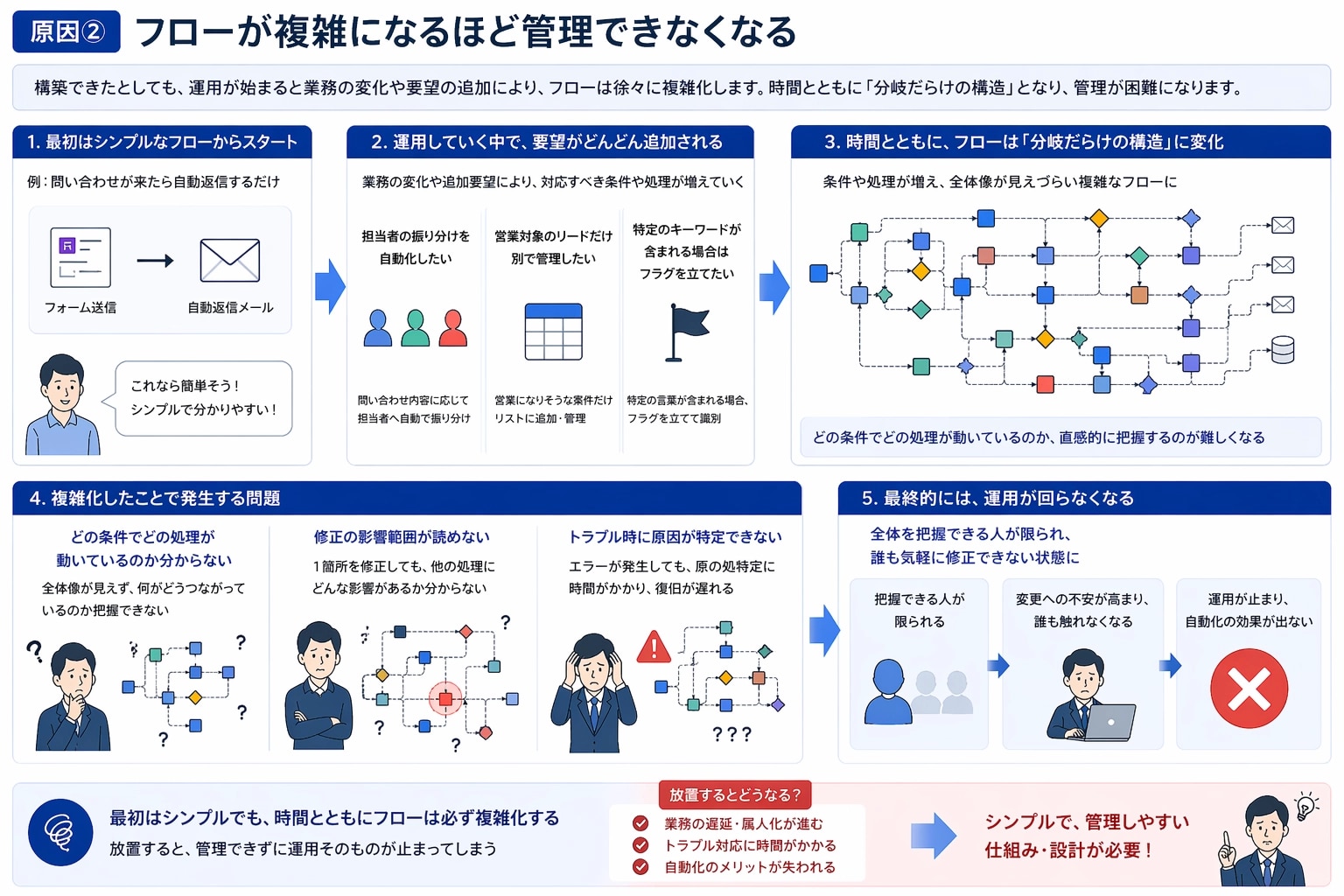
一方で、仮に構築できたとしても、問題はそこで終わりません。業務は運用が始まってから変化し続けます。
例えば、
- 新しい対応ルールが追加される
- 特定条件での例外対応が増える
- 管理方法を変更したくなる
といった要望が出てきます。
このときPower Automateでは、既存のフローに対して処理や分岐を追加していく形になりやすく、フローは徐々に複雑化していきます。
その結果、
- 全体像が把握できない
- 修正の影響範囲が読めない
- トラブル時に原因が追えない
といった状態になります。
つまり、構築できたとしても、その構造を維持し続けるのが難しいという問題があります。
解決策:部分最適ではなく「流れ全体」で設計する
この問題の本質は、「部分最適」を積み重ねていることです。
そこで重要になるのが、業務を「処理の集合」ではなく、「1つの流れ」として設計することです。
例えば、「条件を追加したい」と思ったときでも、
- どこで判定するのか
- どの処理に影響するのか
が流れの中で整理されていれば、どこを見ればよいかが一目で分かる状態を作ることができます。
このような設計にするためには、
- 判定ロジックを一箇所にまとめる
- 共通処理と個別処理を分ける
- 修正箇所を明確にする
といった「流れを崩さない構造」で設計することが重要です。
しかし、この状態をPower Automateで維持し続けるのは簡単ではありません。
Power Automateは柔軟に構築できる反面、処理単位でフローを構築する仕組みのため以下の特徴があります。
- 処理を追加するたびに構造が分散する
- 分岐が局所的に増えやすい
その結果、「設計としては正しくても、運用の中で構造が崩れていく」という状態が起きやすくなります。
つまり、Power Automateは「作れる」が、「その状態を維持し続けるのが難しい」ツールです。そのため重要なのは、最初から「流れとして設計し、その構造を保てる仕組み」を選ぶことです。
「構造として維持できる設計」とは?
「構造として維持できる設計」とは、業務フローを一度作って終わりにするのではなく、運用中の変更や追加が発生しても、全体の流れを崩さずに改善し続けられる設計のことです。
この違いを生むポイントは、設計の単位にあります。
Power Automateでは、
- トリガー
- 条件分岐
- アクション
といった処理を組み合わせてフローを構築します。
そのため、設計や修正も「処理単位」で行われやすく、結果として処理の追加や分岐が積み重なり、フロー全体の構造が見えにくくなっていきます。
一方で、AIワークフローツールでは、
- 入力(フォーム送信)
- 判定(条件整理)
- 処理(通知・メール・データ管理)
といった業務の流れそのものを1つの単位として設計します。
この違いにより、運用中の変更に対する扱い方が大きく変わります。

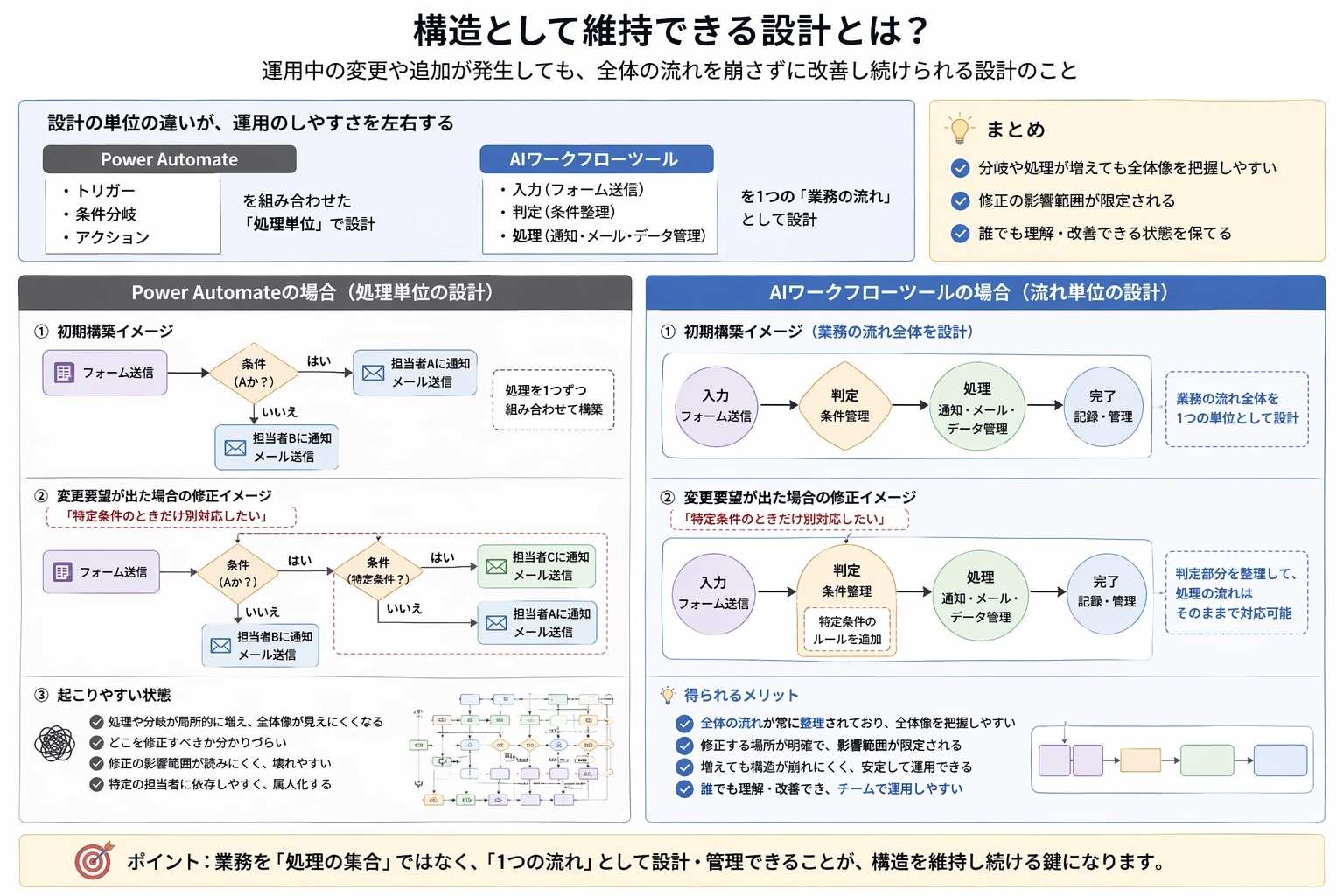
例えば、新しく「特定条件のときだけ別対応をしたい」という要望が出た場合でも、
- どこで判定すべきか
- どの処理に影響するか
がフロー全体の中で整理されているため、追加する場所が明確になります。
その結果、
- 分岐や処理が増えても全体像を把握しやすい
- 修正の影響範囲が限定される
- 誰でも理解・改善できる状態を保てる
といった運用が可能になります。
AIワークフローツールなら『workrun』がおすすめ

Power Automateで「構築に時間がかかる」「運用中にフローが複雑化する」と感じている場合は、AIワークフローツールの活用がおすすめです。
workrunは、業務フローをノーコードで構築・運用できるAIワークフローツールです。
ドラッグ&ドロップや自然言語でフローを設計できるため、専門知識がなくても、フォーム受付後の条件分岐、担当者への通知、メール送信、データ連携などを一連の流れとして整理できます。
また、業務の流れが可視化されるため、特定の担当者に依存しにくく、チームで改善しながら運用しやすい点も特徴です。
Power Automateで「作ること」はできても「運用し続けること」に課題を感じている場合は、workrunのようなAIワークフローツールを検討してみてください。