ChatGPT to Notionの連携ガイド|導入方法や3つのメリット・使い方まで初心者向けに解説
「ChatGPTの回答をNotionに保存したいけれど、コピペが面倒だ」
「ChatGPTで得たアイデアをチームで簡単に共有する方法を知りたい」
本記事を読んでいる方の中には、ChatGPTとNotionをうまく連携させて業務を効率化したいと考えている方も多いでしょう。
ChatGPT to Notionを活用すれば、対話内容をボタン一つでNotionのデータベースへ保存し、タグや日付で整理することが可能です。情報を蓄積してナレッジ資産に変えることで、過去のやり取りを素早く探せるようになります。
本記事では、Chrome拡張機能「ChatGPT to Notion」の具体的な連携手順から、活用事例、よくあるトラブルの解決策まで分かりやすくお伝えします。
▼300以上の国内外ツールを直感的につなぐなら「workrun」がおすすめ!
ChatGPTとNotionの連携で情報の蓄積やナレッジ共有が進んだら、次のステップとして複数ツールや部門をまたいだ業務の自動化を検討しましょう。
AIワークフロー「workrun」なら、Gmail・Slack・Teams・CRM・会計システムなど300以上のツールを安全に連携しながら、AIが判断・処理・記録まで自律的に実行できます。
直感的なUIでドラッグ&ドロップ操作だけでもAIワークフローが構築できるため、複雑な手作業をまとめて効率化できます。属人化を防ぎつつ、安心して大規模な業務自動化に取り組める点が大きな魅力です。
目次[非表示]
- ・ChatGPTとNotionの連携とは?
- ・ChatGPT to Notionを使う3つのメリット
- ・ChatGPT to Notionの連携方法【4STEP】
- ・1.Notionでデータベースを作成する
- ・2.Chrome拡張機能である「ChatGPT to Notion」をインストールする
- ・3.NotionとChatGPTを接続する
- ・4.会話・回答をNotionに保存する
- ・ChatGPT to Notionの連携でよくあるトラブルと対処法
- ・ChatGPT to Notionを活用した具体的な使い方
- ・ChatGPT連携を活用した業務効率化なら「workrun」の安心・安全なAIワークフロー
- ・ChatGPT to Notionを活用して業務効率化を目指そう
ChatGPTとNotionの連携とは?

ChatGPT to Notionの連携とは、ChatGPTで行った対話や生成した回答を、Notionという情報管理ツールに直接保存して管理する仕組みを指します。
主にChrome拡張機能である「ChatGPT to Notion」を使い、ChatGPTの会話結果をNotionのデータベースに記録する方式が一般的です。連携により、ChatGPTで得た知見やアイデアをNotion内のテーブルとして蓄積し、いつでも再利用できるようになります。
保存した情報はタグ付けや日付管理、検索フィルタなどで整理が可能になるため、情報の散逸を防ぐ効果が期待できます。また、Notion AIと組み合わせて使うことで、保存した情報を要約したり加工したりすることも可能です。
ChatGPT to Notionを使う3つのメリット

ChatGPT to Notionを導入することで、情報の管理や共有が驚くほどスムーズになります。主なメリットは以下の3点です。
- 会話履歴を一元管理できる
- チーム内で情報共有が簡単に
- Notion AIと併用してさらに活用できる
ChatGPTでの会話が消えてしまったり、過去のプロンプトが見つからなかったりする悩みを解消しましょう。
会話履歴を一元管理できる
ChatGPTでの会話や生成したアウトプットが散逸することなく、Notion内のデータベースへ即座に保存できるようになります。
ブラウザの履歴から過去の回答を探す手間を省き、検索やタグ付け機能を使えば必要な情報を素早く見つけ出せます。何度もやり取りを重ねたプロンプトや回答を一つのナレッジ資産として蓄積できるため、作業の重複を防ぐことが可能です。
情報を一箇所に集約することで、ChatGPTを単なるチャットツールではなく、自分専用のデータベースとして運用できます。
チーム内で情報共有が簡単に
個人で得たChatGPTの知見がNotionに集約されるため、チーム全員が同じ情報を閲覧したり編集したりできるようになります。
チーム内で情報を共有するスペースができることで、重複した質問や無駄な再生成を減らし、チーム全体のAI活用レベルを引き上げることが可能です。プロジェクトのアイデアや判断材料、メモなどをリアルタイムで共有できる環境が整います。
個人のスキルに依存せず、組織としてAIの回答を有効活用する基盤を構築しましょう。
Notion AIと併用してさらに活用できる
ChatGPTで生成し、Notionへ保存したデータをNotion AIに加工させることが可能になります。
具体的には、長文の要約やブログ構成案への変換、多言語への翻訳などがNotion上で完結します。2つのAIを組み合わせることで、単純な保存に留まらず、情報の価値をさらに引き出す使い方が増えるでしょう。
AI同士を連携させれば、情報収集からコンテンツ作成までの流れを飛躍的にスピードアップさせることが可能です。
ChatGPT to Notionの連携方法【4STEP】

ChatGPT to Notionの連携は、初めての方でも簡単な4つのステップで完了します。
- Notionでデータベースを作成する
- Chrome拡張機能である「ChatGPT to Notion」をインストールする
- NotionとChatGPTを接続する
- 会話・回答をNotionに保存する
手順通りに進めることで、すぐにChatGPTの回答をNotionへ飛ばせるようになります。各ステップを具体的に見ていきましょう。
1.Notionでデータベースを作成する
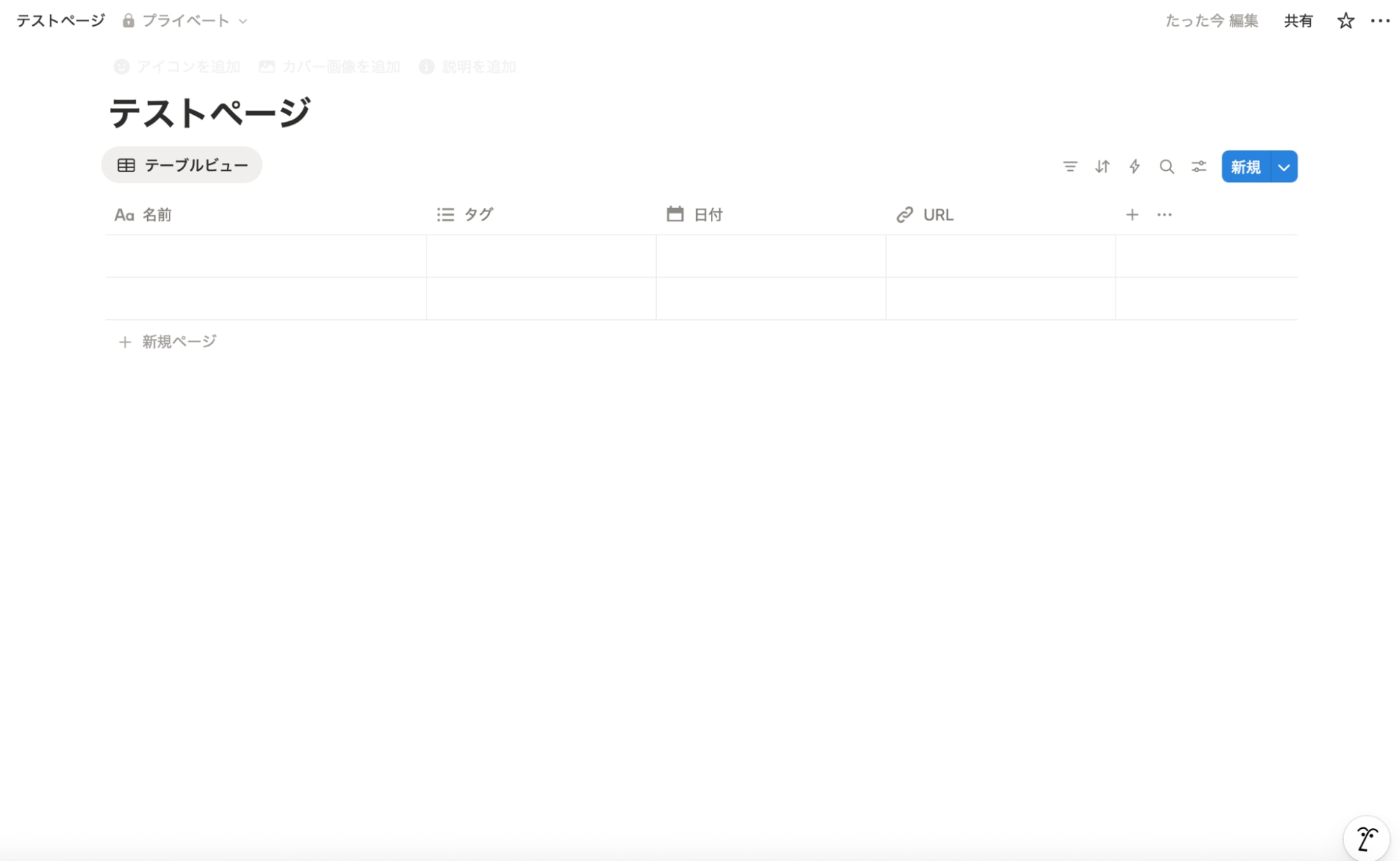
まず、Notion内で新しいページを作成し、「テーブル」を選択して専用のデータベースを作ります。
データベースには「タイトル」「タグ」「日付」「URL」などのプロパティを追加してください。特にURLプロパティを設定しておくと、後からChatGPTの元の会話ページへ戻りやすくなるため非常に便利です。
日付やタグをあらかじめ設定しておくことで、後から情報を検索したり分類したりする作業がスムーズになります。
2.Chrome拡張機能である「ChatGPT to Notion」をインストールする
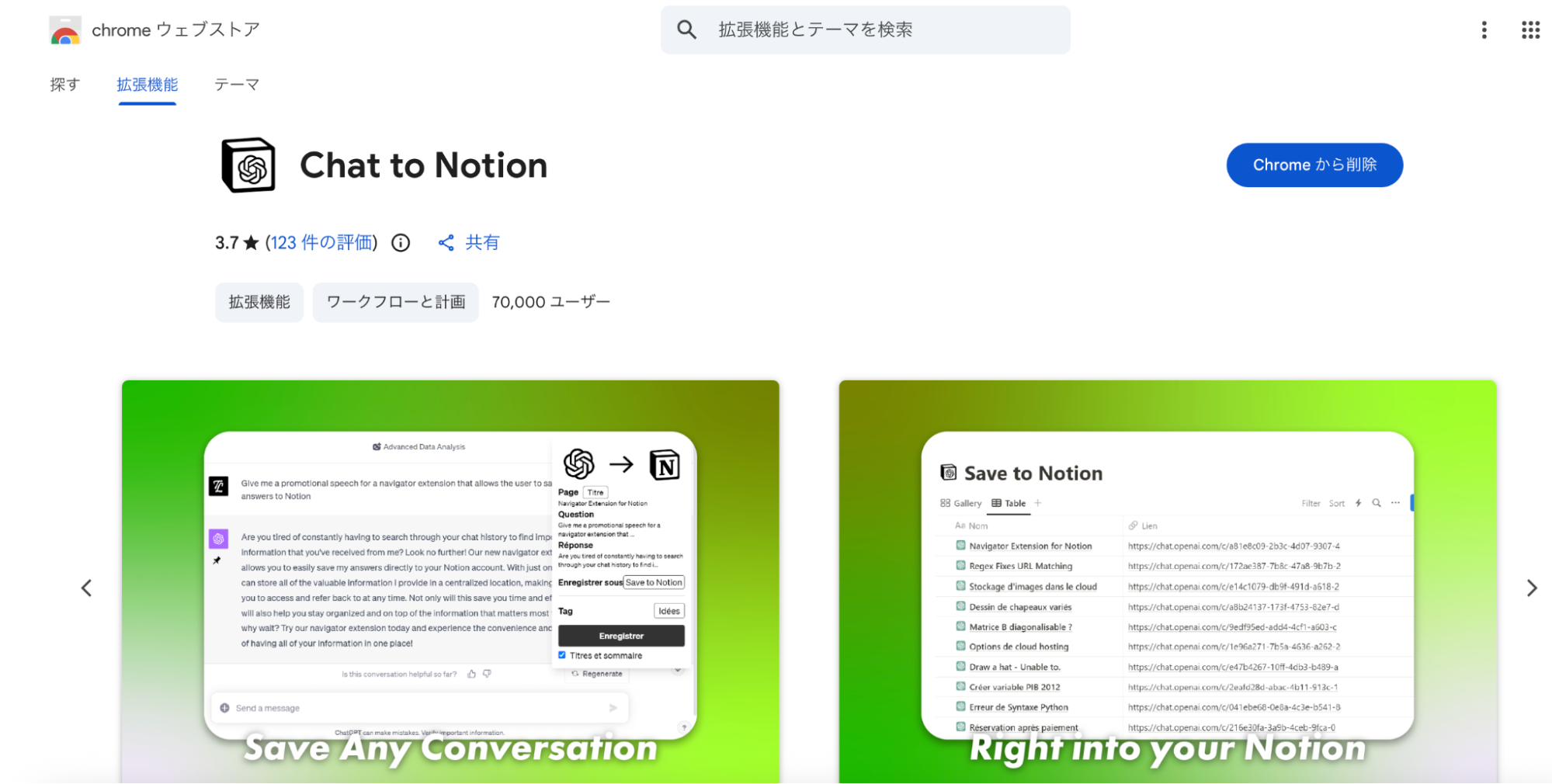
Google Chromeのウェブストアにアクセスし、「ChatGPT to Notion」を検索して「Chromeに追加」をクリックします。
インストールが完了した後は、拡張機能バーにあるパズルのピースのようなアイコンをクリックし、ChatGPT to Notionのアイコンをピン留めしておきましょう。アイコンが常に表示される状態にしておくと、その後の操作が楽になります。
拡張機能が見当たらない場合は、拡張機能の管理画面からピン留め設定がオンになっているか確認してください。
3.NotionとChatGPTを接続する
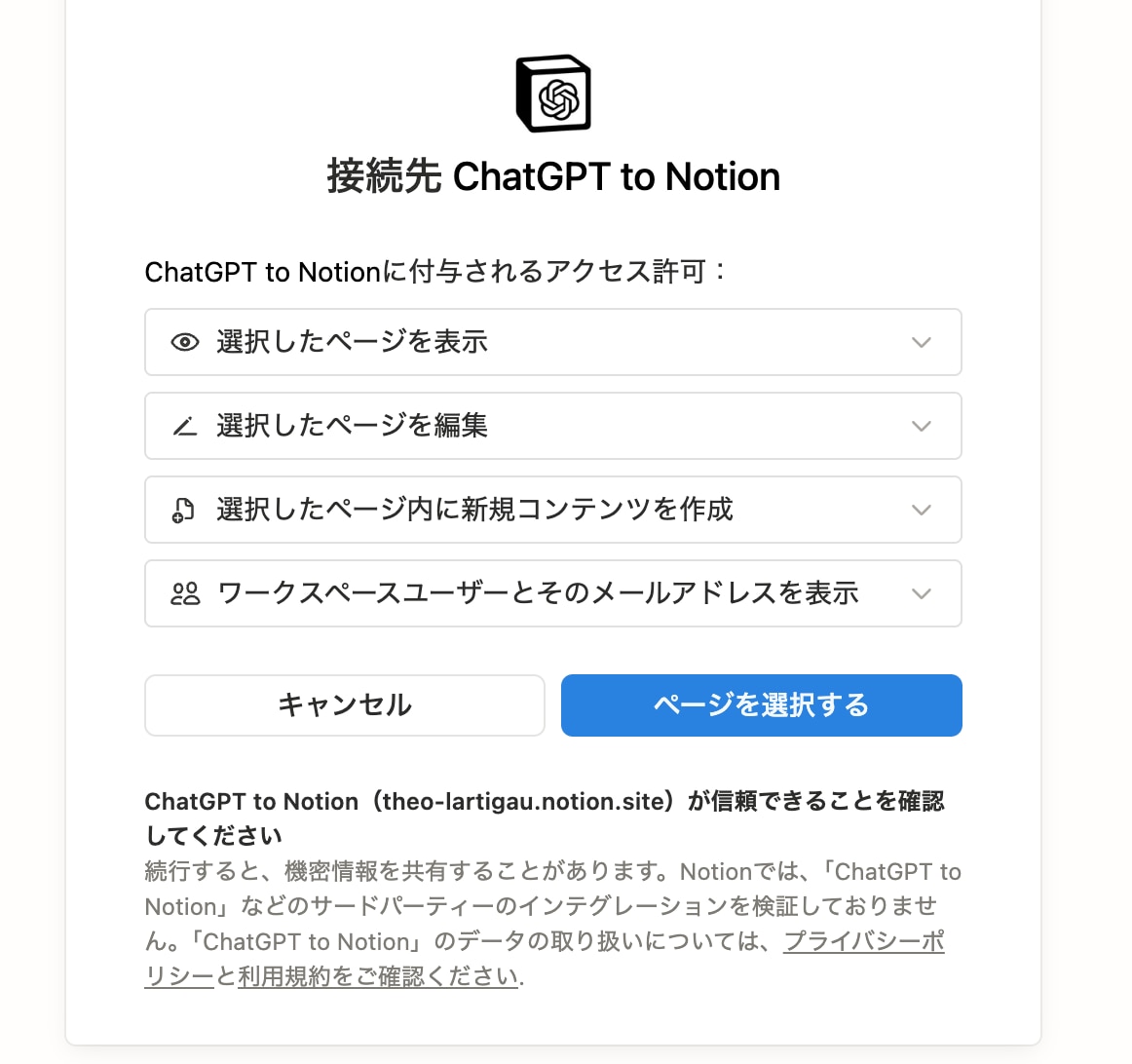
インストールした拡張機能のアイコンをクリックし、「ページを選択する」から先ほど作成したNotionのデータベースを選択します。
Notion側からアクセス許可を求める画面が表示されるため、対象のデータベースへの接続を許可してください。許可を与えることで、拡張機能とNotionの橋渡しが完了し、情報を保存する準備が整います。
連携が正しく行われると、拡張機能の設定画面に選択したデータベース名が表示されるようになります。
4.会話・回答をNotionに保存する
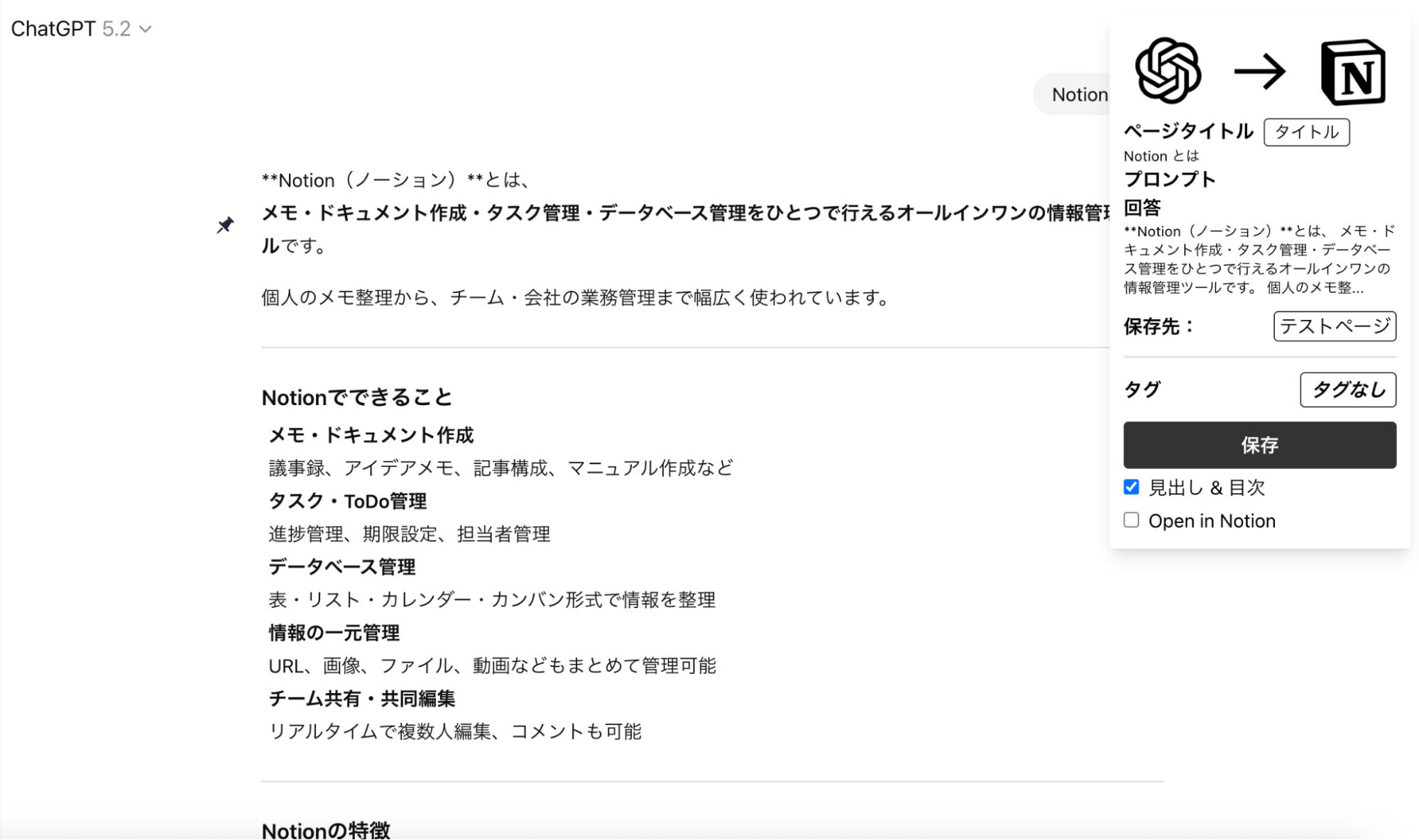
ChatGPTの会話画面を開くと、回答の下にピンのようなアイコンが表示されるようになります。
このアイコンをクリックすると、ポップアップ画面で保存先のデータベースやタグを選択して保存を実行可能です。保存されたデータは即座にNotion側へ反映され、指定したプロパティに基づいて整理されます。
タイトルやタグを付与した状態で保存する習慣をつけることで、後から情報を振り返る際に迷うことがなくなります。
ChatGPT to Notionの連携でよくあるトラブルと対処法
連携がうまくいかないときは、設定や権限に原因がある場合がほとんどです。主なトラブルは以下の通りです。
- Notion側の設定がうまくいかない場合
- 保存ボタンが出ない・認証できない場合
設定ミスを解消して、快適に連携機能を使いこなしましょう。代表的な対処法を解説します。
Notion側の設定がうまくいかない場合
Notionのデータベース側の設定が不十分だと、拡張機能から正しく認識されないことがあります。
特に、指定したデータベースに必要なプロパティ、とりわけURL列が存在しない場合に保存が失敗する可能性があります。ワークスペースやページの権限設定を今一度見直し、対象のデータベースに対して拡張機能がアクセスできる権限があるか再チェックしてください。
原因が特定できない場合は、一度データベースを新しく作り直して、権限付与の工程を最初からやり直す方法が有効です。
保存ボタンが出ない・認証できない場合
Chrome拡張機能がNotionに正しく接続されていないと、ChatGPTの画面に保存用のアイコンが表示されないケースがあります。
この状況に陥ったときは、まず拡張機能を一度アンインストールしてから再インストールを試し、あわせてChromeブラウザを再起動してください。ブラウザが最新バージョンに更新されていることも重要です。
拡張機能がデータベースを検出していない場合は、設定画面からNotionとの接続を一度解除し、再度ログインとページ選択をやり直すことで解決することが多いです。
ChatGPT to Notionを活用した具体的な使い方

単に回答を保存するだけでなく、目的を持ってデータベースを運用することで業務効率が劇的に向上します。具体的な活用例を見ていきましょう。
- プロジェクト管理のナレッジ蓄積
- 学習ノート・読書メモとして保存
- SEO・コンテンツ制作のアイデア集め
ご自身の業務や学習スタイルに合わせて、最適な保存方法を見つけてください。各活用法を詳しく紹介します。
プロジェクト管理のナレッジ蓄積
ChatGPTに対してプロジェクトに関連する問いを投げ、得られたアウトプットをそのままNotionに保存してデータベース化します。
生成されたタスク一覧やアイデアをNotionのプロジェクト管理ボードで運用し、タグや期限、担当者を設定してチーム全員で共有しましょう。過去の改善提案や会議のヒントなども蓄積することで、後から活かせる貴重な資産になります。
情報を属人化させず、組織の知恵としていつでも引き出せる状態にしておくことが、プロジェクトを成功に導く鍵となります。
学習ノート・読書メモとして保存
ChatGPTに質問して得られた学習内容や、書籍の要約をNotionのノートデータベースにまとめて保存します。
科目やテーマ、本などのタイトルをタグで整理することで、後から特定のトピックについて振り返る作業が非常に簡単になります。自分だけの学習履歴や知識体系をNotion上に構築できるため、学びの効率が向上するでしょう。
検索やフィルタ機能を活用すれば、断片的な知識を繋ぎ合わせて、より深い理解へと繋げることが可能になります。
SEO・コンテンツ制作のアイデア集め
ChatGPTでキーワード案や記事の構成案を生成したら、その内容をNotionに保存してコンテンツカレンダーやアイデア集として活用します。
SEOキーワードやキャッチコピー、見出し案を一元管理することで、チームでの編集作業や進捗管理の基盤として利用できます。Notion内で執筆メモや履歴を管理すれば、コンテンツ制作のPDCAサイクルを素早く回す助けになるでしょう。
思いついたアイデアを忘れないように即座に保存する習慣が、良質なコンテンツを継続して生み出すための力になります。
ChatGPT連携を活用した業務効率化なら「workrun」の安心・安全なAIワークフロー

ChatGPT to Notionでの管理に慣れてきたら、さらに高度な自動化を検討してみましょう。「workrun」なら、より複雑なワークフローを安全に構築できます。
- 生成AIと連携したワークフローが直感的に構築できる
- NotionやChatGPTを含む300以上のツールと連携が可能
- ChatGPT連携でも料金は変わらず、使うほどお得
ビジネスの現場でAIを使いこなすための強力な味方になります。主な特徴を解説します。
生成AIと連携したワークフローが直感的に構築できる
workrunでは、AIを活用したワークフローの構築が専門知識不要で可能です。
UIは直感的で分かりやすいため、非エンジニアでもドラッグ&ドロップ操作とシンプルな指示だけで複雑な業務フローを作成できます。
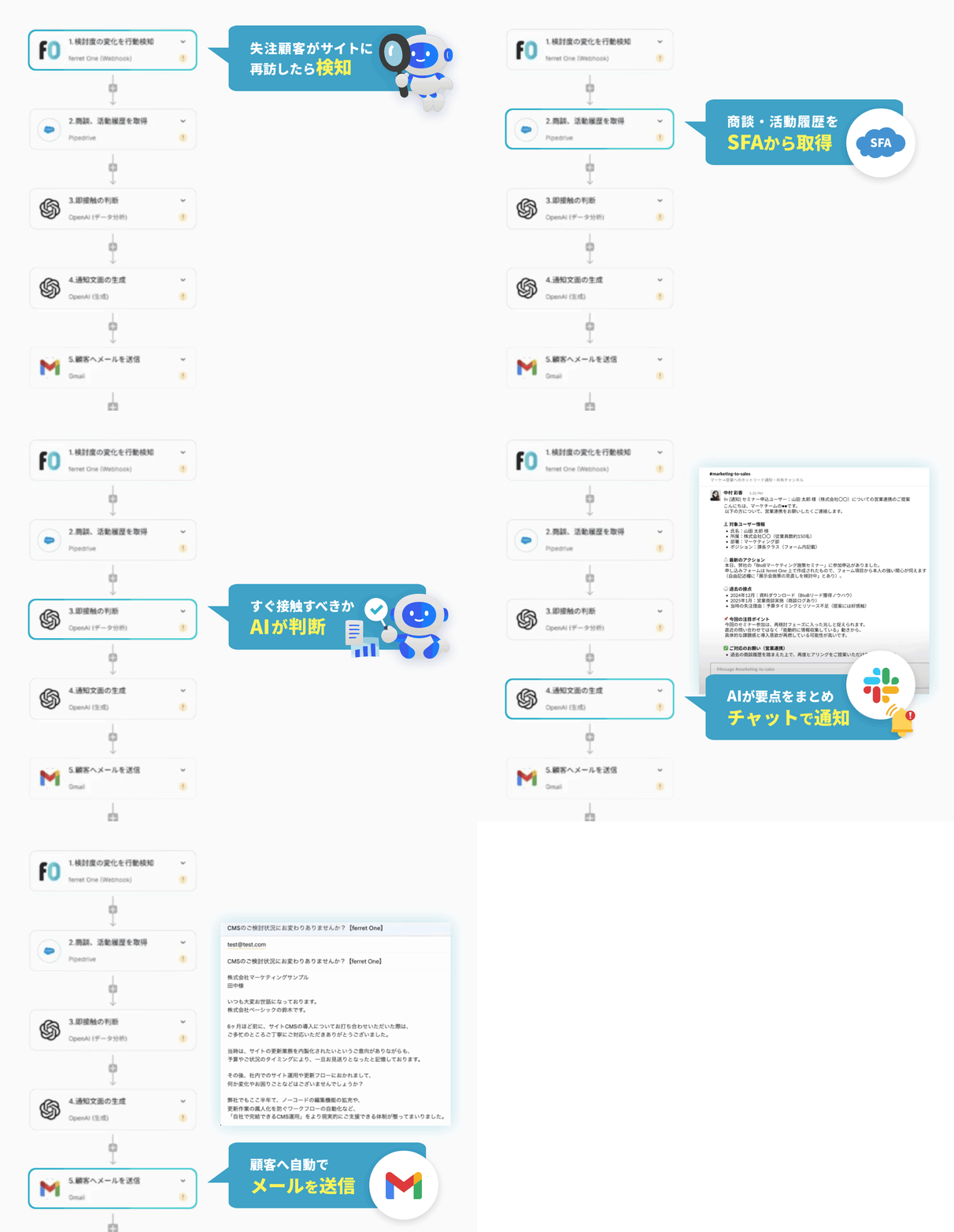
AIがトリガーに応じて自律的に業務を実行するため、日常的なルーティン業務から部門横断のプロセスまで、手作業では煩雑になりがちなフローもスムーズに自動化できます。
NotionやChatGPTを含む300以上のツールと連携が可能
workrunは300以上の外部ツールとシームレスに連携できる点が強みです。
日常的に使用するコミュニケーションツール(例:Slack、Teams、Google Chat)、チャット・AIツール(OpenAI,Google Gemini,Claudeなど)、ファイル管理・データ管理ツール、CRM・会計・人事システムまで幅広く対応します。

使い慣れたツールとそのまま連携することで、複数のプラットフォームにまたがる情報のやりとりや通知、データ転記を一元化し、業務の抜け漏れや手戻りを防ぎます。
ChatGPT連携でも料金は変わらず、使うほどお得
workrunの料金プランは追加料金不要でフローの実行回数が無制限で利用できます。
多くの外部ツール連携を行っても、プラン内の実行回数制限を気にせずに活用可能です。

複雑な処理や実行が増えても料金が変わらないため、使えば使うほどコストパフォーマンスが高く、継続的な業務効率化に適しています。
また、契約期間の縛りがなく、用途に応じた柔軟なプラン選択が可能です。
ChatGPT to Notionを活用して業務効率化を目指そう

ChatGPTの回答をNotionに集約することで、情報は単なるチャットログから、価値あるナレッジ資産へと変わります。
まずはChrome拡張機能をインストールし、自分専用のデータベースを作るところから始めてください。
より本格的にAIを業務に組み込み、自動化を進めたい方は、多彩なツールと連携できる「workrun」の活用も非常におすすめです。
効率的なAI活用を通じて、日々の作業時間を短縮し、より重要なタスクに集中できる環境を整えていきましょう。
▼複数ツールをつなげて業務を効率化させるならworkrun
ChatGPT to Notionで情報の集約やナレッジ管理が進んだら、さらに業務プロセス全体の自動化まで広げていくのがおすすめです。
AIワークフロー「workrun」を活用すれば、普段使っているツールを直感的に組み合わせ、ツール間での情報連携・判断・動作・記録をAIが自律処理できます。
これにより複数ツールをまたぐルーティン業務を自動化しながら、業務フロー全体を整理・標準化することが可能です。属人化を抑えながら安心して効率化を拡大できるため、チーム全体の生産性向上につながります。