Google Meetの文字起こし機能とは?使い方・対応条件を解説
「会議の議事録作成に時間がかかりすぎる」
「Google Meetの発言を自動で記録する方法を知りたい」
会議を進行しながらメモを取る作業は、担当者にとって非常に重い負担となります。Google Meetの文字起こし機能を活用すれば、話した内容をリアルタイムでテキストに変えて、自動で保存してくれます。
2025年には日本語にも対応したため、日本のビジネス現場でも利便性が飛躍的に高まりました。本記事では、文字起こしの設定方法から対応言語、保存先の確認まで詳しく紹介します。
▼300以上の国内外ツールを直感的につなぐならworkrunもおすすめ!
「Google Meetで文字起こしを活用して議事録作成を効率化したい」というニーズがあるなら、発言内容を自動テキスト化するだけでなく、その後の議事録整理・共有・フォローアップまでワークフローとして自動化できるAIツールの活用も効果的です。
特にworkrunはGmail・Slack・CRMなどを含む300以上の外部ツールと連携でき、文字起こし後の議事録データをトリガーにして、次のアクション(共有・リマインド・集計など)までつなげられるのが強みです。直感的なUIでノーコード設定が可能なため、IT知識がなくても会議前〜会議後の一連の業務を自動化できます。
目次[非表示]
Google Meetの文字起こし機能とは?
Google Meetの文字起こし機能とは、会議中の発言内容をリアルタイムで自動的にテキスト化し、記録できる便利な機能です。
会議の音声をAIが認識して文字に変換するため、議事録作成の手間を大幅に削減できます。文字起こしデータは会議終了後に主催者のGoogleドライブへ自動保存され、関係者へ共有されます。
なお、文字起こしの対象は発言された音声のみで、会議内チャットの内容は含まれないため注意が必要です。
文字起こし機能の概要
文字起こし機能では、参加者の発言音声がリアルタイムでテキストとして表示され、会議中に内容を確認できます。
機能のオン・オフは主催者または共同主催者が操作でき、文字起こし中は参加者全員にアイコンで通知されます。文字起こしを複数回開始した場合は、それぞれ別ファイルとして保存可能です。
会議終了後は文字起こし結果がメールで共有され、Googleカレンダーの予定にも自動で添付されます。
日本語対応について
Google Meetの文字起こし機能は、2025年のアップデートにより日本語に対応しました。これにより、日本語で行われる会議でも発言内容をそのままテキスト化でき、国内利用の利便性が大きく向上しています。
現在は複数言語に対応しており、英語以外の音声も文字起こし可能です。ただし、日本語対応は段階的に展開されているため、利用可能になる時期にはユーザーごとに差が生じる場合があります。
Google Meetの文字起こしの対応条件

文字起こし機能を利用するには特定の条件を満たす必要があります。自身の環境で文字起こしが使えるかどうか、以下の項目を確かめてください。
- 対応言語一覧
- 利用できるGoogle Workspaceのプラン
- 利用可能なデバイス条件
言語設定や契約プラン、使用する端末の種類によって制限があるため注意が必要です。それぞれの条件を具体的に見ていきましょう。
対応言語一覧
Google Meetの文字起こし機能でリアルタイムにテキスト化できる主な言語は、以下の通りです。
- 英語
- フランス語
- ドイツ語
- イタリア語
- 日本語
- 韓国語
- ポルトガル語
- スペイン語
言語の設定は会議開始前だけでなく、会議の途中でも切り替えることが可能です。参加者の母国語に合わせて適切な言語を選択してください。
利用できるGoogle Workspaceのプラン
文字起こし機能は、複数のGoogle Workspaceプランで利用が可能です。
- Business Standard
- Business Plus
- Enterprise Starter
- Enterprise Standard
- Enterprise Plus
- Teaching and Learning Upgrade
- Education Plus
- Workspace Individual
Business Starterなどの一部のプランでは文字起こし機能が含まれていないため、契約内容の確認が必要です。また、教育用ライセンスでは管理者によってデフォルトでオフに設定されている場合もあります。
自身のプランで機能が表示されないときは、組織の管理者に設定状況を問い合わせましょう。
利用可能なデバイス条件
Google Meetの文字起こし機能は、現時点においてパソコンでの利用に対応しています。具体的には、WindowsやMacといったパソコンのブラウザ上でGoogle Meetに参加した際に操作が可能です。
スマートフォンやタブレットのGoogle Meetアプリからは、文字起こしのオンとオフを切り替える操作ができないケースがあります。
モバイル端末で参加している際に機能が見当たらない場合は、パソコン版での参加が必要になるため注意してください。
Google Meetで文字起こしを利用する方法

操作は非常に簡単であり、数回のクリックで設定が完了します。会議中に慌てないよう、開始から確認までの手順を事前に把握しておきましょう。
- 文字起こしを開始する方法 【5STEP】
- 文字起こしを停止する方法 【5STEP】
- 文字起こし結果を確認する方法【4STEP】
各ステップを順番に進めることで、誰でも迷わずに発言の記録を開始できます。具体的な操作手順を解説します。
文字起こしを開始する方法【5STEP】
Google Meetで文字起こしを開始する手順は以下の通りです。
- パソコンでGoogle Meetの会議を開始、または既存の会議に参加します
- 会議画面の右下にある「アクティビティ」アイコンを選択してください
- 表示されたメニューの中から「文字起こし」という項目を選択します
- 「文字起こしを開始」という青い再生ボタンをクリックしてください
- 文字起こしが始まると、参加者全員の画面に記録中であることを示すアイコンが表示されます
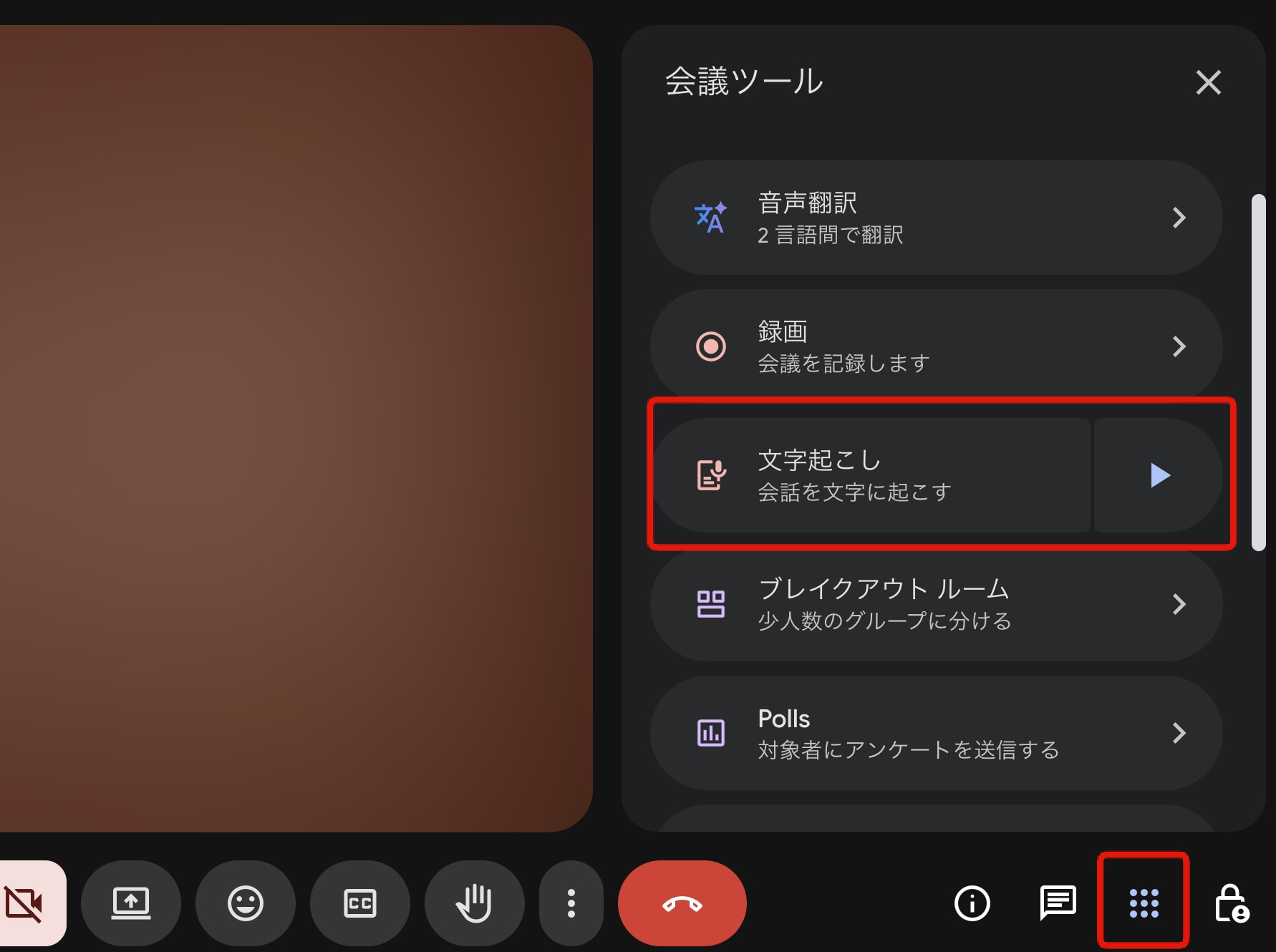
開始操作を行うと、発言した内容が即座にテキスト化されるようになります。会議の冒頭で忘れずに設定を有効にしてください。
文字起こしを停止する方法【5STEP】
会議の途中で記録を止めたい場合や、会議を終了する際の手順は以下の通りです。
- 会議画面の右下にある「アクティビティ」アイコンを再度選択します
- メニューの中から「文字起こし」をクリックしてください
- 「文字起こしを停止」というボタンを選択します
- 停止の操作を行うと、それまでの発言内容が1つのデータとしてGoogleドライブに保存されます
- 再度文字起こしを開始した場合は、新しい別のファイルとしてデータが作成される仕組みです
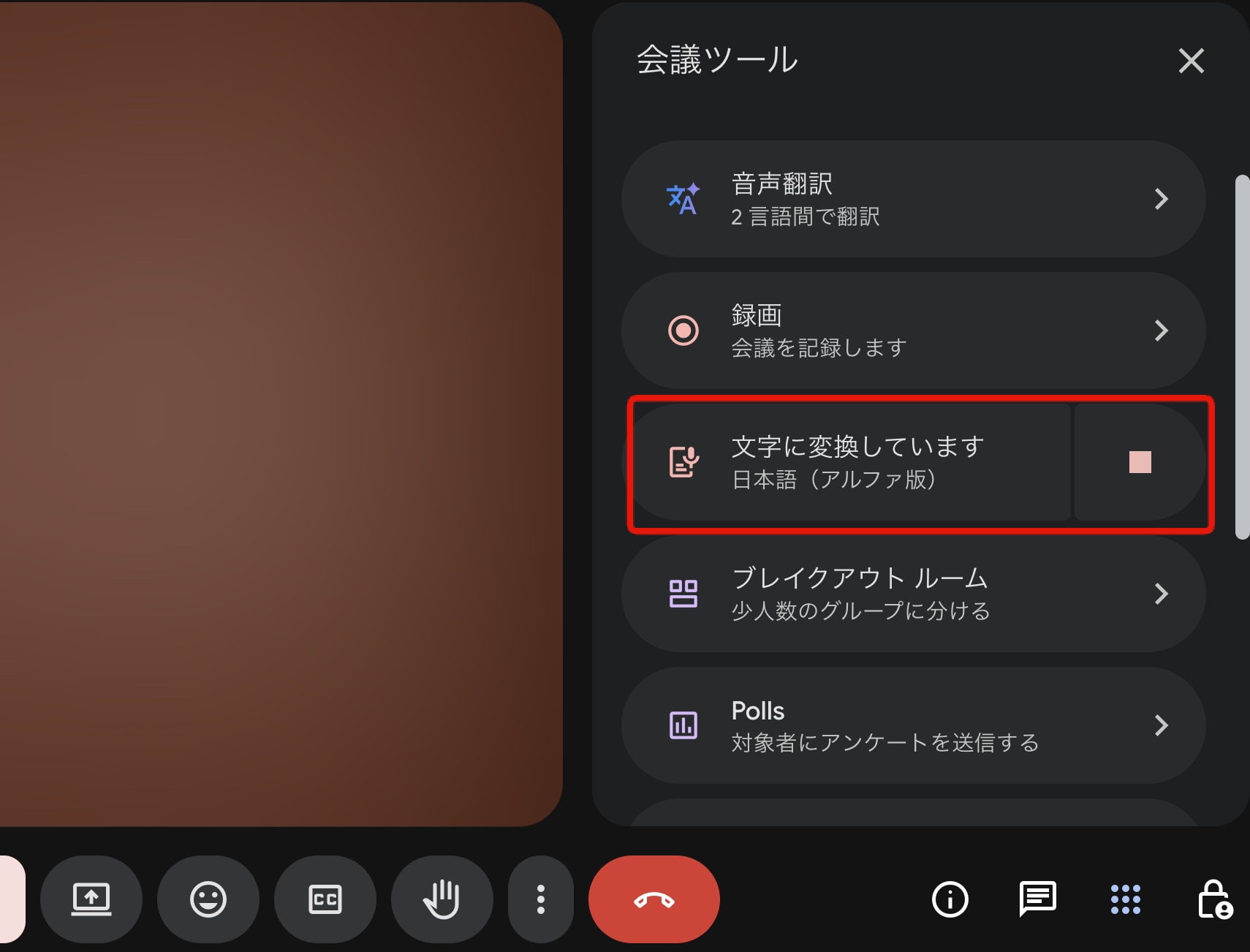
会議が終了した際に自動で停止されますが、手動で止めることで特定の区間だけを保存することもできます。
文字起こし結果を確認する方法
保存された文字起こしデータは、会議終了後に主催者のGoogleドライブにある「Meet Recordings」フォルダへデータが自動で保存されます。

また、会議の終了に合わせて、文字起こしファイルへのリンクが記載されたメールが主催者に届きます。

保存されたファイルを開き、発言者ごとのテキスト内容を確認してください。
Googleカレンダーに登録された会議予定の添付ファイル欄からも結果を確かめることも可能です。
自動で整理されるため、会議後に自分でファイルを作成する手間がかかりません。記録が届かない場合は、Googleドライブの容量や主催者の権限設定を再度確かめてください。
Google Meetの文字起こしを活用するメリット

自動で発言がテキスト化されることで、会議後の作業スピードが劇的に変化します。具体的にどのような利点があるのか、主な2つのポイントを紹介します。
- 会議内容の復習・共有が可能
- 議事録作成の効率化に便利
議論の内容が目に見える形になることで、情報の抜け漏れを防ぎ、チーム全体の理解を深める助けになります。
会議内容の復習・共有が可能
会議終了後に発言内容を文字で読み返せるため、議論の流れや決定事項を正確に振り返ることが可能です。
会議に参加できなかったメンバーにも、発言内容をそのまま共有でき、情報の抜け漏れを防ぎやすくなります。
口頭では把握しにくい細かな指示も確認しやすく、資料や報告書作成の下地としても活用できるでしょう。
議事録作成の効率化に便利
文字起こし機能を使えば、会議中に手動でメモを取る必要がなくなります。
自動生成された文字起こしをもとに編集するだけで議事録を作成できるため、作業時間を大幅に短縮可能です。
発言順に記録されることで議論の経緯も整理しやすくなり、他の業務に集中しやすくなります。
Google Meetの文字起こし機能を使う上での注意点
活用にあたってはいくつか気をつけるべき点があります。トラブルを未然に防ぐために、以下の3点に留意して運用してください。
- Googleドライブの容量に空きが必要になる
- 専門用語や発言の重なりで誤認識が起きる可能性がある
- 保存場所やアクセス権の共有に注意する
便利な機能だからこそ、制約を正しく理解しておくことが重要です。それぞれの注意点を詳しく見ていきましょう。
Googleドライブの容量に空きが必要になる
文字起こしデータはGoogleドライブに自動保存されるため、十分な空き容量が必要です。
容量が不足していると、データが保存されない場合があります。
長時間の会議や文字起こしの回数が多いと容量を消費しやすいため、定期的にドライブの使用状況を確認しておくことが重要です。
専門用語や発言の重なりで誤認識が起きる可能性がある
専門用語や業界特有の表現は、正しく文字起こしされない場合があります。
また、複数人が同時に話すと発言が混ざったり、一部が欠落したりすることもあります。
早口や音量差によって精度が下がるケースもあるため、文字起こし結果は必ず内容を確認し、必要に応じて修正することが大切です。
保存場所やアクセス権の共有に注意する
文字起こしデータは自動で保存されるため、保存場所を把握しておく必要があります。
共有設定によっては、意図しない相手が閲覧できてしまう可能性もあります。
会議内容に機密情報が含まれる場合は、アクセス権の管理が特に重要です。あらかじめ組織内で運用ルールを定めておくことで、情報漏えいのリスクを抑えられます。
文字起こし後の共有・対応・管理まで自動化するならworkrun

Google Meetの文字起こしデータをさらに活用したいなら、他のツールとの連携が不可欠です。workrunを使うことで実現できる、さらに一歩進んだ自動化の世界を紹介します。
- 文字起こし後の共有・記録まで自動でつなげられる
- Google Meetを含む300以上のツールと連携できる
- 強固なセキュリティで安心して運用可能
AIを単体で使うだけでなく、ワークフローとして組み込むことで、本来人間が担うべき創造的な業務にリソースを割けるようになります。
文字起こし後の共有・記録まで自動でつなげられる
workrunでは、文字起こししたデータや会議内容をトリガーとして、要約や議事録化・共有を自動で実行可能です。
たとえば、Google Meetの会議データを入力すると、AIが文字起こししてから要約文を生成し、関係者に共有したり、決定事項やタスクを自動的に整理してデータベースに保存したりできます。
これによって、文字起こし後に起こりがちな対応漏れや記録のばらつきを防ぎ、会議結果を確実に業務に反映する仕組みを整えられます。
Google Meetを含む300以上のツールと連携できる
workrunは、Google Meetに限らず300種類以上の外部ツールと連携できる点も大きな強みです。
現在利用しているチャットツールやスケジュール、ファイル管理、CRMなどとシームレスに接続できるため、文字起こしした内容の共有や記録を、既存の社内環境のまま自動化できます。

複数ツールにまたがる連携は手作業だと漏れや遅れが発生しがちですが、workrunのAIワークフローを使えば、通知・登録・更新まで一貫した流れとして処理でき、業務全体のスピードと正確性を高められます。
強固なセキュリティで安心して運用可能
workrunは、国内データセンターの利用などを通じて安全性に配慮し、情報セキュリティ基準に沿った体制で運用されています。
業務フロー構築時やツール連携時には、社内規程や取引先情報、顧客対応の履歴など、外部に漏れてはいけないデータが含まれることも少なくありません。そのため「便利そうだけど、クラウドに載せて本当に大丈夫?」と不安に感じる方も多いはずです。
workrunは、ビジネス利用を前提に、安心して社内データを扱える運用・管理体制を整えています。データの取り扱いだけでなく、日々の運用まで見据えた設計になっているため、導入後もセキュリティ面で過度に気を張り続ける必要がありません。
Google Meetの文字起こし機能で属人化業務を削減しよう

Google Meetの文字起こしは、会議の音声をリアルタイムで自動テキスト化し、終了後はGoogleドライブやカレンダーから簡単に確認できる便利な機能です。
2025年からは日本語にも対応しており、パソコンからの操作で誰でも手軽に議事録作成や情報共有を効率化できます。対応するプランやデバイスの条件を確かめて、まずは次回の会議で機能を試してみてください。
▼複数ツールをつなげて業務を効率化させるなら「workrun」
もし、Google Meetの文字起こし機能を活用して議事録の効率化を実現したいだけでなく、その後の共有・編集・他ツールへの展開・一連のフォローアップ処理まで自動化したいなら、workrunの活用もおすすめです。
workrunは、直感的なUIで普段利用するツールをつなぎ、文字起こしデータを起点に業務フロー全体を整理・標準化できます。
これにより、単なる議事録生成にとどまらず会議後の処理・共有業務まで一気通貫で自動化できるため、チーム全体の効率化や属人化防止にもつながります。