Googleドライブで画像を文字起こしは可能?手順やメリット、精度を高める3つのコツを解説
「Googleドライブで画像から文字起こしをしたいが、やり方がわからない」
「できるだけ簡単な方法で画像内の文字をテキスト化したい」
画像の文字起こし方法を調べている方の中には、上記のような悩みを抱えている方もいるでしょう。
Googleドライブは画像内の文字を自動で抽出できる機能を備えており、追加ソフトを使わずにブラウザ上の操作だけで文字起こしを行える便利なツールです。設定や操作のポイントを押さえれば、書類作成や情報共有の作業時間を短縮できます。
本記事では、GoogleドライブやGoogle Keepを活用した具体的な手順、認識精度を高める工夫、うまく読み取れない場合の対処法まで解説します。
画像の文字起こしを効率化し、業務や学習をスムーズに進めたい方は、ぜひ参考にしてください。
▼ 文字起こしして終わりにしない。要約・共有・管理まで自動化するならworkrun
Googleドライブでの文字起こしは手軽に始められる一方、要約作成や共有、タスク管理まで手作業が残りやすい点が課題です。文字起こし後の業務まで含めて効率化したい場合は、AIワークフロー「workrun」の活用が適しています。
workrunを使えば、文字起こし結果を自動で要約し、SlackやGmail、Teamsなどのコミュニケーションツールへ通知するフローを構築可能です。さらに、データベースへの格納や他ツールとの連携まで一連の流れで自動化できるため、共有漏れや対応遅れを防ぎながら、業務全体の生産性向上につなげられます。
目次[非表示]
Googleドライブで画像からの文字起こしは可能?

Googleドライブで画像からの文字起こしは可能です。
Googleドライブには、標準機能としてOCR(光学文字認識)が搭載されています。OCRとは、画像データに含まれるテキストを解析し、編集可能な文字データとして抽出する技術です。
Googleアカウントがあれば、特別なアプリやソフトをインストールする必要はなく、ブラウザ上で誰でも無料で利用できます。
ただし、あらゆる画像を完璧に文字データ化できるわけではありません。手書きの文字や、背景と文字の区別がつきにくい画像の場合、正しく変換されないケースがあります。
日常的なメモや、はっきりと印字された書類のデジタル化には十分に役立ちますが、ビジネス文書などで間違いが許されない場合は、人の目による確認と修正作業が欠かせません。
Googleドライブで画像を文字起こしする手順【2STEP】
Googleドライブで画像を文字起こしする手順は、以下の2つのステップです。
- Googleドライブに画像をアップロードする
- Googleドキュメントでファイルを開く
各工程を詳しく見ていきましょう。
1.Googleドライブに画像をアップロードする
まずは、文字起こしする画像をGoogleドライブ上に保存します。
Googleドライブにアクセスし、画面左上にある「新規」ボタンをクリックしてください。
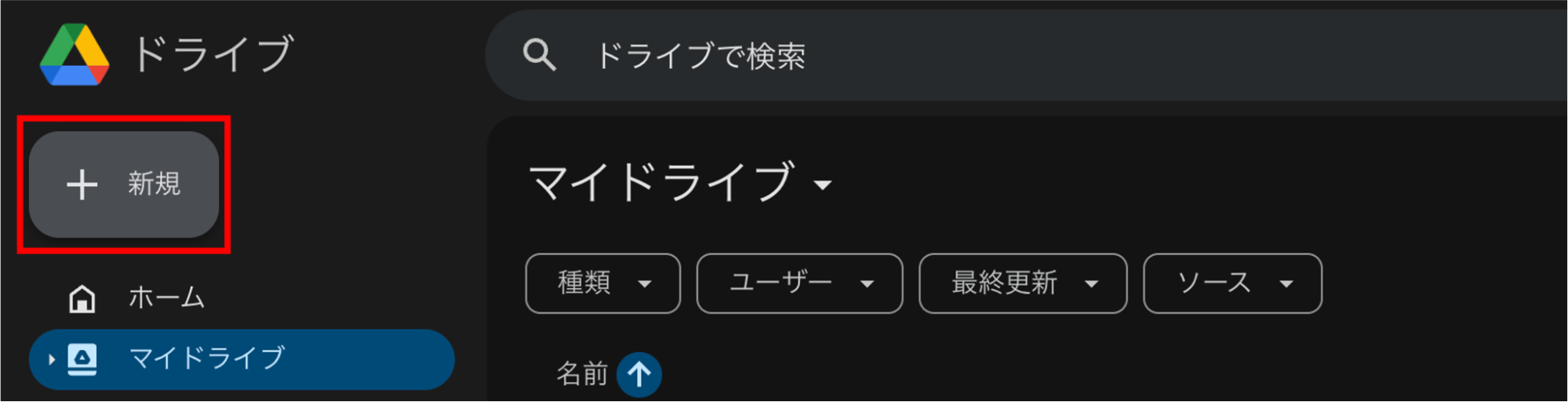
表示されたメニューの中から「ファイルをアップロード」を選択します。
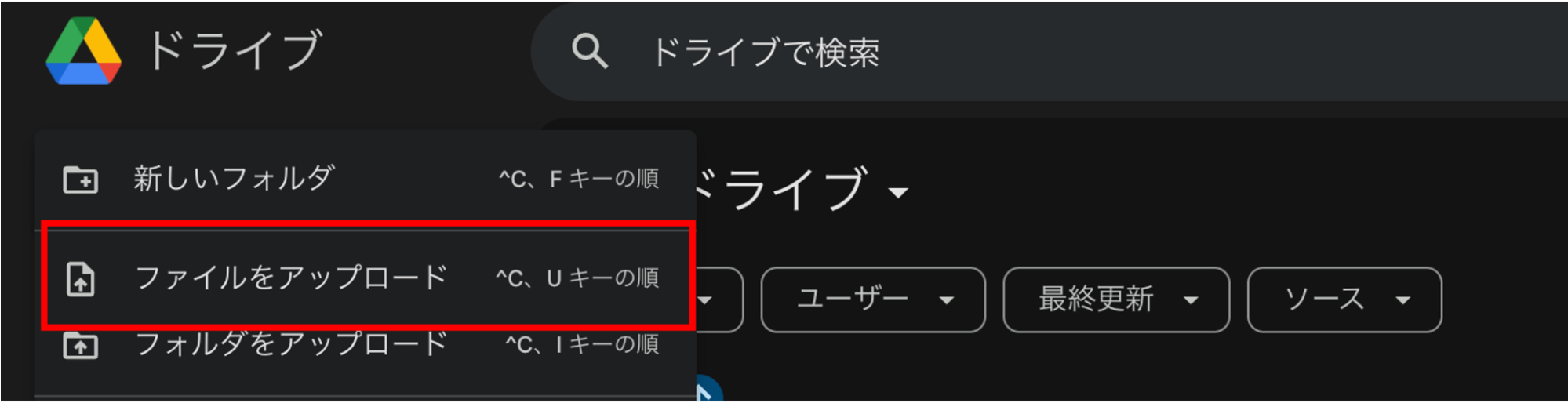
パソコン内に保存されている、文字起こししたい画像ファイル(JPEG、PNGなど)を選び、「開く」を押します。画面右下にアップロード完了の通知が表示されるまで待ちましょう。
アップロードが完了したら、Googleドライブのファイル一覧画面を確認します。先ほどアップロードした画像ファイルが表示されていれば、準備は完了です。
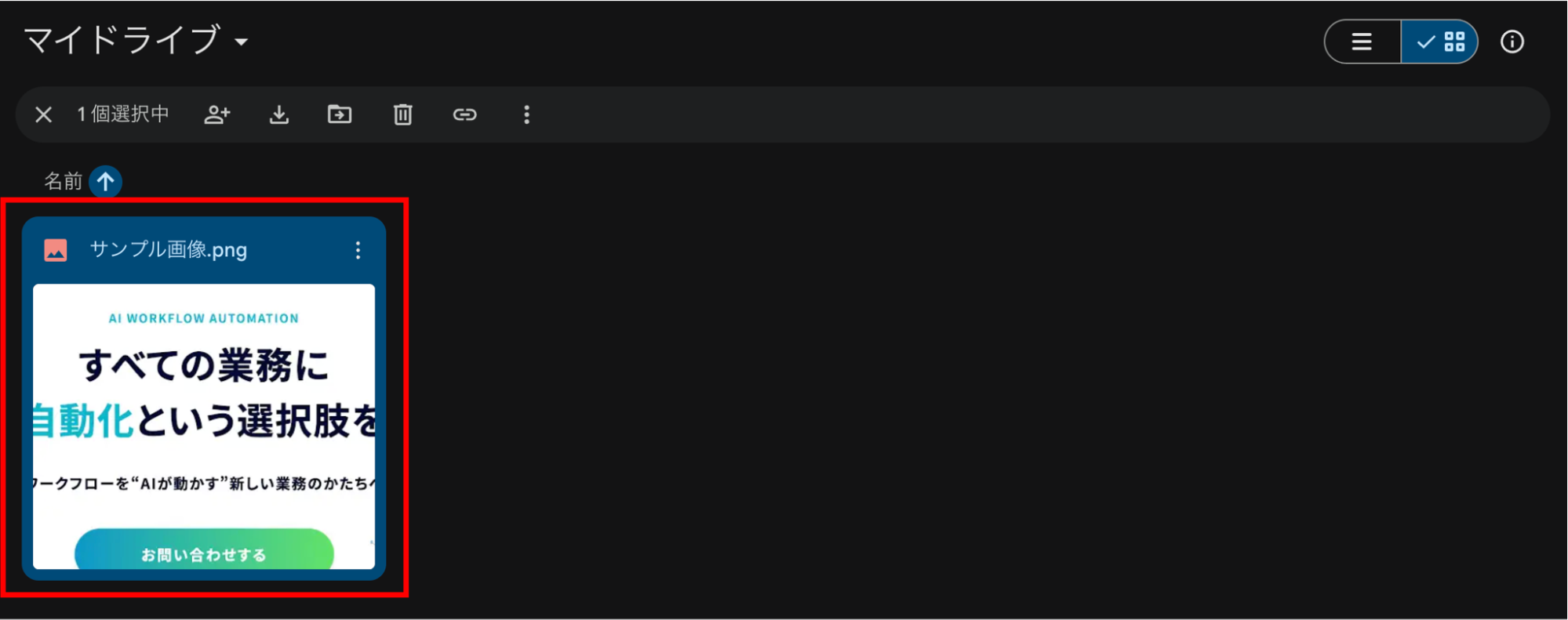
スマートフォンで撮影した写真をパソコンに取り込む手間が省けるため、スマホアプリのGoogleドライブからアップロードしておく方法も有効です。
2.Googleドキュメントでファイルを開く
画像が準備できたら、実際に文字起こし処理を実行します。Googleドライブ上の対象画像を右クリックしてください。
表示されたメニューの中から「アプリで開く」にカーソルを合わせてください。

さらに「Googleドキュメント」を選択します。クリックすると別タブでGoogleドキュメントが開き、処理が開始されます。
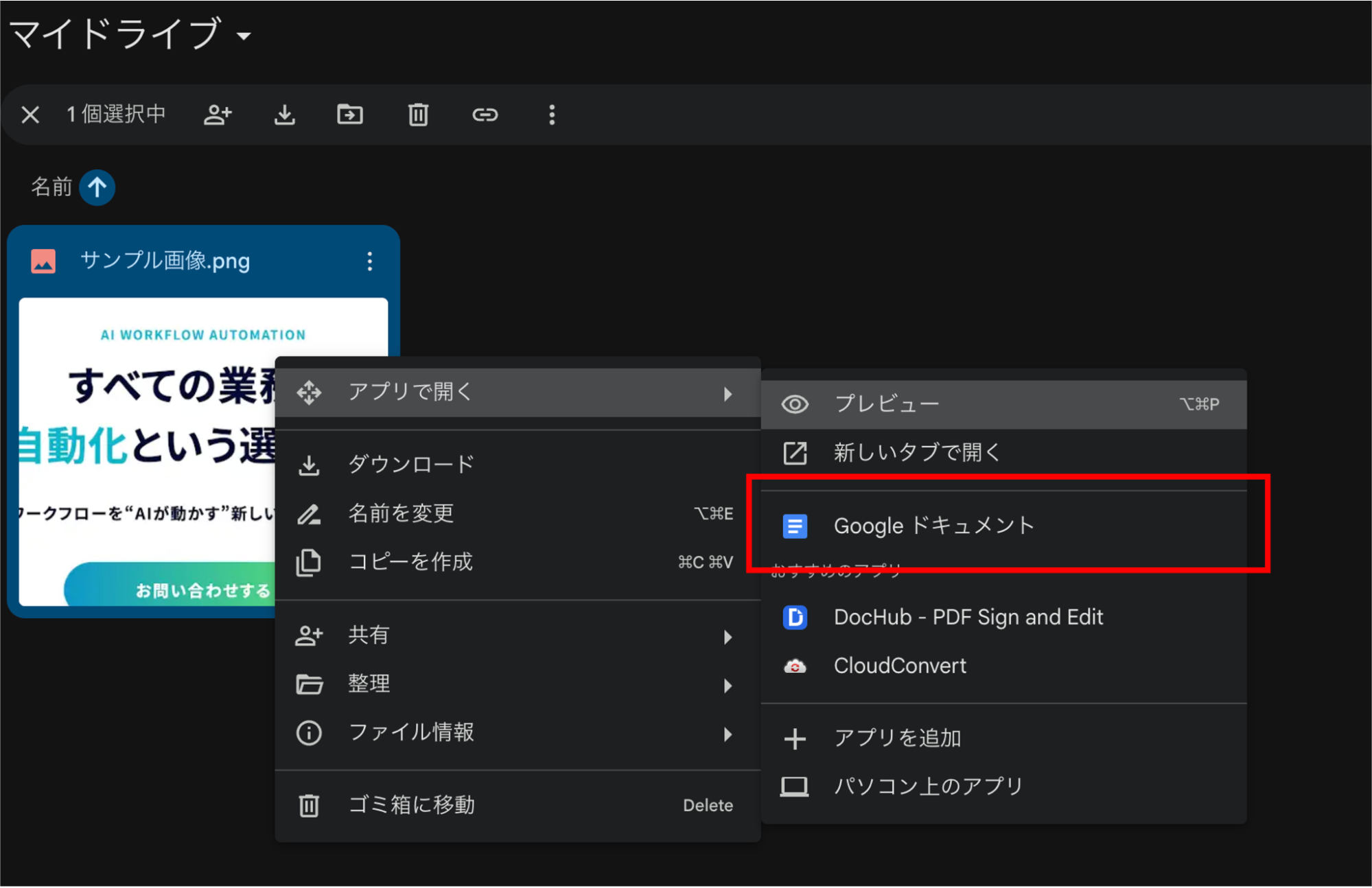
数秒から数十秒待つと、ドキュメントが表示されます。ページの上部には元の画像が貼り付けられ、その下部に画像から抽出されたテキストが表示されます。

変換されたテキストは通常のドキュメントと同様に編集が可能です。誤字や脱字があれば修正し、コピーして他の書類作成に利用しましょう。不要であれば上部の画像は削除しても問題ありません。
Google Keepで画像を文字起こしする手順【2STEP】

Googleのメモアプリ「Google Keep」を使用する方法でも、画像の文字起こしが可能です。
操作の手順を以下の2ステップで説明します。
- Google Keepに画像をアップロードする
- 「画像のテキストを抽出」を選択する
各ステップを詳しく見ていきましょう。
1.Google Keepに画像をアップロードする
Google Keepを使用した方法は、よりスピーディーにメモを残したい場合に適しています。
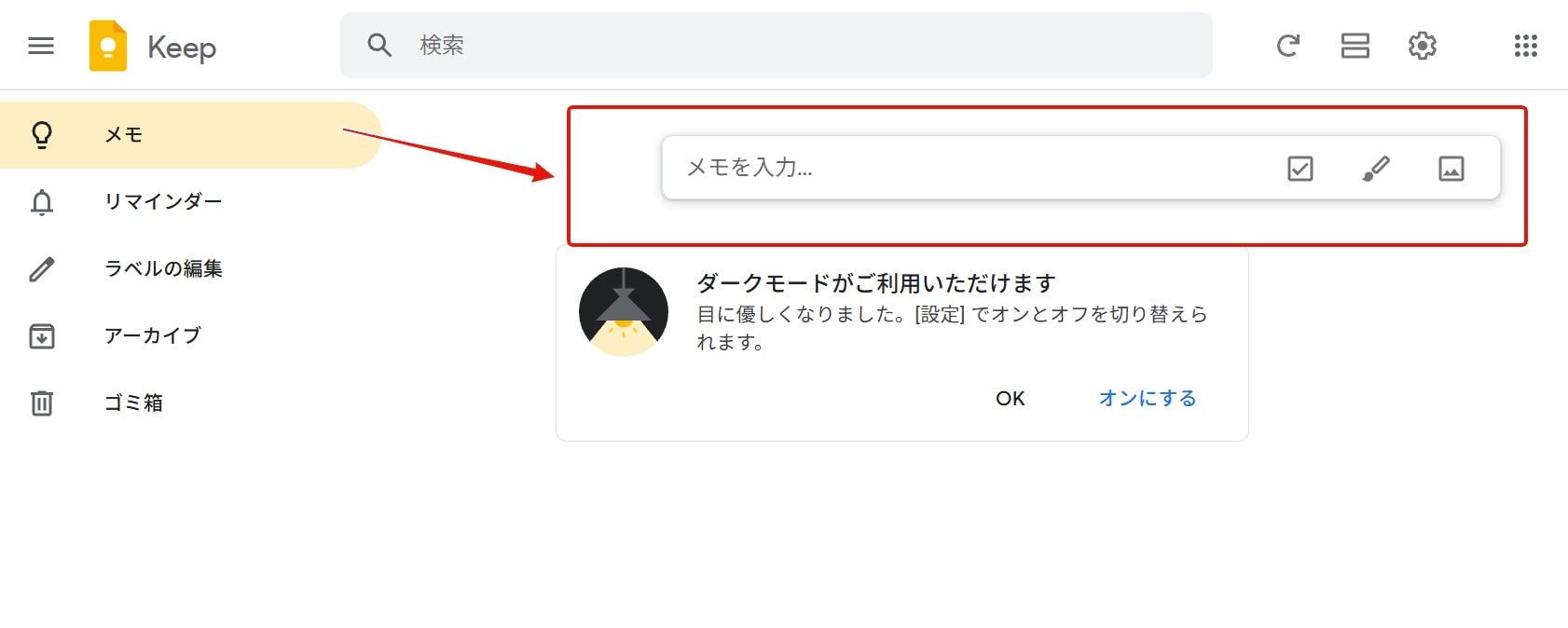
まずはGoogle Keepにアクセスし、「メモを入力」の部分をクリックして新しいメモを作成しましょう。
メモの入力欄にある画像追加アイコン(写真のマーク)を選択します。
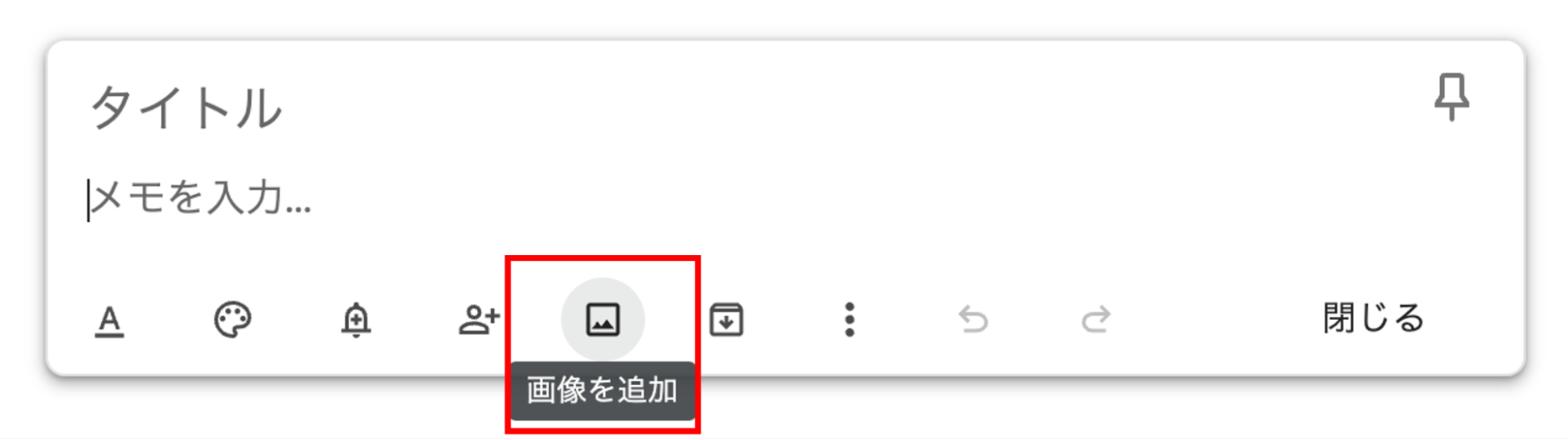
パソコン内のフォルダが開くので、文字起こししたい画像を選んでアップロードしてください。
画像がメモ内に表示されている状態を確認します。
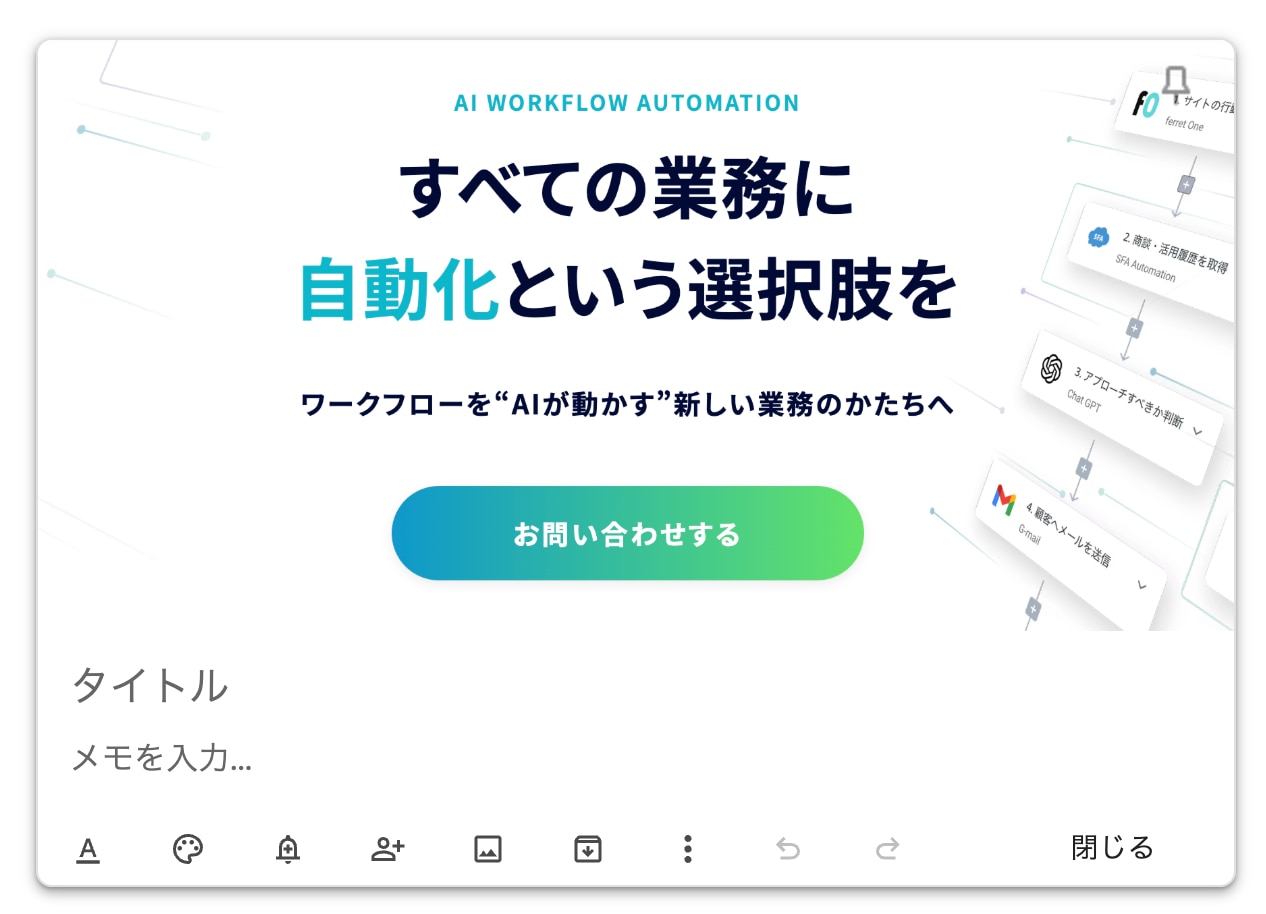
スマートフォンアプリを使用する場合は、カメラを起動してその場で書類を撮影し、そのままメモに添付することも可能です。
Google Keepは起動が早く、直感的に操作できるため、アイデアのメモやホワイトボードの記録など、即座にテキスト化したい場面に役立ちます。まずは画像が正しくメモに貼り付けられているかを確認してください。
2.「画像のテキストを抽出」を選択する
画像がアップロードされたら、文字の抽出機能を実行します。メモに追加された画像をクリックし、拡大表示の状態にしてください。
画像の右上に表示される「︙(3点リーダー)」のメニューアイコンを開きましょう。表示されたリスト中の「画像のテキストを抽出」を選択すると、文字起こしが実行されます。
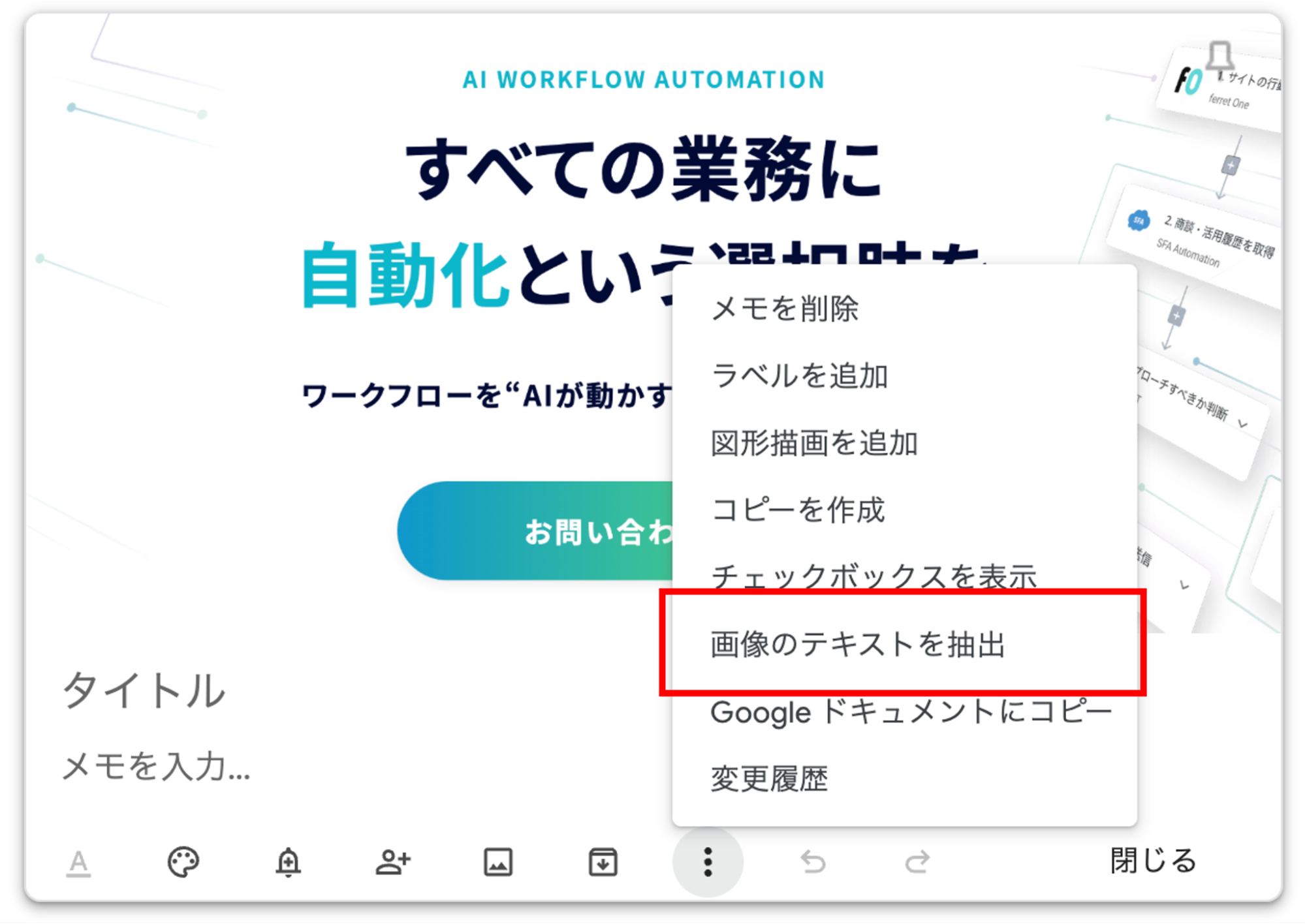
処理が完了すると、画像の下部に抽出されたテキストが自動的に追加されます。テキストが反映されたことを確認したら、必要に応じて文章を整えましょう。
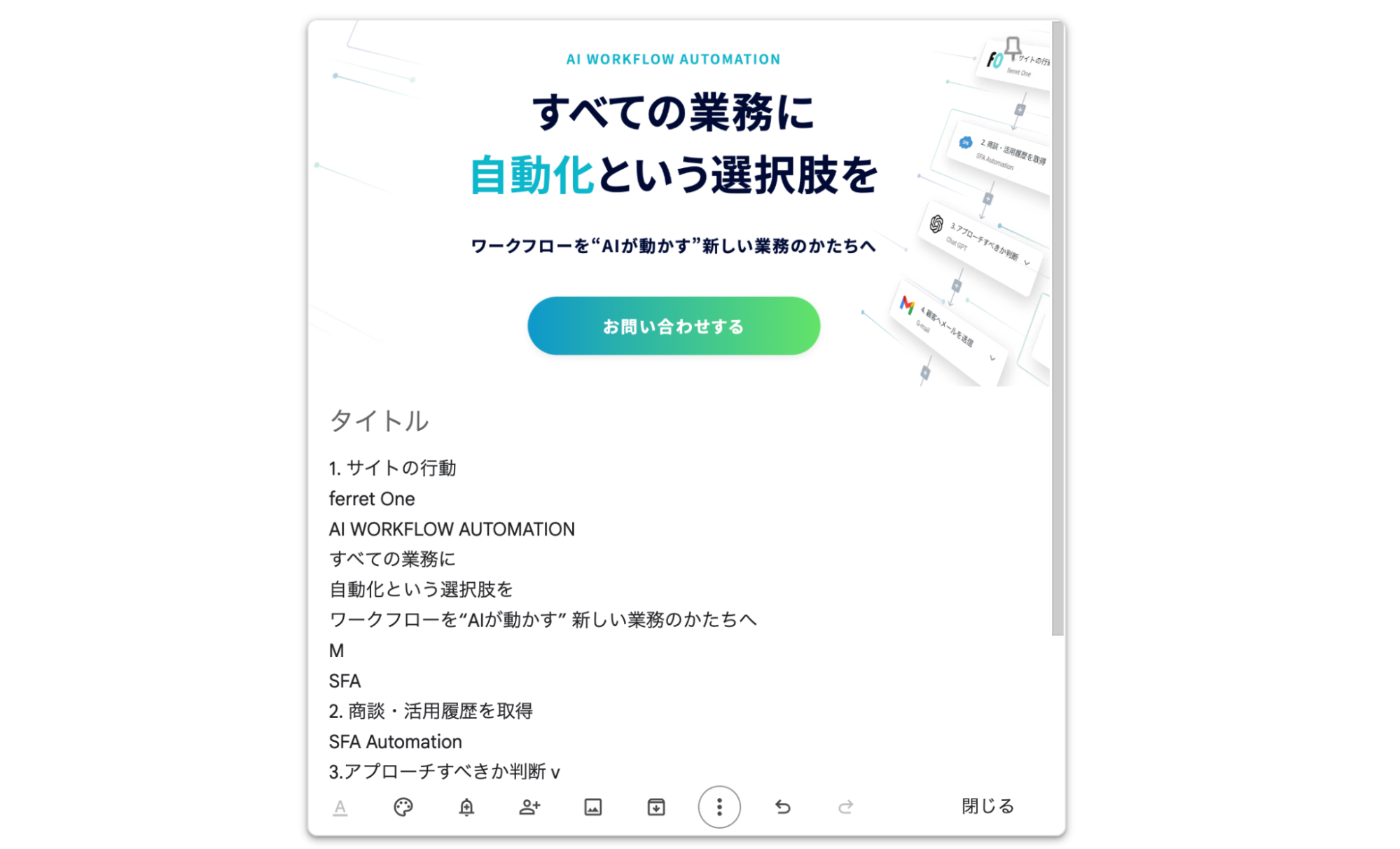
もし「画像のテキストを抽出」というメニューが表示されない場合は、画像の読み込みや解析が完了していない可能性があります。数分待ってから再度メニューを開き直すと、項目が表示されるケースがあります。
Googleドライブで画像を文字起こしする3つのメリット
Googleドライブを活用した文字起こしのメリットは以下の通りです。
- 無料で利用できる
- 保存と共有を簡単に行える
- 多言語に対応している
各メリットの詳細を説明していきましょう。
無料で利用できる
Googleドライブを活用した文字起こしは無料で利用できます。Googleアカウントを持っていれば、追加の費用は発生しません。
高性能なOCRソフトや文字起こしサービスは、月額料金や従量課金制であることが一般的ですが、Googleドライブなら標準機能として無制限に利用可能です。予算が限られているプロジェクトや、個人的な用途でもGoogleドライブでの文字起こしは導入しやすいといえます。
試験的にOCR技術を業務に取り入れてみたい場合や、小規模な業務で頻繁に文字起こしが必要な場合にも適しています。
コストをかけずに文字起こしの環境を整えられるため、まずはGoogleドライブを活用する方法で、どの程度業務が効率化できるか試してみるとよいでしょう。
保存と共有を簡単に行える
Googleドライブ上で文字起こしを行うため、データの保存と共有が非常にスムーズです。抽出後のテキストはGoogleドキュメントとして自動保存されます。
ファイルはクラウド上に保管されるため、パソコンが故障した場合でもデータが失われる心配はありません。
また、作成したドキュメントは「共有」ボタン一つで、URLリンクを発行できます。共有リンクをメールやチャットツールで送るだけで、チームメンバーや他部署のスタッフと即座に内容を確認したり、共同編集を行ったりできます。
紙の資料を配布したり、テキストデータをメール本文に貼り付けて送信したりする手間が省けるため、情報共有を大幅に効率化できるでしょう。
多言語に対応している
GoogleのOCR機能は、日本語だけでなく多言語に対応しています。英語はもちろん、中国語、韓国語、フランス語、ドイツ語など、主要な言語の多くを認識可能です。
設定画面で言語を切り替える必要はなく、Googleドキュメントが自動的に画像内の言語を判別し、テキスト化を行います。海外のニュース記事のキャプチャや、外国語で書かれた説明書の画像などを翻訳ソフトにかける前の段階として活用できます。
海外資料や多言語画像の文字起こしにも活用できるため、グローバルな業務に携わる方にとっても強力なツールとなるでしょう。言語設定を意識せずに利用できる手軽さは、複数の言語が混在する資料を扱う際にもストレスを感じさせません。
Googleドライブで画像を文字起こしする2つのデメリット
無料で手軽に利用できる反面、専用の文字起こしツールと比較して苦手とする部分も存在します。
Googleドライブで文字起こしするデメリットは以下の通りです。
- 認識精度に限界がある
- 画像の解像度や品質に結果が左右される
それぞれのデメリットを詳しく見ていきましょう。
認識精度に限界がある
GoogleドライブのOCR機能は優秀ですが、100%の精度を保証するものではありません。特に、複雑なレイアウトの文書や、段組みが特殊な雑誌のような画像では、読み取り順序がバラバラになることがあります。
また、手書き文字や装飾されたフォント、薄い色の文字などは誤認識が起きやすい傾向にあります。最終的には人の目での確認と修正が必要になるため、完全に自動化できるわけではない点を理解しておきましょう。
重要な契約書や数値を扱う書類の場合、誤変換が大きなトラブルにつながる可能性もあります。あくまで下書き作成の補助ツールとして割り切り、チェック体制を整えることが大切です。
画像の解像度や品質に結果が左右される
文字起こしの成功率は、元となる画像の品質に大きく依存します。解像度が低い画像や、撮影時にピンボケしてしまった画像では、認識の精度が著しく低下します。
スマートフォンで書類を撮影した際に手ブレが生じたり、照明の反射で文字の一部が白く飛んでしまったりすると、その部分は文字として認識されません。また、画像が暗すぎたり、逆に明るすぎたりすることもOCR処理が正しく行われない原因です。
Googleドライブでの画像からの文字起こしの精度を高める3つのコツ

Googleドライブでの文字起こしは、画像を準備する際の工夫で精度の向上が期待できます。
文字起こしの精度を高めるコツを以下にまとめました。
- 解像度を上げる
- 文字のコントラストを高める
- 傾きを補正する
各コツの詳細を見ていきましょう。
解像度を上げる
文字を正確に認識させるためには、画像の解像度を高める工夫が必要です。可能な限り高解像度で撮影、またはスキャンを行いましょう。
小さな文字がつぶれると、OCRではノイズとして処理するか、誤った文字として認識してしまいます。文字の輪郭が明確になることで認識率が向上するため、撮影時はカメラの解像度設定を高めにし、スキャナーを使用する場合は300dpi以上の設定を推奨します。
また、Web上の画像をスクリーンショットで保存する場合も、できるだけ拡大表示してからキャプチャをとると良いでしょう。
縮小画像の使用は避けることで、文字起こしの失敗リスクを低下させられます。ファイルサイズは大きくなりますが、後の修正作業にかかる時間を考慮すれば、高画質な画像を用意する方が効率的です。
文字のコントラストを高める
文字と背景のコントラストをはっきりさせることも、精度向上に必要です。背景と文字色の差を明確にすることで、誤認識のリスク低下につながります。
「白地に黒文字」のような、テキストとのコントラストが強い画像が理想的です。逆に、柄の入った背景や、薄いグレーの文字、色付きの紙に書かれた文字などは認識率が下がりやすいため、注意してください。
画像編集ソフトやスマホの機能を使って、画像を白黒に変換したり、明るさとコントラストを調整したりしてからアップロードする工夫でも文字起こしの精度向上が期待できます。
傾きを補正する
画像が斜めになっていると、文章の順序が正確に出力されない場合があるため、撮影時の傾きを事前に補正しましょう。
スキャナーを使わずにスマホで撮影する場合は、書類の真上からの撮影を心がけましょう。また、撮影後に画像の回転機能やトリミング機能を使って、文字列が水平になるように調整してからGoogleドライブにアップロードすることも効果的です。
画像文字起こしをノーコードで自動化、業務連携もスムーズにするなら「workrun」

画像文字起こしをノーコードで自動化、業務連携もスムーズにするなら「workrun」がおすすめです。「workrun」導入のメリットは以下の3点です。
- 文字起こしから共有・連携・保管まで丸ごと自動化できる
- 文字起こしの内容を基に担当者へ連絡可能
- セキュリティ面の安全性が高い
各メリットを詳しく見ていきましょう。
文字起こしから共有・連携・保管まで丸ごと自動化できる
「workrun」は、文字起こし単体で終わらせず、その後の業務フローまで自動化できるツールです。例えば、Googleドライブの特定のフォルダに画像が保存されたら、自動的に文字起こしを行い、その内容を指定のチャットツールに通知するといった流れを構築できます。
直感的な操作で簡単にAIワークフローが構築できるため、プログラミングの知識は必要ありません。Googleドライブで一つひとつ「アプリで開く」を選択していた作業が、すべてバックグラウンドで処理されるようになります。
また、300以上のツールと連携でき、普段の業務の幅を広げられるため、文字起こしを起点とした業務全体のスピードアップが実現します。
文字起こしの内容を基に担当者へ連絡可能
単にテキスト化するだけでなく、内容をAIが判断して次のアクションを起こせる点も大きな特徴です。文字起こしの内容を基に、適切な担当者へ自動で連絡することが可能です。
例えば、請求書の画像を文字起こしした場合、その金額や取引先名をAIが読み取り、「経理担当者」のSlackチャンネルへ自動で通知を送ることができます。また、クレームに関する報告書であれば、即座に「カスタマーサポート責任者」へメールで共有するといった振り分けも自動化できます。
内容を確認して手動で転送していた時間がゼロになるため、対応の遅れを防ぐことができます。情報の重要度や内容に応じた柔軟なフローを組める点が、単なるOCRツールとは異なる「workrun」の強みです。
セキュリティ面の安全性が高い
workrunは、国内データセンターの利用などを通じて安全性に配慮し、情報セキュリティ基準に沿った体制で運用されています。
文字起こしするファイルをアップロードする際は、社内規程や取引先情報、顧客対応の履歴など、外部に漏れてはいけないデータが含まれることも少なくありません。そのため「便利そうだけど、クラウドに載せて本当に大丈夫?」と不安に感じる方も多いはずです。
workrunは、そうした不安を前提に、安心して社内データを扱える運用・管理体制を整えています。データの取り扱いだけでなく、日々の運用まで見据えた設計になっているため、導入後もセキュリティ面で過度に気を張り続ける必要がありません。
Googleドライブでの文字起こしを活用して書類作成を効率化しよう
Googleドライブは、Googleアカウントがあれば無料で利用でき、画像内の文字を手軽にテキスト化できるツールです。
Google Keepと組み合わせて活用すると、メモ作成や簡単な資料作成にも役立ちます。ただし、画像の解像度や文字の状態によって認識精度が左右される点や、大量の画像処理には手間がかかる点には注意が必要です。
特性や制限を理解したうえで使い分ければ、日常的なメモ作成から業務の効率化まで幅広く活用できます。今回紹介したポイントを踏まえ、用途に合わせてGoogleドライブを活用してください。
▼ 文字起こしして終わりにしない。要約・共有・管理まで自動化するならworkrun
Googleドライブでの文字起こしは手軽に始められる一方、要約作成や共有、タスク管理まで手作業が残りやすい点が課題です。文字起こし後の業務まで含めて効率化したい場合は、AIワークフロー「workrun」の活用が適しています。
workrunを使えば、文字起こし結果を自動で要約し、SlackやGmail、Teamsなどのコミュニケーションツールへ通知するフローを構築可能です。さらに、データベースへの格納や他ツールとの連携まで一連の流れで自動化できるため、共有漏れや対応遅れを防ぎながら、業務全体の生産性向上につなげられます。