SlackにChatGPTを組み込むには?Bot連携の仕組みと実務での使い方
「Slack上でChatGPTを連携して業務効率化したい」
「Bot導入の方法やできることが分からない」
Slackでやり取りをしていると、「このスレッドを要約したい」「定型の質問に一次回答してほしい」「会議メモを整えて共有したい」と感じる場面が出てきます。ChatGPTをSlackに連携できると、こうした作業をその場で処理しやすくなり、別ツールへ行き来する回数も減らしやすくなります。
この記事では、Slack×ChatGPT連携の代表的なパターンと設定の流れ、そして実務で使える活用例までを分かりやすく解説します。
▼ChatGPT×Slack連携を便利で終わらせないならworkrun
ChatGPTをSlackに入れると、質問対応や要約などがすぐできて便利です。
一方で、実務では「回答を誰が拾うか」「次の対応にどうつなぐか」が曖昧だと、結局チャットが流れて終わってしまいます。
workrunなら、Slackでの依頼やAIの出力を起点に、通知・担当割り当て・記録までをワークフローとして整理できます。
目次[非表示]
SlackでChatGPT Botを使うと何が便利?
ここでは、SlackにChatGPTを組み込むことで、日々の業務コミュニケーションがどのように整理されるのかを確認します。単なるチャット補助にとどめず、「Slack上で仕事が進む状態」を目指すと、導入後に価値を感じやすくなるでしょう。
よくある業務の詰まりどころ
Slackは会話が早く進む分、情報が流れやすい側面があります。相談が投稿されたまま埋もれ、回答が遅れたり、結論がどこにあるか分からなくなったりするケースは珍しくありません。特にチャンネルが多い環境ほど、質問が見落とされやすくなります。
また、社内の手順や過去の判断を確認したいときに、検索しても欲しい情報に辿り着かず、結局詳しい人に聞く流れになりがちです。定型質問や一次対応が特定の担当に偏ると、忙しい時期ほど対応が滞り、属人化が進みます。会議メモや議事録の作成も「後でまとめる」運用になりやすく、共有が遅れる原因になります。
ChatGPT Botでできる代表的なこと
ChatGPT BotをSlackに入れると、会話や投稿の内容をその場で要約し、論点や結論だけを短くまとめられます。長いスレッドでも要点が見える状態になるため、途中参加のメンバーが追いかける負担を減らしやすくなります。
また、FAQ対応や一次回答の支援にも使えます。たとえば「申請の提出先」「締切」「手順」などの定型質問に対して、回答のたたき台を用意できると、担当者は最終確認だけで済む場面が増えます。文面作成の補助として、依頼文や返信案を整える用途にも向いています。
さらに、会話の中にある「やること」を拾ってタスク候補を抽出したり、次アクションを箇条書きの形に整理したりすることもできます。最終的に誰が何をするかまで整理できると、Slackの会話が「決まったけど実行されない」状態になりにくくなります。
ChatGPT Slack Botの連携方法は大きく3パターン

「SlackでChatGPTを使う」といっても、実現方法は一つではありません。ここでは代表的な3パターンを整理し、目的と運用体制に合わせて選択してみてください。
パターン① Slack公式アプリを導入する
最も手軽なのは、Slack MarketplaceからChatGPTアプリを追加する方法です。UIが分かりやすく、導入の流れもSlack上で完結しやすいため、まず試したい場合に向いています。利用開始までが早い分、チームの「使いどころ」を見つける検証にも入りやすいといえます。
一方で、ワークスペースの設定によっては管理者権限が必要になったり、アプリの利用条件や契約プランの制約が関係したりします。社内ポリシーに沿って導入できるか、どのチャンネルで使うかなど、最低限の運用ルールをはじめに決めるといいでしょう。
パターン② APIでBotを自作する
自由度を重視するなら、OpenAI APIとSlack Botを組み合わせて自作する方法があります。社内独自のルールに沿った返答や、社内システムと連携した処理など、用途に合わせた設計がしやすいのが特徴です。たとえば「フォームの内容を整形して返信する」「管理台帳へ自動で登録する」といった処理も組み込みやすくなります。
ただし、自作する場合は開発だけでなく運用の設計も必要です。権限管理、ログの扱い、障害時の対応、アップデート対応などを決めないと、使い続けるほど負担が増えやすくなります。社内に開発・保守の体制があり、やりたいことが明確な場合に選びやすい方法です。
パターン③ ノーコードで業務フローに組み込む
開発をせずに、Slack投稿をきっかけにAI処理を動かす方法もあります。たとえば「特定チャンネルに投稿された依頼を要約して担当者へ通知する」「問い合わせを分類して振り分ける」といった流れを、ノーコードで組み立てられるケースがあります。最初の設計が固まっていなくても、運用しながら小さく調整しやすいのが利点です。
この方法の良い点は、AI処理を「要約して終わり」にしにくいことです。要約結果を記録したり、担当に通知したり、必要ならスプレッドシートやタスク管理に反映したりと、一連の流れにしやすくなります。現場運用で効果を出したい場合に選ばれやすいアプローチです。
SlackにChatGPTを追加する基本手順
ここでは、最短で試しやすい導入方法として、Slackアプリ追加の流れを解説します。
Slack Marketplaceからアプリを追加する流れ
まずはSlackのApp Directory(アプリ一覧)から、ChatGPT関連のアプリを検索します。該当アプリのページを開くと、追加ボタンや概要が表示されるため、ワークスペースに追加する操作に進みます。
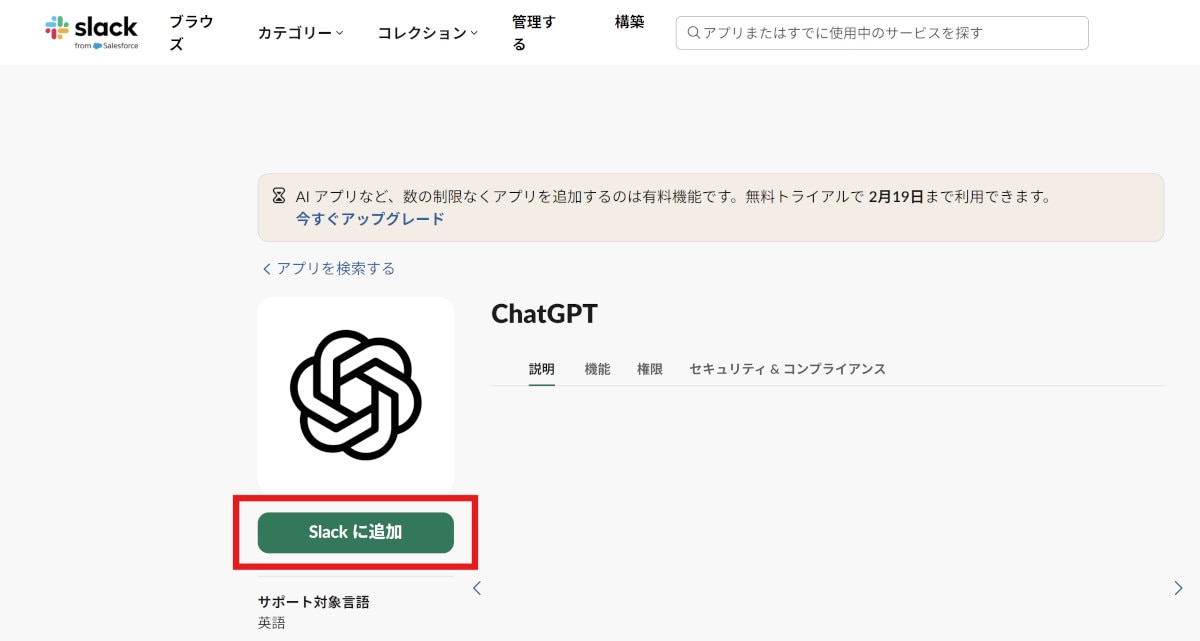
まずはSlackのサイドメニューから「その他」→「ツール」→「App」と進み、ChatGPTを検索します。公式ツールが出てくるので、「インストール」をクリックします。

アプリページが開くので、「Slackに追加」をクリックします。
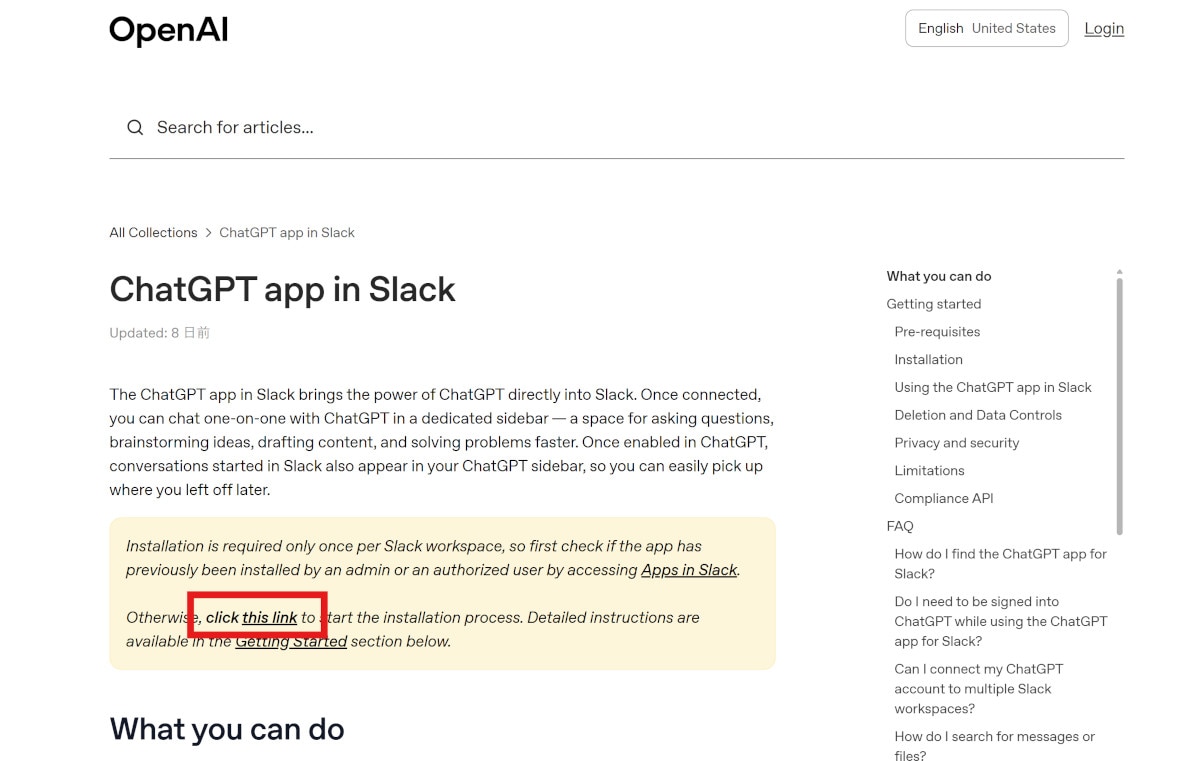
アプリを解説するページに進むので、以下キャプチャの赤枠にある「click this link」をクリックします。
このあとは、ChatGPTをSlackに連携するためにChatGPT側で権限を承認する必要があるため、案内に従い、権限をSlackに渡します。管理者承認が必要な場合は、ワークスペースの運用ルールに従って申請します。
手続きが完了すると、ホームのAppにChatGPTが追加されているのがわかります。

「Connect ChatGPT」をクリックします。
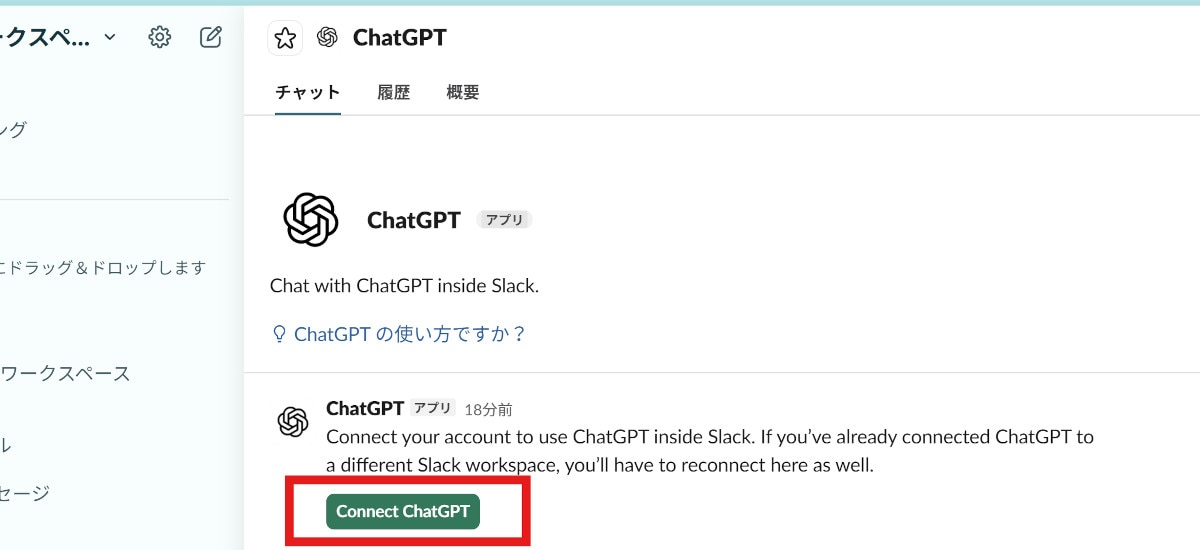
ChatGPTに移動し、Slackへの接続設定を行います。ここから案内に従い、必要な権限の承認を確認しながら、接続を進めてください。

初回に確認すべき権限とセキュリティ
導入時は、Botがどの情報にアクセスできるかを必ず確認します。
投稿内容へのアクセス範囲や、チャンネル単位で利用を制御できるかは、運用のしやすさに直結します。特定チャンネルでのみ利用する前提なら、最初から利用範囲を絞った設計にしておくと安心です。
また、社内データや顧客情報を扱う場合は、入力データの扱い方針を先に決めておく必要があります。たとえば「機密情報を入れない」「個人情報を含むやり取りでは使わない」など、シンプルなルールを置くだけでもトラブルを減らしやすくなります。
ログの保存範囲や、学習への利用に関する取り扱いも、社内ポリシーと合わせて確認しておきましょう。
導入後にまず試したい使い方
導入直後は、まず「要約」で試すと効果が分かりやすいでしょう。
長めのスレッドや会議メモを貼り、要点が短くまとまるかを確認します。ここで「どの粒度の要約が欲しいか」を一言添えると、実務に近い結果になりやすくなります。
たとえば以下のように、チャンネル名を指定し要約を依頼すると、それに従った内容をまとめてくれます。

次に、定型返信のたたき台作成や、依頼文の整形も試してみます。いきなり高度な運用にしないで、小さな用途から始めると、チーム内で「使いどころ」が揃いやすくなります。
業務で使えるChatGPT Bot活用例
ここでは、実務で効果が出やすい活用シーンを具体例で示します。導入して終わりにならないように、「どの業務のどの負担が減るか」を意識して整理してみましょう。
問い合わせ・社内質問の一次対応を自動化する
情シスや総務には、日々さまざまな質問が集まります。全てを人が受けると、回答の遅れや担当の負荷につながりやすく、質問する側も待ち時間が増えてしまいます。Botが一次回答のたたき台を作るだけでも、担当者は確認と最終回答に集中しやすくなります。
また、質問の内容を分類して「担当部署に振り分ける」形にすると、対応が詰まりにくくなります。たとえば「アカウント関連」「備品」「契約」など、カテゴリ分けを先にしておくだけでも、誰が見るべきかが明確になります。
会議後の要約・共有をSlackで完結させる
会議後に議事録をまとめる時間が取れず、共有が遅れるのはよくある課題です。会議のメモや発言ログがあるなら、ChatGPTで要点・決定事項・宿題を整理し、共有しやすい形に整えられます。参加できなかったメンバーも、長文を追わずに状況を掴みやすくなります。
ここで重要なのは、要約を「読み物」にしないことです。決定事項と次アクションを分けて出すなど、読む人が動ける形式にすると、会議後の抜け漏れを減らしやすくなります。
Slack投稿をナレッジ化・台帳化する
Slackの悩みは、役に立つ情報が流れて消えることです。トラブル対応の経緯、顧客からの要望、運用上の注意点などは、後から参照できる形にしておくと価値が出ます。ChatGPTで投稿を要約・整形し、台帳やドキュメントに残す運用にすると、再利用しやすくなります。
また、蓄積された情報をFAQにまとめると、質問の総量を減らせる可能性があります。質問が減ると、一次対応の負担だけでなく、担当者の時間も確保しやすくなります。
タスク抽出・次アクション整理を支援する
会話の中には「やること」が含まれていても、流れてしまいがちです。ChatGPTに対して「次アクションと担当候補を抽出して」と依頼すると、タスクの見落としを減らす補助になります。特に、複数人が関わる議論では、やることの整理だけでも価値があります。
ただし、抽出したタスクを放置すると意味がありません。担当割り当てや期限設定など、次工程につなげる運用とセットにすると、Slack上の会話が実行に移りやすくなります。
ChatGPT Slack Bot運用でつまずきやすい注意点

導入自体は比較的スムーズでも、運用でつまずくケースはあります。ここでは、よくある失敗を先に押さえ、使い続けやすい形に整えるための観点をまとめます。
情報漏えい・入力データの扱い
Botに投げた内容は、社内の感覚では「会話」でも、データとして扱われます。機密情報や個人情報をそのまま入力しないルールを置くことは、運用上の前提になります。特に顧客対応や契約に関わる内容は、入力範囲を絞るほうが安全です。
また、ログがどこに残るのか、学習への利用がどう扱われるのかなどは、導入前に確認しておきたいポイントです。社内ポリシーと矛盾がないかを見たうえで、利用範囲を決めておくと後から揉めにくくなります。
Botが増えると運用が属人化する
Botを複数導入すると、誰が管理しているか分からなくなることがあります。設定や権限が担当者の頭の中にしかない状態だと、異動や退職で運用が止まりやすくなります。最低限、管理者と設定方針をドキュメントに残しておくと、継続しやすくなります。
また、利用チャンネルや用途が増えるほど、更新・見直しが必要になります。定期的に「今も必要か」「流す情報は適切か」を見直す時間を設けると、放置されるリスクを下げやすくなります。
通知過多で逆にSlackが荒れる
自動化は、流す量を設計しないと失敗します。通知が多すぎると、重要な連絡が埋もれ、かえって見落としが増えることがあります。最初は対象チャンネルを限定し、必要な情報だけに絞って流すほうが定着しやすいでしょう。
また、通知の粒度も重要です。すべてを逐次通知するのではなく、一定時間でまとめる、重要度の高いものだけを通知するなど、負担を増やさない設計にすると運用が続きやすくなります。
ChatGPT×Slack連携を業務フローにするなら「workrun」がおすすめ!

ここでは、ChatGPTを「チャット補助」で終わらせず、業務プロセスとして安定運用する方法としてworkrunを紹介します。
workrunを導入することで、以下3つのメリットが受けられます。
・Slack投稿を起点にAI処理→次アクションまで自動化できる
・条件分岐や担当振り分けもフローとして整理できる
・複数ツールをまたぐ業務を一元化しやすい
各メリットについて、詳しく解説します。
Slack投稿を起点にAI処理→次アクションまで自動化できる
workrunでは、Slack投稿を起点にAI処理を動かし、その結果を次の対応につなげられます。たとえば要約結果を担当者に通知したり、必要な内容を台帳に記録したりと、「出力が出たのに止まる」状態を作りにくくできます。Slack上で完結しない作業があるほど、こうしたつなぎが有効となります。
また、処理の流れをワークフローとして残せるため、運用が人に依存しにくくなります。誰が見ても同じ手順で動く状態に近づけられる点が大きなメリットです。
条件分岐や担当振り分けもフローとして整理できる
問い合わせ種別や緊急度によって、対応の仕方を変えたい場面は出てくるでしょう。workrunなら、条件に応じて通知先や担当振り分けを変える設計をフローとして整備できます。結果として「誰が拾うか」が曖昧な状態を減らしやすくなります。
また、例外対応がある業務でも、分岐としてあらかじめ組み込めます。忙しくなると運用がブレてしまうという場合でも、一定のルールで回しやすくなります。
複数ツールをまたぐ業務を一元化しやすい
Slackだけで完結しない業務は多く、Google Workspaceやスプレッドシート、タスク管理、台帳などにまたがりがちです。workrunは複数ツールをつないでフロー化できるため、点在した自動化をまとめて管理しやすくなります。運用の見直しや改善もしやすく、属人化しにくい形に近づけられます。
AI活用は「試して終わり」になりやすいですが、実務の流れとして組み込めると継続しやすくなります。小さなフローから始めて、必要な範囲へ広げる進め方が現実的です。
SlackにChatGPTを組み込むと「仕事の流れ」が変わる
Slack×ChatGPT連携は、要約や一次回答などの整理を、普段使う場所で行いやすくする手段です。まずは公式アプリなどで小さく試し、効果が見える用途を見つけると、チームにも導入しやすくなります。
そのうえで、要約や回答を「次アクション」につなげたい場面が増えてきたら、ノーコード連携やフロー化を検討すると整理しやすくなります。Slackを起点に「整理→通知→記録」までを整えると、チャットが流れて終わる状態を減らしやすくなります。
▼AIボット運用を属人化させないならworkrun
ChatGPT連携で成果を出すには、導入よりも「どう業務に組み込むか」が重要です。回答をその場限りにせず、次アクションまで流れとして残すことで、チームで活用しやすくなります。
workrunなら、SlackとAIをつなげてフロー化できるため、問い合わせ対応や情報整理を仕組みとして回しやすくなります。