OutlookメールをPDF化する方法|基本手順と自動化の考え方まで解説
「Outlookメールを証跡として残したいが、保存方法が毎回あいまい」
「PDF化の運用が手作業で、抜け漏れや属人化が不安」
OutlookのメールをPDFで保存しておくと、監査対応や取引の証跡整理、社内共有がスムーズになります。一方で、保存のたびに操作が発生し、ファイル名や格納先のルールが揃っていないと、忙しい時ほど漏れやすいのも現実です。
この記事では、OutlookメールをPDF化する代表的な方法を整理したうえで、各手法の手順と注意点、さらに「手作業を減らす」ための考え方までをまとめて解説します。
▼OutlookのPDF化を毎回手作業にしないならworkrun
OutlookメールのPDF化は、保存そのものよりも「いつ・どのメールを・どこに・どんな名前で保存するか」を運用で揃えることが難しい作業です。手作業だと忙しい時ほど抜け漏れが起き、あとから探す時間も増えてしまいます。
workrunなら、メール受信や処理完了といった“きっかけ”を起点に、PDF保存・格納・関係者通知など次の業務までをワークフローとしてつなげられるため、属人化しやすい証跡管理を仕組み化しやすくなります。
目次[非表示]
OutlookメールをPDF化する主な方法

OutlookのメールをPDFにするやり方は、目的と運用の規模で選ぶのがポイントです。ここでは、まず全体像として「すぐできる標準手順」と「運用を省力化する考え方」を整理し、次章以降で手順を詳しく説明します。
方法① Outlookの印刷機能でPDFとして保存
もっとも標準的で、すぐ試せるのが「印刷」からPDFに出力する方法です。Windowsの「Microsoft Print to PDF」をプリンターとして選ぶことで、メールをそのままPDFファイルにできます。
1通ずつ確実に残したいときに向いている一方で、件数が増えるとそのぶん手作業も増える点は押さえておきましょう。
方法② 「名前を付けて保存」→PDF化する方法
メールをいったんファイルとして保存してからPDF化する方法は、証跡を「案件フォルダにまとめる」「後から探しやすくする」といった運用と好相性です。
クラシックOutlookでは、メッセージを開いて「ファイル」→「名前を付けて保存」で保存形式も選べます。元データ(.msg など)を残しておく設計にすると、PDFの見え方に問題があったときでもリカバリーしやすくなります。
方法③ 自動化(RPA/スクリプト)で省力化する考え方
メールのPDF保存が日常的に発生する場合は、「作業を早くする」ではなく「作業を発生させない」方向で考えると運用が安定します。たとえば特定フォルダに届いたメールだけを対象にし、保存・格納・通知までをルール化して回すイメージです。
ただしRPAやスクリプトは、初期設定や保守、権限・監査ログの設計が必要になりやすいので、本記事ではできることと考え方の整理を行います。
方法① 印刷機能でOutlookメールをPDF化する
ここでは、最短でPDFを作る手順をご紹介します。「1通だけ今すぐPDFが欲しい」「急ぎで証跡を添付したい」といった場面で使いやすい方法です。
新しいOutlookでもクラシックOutlookでも、Windowsの「Microsoft Print to PDF」を使う流れは共通です。
PDF化の手順
まずOutlookでPDFにしたいメールを開きます。閲覧ウィンドウでも別ウィンドウでも構いませんが、別ウィンドウ表示にするとレイアウト確認をしやすくなります。
次に印刷画面を開きます。新しいOutlookでは「印刷」アイコンをクリックするかメニューボタンから「印刷」を選択、クラシックOutlookでは「ファイル」タブから印刷へ進みます。

プリンターの選択で「Microsoft Print to PDF」を指定します。
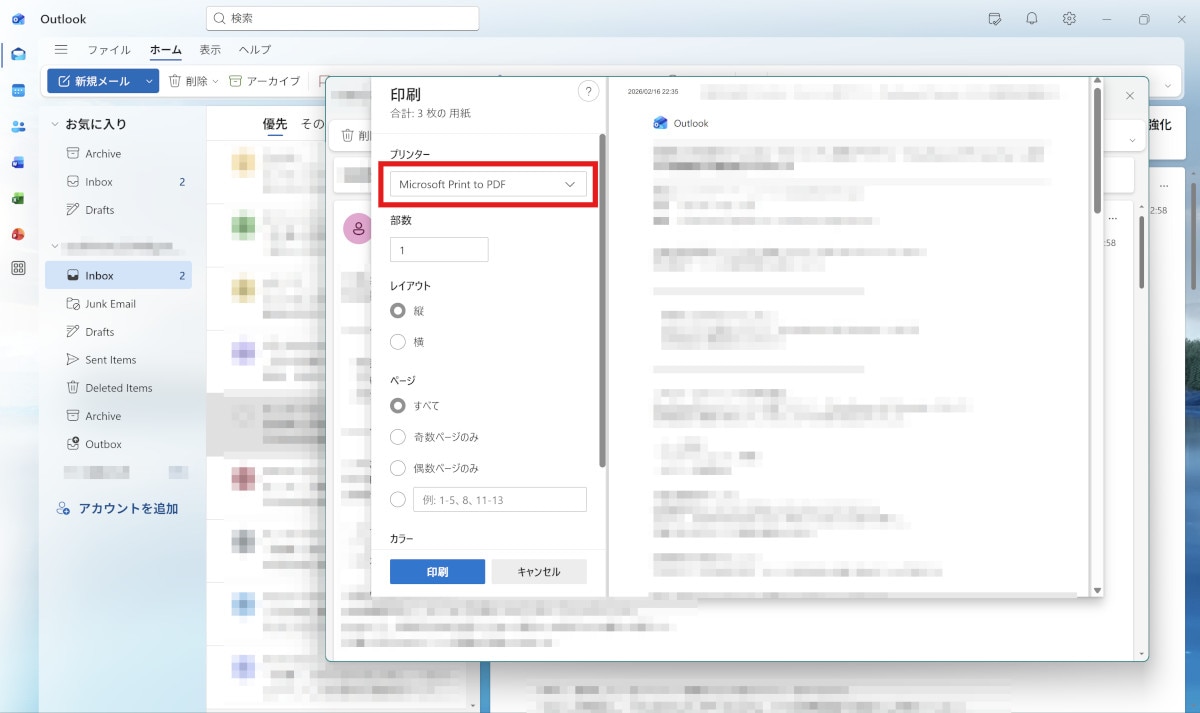
保存先フォルダとファイル名を入力して保存すれば、完了です。保存後は、指定したフォルダにPDFが作成されていることを確認しておきます。
PDF化の際の注意点
まず知っておきたいのは、メールの表示形式や折り返しによって、PDFの見え方が変わることです。特にHTMLメールは改行位置が変わりやすいので、保存後に「本文が途中で切れていないか」「ヘッダー情報が必要十分か」を確認する運用にしておくと安心です。
また、印刷によるPDF化では、添付ファイルが自動で一緒にPDF化されるわけではありません。添付も証跡として必要な場合は、添付を別途保存して同じ案件フォルダにまとめるなど、保管のルールを事前に決めておくのが現実的です。
方法② 「名前を付けて保存」→PDF化する
この方法は、「まずメールをファイルとして確実に残す」ことを重視する運用に向いています。PDFは閲覧・共有に強い一方、表示崩れなどが起きた時に元に戻しにくいので、元データを残しておくと管理が安定します。
手順① メールをファイルとして保存する
最初に対象メールを開き、クラシックOutlookの場合は「ファイル」→「名前を付けて保存」を選びます。保存先フォルダを選択し、ファイル名を入力して保存します。
新しいOutlookでは「名前を付けて保存」でフォルダ(ローカルまたはクラウド)に保存する導線が案内されています。
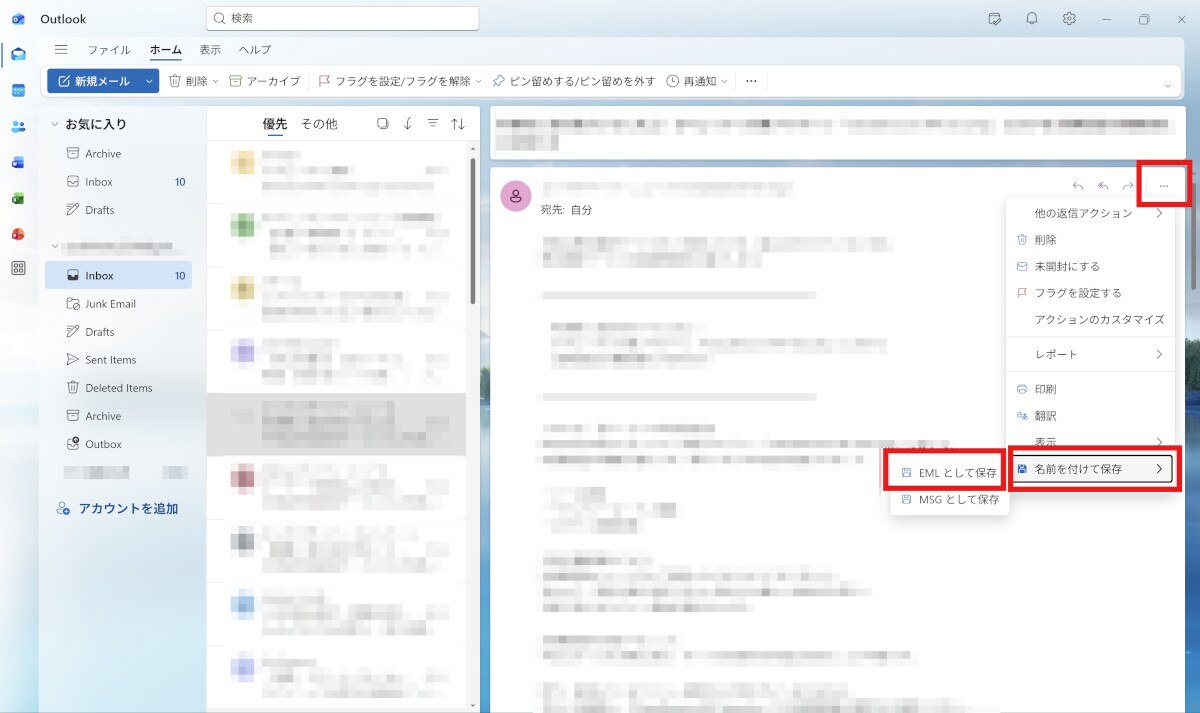
保存形式は、特に制約がなければEMLで問題ありません。
手順② 保存ファイルをPDF化する
保存したファイルを再度Outlookで開き、方法①と同じように印刷から「Microsoft Print to PDF」で出力します。元データを開いた状態でPDF化すれば、対象メールとPDFの紐づけが明確になり、監査や確認の時に説明しやすくなります。
PDF化が終わったら、元データとPDFが同じ案件フォルダに揃っているかを確認します。「元データ+PDF」という形にしておくと、閲覧用と証跡用を両立しやすくなります。
運用のコツ
探しやすさを決めるのは、ファイル名とフォルダ設計です。たとえば「日付_取引先_件名の短縮_担当」など、検索で引っかかる要素を最低限入れておくと、後から追う工数が大きく下がります。
また、案件単位でフォルダを分ける運用にするなら、「どのタイミングで保存するか」「保存対象はどの種類のメールか(契約・発注・請求など)」もルール化しておくと、チームで運用が揃いやすくなります。
方法③ 自動化(RPA/スクリプト)でPDF化を省力化する考え方

ここでは「何ができるか」「どういう業務で効果が出やすいか」を整理します。自動化の目的を「PDFを作ること」ではなく「証跡運用を止めないこと」に置くのがポイントです。
RPA等による自動化が向く業務例
毎日決まった帳票メールを保存するような業務では、手作業だと抜け漏れが起きやすく、担当者の負担も積み上がります。経理や法務など証跡要件が強い部門では、保存の実行そのものより「保存されている状態を担保する」ことが重要になりやすいでしょう。
また、問い合わせ対応のように案件単位でメールが増える業務では、保存後の格納先や共有先まで含めて揃えないと、結局探す工数が残ります。自動化は「保存→格納→通知」の一連をセットで考えると、効果が出やすくなります。
自動化する際の注意点
RPAは画面操作に依存するため、OutlookやOSのUI変更に影響を受けやすく、保守が必要になりがちです。スクリプト運用は柔軟な反面、作った人しか直せない状態になると、属人化のリスクが残ります。
そのため、技術より先に「対象条件(どのメールを保存するか)」「保存先のルール」「例外時の扱い(失敗時の通知など)」を決め、フローとして回る設計にしておくことが重要です。
OutlookメールPDF化を安定運用するならworkrunがおすすめ!

ここからは、PDF化を「保存作業」ではなく「証跡運用」として安定させる視点で整理します。Outlookの操作を誰かの頑張りに頼ると、忙しい時期ほど漏れやすくなるため、起点と次工程をつないでワークフロー化することが有効です。workrunは、さまざまなアプリケーションをつないで業務フローに合わせた自動化を実現します。
workrunを導入することで、以下3つのメリットが受けられます。
・メールを起点に「保存・共有・記録」を自動でつなげられる
・Outlookと他ツールをまたぐ業務もまとめて整理できる
・定型業務をワークフローとして標準化できる
各メリットについて、詳しく解説します。
メールを起点に「保存・共有・記録」を自動でつなげられる
workrunなら、メールを受け取ったことや処理完了をきっかけに、次の作業へつなげる導線を作れます。たとえば重要メールを受信したら関係者へ通知し、保存ルールに沿って格納し、台帳に記録するところまでを一つの流れに整理できます。
PDF化だけを単発でやるよりも、「保存され、共有され、追跡できる状態」を作りやすいので、抜け漏れの不安を減らしやすくなります。
Outlookと他ツールをまたぐ業務もまとめて整理できる
証跡の置き場がSharePoint、Google Drive、案件管理ツールなどに分散していると、保存後の最後のひと手間がボトルネックになります。
Workrunは複数ツールをつないでフロー化できるため、「メールを受けた後の業務」をまとめて整理しやすい点が特長です。

結果として、保存の手順だけでなく、共有・申請・記録といった周辺業務まで含めて、運用を揃える方向に進めやすくなります。
定型業務をワークフローとして標準化できる
「誰が」「どの条件で」「どこに」「どう保存するか」が曖昧だと、ルールがあっても実行されないことが起きます。
workrunで保存・通知・記録を一つの流れにまとめておけば、実行が個人の判断に依存しにくくなり、チーム運用でも崩れにくくなります。
標準化ができると、担当変更があってもスムーズな引き継ぎが可能となり、監査や確認の場面でも説明がしやすくなります。
OutlookメールPDF化は「仕組み化」で効率化しよう

OutlookメールのPDF化は、今すぐ1通を残したいなら「印刷でPDF」、証跡整理を重視するなら「保存してからPDF」と、目的で使い分けるのが現実的です。件数が多い運用になってきたら、PDF化そのものよりも、保存後の格納・共有・記録まで含めて止まらない形に整えることが重要です。
まずは自身の業務で「どのメールを、どのタイミングで、どこに残すか」を整理し、手順を揃えるところから始めてみてください。そのうえで、定期的に発生する作業なら、ワークフロー化して省力化する選択肢を検討すると効果が出やすくなります。
▼メール保存を「個人作業」から「仕組み」に変えるならworkrun
PDF化そのものより、保存後の共有や管理が属人化しやすいのが実務の課題です。運用が人に依存すると、忙しい時ほど抜けやすくなります。
workrunなら、Outlookを起点にした処理をフロー化できるため、証跡管理を安定させやすくなります。