
Excelの集計を自動化する方法|手作業を減らす関数・ピボットテーブル活用術
「毎月の集計作業に時間がかかり、数字のミスも不安」
「手作業から自動集計に切り替えたいが、どの方法が合うか分からない」
このような悩みを抱えていませんか?
Excelの集計は、データが増えるほどコピペや転記が積み重なり、作業そのものより“確認”に時間を取られがちです。忙しい時期ほどミスが怖くなり、何度も見直してしまう…という方も多いはずです。
自動集計の形を作っておけば、繰り返し作業を減らし、数字を確認して判断する工程に時間を使えるようになります。
この記事では、関数・テーブル・ピボットテーブルといった主要な方法を比較しながら、どこから始めるのが失敗しにくいかをわかりやすく紹介します。
▼Excel集計だけでなく共有まで自動化するならworkrun
Excel集計は関数やピボットで効率化できますが、実務では集計後の報告や通知が手作業で残りがちです。せっかく数字をまとめても、共有が遅れたり抜けたりすると結局手戻りが発生します。
workrunなら、Excelの更新をきっかけに関係者への通知や次の対応までを自動でつなげられます。集計して終わりではなく、そのまま業務が前に進む仕組みを作れるのが特長です。
目次[非表示]
手作業の集計が増えやすいExcel運用の課題

自動集計の方法を見る前に、まずはなぜ手作業が増えてしまうのかを振り返ってみましょう。「自分の作業が大変な理由」が分かると、改善の方向性も見えてきます。
集計作業がルーチン化すると負担が積み上がる
毎週・毎月の集計が手作業のままだと、一定の作業時間が固定費のように発生します。コピペや転記が増えると、範囲の指定ミスや貼り付け忘れが起きやすくなり、ミスを潰すために確認工数も増えます。
たとえば「前月シートを複製して一部だけ差し替える」運用は一見ラクに見えますが、差し替える箇所が増えるほど、どこを触ったかが追えなくなりがちです。結果として「集計→確認→修正」のループが起こり、集計作業が終わっても疲れだけが残ります。
理想は「入力すれば集計が整う状態」
理想は、集計表を毎回作り直すのではなく、元データが増えれば集計も自動で追従する状態です。こうしておくと、月末に作業が集中する状態から、日々の入力がそのまま数字に反映される状態へ変えることができます。
自動集計というと難しいテクニックを思い浮かべがちですが、まずは壊れにくい形を作ることのほうが大切です。元データの持ち方(列の意味、表記ゆれ対策、空白行の扱い)を整えるだけでも、集計の精度が上がります。
Excelの自動集計3つのパターン

Excelの自動集計は大きく3つに整理できます。最初に全体像を押さえると、自社の規模や運用に合わせて選びやすくなります。一般的には「関数→テーブル→ピボット」の順で検討すると、無理なく段階的に改善できます。
方法① 関数で集計を自動計算する
SUMIF/SUMIFS、COUNTIF/COUNTIFSなどの関数を使うと、条件に合うデータだけを合計・件数集計できます。小規模な集計や、集計項目が固定されている定例レポートは、関数だけで十分回ることも多いでしょう。
一方で、元データの範囲が固定のままだと行追加で集計漏れが起きます。関数集計を安定させるには、次の「テーブル化」とセットで考えるのが現実的です。
方法② テーブル化で行追加に強い集計設計にする
行追加が前提の台帳では、範囲がズレることが集計崩れの大きな原因です。Excelの「表(テーブル)」にしておくと、行が増えても範囲が追従しやすく、関数が壊れにくくなります。
また、テーブル化はチーム運用にも向きます。誰かが行を追加しても集計が崩れにくくなるため、「作った人しか直せない」状態を減らしやすくなります。
方法③ ピボットで集計表を更新型にする
ピボットテーブルは、集計表を“作る作業”から“更新する作業”に近づける手段です。担当別・月別・商品別など、切り口を変えながら数字を見たい定例集計に向いています。
ただし、ピボットは元データが崩れていると更新時にズレが出ます。空白行や列の意味が曖昧だと、集計の安定運用が難しいため、テーブル化など「土台整備」と一緒に進めるのが安心です。
方法① 関数を使った基本的な自動集計
ここでは最も導入しやすい「関数集計」を中心に、手作業の合計・件数集計を減らす考え方をまとめます。
SUMIFで担当別・部門別の集計を自動化する
SUMIFは「条件に一致する行だけを合計する」関数です。たとえば元データに「担当者」「金額」の列があれば、集計表側に担当者名を並べるだけで、担当別の合計を自動で出せます。
この形にしておくと、元データに行を追加しても、集計表を作り直さずに済みます。集計対象が増えるほど効果が出やすく、「毎月のコピペ」が不要になります。
SUMIFSで複数条件の集計に対応する
SUMIFSは「条件が複数ある合計」に向いています。月別×担当別、部門×ステータス別のように、実務でありがちな複合条件でも、集計表を関数で安定運用しやすくなります。
たとえば「対象月が2026/01」「担当が佐藤さん」「ステータスが完了」の合計金額、のような集計も作れます。
手順:SUMIFで自動集計を設定する流れ
SUMIFでの自動集計は、関数を入れる前に「元データの列構造」を揃えるのがコツです。列の意味が曖昧だと、後から条件を増やしたいときに作り直しになる場合があります。
手順のイメージは次のとおりです。
まず、元データに「日付」「担当」「金額」など、集計に使う列を用意します。ここでは「入力」シートを用意し、以下のような表を作成しました。

余談ですが、D列ではD3セルに【=IF(C3="","",MONTH(C3))】の関数を入れ、D列すべてにコピーし月のみの値を返すようにしています。こうすることで、集計の数式の自由度が増します。
次に、集計用の「集計」シートにて、以下のように表を作成しました。B列が条件で、C列が合計となり、ここでは月ごとに合計金額を集計します。

C3セルには、【=SUMIF(入力!$D$3:$D$22,集計!B3,入力!$F$3:$F$22)】という数式を入れています。
この数式では、「入力」シートのD列(月)を参照して「集計」シートのB3を検索し、「入力」シートのF列(金額)から条件に合うものだけを合計しています。
C4セルにコピーすることで、それぞれ1月と2月の合計金額を集計できるようになりました。
SUMIF関数のコツは、範囲を指定するとき、絶対参照にすることです。
絶対参照とは、「D3:D22」のような範囲指定を「$D$3:$D$22」とすることで、数式をコピーしても指定位置がズレないようにするものです。F4キーで絶対参照に変更できます。
C4セルに数式をコピーするとき、絶対参照にしていない場合、「D4:D23」というように範囲指定がズレてしまうため、絶対参照にしておく必要があります。
手順:SUMIFSで自動集計を設定する流れ
続いて、SUMIFS関数を用いた自動集計の設定について解説します。SUMIF関数が設定できれば、SUMIFSも難しくありません。
SUMIFS関数を用いた集計では、以下のように、二軸の表を用意するのが基本です。ここでは、月と担当者の両方を条件として設定し、双方に一致する金額の合計を算出しています。

G3セルに入力している数式は以下のとおりです。
【=SUMIFS(入力!$F$3:$F$21,入力!$D$3:$D$21,集計!$F3,入力!$E$3:$E$21,集計!G$2)】
SUMIFS関数では、合計したい範囲→条件範囲→条件の順に指定します。条件範囲と条件のセットは1つ以上でいくつも指定できるため、SUMIFは使わずこちらで統一するのもおすすめです。
SUMIF関数と同様に、「$」で絶対参照とし、他のセルにコピペしたときに参照位置がズレないようにしています。範囲については列・行ともに「$」で絶対参照としていますが、条件については「$F3」のように片方だけを絶対参照とし、列だけ固定して下にコピペするときに検索したい条件も下を参照するようにしています。
関数集計がズレる原因は範囲と表記ゆれ
関数集計のズレは、ほとんどが「範囲が固定」「表記が揺れている」のどちらかです。たとえば範囲がA2:A1000のままだと、1001行目以降が集計されず、集計漏れが発生します。
また「営業部」「営業」「Sales」など表記が混在すると、同じ意味でも別集計になります。関数の前に、入力ルール(プルダウン化、マスタ参照)で表記ゆれを減らすだけでも、集計ミスを防ぐことができます。
方法② 行追加で崩れない集計にするためのテーブル化
関数やピボットを頑張っても、元データの形が崩れていると自動集計は安定しません。ここでは、行追加に強い土台を作る「テーブル化」を中心に、壊れにくい設計を作る考え方を整理します。
集計が崩れる原因は追加行が範囲外になること
手動で範囲指定した関数は、行が増えると範囲外のデータが出てきます。そのたびに範囲を伸ばす運用だと、忙しい月ほど漏れが出やすくなります。
テーブル化しておけば、行追加が自動で表の一部として扱われ、集計対象に入りやすくなります。結果として、範囲調整のメンテ作業が減り、更新のたびにチェックする工数を削減できます。
入力ルールを整えると集計精度が安定する
テーブル化とあわせて、入力の型を揃えるだけでも集計の精度は大きく安定します。特に次のようなルールを決めておくと、入力ミスや表記ゆれを防ぎやすくなります。
よくある入力ルール例
・担当名や部署名は選択式にして表記を統一する
・日付は文字列ではなく日付形式で入力する
・金額列には文字や記号を入れない
・空白行や途中の区切り行を挟まない
・集計対象の列にメモを書き込まない
・カテゴリ名やステータスは固定の選択肢にする
こうしたルールを先に整えておくと、後からデータを修正する手間が減り、集計が崩れにくくなります。
特にチーム運用では、入力者が変わるだけで表記ゆれが増えがちです。入力ルールを共有しておけば、集計の出戻り修正が減り、実務で回りやすくなります。
関数やピボットの前に土台設計を整えることが重要
自動集計は、元データが整っているほど簡単になります。逆に、元データが崩れていると、関数やピボット側で無理に吸収しようとして複雑になり、引き継ぎが難しくなります。
最初に土台を整えるのは地味ですが、長期的には重要です。集計方法の選択より先に「データの持ち方」を揃えると、運用が止まりにくくなります。
Excelデータをテーブル化する手順
Excelにおけるテーブル化の手順は非常に簡単です。いくつかあるうちの1つの手順を解説します。
まずは、テーブル化したい範囲を見出し行含んで範囲選択します。
右下にアイコンが出るので、クリックし、「テーブル」から「テーブル」を選択します。

すると、以下のようにテーブル化が完了します。デザインは「テーブルデザイン」タブから変更可能です。
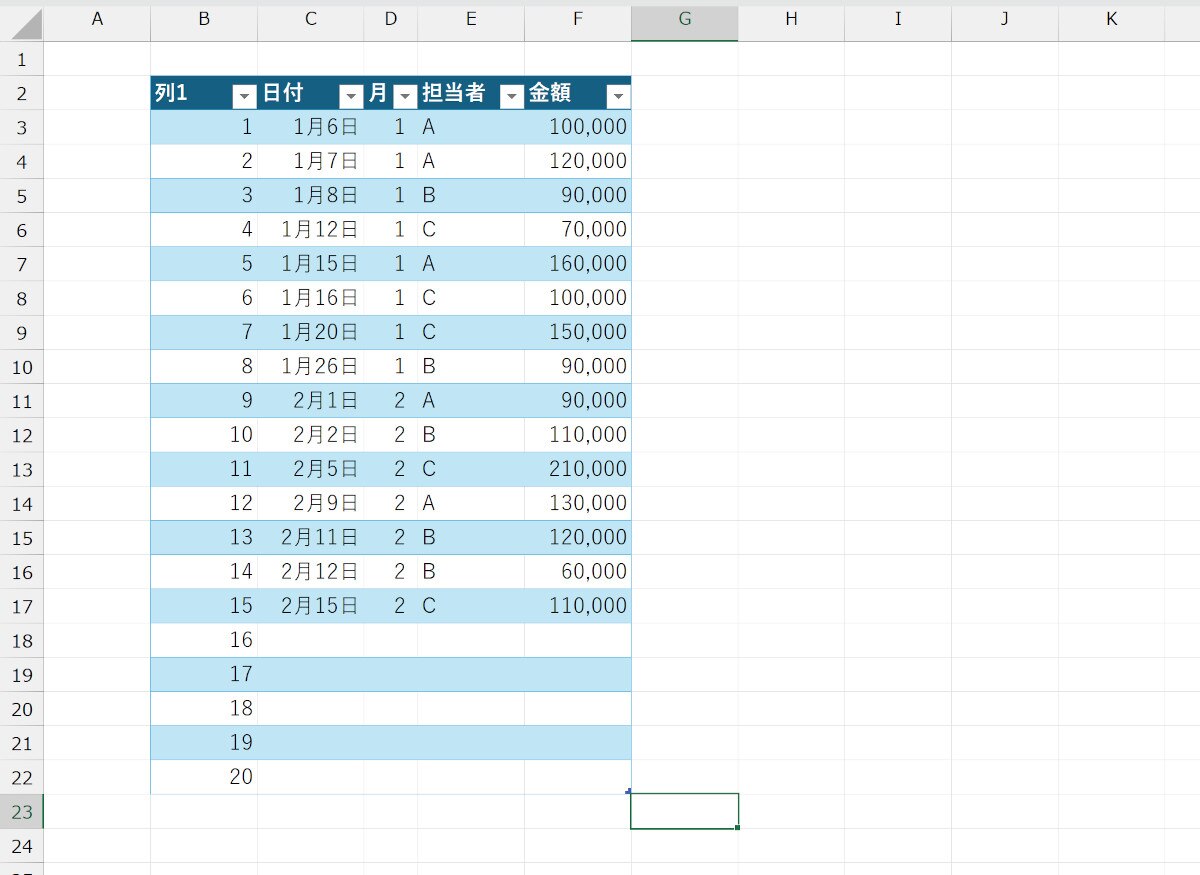
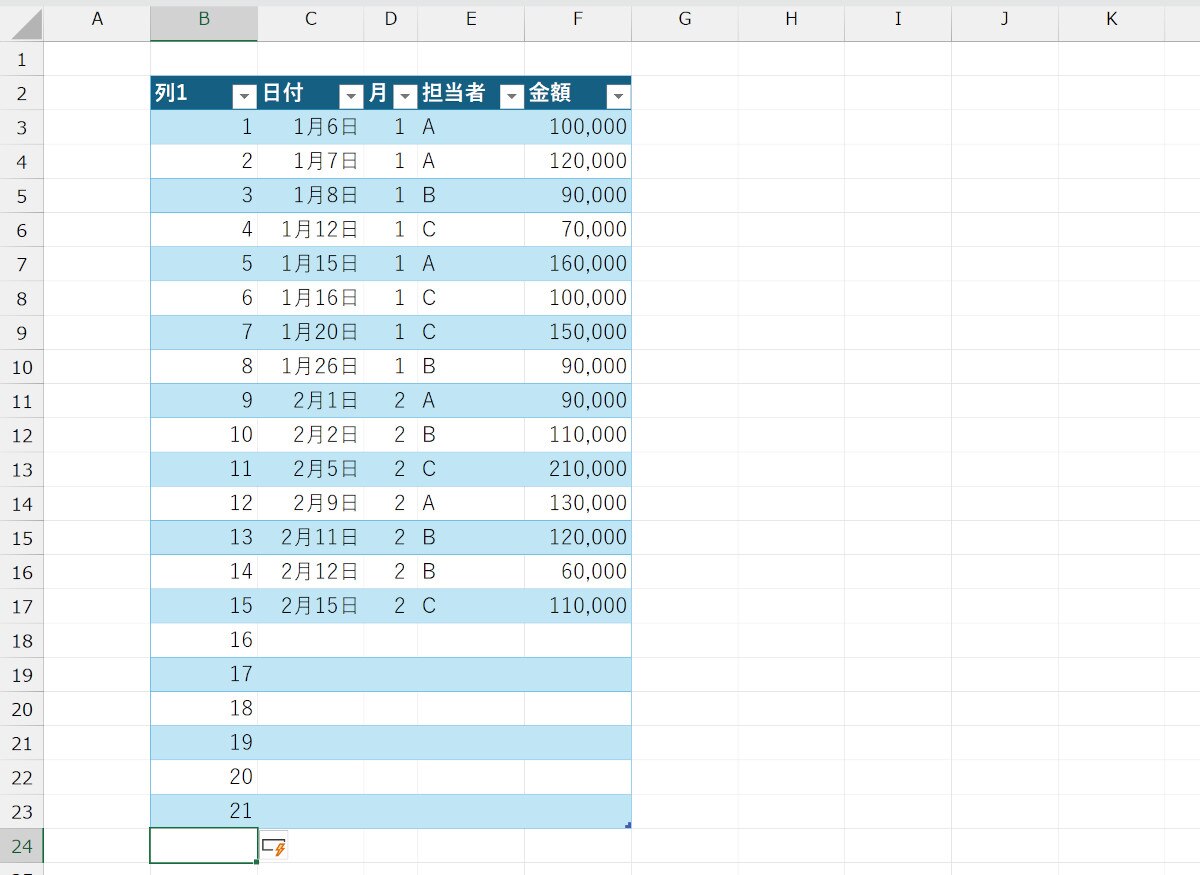
テーブルの下のB23セルに「21」を入力してみると、自動でテーブルが拡張したのがわかります。合計のSUM関数などを入れている場合、テーブルの拡張にあわせて数式もコピーされます。
方法③ ピボットテーブルで定例集計を更新型にする
ピボットテーブルは「集計表を作り直す」負担を減らすのに向いています。
定例会で毎回同じ切り口を見たい、担当別と部門別を切り替えたい、といった場面で有効です。
ドラッグ操作で集計表を作成できる
ピボットは、行・列・値のフィールドをドラッグするだけ、あるいはテーブルから簡単に集計表を作れます。関数のように式をコピーして回る必要がなく、切り口を変えるのも比較的簡単です。
たとえば「行=担当者」「列=月」「値=金額合計」にすれば、担当別×月別の集計がすぐに作れます。定例レポートの型が決まっている場合は、ピボットのほうが作り替えが早いこともあります。
更新ボタンだけで最新データを反映できる
元データを追加したら、ピボット側は「更新」で反映できます。
ピボット範囲内で右クリックして更新する方法や、複数ある場合に「すべて更新」を使う方法があります。
この運用にできると、毎週の作業が「集計表を作る」から「データを足して更新する」に変わります。作業が更新中心になると、ミスの入りどころも減らせます。
安定運用には元データ整備が前提になる
ピボットは便利ですが、元データに空白行が多い、列の意味が統一されていない、数値が文字として入っている、といった状態だと崩れてしまいます。
Microsoftの案内でも、値が想定どおりに集計されない原因としてデータ型の混在(数値がテキスト扱いになるなど)に注意が必要とされています。
そのため、ピボットを使う場合も、まずは元データをテーブル化して列を整えておくと安心です。
手順:ピボットテーブルで自動集計表を作成
ピボットテーブルの作成手順もいくつかありますが、そのうちの1つを解説します。
まずは、自動集計したい範囲をテーブル化しておきます。そのうえで、次の手順でピボットテーブルを作成します。
■ ピボットテーブルの作成手順
1. テーブル内の任意のセルにカーソルを置く(テーブルを作成しない場合は、集計したい範囲をドラッグで選択しておく)
2. 「テーブルデザイン」タブから「ピボットテーブルで集計」をクリック
3. 配置場所を「新規ワークシート」に指定し、OKをクリック

配置先は既存ワークシートでも設定できますが、元データと混ざる可能性があるため、新規ワークシートを選ぶのがおすすめです。
■ 基本的な使い方
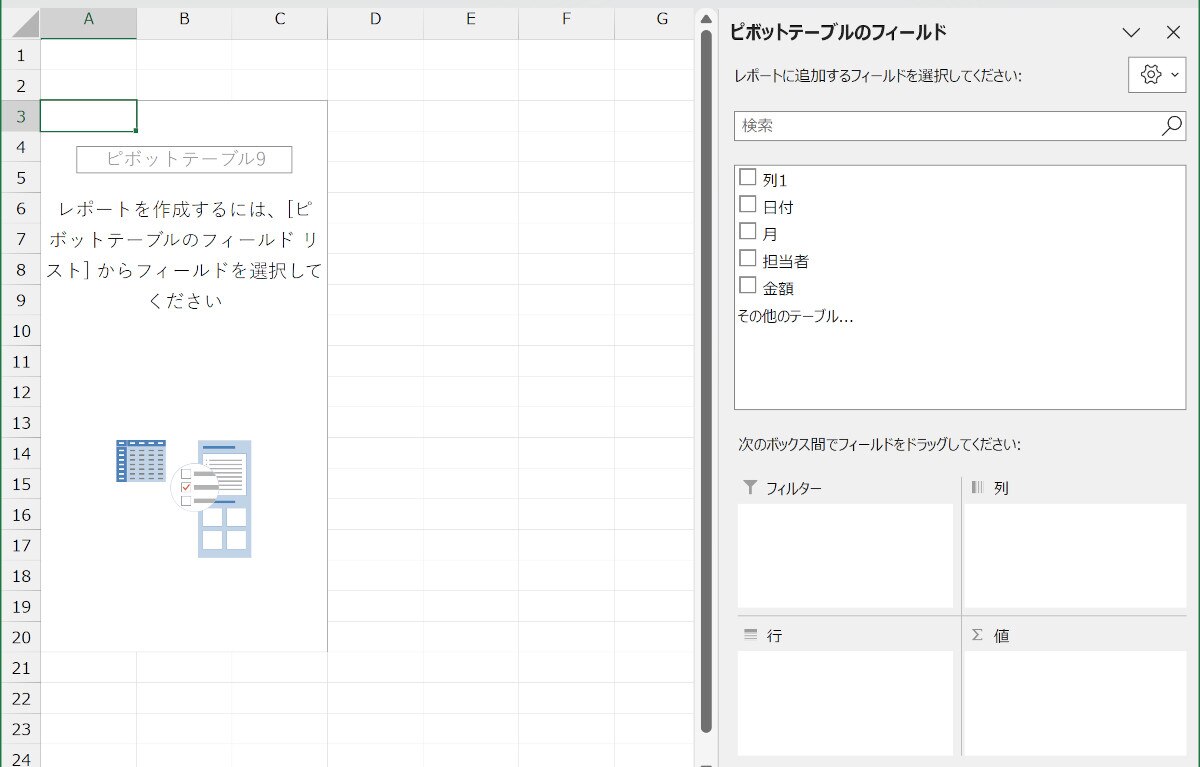
作成されたピボットテーブルでは、右側のフィールド一覧から項目にチェックを入れるだけで集計できます。
・「月」と「金額」にチェックを入れる
→ 月ごとの合計金額が表示される
・さらに「担当者」にチェックを入れる
→ 月別・担当者別の合計金額が表示される
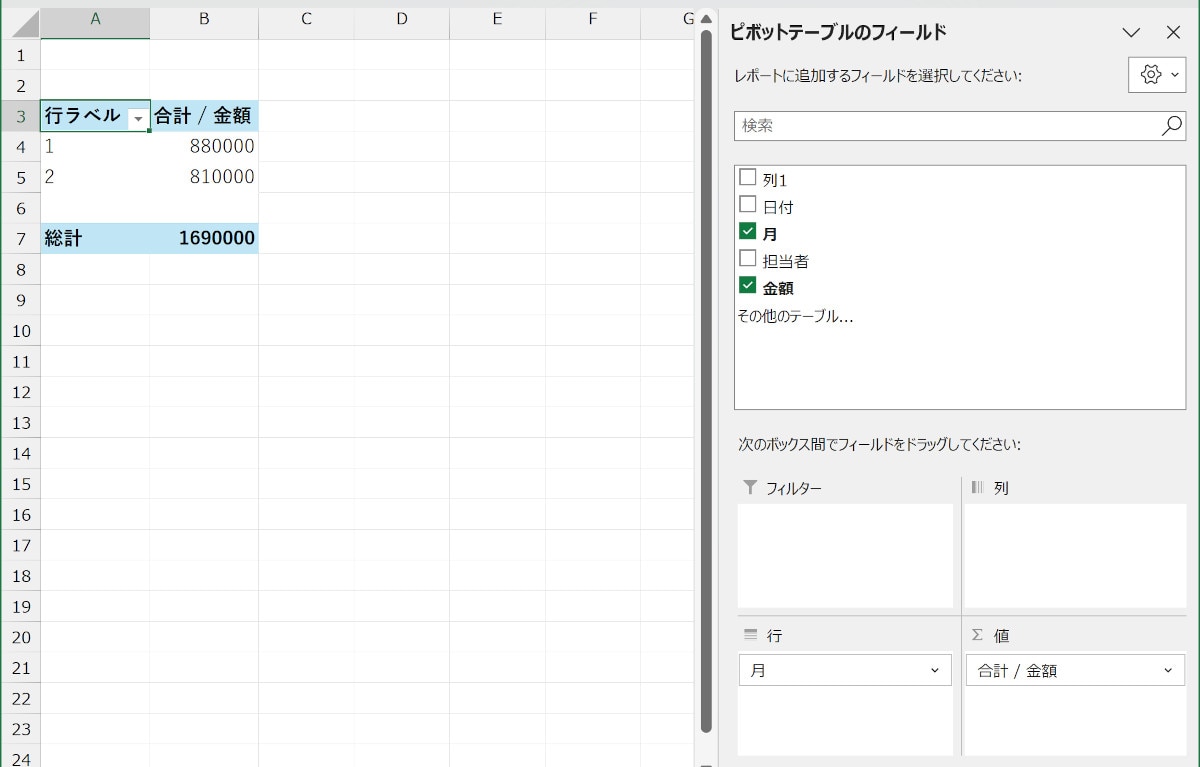
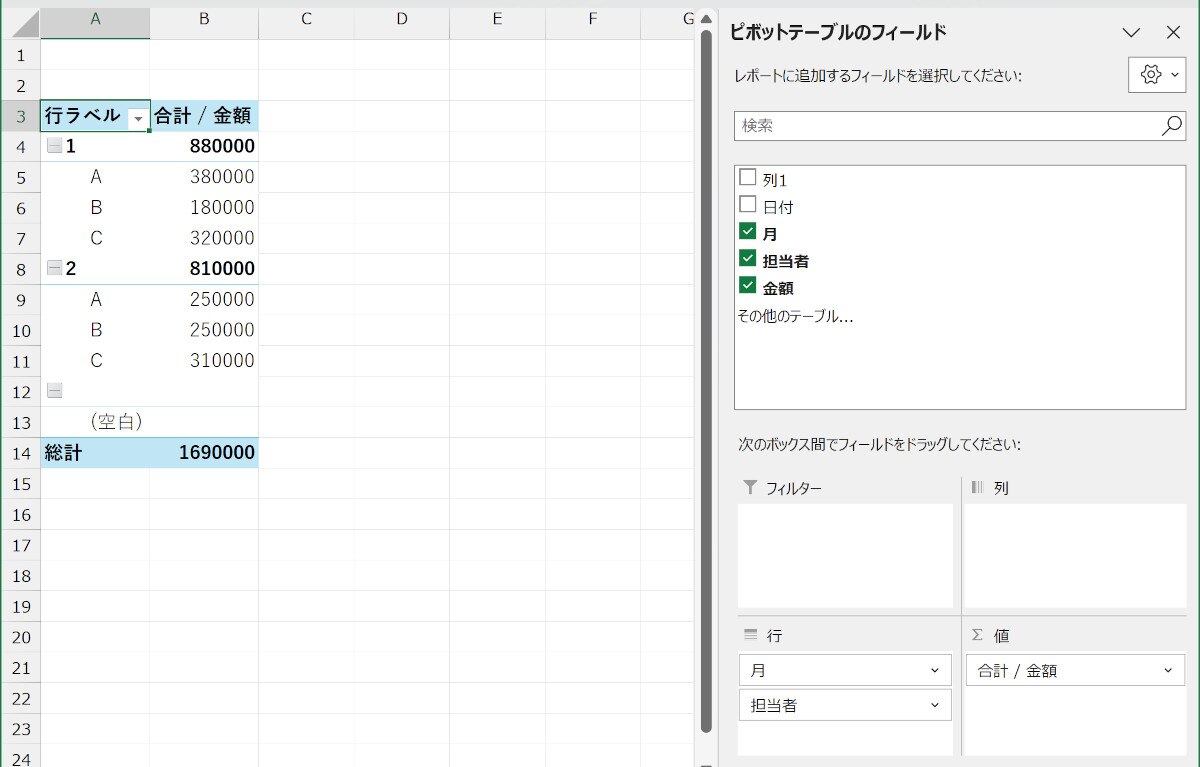
これらはSUMIF関数などを使わなくても、ピボットテーブルの機能だけで自動的に集計されます。実務では、この集計結果をもとにレポートを作成する、といった活用が可能です。
データ更新時の注意点
元データを更新しても、ピボットテーブルには自動では反映されません。
・ピボットテーブル上で右クリック → 「更新」
・または「ピボットテーブル分析」タブ → 「更新」
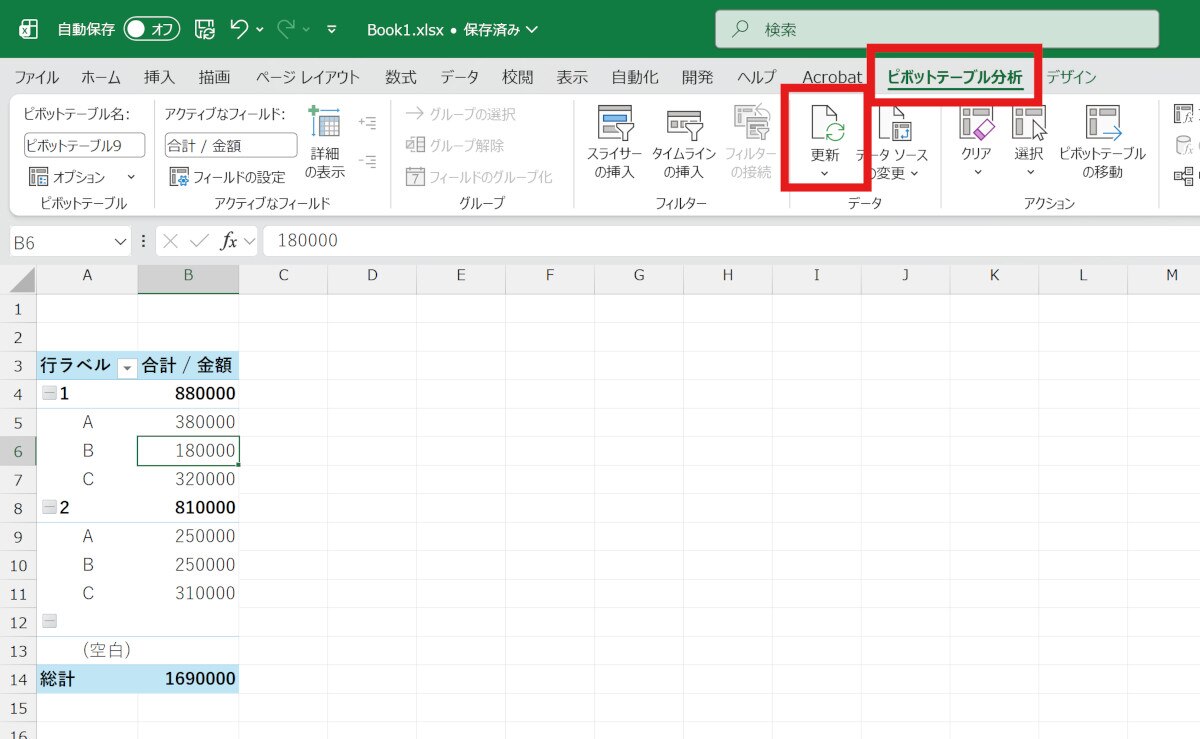
の操作で、最新データを反映させましょう。
集計後の後工程まで含めて整えるならworkrunがおすすめ

Excelで自動集計できても、実務では「共有・通知・次の対応」が手作業で残ることがほとんどです。ここでは、集計で止まりがちな運用を整える手段として、workrunをご紹介します。
workrunを導入することで、以下3つのメリットが受けられます。
・集計結果の更新・共有・通知を自動化し、対応遅れや抜け漏れを防げる
・Excelを業務フローの起点としてつなげられる
・属人化しない運用に近づけやすい
各メリットについて、詳しく解説します。
集計結果の更新・共有・通知を自動化し、対応遅れや抜け漏れを防げる
集計表を作っても、その後にSlackやメールで共有する運用が手作業だと、忙しいタイミングでヌケモレが発生します。共有が遅れると、関係者の意思決定も遅れ、せっかくの集計があまり活用されない状況になるかもしれません。
workrunなら、Excel更新をきっかけに通知する、といった「次の一手」をフローとしてつなげられます。たとえば「更新されたらチャンネルに共有」「異常値なら担当にアラート」など、集計後の動きまで含めて整えることが可能です。
その結果、「集計したのに誰も見ていない」「共有が遅れる」といった状態を防ぎ、数字がすぐ意思決定に使われるようになります。
Excelを業務フローの起点としてつなげられる
集計結果のあとに「担当割り当て」「対応状況の記録」「上長承認」などが発生するケースは少なくありません。Excel単体では、集計後の作業がSlackやメール、別の管理台帳などに分かれ、結局は人の手でつないでいく運用になりがちです。
workrunを使えば、ExcelとSlackや各種業務ツールを連携させながら、「集計→通知→次アクションの登録」までを一連の流れとして設計できます。集計が出たあとに誰が動くかまで決めておくことで、データが止まらず次の業務へ進み、改善につながりやすくなります。
属人化しない運用に近づけやすい
自動集計は便利でも、その後の共有や対応が担当者任せだと運用が止まりがちです。関数やピボットで集計できても、更新後に「誰が見るか」「誰が動くか」が決まっていないと、結局は手作業でつなぐ状態になります。
workrunを組み合わせると、自動集計後の後工程(通知・担当割り当て・記録など)をフローとして可視化できます。集計して終わりではなく、そのまま次のアクションまで流れる仕組みを作れるため、担当変更があっても業務が止まりにくくなります。
また、フローは複数人で管理・共有できるため、特定の担当者だけが把握している状態になりにくいのも特長です。直感的なUIで設定や修正が行えるため、改善が必要になった際もその場で見直しや調整がしやすく、チームで運用を続けやすくなります。
Excel集計は「作業」ではなく「仕組み」にできる

ここまでの内容を整理すると、Excel集計の改善は「関数・テーブル・ピボット」を組み合わせ、継続して運用できる形を作ることが重要です。
さらに、集計後に共有や次アクションまで含めて仕組み化できると、集計が作って終わりではなく業務の中で使えるデータとして回しやすくなります。
▼集計作業を「更新して終わり」にしないならworkrun
数字を出した後に誰が動くかが決まっていないと、集計が形骸化します。Excelの自動集計を業務フローに落とし込むなら、運用として回す仕組みが必要です。
workrunなら、更新を起点にツールを跨いだ通知・担当割り当て・記録までを一連の流れとしてつなげられます。数字がそのまま次のアクションに変わるため、抜け漏れを防ぎながら業務を前に進められます。