
エクセルのデータ入力を自動化する方法|すぐできる改善から仕組み化まで
「転記が多くて、入力だけで毎日時間が溶ける」
「ミスが怖くて、結局ダブルチェックが増える」
Excelへの入力・転記作業は、目立たないわりに時間を取られやすく、忙しいときほどミスや差し戻しも増えがちです。フォームやメール本文、PDFの内容をExcelに写す、同じ情報を複数の台帳に二重入力する、といった運用が続くと、入力そのものよりも「確認・修正・探し直し」に工数が積み上がっていきます。
こうした負担を減らそうと思っても、Excelの入力自動化には入力規則・関数・テーブル・VBAなど方法がいくつもあります。
「結局どれから始めればいいの?」と迷っていませんか?
この記事では、なぜ入力作業が増えてしまうのかを確認しつつ、入力規則・関数・テーブル・VBAそれぞれの特徴と選び方を紹介します。
▼Excelへの転記や入力後の業務を自動化するならworkrunがおすすめ
Excelの入力作業は、関数やマクロで効率化できますが、実務では入力後の共有や通知が手作業で残りがちです。workrunなら、Excel更新を起点に次の連絡や台帳登録までを自動化できます。
入力だけで終わらず、後工程まで含めて業務が回るため、抜け漏れを防ぎながら改善を継続しやすくなります。
目次[非表示]
Excel入力業務がつらくなる典型的な課題

まずは「どこで手間が増えているのか」を整理しておくと、取り組むべき自動化が見えやすくなります。これから挙げる項目に当てはまるものがあれば、今が改善を始めるタイミングといえるでしょう。
手入力・転記が前提になっている
Excelへの入力が多い職場では、入力元がExcelではないことがよくあります。たとえばWebフォームの回答、メール本文の依頼、PDFの見積書、紙の申請書、チャットのやり取りなどが入力元になり、それをExcelへ写す作業が日常化します。
さらに、同じ情報を複数ファイルに二重入力する運用があると、入力回数が増えるだけでなく、差分が生まれやすくなります。入力が増えるほど、本来やるべき判断や対応の時間が削られ、締切前に入力作業が集中して業務圧迫の原因になることもあります。
入力ミスと確認コストが積み上がる
手動の入力が多いと、入力ミスを避けることができません。数字の桁違い、全角半角、表記ゆれ、日付形式の違い、コピー範囲のズレなどが積み重なると、集計や検索の段階でトラブルになりやすくなります。
ミスが起きるほど「怖いから確認する」が増え、ダブルチェックや差し戻しが常態化します。結果として「入力→確認→修正」のループになり、入力そのもの以上に確認作業が重くなるケースは珍しくありません。
Excel運用が属人化して改善できない
Excelファイルが台帳として長く使われるほど、属人化しやすくなります。複雑な関数が入っていて誰も触れない、入力ルールが口頭でしか伝わっていない、ファイルが複数あり「どれが正か分からない」といった状況が典型的です。
担当者が変わった瞬間に運用が崩れるのも、属人化の分かりやすいサインです。列追加や修正ができずに放置され、改善余地があっても「忙しいから後回し」になってしまい、結果的に入力作業が減らない状態が続きます。
Excelのデータ入力を自動化する代表的な3つの手法

Excel入力の自動化は、いきなり難しい仕組みに飛びつくより、段階的に進めたほうが失敗しにくいでしょう。
ここでは「入力ミスを減らす」「行追加に強い形にする」「操作そのものをまとめる」の3つに整理して、全体像を押さえます。
Excel入力自動化の主な手法一覧
まずは選択肢をざっくり把握すると、自社に合う方向が見えてきます。手法は違っても、目指すのは「入力の手間・ミス・確認」を減らし、作業が崩れない状態を作ることです。
・入力規則とプルダウンで、入力揺れや記入漏れを減らす(ミス削減の土台づくり)
・関数とテーブルで、行追加時の数式や書式を自動追従させる(台帳を崩れにくくする)
・VBAマクロで、繰り返し操作をボタン1つにまとめる(入力後の整形・転記まで含めて短縮する)
このあと、手法①〜③を順に解説します。自動化は「一度で完璧」を目指すより、効果が出やすいところから小さく始める方が定着しやすいでしょう。
手法① 入力ミスを減らす「入力ルール自動化」
入力を自動化するうえで、最も始めやすいのが「入力ルールの整備」です。入力そのものをゼロにするのではなく、まずは入力の揺れや記入漏れを減らして、確認・修正の負担を下げることを狙います。
入力規則(データの入力規則)の活用
入力規則を使うと、特定の列を選択式(プルダウン)にでき、表記ゆれを大きく減らせます。たとえば「部署名」「ステータス(未着手/対応中/完了)」「カテゴリ」「担当者」など、選択肢が決まっている項目ほど有効です。
たとえば、以下のようなシートを用意しました。ここではわかりやすいように、同じシートのD列に入力規則のリストを作り、セルB2にルールを適用します。
入力規則のリストを作成し、セルB2にカーソルを選択した状態で、「データ」タブから「データの入力規則」をクリックします。

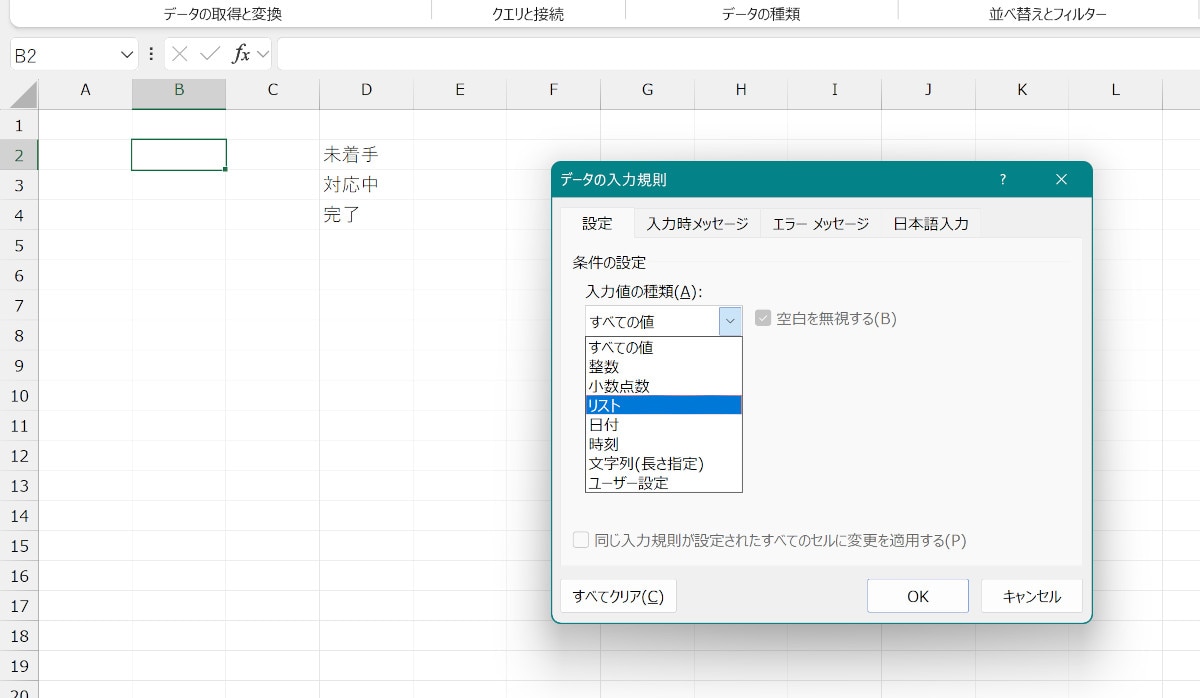
ダイアログが出てくるので、入力値の種類を「リスト」に変更します。
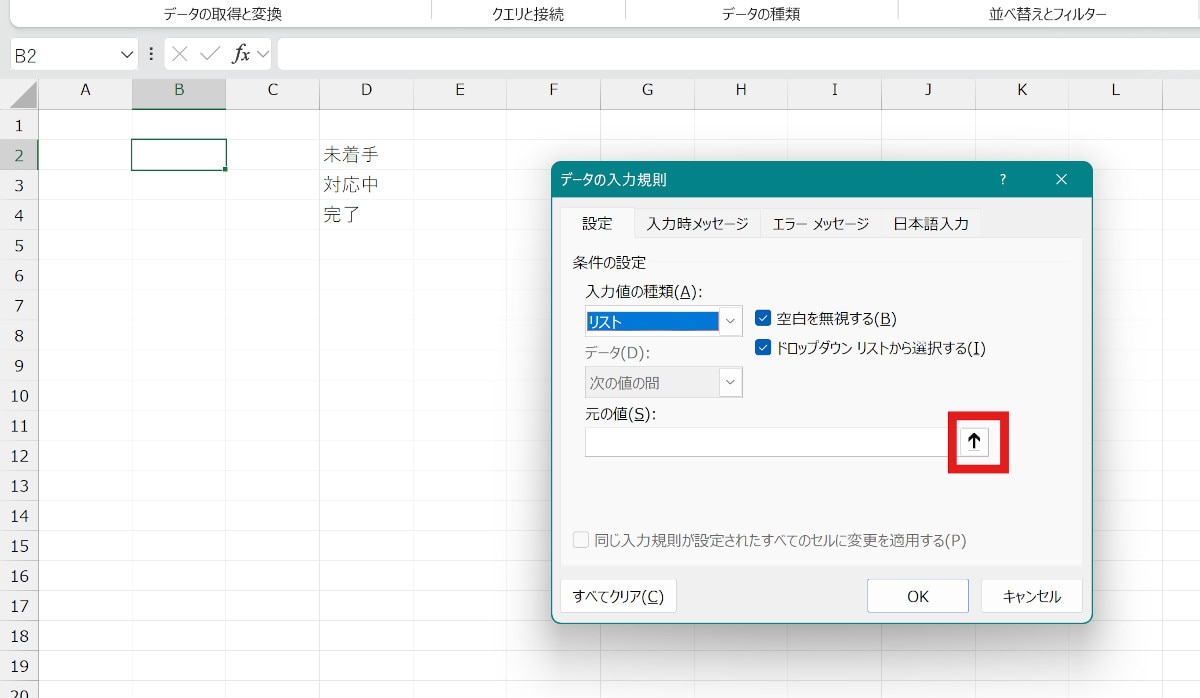
元の値の右側にある矢印をクリックし、入力規則に含めたい部分、今回であればD列の3項目を範囲選択します。
選択する範囲は別シートにあっても問題なく、また元の値の入力欄に直接記入することも可能です。
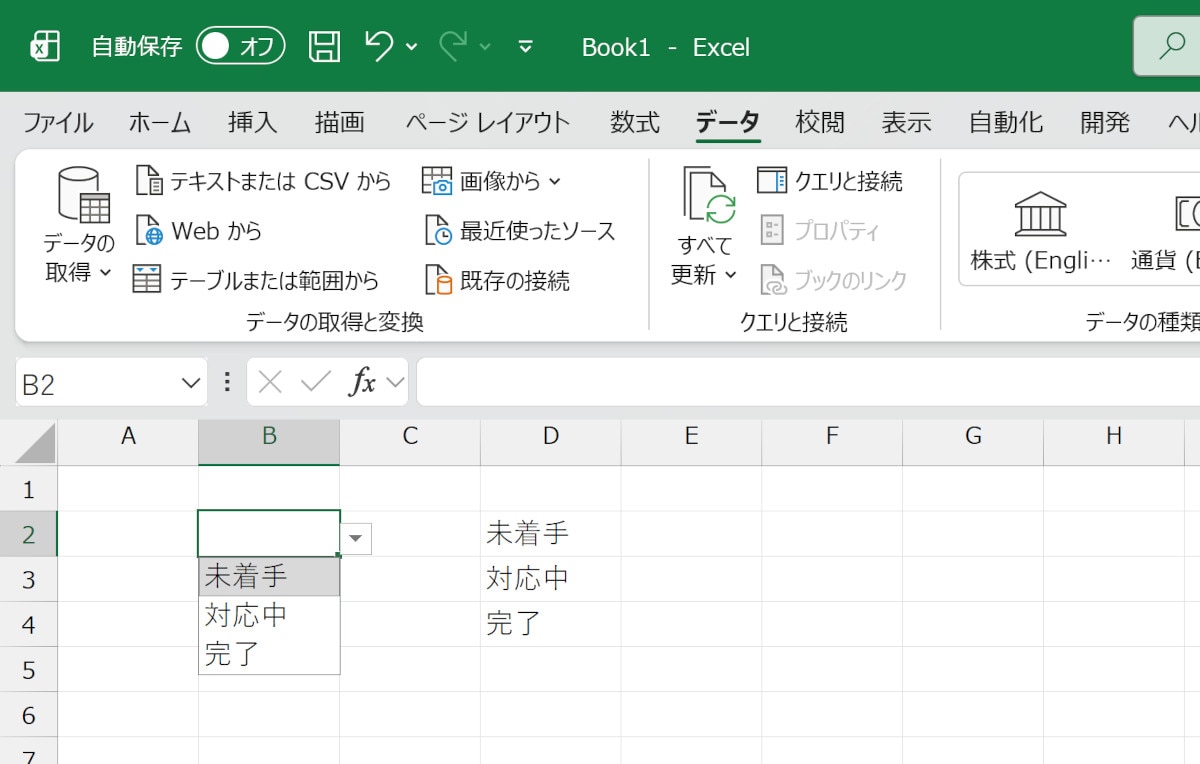
セルB2に入力規則のリストが適用され、3つ以外は入力できないようになりました。
運用のポイントは、選択肢をその場で手入力させないことです。別シートにマスタ(候補一覧)を用意し、そこを参照してプルダウンにすると、選択肢の追加や変更がしやすくなり、入力ルールが崩れにくくなります。
テンプレ化で「毎回作る」をなくす
入力のたびにフォーマットを作っていると、列の順序や項目の有無がズレて、集計や転記の手間が増えます。申請・報告・問い合わせ受付など、繰り返し発生する入力業務はテンプレート化して「毎回作る」をなくすのが効果的です。
テンプレがあると、入力項目が標準化されるため、差し戻しが減りやすくなります。たとえば必須項目が揃っていない状態で提出されることが多い場合、テンプレ側で入力漏れが起きにくい設計にするだけでも、後工程の確認負担が軽くなります。
入力の前提を整えるだけで効果が出るケース
入力規則やテンプレは地味ですが、手作業が多い現場ほど改善幅が大きい手法です。表記ゆれが原因で集計が壊れている、ステータスが曖昧で対応漏れが起きる、といった問題は、入力前提を整えるだけでかなり落ち着きます。
また、ルールが揃うと関数やテーブルの自動化が効きやすくなります。自動化は高度な仕組みから始める必要はなく、まずは「入力をブレさせない」ことが、結果として作業時間を減らす近道になります。
手法② 関数とテーブルで「行追加を自動追従」
台帳運用で困るのは、行が増えるほど数式や書式が崩れていくことです。ここでは、Excel内で完結しやすいテーブルと関数を使って、「行が増えても崩れにくい形」を作る考え方を解説します。
テーブル化で数式・書式を自動で入れる
Excelのテーブル機能を使うと、行を追加したときに数式や書式が自動で入るようになります。たとえば「分類列」「集計用列」「参照列」など、毎回同じ計算を入れている台帳ほど、コピペ作業が減って効果が出ます。
さらに、テーブル化すると範囲指定ミスが減り、フィルターや並び替えも扱いやすくなります。入力のたびに「数式をどこまでコピーするか」を気にしなくてよくなるだけでも、日々の更新負担はかなり軽くなります。
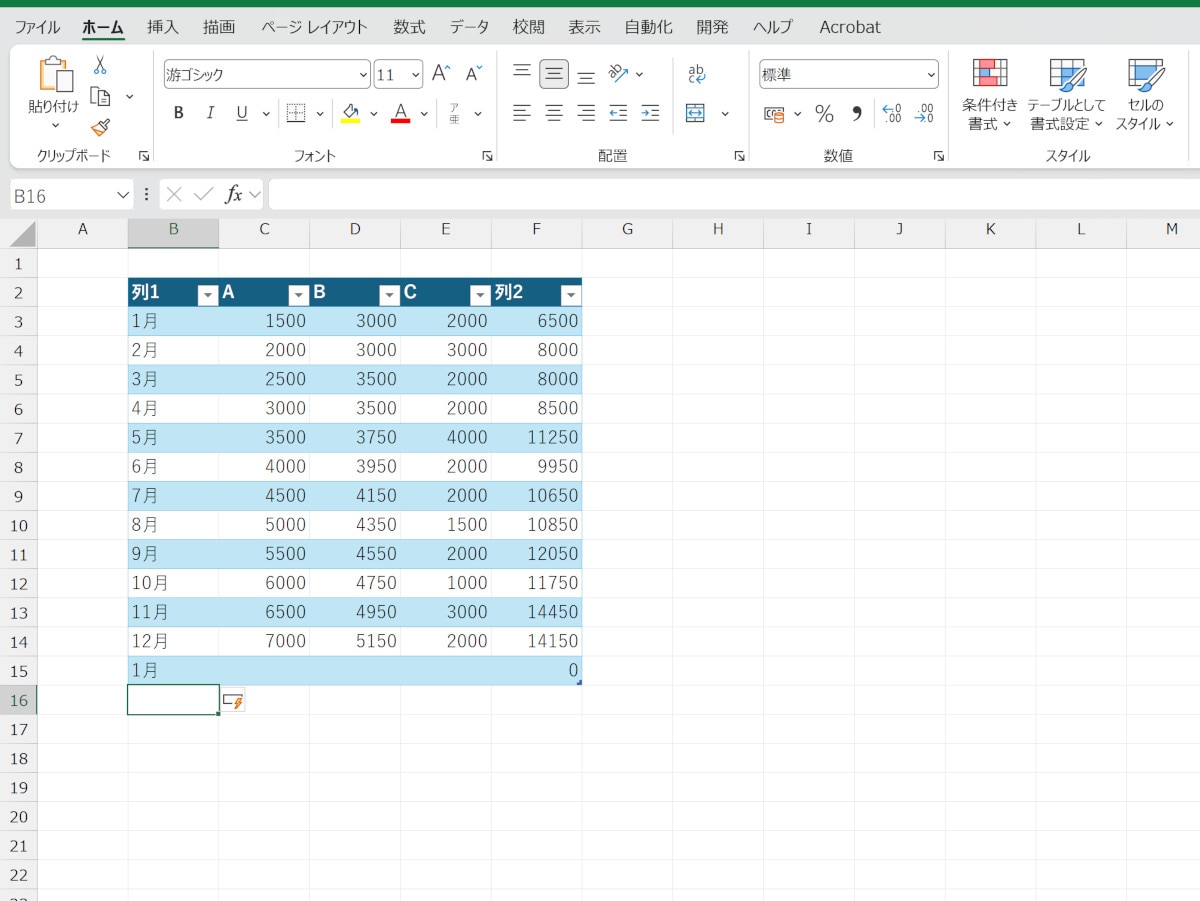
テーブル化は非常に簡単です。まずは作成した表を範囲選択し、右下のアイコンから「テーブル」→「テーブル」とクリックします。

すると、テーブルが作成されました。デザインは「テーブルデザイン」タブから変更できます。
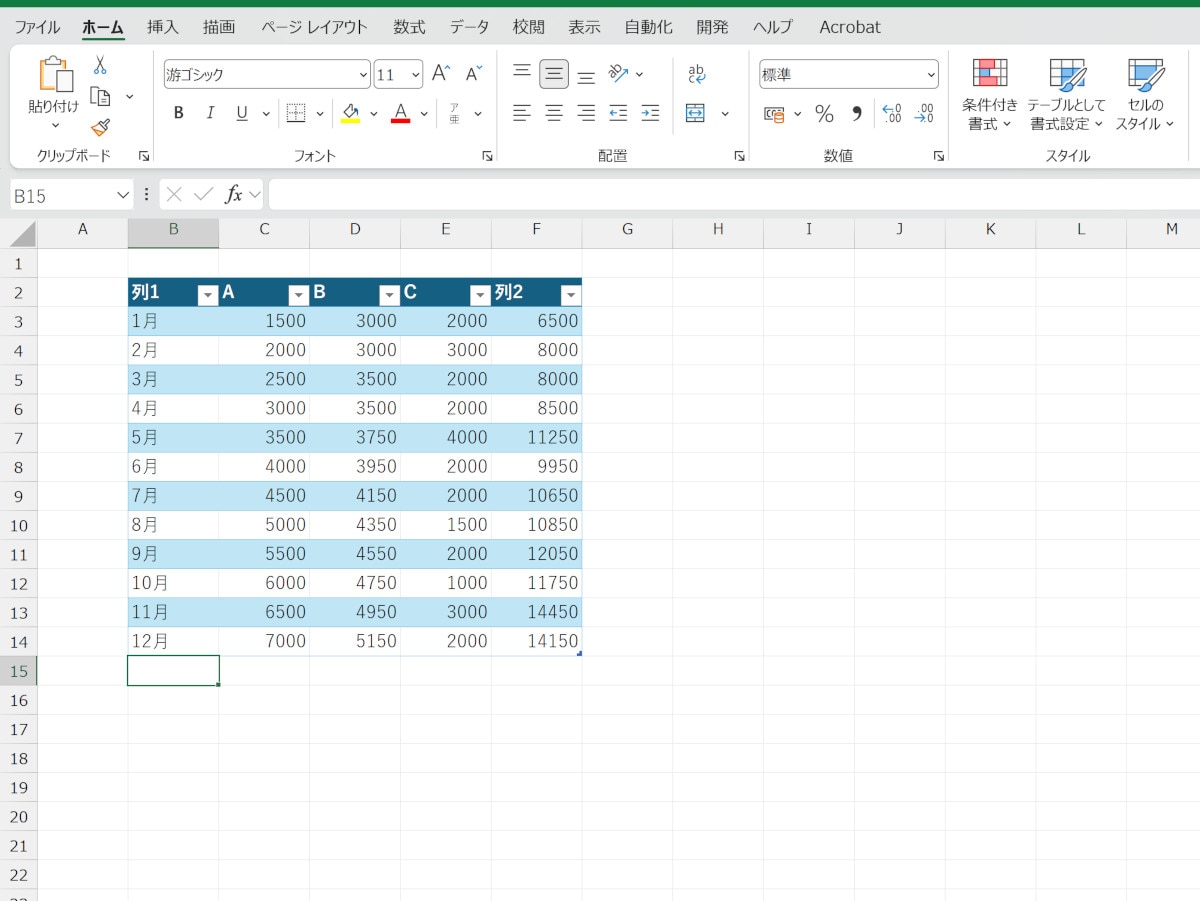
テーブルの下に「1月」を記入すると、自動でテーブルが拡張し、F列に入れた合計のSUM関数がコピーされたことがわかります。
関数で「入力後の処理」を自動化する
関数は「入力を減らす」「入力後の分類を自動にする」の両方で役立ちます。たとえばコードを入力したら名称や単価を自動で表示する、IFで条件分岐して区分を自動判定する、といった使い方は、手入力の量とミスを同時に減らせます。
たとえば、C列に「受付日」、B列に「担当者」、C列に「対応日」を記入する表を作成したとします。F列の「ステータス」に関数を入れ、その案件のステータスがどうなっているかひと目で判断できるようにします。
以下の例では、セルF3に【=IF(C3="","",IF(NOT(E3=""),"完了",IF(WORKDAY(C3,5)<TODAY(),"優先","対応中")))】を記入しました。
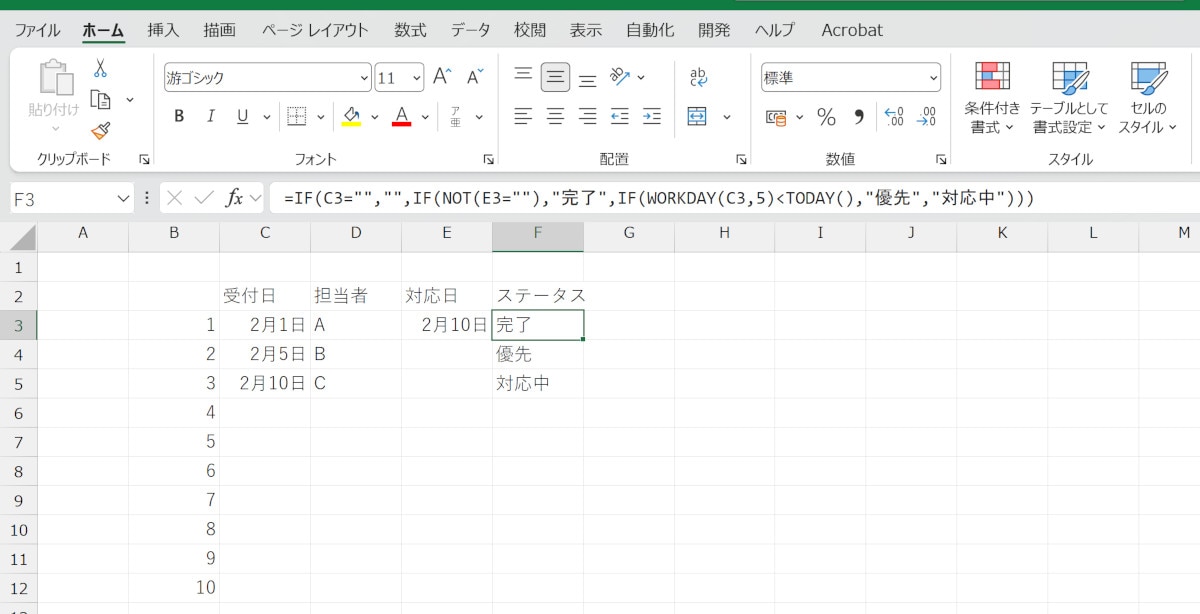
これは、受付がまだなければ空白、対応日が記入され完了の状態なら「完了」、受付日から5営業日が経過しているなら「優先」、そのどれでもないなら「対応中」と表示するようにした関数です。
このキャプチャは2月16日に参照しているため、案件2は5営業日が経過して「優先」に、案件3はまだ経過していないので「対応中」になっています。
関数自動化が向く業務と限界
関数とテーブルは、台帳更新や集計の前処理にとても強い手法です。入力後に分類や集計が自動で整うと、担当者は「入力したものを確認して判断する」ことに時間を使えるようになります。
一方で、通知や共有、承認、別ツールへの登録など「Excelの外」にまたがる工程は、Excel単体では弱い領域です。入力が終わったあとに誰かへ連絡する、別の台帳へ転記する、といった作業が残っている場合は、次のVBAや連携の考え方が必要になります。
手法③ VBAマクロで「入力作業そのもの」をまとめて自動化する

VBAは、Excelの作業を自動で動かすための仕組みです。たとえば「ボタンを押したら集計する」「複数の表に同じ内容を転記する」といった、決まった手順をまとめて自動化できます。
関数だけでは難しい“操作そのもの”を自動にできるのが強みですが、作った仕組みは定期的な見直しや引き継ぎが必要になります。使う前に、どんな業務に向いているかを理解しておくことが大切です。
VBAで自動化できる典型パターン
VBAが効くのは、手順が固定化されている作業です。たとえば「CSVを取り込む→不要列を削除→書式を統一→別シートに追記→保存」といった流れを、ボタン1つで再現できるようにできます。
入力業務でよくあるのは、入力自体よりも“入力後の整形や転記”に時間がかかるケースです。「入力シートに値を入れる→台帳に追記→日付や担当を自動セット→受付番号を付与→保存」までをまとめられると、入力の手間だけでなく、仕上げ作業の抜け漏れも減らしやすくなります。
VBAの自動化を実感できる例として、まずはぜひ以下をお試しください。
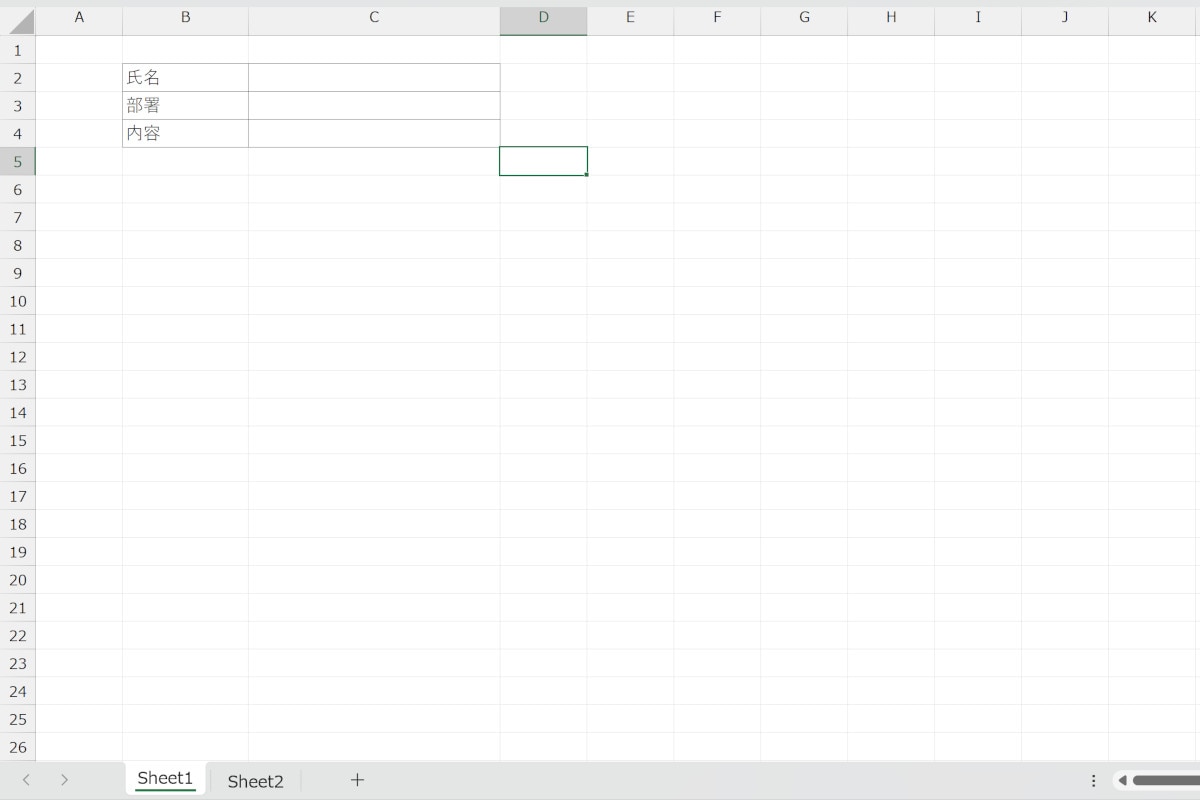
まずは「Sheet1」に、以下のように入力用のシートを用意します。
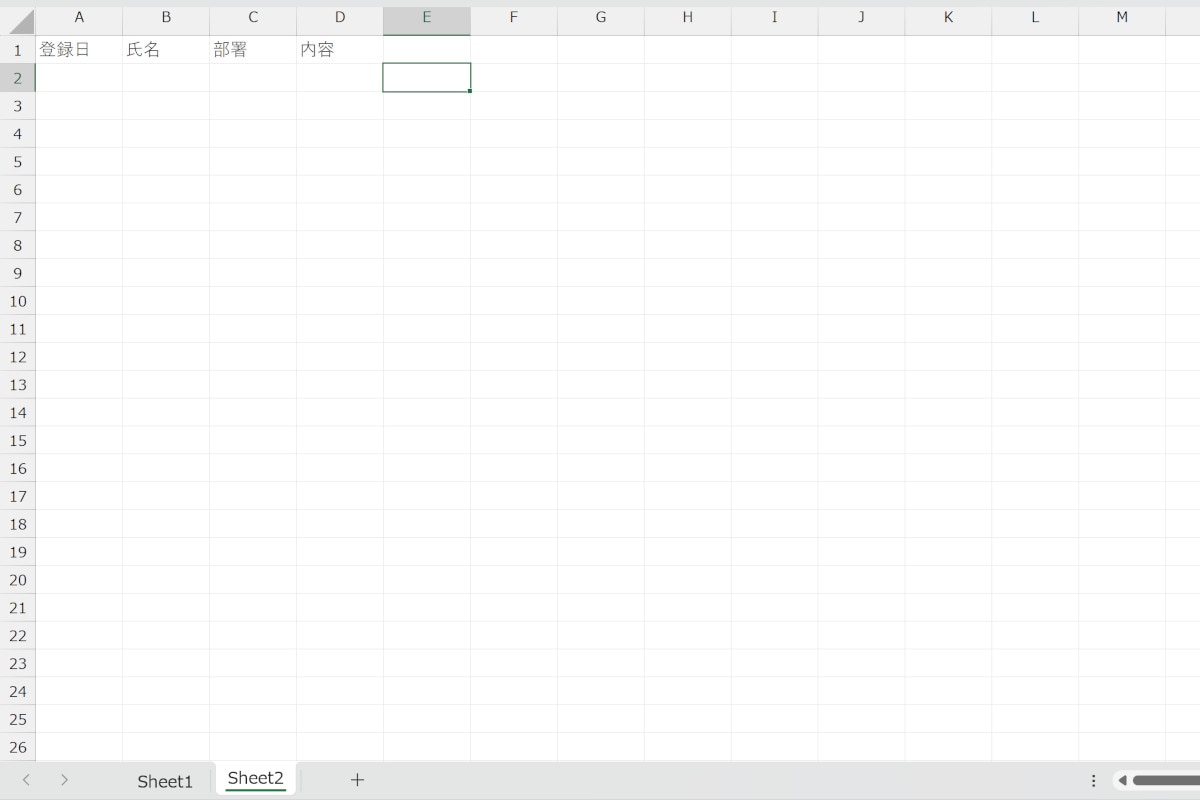
次に、「Sheet2」に台帳として以下のようなシートを作成します。
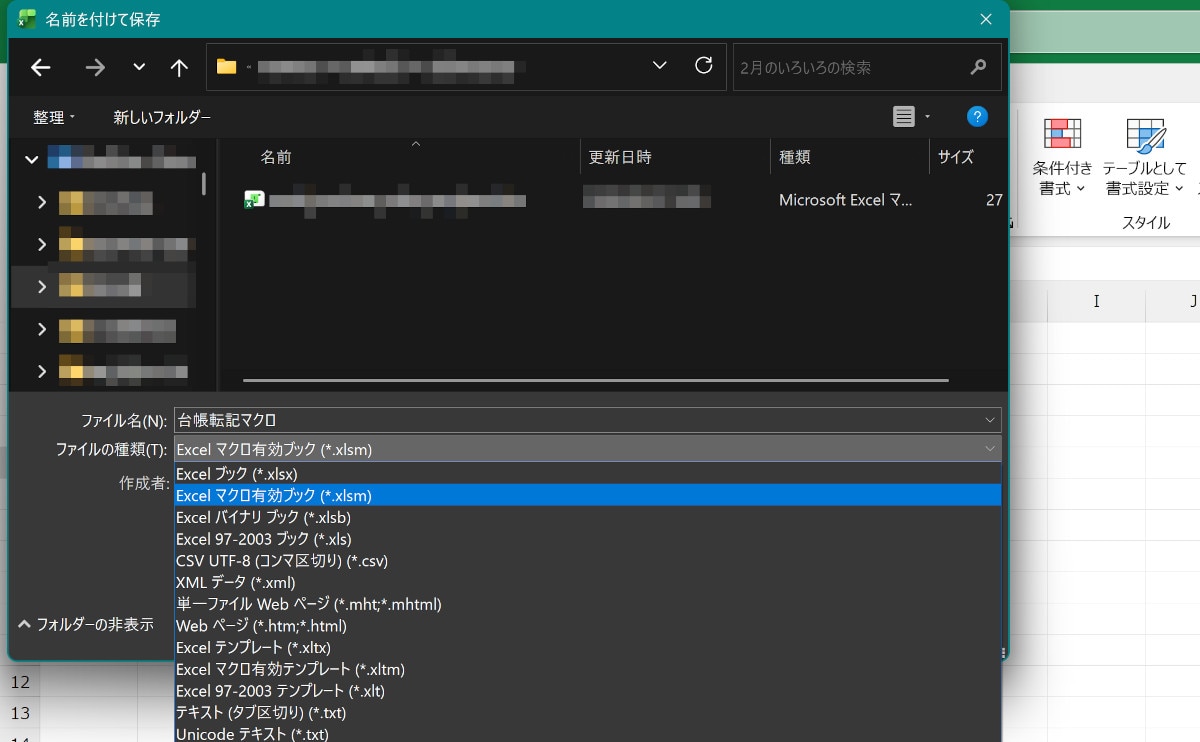
マクロを登録する前に、マクロ有効ブックとしてファイルを保存しておきます。
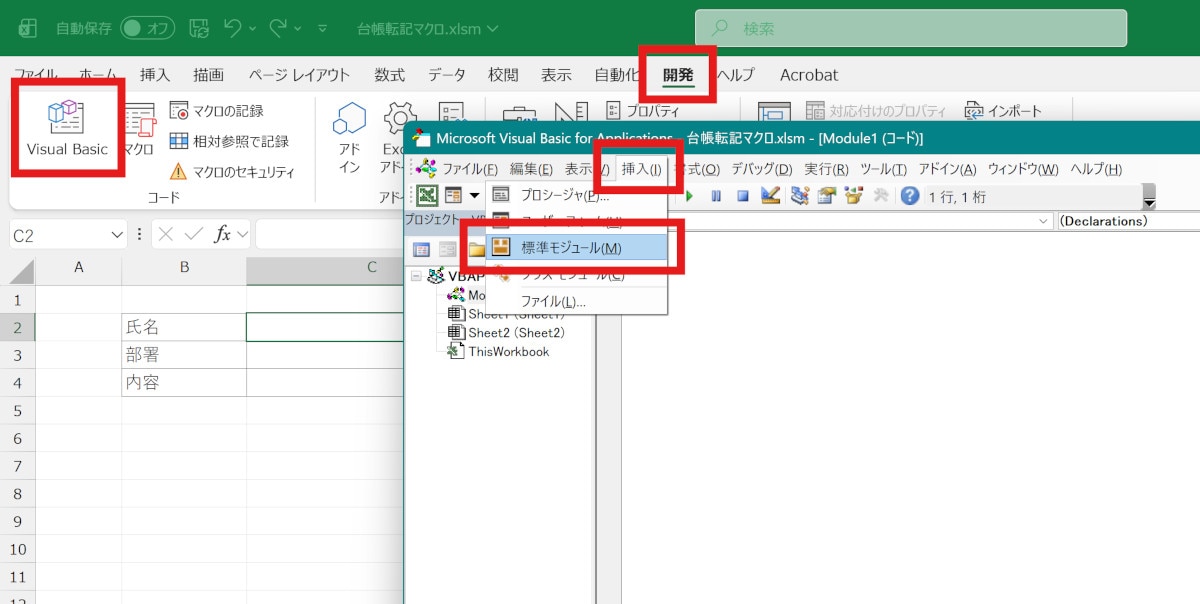
「開発」タブから「Visual Basic」でダイアログを開き、「挿入」→「標準モジュール」から次のコードをコピペしてください。
Sub データ登録() End Sub |
Sheet1とSheet2の各セル番号が記入されているので、表をカスタマイズする場合は該当箇所を変更してください。
次に、マクロ実行のボタンを作成します。複数の方法がありますが、たとえば「開発」タブから「挿入」で任意のオブジェクトをシート内の任意の箇所に配置し、先ほど登録した「データ登録」のマクロを割り当てます。

このような見た目のボタンを配置しました。
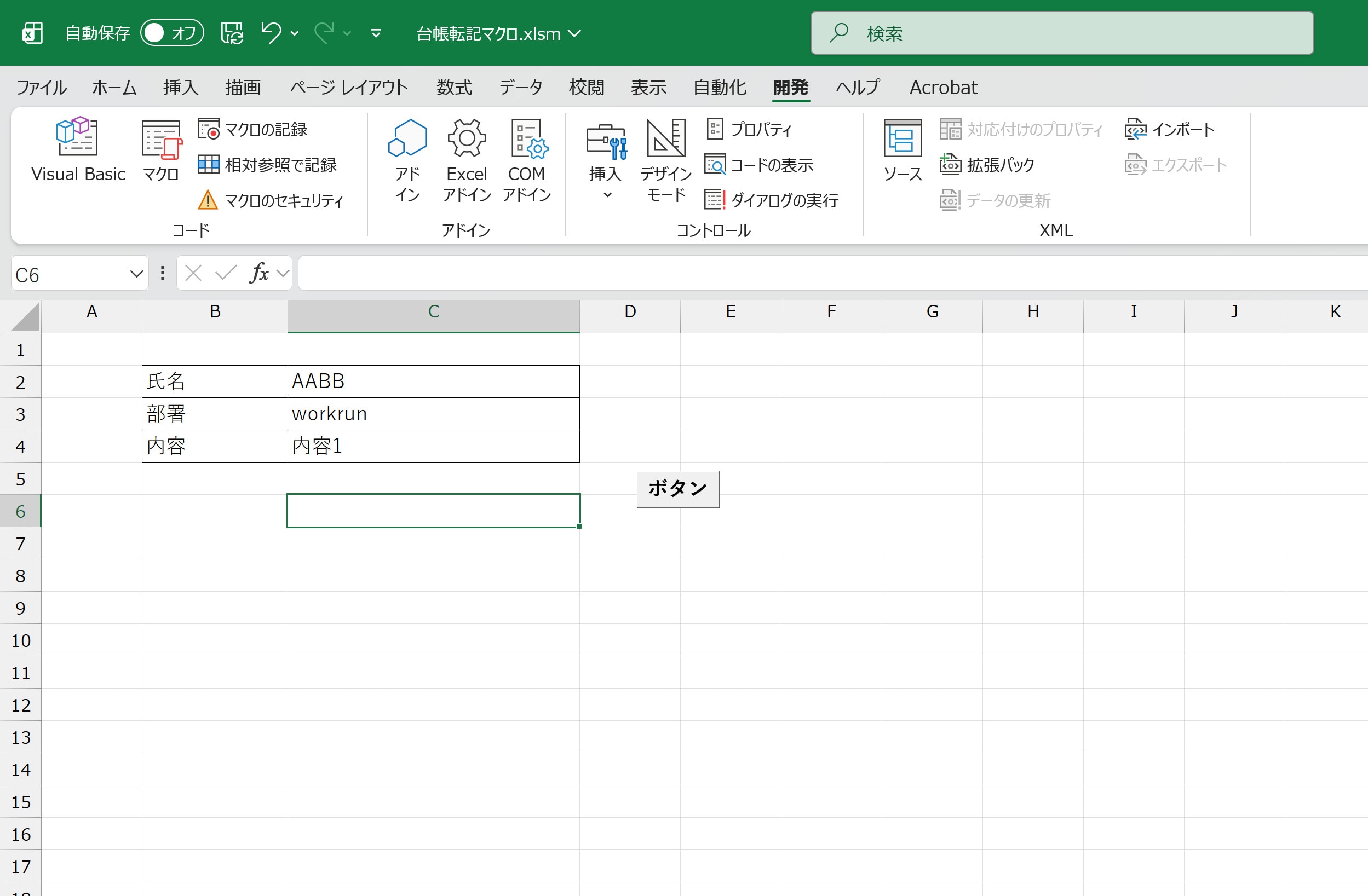
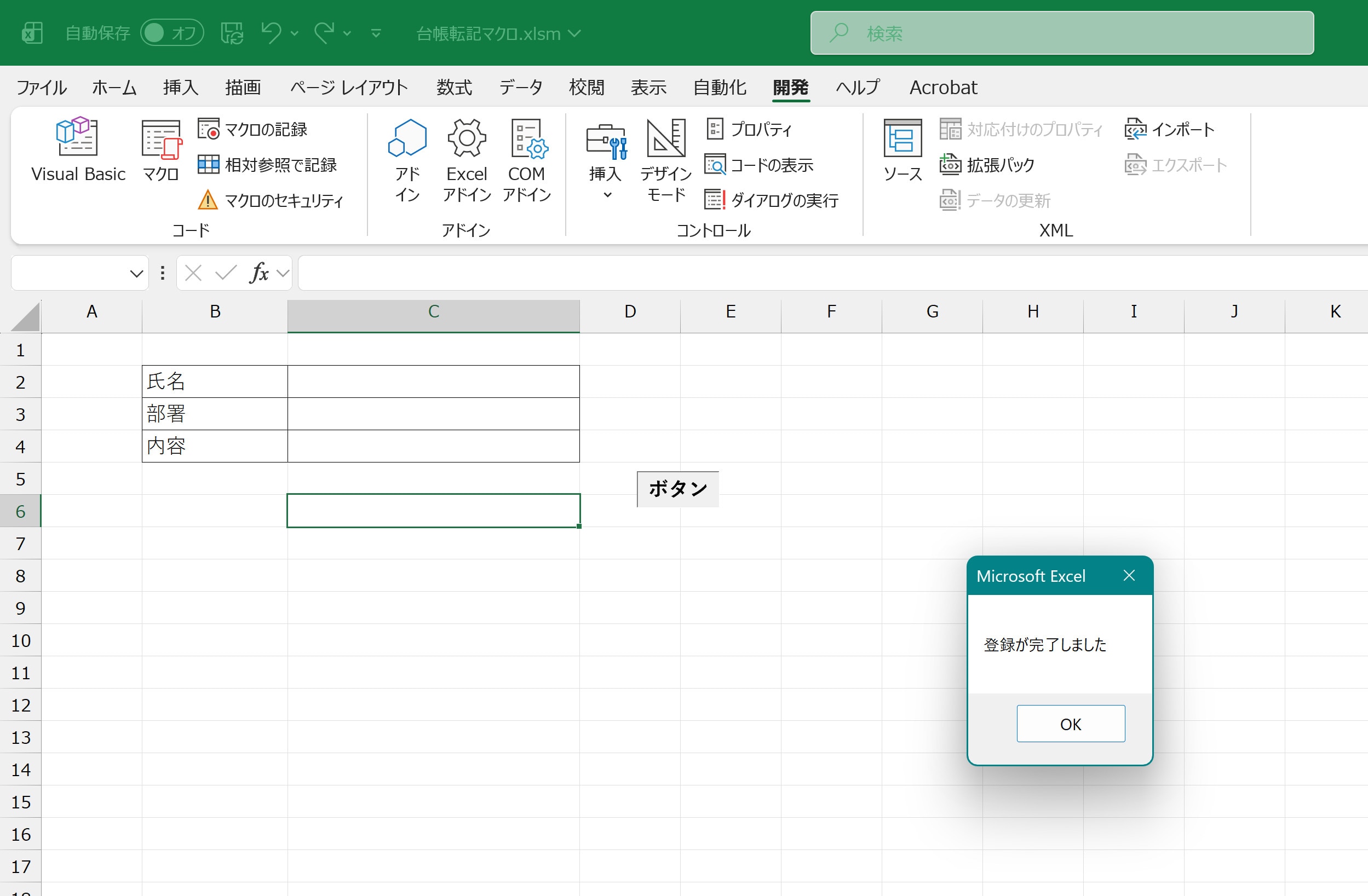
今回のサンプルマクロでは、ボタンを押すと転記が行われたあとに入力欄のクリアが行われます。
Sheet2には、以下のように次々に入力データが転記されていきます。
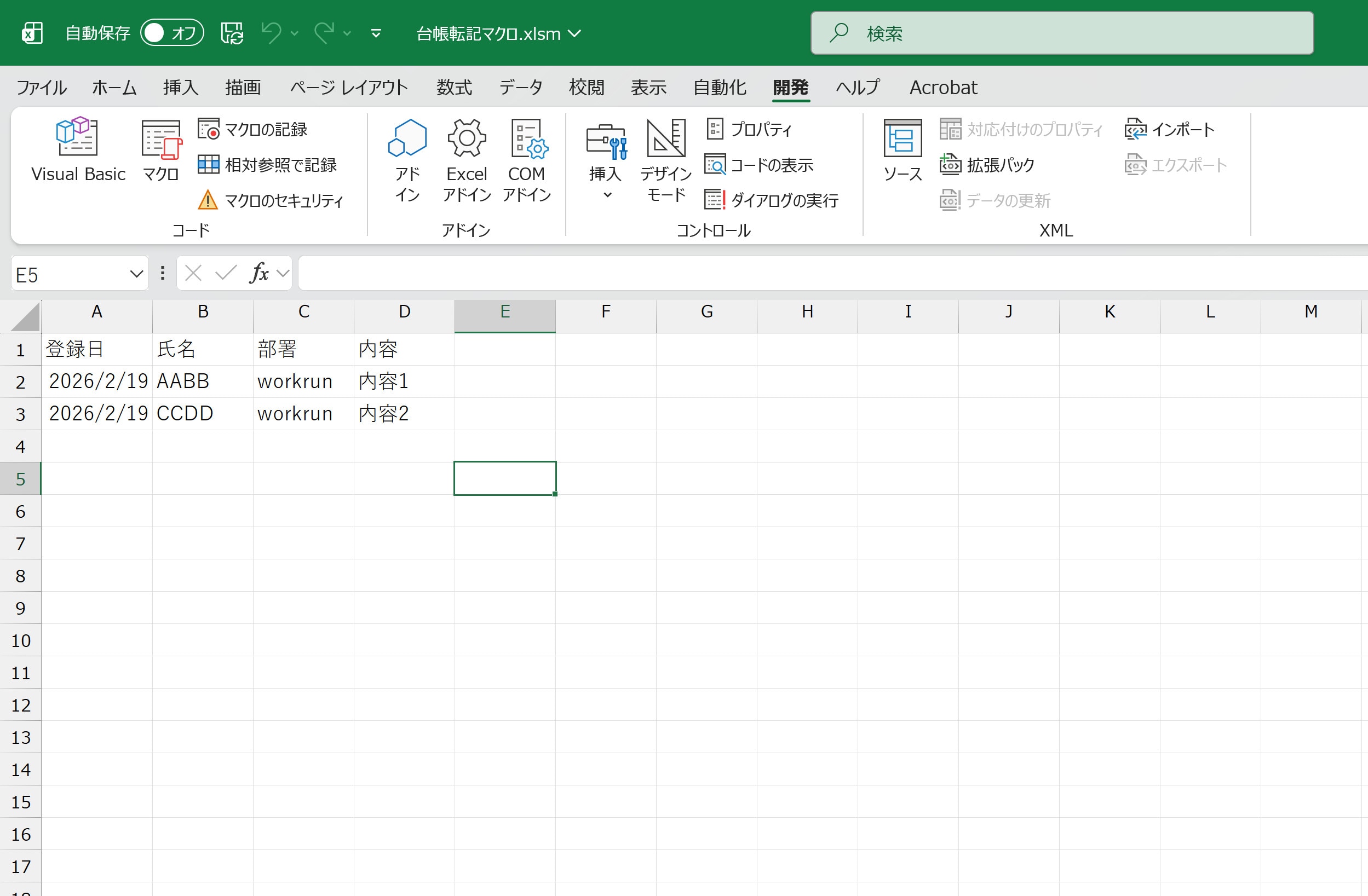
入力業務でよくあるVBAの活用例
申請台帳などでは、入力内容をチェックして不足があれば警告し、問題なければ指定の表に追記する運用がよくあります。人が目視で確認していたルールをVBAに寄せることで、確認の手間を減らしつつ、入力品質を揃えやすくなります。
また、日付・受付番号・連番・担当者名などを自動付与すると、入力者が迷わなくなります。報告データの貼り付け後に、不要列削除・書式統一・集計用列追加まで一気に走らせる、といった定型操作の塊をまとめると、現場の手戻りを減らしやすくなります。
VBAが向いているケース/向いていないケース
VBAが向いているのは、PC上のExcelで同じ作業を繰り返していて、手順がある程度固定化されている業務です。特に「入力→整形→別シート反映」がセットになっている場合は、まとめて短縮する運用が有効となります。
一方で、共有前提の運用や担当交代が多い運用では、マクロの管理がボトルネックになる可能性があります。作成者しか直せない状態になると、仕様変更が起きたときに運用が止まり、「便利だったはずが負担になる」ことがあります。
観点 | 向いているケース | 向いていないケース |
作業の性質 | 手順が固定されていて毎回同じ操作を繰り返す(転記・整形・追記など) | 手順やルールが頻繁に変わる/例外が多く毎回対応が違う |
利用環境 | PC版Excel(デスクトップ)で運用している | ブラウザ版中心・共同編集前提(Excel Online / Sh arePoint同時編集) |
対象ファイル | 1つ(または少数)の定型ファイルで回している | 部署ごとにファイルが乱立している/ファイル構成が一定でない |
入力後処理 | 入力後の加工・チェック・連番付与・別シート反映が多い | 入力後の共有・承認・通知など「Excel外の工程」が主で、連携が必要 |
体制 | 作成・保守できる担当が明確で、引き継ぎルールがある | 作成者依存になりやすい/担当が頻繁に変わり保守が続かない |
セキュリティ | マクロ実行が許可された環境で、配布・保存場所が固定できる | マクロ禁止・制限が強い(警告が出る/実行できない)環境 |
VBA導入時に詰まりやすいポイント
VBAは「作って終わり」にすると、現場で止まりやすくなります。
よくあるのは、セキュリティ設定でマクロ実行時に警告が出て手が止まる、保存場所やファイル名が変わって動かなくなる、といった環境依存の問題です。
定着させるには、変更が起きたときに誰が直すのか、更新履歴をどう残すのか、といった保守ルールを決めておくことが重要です。小さな仕様変更でも運用が止まる状態にならないように、最初から「メンテ担当」と「変更時の手順」をセットで設計しておくと安心です。
Excel入力を仕組みとして自動化するなら「workrun」がおすすめ

Excelの入力が効率化できても、入力後の連絡・共有・登録が手作業のままだと、全体の負担は思ったほど減りません。ここでは、Excelを業務の起点として、後工程まで含めて止まらない形にするおすすめの手段としてworkrunを紹介します。
workrunを導入することで、以下3つのメリットが受けられます。
・Excel入力を起点に「次の業務」まで自動でつなぐ
・転記・共有・台帳更新をまとめて減らせる
・フローが見えるので改善・引き継ぎがしやすい
各メリットについて、詳しく解説します。
Excel入力を起点に「次の業務」まで自動でつなぐ
現場でよくあるのは、Excelに入力したあと「関係者へ連絡する」「担当を割り振る」「別の台帳へ記録する」作業が残っているパターンです。入力を頑張っても、その後の連絡漏れや対応漏れがあると、結局リカバリで時間を使ってしまいます。
workrunを使えば、Excelの更新をきっかけに通知や担当割り当て、記録までを自動でつなげられます。入力して終わりではなく、そのまま業務が自動で次へ進む流れを作れるのが特長です。
転記・共有・台帳更新をまとめて減らせる
Excel改善がうまくいかない理由の一つは、Excelの外側に作業が散らばっていることです。
たとえば「別ファイルへの転記」「システム登録」「関係者へのCC」「進捗表の更新」など、周辺作業が残っていると、入力だけを自動化しても体感の負担は大きく変わりません。
workrunであれば、Excel単体ではなくSlackやGoogle Workspaceなど普段使っているツールとも連携しながら、業務全体の流れとして設計できます。

ツールが分断されていないからこそ、これまでバラバラに動いていた転記・共有・台帳更新といった作業を一つの流れにまとめられます。
手作業で行ってきた処理をまとめて減らし、入力後の業務がそのまま次へ進む仕組みを作れます。
フローが見えるので改善・引き継ぎがしやすい
個人のマクロや属人的な関数は、「どこを触れば直せるのか」が分かりにくくなりがちです。担当者が異動や退職をすると、これまで積み上げてきたフローや改善が止まってしまうこともあります。
workrunのようにフローとして可視化できる仕組みであれば、何をきっかけに、どんな処理が行われているのかをチーム全体で把握しやすくなります。
さらに、入力漏れがあれば差し戻す、条件によって担当を変えるといった例外対応も直感的なUIで設定できます。「設定した人しか分からない自動化」になりにくく、チームで無理なく回せる状態を作れます。
Excelデータ入力の適切な自動化で業務改善を目指す

Excelの入力自動化は、何か一つの方法だけで解決するというより、課題に応じて手段を組み合わせるのが現実的です。最後に、この記事の要点を整理し、読者が次に何をすればよいかをまとめます。
まずは入力規則やテンプレで入力の前提を整え、ミスと手戻りを減らすところから始めると効果を実感しやすいでしょう。そのうえで、台帳が崩れやすい場合はテーブル化と関数で行追加に強い形を作り、固定手順が多い業務はVBAで操作をまとめると、入力後の整形や転記も含めて短縮できます。
ただし、入力が減っても「共有・通知・次の対応」が人頼みだと、どこかで詰まる可能性があります。入力の前後まで含めて改善したい場合は、Excelを起点に業務の流れをつなぐ発想を持つと、属人化や抜け漏れを減らしやすくなります。
▼入力作業だけでなく後工程まで仕組みにするならworkrun
従来の手作業では、転記漏れや連絡忘れ、担当の属人化など多くの課題を抱えがちです。
workrunなら、Excel更新をきっかけに通知・担当割り当て・記録までを一連のフローとして動かせます。これまで人に頼っていた業務をワークフローに置き換えることで、業務全体を自動で“回る形”に整えられます。