
Excel日報を自動化する方法|テンプレ・関数・ピボットで“書いて終わり”をなくす
「日報を書く時間がなかなか取れず、内容が薄くなってしまう」
「提出確認や集計、共有まで手作業で回していて、管理側の負担が大きい」
日々の業務の中で、このような課題感を持っている方も多いのではないでしょうか。
Excelの日報は、多くの職場ですぐに始めやすい一方で、続け方を間違えると“書いて終わり”になりやすい運用です。毎日入力しても、提出確認や集計、振り返りが手作業のままだと、現場にも管理側にも負担が残ります。
この記事では、Excelで日報を続けやすくするために、テンプレートで入力を整える方法、関数やテーブルで蓄積しやすくする方法、ピボットで集計を自動化する方法、さらにVBAで入力そのものを楽にする考え方までを分かりやすく解説します。
▼日報を「書いて終わり」にしないならworkru
Excelで日報を整えても、提出確認や共有、未提出の催促が手作業だと運用が続きにくくなります。入力が溜まっても、集計や振り返りが回らなければ報告のための報告になりがちです。
workrunなら、日報の更新をきっかけに、関係者へのリアルタイムな通知や別ツールへ内容の転記までを一気通貫でフロー化できます。
自動化することで、日報が本来持つ「現場の課題を可視化し、即座に共有する」という価値を最大化できます。
目次[非表示]
Excelで日報を作成するメリットと活用シーン

まずは、Excelで日報を作成する基本的なメリットについて紹介します。
特別なツールなしですぐ始められる
Excel日報の一番のメリットは、すぐ始めやすいことです。
多くの職場ですでにExcelが導入されているため、新しいツールを追加しなくても運用を開始できます。
テンプレートを一つ用意すれば、メンバーは決められたフォーマットに入力するだけで日報を提出できます。
小規模チームや試験的な運用でも始めやすく、必要に応じて後から項目を増やしたり、集計方法を変えたりしやすい柔軟性も特徴です。
自由度が高く業務に合わせてカスタマイズできる
Excelは、列や入力項目を自由に設計できるため、業務内容に合わせた日報フォーマットを作りやすいのも特長です。
営業なら案件数や訪問件数、CSなら対応件数や問い合わせ種別、現場作業なら作業区分や所要時間など、必要な項目を追加して管理できます。
業務内容が変わった場合でも、列を追加したり並びを変えたりするだけで更新できます。最初から完璧なフォーマットを作らなくても、運用しながら調整しやすいのがExcelのよさです。
データとして蓄積・集計しやすい
Excelで日報を管理すると、毎日の報告をそのままデータとして蓄積できます。
単に読むための文章ではなく、後から振り返ったり、件数や工数を比較したりできる状態にしやすいのが強みです。
日報がデータとして積み上がると、月末の振り返り、業務量の傾向把握、改善ポイントの発見にも使いやすくなります。日々の報告をその場限りで終わらせず、改善につなげる入口にしやすい点が、Excelで日報を運用する大きな価値です。
Excel日報が続かなくなる3つの理由

Excel日報は始めやすい一方で、形骸化しやすいのも事実です。ここでは、なぜ続かなくなるのかを、入力負担、集計負担、共有負担の3つに分けて整理します。
日報入力の負担がコア業務を圧迫する
日報が続かなくなる一番の理由は、入力そのものが面倒になることです。毎日同じ項目を手入力する運用だと、1回あたりは数分でも、積み重なると大きな時間になります。
たとえば、活動内容を前日のファイルからコピーする、数字を手打ちする、前日分を見返して書き直す、といった手間はよくあります。こうした作業が続くと、だんだん入力が雑になり、内容が薄くなります。結果として、日報の価値そのものが下がってしまいます。
集計・振り返りが手作業だと報告のための報告になる
日報は、書くだけでは価値が出にくい仕組みです。日報が増えるほど、月末の集計や上長向けのまとめが重くなり、手作業のままだと管理側の負担が増えていきます。
しかも、手作業集計はミスが混ざりやすく、確認コストも増えます。その結果、改善のために見返すより、報告のためだけにまとめる状態になりやすくなります。入力した瞬間に集計へつながる設計にしておくと、日報は提出物ではなく「改善データ」として使いやすくなります。
共有・承認が属人化すると運用が崩れる
メール添付やチャット投稿など、人依存の共有方法も日報が崩れやすい原因です。誰かが送る、誰かが確認する、誰かが催促するという状態だと、抜け漏れが起きやすくなります。
提出状況の確認が増えると、結局管理側の手間が大きくなります。チームで日報を回すには、入力だけでなく、提出、保管、確認の流れそのものを型として決める必要があります。
Excel日報の自動化は「入力→蓄積→集計→共有」で考える
Excel日報を改善するときは、1枚のシートを整える発想だけでは不十分です。日報は、入力して終わりではなく、蓄積し、集計し、共有されて初めて価値が出ます。ここでは、日報運用をフローとして分解して考えます。
最初に決めるべき日報の項目
最初に決めるべきなのは、何のための日報かです。振り返りが目的なのか、上長への共有が目的なのか、評価や案件管理にも使いたいのかで、必要な項目は変わります。
最低限の項目例としては、次のような形が考えられます。
・日付
・氏名
・今日やったこと
・成果数値
・課題
・明日の予定
項目を増やしすぎると入力が続きません。逆に自由記述だけだと集計しづらく、数値だけだと背景が見えません。文章と数値のバランスを取ることが大切です。
日報運用でよくある設計イメージ
日報の設計は、個人振り返り中心か、チーム共有中心かで変わります。自分で見返すための日報なら自由記述をやや多めにしてもよいですが、チームで使うなら集計しやすい項目を先に作る必要があります。
営業やCSのように数字が出る職種なら、件数、金額、対応数などを列として先に用意すると、後で集計しやすくなります。現場作業や制作のように文章中心の職種では、カテゴリや作業区分を選択式にして、後から集計できるようにすると運用しやすくなります。
方法① まずは入力をラクにする
最初に手をつけやすいのは、入力のしやすさです。
日報は「たくさん書かせる」よりも、「迷わず書ける」ほうが続きやすくなります。ここでは、入力負担を減らす基本設計を紹介します。
入力規則とプルダウンで表記ゆれを減らす
表記ゆれは、日報集計を崩す大きな原因です。たとえば「訪問」「客先訪問」「訪問営業」が同じ意味でも、別の値として扱われると集計が割れてしまいます。
そこで、仕事内容カテゴリ、案件ステータス、対応区分などはプルダウンにして選択式にすると効果的です。Excelでは、入力規則を使って候補を設定できます。
例として、カテゴリ列にプルダウンを入れる手順は次のとおりです。
まず、別シートに候補一覧を作ります。
例:営業, 顧客対応, 事務処理, 会議, 資料作成
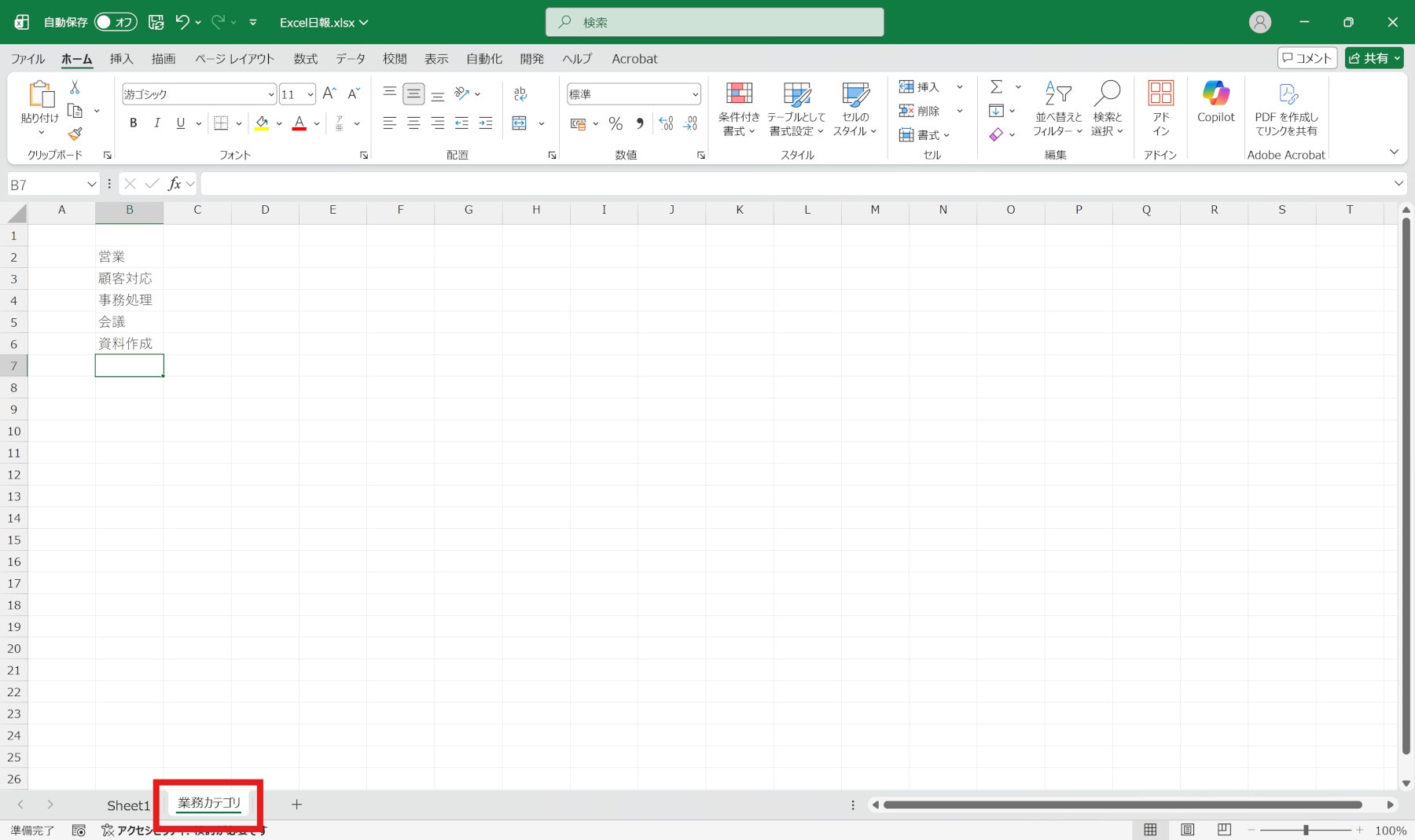
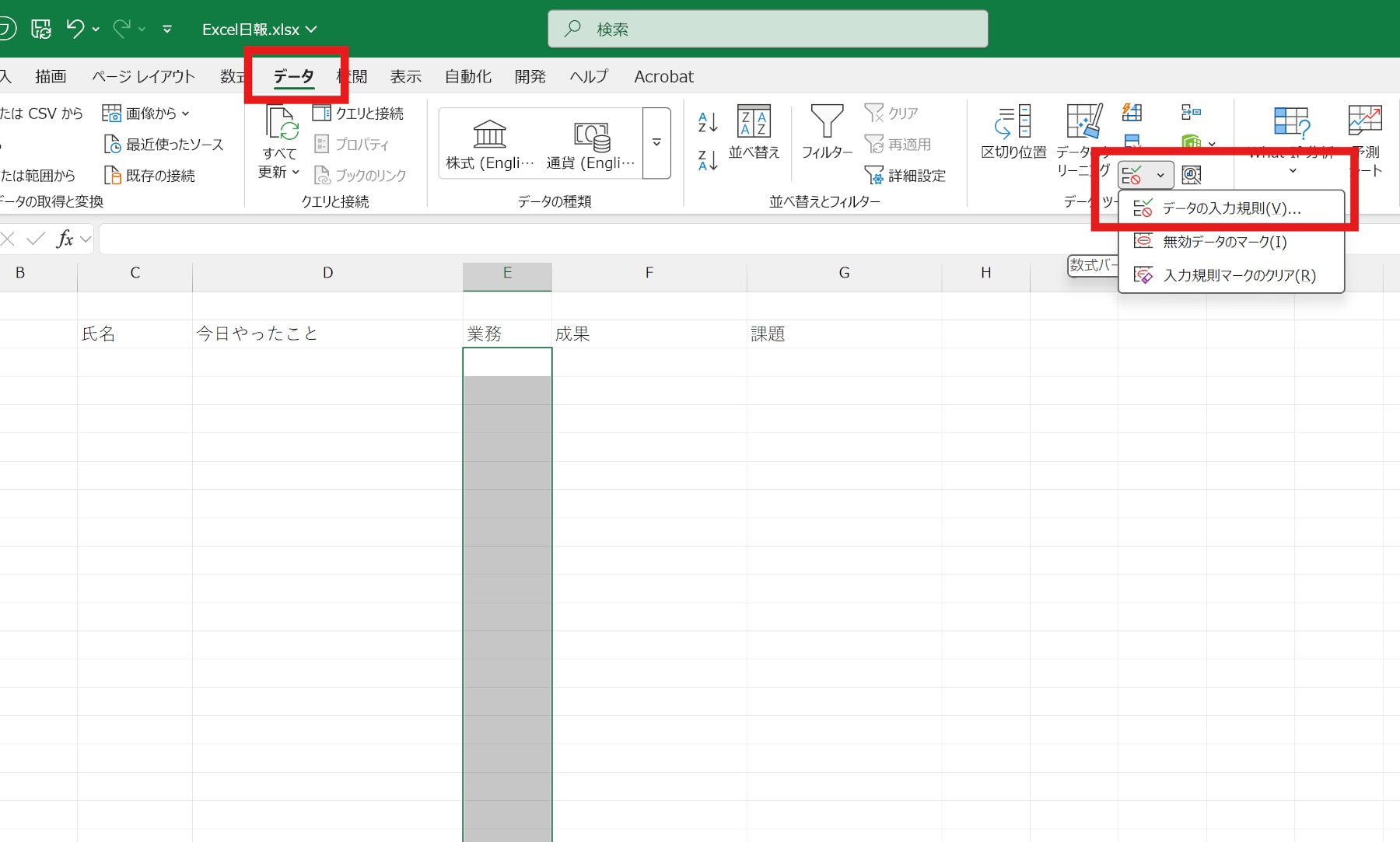
次に、元の入力シートに戻り、入力したい列を選択した状態で「データ」→「データの入力規則」をクリックします。
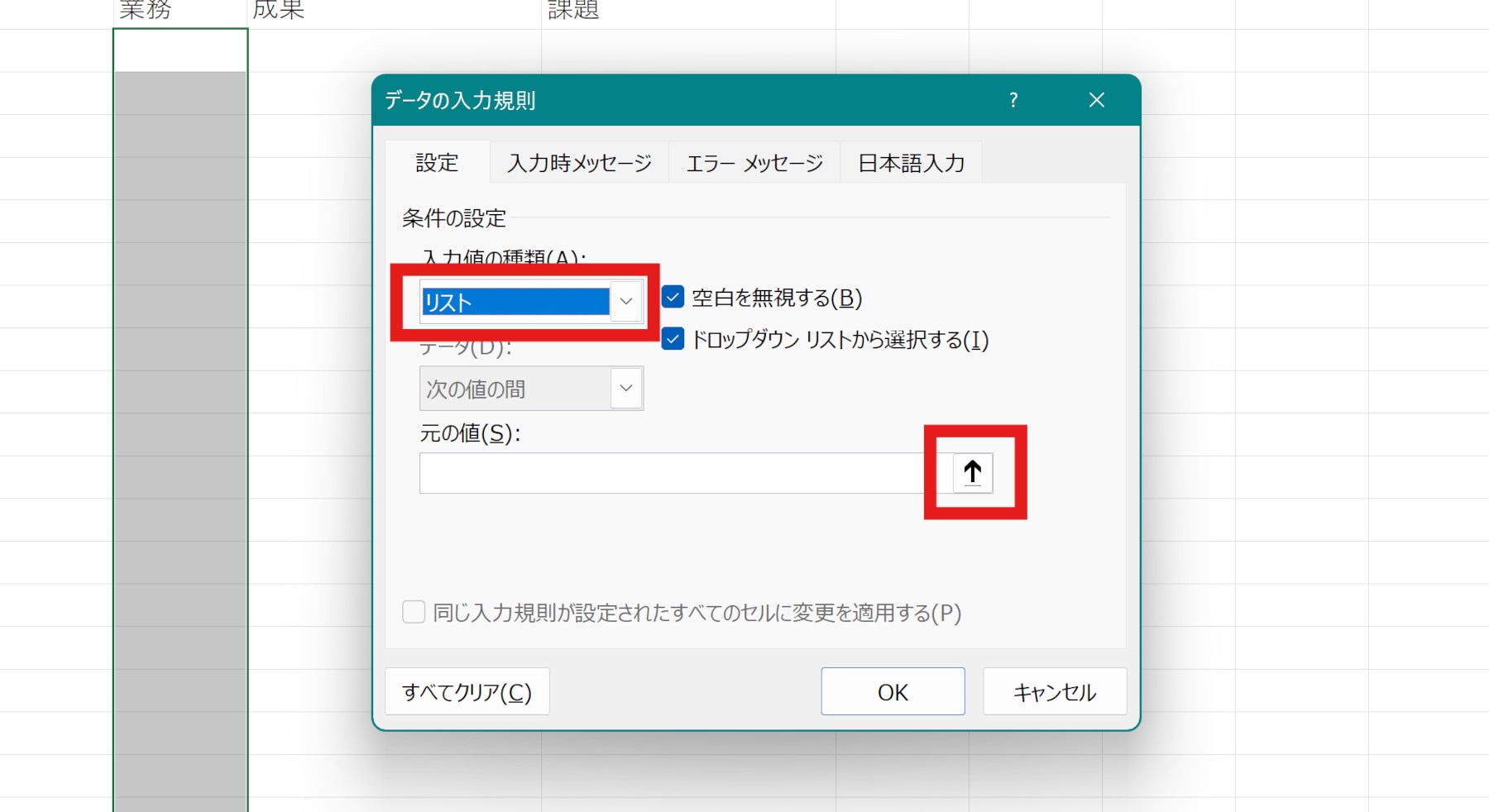
入力値の種類で「リスト」を選び、「元の値」の矢印マークから候補範囲をドラッグ&ドロップで指定します。
OKをクリックすれば、入力欄にプルダウンが表示されます。
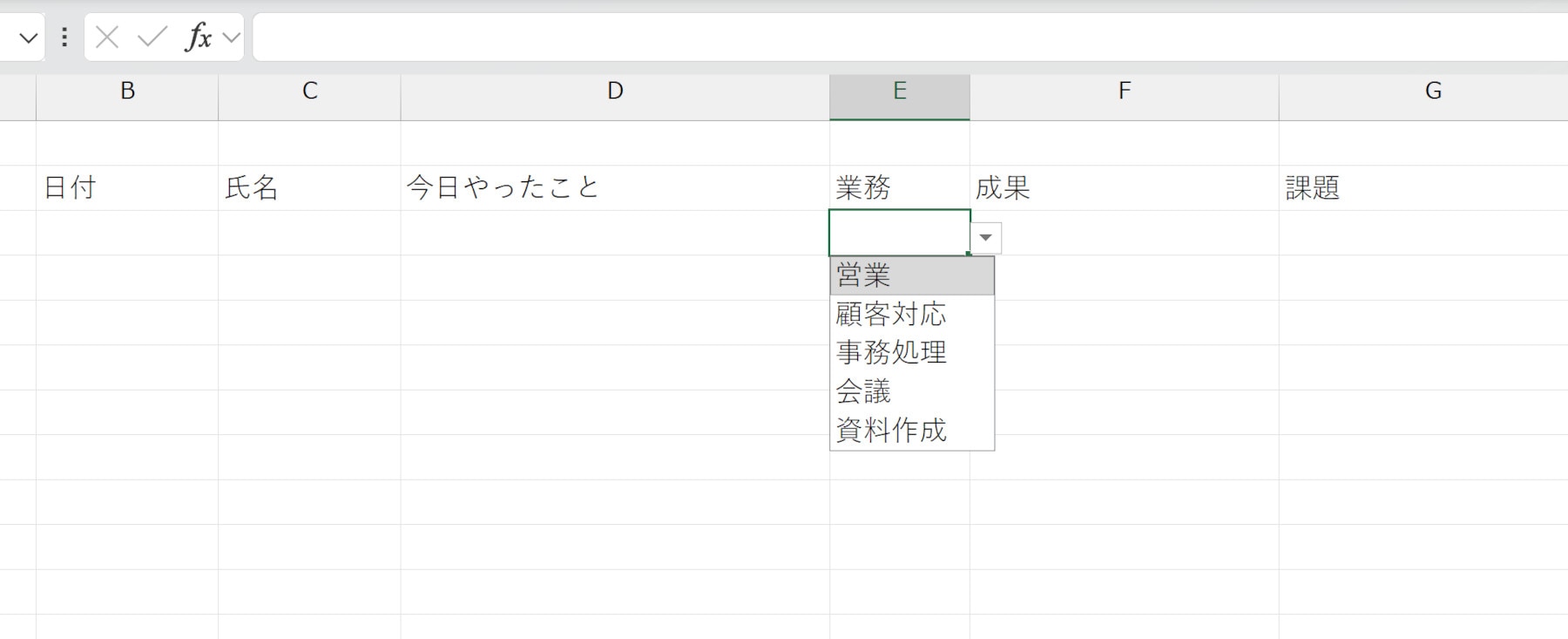
チームで使うほど、入力規則の効果は大きくなります。表記をそろえることが、そのまま集計精度につながるためです。
テンプレ化で毎日作るをなくす
日付ごとに新しいExcelファイルを作る運用は、思っている以上に手間です。毎日ゼロから日報を作るのではなく、入力欄が固定されたテンプレートを用意しておくと、継続しやすくなります。
レイアウトは、入力欄と計算欄を分けるのが基本です。たとえば、上部に入力欄、下部や別シートに集計欄を置くと見やすくなります。必須項目には色をつける、入力例を薄い文字で入れるといった工夫も有効です。
また、テンプレートをどこに置くか、誰が更新するかまで決めておくと、運用が止まりにくくなります。個人PCに置くのではなく、共有フォルダや共通保管場所を決めておくのが安全です。
入力を短くするための書き方ルール
入力しやすさは、シート設計だけでなく書き方ルールでも変わります。たとえば「今日やったこと」を長文で自由記述にすると、人によって粒度がばらばらになります。
そこで、次のように粒度をそろえるルールを決めると書きやすくなります。
・活動内容は1行1件で書く
・動詞から始める
例:「顧客Aへ見積送付」「既存顧客3件へフォロー連絡」
・課題は「原因→影響→次の手」の順で書く
例:「見積確認遅れ→受注判断が翌日にずれた→明日午前に再確認」
ルールを決めると、後の自動集計や振り返りもやりやすくなります。
方法② 日報をデータとして蓄積する
日報を改善したいなら、1日ごとの文書ではなく、行で増えていくデータとして扱う考え方が重要です。ここでは、後から集計しやすい形で日報を蓄積する方法を紹介します。
テーブル化で行追加と数式コピーを自動にする
Excel日報では、データをテーブル化するのがおすすめです。テーブルにしておくと、新しい行を追加したときに数式や書式が追従しやすくなり、範囲ずれによる集計漏れを減らせます。
複数の手順がありますが、ここではそのうち1つをご紹介します。
手順はシンプルです。
日報データの範囲を選択した状態で「挿入」タブ→「テーブル」をクリックし、「先頭行をテーブルの見出しとして使用する」にチェックを入れて確定します。
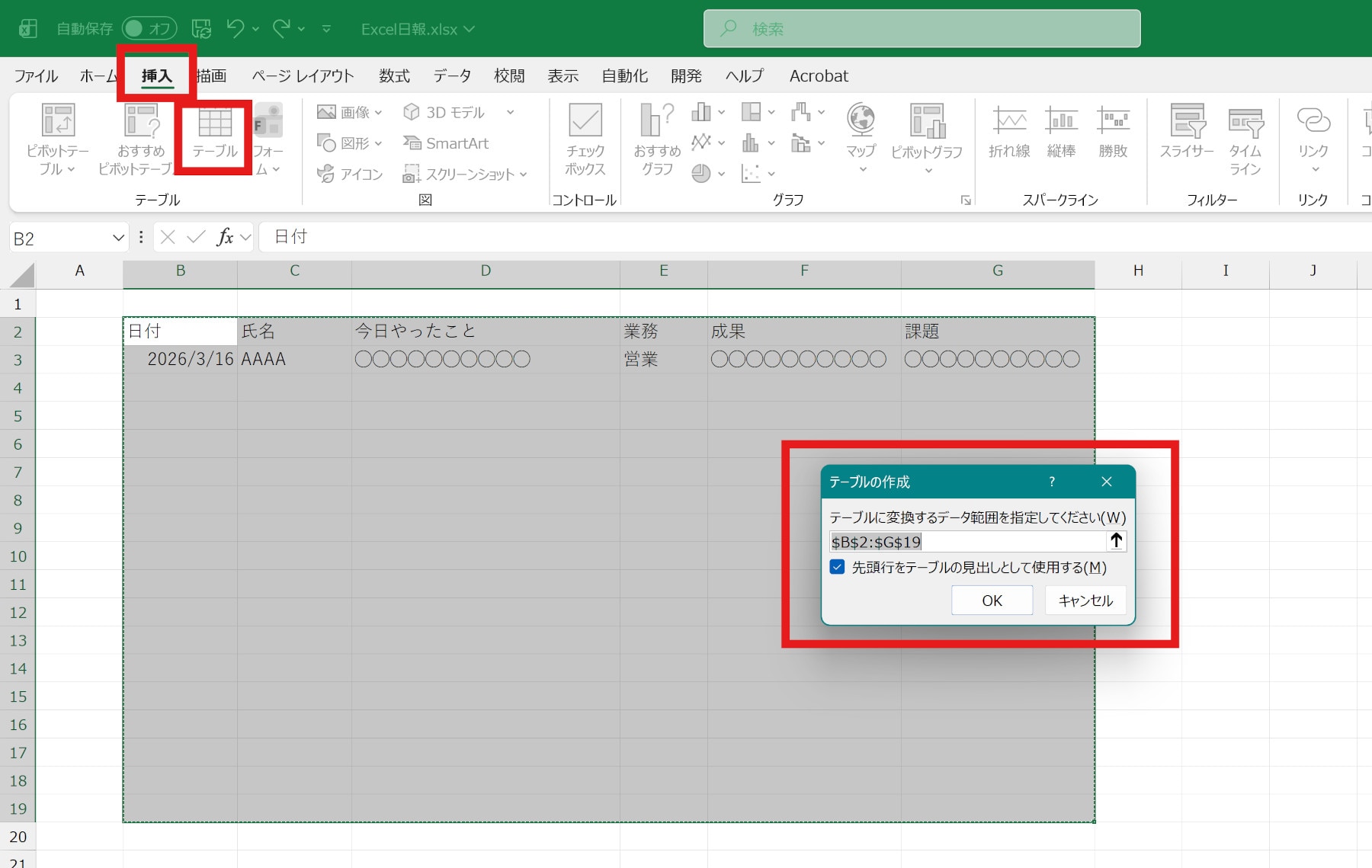
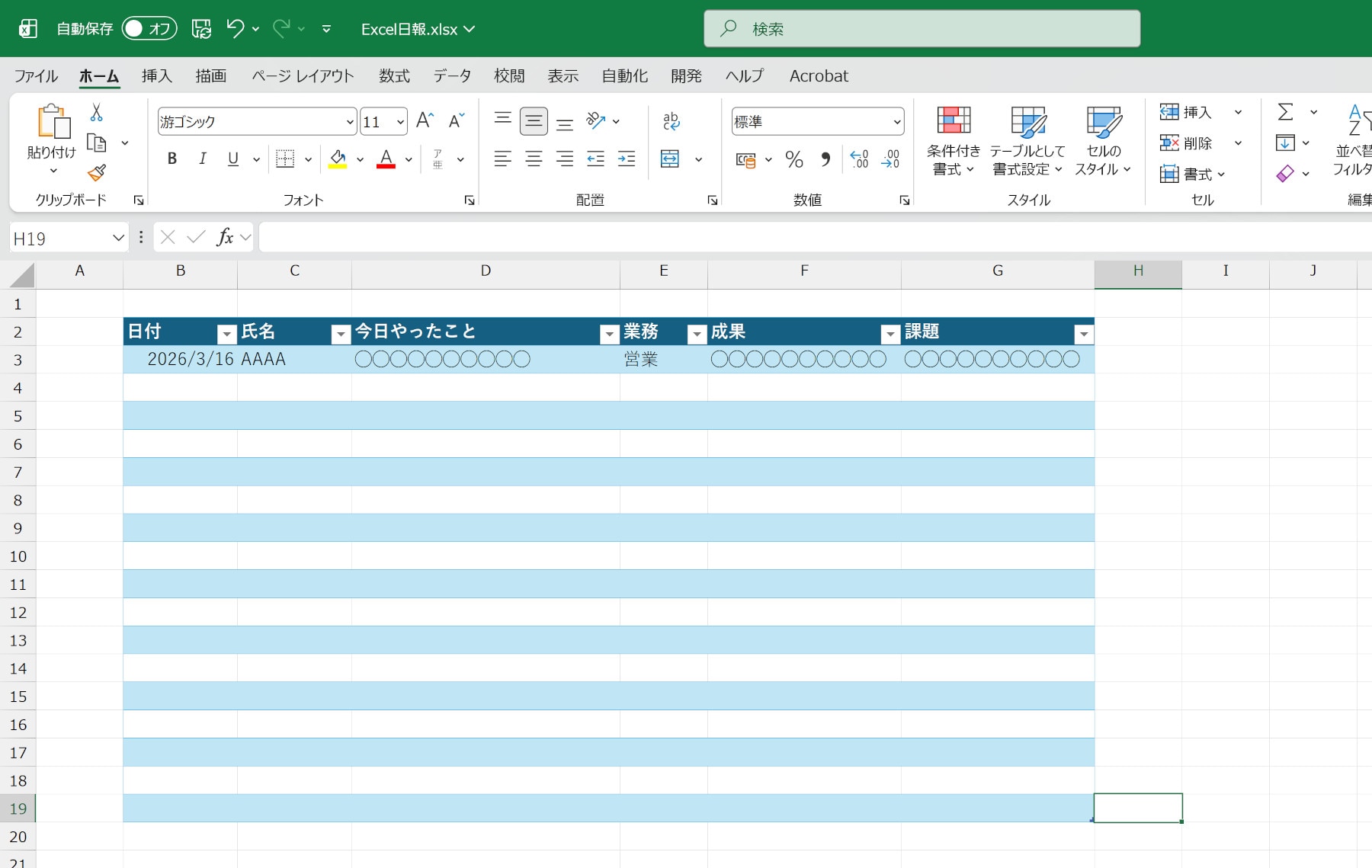
以下のようになりました。
これで、追加行に書式だけでなく数式も反映されるようになり、次の章にて紹介する関数による自動化にも対応しやすくなります。
集計用の列を先に作り、後工程を軽くする
後から文章を読んで分類し直すのは大変です。そのため、入力時点で集計しやすい列を作っておくと、後工程が一気に軽くなります。
たとえば、次のような列を用意すると集計しやすくなります。
・カテゴリ
・担当者
・案件名
・所要時間
・件数
・ステータス
営業日報なら「訪問件数」「見積件数」「受注見込み金額」、サポート日報なら「対応件数」「未解決件数」など、数字にできる列を先に作るのがポイントです。
別シートに「日報一覧」を作り、日報シートと分離する
日報入力シートと一覧データシートを分けると、運用しやすくなります。入力シートは見た目重視、一覧データは集計重視という役割分担にすると、後から修正しやすくなります。
たとえば、以下のような構成が分かりやすいです。
・入力用 シート
1人がその日に書くフォーム
・日報一覧 シート
全メンバー分を1行ずつ蓄積するデータ
・集計 シート
月次や担当別の集計
・ダッシュボード シート
グラフや見える化用
一覧データを正として持っておくと、集計表やレポートを後から作り直しやすくなります。
方法③ 集計を自動にする
日報が溜まっても、見返せなければ意味がありません。ここでは、関数やピボットを使って、日報を分析や振り返りに使える状態にする方法を紹介します。
関数で、担当別・カテゴリ別の合計を自動で出す
担当別やカテゴリ別の件数、時間を出すには、SUMIFやSUMIFS、COUNTIFやCOUNTIFSなどの関数が使いやすく便利です。
たとえば、カテゴリが「顧客対応」の件数を数えるなら、次の式が使えます。この数式ではシート名も指定しているため、「日報一覧」というシート内でも別シートでも使用できます。
=COUNTIF(日報一覧!E:E,"顧客対応")
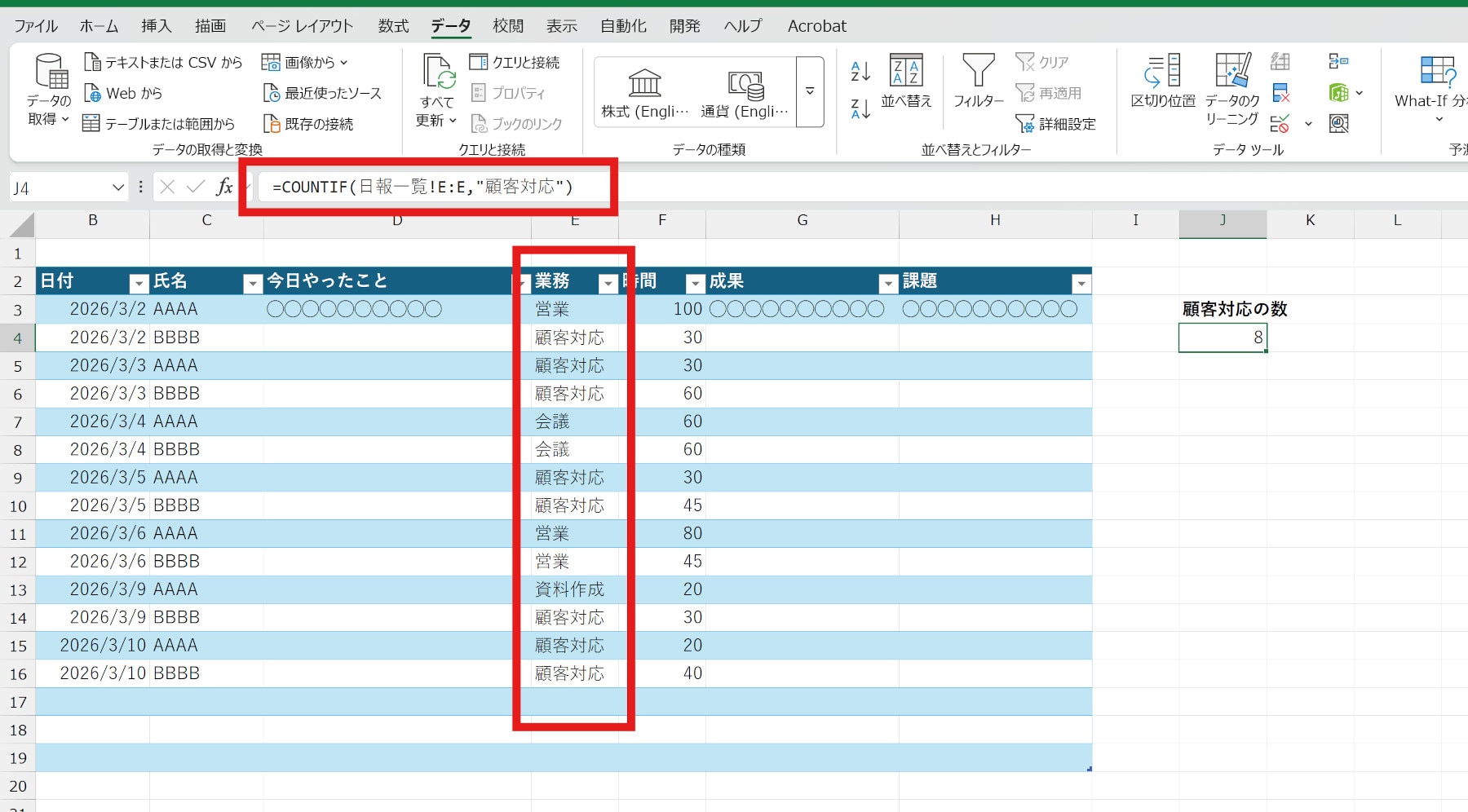
担当者が「AAAA」で、所要時間を合計したいなら次のように書けます。
=SUMIF(日報一覧!C:C,"AAAA",日報一覧!F:F)
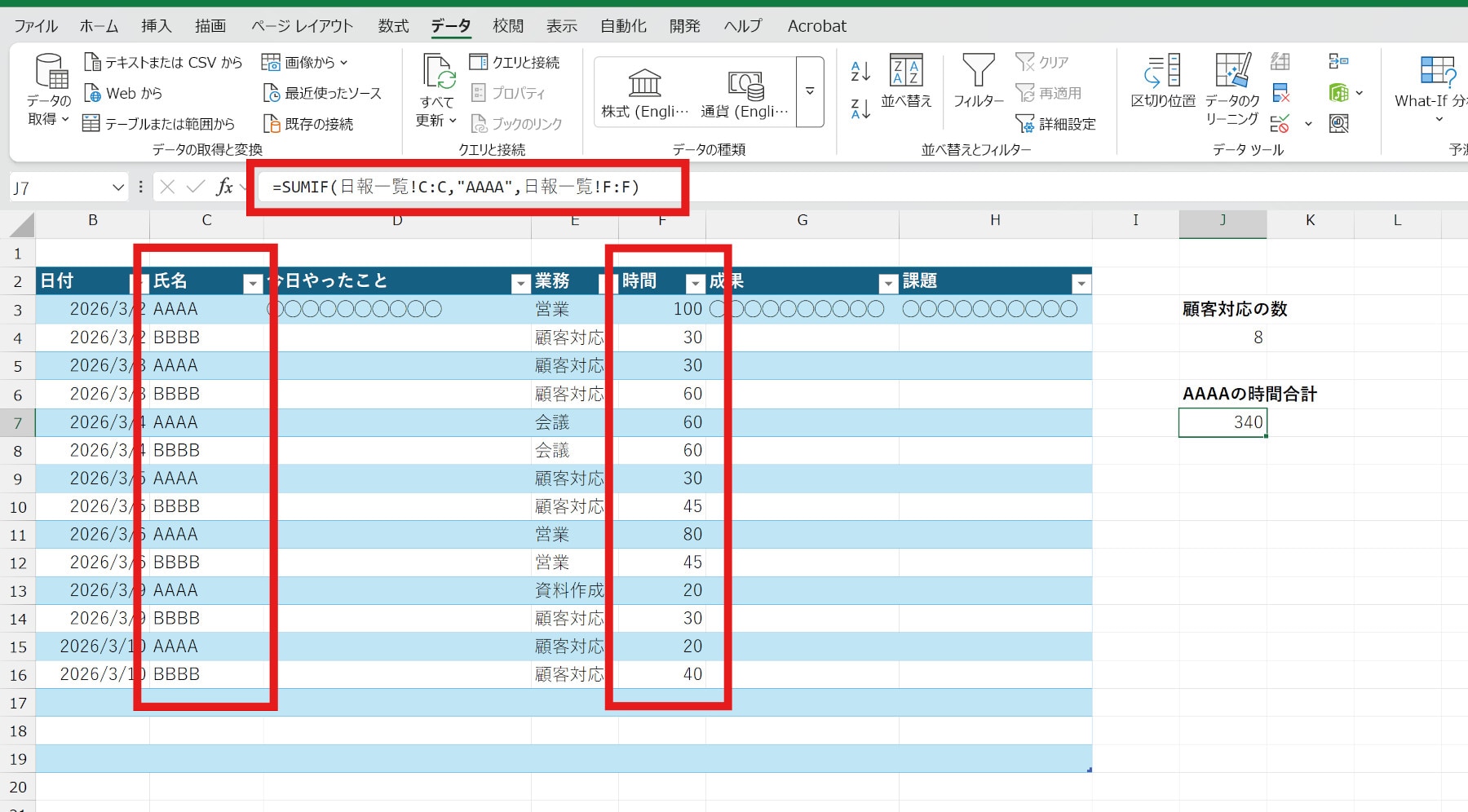
月と担当者、業務内容など複数の条件を組み合わせるなら、SUMIFS が便利です。
=SUMIFS(日報一覧!F:F,日報一覧!C:C,"BBBB",日報一覧!B:B,">=2026/3/1",日報一覧!B:B,"<=2026/3/31",日報一覧!E:E,"顧客対応")
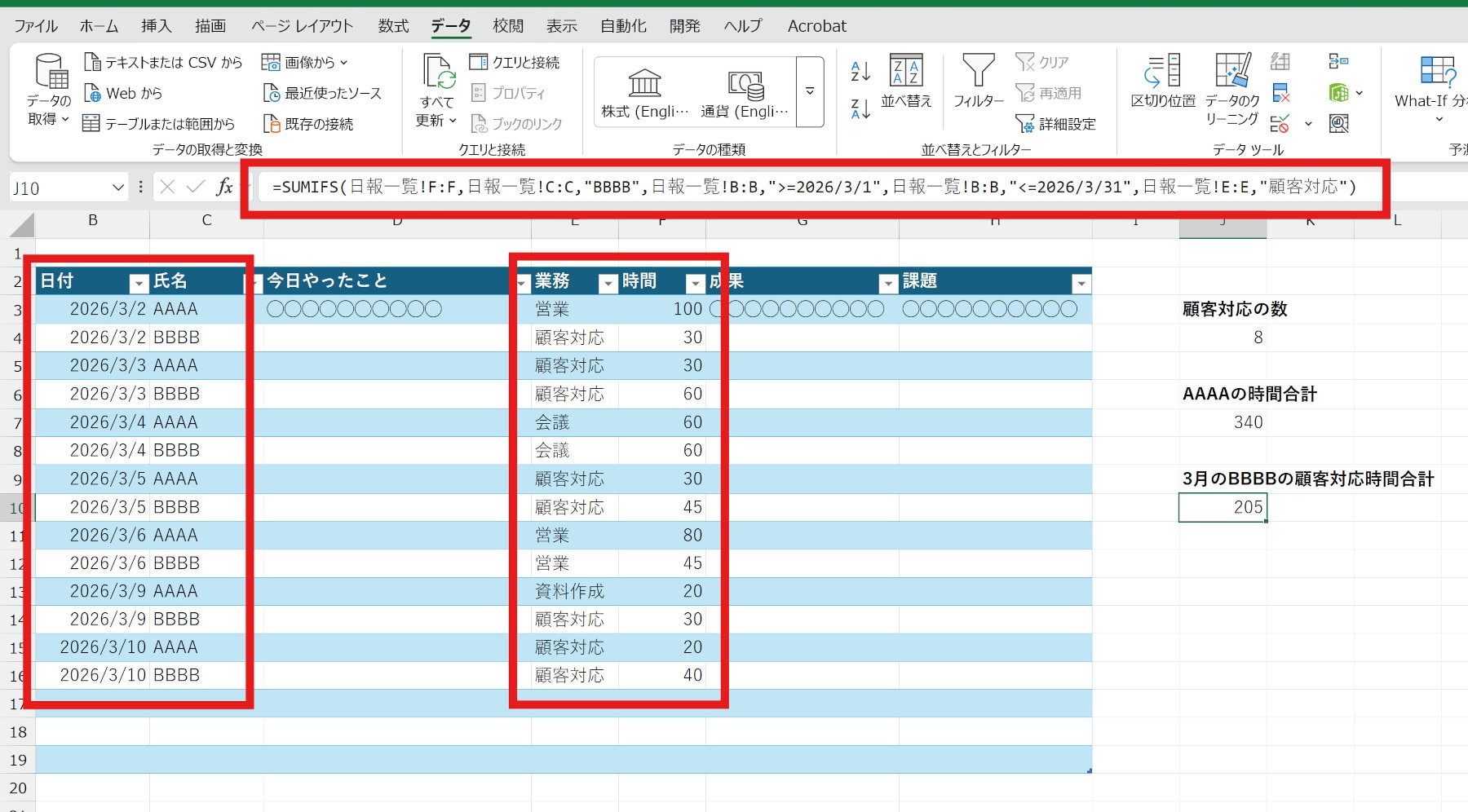
セル位置やシート名などを入れ替え、自社の日報フォーマットにあわせた集計数式を作成してみてください。
ピボットで、切り口を変えながら集計する
日報集計では、ピボットテーブルが非常に便利です。月別、担当別、カテゴリ別など、切り口を変えながら集計できます。
作り方は次のとおりです。
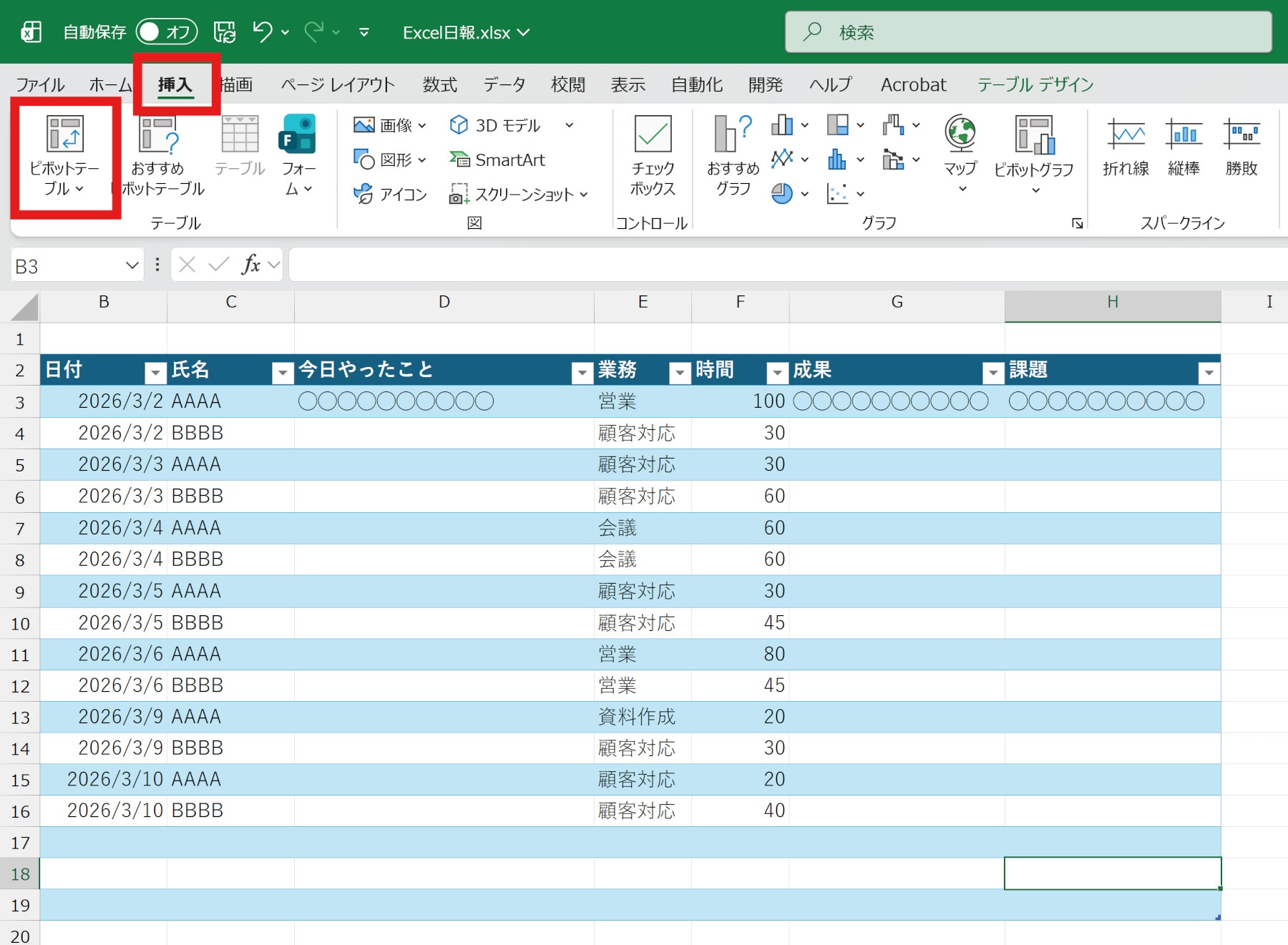
まず、「日報一覧」シートのテーブル内のどこかを選択した状態で「挿入」タブ→「ピボットテーブル」をクリックします。
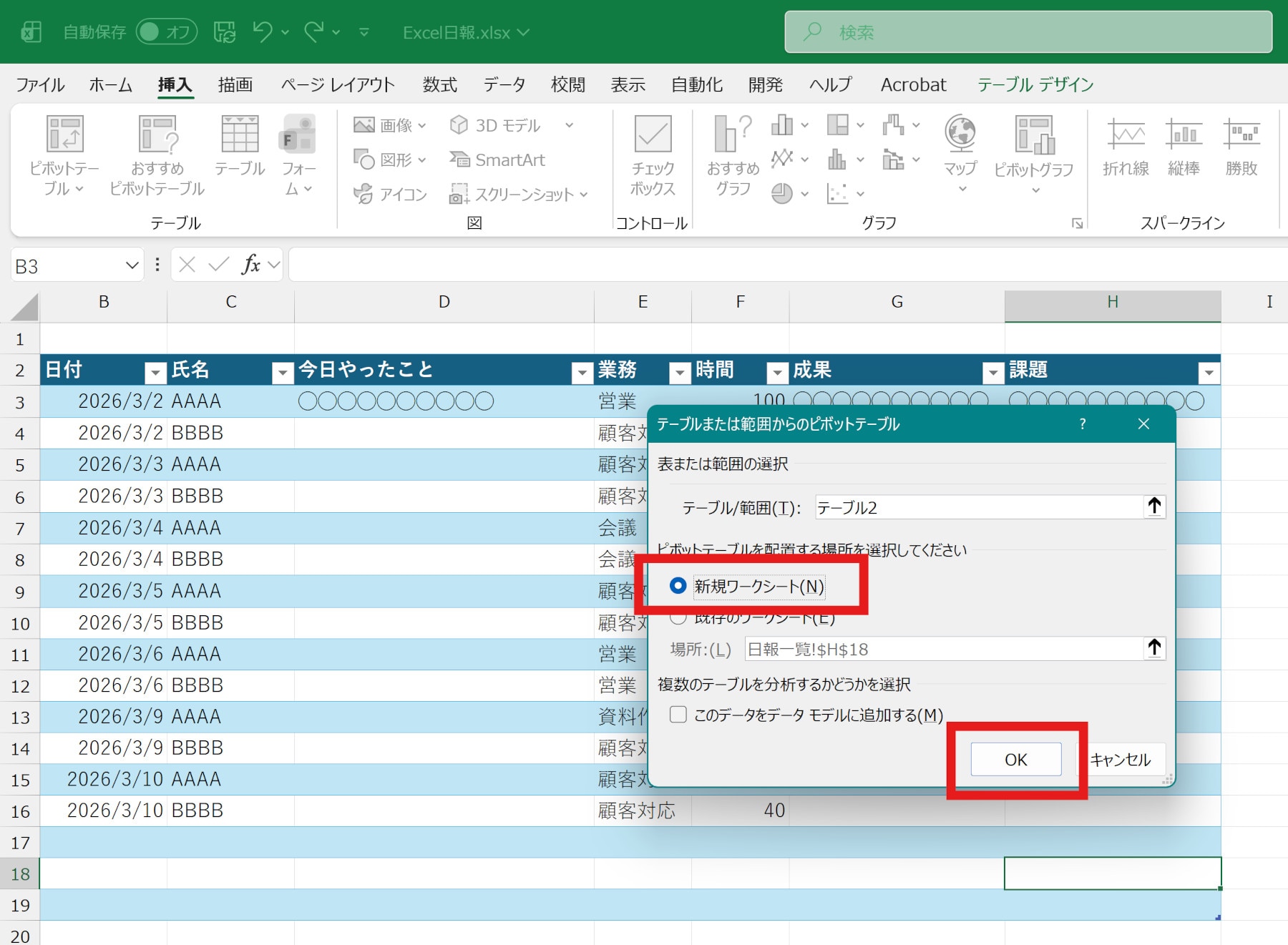
「新規ワークシート」を選んで作成します。
新規ワークシートで作成すると、最初は以下のように何もないシートが出てきます。
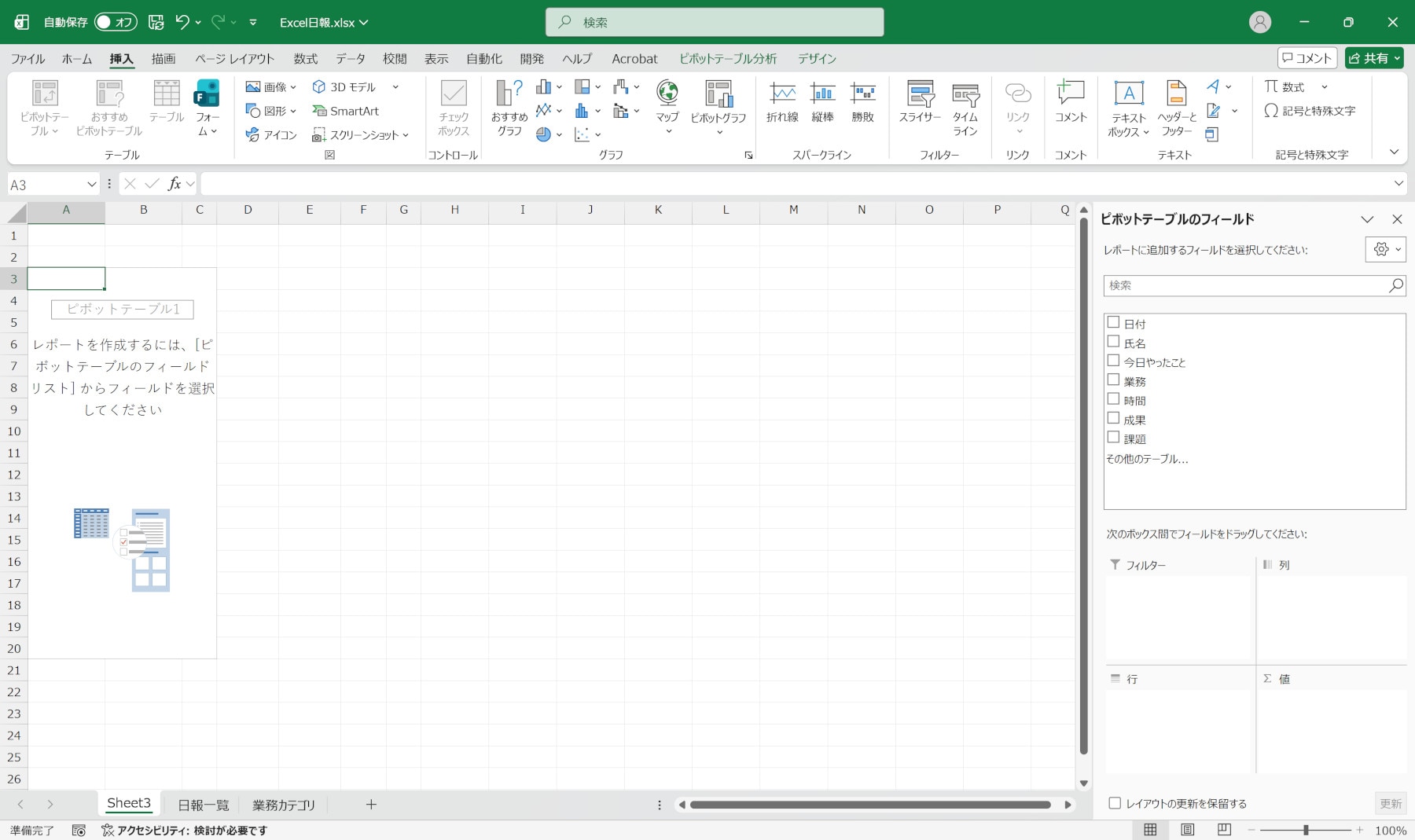
その後、行、列、値に必要な項目をドラッグして配置します。
例として、
行:氏名
列:業務
値:時間
とすると、担当者ごとの業務別所要時間を一覧化できます。
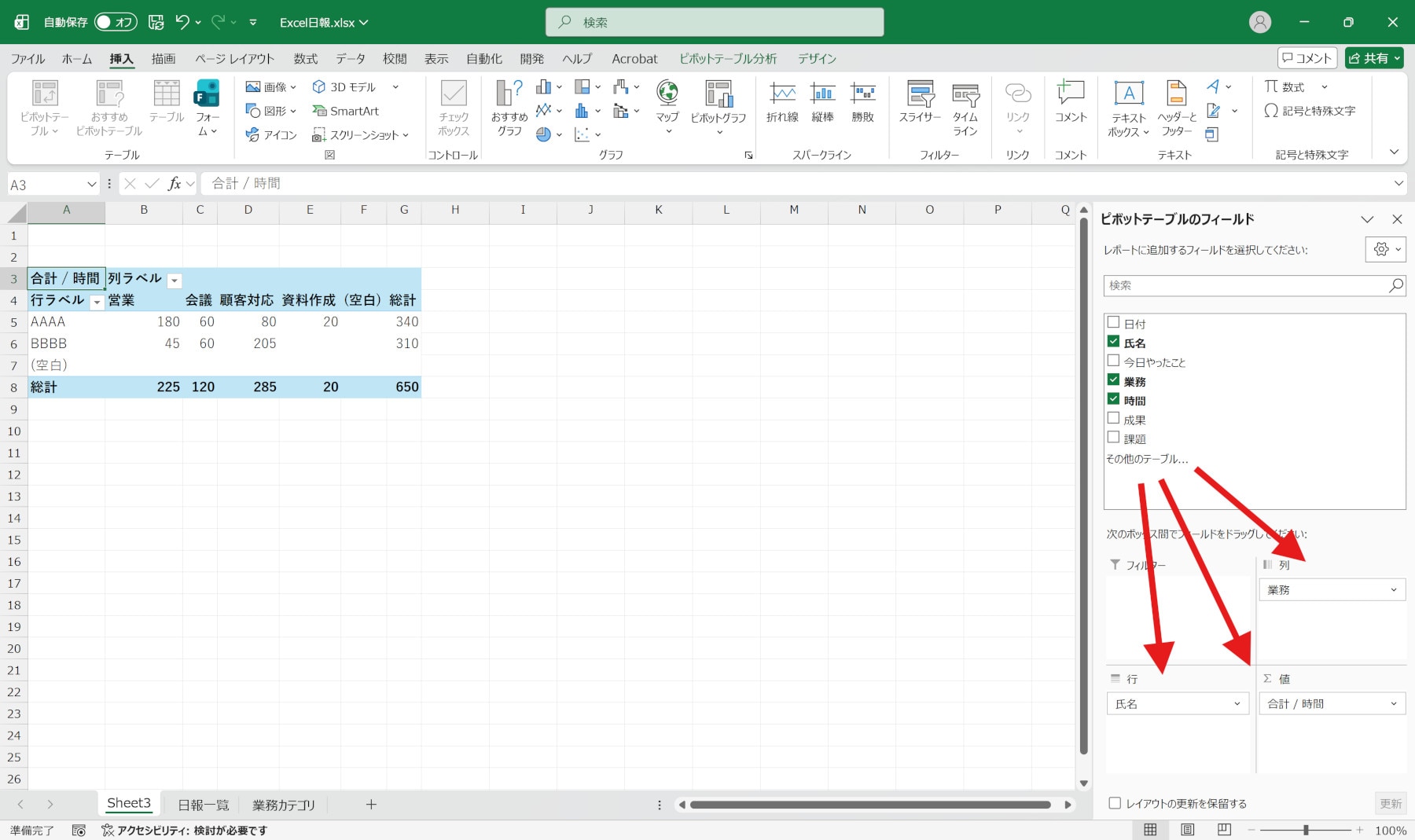
集計表を毎回作り直すのではなく、更新するだけで済む形に変えられるのがピボットの利点です。安定運用には、元データをテーブル化しておくことが有効です。
グラフやダッシュボードで、日報を振り返りに使う
日報を改善に使うには、見える化も有効です。件数や所要時間の推移をグラフにすると、上長のレビューやチーム振り返りがしやすくなります。
たとえば、次のようなダッシュボードが考えられます。
・日別の対応件数推移
・担当者別の所要時間
・課題カテゴリの件数推移
・今週の未解決課題数
ただし、ダッシュボードは作り込みすぎると維持が大変です。最初は「毎週見る指標を1〜2個だけ置く」程度の最小構成から始めるのがおすすめです。
方法④ さらに踏み込んで自動化するVBA
Excel内での入力をさらに楽にしたい場合は、VBAも選択肢になります。ただし、VBAは便利な一方で保守担当が必要になりやすいため、運用面の注意も含めて確認をしておきましょう。
VBAで入力画面を作り、押すだけで蓄積する
VBAを使うと、入力フォームを作り、入力してボタンを押すだけで一覧へ保存する仕組みが作れます。手入力の負担を下げたい場合に有効です。
たとえば、次のような考え方です。
・入力フォームに日付、氏名、カテゴリ、作業内容、所要時間、課題を入力
・保存ボタンを押す
・日報一覧 シートの最終行へ自動追加する
簡単に用意できるVBAマクロを作成したので、動作を確認してみたい場合は一緒に試してみてください。
まずは以下のようにシートを2枚用意し、Excelファイルを「マクロ有効ブック(.xlsm)」形式で保存しておきます。
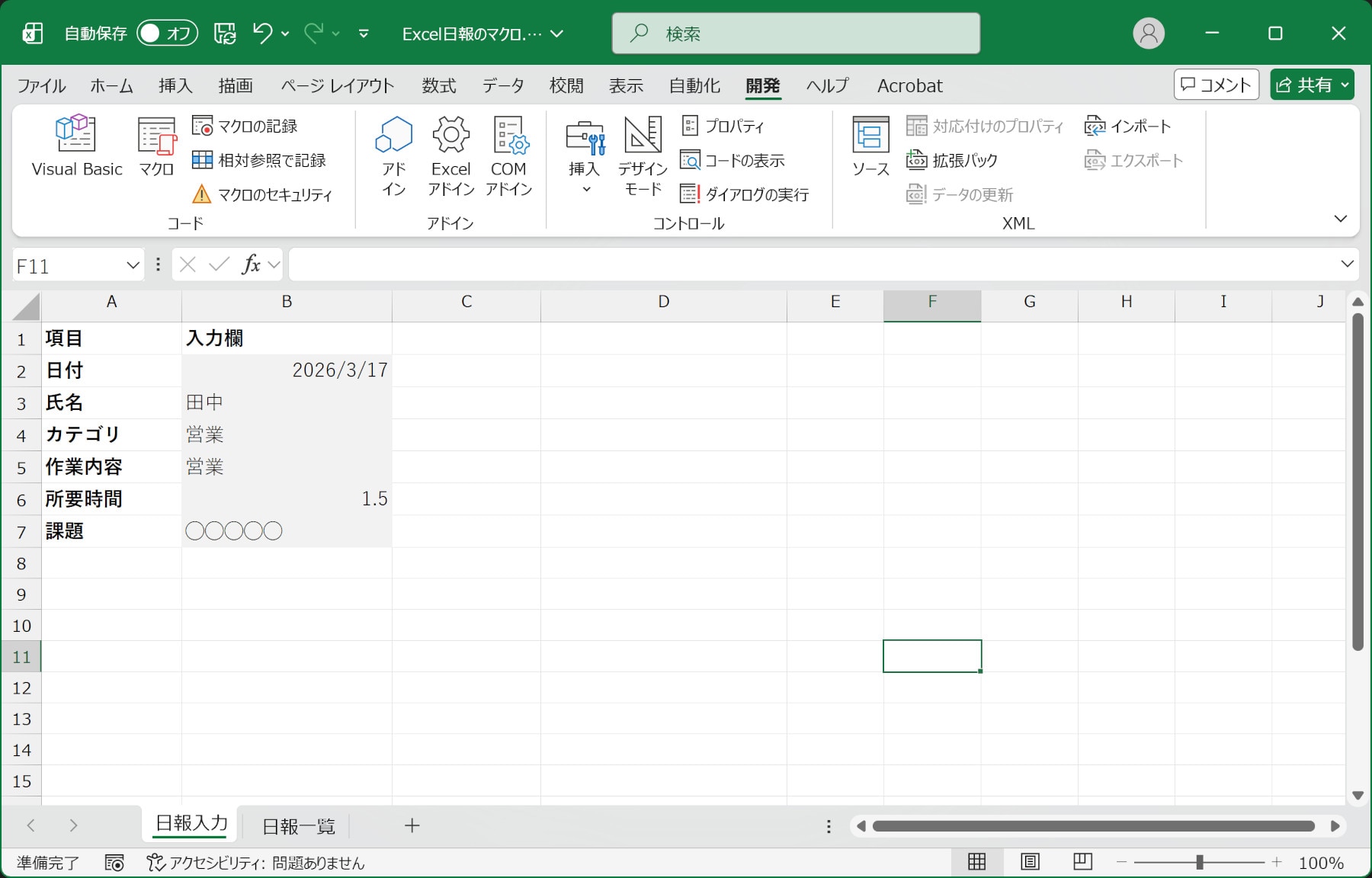
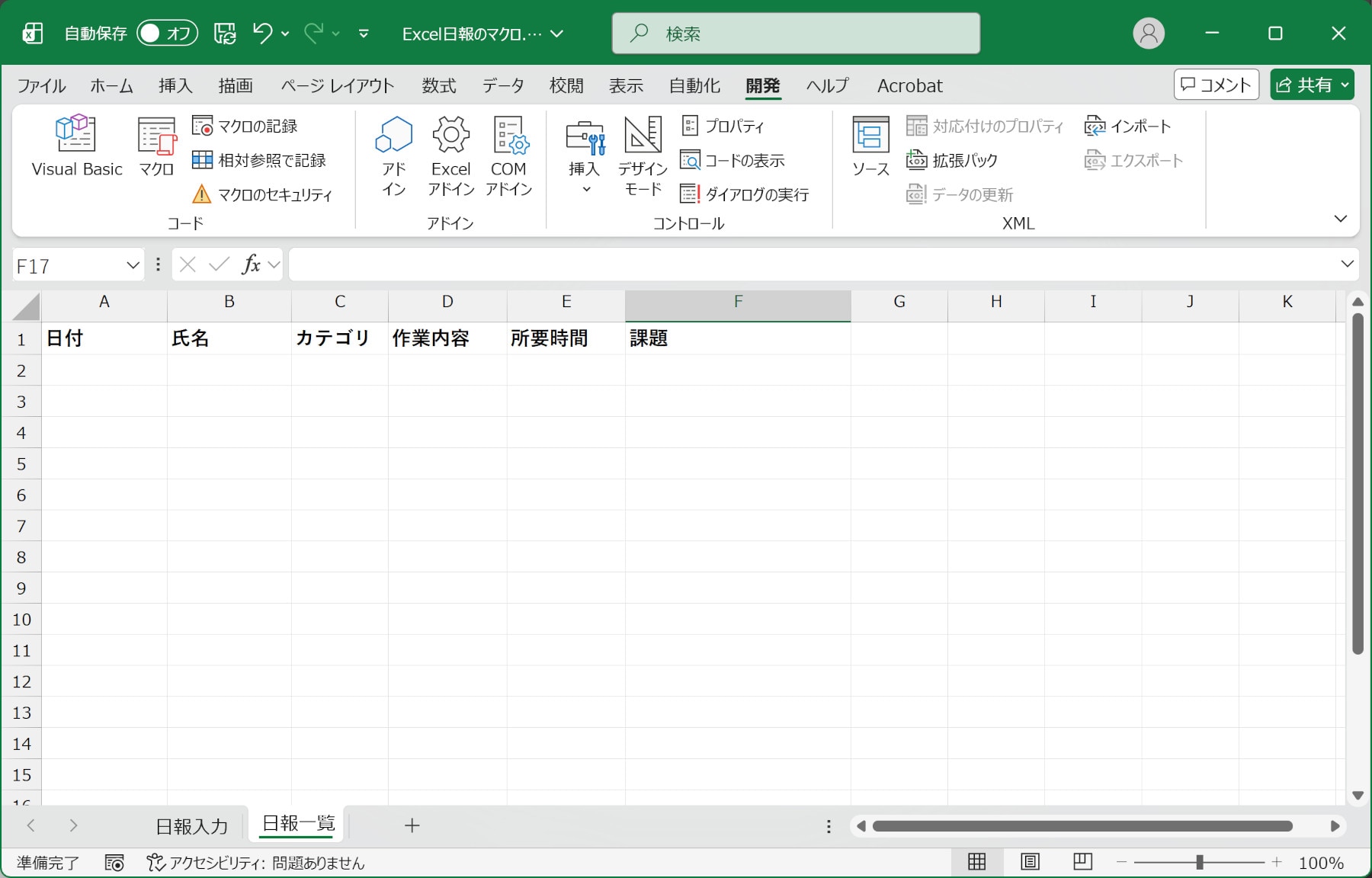
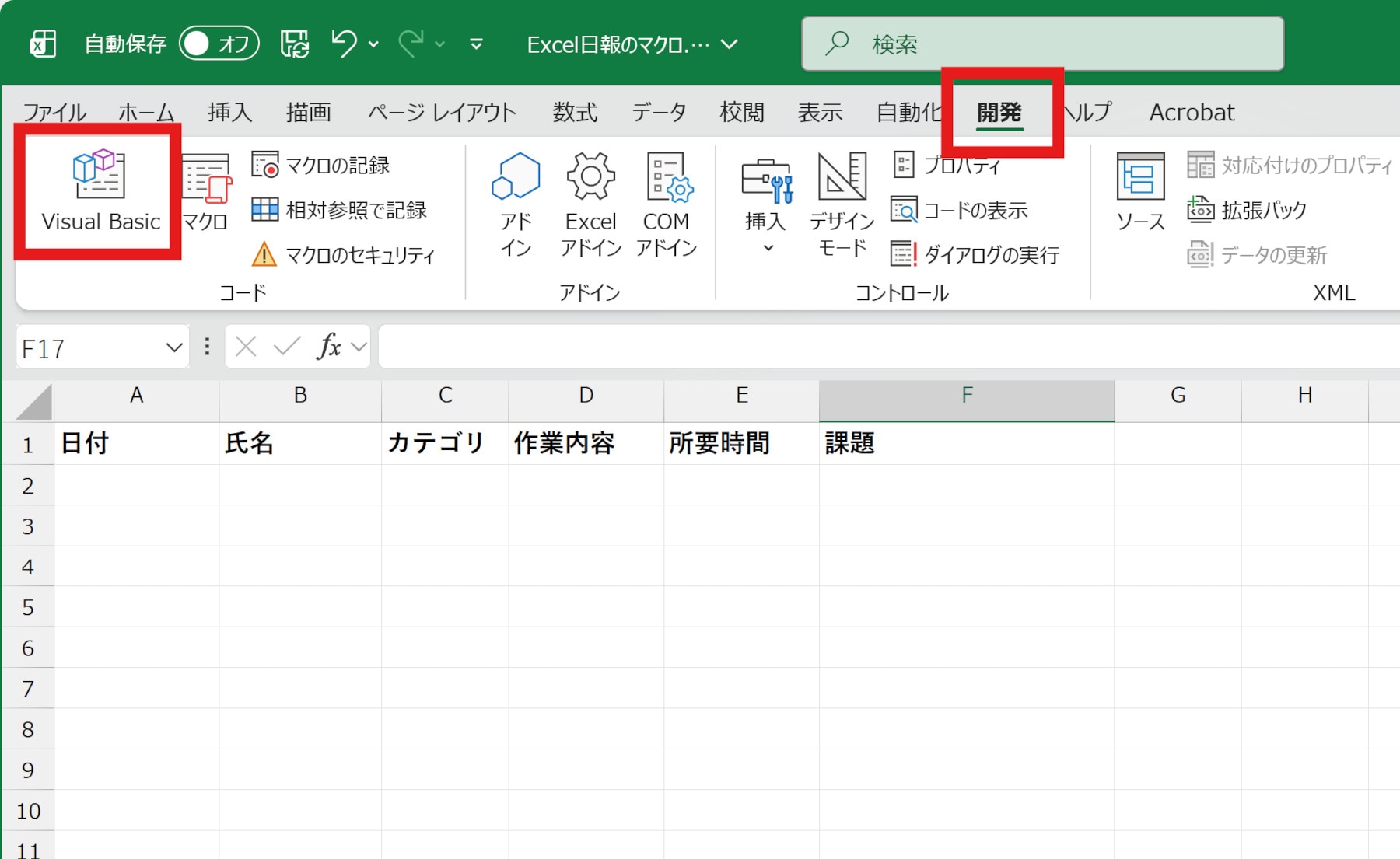
次に、「開発」タブ→「VBA」とクリックします。開発タブがない場合は、「ファイル」→「オプション」→「リボンのユーザー設定」から「開発」にチェックを入れてください。
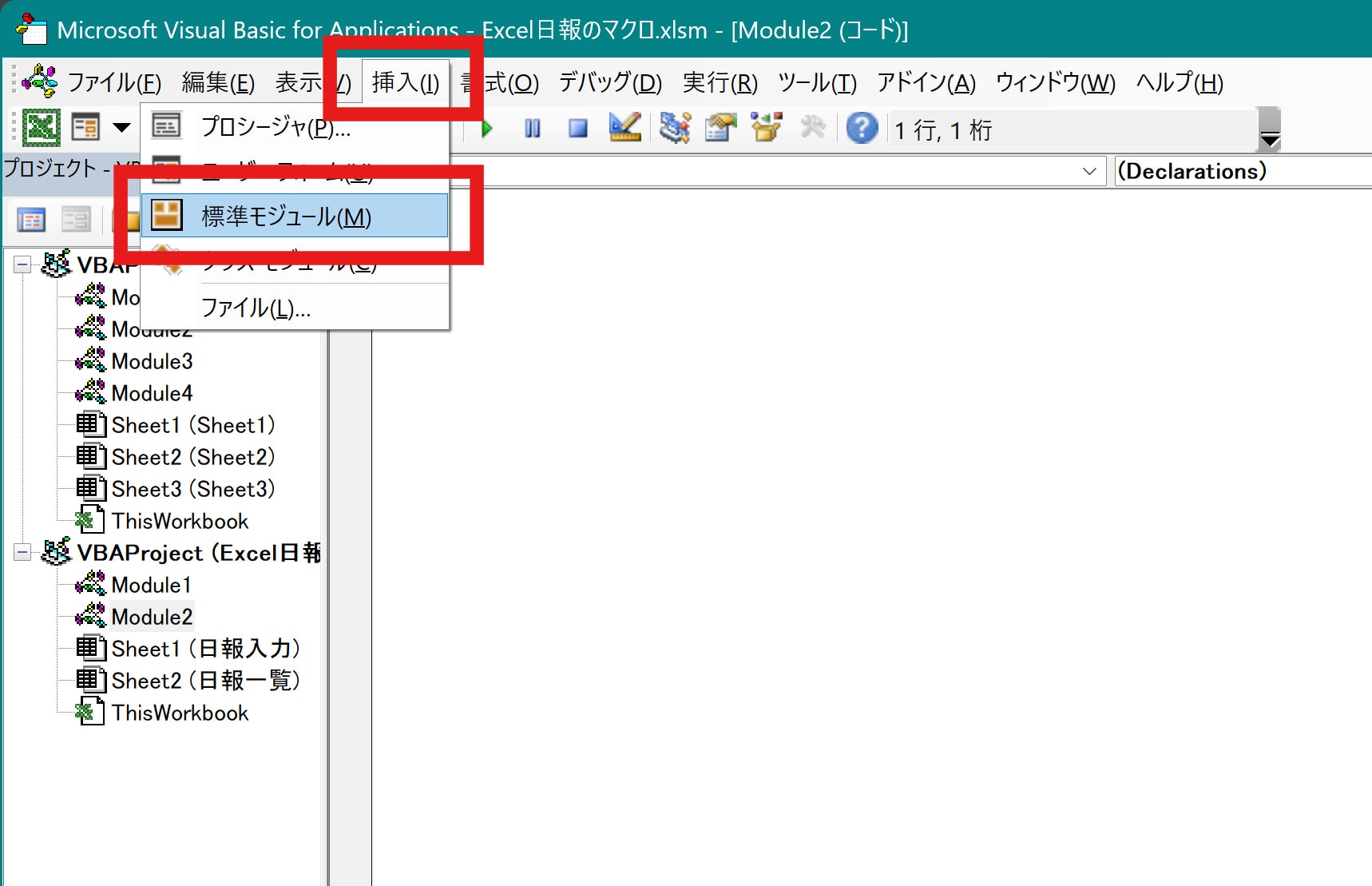
以下のようなダイアログが出るので、「挿入」→「標準モジュール」とクリックします。
以下のサンプルコードを貼り付けて閉じれば、マクロの作成は完了です。
Sub 日報保存() Dim ws As Worksheet Dim nextRow As Long Set ws = ThisWorkbook.Sheets("日報一覧") nextRow = ws.Cells(ws.Rows.Count, 1).End(xlUp).Row + 1 ws.Cells(nextRow, 1).Value = Range("B2").Value '日付 ws.Cells(nextRow, 2).Value = Range("B3").Value '氏名 ws.Cells(nextRow, 3).Value = Range("B4").Value 'カテゴリ ws.Cells(nextRow, 4).Value = Range("B5").Value '作業内容 ws.Cells(nextRow, 5).Value = Range("B6").Value '所要時間 ws.Cells(nextRow, 6).Value = Range("B7").Value '課題 MsgBox "日報を保存しました" End Sub |
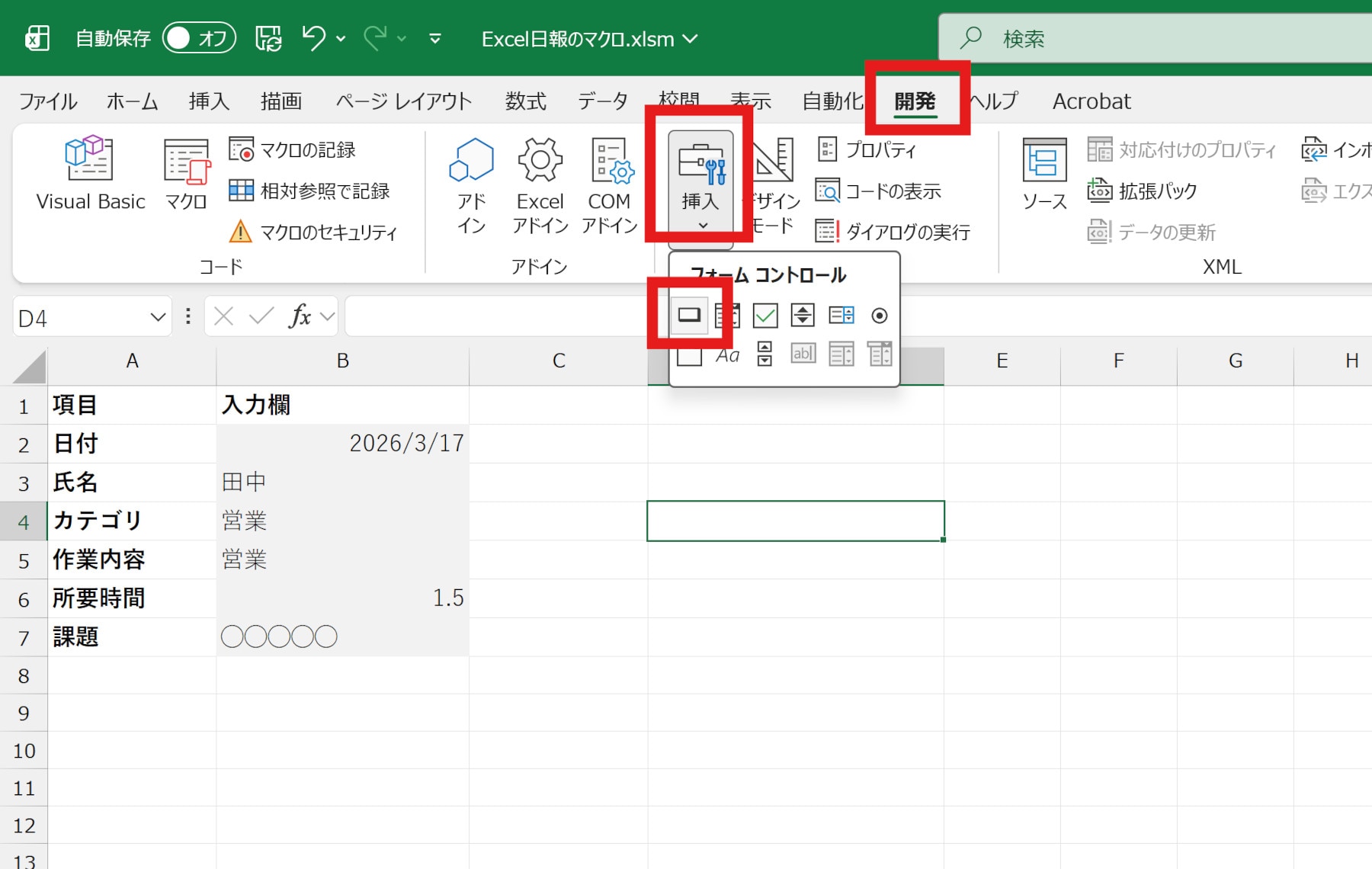
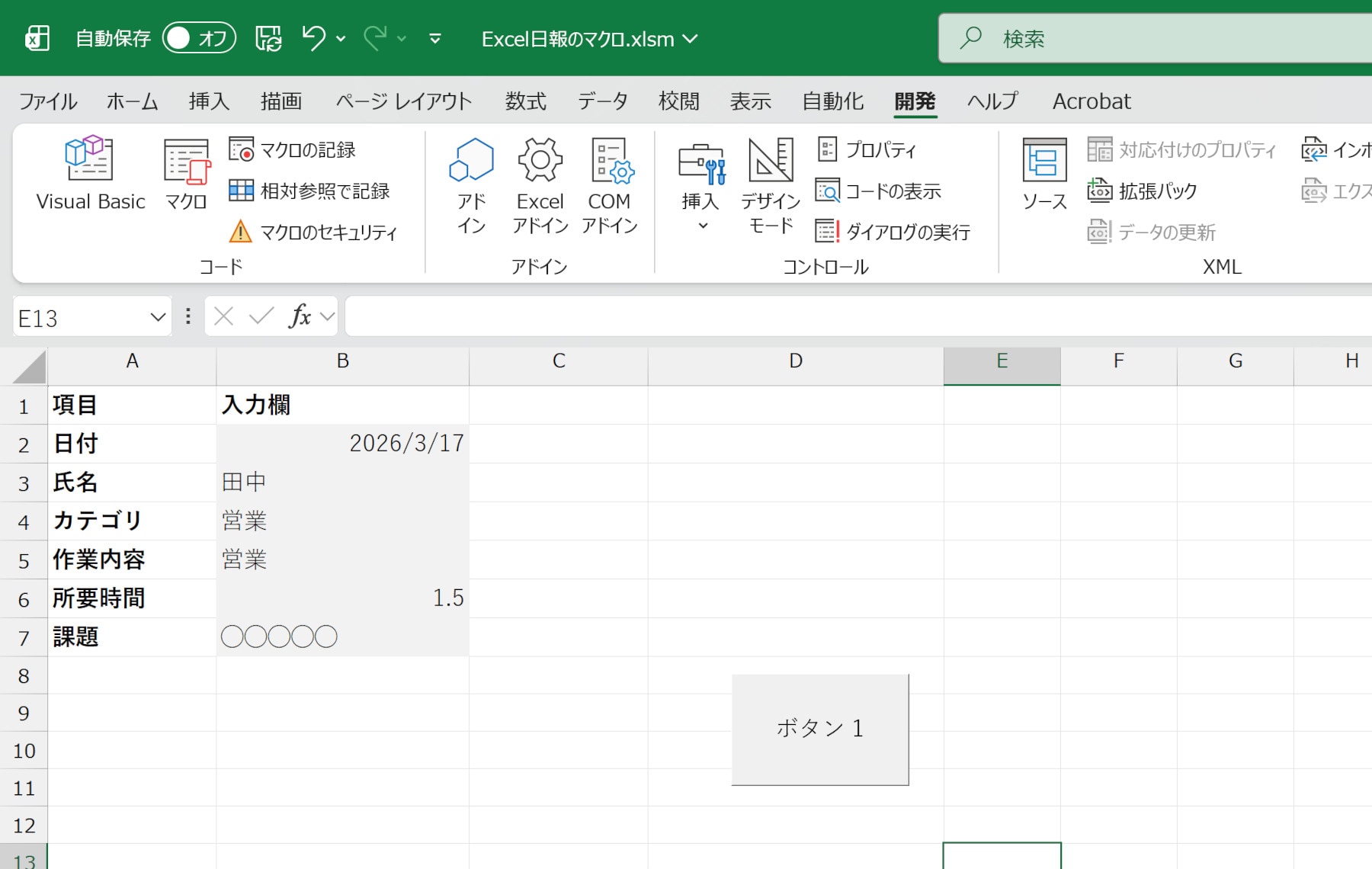
最後に、「開発」タブ→「挿入」からボタンを選択し、「日報入力」シートの任意の場所にボタンを作成、先ほど作成した「日報保存」のマクロを割り当てることで、ボタンクリックで実行できるようになります。
このマクロでは、入力欄に入れた内容が「日報一覧」のシートに自動で入力され、どんどん蓄積していくことが可能です。
ここから応用で、必須項目が空欄なら保存しない、数字欄が文字列なら警告する、といったルールチェックも入れられます。
ただし、マクロは作った人しか直せない状態になりやすいので、保守担当や仕様変更時の流れを決めておくことが重要です。
Excel日報の運用でつまずきやすいポイント

自動化の方法よりも先に、実際に止まりやすいポイントを知っておくことが大切です。日報は、入力の揺れ、提出の遅れ、活用されない状態で止まることが多いためです。
入力の粒度がバラバラで比較できない
人によって文章量や粒度が違うと、集計もしづらく、レビューもしづらくなります。
ある人は1行で終わり、ある人は長文で何段落も書く状態では、比較しづらくなります。
改善するには、カテゴリ選択やテンプレ項目で粒度をそろえることが有効です。自由記述は残しつつ、集計に必要な情報は別列に分ける設計が現実的です。
提出状況が見えず、催促が手作業になる
未提出者の把握は、地味ですが管理側にとって重いタスクです。
毎回確認して、チャットや口頭で催促していると、それだけで運用が疲弊します。
そのため、締切、提出先、例外時の連絡方法を先に決めておく必要があります。提出ルールがあるだけでも、運用はかなり軽くなります。
日報が溜まっても活用されず定着しない
日報は、書くだけで終わると続きません。作成コストに対して活用されないと、「何のために書いているのか分からない」状態になりやすいためです。
週次の短い振り返りを入れる、1つの指標だけでも共有する、といった運用を入れると価値が見えやすくなります。入力の仕組みだけでなく、集計と共有の仕組みを先に作っておくことが定着には重要です。
日報運用を「入力して終わり」にしないならworkrun

ここまで見てきたように、Excelで日報を整えても、提出、共有、未対応のフォローが手作業だと運用は止まりやすくなります。日報を改善につなげるには、入力後の流れまで整える必要があります。
workrunを導入することで、次のようなメリットがあります。
・Excel更新を起点に、提出・共有・リマインドを自動化できる
・日報データを次の業務(振り返り・タスク)につなげやすい
・属人化しにくい形で、日報運用を標準化できる
それぞれについて詳しく解説します。
Excel更新を起点に、提出・共有・リマインドを自動化できる
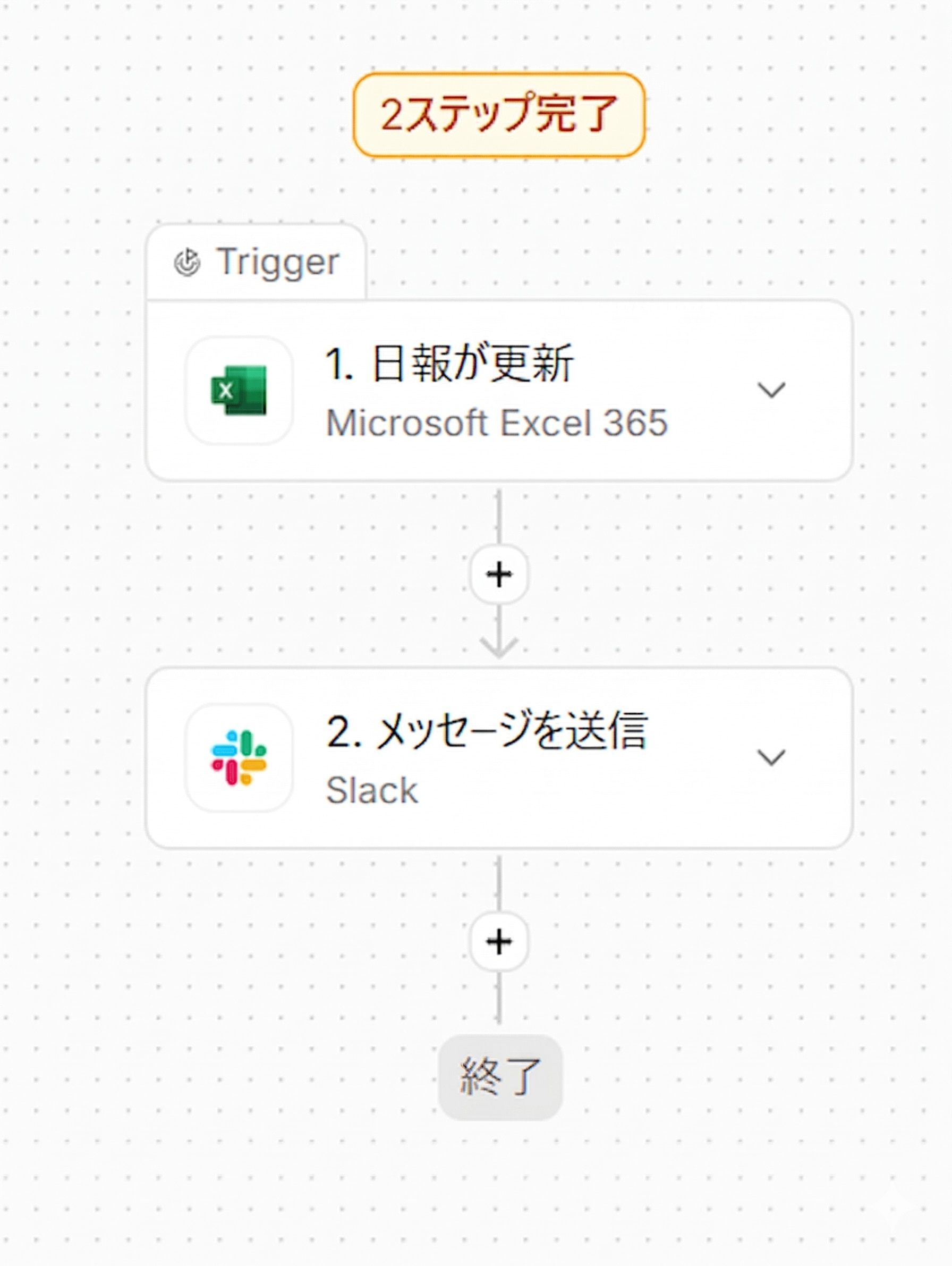
日報が更新されたタイミングで関係者へ自動通知できると、提出確認の手間を減らしやすくなります。提出期日が近づくと、リマインドを飛ばす設計にすると、管理側が個別に催促しなくても回りやすくなります。
また、チャット通知だけで終わらせず、記録として残すことも重要です。通知、提出確認、記録を一つの流れで扱えると、日報運用は安定しやすくなります。
日報データを次の業務(振り返り・タスク)につなげやすい
日報には、課題や依頼事項が含まれていることが多くあります。そこを担当割り当てやタスク化までつなげると、日報が改善の入口として機能しやすくなります。
週次のまとめ作業も、集計して共有するところまで流れにできれば、管理側の負担を減らしやすくなります。個人の頑張りに頼らず、仕組みで回せる状態に近づけることが大きなメリットです。
属人化しにくい形で、日報運用を標準化できる
日報運用は、「誰が確認するのか」「確認後に誰が対応するのか」が曖昧だと形骸化しやすくなります。担当者ごとに運用ルールが異なると、提出状況や対応状況をチームで把握できず、継続的な運用が難しくなります。
workrunなら、小さな範囲から導入ができ、効率化したい範囲に応じた設計が可能です。
チームに適した運用方法でフローを組めるため、属人化に依存しない、継続しやすい日報運用を実現できます。
Excel日報は自動化で価値を上げよう

Excel日報は、テンプレートと入力ルールを整えることで続けやすくなり、テーブル化によって蓄積しやすくなります。さらに、関数やピボットで集計を自動化すると、書くだけで終わらず、振り返りや改善に使いやすい状態を作れます。
重要なのは、入力を楽にすることだけでなく、蓄積、集計、共有まで一つの流れとして考えることです。日報が続かない原因は、入力よりも、その後の「見る」「集計する」「動く」が人任せになることにもあります。
まずは、入力規則、テンプレート、テーブル化のような小さな改善から始め、必要に応じて関数やピボット、VBAまで広げるのが現実的です。日報は、少し設計を変えるだけで“報告のための報告”から“業務改善のデータ”へ変えやすくなります。
▼日報運用の属人化を減らすならworkrun
日報が続かない原因は、入力よりも「見る・集計する・動く」の部分が人頼みになることです。担当者が変わるたびに運用が崩れると、改善が止まってしまいます。
workrunで、日報運用を仕組み化しておけば、共有やフォローまで含めた流れを標準化し、チームで回る体制を構築できます。
チームでの業務を自動化し、属人化を防ぎたい方は、以下より詳細をご確認ください。