Outlookの自動送信を目的別に整理|自動応答・自動転送・指定時間送信の設定手順
「不在時に自動応答を返したい」
「受信したメールを自動転送したい」
「夜に作成したメールを、翌朝の決まった時間に送りたい」
業務の中で、このような効率化を実現したいと考えている方は多いのではないでしょうか。
Outlookには、メール対応を自動化しやすくする機能がいくつかあります。ただし、同じ“自動送信”に見えても、自動応答、自動転送、指定時間送信では役割がまったく違います。
この記事では、Outlookの自動送信を「自動応答」「自動転送」「指定時間送信」の3つに分けて整理し、それぞれの違い、設定手順、運用時の注意点までを分かりやすく解説します。
▼Outlookの自動送信を設定の寄せ集めにしないならworkrun
Outlookの自動応答や転送は個人の業務を効率化しますが、チーム運用においては「どのメールが誰に転送されたか」「自動応答の後に誰が本回答を行うのか」といった実務の流れが見えなくなり、かえって状況確認や個別連絡の手間を増やしてしまうことがあります。設定がブラックボックス化し、特定の担当者にしか分からない属人的な運用に陥ると、例外対応が発生した際に対応が止まるリスクも高まります。
workrunなら、メールの自動送信をきっかけに、その後の「担当割り当て」や「対応進捗の記録」までを一つのワークフローとして可視化できます。誰がどのルールで動いているかが一目で分かるようになるため、無駄な確認作業をなくし、チーム全体でのないスムーズなメール対応体制を実現します。
目次[非表示]
Outlookの自動送信は3種類ある(自動返信・自動転送・送信予約)
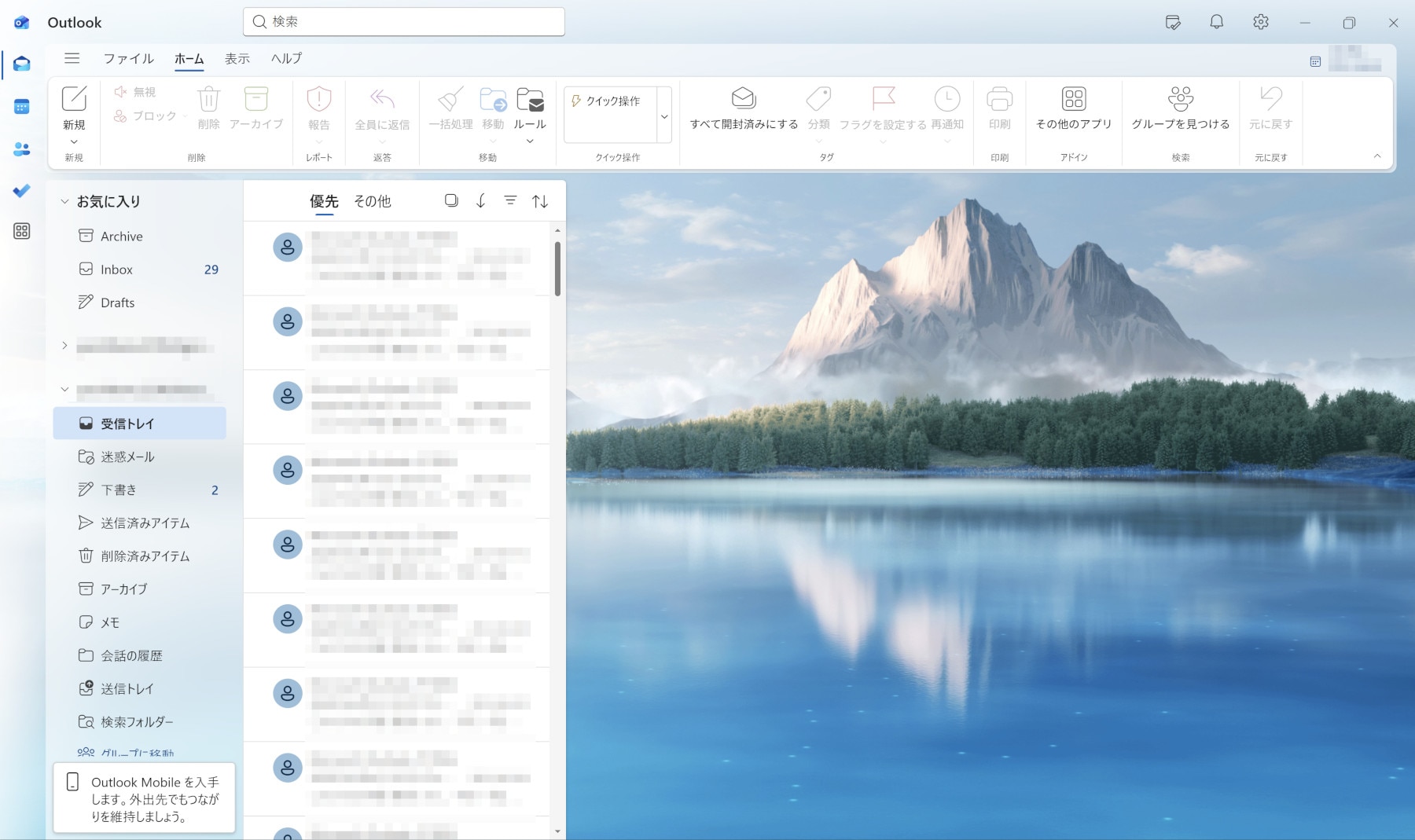
Outlookの自動送信を考えるときは、まず「何を自動化したいのか」を分けて考えることが大切です。不在時の案内を返したいのか、届いたメールを別の宛先へ流したいのか、送るタイミングを調整したいのかで、使う機能は変わります。ここを最初に整理しておくと、設定手順も運用設計もぶれにくくなります。
自動応答(不在時の返信)でできること
自動応答は、不在、休暇、出張などでメールがすぐ返せないときに、送信者へ案内を返す機能です。新しい Outlook では、開始時刻と終了時刻を設定して期間限定で動かせます。社内向けと社外向けで文面を分けることもできるため、社内には引き継ぎ先や対応ルール、社外には返信目安や代替窓口を書く運用がしやすくなります。
一方で、すべてのアカウントで同じように使えるわけではありません。Gmail、Yahoo、その他の POP / IMAP アカウントでは、Outlookの標準自動応答は使えません。この場合は、ルールで不在メッセージを返す方法を検討する必要があります。
自動転送(受信メールの転送)でできること
自動転送は、届いたメールをそのまま別のアドレスへ送る機能です。新しい Outlook では、設定 → メール → ルール から、すべてのメッセージ、または条件に一致するメールだけを転送できます。
ここで押さえたいのが、転送とリダイレクトの違いです。
転送は、自分がメールを転送したように見える挙動になります。リダイレクトは、元の送信者からそのまま届いたように見える挙動で、返信も元の送信者へ戻ります。問い合わせ窓口、監査、顧客対応などでは、どちらの見え方が望ましいかが変わるため、目的を先に決める必要があります。
また、会社アカウントでは外部転送が制限されることがあります。Microsoft 365 では、受信トレイルールによる外部転送も、管理者が設定するメールボックス転送も制御できるため、まず組織のポリシー確認が必要です。
指定時間送信でできること
指定時間送信は、今すぐ送らず、後で送るための機能です。深夜に作成したメールを翌朝に送りたいときや、一斉送信の時間をそろえたいときに向いています。配信を遅らせたメッセージは、送信時刻まで送信トレイに保持されます。
また、送信予約と送信遅延は似ていますが少し違います。送信予約は、特定の日時に送る使い方です。送信遅延は、送信操作をしたあと一定時間だけ送信を保留し、見直し時間を確保する使い方です。
なお、現在の新しいOutlookとWeb版Outlookでは、すべてのメールを一定期間送信する機能は削除されており、数秒間の猶予を置く設定のみが使用できます。
Outlookの自動応答(不在通知)の設定方法
ここでは、新しい Outlook を前提に自動応答の設定手順を整理します。
自動応答を設定する前に確認しておくこと
最初に確認したいのは、メールアカウントの種類です。Exchange / Microsoft 365 アカウントでは自動応答を標準で使えますが、POP / IMAP アカウントでは標準の自動応答が使えません。POP / IMAP の場合は、ルールで返信する代替方法が必要になります。
また、新しい Outlook、クラシック Outlook、Web では画面項目が少し異なります。この記事では新しい Outlook を前提にしますが、実際の環境で手順が合わないときは、利用中のクライアントを確認したうえで切り分ける必要があります。
社内で不在時メッセージのガイドラインが決まっている場合は、社外向け文面や緊急連絡先の書き方もそれに合わせると安全です。
手順:自動応答をオンにして期間とメッセージを設定する
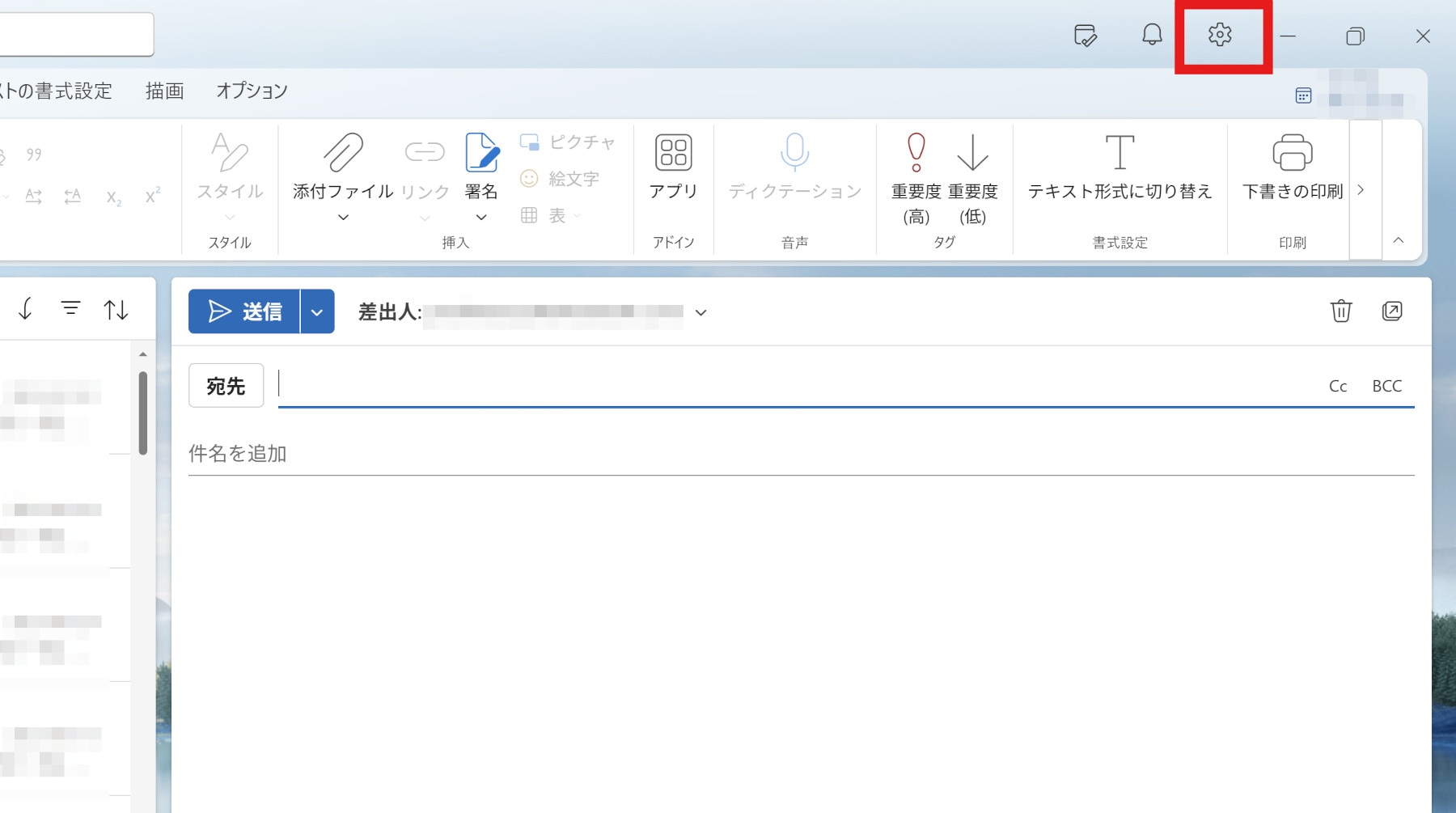
まず新しい Outlook を開き、「ホーム」タブから「設定」をクリックします。
設定画面で、「アカウント」→「自動応答」をクリックします。
「自動応答を送信する」をオンにしてメッセージを作成します。Outlookの基本機能では、すべてのメールに対して自動応答するか連絡先にあるアドレスにのみ自動応答するかの2択となるため、どの相手にも伝わる文面が望ましいといえます。
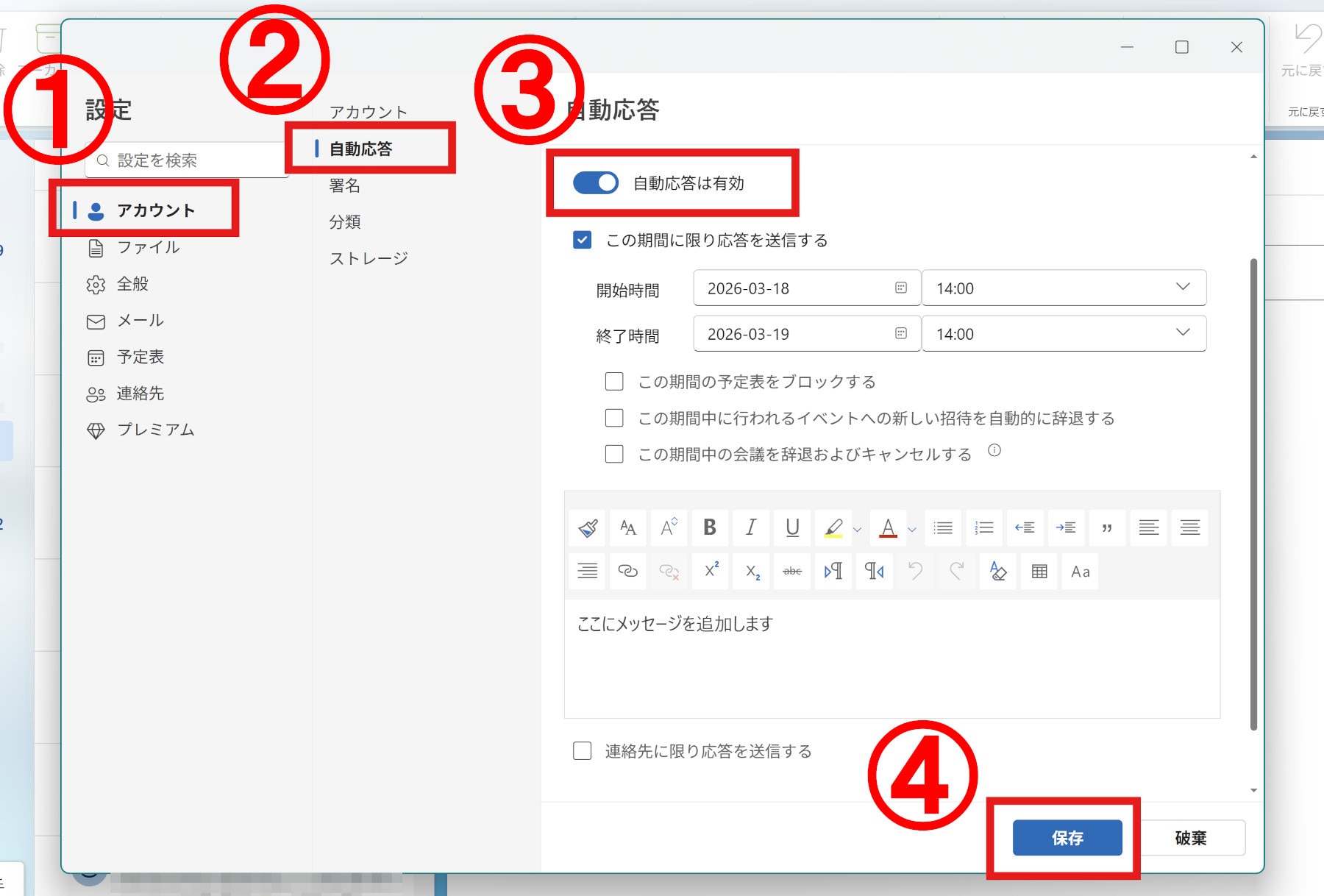
必要に応じて、「この期間に限り応答を送信する」を選び、開始日時と終了日時を設定します。期間を設定すると、終了時刻に自動でオフになります。
最後に 「保存」 を押すことで設定は完了です。
Microsoft Exchangeにて会社のアカウントを使用している場合は、社内向けと社外向けで自動応答のメッセージを変えることができます。
設定後は、自分宛てやテスト用アドレスへ送信して、社内向けと社外向けの出し分け、文面の崩れ、不要な情報が入っていないかを確認しておくと安心です。
自動応答を設定するときの運用ポイント
自動応答は、「不在です」だけで終えると、受け取った相手が次に何をすればよいか分からなくなります。返信可能時期、緊急時の連絡先、代替担当の有無まで分かる形にしておくと、相手の動きが止まりにくくなります。
一方で、社外向けに内部情報を書きすぎるのは避けたいところです。
休暇の詳細、個人の予定、過度に細かい社内事情などは不要です。長期休暇では送信者数も増えやすいため、簡潔でも必要な情報がそろった文面に整えることが大切です。社外全員へ自動返信すると、ニュースレターや広告、迷惑メールにも返信が返る可能性があるため、必要に応じて「連絡先のみ」などの範囲を意識して設定するほうが安全です。
Outlookで受信メールを自動転送する設定方法
次に、受信メールの自動転送です。新しい Outlook ではルール機能を使って、条件に合うメールを別アドレスへ転送したり、リダイレクトしたりできます。
ここでは、設定前の確認、手順、見え方の違い、トラブル時の確認ポイントまで整理します。
自動転送を設定する前に確認しておくこと
自動転送で最初に確認すべきなのは、組織のルールです。Microsoft 365 では、受信トレイルールによる外部転送も、管理者のポリシーで制御できます。ユーザーがルールを作れても、社外アドレスへの転送自体が禁止されていれば配信されません。
そのため、会社アカウントでは、社内ルールや情シス方針を先に確認する必要があります。特に個人のGmailや外部共有アドレスへの転送は、情報保護や監査の観点で制約がかかることがあります。
手順:Outlookで転送ルールを作成する
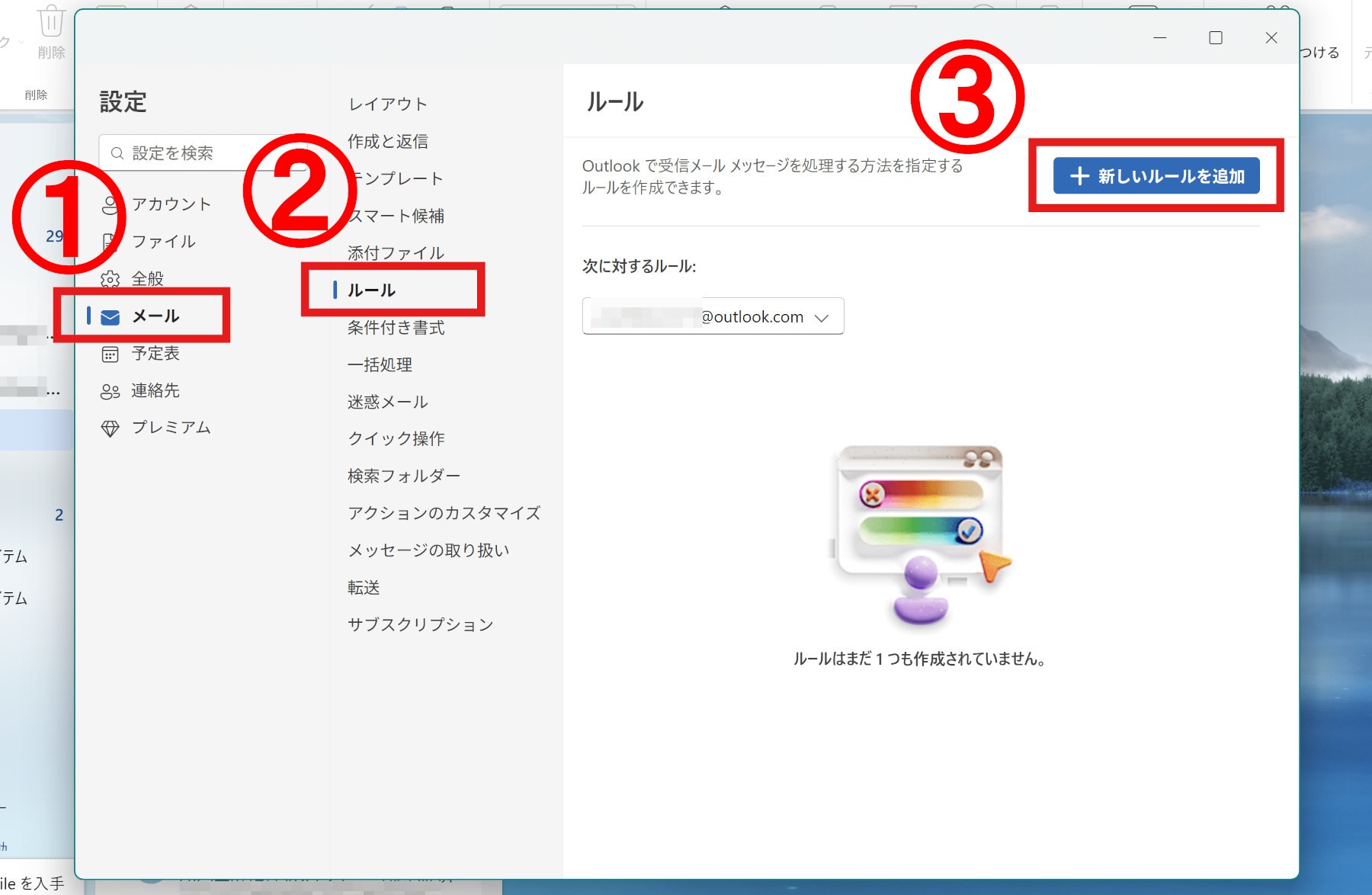
新しい Outlook を開き、画面右上の 「設定」 を開きます。
次に、「メール」→「ルール」 と進み、「新しいルールの追加」 をクリックします。
ルール名と条件を入力します。
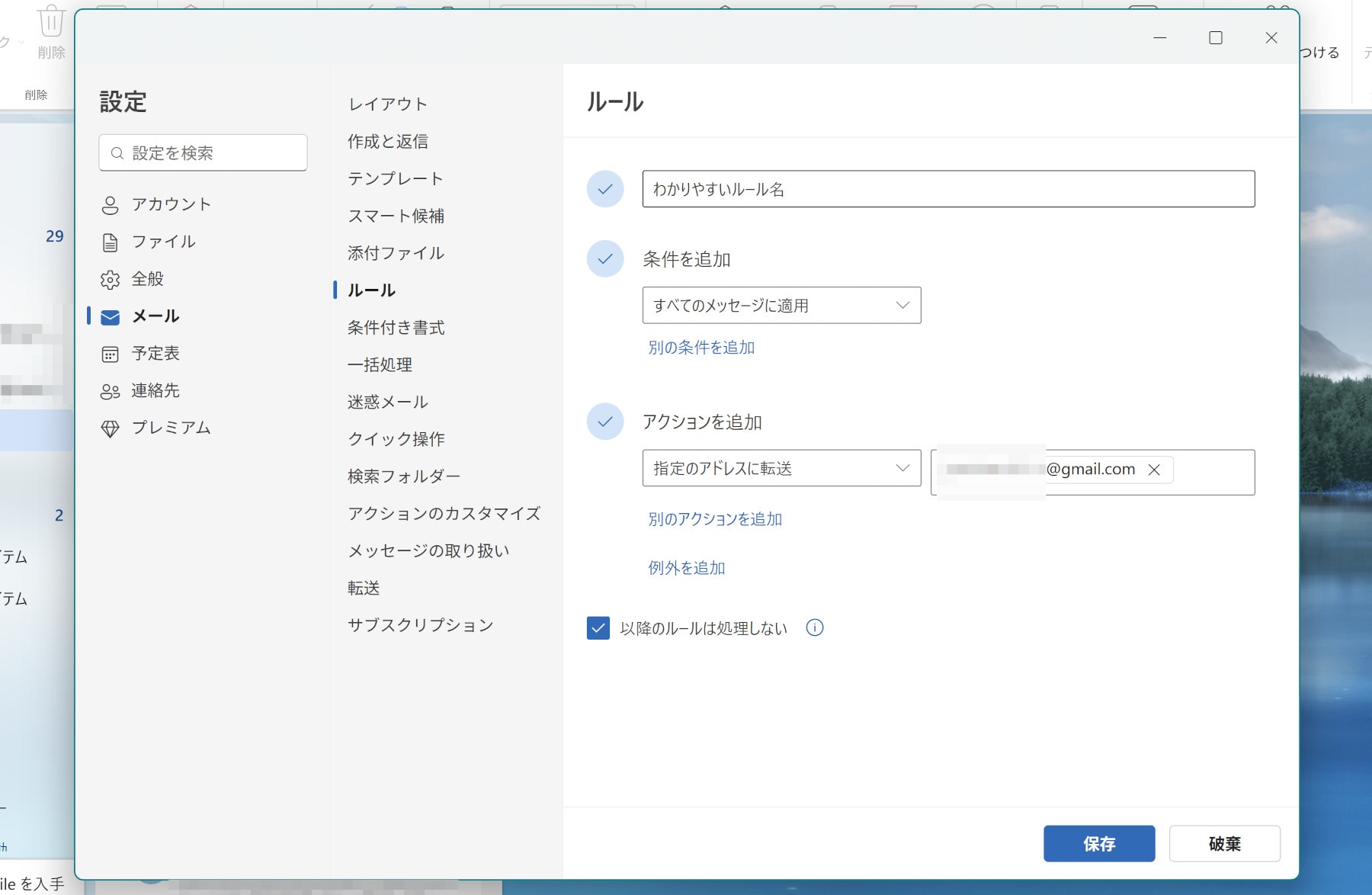
ルール名は、後から見ても目的が分かる名前にしておくと管理しやすくなります。
条件は、たとえば差出人、件名、特定キーワード、または「すべてのメッセージに適用」などがあり、転送したいメールの条件を選択します。
アクションで、「指定のアドレスに転送」をクリックし、転送先アドレスを入力します。必要に応じて例外条件も追加します。
最後に 「保存」 を押せば設定は完了です。
設定後は、必ずテストメールで動作確認を行います。特に、条件どおりに絞れているか、不要なメールまで流れていないか、複数ルールと競合していないかを確認してから本番運用へ進めるのが安全です。
自動転送とリダイレクトの違い
転送とリダイレクトは、動作は似ていますが、受け取る側からの見え方が違います。
転送は、自分がメールを転送したように見えます。返信も元の送信者ではなく、転送先や転送者側へ向かうことがあります。
一方のリダイレクトは、元の送信者から届いたように見えます。
返信も元の送信者へ戻るため、問い合わせ窓口や監査用途ではこちらのほうが自然な場合があります。顧客対応、共有窓口、監査ログなど、どの見え方が望ましいかは運用目的で決まります。
自動転送がうまく動かないときの確認ポイント
転送が動かないときは、まずルールの競合を確認するのが良いでしょう。似た条件のルールが複数あると、想定どおりに処理されないことがあります。ルール名を分かりやすくし、不要ルールを棚卸しすると原因を追いやすくなります。
次に確認したいのが、メールボックス容量や転送先数の制限です。Microsoft は、複数アドレスを転送先に設定する場合、許容数を超えるとルールが動かないことがあるとしています。複数宛先で使う場合は、必ずテストが必要です。
また、組織で外部転送が禁止されていると、設定できても実際には配信されない場合があります。この場合はユーザー側で直せないため、管理者設定の確認が必要です。
自動転送を運用するときの注意点
自動転送は便利ですが、増やしすぎると通知過多になり、かえって重要メールを見落としやすくなります。すべて転送するのではなく、重要度別、差出人別、件名別に絞るほうが運用は安定しやすくなります。
また、「転送したら終わり」ではなく、誰が対応するか、いつまでに見るかを決めないと、受信箱を変えただけで運用は崩れます。重要メールだけをSlack通知にする、特定種別だけ別管理に回すなど、後工程の設計まで含めると一元管理の効果が出やすくなります。
Outlookで指定時間にメールを送る方法
ここでは、送るタイミングをコントロールする方法を紹介します。なお、POP / IMAP アカウント、たとえばGmailのアドレスをOutlookに読み込ませて使用している場合、この設定は利用できません。
手順:指定時間にメールを送る設定方法
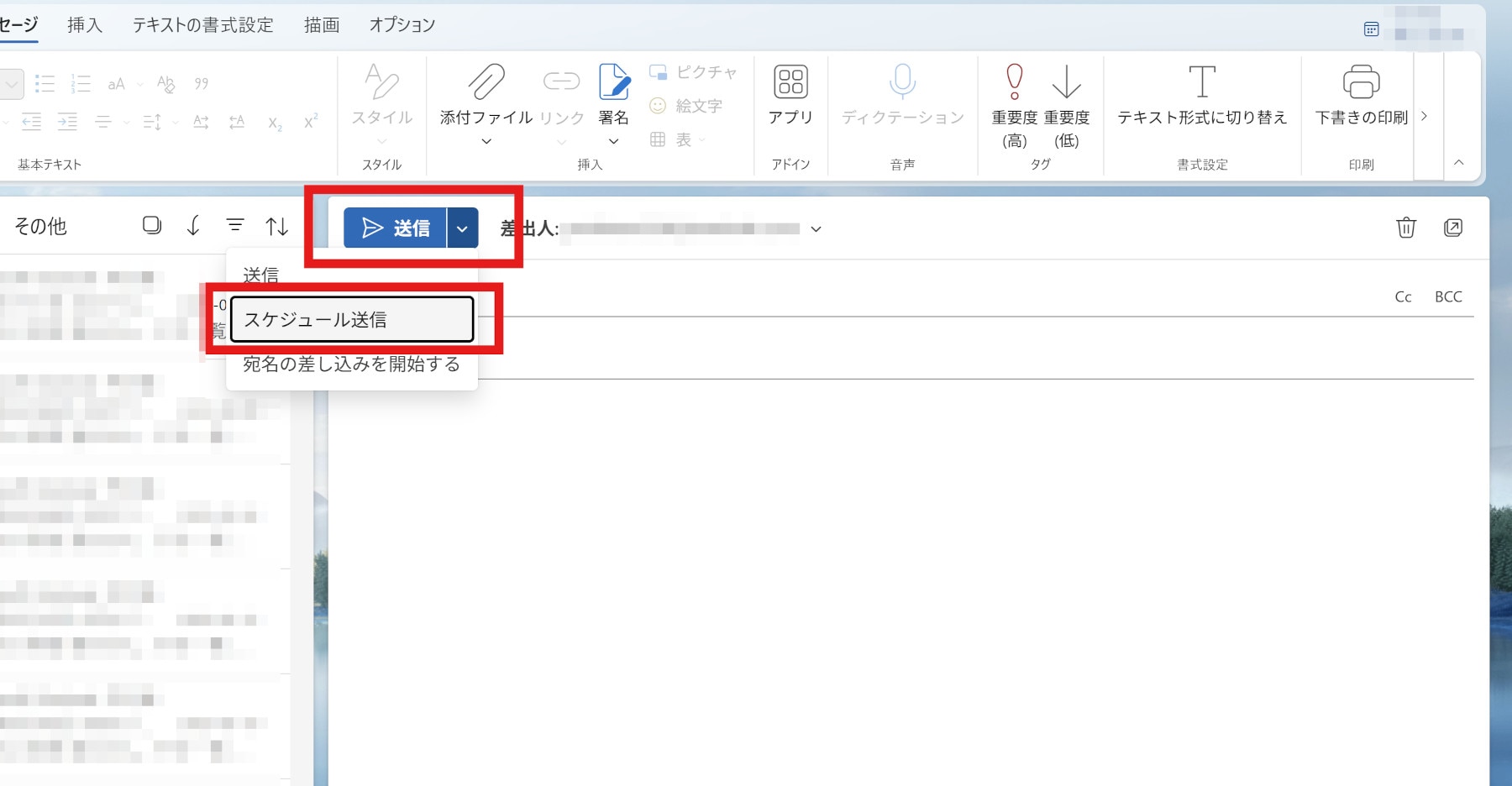
新規メールを作成し、宛先、件名、本文、必要に応じて添付ファイルを入れます。
送信ボタンの右側にある矢印から、「スケジュール送信」を選択します。
表示してある時間を選択するか、カスタム時間から任意の時間を設定して送信すれば、指定時間送信の設定は完了です。
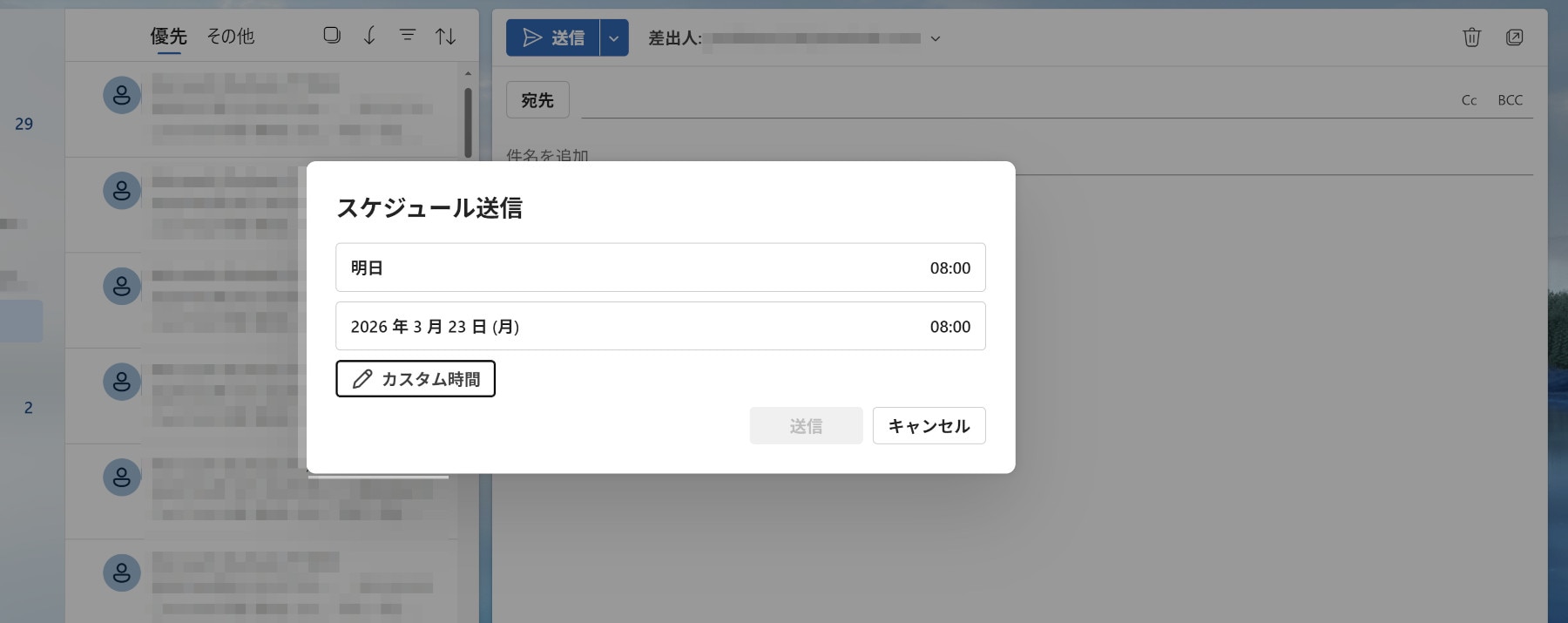
設定後は、配信時刻までメッセージは送信トレイに保持されます。誤送信が怖いメールでは、短い遅延や予約送信を入れて、見直し時間を確保する運用が有効です。
保持中は送信トレイに残るため、送信前に内容を見直したいときにも使えます。ただし、環境によってはオフライン状態やアプリ終了時の挙動が異なるため、重要メールでは一度テストしておくほうが安全です。
手順:数秒間送信遅延させる方法
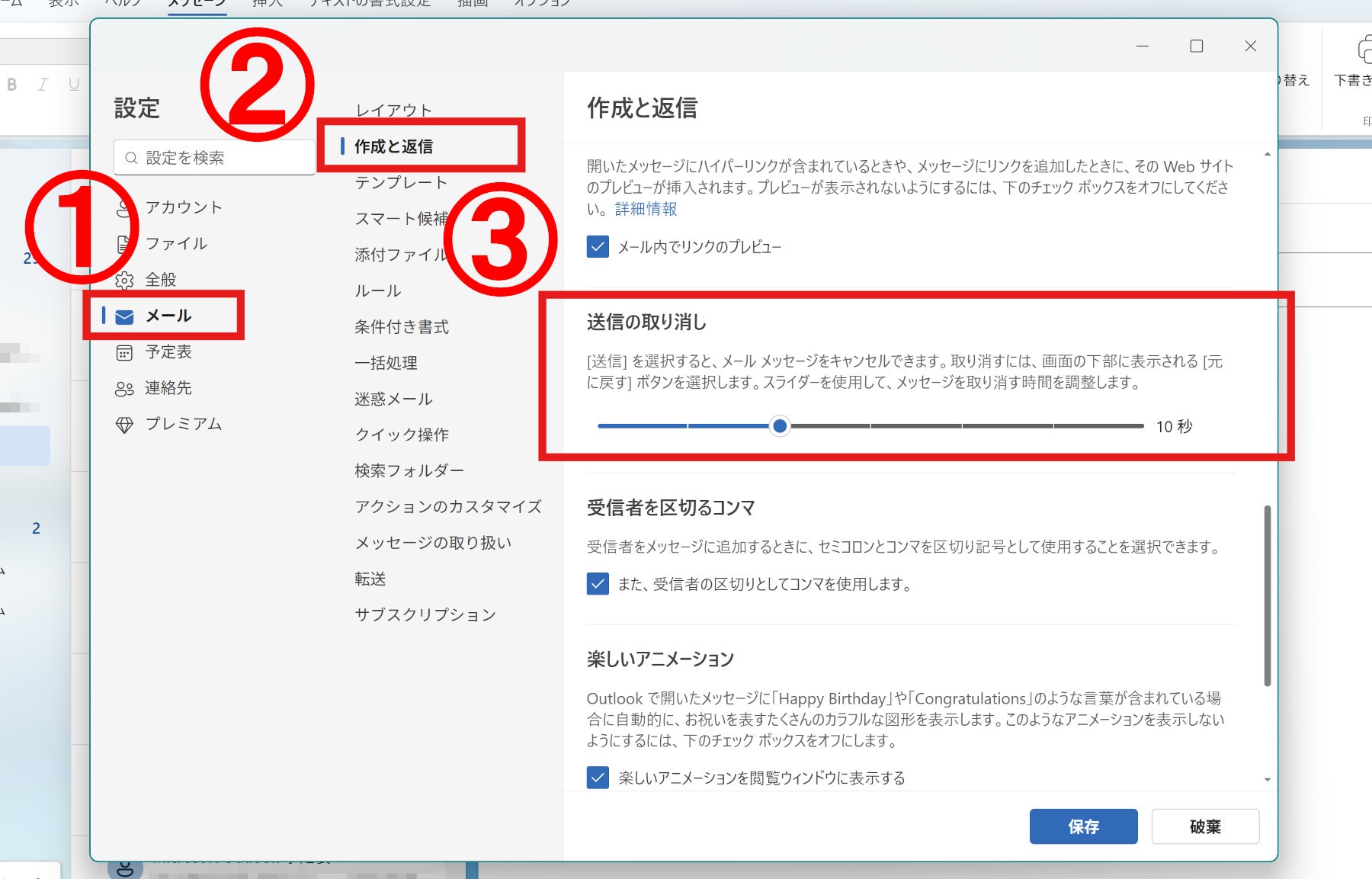
一定時間送信を遅らせる設定は、新しいOutlookおよびWeb版Outlookでは削除されましたが、送信ボタンを押したあとに最大で30秒送信を遅らせる設定は可能です。メール作成途中に誤って送信ボタンを押してしまった場合などに備え、猶予時間の間に送信を取り消すことができます。
設定するには、「設定」から「メール」→「作成と返信」に進み、「送信の取り消し」で任意の秒数に設定します。
送信予約で起きやすいトラブルと対処法
一番多いのは、送信トレイに残ったまま送られないケースです。こうしたときは、クライアントが起動しているか、オンライン接続されているか、送受信設定に問題がないかを確認します。
また、モバイルとデスクトップでは体験が異なることがあります。社内で使い方をそろえたい場合は、どの環境を前提に運用するかを決めておいたほうが混乱しにくくなります。重要メールでは、遅延設定が入っているかどうかも送信前チェックに含めておくと、意図しない送信遅れを防ぎやすくなります。
Outlookの自動送信だけでは止まりやすい業務を整えるなら「workrun」

ここまで見てきたように、自動応答、自動転送、指定時間送信は、メールの動きそのものを自動化する機能です。ただ、実務ではその後の対応が人任せだと止まりやすくなります。受信したメールを誰が見るのか、誰が担当するのか、対応状況をどこへ残すのかまで決めないと、設定だけ増えて運用が崩れがちです。
workrunなら以下のようなメリットが得られます。
・メール受信を起点に、「通知・担当割り当て・記録」まで自動でつなげられる
・メール対応を属人化させず、チームで回せる仕組みを作れる
・メール対応の自動化だけで終わらせず、後工程(共有・記録・登録)まで効率化できる
それぞれについて詳しく解説します。
メール受信を起点に、「通知・担当割り当て・記録」まで自動でつなげられる
転送だけでは、「誰が対応するか」が曖昧になりやすいものです。受信箱に届いても、そこから先が個人判断だと、対応漏れや二重対応が起きやすくなります。
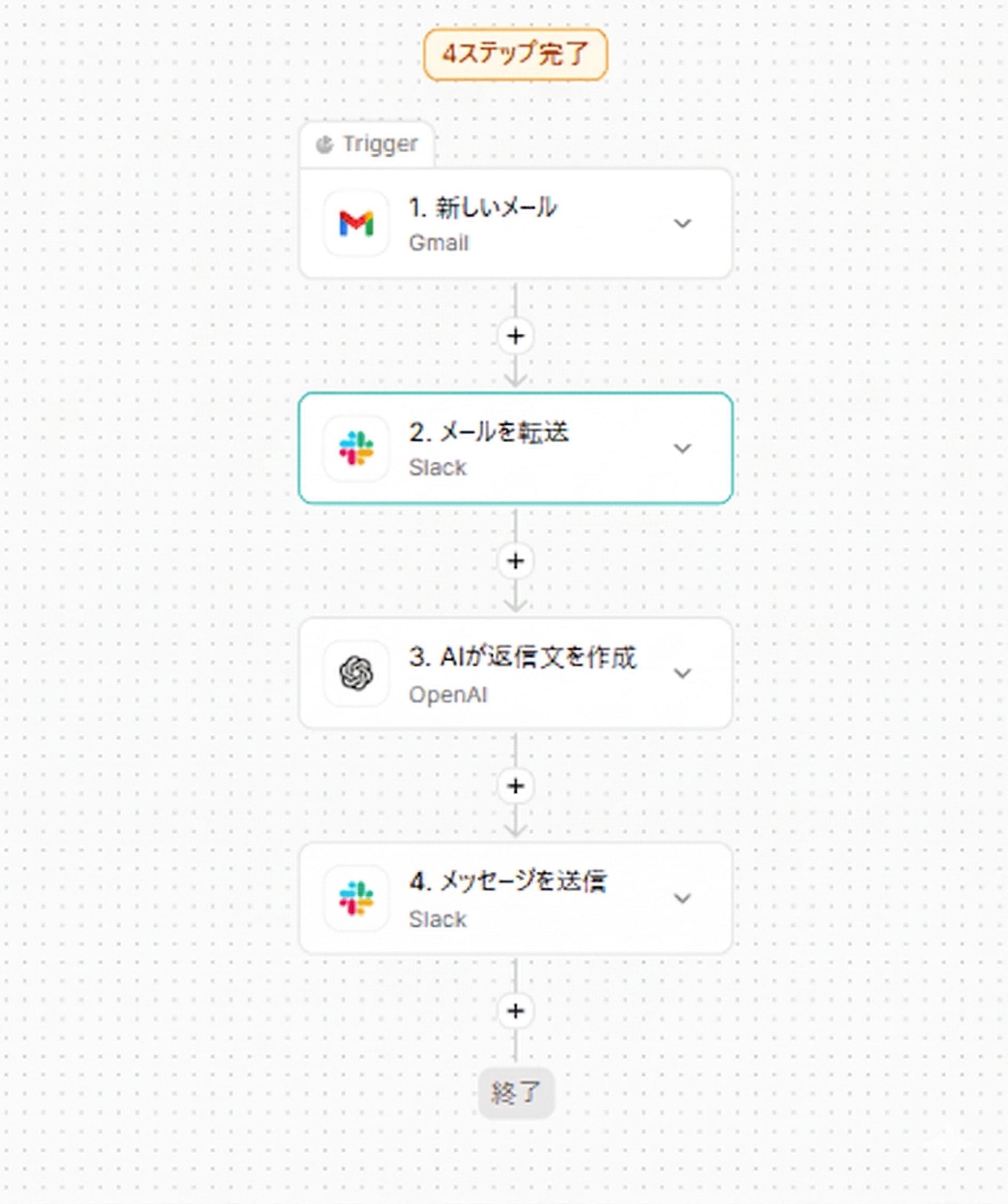
workrunなら、受信をトリガーにして担当者通知、共有、台帳記録まで一連の流れにしやすくなります。たとえば、依頼メールが来たら担当へ通知し、対応状況を残すところまでをまとめて設計できます。返信が必要な案件だけを抽出して回すような形にすると、通知過多を抑えながら運用を安定させやすくなります。また、workrunを使用することで、AIがメールの返信文章を自動で考えてくれたりと、様々な業務効率化にも繋がります。
メール対応を属人化させず、チームで回せる仕組みを作れる
メール対応は、特定の担当者に集中しやすい業務です。担当者が休む、異動する、忙しくなるだけで止まりやすいのは、受信から後工程までの流れが個人依存になっているためです。
workrunを使うと、メール内容を起点にチームへのSlack通知やタスク作成など次の業務へつなげやすくなります。問い合わせや依頼メールをチームで共有できることで、誰がどこまで対応したかを可視化できチームで回す運用を構築できます。フローとして処理手順を見える形にできることで、担当交代や休暇があっても流れが止まりにくくなります。
メール対応の自動化だけで終わらせず、後工程(共有・記録・登録)まで効率化できる
自動転送や遅延送信を入れても、その後にスプレッドシート転記、関係者共有、CRM 登録が手作業のままだと、負担は残ります。メールだけ自動化しても、業務全体では止まりどころが残るためです。
workrunなら、300以上の連携可能ツールとつなぐことで、人の手を介さずに自動で業務が進む仕組みを構築できます。
さらに、改善やエラーが発生した場合も、個別のツールではなくワークフローを確認するだけで全体の流れを把握できます。これにより、対応の属人化を防ぎながら、自社に最適化された業務フローを継続的に改善・運用できるようになります。
自動送信は目的別に選ぶと失敗しにくい

Outlookの自動送信は、目的ごとに分けて使うのが基本です。不在時には自動応答、受信後の共有には転送やリダイレクト、送信タイミング調整には送信予約や送信遅延、と役割を整理すると迷いにくくなります。特に新しい Outlook では、設定場所は似ていても意味が違うため、最初に目的を決めることが重要です。
また、メールの自動化だけで終わらず、受信後の対応まで含めてフローを整えると、見落としや属人化を抑えやすくなります。設定はできても、誰が見て、誰が動いて、どこへ残すのかが曖昧だと、業務は止まりやすいままです。
▼メール運用の抜け漏れを減らすならworkrun
メールの自動化で大事なのは、送ることよりも「送った後に誰が動くか」を決めることです。自動返信ができても、担当者の見落としや対応遅れがあると、クレームや二度手間につながります。
workrunで業務フロー化しておけば、受信や分類を起点に、必要な通知や記録をつなげやすく、メール対応の運用を安定させやすくなります。
メール対応を個人任せにせず、チームで回せる仕組みを作りたい場合は、workrunの活用を検討してみてください。