Outlook→Gmailへ転送するには?基本と注意点、運用のコツまで解説
「OutlookのメールをGmailで見られるようにしたいが、転送・同期・移行の違いが分からず、何を選べばいいか迷ってしまう」
「とりあえず転送すればよさそうに見えるが、返信や過去メール、会社のルールまで考えると手が止まる」
業務でメール運用を見直す際、このような問題に突き当たっている方も多いのではないでしょうか。
OutlookのメールをGmailで扱いたいときは、最初に目的を分けて考えることが大切です。新着メールを今後Gmailで受け取りたいのか、Gmail側で送受信をまとめたいのか、それとも過去メールも含めて移したいのかで、選ぶ方法は変わります。
Outlook.comと新しい Outlook には自動転送やルール機能があり、Gmail側にも取り込みや送信設定の考え方がありますが、同じ「連携」に見えても意味はそれぞれ違います。
この記事では、まず「転送」「一元管理」「移行」の違いを整理したうえで、Outlook.comでの自動転送、新しい Outlook を含む Outlook アプリでのルール転送、転送後のメリットと注意点、さらに受信後の実務を止めないための運用の考え方までを分かりやすく解説します。
▼さらにメール対応の効率化を目指すならworkrunがおすすめ
単純なメール転送だけでは「受信場所が変わるだけ」で、業務自体が効率化されるわけではありません。
実務では、「重要メールの共有」「対応の割り当て」「処理状況の記録」といった対応が発生し、結局は人手による運用が残ってしまうケースが多いのが実情です。
「workrun」なら、メール受信をきっかけに内容に応じた振り分け・担当者への通知・対応フローの進行までを自動化。メールを単なるメッセージとして放置せず、自動で動く業務の起点に変えることで、チーム全員が対応状況をリアルタイムに把握でき、スムーズな運用環境を実現します。
目次[非表示]
Outlook→Gmail連携でまず整理しておきたい考え方
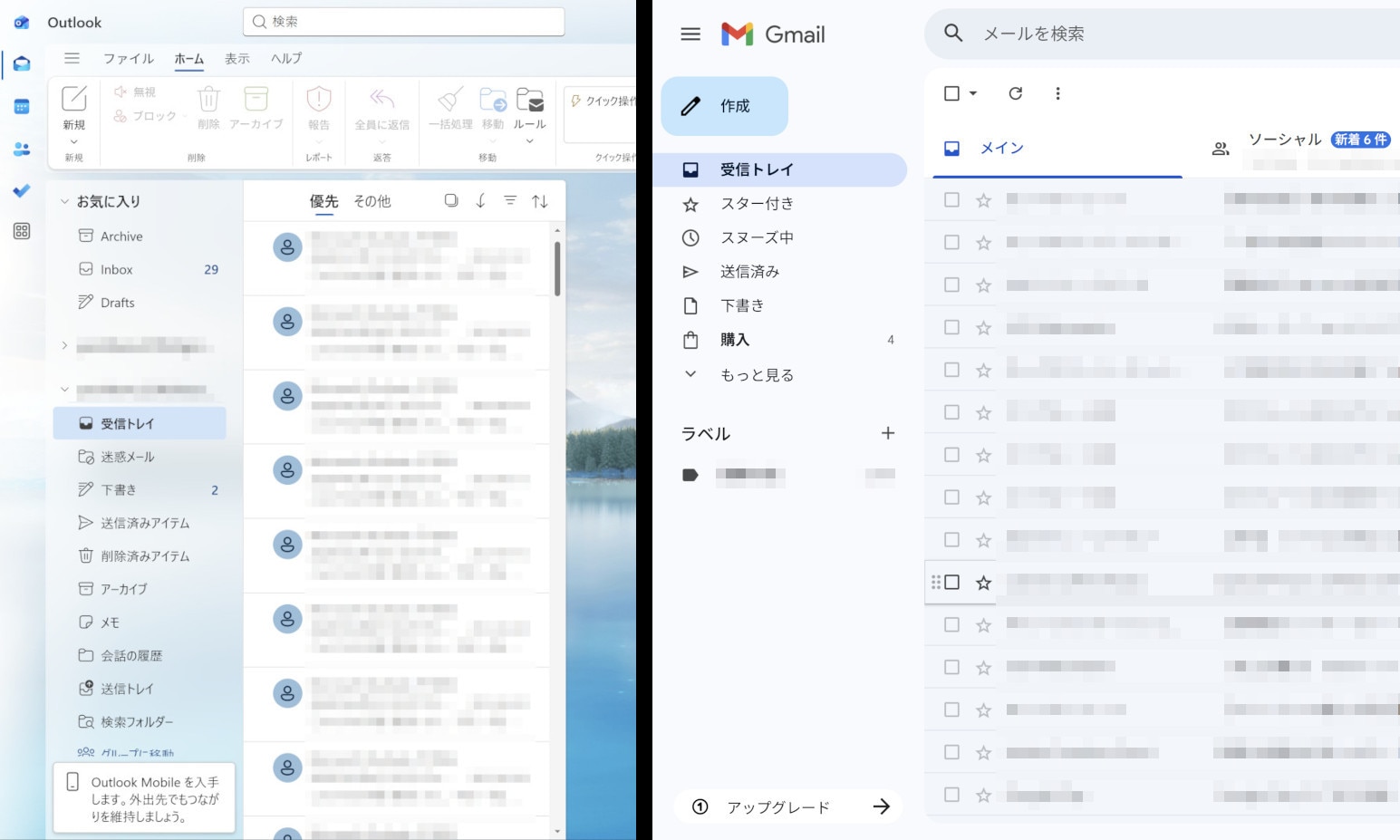
OutlookからGmailへの転送を考えるとき、最初に混ざりやすいのが「転送」「一元管理」「移行」です。ここを曖昧なまま進めると、必要な設定が足りなかったり、逆に不要な作業をしてしまったりしやすくなります。
まずは3つの違いを整理し、どこを目指すのかをはっきりさせます。
「転送」「一元管理」「移行」の違い
転送は、新しく届いたメールをGmailへ届ける考え方です。基本的には新着メールが対象で、過去メールをまとめてGmailへ持っていく方法ではありません。Outlook.comの自動転送も、Outlookの受信ルールによる転送も、この考え方に当たります。
一元管理は、受信だけでなく返信や送信も含めて、Gmail側を主な作業場所にする状態です。この場合は、転送できれば終わりではなく、返信時にどの送信元を使うか、Outlook側の元メールをどう残すか、Gmailから見た運用をどう整えるかまで考える必要があります。
パソコン版Gmailでは Outlook アカウントの追加に制約があり、近年は従来の単純な追加方法では進めにくくなっているため、目的を「受信だけ行いたい」のか「Gmailで送受信をまとめたい」のかで考え方を分けたほうが安全です。
移行は、過去メールも含めてGmail側へ運用を移行する話です。メールだけ移したいのか、連絡先や予定表も含めるのかで手段が変わります。
Google Workspace Sync for Microsoft Outlook では、Outlookプロファイル、Exchangeプロファイル、PST ファイルからデータを取り込む考え方が用意されており、これは転送とは別のテーマです。
参照:Google Workspace ラーニング センター
先に確認しておくポイント
最初に確認したいのは、使っているOutlook環境です。
個人の Outlook.com なのか、会社の Microsoft 365 / Exchange Online なのかで、できることが変わります。
特に会社運用では、外部への自動転送は送信スパム対策や情報保護の観点から制限されていることがあり、ユーザーが受信トレイルールを作れても外部転送が許可されない場合があります。
社外転送が禁止されている組織では、「転送」は選びにくくなります。
その場合は、すぐに外部転送を進めるのではなく、OutlookとGmailの併用や、段階的な移行など別の方法を検討する必要があります。
いずれにしても、最初から全量転送にせず、まずは少数のメールでテストし、実際に届くか、迷惑メール扱いされないか、意図しないメールまで流れないかを確認してから広げるのが安全です。
OutlookからGmailへ転送する主な方法

ここからは、実際にOutlookからGmailへ転送する代表的な方法を整理します。
方法① Outlookの自動転送機能を使う
Outlookには、自動転送の設定があります。設定画面から転送を有効にし、転送先にGmailアドレスを入れるだけで、新着メールをGmailへ流せます。操作も少なく、個人の Outlookなら始めやすい方法です。
ただし、対象は基本的に新着メールであり、過去メールを整理したい場合は別の方法が必要です。また、会社アカウントではこの機能がポリシーで使えないこともあるため、仕事用メールでは事前に確認を行っておきましょう。
方法② Outlookのルールで転送する
Outlookでは、ルールを使って条件に一致するメールだけを転送できます。すべてをGmailへ流すのではなく、差出人、件名、フォルダなどで絞って重要メールだけ転送したい場合に向いています。
Microsoftのルール機能では、自動転送だけでなくリダイレクトの考え方もあり、転送ルールを細かく設計できます。
ただし、ルールが増えるほど運用は複雑になります。何を転送しているのか分からなくなったり、見直しが追いつかなくなったりしやすいため、後で困らない設計が必要です。会社の監査や保管ルールにも影響しうるため、個人利用より慎重に考える必要があります。
方法① Outlookの自動転送機能でGmailに転送する手順
ここでは、最短で始めやすい自動転送の手順を紹介します。
手順:Outlookで自動転送を有効化
まず、Outlookにサインインします。Web版のOutlookでも、アプリ版のOutlookでも問題ありませんが、ここではアプリ版の画面を用いて説明します。
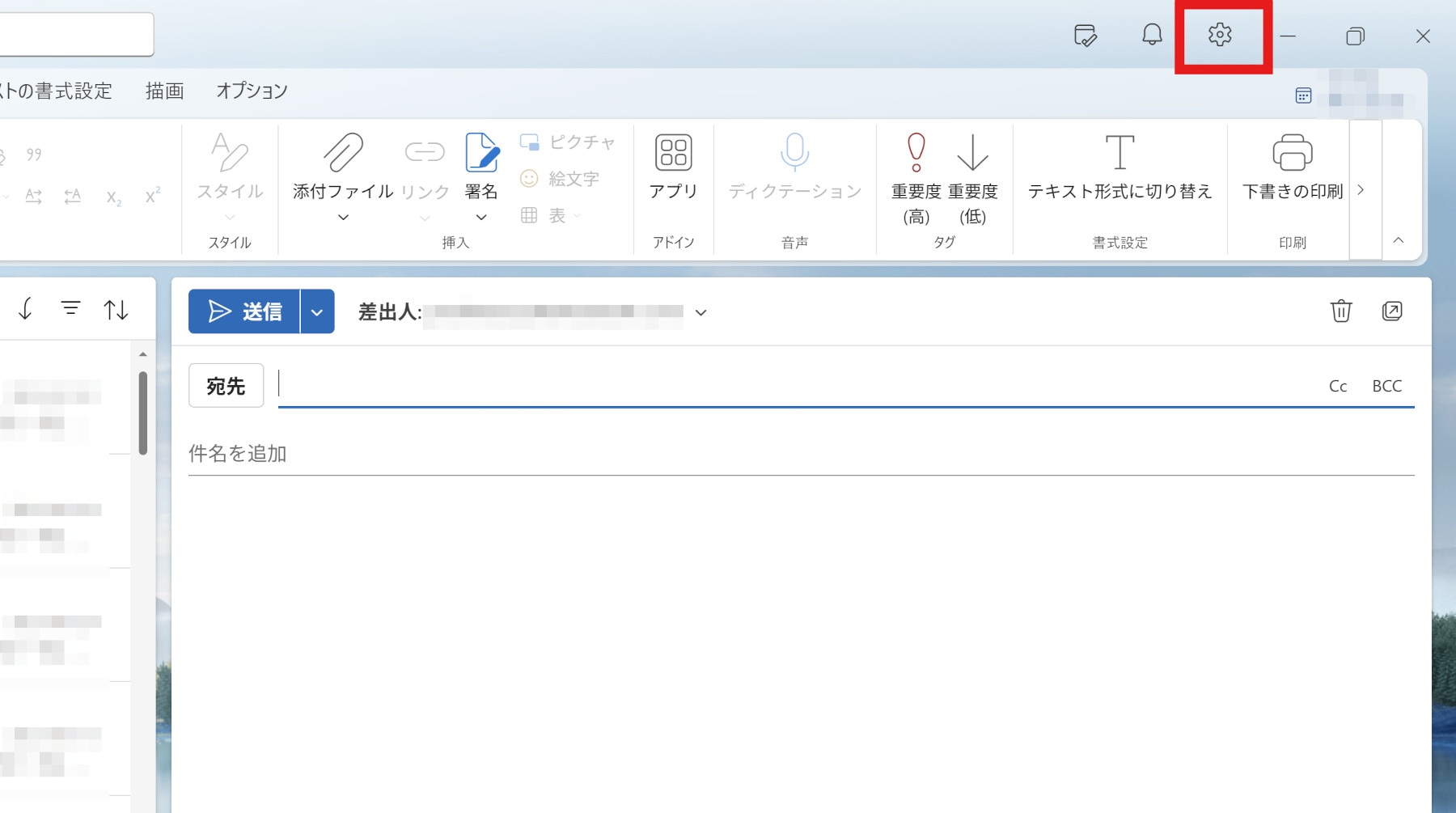
画面右上の 「設定」 を開きます。
次に、「メール」→「転送」 と進み、「転送を有効にする」 をオンにし、転送先に受け取りたい Gmail アドレスを入力します。
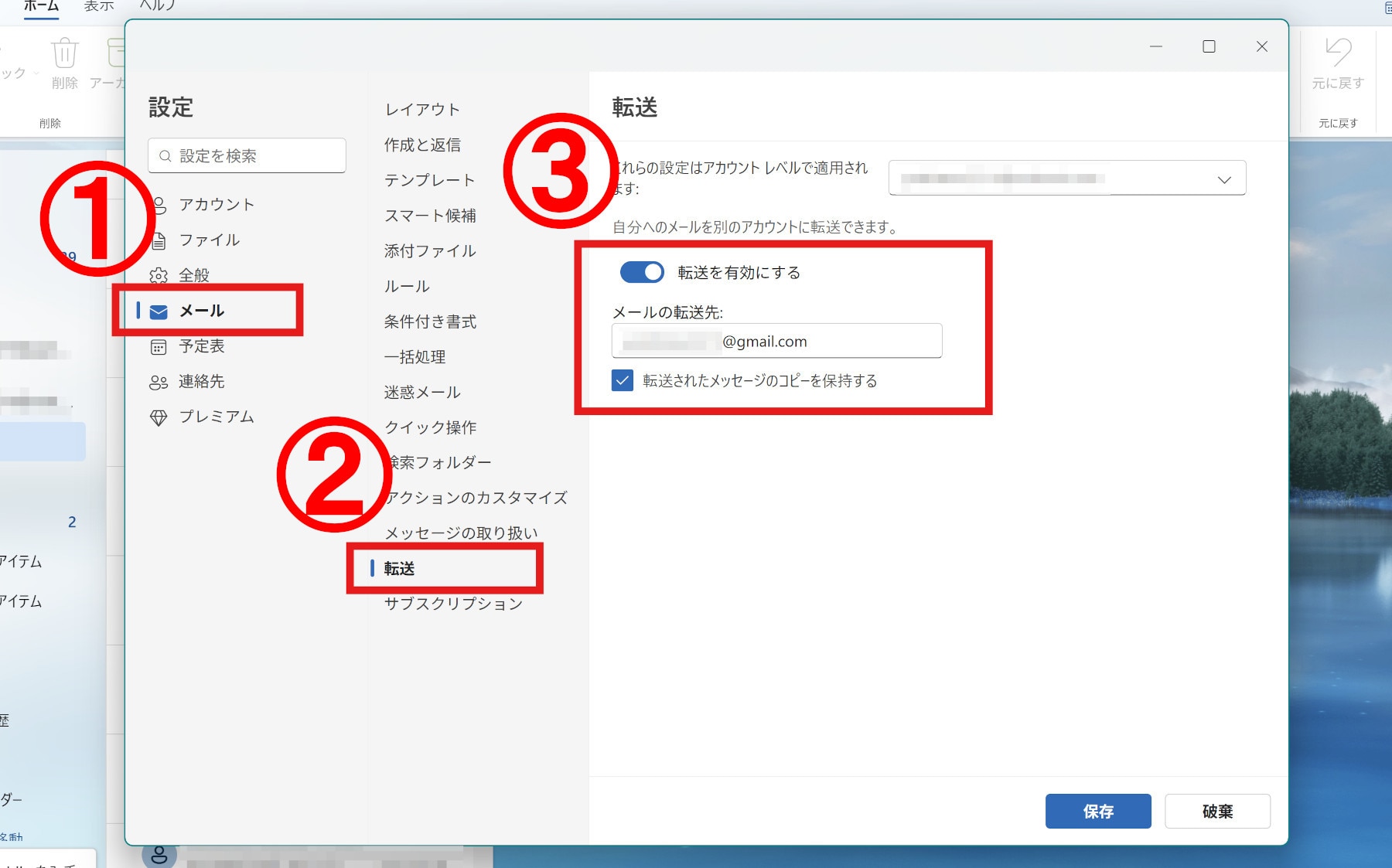
必要に応じて、転送されたメッセージのコピーを保持する をオンにします。仕事用のメールでは、検索性や証跡の観点から Outlook 側にもコピーを残すほうが無難です。
最後に 「保存」 を押せば設定は完了です。
設定後は、必ずテストメールを送って確認します。
迷惑メールに入っていないか、想定どおりにGmailへ届くか、Outlook側のコピーが残っているかを最初に見ておくと、あとからの混乱を減らせます。
うまく転送できないときの確認ポイント
設定項目自体が見つからない、保存できない、転送されない場合は、まず組織ポリシーを確認してみましょう。Microsoft 365 / Exchange Online では、外部自動転送は送信スパムポリシーや管理設定で制御されるため、ユーザー側ではどうにもならないことがあります。
受信側も確認が必要です。Gmailで迷惑メールに振り分けられていないか、フィルタが想定外に動いていないかを見ます。最初の確認をOutlook側だけで終わらせず、Gmail側でも実着を確かめるのが大切です。
方法② OutlookのルールでGmailへ転送する手順
会社のOutlook運用では、すべてを転送するより、条件を絞って流したいケースが多くあります。ここでは、新しい Outlook におけるルール機能を使い、対象メールを絞ってGmailへ転送する考え方を整理します。
手順:転送ルールを作り、対象メールを絞る
まず、Outlookで転送対象にしたいアカウントを開きます。複数アカウントがある場合は、どのメールボックスに対するルールかを間違えないようにします。
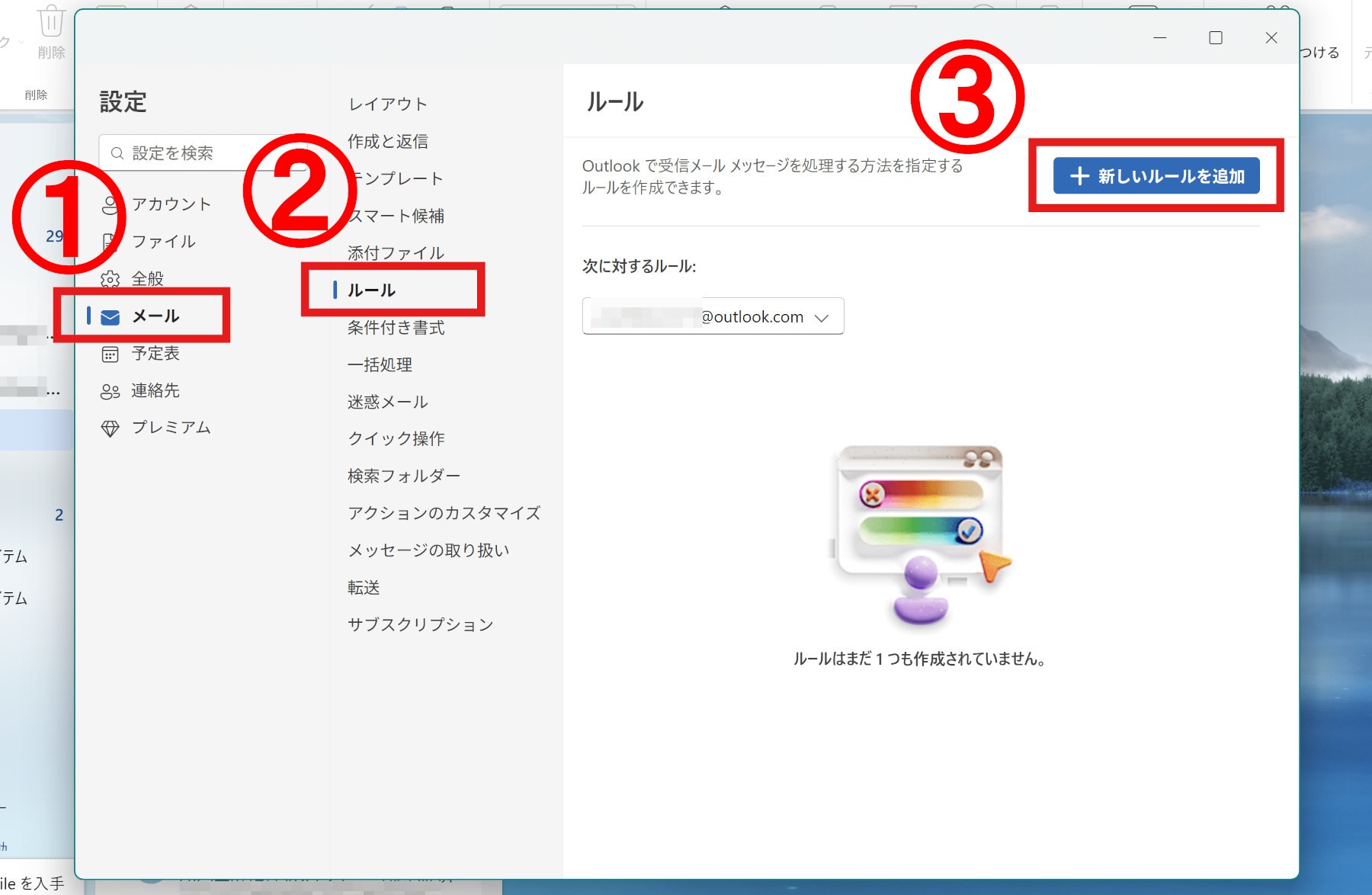
次に、画面右上からルール設定画面を開きます。
次に、「メール」→「ルール」 と進み、「新しいルールの追加」 をクリックします。
ルール名と条件を入力します。
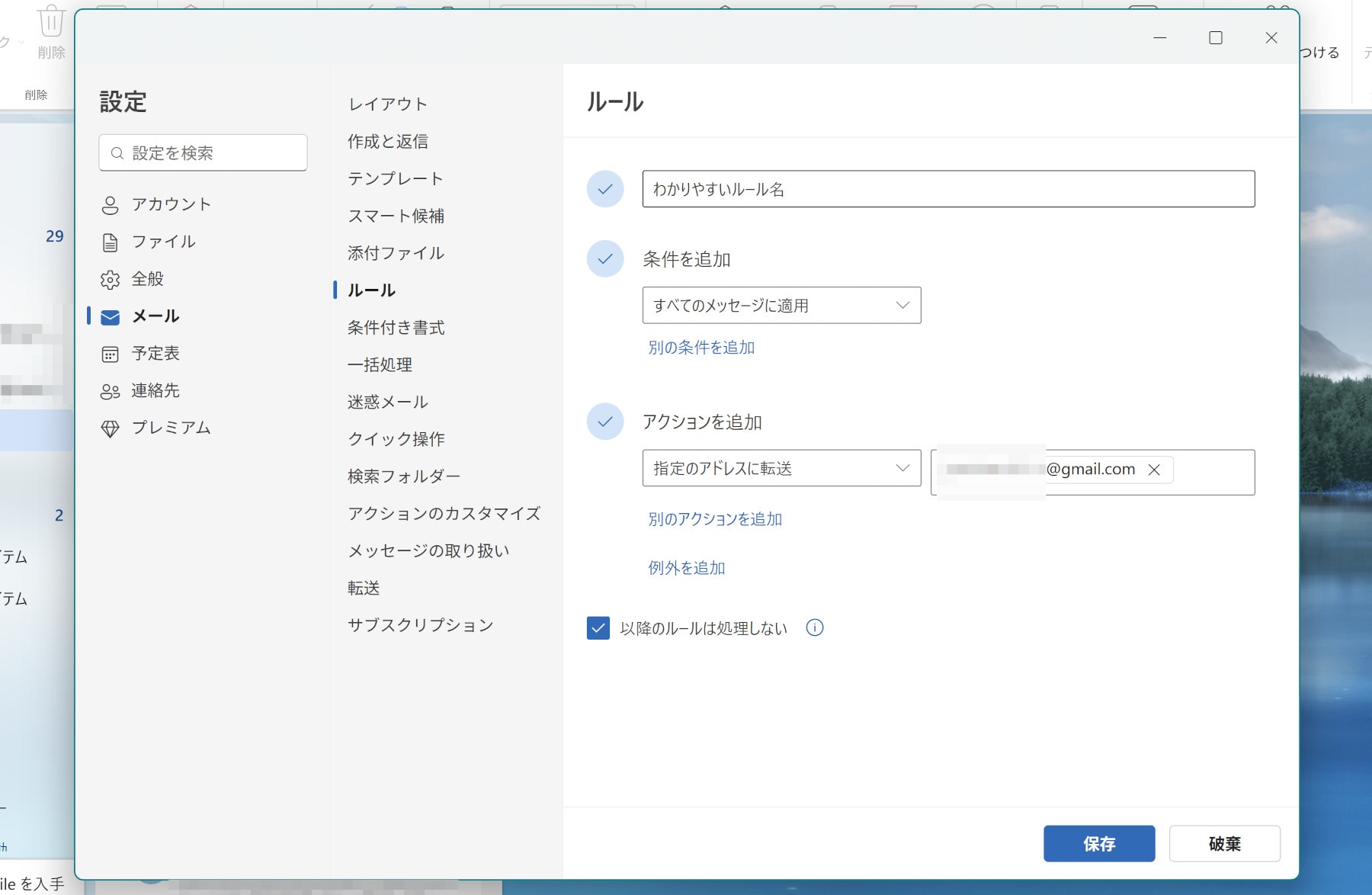
ルールでは、たとえば次のような条件で絞ると運用しやすくなります。
・特定フォルダに入ったメールだけ転送する
・特定の差出人からのメールだけ転送する
・件名に特定キーワードを含むメールだけ転送する
・重要メールだけ先にGmailで受ける
すべてを一気に転送するとノイズが増えやすいため、最初は重要メールだけ転送し、残りはOutlookで読む併用スタートが現実的です。
ルール名は、あとで見直しやすい名前にします。たとえば「役員連絡_Gmail転送」「問合せ通知_Gmail転送」のように、目的が一目で分かる形がおすすめです。ルールは増えるほど保守が難しくなるため、四半期ごとに棚卸しするくらいの運用を入れると崩れにくくなります。
ルール運用の注意点
ルール運用の弱点は、設定が増えると全体像を見失いやすいことです。
どの条件で何を転送しているのかが分からなくなると、必要なメールが流れない、逆に不要なメールが大量に流れる、といった問題が起きやすくなります。
また、外部転送そのものが組織ルールや監査ポリシーに影響することがあります。メールが別環境へ複製されることで、保管場所や情報管理の前提が変わるためです。特に会社アカウントで運用する場合は、保存先や証跡の扱いを先に決めておく必要があります。
OutlookからGmailへ転送するメリット・デメリット

転送設定は便利ですが、実務ではよい面と注意点の両方があります。ここでは、導入前に把握しておきたいメリットとデメリットを整理します。
メリット
一番分かりやすいメリットは、Gmail側でメールをまとめて見やすくなることです。複数のメール確認先を往復する負担を減らしやすく、Gmailを主に使っている人にとっては確認動線を短くできます。
また、GmailはスマホやPCから見やすく、ラベルや検索を使った整理もしやすい環境です。Gmailを日常的に使っているチームでは、確認場所を寄せるだけでも運用が軽くなることがあります。
デメリット
一方で、転送ルールが複雑になると、何が届いて何が届かないかが分かりにくくなります。特に Outlook のルール転送は、条件が増えるほど保守負担が上がります。
さらに、添付ファイル容量やGmail側のフィルタ設定、迷惑メール判定の影響も見ておく必要があります。加えて、会社アカウントでは外部転送自体が制限されることがあるため、個人用途の感覚で設定しようとすると止まりやすくなります。
Outlook→Gmail転送後のメール管理を効率化するならworkrun

ここまで見てきたように、転送設定そのものは比較的シンプルです。ただ、実務では受信した後の処理のほうが止まりやすくなります。重要メールの共有、担当の割り当て、処理状況の記録まで考えないと、受信箱だけまとまっても業務は前に進みにくいままです。
workrunなら以下のようなメリットが得られます。
・受信したメールを「共有・担当・記録」まで自動でつなげられる
・メール対応の進捗をチームで見える形にできる
・メール受信から後工程までをワークフローとして整理できる
それぞれについて詳しく解説します。
受信したメールを「共有・担当・記録」まで自動でつなげられる
実務では、重要メールを受け取ったあとに、誰かへ共有し、担当を決め、対応状況を残すところまで必要になります。転送できても、そこが人任せだと「届いたのに誰も気づかない」「見たが誰も動かない」という状態が起きやすくなります。
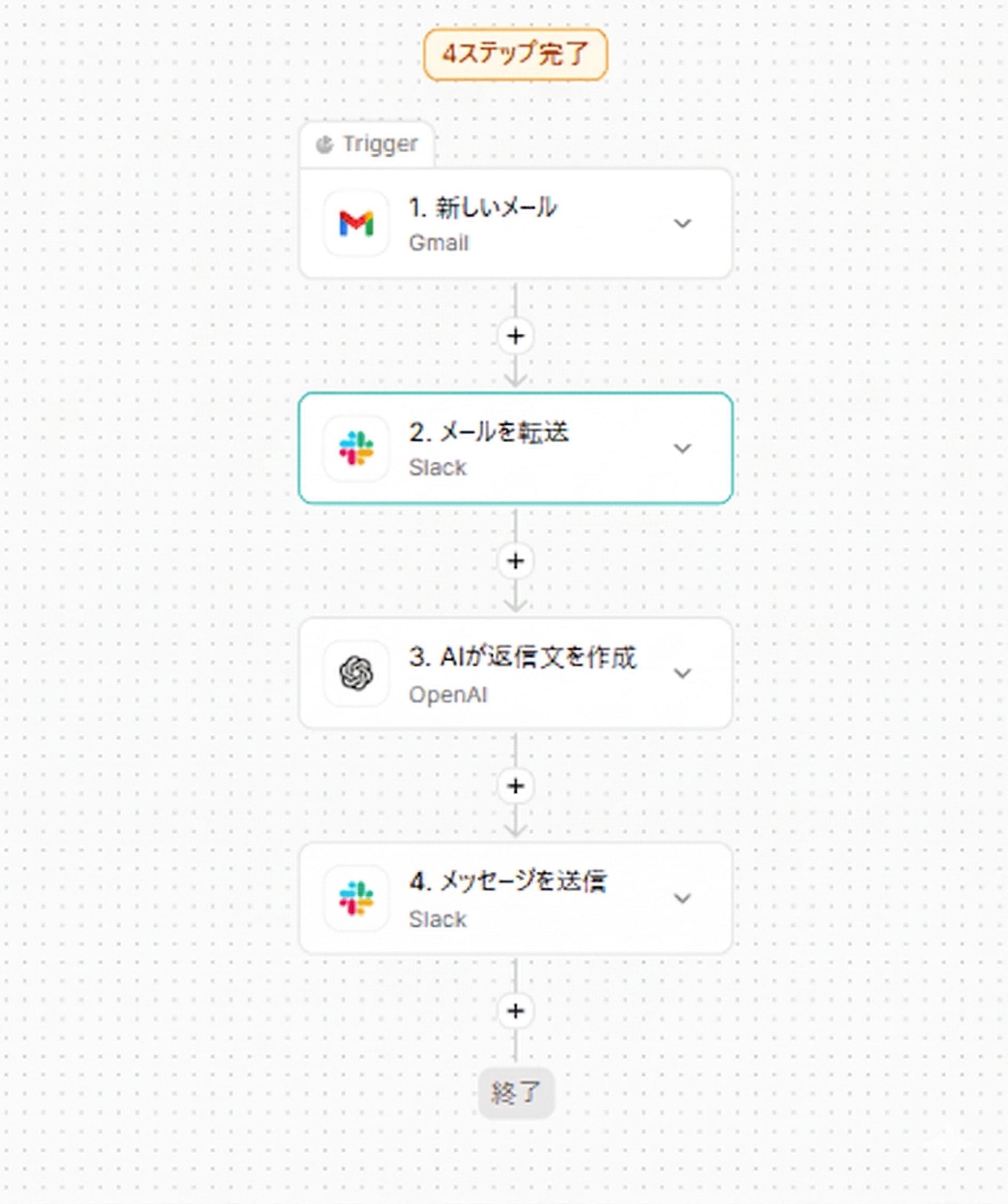
workrunを使うと、受信やラベル付けをきっかけに、Slack通知や台帳登録のような次の処理までまとめやすくなります。メールが流れて終わるのではなく、業務として次へ進む形にしやすいのがメリットです。また、AIがメールの返信文章を自動で考えてくれたりと、業務効率化にも繋がります。
メール対応の進捗をチームで見える形にできる
メール対応は個人の受信箱で完結しやすく、チームで見ると進捗が分かりにくい業務です。担当が休んだり交代したりしたときに崩れやすいのも、この性質があるためです。
workrunで手順をフローとして残しておけば、誰が見て、誰が対応し、どこで止まっているかを共有しやすくなります。
至急だけ別通知する、特定ドメインのメールだけ別ルートで流す、といった例外対応も、後から見直せるルールとして整えやすくなります。
メール受信から後工程までをワークフローとして整理できる
メールの後工程は、共有フォルダ、CRM、チケット、スプレッドシートなど複数ツールへ広がりやすいものです。個別に設定を増やしていくと、どこで何をしているのか分かりにくくなります。
workrunなら、複数ツールをまたぐ処理も一つの流れとして整理しやすくなります。
転送設定そのものでは解決しにくい「受信後の運用」を含めて設計できることが、実務では大きな違いになります。
メール転送は「設定」より「運用設計」で差が出る

OutlookからGmailへメールの転送を考えるときは、まず「転送」「一元管理」「移行」のどこを目指すのかを決めることが大切です。新着だけGmailで見たいのか、Gmailで送受信をまとめたいのか、過去メールまで移したいのかで、必要な方法は変わります。
また、特に会社アカウントでは、設定できるかどうか以上に外部転送の可否や保管ルール、返信導線、対応の割り当てまで含めた運用設計が重要です。転送そのものはできても、受信後の業務が人頼みだと見落としや属人化が起きやすくなります。
最終的に差が出るのは、受信箱をまとめたことではなく、その後の業務まで止まらない形にできているかどうかです。
▼受信箱の統合を業務が進む仕組みに変えるならworkrun
転送でメールが一つに集まっても、次のアクションが人頼みだと、忙しい時ほど対応が遅れます。どのメールを誰が見るかが曖昧だと、結局確認の往復が増えます。
workrunでフローを整えると、受信→通知→割り当て→記録の流れを標準化しやすく、属人化しにくい運用につながります。
属人的になりやすい業務を自動化し、業務のフローの標準化を簡単にしたいという方は、以下より詳細をご確認ください。