
Excelをスプレッドシートに移行する手順まとめ|崩れやすい点と運用のコツを解説
「ExcelをGoogleスプレッドシートへ移したいが、どの方法を選べばよいか分からない」
「共同編集をしやすくしたい一方で、関数崩れや権限設定の違いでトラブルにならないか不安がある」
日々の業務の中で、このような悩みを抱えている方も多いのではないでしょうか。
ExcelからGoogleスプレッドシートへ移行すると、共有、同時編集、変更履歴の確認がしやすくなり、ファイルの受け渡しや版管理の負担を減らしやすくなります。一方で、ExcelをそのままDrive上で扱う方法と、Googleスプレッドシートへ変換する方法では挙動が異なります。さらに、関数の互換性、レイアウト崩れ、権限設計、マクロの扱いなどでつまずくことも少なくありません。
この記事では、Excelからスプレッドシートへ移行する代表的な2つの方法、具体的な手順、移行前後に確認したい注意点、移行後の運用を安定させるコツまでを分かりやすく解説します。
▼移行をファイル変換で終わらせないならworkrun
Excelからスプレッドシートへ移行すれば共同編集は容易になりますが、一方で誰がいつ更新したかの確認や、その都度のチャットでの報告といった付随的な管理業務が増大しがちです。これらが整理されないままだと、効率化のために移行したはずが、逆に現場に細かな確認作業の負担を強いることになってしまいます。
workrunなら、スプレッドシートの更新を起点に、自動で関係者への通知や次の担当者へのタスク割り当てをフロー化できます。報告の手間や状況確認の待ち時間を徹底的に排除できるため、チーム全員が常に最新のデータに基づき、迷いなく本来の業務に集中できる環境を実現します。
目次[非表示]
Excelファイルはスプレッドシートへ移行(変換)できる?
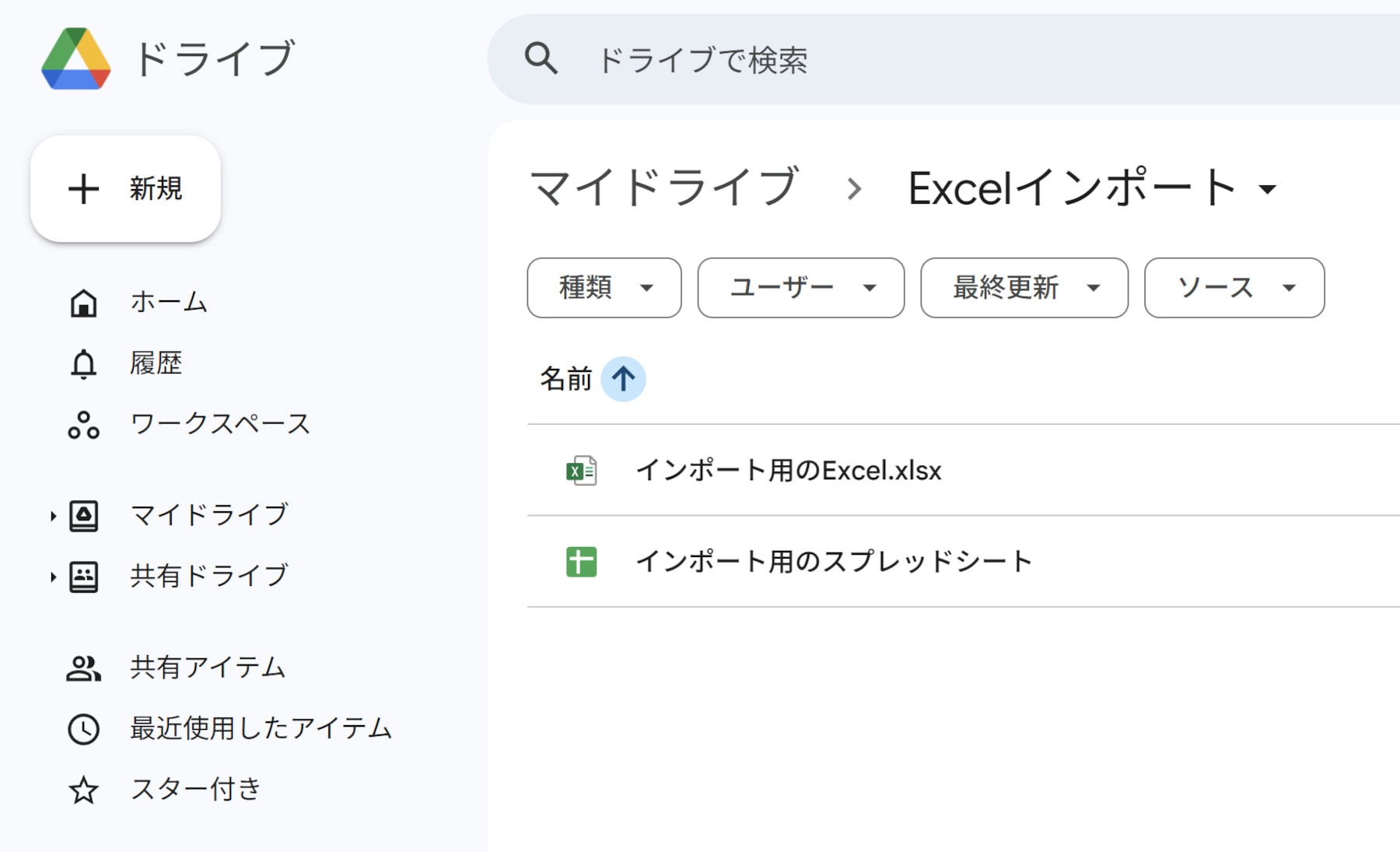
まず押さえたいのは、Excelファイルは基本的にGoogleスプレッドシートへ移行できるという点です。Excelファイルは既存のGoogleスプレッドシートに読み込めるほか、Googleスプレッドシート形式に変換して使い続けることもできます。
ただし、変換できることと、完全に同じ状態で使えることは別です。見た目の崩れ、一部関数の差分、入力部品や保護設定の再確認など、移行後にチェックすべき点があります。移行は「ファイルを開けたら完了」ではなく、業務に使える状態かを確かめるところまで含めて考える必要があります。
Excelからスプレッドシートへ移行すると何が変わるか

移行を検討する人の多くは、単なるファイル形式の変更ではなく、共同編集や共有のしやすさを期待しています。ここでは、移行によって変わることと、先に知っておきたい前提を整理します。
移行で得られるメリット
ExcelをGoogleスプレッドシートへ移行すると、ファイル送付や版管理の手間を減らしやすくなります。具体的には、スプレッドシートへ変換したファイルは共有、変更履歴の表示、リアルタイム共同編集が可能となっています。
また、共有権限によって閲覧者と編集者を分けやすく、いつ誰が何を変えたかも追いやすくなります。更新頻度が高いチームでは、特定の集計担当者に作業が集中しにくくなり、作業の分散にもつながります。こうした変化は、単に便利になるだけでなく、業務の待ち時間や確認作業を減らす効果があります。
Excelからスプレッドシートへの移行方法は大きく2つ

移行方法で迷いやすいのが、インポートと変換の違いです。ここを最初に整理しておくと、自分たちの目的に合う方法を選びやすくなります。
方法① スプレッドシート側で「ファイル>インポート」
既存のGoogleスプレッドシートへExcelデータを取り込みたい場合は、スプレッドシート側の「ファイル」→「インポート」を使う方法があります。Excelファイルを読み込む際に、「新しいスプレッドシートを作成する」「新しいシートを挿入する」「スプレッドシートを置換する」といったインポートオプションを選ぶことが可能です。
この方法は、すでに運用中のシートにデータを追加したいときや、既存シートをベースに整理したいときに向いています。
ただし、取り込み後にレイアウトや関数差分が出ることがあるため、見た目だけでなく計算結果も確認する必要があります。
方法② Driveで開いて「Googleスプレッドシートとして保存」
今後はGoogleスプレッドシートをマスタとして使っていく場合は、DriveでExcelファイルを開いて「Google スプレッドシートとして保存」する方法が向いています。
この方法では、Googleドライブ上に元のExcelファイルと新しいGoogleスプレッドシートの両方が並びます。Excelファイルを残す場合は、混乱を避けるために「Archived」などの名称で区別するなどの工夫がおすすめです。また、今後アップロードするOfficeファイルを自動変換する設定もありますが、これは過去ファイルには適用されません。
2つの方法の向いているケース/向いていないケース
どちらを選ぶかは、今後の運用方針で決まります。
方法 | 向いているケース | 向いていないケース |
インポート | 既存のスプレッドシートへ取り込みたい、比較や試験移行をしたい | 今後の正本をSheetsへ完全移行したい場合 |
変換して保存 | 今後はGoogleスプレッドシートをマスタにしたい、共同編集前提で使いたい | 元のExcelを正本として使い続けたい場合 |
インポートは「取り込み」、変換は「運用切り替え」に近い考え方です。どちらが正解かではなく、移行後の運用に合うかで選ぶことが大切です。
手順① インポートで移行する
ここでは、スプレッドシートの「ファイル>インポート」を使ってExcelファイルを取り込む手順を紹介します。
手順:スプレッドシートの「ファイル>インポート」
まず、Googleスプレッドシートで新しいスプレッドシートを作成するか、既存のスプレッドシートを開きます。
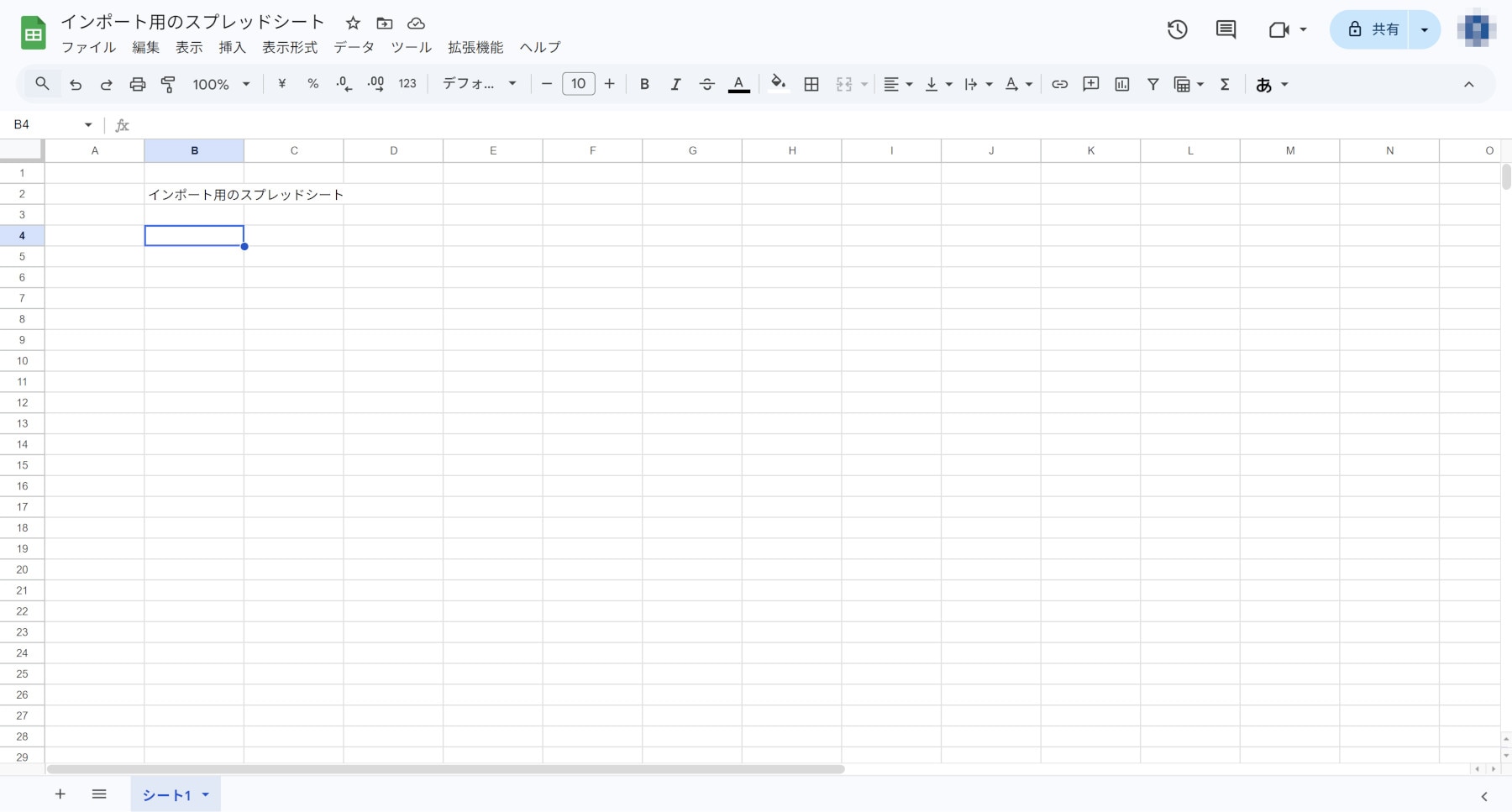
次に、上部メニューの「ファイル」→「インポート」をクリックします。
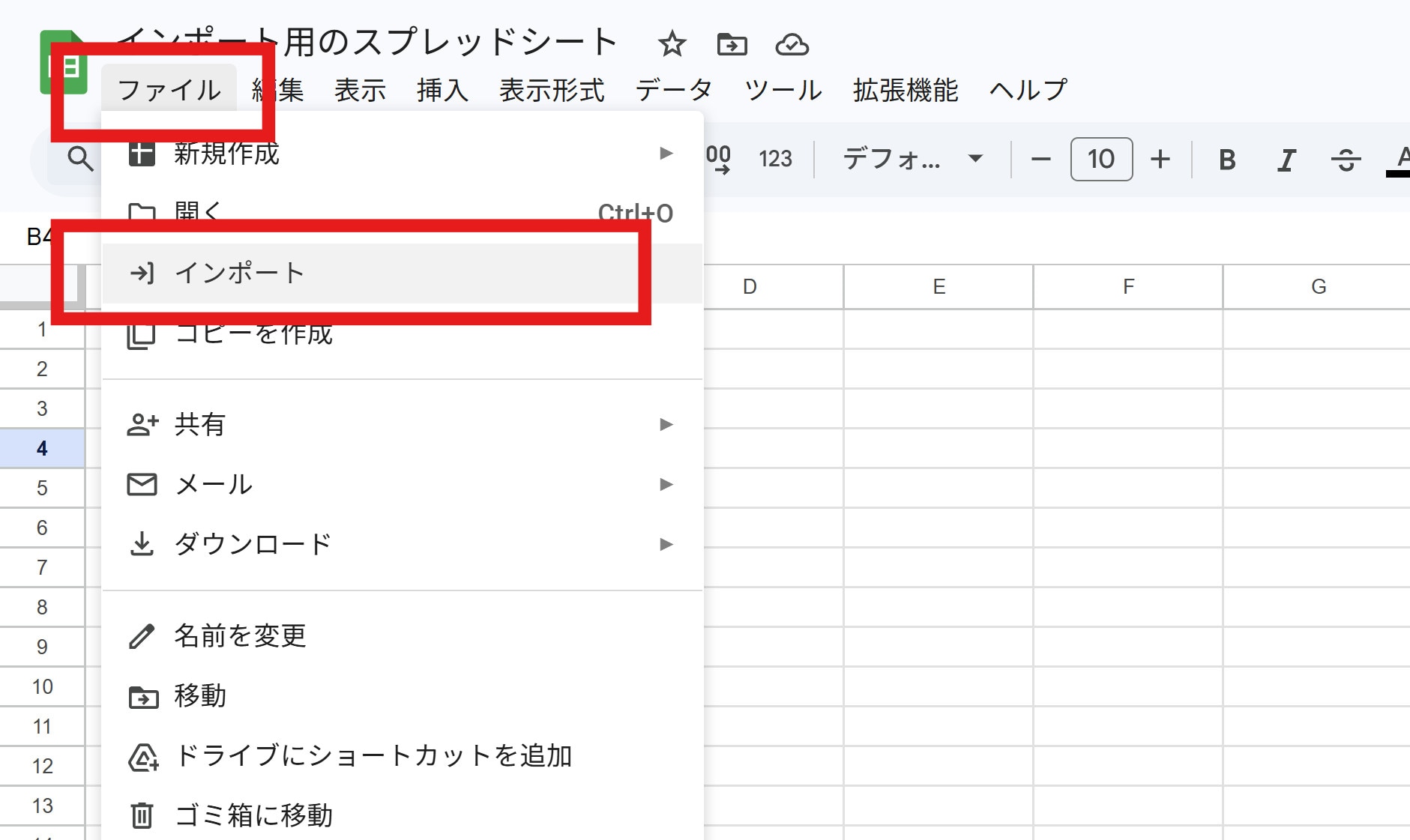
インポート方法は、Googleドライブ内のマイドライブや共有アイテムからExcelファイルを選択するほかに、PCのローカルフォルダからアップロードする方法もあります。
今回は「アップロード」からExcelファイルをアップロードします。
その後、インポート場所のオプションを選びます。主な選択肢は次のとおりです。
・新しいスプレッドシートを作成する
・新しいシートを挿入する
・スプレッドシートを置換する
今回は「新しいシートを挿入する」を選択しました。
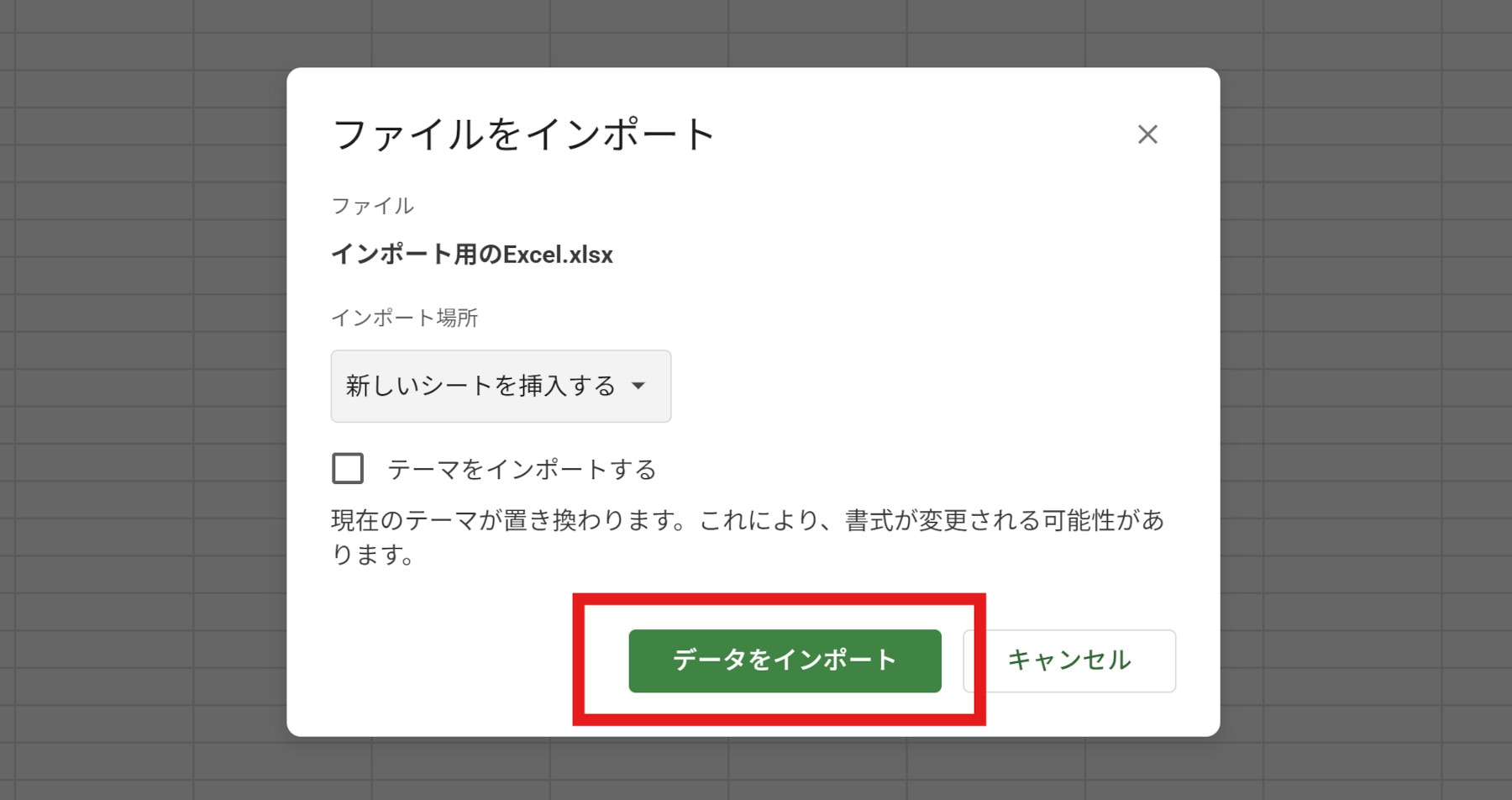
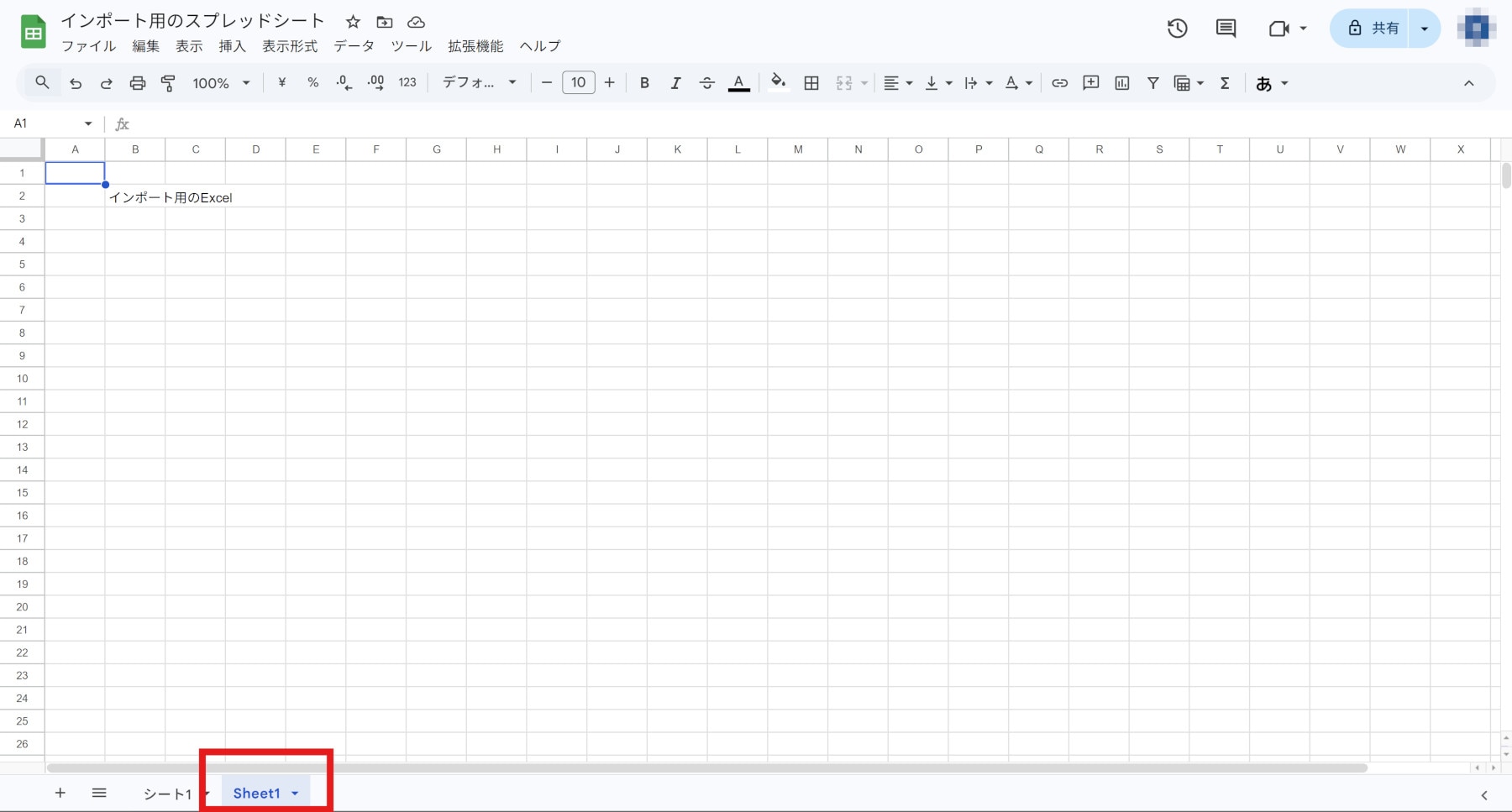
最後に、「データをインポート」をクリックすると、インポートしたExcelのシートが新しいシートとして挿入されます。
インポート後にやるべき確認
インポート後は、代表的なシートを開き、主要な関数がエラーになっていないかを確認しましょう。特に集計シートや参照の多いシートは、参照範囲が欠けていないかを先に見ると効率的です。
入力UIがある場合も要確認です。プルダウン、チェックボックス、保護設定などは、そのままでは期待どおりに移らないことがあり、スプレッドシート側で改めて設定し直さなければならない場合があります。
また、印刷提出を前提にしているファイルでは、印刷範囲や改ページも確認しておくと安心です。見た目が整っていても、出力時に崩れていることがあります。
手順② 変換して運用を切り替える
次に、DriveでExcelを開いてGoogleスプレッドシートへ変換し、そのまま運用を切り替える手順を紹介します。
手順:Driveで開いて「Googleスプレッドシートとして保存」
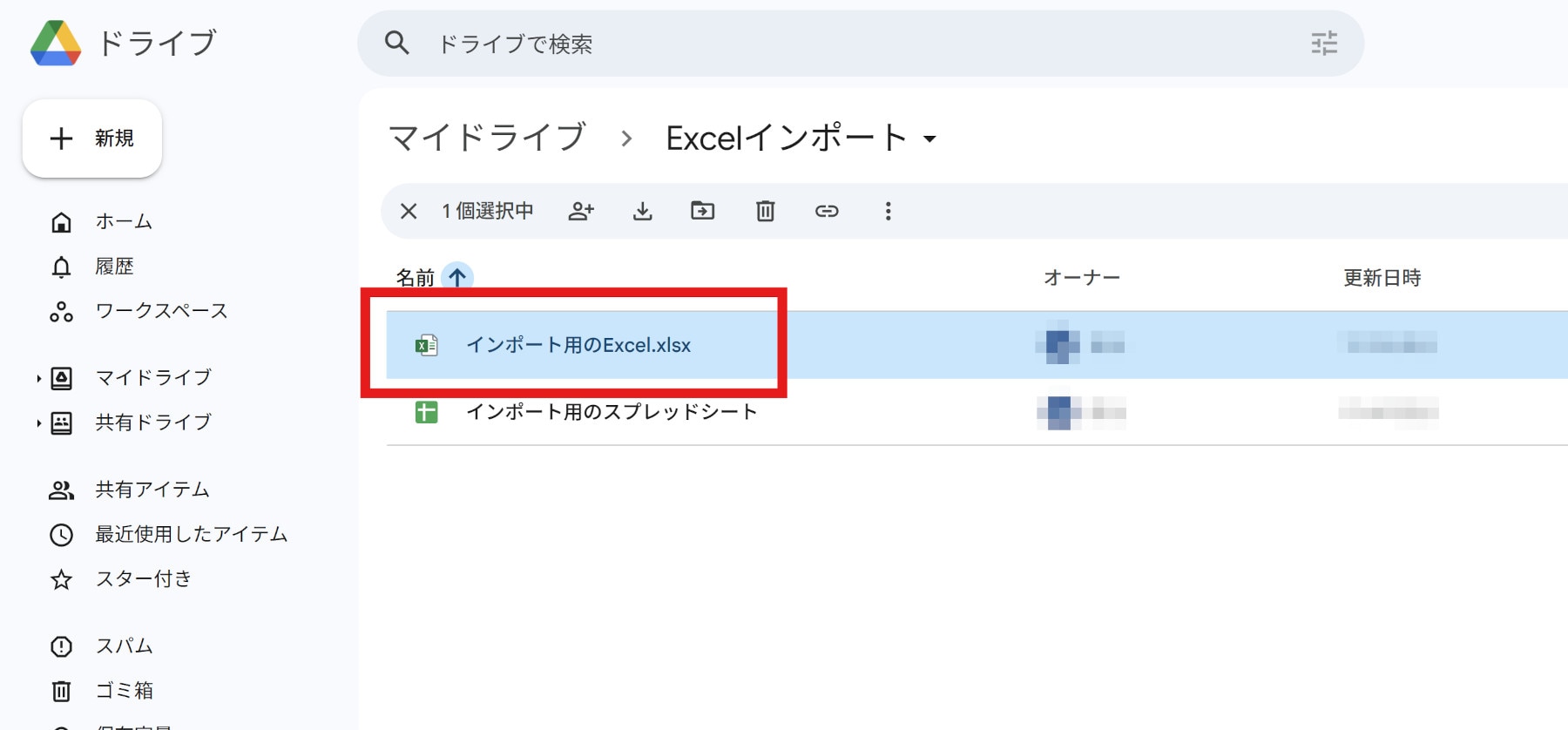
まず、Googleドライブを開き、変換したいExcelをフォルダにアップロードし、そのExcelファイルをダブルクリックします。
ファイルがGoogleスプレッドシートで開いたら、上部メニューから「ファイル」→「Google スプレッドシートとして保存」をクリックします。
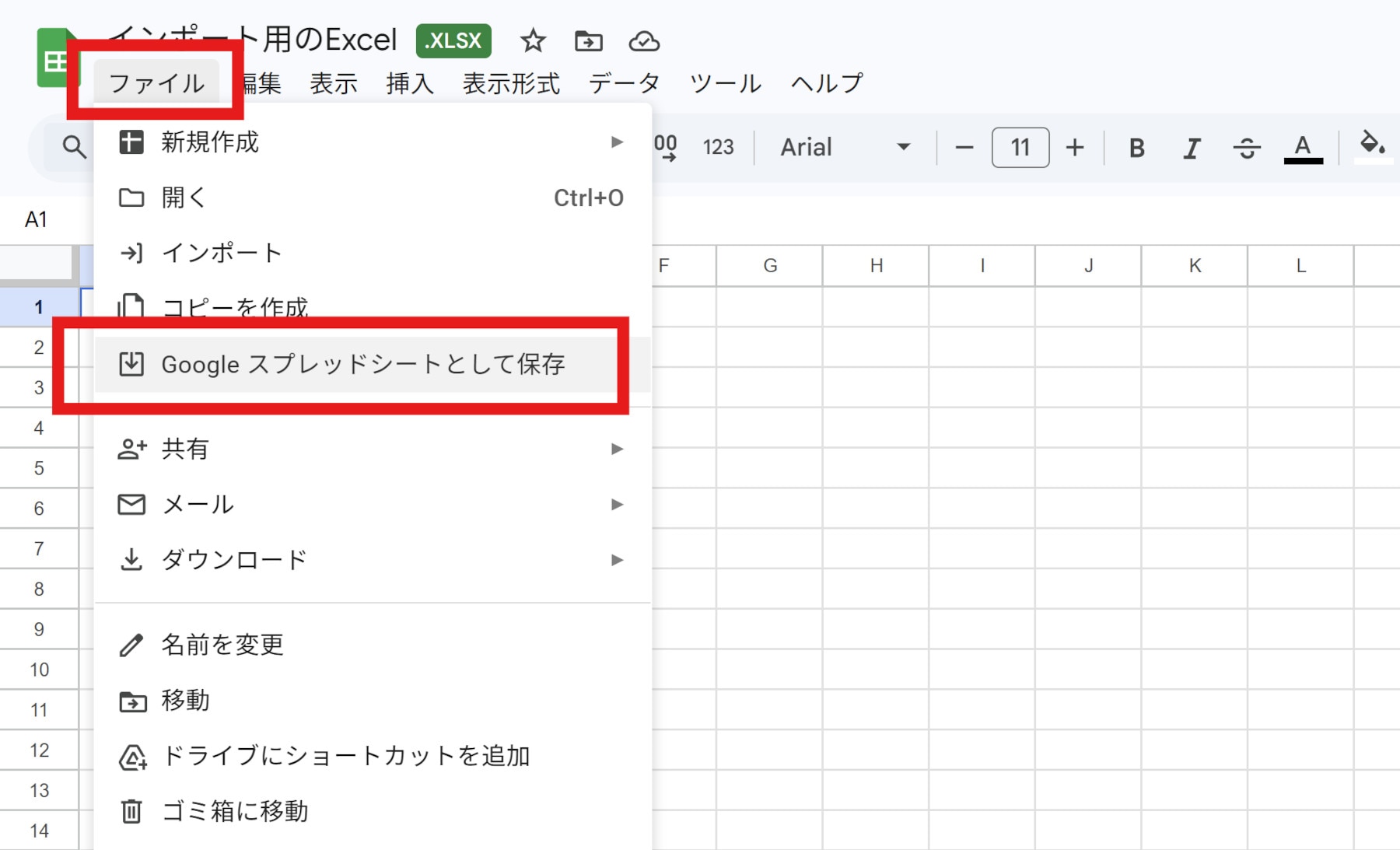
これで、新しいGoogleスプレッドシート形式のファイルが作成されます。スプレッドシート上でExcelをそのまま開いている場合はスプレッドシート名の横に「.XLSX」とマークが付くため、Excelなのかスプレッドシートなのかの見分けがつきます。
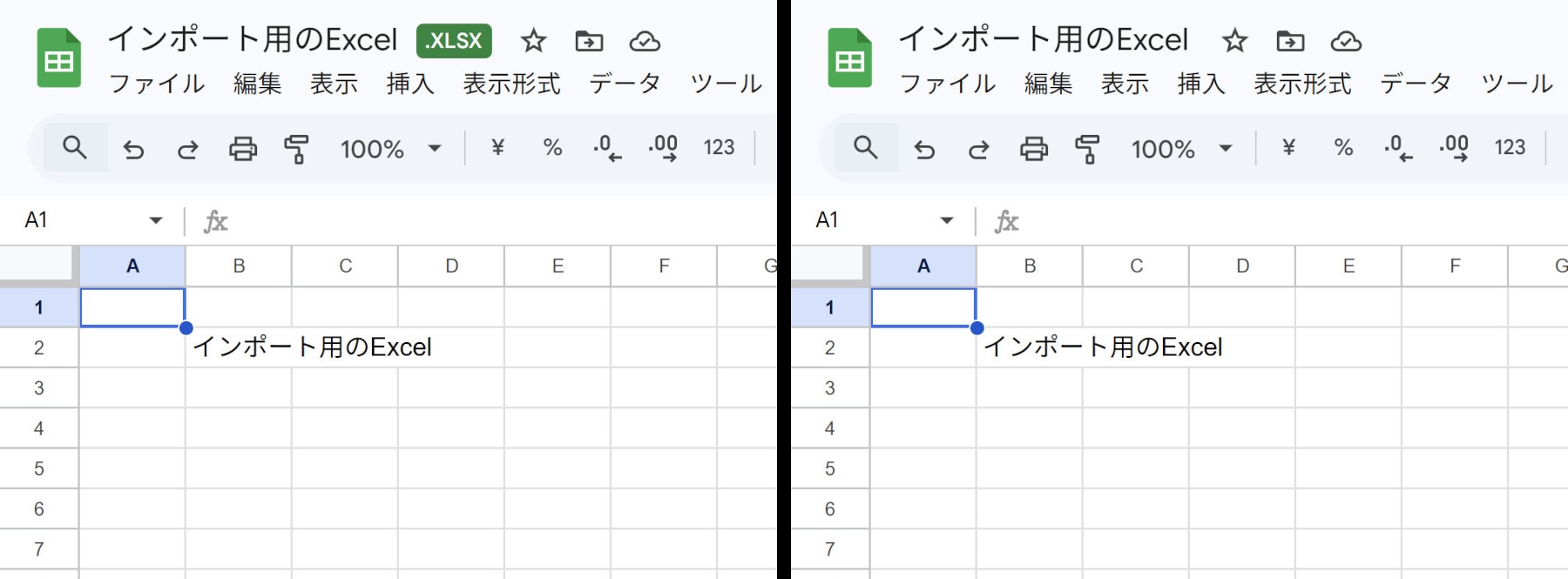
変換後は、Googleドライブ上に元Excelファイルと新しいスプレッドシートが並びます。混乱を避けるため、元のExcelファイルを残す場合はアーカイブ用の名前に変えるなど、区別が分かる状態にしておくと安全です。
また、今後アップロードするOfficeファイルを自動変換したい場合は、Driveの設定から「アップロードしたファイルをGoogleドキュメント エディタ形式に変換します」をオンにできます。ただし、この設定は過去にアップロードしたファイルには適用されません。
運用ルールの決め方
変換して運用を切り替える場合は、「どちらがマスタか」を必ず決める必要があります。ここが曖昧だと、Excel側とSheets側の二重更新が起きる危険性があります。
あわせて、共有権限も整理しておくのがおすすめです。閲覧のみ許可する人、編集できる人、編集範囲を制限したい場所を分けておくと、移行後の混乱を減らしやすくなります。Googleスプレッドシートでは、シートと範囲の保護を設定できます。
フォルダ構成も重要です。部署別、案件別、月別など、あとから検索しやすい軸でそろえておくと、移行の効果が出やすくなります。
移行前に知っておきたいポイントと注意点

移行は、変換したあとに問題へ気づくより、先に直しそうな箇所を知っておくほうが進めやすくなります。ここでは、事前に把握しておきたい主な注意点を整理します。
マクロ(VBA)はそのまま使えない
ExcelでVBAマクロを前提にしているファイルは、そのままGoogleスプレッドシートへ移しても同じようには使えません。Googleスプレッドシートの自動化はApps Scriptやスプレッドシートのマクロ機能を使う前提となっているため、ExcelのVBAとは別物として考える必要があります。
そのため、移行前には「どのファイルがマクロ依存か」を棚卸しすることが重要です。重要なマクロを多く含む台帳は、無理に移行せずExcelのまま残す判断も現実的です。
保護・入力部品(チェックボックス等)は再設定が必要になりやすい
Excelのシート保護や入力部品は、移行後にそのまま同じ状態で使えないことがあります。
チェックボックスや入力制御が多い表は、移行後に再設定が必要かを確認しておく必要があります。入力UIが多いほど、試験移行での検証が重要になります。
レイアウト崩れ・関数差分(エラー)の発生
見た目の崩れと関数差分は、移行時によく起きるポイントです。
Google公式でも、ExcelとGoogleスプレッドシートを併用する際の注意点として、変換後の挙動差分や、一部のグラフ・アドオンはExcel継続が向いていることがあると紹介されています。
また、Googleドライブのファイル上限により、ExcelからGoogleスプレッドシートへ変換する際、50,000 characters(5万文字)を超えるセルの内容は削除されます。こうした制限は事前に知っておかないと、変換後に気づかずに苦労するポイントです。
移行を進めるときは、計算ロジック部分と、見せるためのレイアウト部分を分けて考えると直しやすくなります。
データ量・特殊要件
Google公式では、Googleスプレッドシート形式に変換したファイルやExcelからインポートしたファイルは、1,000万セルまたは18,278列までとされています。これを超えるデータ量では、変換よりExcel継続や別手段の検討が必要です。
また、共同編集が本当に必要かも判断軸になります。
チームで同時編集する価値が高いならスプレッドシート移行のメリットは大きい一方、特殊アドオンや大規模データ処理が中心なら、Excel継続のほうが現実的な場合もあります。
スプレッドシート移行を「運用」まで整えるならworkrunがおすすめ

ここまで見てきたように、Excelからスプレッドシートへの移行では、変換そのものよりも、移行後の運用が定着するかが重要です。共有、通知、承認、記録といった後工程まで整えないと、共同編集のメリットが十分に出ないことがあります。
workrunを導入することで、次のようなメリットがあります。
・表計算ツールのデータ更新や共有をセットで自動化できる
・移行後に起きる例外対応をフローに組み込みやすい
・チームでデータ管理ができ、属人化を防げる
それぞれについて詳しく解説します。
表計算ツールのデータ更新や共有をセットで自動化できる
スプレッドシートへ移行しても、「更新したら誰に知らせるか」が人任せのままだと、「更新したのに気づかれない」「確認が遅れる」といったコミュニケーションの詰まりが発生しやすくなります。共同編集ができても、結局チャットや口頭での連絡が必要になると、運用負担は大きく変わりません。
workrunなら、シートの更新をきっかけに、関係者へのSlack通知やメール送信を自動で行えます。たとえば「更新されたら担当者に通知」「特定条件なら上長にも共有」といった流れをあらかじめ設定しておくことで、人が都度連絡しなくても次のアクションが自然に進むようになります。
これにより、「誰に連絡するか」「誰が確認するか」を都度考える必要がなくなり、確認漏れや対応遅れを防ぎながら業務をスムーズに進められます。結果として、日々の運用の中でスプレッドシート移行の効果を実感しやすくなります。
移行後に起きる例外対応をフローに組み込みやすい
スプレッドシートへの移行後に起きやすいのが、入力不足、承認待ち、締切超過といった例外対応です。たとえば「入力が抜けたまま進んでしまう」「承認が止まっているのに気づかない」「期限を過ぎてから対応する」といったケースは、ファイルを変換しただけでは防ぎきれません。その結果、結局手作業での確認やフォローが必要になり、運用が形骸化しやすくなります。
workrunで条件分岐や担当振り分けをワークフローに組み込めば、こうした止まりやすいポイントに対して自動で対応できるようになります。
たとえば入力不備時の差し戻しや、承認停滞時のリマインド通知などを設定しておくことで、「誰かが気づいて対応する」前提から抜け出せます。
結果として、例外対応に追われることなく、安定して業務を回せる状態をつくれます。
チームでデータ管理ができ、属人化を防げる
スプレッドシートの運用は、担当者ごとに入力項目や運用ルールが異なると、引き継ぎのタイミングで崩れやすくなります。たとえば「どの順番で確認するのか分からない」「どこまで対応済みか判断できない」「例外時の対応方法が共有されていない」といった状態が起きやすくなり、運用が止まる原因になります。
workrunで業務の流れをフローとして見える形にしておくと、「誰が・何を・どの順番で対応するか」が明確になります。また、チームでの運用にも対応しているため、どの情報をもとにフローが進んでいるのかや過去の対応履歴を簡単に確認できます。
これにより、状況把握や引き継ぎがスムーズになるだけでなく、フローの見直しや改善も継続的に行いやすくなります。結果として、属人化に依存しない、安定した業務運用を実現できます。
Excelからスプレッドシート移行の鍵は「互換性の理解」と「運用設計」

Excelからスプレッドシートへ移行するときは、まずインポートと変換の違いを理解し、自社の目的に合う方法を選ぶことが重要です。
また、保護、入力部品、関数、レイアウト、マクロなどの互換性差分は前提として考え、テストと修正工数を見積もっておくことが現実的です。特に、VBAや特殊アドオン、大きなデータ量がある場合は、無理に全面移行せず、Excel継続も選択肢になります。
共同編集のメリットを最大化するには、変換そのものよりも、正本の決め方、権限、通知、例外対応まで含めた運用ルールが重要です。ファイルを移せたかではなく、チームが同じルールで回せるかが移行の成否を左右します。
▼移行後の運用まで含めて定着させるならworkrun
Excelからスプレッドシートへの移行の成否は、変換ができたかではなく、チームが同じルールで回せるかにかかっています。更新の共有が遅れたり、承認の流れが残ったりすると、移行メリットが薄れます。
workrunで業務フローを整理しておくと、スプレッドシートの更新をきっかけに、次の連絡や処理を自動で実行できます。
これまで手作業で行っていた共有や対応を自動化できるため、業務の効率化とミス防止に役立ちます。
ワークフローによる自動化で、業務の工数削減に興味を持たれた方は以下より詳細をご確認ください。