SharePoint Onlineのワークフローとは?できること・選び方・運用の注意点を解説
「SharePointで承認や回覧を回したいが、結局メール依頼や手作業が残ってしまう」
「ファイルはまとめられているのに、誰が次に動くか分からず、確認や催促が増えている」
業務の中で、このような悩みを抱えている方も多いのではないでしょうか。
SharePoint Onlineは、ドキュメントやリストを一元管理しながら、申請、確認、承認、共有といった業務の流れを整理しやすい基盤です。ただし、書類を保管するだけでは業務は前に進みません。承認依頼、期限管理、更新通知、次担当への引き継ぎまで含めて設計しないと、運用は止まりやすくなります。
この記事では、まずワークフローの基本を整理したうえで、SharePoint Onlineのワークフローでできること、代表的な構築方法、向いている業務と向かない業務、運用でつまずきやすいポイントまでを分かりやすく解説します。
あわせて、承認後の共有や登録まで含めて業務フローを整える考え方も紹介します。
▼SharePoint運用を保管だけで終わらせないならworkrun
SharePointでドキュメントを管理していても、承認の依頼や期限の管理がメールやチャットでの属人的な連絡に頼っていると、確認や催促といった本来不要な業務に時間を奪われてしまいます。ファイルは存在するのに、業務がどこで止まっているかわからない状態では、効率的な運用は望めません。
workrunなら、ファイルの作成や更新を起点に、後続の通知・担当者の割り当て・進捗の記録までを一元化されたフローとして自動化できます。チーム全員が状況をリアルタイムで把握できるため、「誰が対応中か」「どこで止まっているか」をすぐに確認でき、確認や催促にかかる手間を大幅に削減できます。
結果として、業務の停滞を防ぎながら、スムーズに仕事が進む仕組みを構築できます。
目次[非表示]
- ・ワークフローとは?
- ・SharePoint Onlineのワークフローとは?できることや活用例
- ・SharePoint Onlineでワークフローを組む代表的な方法
- ・方法① 組み込みワークフローを使って始める方針を示す
- ・方法② SharePoint+Power Automateで承認フローを組む方針を示す
- ・注意:旧来のSharePoint Designerワークフローの扱いを確認
- ・SharePointワークフローが向いている業務と向かない業務
- ・SharePointワークフロー運用でつまずきやすいポイント
- ・SharePointワークフローを業務フローとして整えるならworkrunも選択肢
- ・SharePoint Onlineのワークフローは運用しながら構築しよう
ワークフローとは?

SharePointの話に入る前に、まずはワークフローそのものの意味を押さえておきましょう。
ワークフローとは、申請、確認、承認、処理といった業務の流れをあらかじめ定義し、順序に沿って進められるようにした仕組みです。ここを押さえておくと、SharePointで何を実現したいのかが見えやすくなります。
ワークフローの基本構造
ワークフローは、「申請」「確認」「承認」「処理」といった複数の工程を、決まった順序で進める業務プロセスです。誰が申請し、誰が確認し、誰が最終承認するのかをあらかじめ定義しておくことで、次に誰が対応するのかを明確にできます。
この構造があると、担当者変更や業務拡大が起きても、流れそのものを保ちやすくなります。担当者の記憶や個別の連絡に頼る状態よりも、業務を仕組みとして維持しやすいのが特徴です。
ワークフローをシステム化するメリット
ワークフローをシステム化すると、紙やメールで行っていた申請・承認業務を見える形で管理しやすくなります。どこまで進んでいるか、どこで止まっているかを確認しやすくなるためです。
また、承認ルートや担当者を設定しておけば、手作業での通知や連絡を減らしやすくなります。業務履歴も残しやすいため、あとから経緯を振り返ったり、運用改善につなげたりしやすくなる点もメリットです。
SharePoint Onlineのワークフローとは?できることや活用例
ここでは、SharePoint Onlineにおける「ワークフロー」とは何を指すのかを整理します。単なる通知機能ではなく、ドキュメントやリストのアイテムに業務の流れを結び付ける考え方として理解すると、活用イメージが持ちやすくなります。
SharePoint Online のワークフローとは
SharePointにおけるワークフローは、ビジネスプロセスに関連した一連のアクションやタスクの間で、ドキュメントやアイテムを動かす仕組みのことです。
Microsoftサポートでも、ワークフローはリストやライブラリのアイテムにビジネスロジックを関連付け、組織内の共通プロセスを一貫して管理する考え方として説明されています。
つまり、ワークフローは単に通知を自動送信するだけのものではありません。処理の流れ、担当、状態を管理し、業務を一定のルールで進めるための枠組みと考えると分かりやすくなります。
組み込みワークフローで自動化できる代表用途
SharePointでよく使われてきた代表用途としては、承認、フィードバック収集、署名収集などがあります。Microsoftサポートでも、ドキュメントやアイテムを複数人に回してフィードバックを集める使い方が紹介されています。
こうした定番用途は、社内の回覧や確認ルートを早く形にしたいときにイメージしやすい領域です。また、タスク管理、ドキュメントの保持や有効期限管理のように、状態を追いながら処理を進めたい業務とも相性が良いです。
SharePoint Onlineでワークフローを組む代表的な方法
SharePoint Onlineでワークフローを考えるときは、「SharePointの標準機能でできること」と「Power Automateなどを使って広げること」を分けて考えると整理しやすくなります。ここでは、代表的な進め方を見ていきます。
方法① 組み込みワークフローを使って始める方針を示す
組み込みワークフローは、承認のような定番用途を早く試したいときに考えやすい選択肢です。業務が比較的シンプルで、ルートも大きく変わらない場合は、まず小さく始めるには向いています。
ただし、要件が増えるほど限界は出やすくなります。条件分岐が多い、外部サービスとも連携したい、通知の出し分けをしたいといった要件が増える場合は、最初から対象業務を絞って始めるほうが現実的です。
方法② SharePoint+Power Automateで承認フローを組む方針を示す
現在のSharePoint Onlineでは、「Power Automate」を使って承認フローを組む考え方が中心です。Microsoft Learnでも、SharePointのページ承認はPower Automateを使って構成でき、バックグラウンドでもPower Automateが利用されると説明されています。
Power Automateを使うと、条件分岐、通知、外部サービス連携なども含めて設計しやすくなります。承認だけでなく、その後の連絡や状態更新までつなげたい場合には特に相性がよい方法です。
一方で、Power Automateを前提にするなら、設計、権限、運用もあわせて決める必要があります。誰の権限で動かすのか、失敗時に誰が気づくのか、どのフローを誰が管理するのかまで含めて考えることが大切です。
注意:旧来のSharePoint Designerワークフローの扱いを確認
注意したいのは、旧来のSharePoint Designer前提の運用がそのまま使い続けられるわけではないことです。
Microsoftサポートによると、SharePoint 2013ワークフローは新規テナントでは2024年4月2日以降無効化されており、既存テナントでも2026年4月2日に完全廃止されます。Microsoftは、従来ワークフローからPower Automateなどのモダンな方法への移行を推奨しています。
そのため、SharePoint Designer前提の運用が残っている場合は、今のうちに移行方針を整理しておく必要があります。あと回しにすると、運用停止のタイミングで一気に見直しが必要になる可能性があります。
SharePointワークフローが向いている業務と向かない業務

SharePointワークフローは便利ですが、どの業務にも向いているわけではありません。ここでは、どのような業務なら効果が出やすいのか、逆にどのような業務では詰まりやすいのかを整理します。
SharePointが向いている業務の条件
SharePointが向いているのは、申請から承認、完了通知までの手順と責任者が比較的明確な業務です。文書の添付、履歴、版管理が必要な業務は、SharePointのドキュメント管理と相性がよくなります。
また、期限やステータスがあり、どこで止まっているかを可視化したい業務にも向いています。部門をまたぐ回覧が多く、メール依頼が散らばっているような業務では、SharePointで流れを見える形にする効果が出やすくなります。
SharePointが向かない業務の条件
一方で、例外処理が多く、承認ルートが毎回大きく変わる業務は設計負荷が上がりやすくなります。入力ルールが統一されず、データの揺れが大きい業務も途中で詰まりやすくなります。
また、誰が最終判断するのかが曖昧な業務は、ワークフロー化しても止まりやすい傾向があります。システムで流れを定義する前に、まず業務ルールを整理したほうがよい場合もあります。
SharePointワークフロー運用でつまずきやすいポイント

SharePointでワークフローを作っても、運用で止まってしまうことは少なくありません。ここでは、実際につまずきやすいポイントを先に整理し、設計時に意識したい観点を紹介します。
承認がどこで止まっているか分からない
承認待ちの一覧やステータス管理が整っていないと、どこで止まっているのかを把握できなくなります。誰が次に対応するのかが曖昧なままだと、担当者不在の際に承認が滞りやすくなり、対応の遅れにもつながります。
こうした停滞を防ぐには、期限設定やリマインド通知をあらかじめ組み込んでおくことが重要です。「どこで止まっているか」がすぐ分かる状態にすることで、対応漏れや確認の手間を防ぎ、スムーズな承認につながります。
例外対応が増えて手作業に戻る
標準ルートだけを作ると、例外時にメールや口頭での戻り対応が発生しやすくなります。緊急案件、金額超過、部門外対応など、例外の種類を先にある程度分類しておくと設計しやすくなります。
また、例外時に「別ルートに分岐するのか」「差し戻しにするのか」を決めておくことも重要です。ここが曖昧だと、結局人の判断と個別連絡に戻りやすくなります。
権限・閲覧範囲の設計が後回しになる
申請内容によっては閲覧制限が必要になるため、権限設計は後回しにしないほうが安全です。申請者が自分の申請だけ見られるようにするのか、承認者はどこまで見られるのか、といった設計は早めに整理しておきましょう。
監査対応を見据える場合も、誰がどの情報を見て、どの履歴が残るのかを追える状態にしておくことが大切です。後から直そうとすると、運用そのものを崩しやすくなります。
変更に弱く、改善が止まる
承認ルートや入力項目は、業務変更とともに変わるものです。そのたびに運用が止まる状態だと、現場の不満が出やすくなります。
変更に強くするには、命名ルール、フローの棚卸し、担当者の引き継ぎ手順を持っておくことが重要です。最初から完璧なフローを目指すより、小さく作って改善する前提で運用したほうが、現場には定着しやすくなります。
SharePointワークフローを業務フローとして整えるならworkrunも選択肢

ここまで見てきたように、SharePointでは承認や回覧の仕組みを作れますが、実務では承認後の共有、登録、通知までが別運用になりやすい場面があります。
承認だけで終わらせず、次工程までつなげたい場合には、workrunを活用した業務フロー整備がおすすめです。
workrunを導入することで、次のようなメリットがあります。
・承認で終わらせず、共有・記録までのフローをつなげられる
・手作業で確認していた複雑な業務フローも柔軟に設計できる
・点在した自動化をまとめて一元管理できる
それぞれについて詳しく解説します。
承認で終わらせず、共有・記録までのフローを自動でつなげられる
承認完了をゴールにしてしまうと、その後の関係者への共有や台帳更新が手作業で残りやすくなります。その結果、「承認されたのに次担当が気づかない」「登録が漏れる」といったミスや対応遅れが発生しやすくなります。
workrunなら、承認完了をきっかけに、通知・記録更新・担当者への引き渡しまでを自動でつなげることができます。
承認後の対応まで含めて一つの流れとして設計できるため、人が都度確認しなくても業務が自動的に進む環境を構築できます。
手作業で確認していた複雑な業務フローも柔軟に設計できる
実務では、金額、部門、緊急度などによって処理を分ける必要があり、例外時にはエスカレーションや差し戻し、追加承認が発生します。こうした分岐を手作業で対応していると、判断が属人化しやすく、ミスや対応遅れの原因になります。
workrunでは、こうした条件分岐や例外対応を直感的なUIでフローとして設定できます。
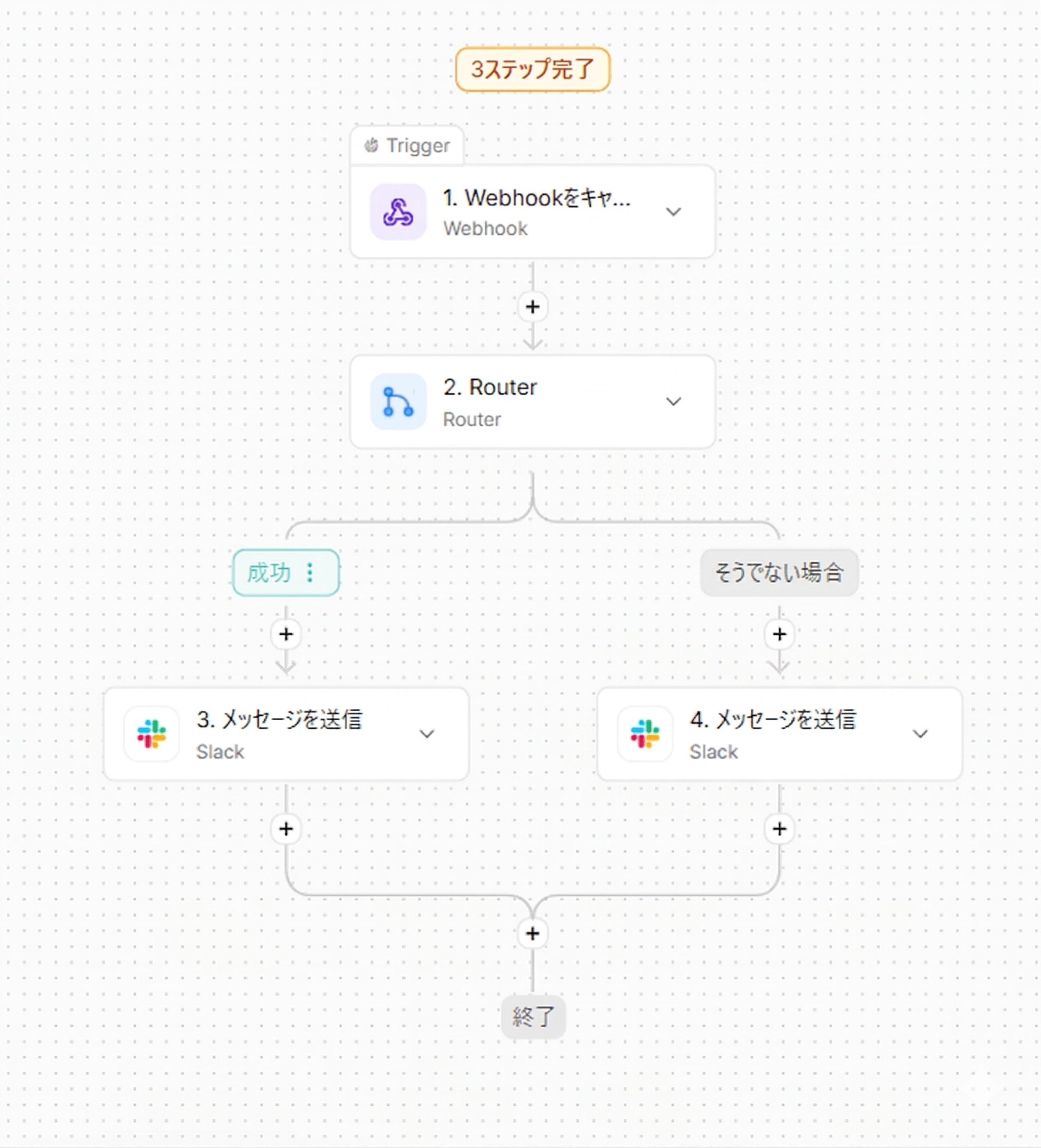
専門知識がなくても現場担当者が自ら設計・修正できるため、業務の変化にも柔軟に対応できます。判断ルールを仕組みに落とし込むことで、誰が対応しても同じ基準で処理できるようになり、安定した業務運用を実現できます。
点在した自動化をまとめて一元管理できる
通知、登録、承認が別々のツールや設定で動いていると、変更時に影響範囲を追えず、改善も進みにくくなります。「誰がどこを管理しているか分からない」状態は、属人化や運用リスクの原因になります。
workrunは、300以上の外部ツールと連携できるため、分散していた処理をワークフロー上に集約し、一元的に管理できます。通知・登録・承認といった一連の業務を同じフロー内で扱えるため、ツールごとに自動化が点在する状態を防ぎ、全体像を把握しやすくなります。

その結果、どこで何が行われているかをチーム全体で可視化でき、変更や改善の判断もスムーズに行えるようになります。継続的な業務最適化が進み、属人化に依存しない安定した運用体制を構築できます。
SharePoint Onlineのワークフローは運用しながら構築しよう

SharePoint Onlineのワークフローは、承認や回覧のような定番用途で効果を出しやすい仕組みです。一方で、要件が増えるほど、ステータス管理、通知、例外対応、権限設計といった運用面の重要性が高まります。
現在は、旧来のSharePoint Designerワークフローを前提にするのではなく、Power Automateを含めたモダンな方法で考える必要があります。特にSharePoint 2013ワークフローは2026年4月2日に完全廃止となるため、既存運用が残っている場合は速やかに移行しなければなりません。
最初は対象業務を絞って小さく始め、ステータス、通知、例外対応を整えながら広げるのが現実的です。SharePointの強みであるドキュメント管理を活かしつつ、承認後の流れまで含めて設計できると、運用は止まりにくくなります。
▼ドキュメント管理+承認運用を安定させるならworkrun
SharePointは、ドキュメントを一元管理できる点が強みです。一方で、承認後の共有や台帳登録、関係者への連絡などが別運用になると、メールやチャットでの確認が発生し、対応漏れや進捗の見えにくさが課題になりがちです。
workrunで承認後の業務フローまで整理しておけば、通知やリマインド、担当引き継ぎを仕組みにできるため、承認後の作業を個別に管理する必要がなくなります。ドキュメント管理と承認運用を切り分けず、業務として一貫した流れで運用することが可能です。
ワークフローによる自動化で、業務の工数削減に興味を持たれた方は以下より詳細をご確認ください。