GmailとGoogleカレンダーの連携方法とは?自動追加・手動作成の手順と注意点を解説
「GmailとGoogleカレンダーを連携したい」
「連携方法と使い方を知りたい」
本記事を読んでいる人の中には、このような疑問を抱えている方もいるでしょう。
GmailとGoogleカレンダーを連携させると、フライトやホテルの予約メールから自動でスケジュールが登録されるようになり、予定管理の手間が大幅に省けます。また、メール画面から直接会議の予定を作成したり、空き時間を相手に提案したりする機能も備わっています。
本記事では、GmailとGoogleカレンダーの連携で実現できる具体的な機能や、自動追加・手動作成の詳しい設定手順、利用時の注意点について解説します。
▼GmailやGoogleカレンダーの運用をさらに自動化し、業務効率を高めたいなら「workrun」がおすすめ
AIワークフロー「workrun」なら、メール処理や予定管理を「受け取って終わり」にせず、後続の共有・タスク化・記録までフローとしてつなげられるので、対応漏れを防ぎながら日々の業務をスムーズに回しやすくなります。
例えば、Gmailの受信をトリガーに内容をAIで要約・分類して関係者へ通知し、返信下書きの作成や対応内容の記録まで自動化できます。
また、メールから日程情報を抽出してGoogleカレンダーに予定を作成・招待するなど、予定調整の手間も減らせることも自動化させることが可能です。
目次[非表示]
GmailとGoogleカレンダーの連携でできること

GmailとGoogleカレンダーを連携させると、メールの内容を基にしたスケジュール登録がスムーズに行えるようになります。
主に実現できる機能は以下の通りです。
- Gmailのメールから自動的に予定を追加できる
- Gmailから手動で予定を作成できる
ここでは、それぞれの機能がどのような場面で役立つのか、具体的に解説します。
Gmailのメールから自動的に予定を追加できる
Gmailで受信した特定の予約メールは、自動的にGoogleカレンダーへ予定として登録されます。
対象となるのは、フライト、ホテル、レストラン、コンサートなどの予約確認メールです。カレンダーに登録された予定には、場所や確認番号、元のメールへのリンクといった詳細情報が含まれるため、カレンダーを見るだけで必要な情報をすぐに確認できます。
また、予約時間が変更された場合でも、受信メールの内容に基づいてカレンダーが自動で更新されるため、手動で書き換える手間がなくなり、情報の行き違いを防げます。
ただし、欧州や日本などの一部地域では、この機能がデフォルトでオフになっている場合があり、手動での設定が必要です。なお、自動追加された予定は、カレンダーを共有している場合でも自分にしか見えない設定になっています。
Gmailから手動で予定を作成できる
自動登録の対象とならないメールでも、Gmailの画面から手動で素早く予定を作成できます。
打ち合わせの依頼や会議室の案内など、通常のメールやり取りからそのままカレンダーに予定を入れられます。Gmail上で操作が完結するため、わざわざGoogleカレンダーを別ウィンドウで開く必要がありません。
メールの件名が予定のタイトルに、本文が説明欄に自動で反映される仕組みです。日時やゲスト(送信者)も自動で設定されますが、必要に応じて手動で変更できます。作成時には、相手に招待メールを送るかどうかも選択可能です。
メールを見ながらシームレスにスケジュール登録ができるため、入力ミスを減らし、業務のスピードアップにつながります。
GmailからGoogleカレンダーに自動で予定を追加する方法

GmailとGoogleカレンダーを連携させ、予約メールなどを自動でスケジュールに反映させるには、双方のサービスで設定を行う必要があります。
設定の手順は以下の通りです。
- Googleカレンダー側の設定手順【6STEP】
- Gmail側の設定手順【5STEP】
ここでは、それぞれの設定方法をステップごとに詳しく解説します。
Googleカレンダー側の設定手順【6STEP】
GoogleカレンダーでGmailからの予定を自動表示させるための設定手順を解説します。
- パソコンでGoogleカレンダーを開きます。
- 画面右上にある「歯車」アイコンをクリックし、「設定」を選択します。
- 左側のメニュー一覧から「Google Workspaceのスマート機能」を探してクリックします(見当たらない場合は「Gmailからの予定」を探します)。
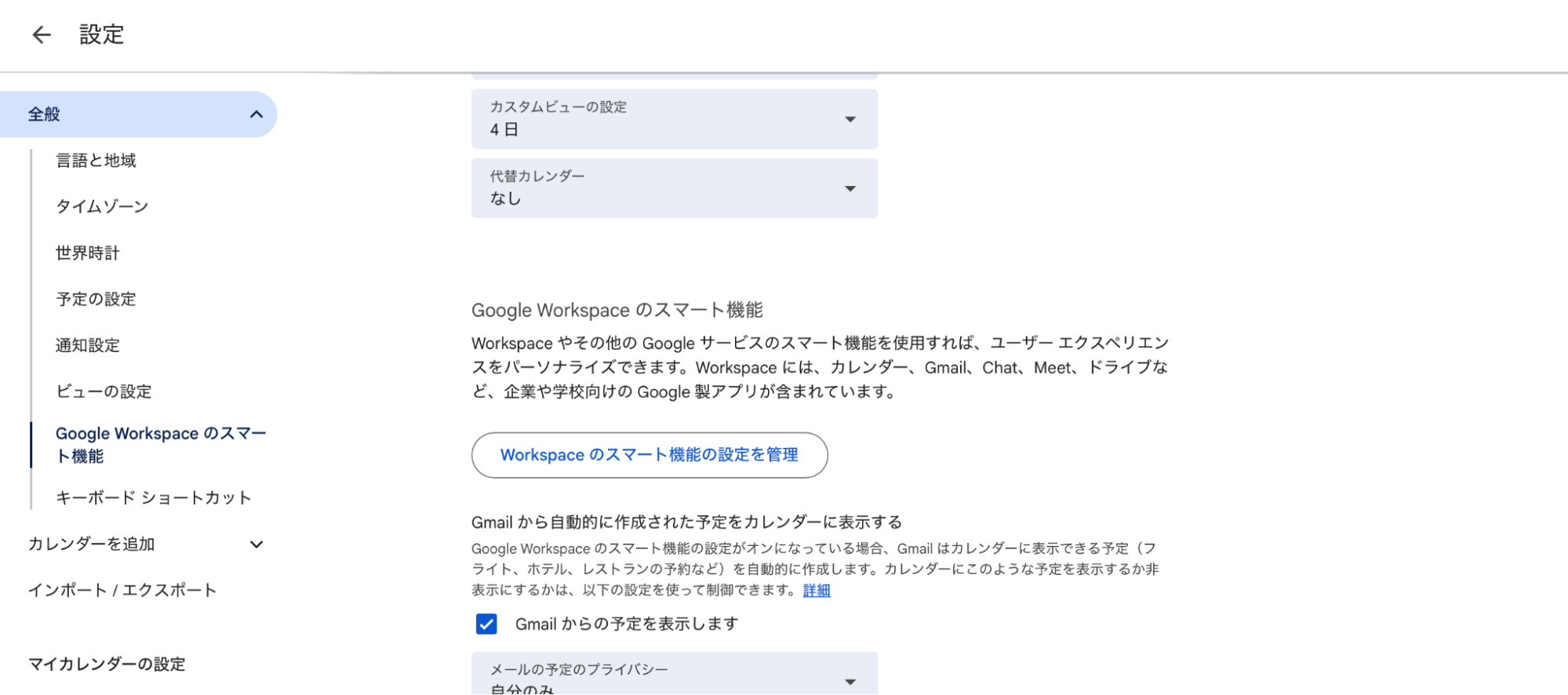
- 「Gmailからの予定を表示する」という項目にチェックを入れます。
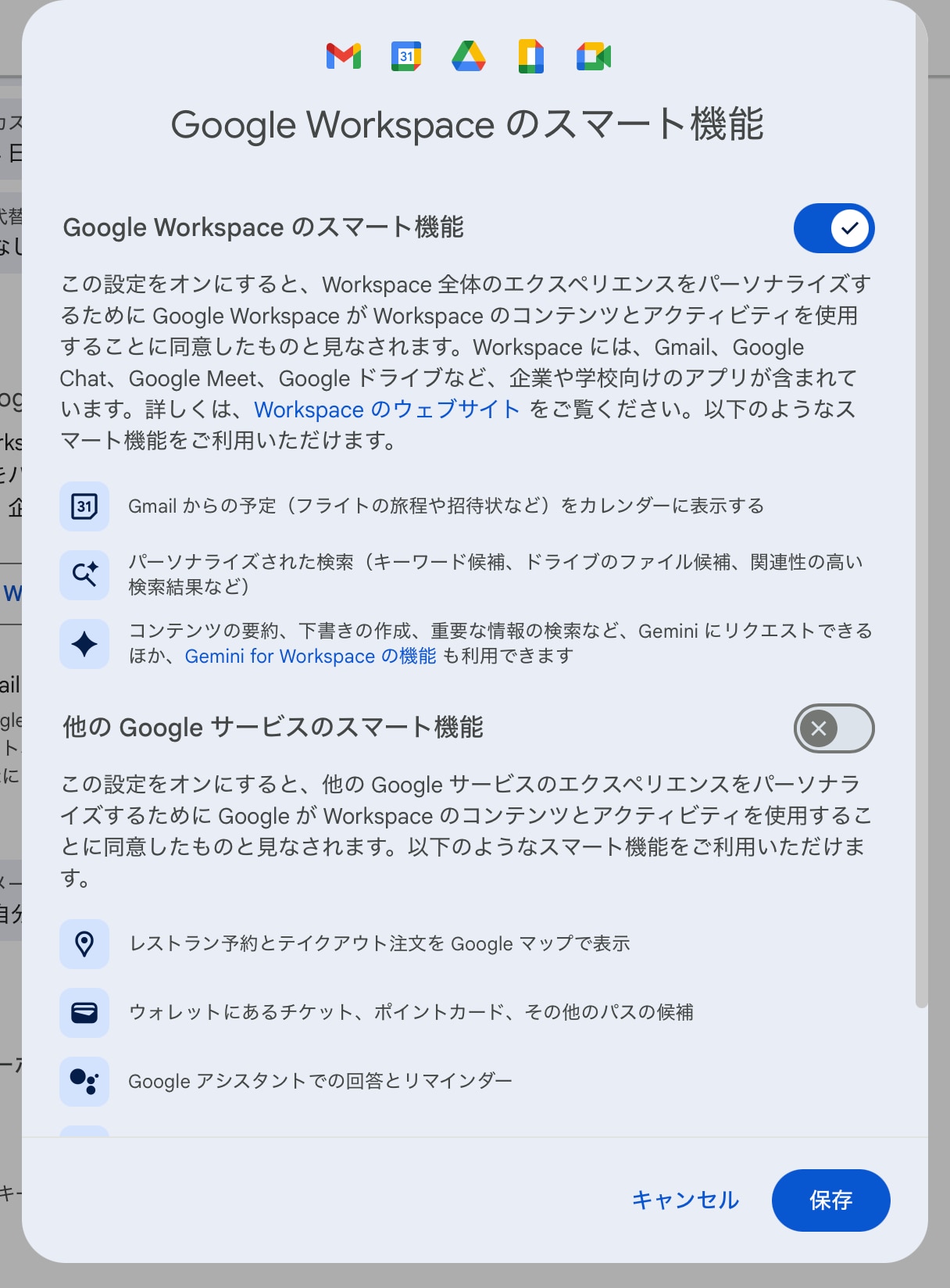
- 設定は自動で保存されるか、画面下部の保存ボタンを押して完了します。
- もし自動追加を無効にしたい場合は、同じ手順でチェックを外すだけで設定解除が可能です。
設定を変更した後は、今後受信する対象のメールから自動で予定が作成されるようになります。
また、Gmailから追加された予定は、デフォルトでは「自分にのみ表示」という非公開設定になっています。この設定はいつでもオン・オフを切り替えられるため、利用状況に合わせて調整してください。
Gmail側の設定手順【5STEP】
続いて、Gmail側でスマート機能を有効にする手順を解説します。この設定を行わないと、カレンダーへの自動反映が行われません。
- Gmailを開き、画面右上の「歯車」アイコンをクリックしてから「すべての設定を表示」を選択します。
- 「全般」タブの中にある「Google Workspace のスマート機能」という項目を探します。
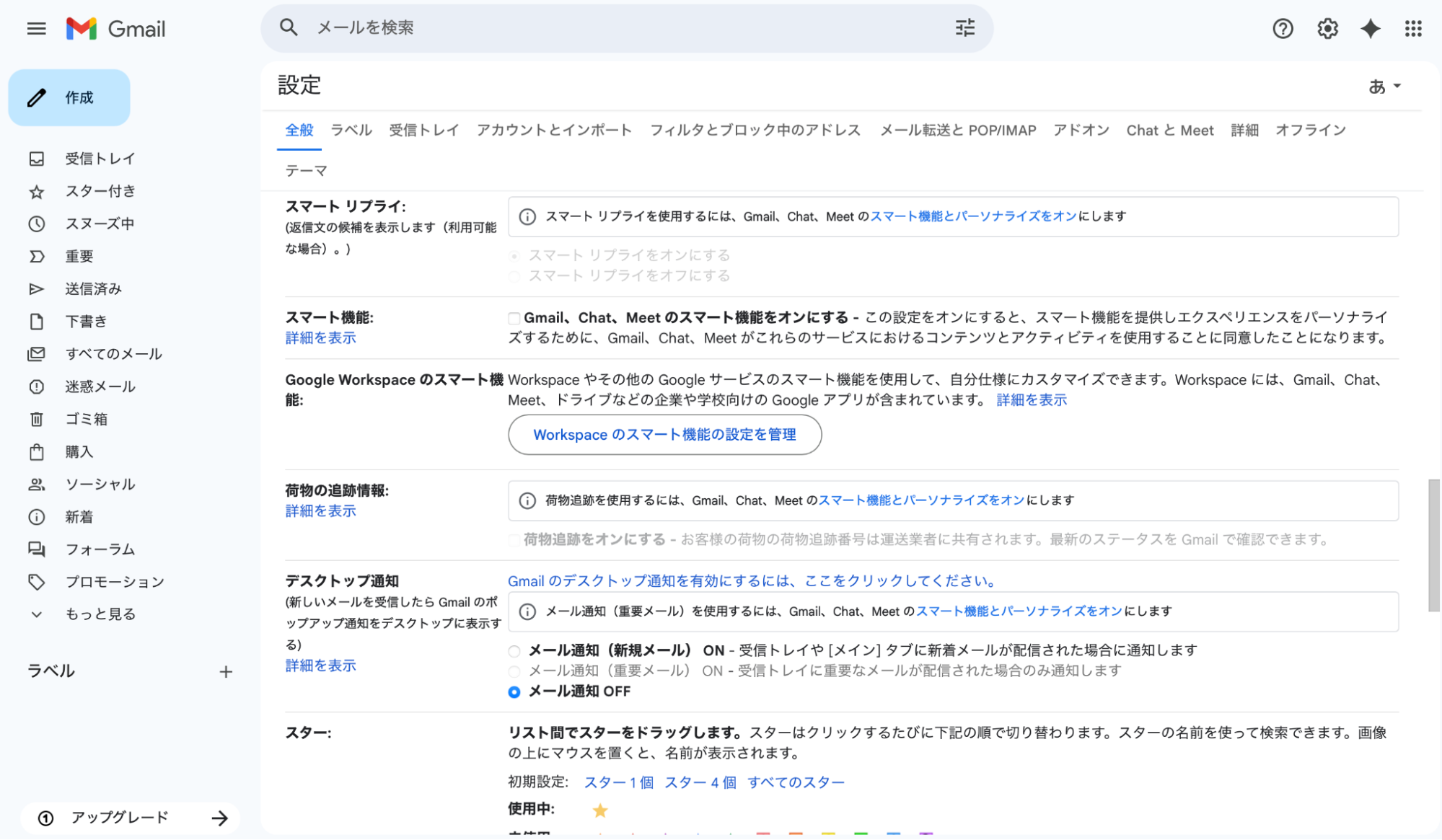
- 該当の項目にチェックを入れます。
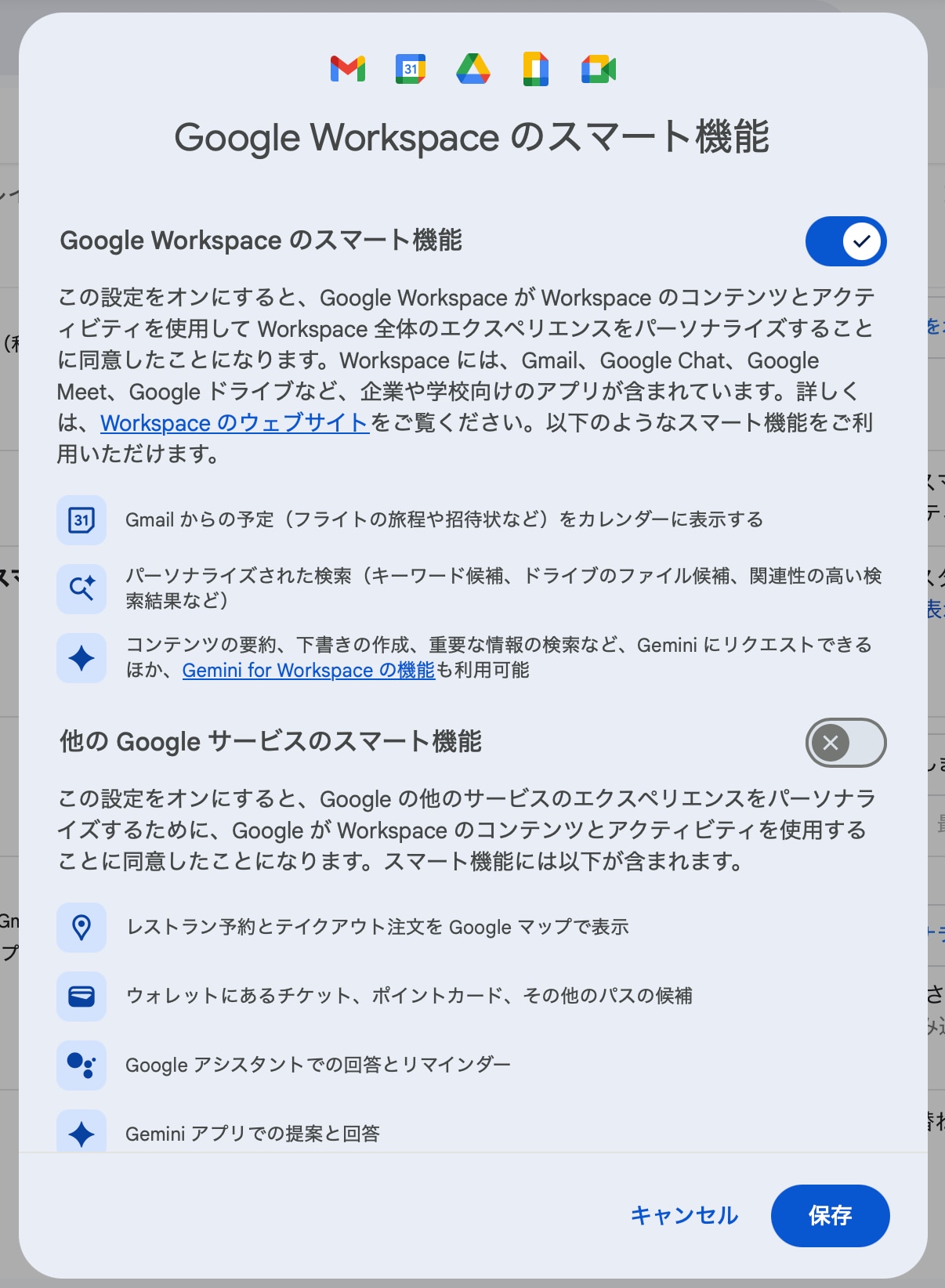
- 確認画面が表示されたら、「パーソナライズを選択して保存」をクリックします。
- Googleアカウントでログインした状態で設定が反映されているか確認します。
設定時に「機能をオフにする」を選択した場合は、自動反映は行われません。
注意点として、送信者がCCやBCCに含まれているメールからは予定が作成されない場合があります。また、相手側がスマート機能をオフにしていると、予定の共有がスムーズにいかないケースもあるため、反映されない時は設定状況を見直してください。
GmailからGoogleカレンダーに手動で予定を作成する方法
自動追加に対応していないメールや、任意の打ち合わせを手動でカレンダーに登録する方法もあります。
主な手順と機能は以下の通りです。
- Gmailのメールから予定を作成する手順【6STEP】
- 会議の候補時間をメールで提案する方法【6STEP】
- 【補足】Gemini in Gmailによる提案機能も存在
ここでは、メール画面から直接スケジュールを管理する便利なテクニックを紹介します。
Gmailのメールから予定を作成する手順【6STEP】
受信したメールの内容を元に、手動でGoogleカレンダーの予定を作成する手順は以下の通りです。
- Gmailを開き、予定として登録したいメールをクリックして表示させます。
- メール本文の上部メニューにある「︙(その他)」アイコンをクリックし、「予定を作成」を選択します。

- 新しいタブでGoogleカレンダーの予定作成画面が立ち上がります。
- メールの件名がタイトルに、メール本文が説明欄に自動入力されます。日時は操作時点の日付が入ります。

- 実際の日時や場所などを必要に応じて修正し、内容が確定したら「保存」をクリックします。
- メールの送信元がゲストとして自動追加されているため、招待メール(通知)を送信するかどうかを選択します。
注意点として、実際のイベント開催日時はメール文面から自動抽出されないため、必ず手動で正しい日時に修正してください。また、この操作はPC版のGmail限定の機能であり、スマートフォンアプリでは利用できません。
会議の候補時間をメールで提案する方法【6STEP】
相手との日程調整を行う際に、自分の空き時間をメール本文に挿入して提案する機能があります。
- Gmailの新規作成画面、または返信画面を開き、下部にある「カレンダー」アイコン(会議の時間を設定)をクリックします。
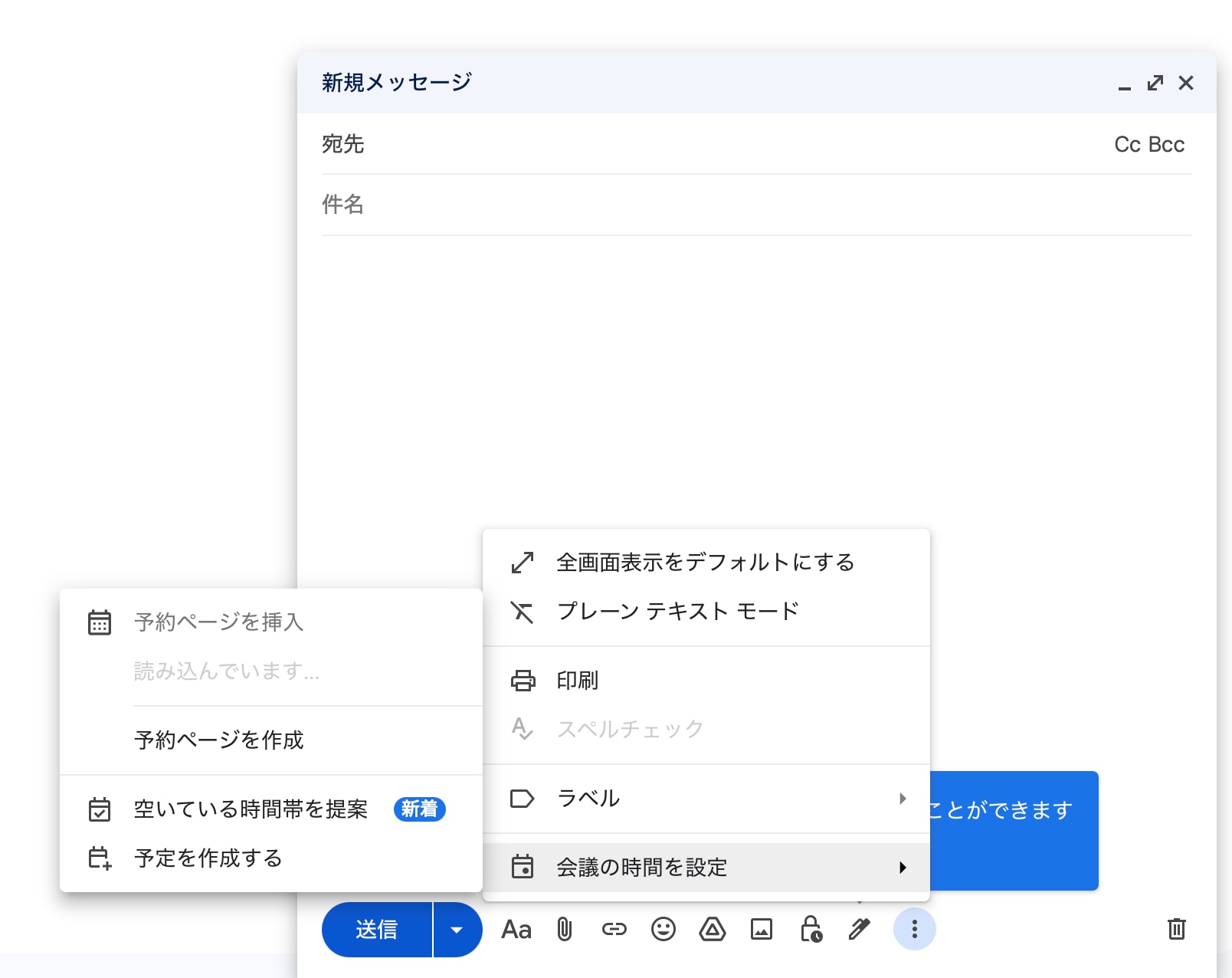
- 表示されたメニューから「空いている時間帯を提案」を選択します。
- 右側に自分のカレンダーが表示されるので、候補として提示したい時間帯をドラッグして複数選択します。
- 候補を選び終えたら、「メールに追加」をクリックしてからメールを「送信」します。
- メールを受け取った相手が提示された時間の中から一つを選択すると、自動的に双方のGoogleカレンダーに予定が登録されます。
- 予約確定時には確認メールも自動送信されます。
この機能を使うと、送信者と受信者のタイムゾーンに合わせて時刻表示が自動調整されるため、海外とのやり取りにも便利です。ただし、CCの受信者は自動登録の対象外となる点や、提案可能な期間は最大30日間である点に注意してください。
【補足】Gemini in Gmailによる提案機能も存在
Google Workspaceの有料プランなどで利用できるAI機能「Gemini」を有効にしている場合、AIが日程調整をサポートしてくれます。
Geminiはメールの内容とユーザーのスケジュール状況を分析し、最適な候補時間を自動で提案します。提案された時間はユーザーが編集や調整を行い、そのままメール本文に挿入して送信可能です。
利用手順は簡単です。パソコンでGmailにアクセスし、メール作成または返信画面を開きます。メッセージ入力欄の下部にある「日程調整サポート(ペンやキラキラのアイコン等)」をクリックすると、AIが候補を出してくれます。
現時点では1対1の会議でのみ利用可能など制限はありますが、カレンダーを目視で確認して空きを探す手間が省けるため、導入している場合はぜひ活用してください。
GmailとGoogleカレンダーを連携する際の注意点

GmailとGoogleカレンダーの連携は非常に便利ですが、仕組みを理解していないと思わぬトラブルにつながることがあります。
特に気をつけるべきポイントは以下の通りです。
- 自動で反映されないケースに注意する
- 共有・公開設定を確認する
- 不要な予定は削除・非表示にする
ここでは、連携機能を安全かつ確実に使いこなすための注意点を詳しく解説します。
自動で反映されないケースに注意する
すべてのメールが、自動的にカレンダーへ登録されるわけではありません。
自動追加の主な対象は、フライト、ホテル、レストラン、映画やコンサートなどの「予約確認メール」に限られます。通常の打ち合わせ依頼や、メーリングリスト宛のメール、CCで受信したメール、転送(リダイレクト)されたメールは対象外です。
また、日本では「Gmailからの予定」機能が初期状態でオフになっていることが多いため、前述したGoogle Workspaceのスマート機能を有効化する必要があります。自分のGoogleアカウントがGmail非対応であったり、データ保管に制限があるアカウントであったりする場合も利用できません。
さらに、受信者(自分)だけでなく送信者側の設定も影響します。例えば、CCやBCCに追加された宛先には自動反映されません。確実に予定を入れたい場合は、宛先を必ず「To」に設定してもらうよう依頼してください。
共有・公開設定を確認する
Gmailから自動追加された予定は、プライバシー保護のため、初期設定では自分以外のユーザーには表示されないようになっています(「非公開」状態)。
同僚や家族とスケジュールを共有したい場合は、カレンダーの共有設定または個別の予定の公開範囲を変更する必要があります。ただし、自動追加された予定には予約番号や顧客情報などの個人情報が含まれている可能性があるため、共有時の情報の取り扱いには十分注意してください。
Googleカレンダーの共有設定で「閲覧権限」や「予定の詳細表示範囲」を細かく指定することが可能です。組織でWorkspaceアカウントを使用している場合は、管理者の設定によって共有範囲が制限されている場合もあります。
また、カレンダーを他のアプリやプログラムと同期していると、一部の予定詳細が正しく表示されないケースもあるため、重要な予定は必ず目視で確認してください。
不要な予定は削除・非表示にする
キャンセルした予約や、カレンダーに表示する必要のない予定が自動追加された場合は、Googleカレンダー上で個別に削除または非表示にできます。
もし「Gmailからの予定」機能自体が不要であれば、設定画面で「Gmailからの予定を表示する」のチェックを外すと、以後の自動追加は停止します。この操作を行っても、過去に手動で追加した予定には影響しません。また、削除した予定は他の共有メンバーのカレンダーからも消えるわけではなく、あくまで自分の表示上の処理となります。
誤って反映されたイベントや、通知が多すぎて困る場合は、非表示設定をうまく活用するのがおすすめです。なお、自動追加を無効化しても、メール画面から手動で予定を作成する機能は引き続き利用できます。状況に応じて使い分けてください。
GmailとGoogleカレンダーを連携したいなら「workrun」がおすすめ!
「workrun(ワークラン)」は、GmailやGoogleカレンダーなどの主要な外部サービス同士を直感的に連携できる、次世代のAIワークフロー自動化ツールです。
- GmailやGoogleカレンダーなどの外部ツールと連携できる
- 直感的なUIで簡単にAIワークフローが構築できる
- 300以上の通知連携からデータ連携までつなげられる
ここでは、「workrun」の特徴を解説します。
GmailやGoogleカレンダーなどの外部ツールと連携できる
workrunは300以上の外部ツールと連携でき、Gmail・Googleカレンダー・Slack・Microsoft Teamsをはじめ、CRM/会計/人事システムなど幅広いプラットフォームとデータ連携が可能です。
これにより、複数ツールにまたがっていた情報共有や通知の流れを一本化できます。その結果、対応の抜け漏れや遅延を大幅に減らせます。
また、複雑なAPI連携の設定もスムーズに進めやすく、すぐに運用へ組み込みやすいため、日々の業務効率化を後押しします。
直感的なUIで簡単にAIワークフローが構築できる
プログラミングや専門知識がなくても、つなぎたいツールを選び、ドラッグ&ドロップでAIワークフローを構築できるのがworkrunの特長です。
実行条件(トリガー)や分岐ルール、出力先(通知・登録・更新)までを画面上で整理できるため、複雑な運用でも全体像を把握しやすくなります。
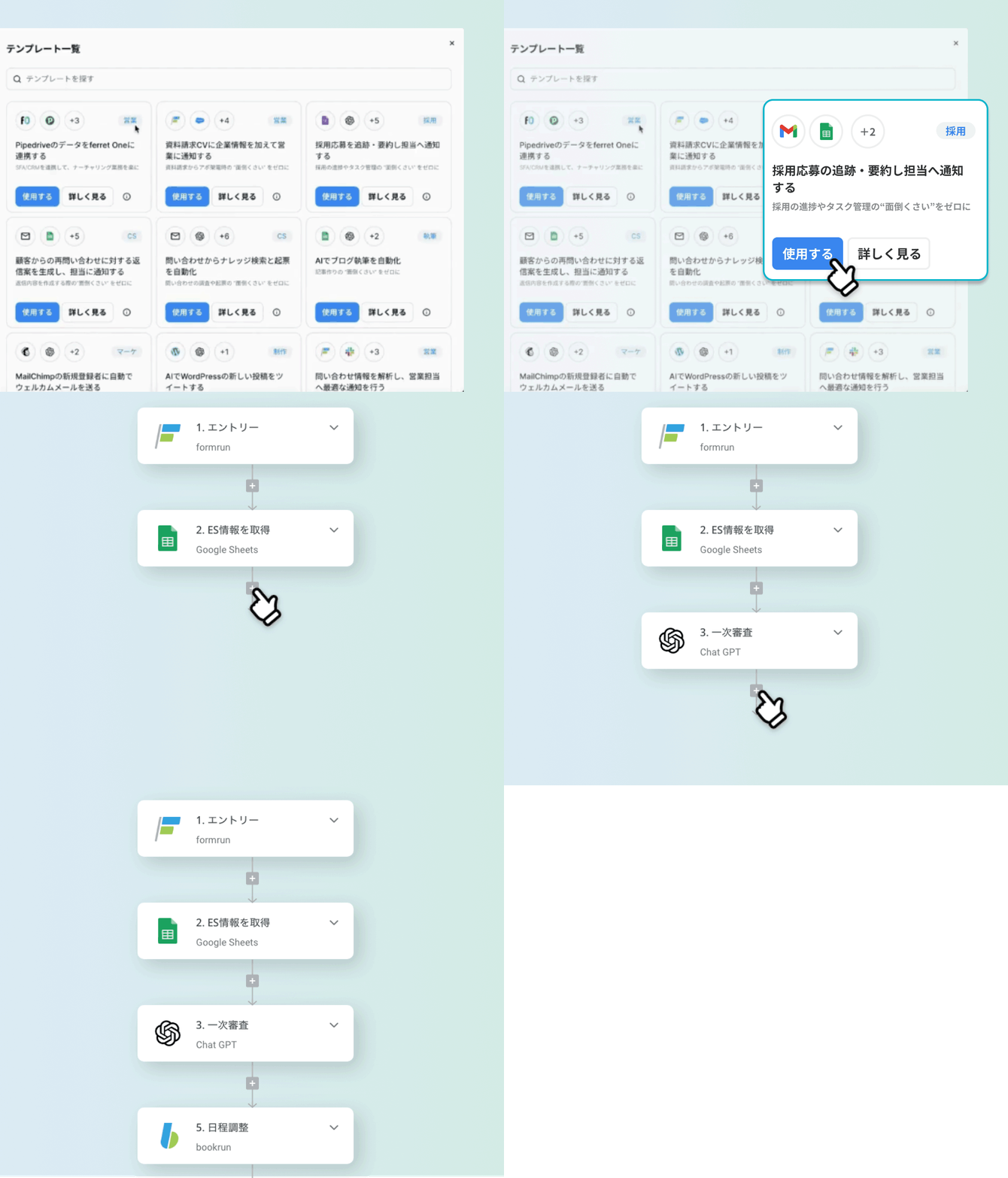
作成したフローは複数人で共有・管理できるので、属人化を防ぎながら、安定した品質で運用しやすくなります。
通知だけでなく、データ連携までつなげて「自動で回る」仕組みにできる
workrunは単なる通知の自動化にとどまらず、データの受け渡しや後工程の処理までをフローとしてつなげられます。
たとえば、Gmailで受け取ったメールを起点に内容を整理し、Googleカレンダーへ予定登録、Slackでチームへ共有、さらにCRMやSFAへ自動登録といった一連の流れもまとめて構築可能です。
これにより、コピペ・転記・確認といった手作業が減り、手間のかかる業務を「自動で回る仕組み」へ変えられます。
GmailとGoogleカレンダーを連携してスケジュールを効率化しよう

GmailとGoogleカレンダーを連携させることで、フライトやホテルなどの予約メールが自動的にカレンダーへ登録され、詳細もリンクからすぐに確認できるようになります。また、手動操作であってもメール画面から移動することなく、即座に予定を作成したり相手に日程を提案したりすることが可能です。
万が一不要な予定が入ってしまった場合でも、削除や非表示の設定ができるため、プライバシーに配慮しながら安心して利用できます。このようにツールを連携させれば、転記ミスや予定のうっかり忘れを防ぎ、スケジュール管理を大幅に効率化できます。
▼さらにGmailやGoogleカレンダーの運用を“自動で回る仕組み”に整えたいなら「workrun」がおすすめ
AIワークフロー「workrun」なら、GmailやGoogleカレンダーなどのツール連携を「つないで終わり」にせず、通知・タスク化・データ登録までをフローとして一気通貫で自動化できるため、対応漏れや手戻りを減らしながら業務プロセス全体を最適化できます。
例えば、Gmailの受信をトリガーに内容をAIで要約・分類して担当者へ通知し、タスク登録やスプレッドシート/CRMへの記録までを自動で回すことが可能です。
また、メール本文から日程候補を抽出してGoogleカレンダーに予定を作成・招待し、リマインドまで自動化するなど、予定調整にかかる手間もまとめて削減できます。