GmailとSlackを連携する方法|設定手順・自動転送・便利機能までわかりやすく解説
「GmailとSlackを連携させて、メールの確認漏れをなくしたい」
「メール管理を効率化して、他の業務に集中する時間がほしい」
本記事を読んでいる人の中には、このような悩みを抱えている方もいるでしょう。
GmailとSlackを連携させると、重要なメールをチャット感覚で受け取れるようになります。いちいちメールボックスを開く手間がなくなり、チームへの共有もスムーズになります。しかし、設定が難しそうだと感じて、なかなか導入できずにいる方も多いのではないでしょうか。
今回は、GmailとSlackを連携させる具体的な手順や、連携によってできる便利な機能について詳しく解説します。
ぜひ最後まで読み進めて、快適な連携環境を整えてください。
▼ Gmail×Slackのやりとりを自動化して、メール業務をもっとラクにしたいなら workrun
workrunなら、Gmailの受信やラベル付けをきっかけ(トリガー)に、必要な情報を要約して担当者へ自動通知できます。
さらに、過去の対応履歴や社内ナレッジを参照しながら、AIが返信文をサッと自動生成。確認→作成→共有→送信までがスムーズに回ります。
手作業の負担を減らしつつ、対応漏れや返信遅れ、文面のばらつきも抑えやすくなります。
目次[非表示]
GmailとSlackを連携する方法

まずは、GmailとSlackをつなぐための基本的な設定手順を紹介します。
手順は大きく分けて、Gmail側での準備、Slack側での受け入れ設定、そして最後に連携が正しくできているかの確認という3つの段階があります。
どの作業も難しい操作は必要なく、画面の案内に沿って進めるだけで完了します。
- Gmail側の設定手順【3STEP】
- Slack側の設定手順【2STEP】
- テスト送信による連携の確認方法
Gmail側の設定手順【3STEP】
Gmail側で行う設定は、アドオンのインストールから始まります。以下の手順に沿って進めてください。
- GmailにSlackアドオンをインストール
- Slackと接続
- フィルタ設定で自動転送条件を作成する場合
1.GmailにSlackアドオンをインストール
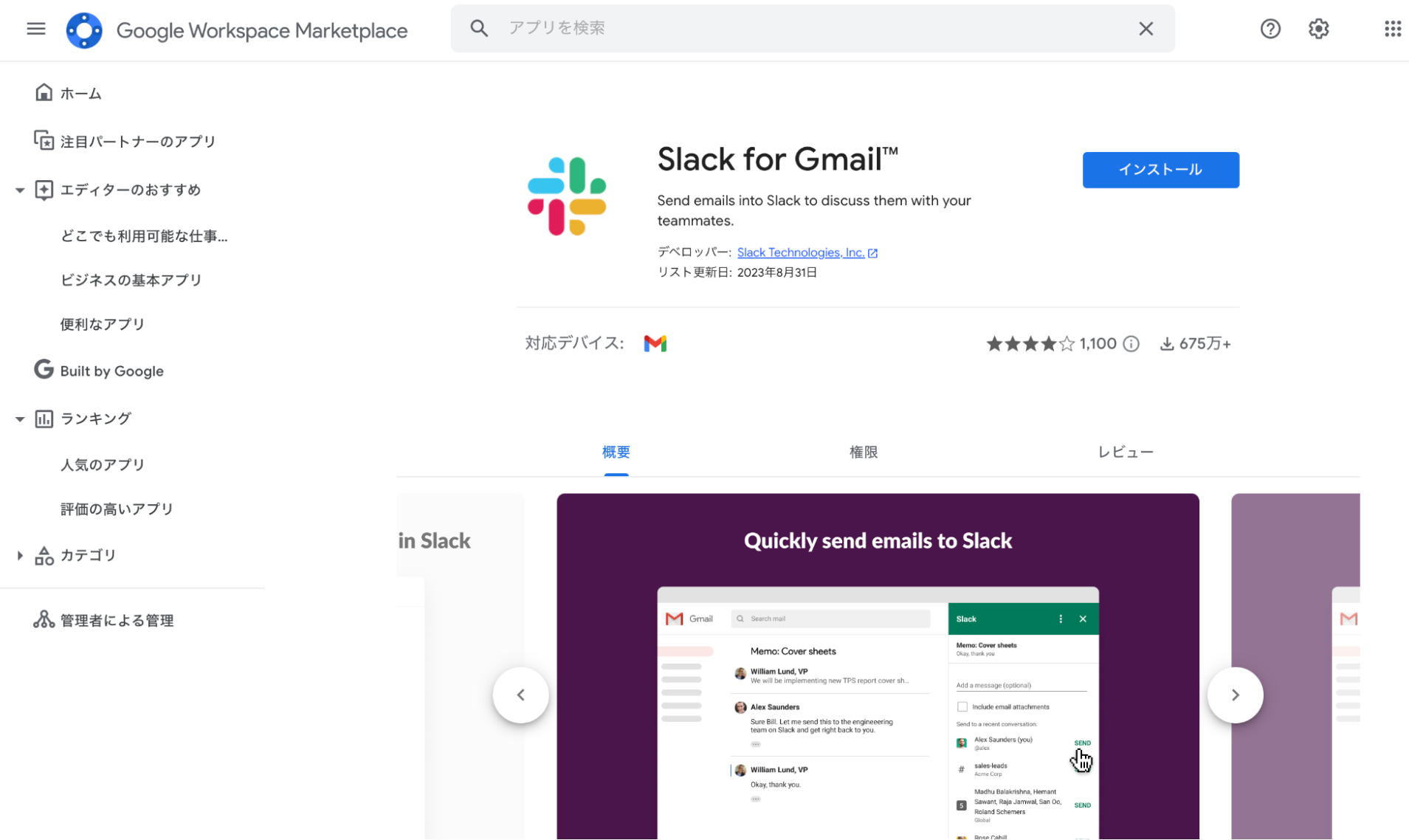
最初に、Google Workspace Marketplaceにアクセスします。検索窓に「Slack for Gmail」と入力して検索をかけます。
該当するアプリが表示されたら、Gmailにログインしている状態で「インストール」ボタンをクリックします。
次に、連携させたいGoogleアカウントを選択し、アクセスのリクエストに対して「許可」を選択しましょう。
インストールが完了すると、Gmailの画面右側のサイドパネルにSlackのアイコンが追加されます。
2.Slackと接続
Gmailを開き、受信トレイにある任意のメールをどれでも良いので一つ開きます。画面右側にあるサイドパネルから、先ほど追加されたSlackアイコンをクリックしましょう。
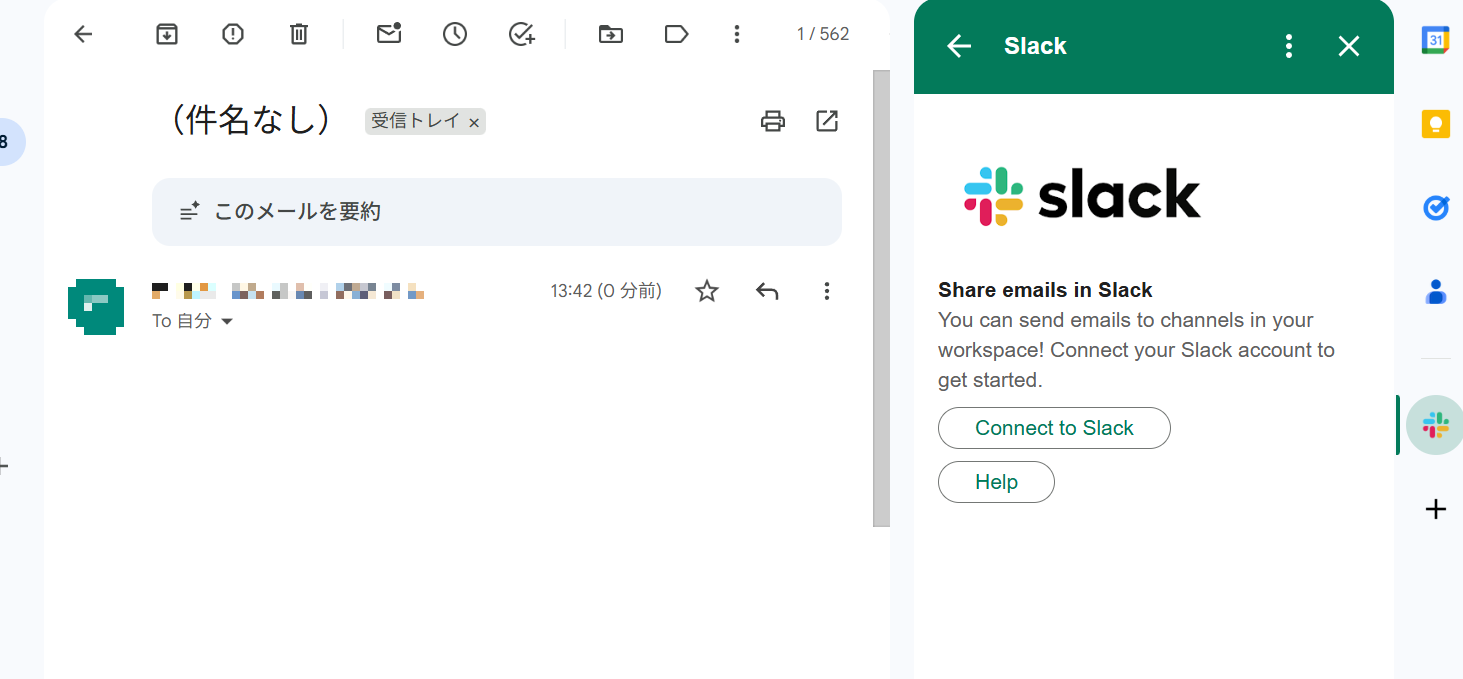
すると「CONNECT TO SLACK」というボタンが表示されるため、クリックして接続を開始します。
連携先のワークスペースを選択し、「許可」をクリックしてください。
Slackから接続確認の通知が届けば、接続設定は完了です。
3.フィルタ設定で自動転送条件を作成する場合
特定のメールだけを転送したい場合は、フィルタ設定を活用しましょう。Gmailの画面右上にある歯車マークの「設定」を開き、「フィルタとブロック中のアドレス」タブを選択します。
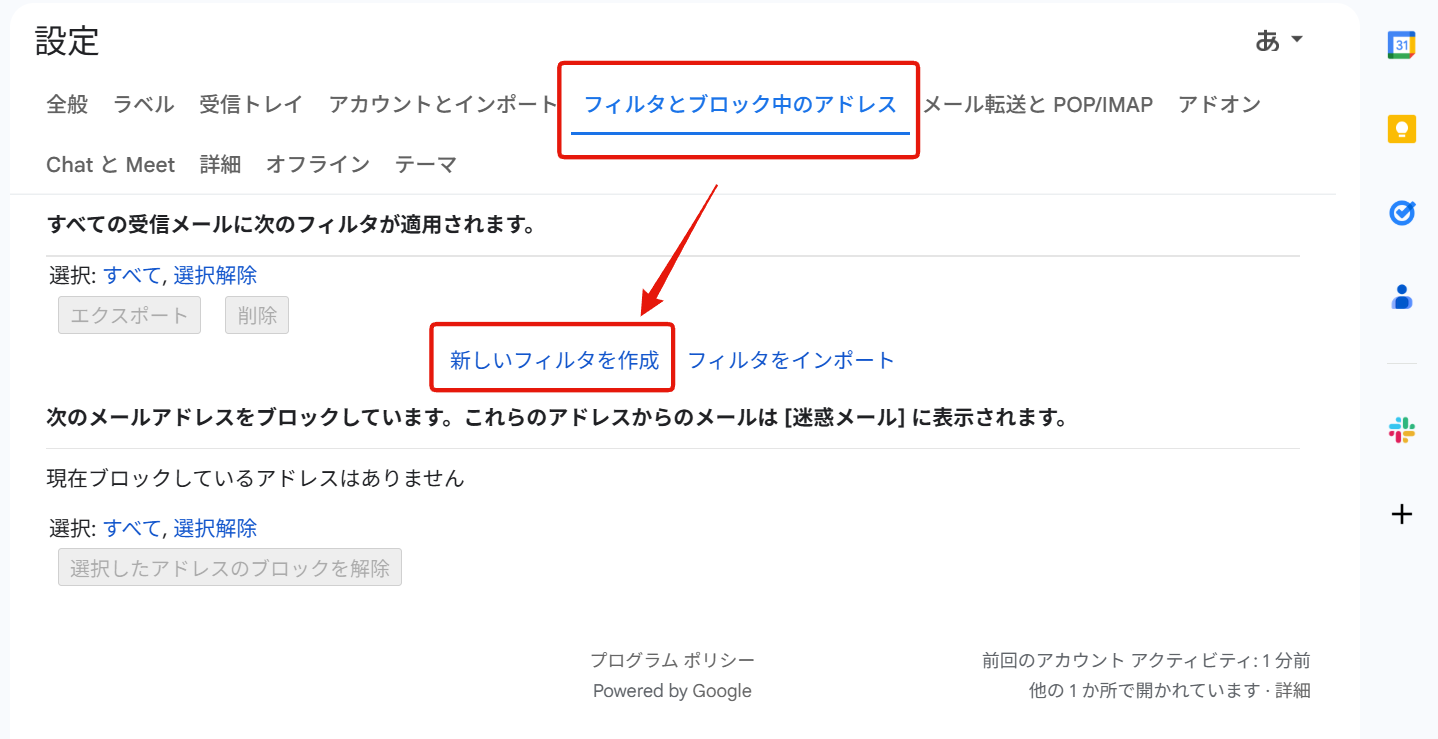
「新しいフィルタを作成」をクリックし、差出人や件名、キーワードなどの条件を入力します。条件を指定した後、「次のアドレスに転送する」にチェックを入れ、Slackの転送用アドレス(後述します)を指定してください。
Slack側の設定手順【2STEP】

続いて、Slack側でメールを受け取るための設定を行います。転送用のメールアドレスを取得し、Gmailに登録する流れになります。
- Slackワークスペースでメール転送アドレスを取得
- メールアドレスをGmailの転送設定に追加
1.Slackワークスペースでメール転送アドレスを取得
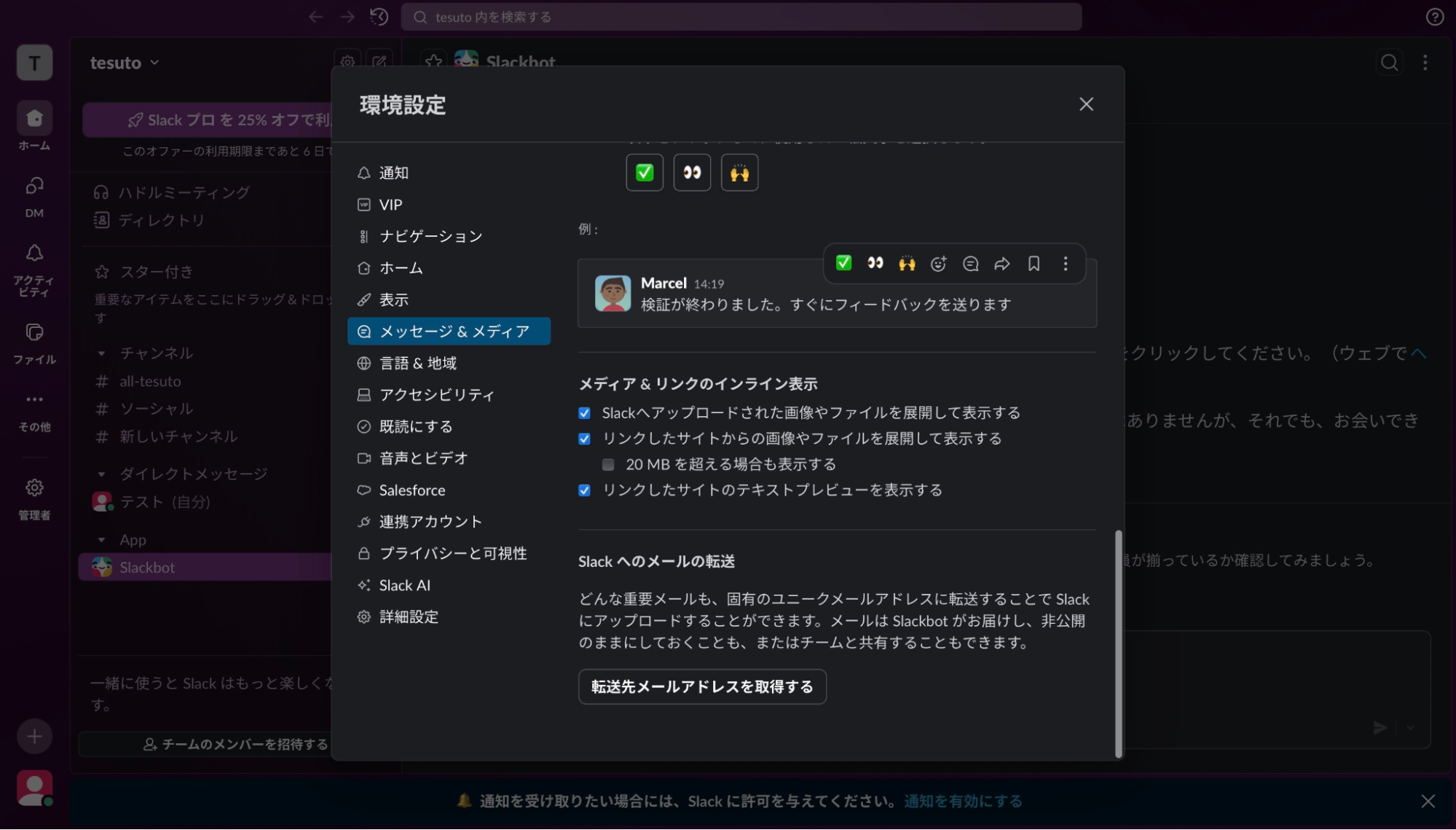
Slackを開き、画面左上のワークスペース名をクリックしてメニューを開きましょう。
「環境設定」を選択し、その中にある「メッセージ&メディア」の項目をクリックしてください。
画面を下にスクロールしていくと、「転送先メールアドレスを取得する」というボタンがあります。
ボタンをクリックすると、Slack専用の転送用メールアドレスが発行されます。
発行されたアドレスはコピーして控えておきましょう。
2.メールアドレスをGmailの転送設定に追加
Gmailの画面に戻り、右上の「設定」から「メール転送とPOP/IMAP」タブを開きましょう。「転送先アドレスを追加」ボタンをクリックし、先ほどSlackで取得したメールアドレスを入力します。
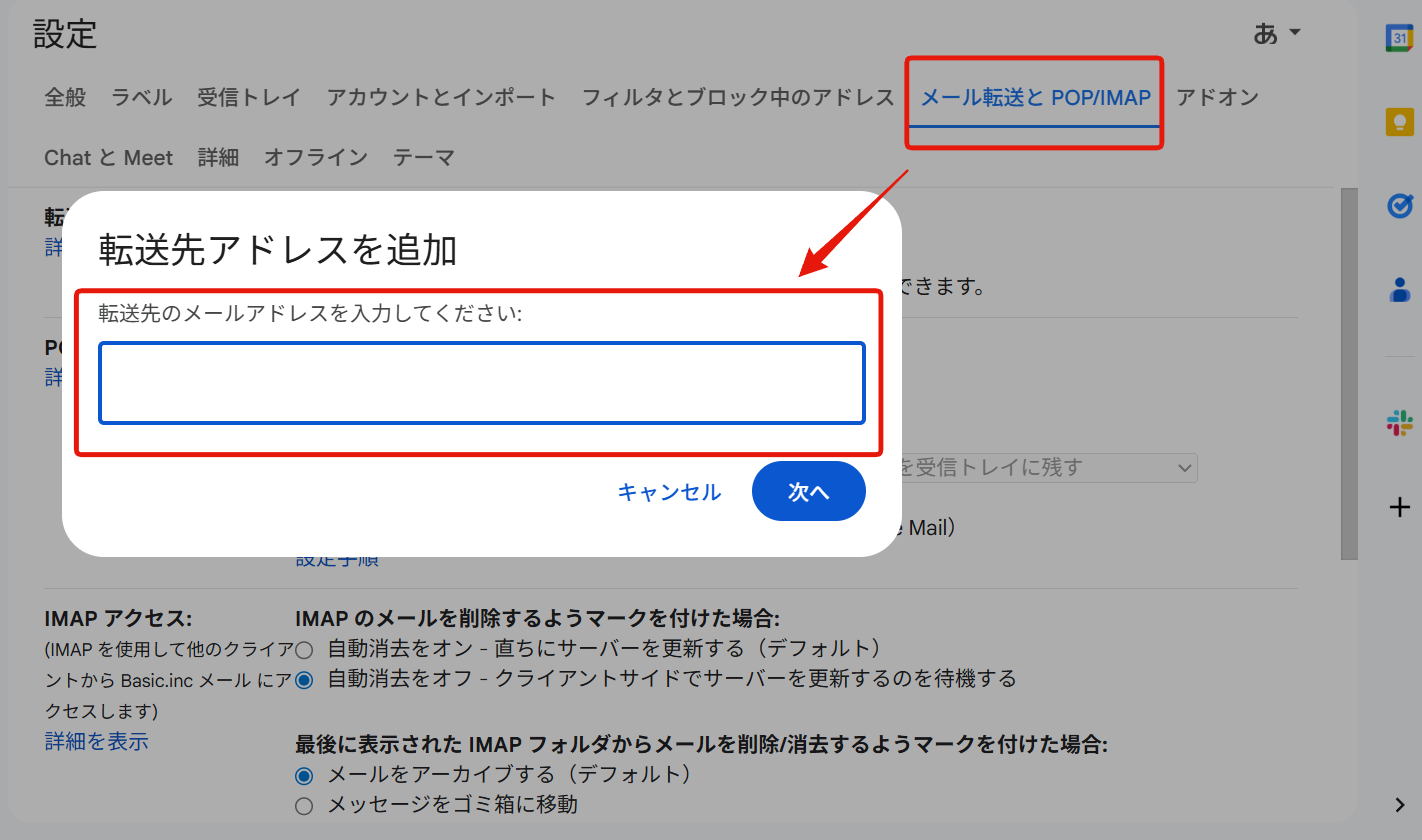
入力後、「次へ」進むと、Slack側に確認のメールが届きます。
Slackに届いたメッセージ内のリンクをクリックして承認を行うと、正式に転送先として登録完了です。
管理者が権限を制限している場合、メール転送設定の項目が表示されない場合があります。
設定が見当たらないときは、ワークスペースの管理者に問い合わせてみてください。
テスト送信による連携の確認方法
設定が一通り完了したら、正しく連携できているかテストを行いましょう。
まず、Gmailで新しいメールを作成します。宛先には自分自身の別のアドレスなどを指定し、件名や本文に適当な文字を入力して送信します。
このとき、フィルタ条件を設定している場合は、条件に合致するような内容でメールを作成する必要があります。
たとえば、特定の件名を含む条件にしているなら、件名にそのキーワードを含めてください。
次に、Slackを確認します。指定したチャンネルやDM(ダイレクトメッセージ)に、先ほど送信したメールの内容が自動的に投稿されているかを見ます。メールの内容がSlack上で確認できれば、連携は成功です。
もし届いていない場合は、Gmail側での転送承認が済んでいないか、Slack側での受信設定に誤りがある可能性があります。もう一度設定画面を見直してみましょう。
GmailとSlackを連携してできること

連携設定が完了すると、具体的にどのようなことができるようになるのでしょうか。それぞれの機能を活用することで、メール対応のスピードや情報の共有範囲が大きく変わります。
- GmailのメールをワンクリックでSlackに転送する
- GmailのメールをSlackのチャンネルに自動転送する
- 特定条件(差出人・件名など)に合うメールだけを転送する
ここでは、GmailとSlackを連携させることで実現できる3つの主要な機能について解説します。
GmailのメールをワンクリックでSlackに転送する
手動で選んだメールだけをSlackに送る方法です。
Gmailの受信トレイで共有したいメールを開き、画面右側のサイドパネルにあるSlackアイコンをクリックします。表示された画面で転送先のチャンネルやメンバーを選択し、「Slackへ送信」ボタンを押すだけです。
このとき、単に転送するだけでなく、独自のコメントを追加して送信もできます。
たとえば、「この件について確認をお願いします」といったメッセージを添えて送れば、Slack上でスムーズに会話を始められます。
また、メールに添付されているファイルも最大30MB、20件まで同時にSlackへ送信可能です。
社外からの問い合わせメールなどを、担当者がいるチャンネルへ即座に共有したい場面で非常に役に立ちます。
GmailのメールをSlackのチャンネルに自動転送する
すべてのメールを自動的にSlackへ流す方法です。
Slack専用の転送用メールアドレスをGmailの転送設定に登録し、受信したすべてのメールを指定したチャンネルやDMに自動転送させます
。Gmailを開かなくても、Slackを見ているだけで新着メールの内容を確認可能です。
スマートフォンでSlackの通知をオンにしておけば、外出先でも重要なメールにすぐ気づけます。
メールの見落としを防げるため、緊急度の高い連絡が入る可能性がある場合におすすめです。
また、メールの内容がSlackのタイムラインに流れるため、チームメンバー全員が同時に情報を把握でき、誰が対応すべきかの判断も早くなります。
特定条件(差出人・件名など)に合うメールだけを転送する
必要なメールだけを選別してSlackに送る方法です。
Gmailのフィルタ機能を使い、転送条件を細かく設定しましょう。
たとえば、差出人(From)に特定の取引先のアドレスを指定したり、件名に「緊急」「請求書」といったキーワードが含まれる場合のみ転送するように設定したりできます。
条件に一致しないメールは転送されないため、Slackの通知が鳴り止まないという事態を防止可能です。
すべてのメールを転送すると、重要な情報が埋もれてしまう可能性があります。
フィルタ機能を活用すれば、チーム全体で共有すべき重要なメールだけがSlackに届くようになります。
Slack公式でのメール連携機能を使う方法
Slackには、標準機能としてメール連携をサポートする仕組みがいくつか用意されています。公式機能を使うことで、より安全かつスムーズにメールとチャットを統合できます。
- チャンネル・DM専用のメールアドレスを作成する
- Slackbotで転送アドレスを設定して自動転送する
- メールアドオン「Slack for Gmail」を活用する
ここでは、公式機能を使った3つの連携アプローチを紹介します。
チャンネル・DM専用のメールアドレスを作成する
特定のチャンネルやダイレクトメッセージ(DM)ごとに、専用のメールアドレスを発行できます。
作成した専用アドレス宛にメールを送ると、その内容がSlack上の指定した会話として自動的に投稿されます。
たとえば、「プロジェクトA」というチャンネル専用のアドレスを作り、そのアドレスをメーリングリストに含めておけば、プロジェクトに関するメール通知をすべてチャンネル内で管理可能です。
メールの内容はSlackのメッセージとして表示されるため、メンバーはその投稿に対してスレッドで返信したり、スタンプでリアクションしたりできます。
メールを起点とした議論がSlack上で完結するため、転送の手間が省けるだけでなく、情報の透明性も高まります。
Slackbotで転送アドレスを設定して自動転送する
自分専用のメモやリマインダーとして活用する方法です。
Slackの設定画面にある「メッセージ&メディア」から「転送先メールアドレスを取得する」を選択し、生成されたアドレスをコピーします。
このアドレスをGmailの転送先に設定しておくと、受信したメールが自分宛てのSlackbotのDMに届きます。
他のメンバーには見えない場所でメールを確認できるため、個人的なタスク管理や、自分だけに届く通知をSlackで一元管理したい場合に便利です。
もし転送が不要になった場合は、Slackの設定画面から「このアドレスを無効にする」をクリックするだけで、すぐに受信を停止できます。
メールアドオン「Slack for Gmail」を活用する
GoogleとSlackが公式に提供しているアドオンを使用する方法です。
Google Workspace Marketplaceから「Slack for Gmail」をインストールすることで、Gmailの画面内にSlackの機能を組み込めます。
画面右側に常駐するSlackアイコンをクリックすれば、メールを見ながら数クリックで転送操作が完了します。転送先のチャンネルや宛先もその場で検索して選択可能です。
一度連携を許可してしまえば、以降はログインなどの手間なく即座に使えます。
メールを読んでいて「これはチームに共有すべきだ」と感じた瞬間にアクションを起こせるため、共有漏れが減ります。
Google Workspaceアプリを活用した拡張連携

Gmailだけでなく、Google Workspace全体をSlackと連携させると、業務の利便性がさらに向上します。ここでは、アプリを活用した拡張連携について、以下の3つの視点から解説します。
- 「Slack for Gmail」などのGoogle公式連携アプリ
- カレンダー・ドライブ・MeetなどのGoogleサービス
- チーム全体でGoogle WorkspaceをSlackから操作
それぞれの機能を理解して、自分たちのチームに最適な運用方法を見つけましょう。
「Slack for Gmail」などのGoogle公式連携アプリ
「Slack for Gmail」は、Googleが公式に提供している非常に信頼性の高い拡張アプリです。
アドオンを導入すると、受信したメールをSlackのチャンネルへ直接送信できるようになり、日々の情報共有にかかる手間が大幅に減ります。Google Workspaceの管理者が承認設定を行えば、組織全体で一括導入もできるため、個々の社員が設定する負担もありません。
セキュリティポリシーに合わせて権限を管理できるため、企業でも安心して利用できます。連携を解除したい場合も、Marketplace上で簡単に設定変更ができ、管理のしやすさも魅力です。
カレンダー・ドライブ・MeetなどのGoogleサービス
メール以外のGoogleツールもSlackとつなげると、業務効率はさらに加速します。
Googleカレンダーと連携させれば、会議の予定やリマインダーがSlackに自動通知され、うっかり忘れを防げます。Googleドライブとの連携では、ファイルの共有やアクセス権の変更をSlack上で実施できるため、わざわざドライブを開く必要がありません。
Meet連携を使えば、Slackから直接ビデオ会議のURLを発行して、即座に通話を始められます。すべての操作がSlack内で完結するため、アプリ画面を何度も切り替える無駄な時間を削減できます。
チーム全体でGoogle WorkspaceをSlackから操作
Slackチャンネル上でGoogle Workspaceアプリのコマンドを利用すると、チーム全体の動きがスムーズになります。
メンバー全員がドキュメントの確認やカレンダーの調整をSlack上で実行できるため、コミュニケーションのスピードが格段に上がります。Slackの権限設定を適切に行えば、社外のメンバーとも安全に共同作業が可能です。
情報の散乱を防ぎ、SlackをGoogle Workspaceの中枢ハブとして活用しましょう。ツールを行き来するストレスから解放され、本来集中すべき業務に時間を使えるようになります。
チームのメール共有・管理を効率化する2つの方法

GmailとSlackの連携は便利ですが、メールの数が増えてくると管理が難しくなることもあります。そこで、さらに一歩進んだ効率化を実現するための2つの方法を紹介します。
- メール共有ツールを活用する
- AIによる自動返信や担当振り分けを活用する
メール共有ツールを活用する
複数人で代表メール(info@やsupport@など)を管理する場合に適した方法です。
メール共有ツールを導入すると、一つのメールアドレスをチーム全員で共有し、一元管理できるようになります。
受信したメールに対して「未対応」「対応中」「対応済み」といったステータスを付与したり、誰が返信を担当するかを割り当てたりできます。
Slackと連携させれば、新しいメールが届いたときや、担当者が割り当てられたときにSlackへ通知を送れます。また、メールの内容についてSlack上で社内コメントをやり取りできるため、顧客に見えない場所で相談しながら返信文を作成できます。
AIによる自動返信や担当振り分けを活用する
最新のAI技術を使って、メール対応の一部を自動化する方法です。
AIエージェントサービスを活用すると、受信したメールの内容をAIが解析し、適切な返信文を自動で作成してくれます。
さらに、メールの内容に基づいて適切な担当者を自動で判断し、割り当てることも可能です。
担当者の割り当て状況や返信の進捗も自動で更新されるため、管理の手間が大幅に減ります。
Slack通知機能を使えば、AIが作成した下書きや担当割り当ての通知が即座に届き、担当者は内容を確認して承認ボタンを押すだけで返信が完了します。
メール共有システムとAIを組み合わせることで、人間がやるべき判断業務と、AIに任せられる作業を明確に分けられます。
GmailとSlackを連携したいなら「workrun」がおすすめ!
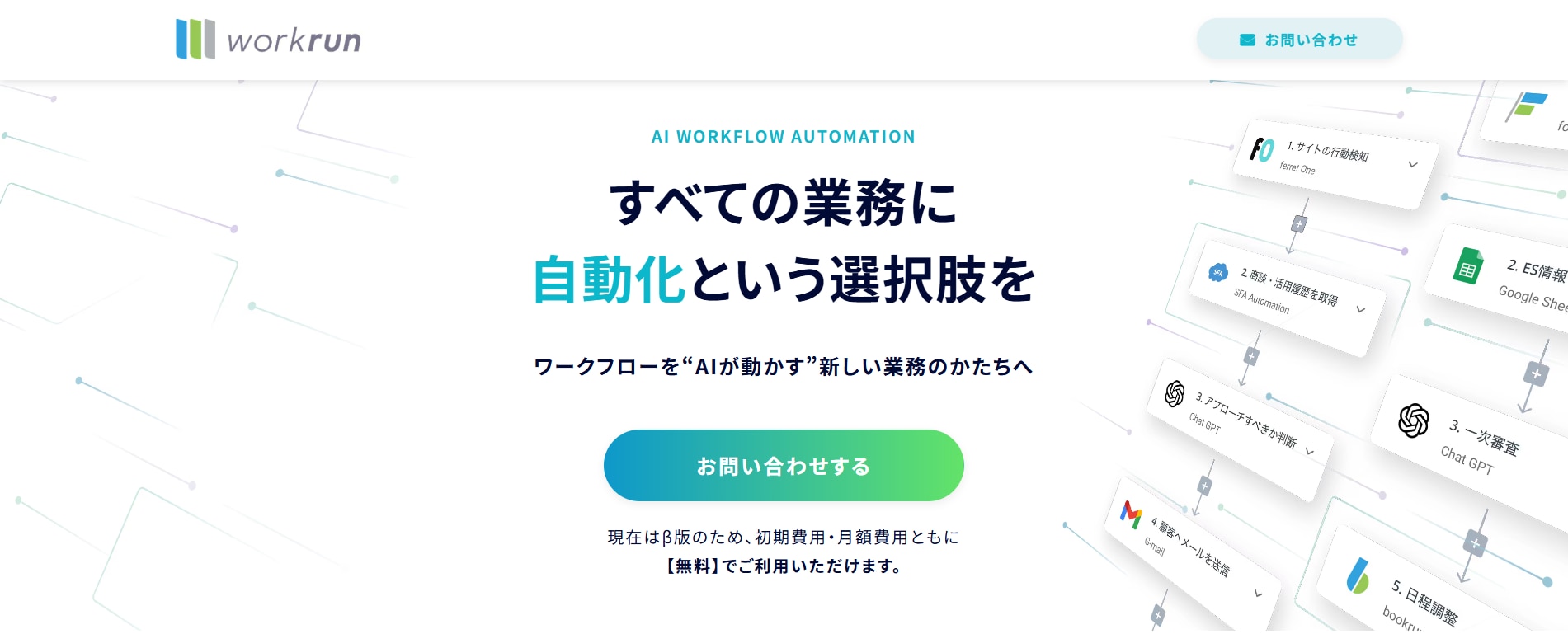
業務効率化を本気で目指すなら、GmailやSlackといった主要ツールと連携できる「workrun」が最適です。
- GmailやSlackなどの外部ツールと連携できる
- 直感的なUIでAIワークフローを作成できる
- 24時間365日稼働で対応漏れ・属人化を減らす
ここでは、「workrun」の3つの特徴を紹介します。
GmailやSlackなどの外部ツールと連携できる
workrunは、Gmail・Slack・Microsoft Teamsなどの主要なコミュニケーションツールはもちろん、SFA/CRM、会計、人事システムなど300種類以上の外部サービスと連携可能なAIワークフローです。
ツールごとに分断されがちな情報を一元化して安全に連携できるため、業務状況を見える化しながら、通知・データ連携・作業の自動化までを一気通貫で実現できます。
さらに、過去の履歴や社内ナレッジを参照してAIが返信文や報告文を下書きすることで、担当者は「確認して整える」だけで対応を進められます。
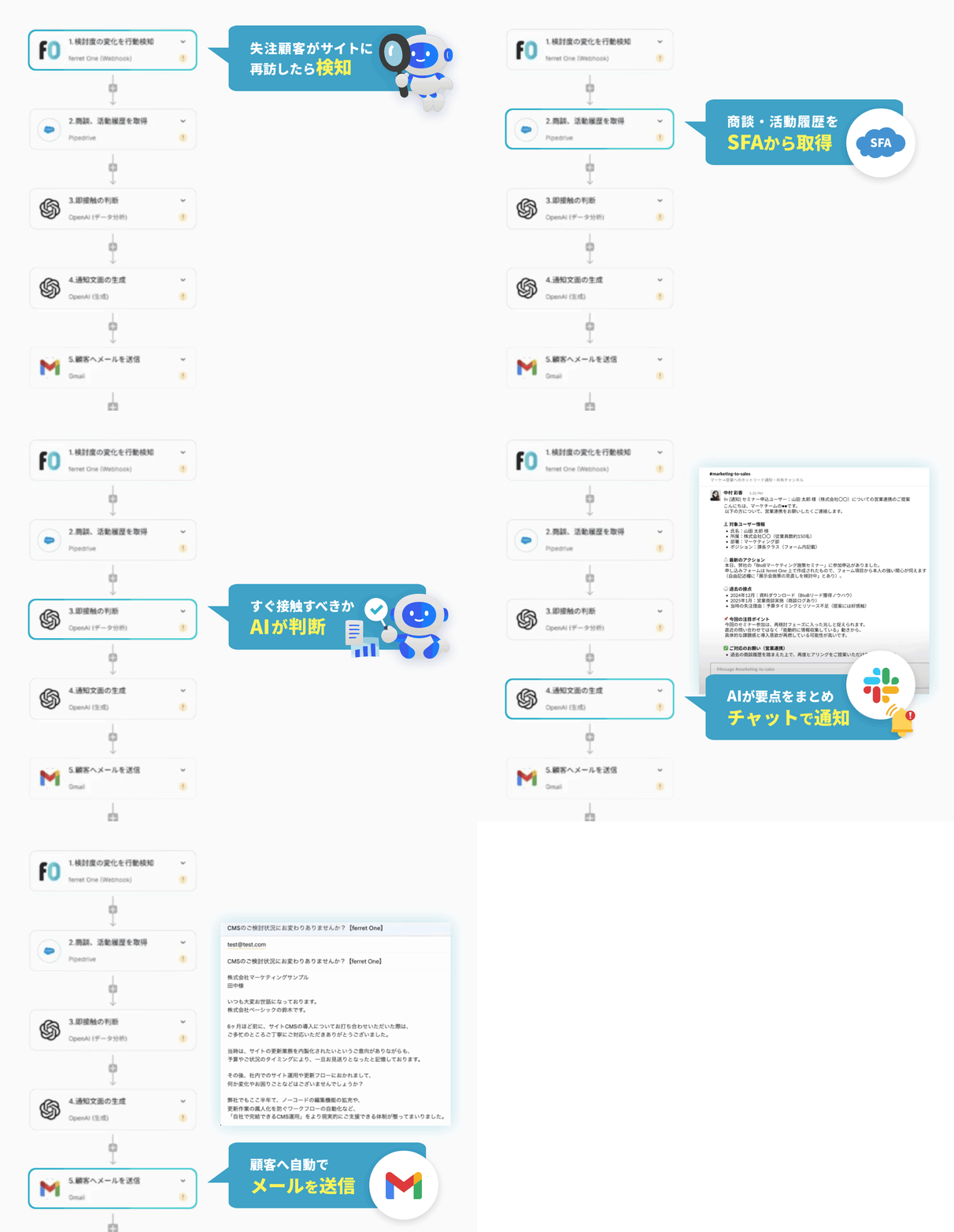
結果として、対応漏れや返信遅れを防ぎつつ、業務の進捗が追いやすくなり、チーム全体の生産性向上にもつながります。
直感的なUIでAIワークフローを作成できる
workrunは、プログラミング知識がなくても、視覚的で直感的なUI(操作画面)を通じてAIワークフローを簡単に構築できます。
ツールの連携やプロンプトの実行条件や入力形式、出力の渡し先などを、ブロックを組み合わせるように設定できるため、全体像を把握しやすいのが特長です。
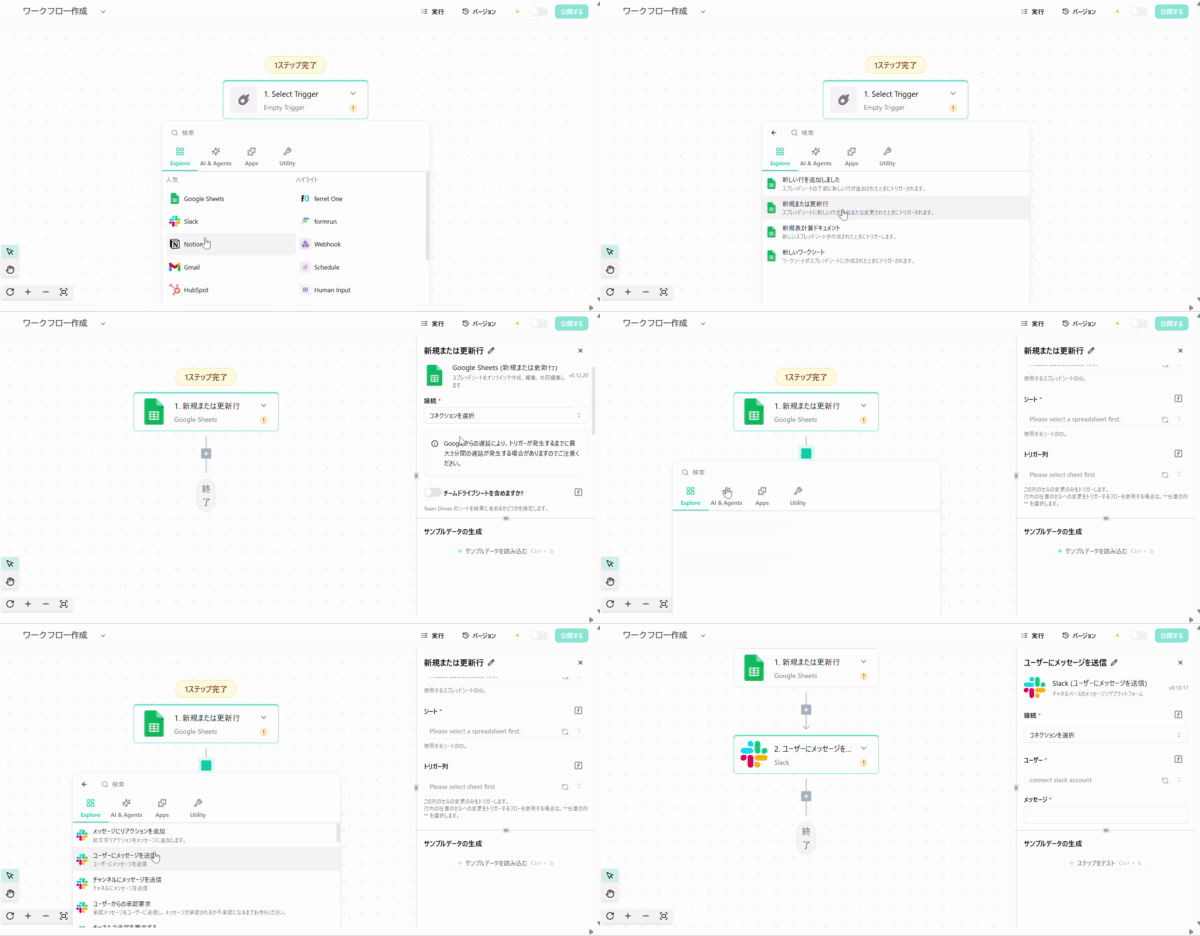
また、フローを複数人と共有・管理することができるので「誰が作ったか分からない」「担当者しか直せない」といった属人化を防ぎやすくなります。
運用ルールを揃えやすいので、チームで同じ品質の自動化を継続しやすい点もメリットです。
24時間365日稼働で対応漏れ・属人化を減らす
「workrun」は24時間365日稼働し、担当者の稼働状況に左右されない業務体制を構築できます。
対応履歴や社内ルールをもとにAIが判断し、問い合わせや依頼に対して「誰に振るか」「何を確認するか」「次に何を実行するか」までを業務に合わせたフローを自動で進められるのが特長です。
属人化による業務停滞や対応漏れを防ぎ、対応スピードと品質を安定させながら、チーム全体の生産性を底上げします。
GmailとSlackを連携させてメール業務を効率化しよう

GmailとSlackを連携させると、メールの転送や自動共有、条件付き通知などが簡単に行えます。
結果として、チーム内での情報共有スピードが格段に上がり、メール確認のために作業を中断する回数が減ります。
さらに、Slack公式機能やGoogle Workspaceアプリと組み合わせれば、メールだけでなく予定やファイル共有もSlack上で一元管理が可能です。
もし、GmailやSlackを活用したメール業務をさらに自動化し、チームの負担を減らしたいと考えているなら、「workrun」の導入もおすすめです。
▼ Gmail×Slackを活用したメール業務をもっと自動化したいならworkrun
AIワークフロー「workrun」なら、国内外の300以上のツールと連携することが可能です。
受信メールをきっかけに内容を整理・要約し、利用しているチャットツールでの担当者への通知や返信文の自動生成までを一連のフローで回せるため、対応漏れや返信遅れ、文面のばらつきを抑えられます。
メール対応に追われる時間を減らし、より本質的な業務に集中できる環境を整えられます。