GmailでGoogle Chatの通知を受け取る方法は?届かないときの対策と2つの注意点を解説
「GmailでGoogle Chatの通知を受け取る方法が知りたい」
「Google Chatの通知を受け取れないときの対策が知りたい」
このような悩みを抱えているのではないでしょうか。
Google Chatは便利なツールですが、通知設定がうまくいかないと重要なメッセージを見逃してしまう可能性があります。
正しい設定を行えば、Gmail上でスムーズに通知を受け取り、業務を円滑に進められます。
本記事では、通知を受け取るための具体的な手順や、届かないときの解決策を詳しく解説します。
▼Gmailの通知・連携を自動化して、確認漏れを減らしたいならworkrun
workrunなら、Google ChatだけでなくSlackやteams、CRMなどさまざまな外部ツールと連携できます。普段の業務で使っているツールを通知先として選べるため、担当者や関係者に確実かつ同時に通知できます。
さらに、通知の出し方も柔軟にカスタマイズ可能です。どのチャンネルに通知するか、誰にメンションを付けるかといった細かな設定にも対応しており、情報が埋もれにくい運用を作れます。
それだけでなく、過去のお問い合わせ履歴や社内ナレッジを読み込ませることで、AIが一次回答の文章を自動で下書きすることも可能です。
担当者は内容を確認・調整するだけで対応を進められるため、返信のスピードと品質を両立しやすくなります。
目次[非表示]
GmailでGoogle Chatの通知を受け取る方法【2STEP】

Google Chatの通知を確実に受け取るためには、アプリ側とGmail側の両方で設定を確認する必要があります。
Google Chatの通知をスマートフォンやPCで受け取るための手順を以下にまとめました。
- Google Chatアプリの通知をオンに設定する
- GmailアプリでGoogle Chatの通知をオンにする
各工程を詳しく見ていきましょう。
1.Google Chatアプリの通知をオンに設定する
まずは、Google Chatアプリ自体の通知設定を有効にします。アプリを開き、左上のメニューアイコンから「設定」をタップします。
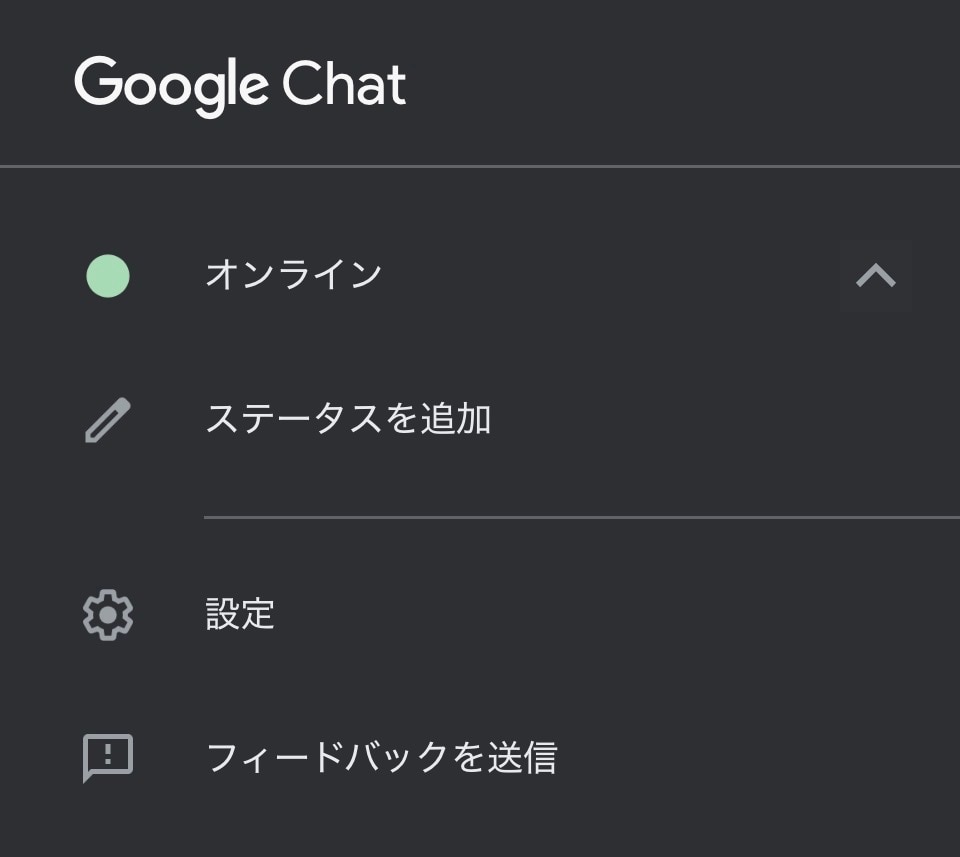
「通知」の項目を探し、スイッチを「オン」に切り替えてください。
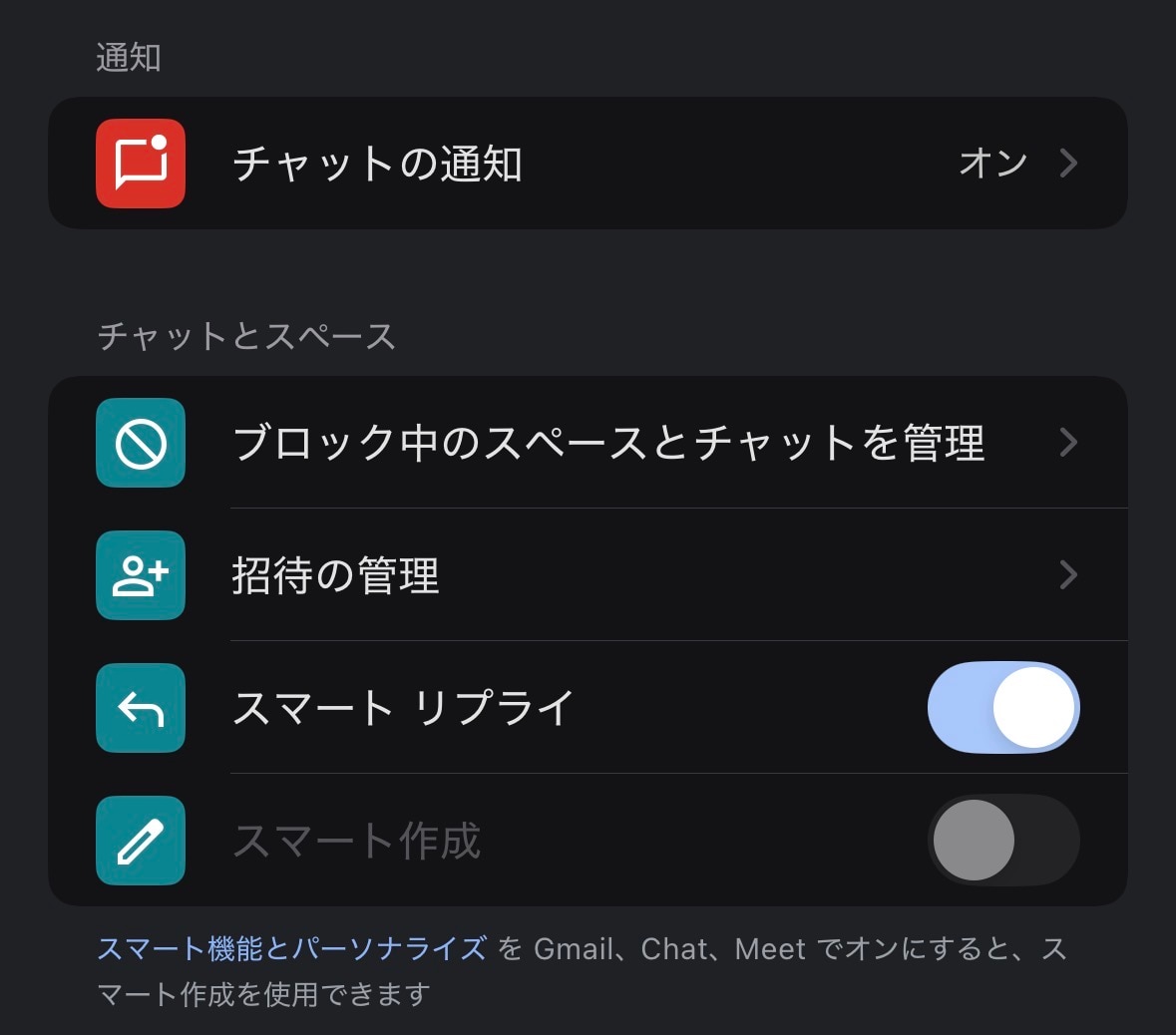
この設定を行うと、新しいメッセージが届いた際にスマートフォンへプッシュ通知が送られます。スペースやダイレクトメッセージなど、通知対象の種類を確認し、必要なもののみ受け取れるよう調整を行いましょう。
ブラウザ版を利用している場合は、Chatの設定画面から通知の許可を求められるケースがあります。画面に表示される指示に従い、「許可」を選択してください。
基本的な通知をオンにすると、メッセージの受信に気づきやすくなり、返信の遅れを防げます。
2.GmailアプリでGoogle Chatの通知をオンにする
次に、Gmailアプリ内での通知設定を行います。Gmailのアプリを開き、左上のメニューから「設定」を選択してください。
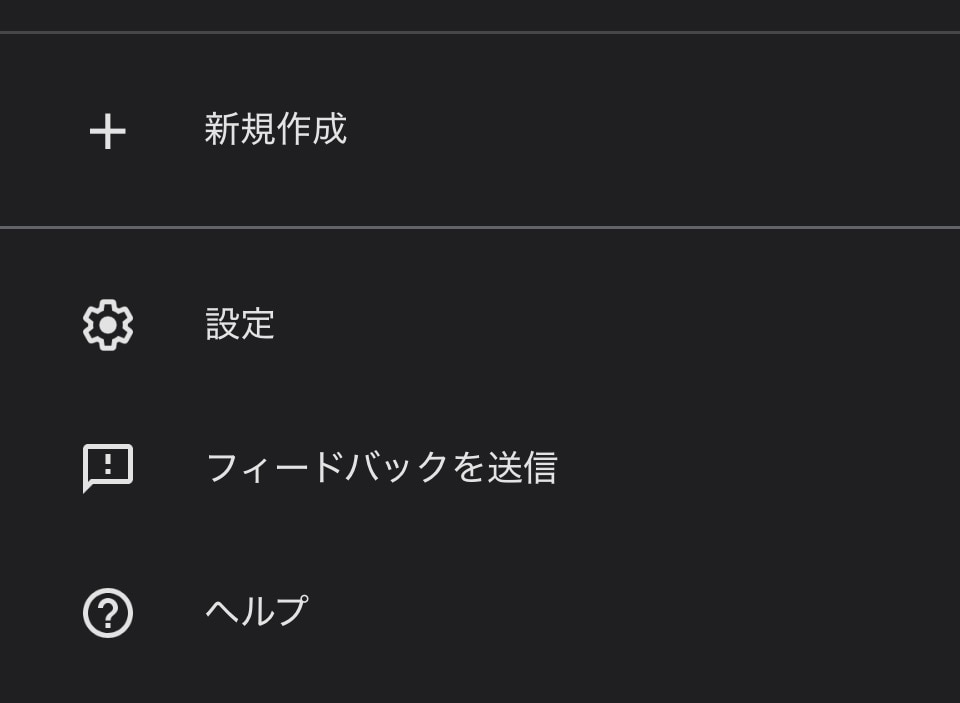
使用しているアカウントを選び、「全般」セクションにある「チャット」の項目を確認します。
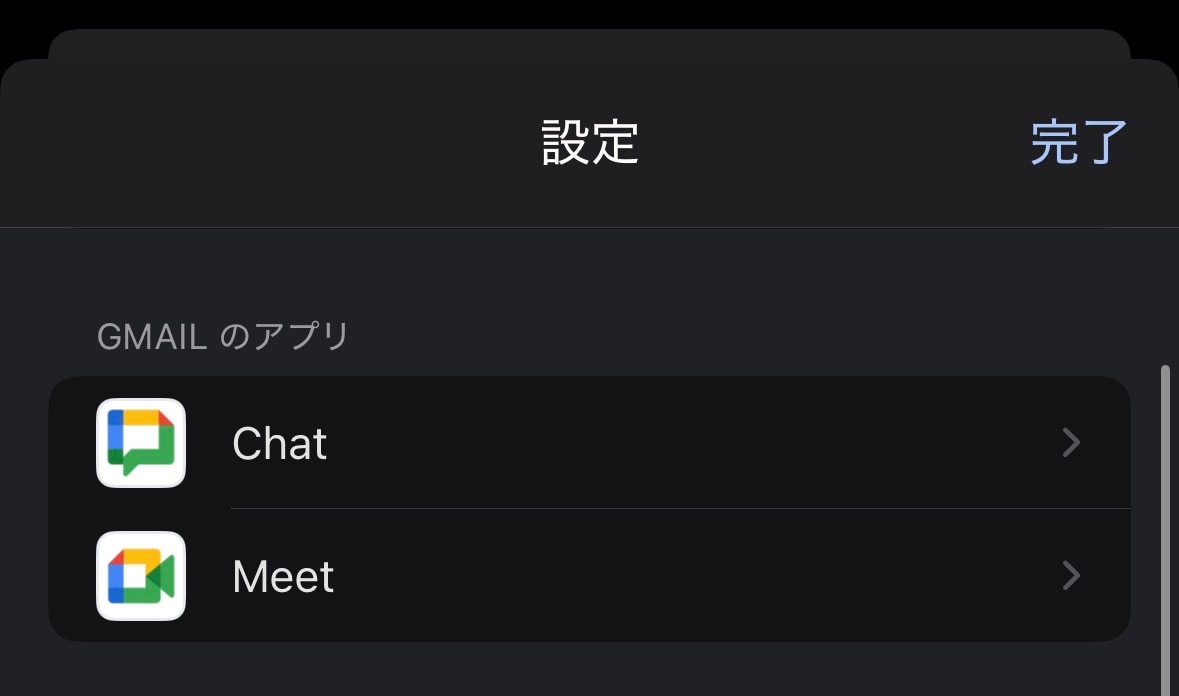
ここで「チャットタブを表示する」にチェックを入れましょう。
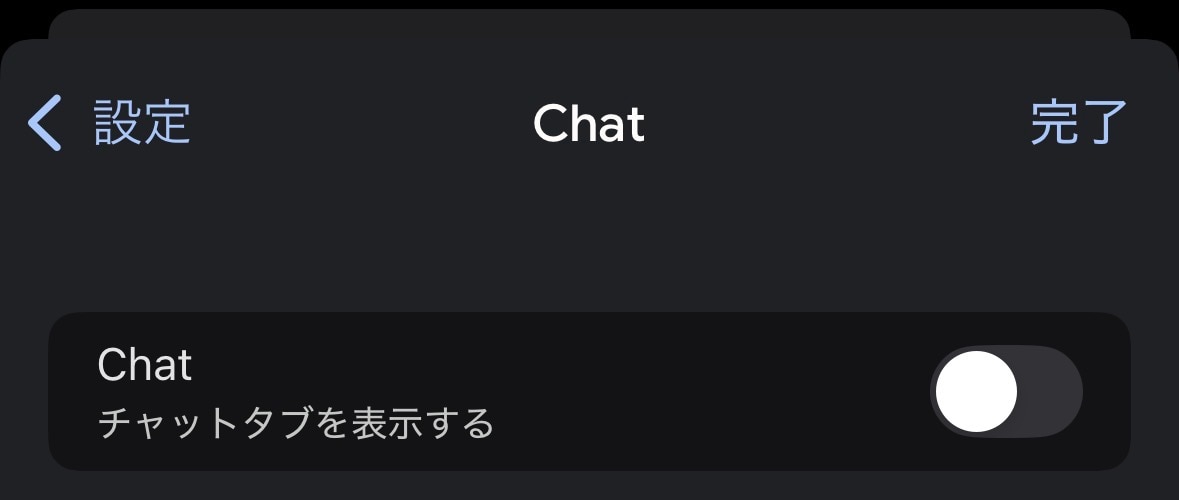
Gmailアプリ上でチャットの通知を受け取れるようになり、メールチェックのついでにチャットの確認が行えます。
AndroidやiPhoneの端末自体の設定画面でも、Gmailアプリからの通知を許可しているか確認してください。端末側でブロックされていると、アプリ内の設定がオンでも通知は届きません。メールとチャットを一元管理し、情報の見落としを減らす環境を整えます。
GmailでGoogle Chatの通知内容をカスタマイズする4つの方法

通知をすべて受け取っていると、数が多すぎて重要な情報が埋もれてしまう可能性があります。
Google Chatの通知を、より便利にカスタマイズする方法を以下にまとめました。
- スペースごとの通知受信を設定する
- ダイレクトメッセージの通知を切り替える
- 通知音を変更する
- 未読チャットのメール通知を設定する
各項目を詳しく見ていきましょう。
スペースごとの通知受信を設定する
参加しているスペースごとに、通知レベルを変更します。各スペースの「通知設定」を開くと、「すべて」「重要のみ」「オフ」の3種類から選択が可能です。
業務で頻繁にやり取りする重要なスペースは「すべて」に設定し、確認頻度が低いスペースは「オフ」または「重要のみ」にしましょう。情報の取捨選択を行うと、通知欄が溢れかえる事態を防げます。
スペース単位で設定が独立しているため、プロジェクトの進行状況や自分の役割に応じて柔軟に切り替えることが可能です。必要な情報にすぐに気づける状態を作ると、集中力を保ちながら業務に取り組めます。
ダイレクトメッセージの通知を切り替える
個人間のやり取りであるダイレクトメッセージも、通知設定の変更が可能です。通常はすべてのメッセージが通知されますが、やり取りの頻度が多い相手やグループの場合は、通知レベルを調整して負荷を減らします。
通知をオフに切り替えてもメッセージ自体は受信されるため、自分のタイミングでGmailやGoogle Chatアプリを開き、確認を行いましょう。緊急性が低い会話の通知を制限すると、作業の中断を減らせます。
個別ユーザーとのやりとりが多い場合は、重要度に応じてオンオフを選択してください。自分の業務フローに合わせて、リアルタイムで反応すべき相手と、後でまとめて確認する相手を区別して運用できます。
通知音を変更する
メッセージ着信時の通知音を、他のアプリやメールの通知音と区別できるように変更しましょう。重要なメッセージにすぐ気づけるよう、耳に残りやすい音や、聞き分けやすい音色に設定すると役立ちます。
端末側の通知設定を操作し、Google Chatの通知音が他の通知と混ざらないように音を分けます。音を聞いただけで「チャットが来た」と判断できれば、画面を確認する優先順位を即座に決められるでしょう。
サイレントモード時のバイブレーション設定も考慮し、業務時間帯に応じた音量や振動パターンに調整してみてください。会議中や移動中など、音が出せない環境でも着信に気づける工夫が大切です。
未読チャットのメール通知を設定する
Google Chatに未読のメッセージがある際、Gmailへ自動で通知メールが届くように設定しましょう。アプリを開いていない時間帯でも、重要な連絡を見逃すリスクを減らせます。
リアルタイムの通知を見逃しても、後からメールボックスを確認した際に気づけるため、対応漏れの防止に役立つでしょう。特に、チャットツールを常に開いていられない外出時や、メール中心に業務を行っている場合に重宝します。
ただし、未読通知の頻度が増えるとメールボックスが埋まってしまう可能性があります。自身の確認フローに合うように、設定のタイミングや必要性を定期的に見直してみてください。
Google Chatの通知がGmailに届かないときの4つの対策

設定をオンにしているはずなのに通知が届かない場合は、いくつかの原因が考えられます。
Google Chatの通知トラブルを解決するための主な4つの対策を紹介します。
- チャットリクエスト未承認を確認する
- ブラウザやOSの通知ブロックを解除する
- 通知の重複抑制設定を見直す
- バックグラウンド制限を解除する
各対策を詳しく解説していきましょう。
チャットリクエスト未承認を確認する
相手から初めてメッセージが送られてきた場合、チャットリクエストとして保留されている可能性があります。
リクエストを承認していないと、通常のメッセージとして扱われず、通知も届かないため、未承認がないか確認しましょう。
特に組織外のユーザーとのやりとりでは、セキュリティの観点から承認が必須になるケースが多くあります。
チャットのリスト上部にリクエストが届いていないか、定期的にチェックを行ってください。
リクエスト画面を開き、相手を確認した上で「承認」をタップします。承認後は通常通り通知が届くようになります。
連絡が来ているはずなのに表示されないときは、まずこのリクエスト承認待ちを疑いましょう。
ブラウザやOSの通知ブロックを解除する
PCのブラウザやスマートフォンのOS設定で、通知がブロックされている場合があります。
ブラウザの通知許可設定がオフになっていると、Google Chatの通知は届かないため、許可状態に戻す必要があります。
OSの通知設定メニューを開き、GmailやGoogle Chatのアプリがブロックリストに入っていないか確認し、許可に切り替えましょう。
意図せず「集中モード」や「おやすみモード」が有効になっている場合も通知が遮断されます。
また、セキュリティソフトが通知を抑制するケースもあります。
必要に応じてソフトの設定を見直し、Google Chatを例外として登録するなどの対処を行ってください。
通知の重複抑制設定を見直す
Google Chatには、複数のデバイスを使用している際に通知の重複を抑える仕様があります。
PCで操作中はスマホへの通知を止めるなどの機能が働き、設定によっては意図した端末に通知が来ない場合があります。
メインで利用するデバイスを明確にし、通知を受け取りたい優先デバイスを統一して挙動を安定させることが大切です。
自分がどの端末で通知を受け取りたいのかを整理し、設定を確認しましょう。
スマホとPCを同時に開いているときは、片方の通知が自動的にミュートされることがあります。
使用環境を整理し、Chat通知の抑制機能が働きすぎていないかチェックを行います。
バックグラウンド制限を解除する
スマートフォンの省電力機能により、アプリのバックグラウンド通信が制限されていると通知が届きません。
特にAndroid端末では、バックグラウンド制限やOSの低電力モードが原因で通知が遅延したり、来なかったりすることがあります。
端末の設定からアプリごとのバッテリー使用設定を開き、GmailやGoogle Chatのバックグラウンド使用を許可してください。
制限を解除することで、アプリを開いていない状態でも常に新しい情報を取得できるようになります。
Gmailアプリの設定も合わせて確認し、メール通知とChat通知の両方を正しく受信できる状態にしましょう。
バッテリーの持ちと通知のリアルタイム性のバランスを考え、必要な設定を行うことが大切です。
GmailでGoogle Chatの通知を受け取る際の2つの注意点

通知設定を完了しても、すべての通知に反応していては本来の業務が進みません。
Google Chatの通知を管理する上で特に重要な2つの注意点を紹介します。
- 重要スペースだけ通知対象に絞る
- 作業時は一時ミュートを活用する
各注意点を詳しく見ていきましょう。
重要スペースだけ通知対象に絞る
参加しているすべてのスペースを通知対象にすると、ひっきりなしに通知が届き、本当に重要な連絡が埋もれてしまいます。
すべての情報を受け取ろうとせず、現在の業務にとって優先度が高いスペースのみ通知をオンにしましょう。
例えば、自分に関係の薄い情報共有だけのスペースや、すでに終了したプロジェクトのスペースなどは「通知オフ」または「メンションのみ」に変更します。
必要な通知だけが届く状態を作れば、作業の手を止めずに集中力を維持可能です。
また、業務のフェーズによって重要なスペースは変化します。プロジェクトが佳境に入った際は通知をオンにし、落ち着いたらオフにするなど、柔軟に切り替えましょう。情報の取捨選択を行うだけで、画面を見るストレスが大幅に減ります。
自分にとって価値のある情報だけをキャッチできるよう、定期的に設定を見直してみてください。
作業時は一時ミュートを活用する
深い集中力が必要な資料作成中や、大事な会議の最中は、一時的に通知をミュートにする機能が便利です。
作業中に通知音が鳴ったり画面が光ったりすると、思考が中断され、業務効率が著しく低下しやすいためです。
一定時間通知を止めても、メッセージ自体はサーバーに保存されています。
自分のタイミングが良い時に通知を解除し、未読メッセージをまとめて確認すれば問題ありません。即座に返信すべき時と、自分の作業に集中すべき時を明確に区別します。
移動中や休暇中など、すぐに対応できない状況でもミュートは有効です。常に連絡を気にしていると精神的な疲れが溜まります。
通知をコントロールし、オンとオフのメリハリをつける運用を心がけましょう。
顧客対応を効率化するならAIワークフロー「workrun」がおすすめ!
顧客対応を効率化するならAIワークフロー「workrun」の導入がおすすめです。「workrun」導入のメリットは以下の3点です。
- GmailやSlack・Teamsなどのコミュニケーションツールと連携できる
- 顧客対応を効率化できる
- 直感的にAIワークフローが作成できる
各メリットを詳しく見ていきましょう。
GmailやSlack・Teamsなどのコミュニケーションツールと連携できる
workrunはGmailやSlack、Teamsなどの主要なコミュニケーションツールと柔軟に連携でき、顧客対応に必要な情報を集約しながら自動化を進めやすい点が強みです。
連携設定は画面操作を中心に進められるため、コードを書かずに始められるケースも多く、専門知識がない担当者でも導入・運用しやすくなります。
たとえば、問い合わせの受信をきっかけに通知をチャットツール内に自動送信したり、内容に応じて担当者へ振り分けたり、対応状況を関係者へ共有したりといった流れを一連のフローとして構築できます。
通知先のチャンネルやメンション先も指定できるので、重要な連絡が埋もれにくく、対応漏れの防止にもつながります。
顧客対応を効率化できる
workrunなら、顧客からの問い合わせ対応を効率化し、対応スピードと品質の両立を実現できます。
これまでお問い合わせを集約していたフォームとチャットツールを連携させることで、新着の問い合わせや重要な連絡をすぐに把握でき、担当者が確認に遅れるリスクを抑えられます。
さらに、過去の対応履歴や社内ナレッジを蓄積し、ChatGPTと組み合わせれば、回答文案を自動生成することも可能です。
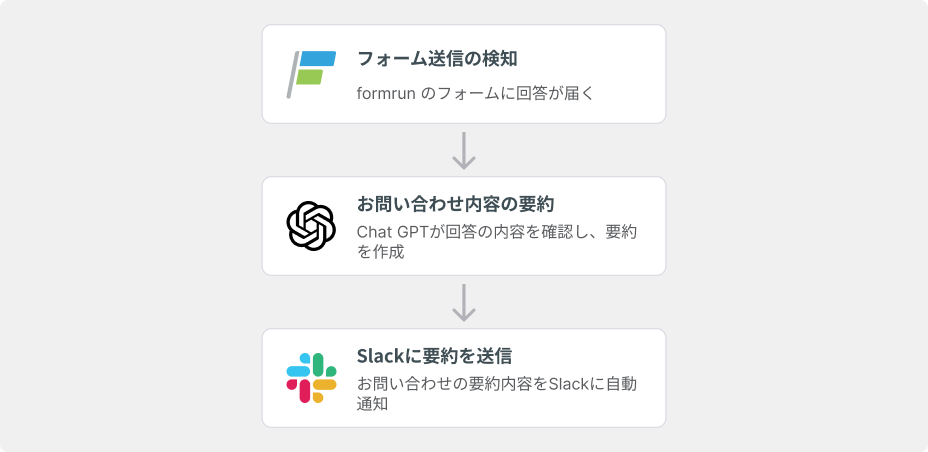
毎回ゼロから文章を考える必要がなくなり、担当者は判断や微調整など本来注力すべき業務に集中できます。
こうした仕組みによって、問い合わせ対応にかかる月間工数を30〜50%削減できた事例もあり、業務負担の軽減と、人に依存しない安定運用の両立につながります。
直感的にAIワークフローが作成できる
workrunは、プログラミング知識がなくても、視覚的で直感的なUI(操作画面)を通じてAIワークフローを簡単に構築できます。
プロンプトの実行条件や入力形式、出力の渡し先などを、ブロックを組み合わせるように設定できるため、複雑な連携でも全体像を把握しやすいのが特長です。
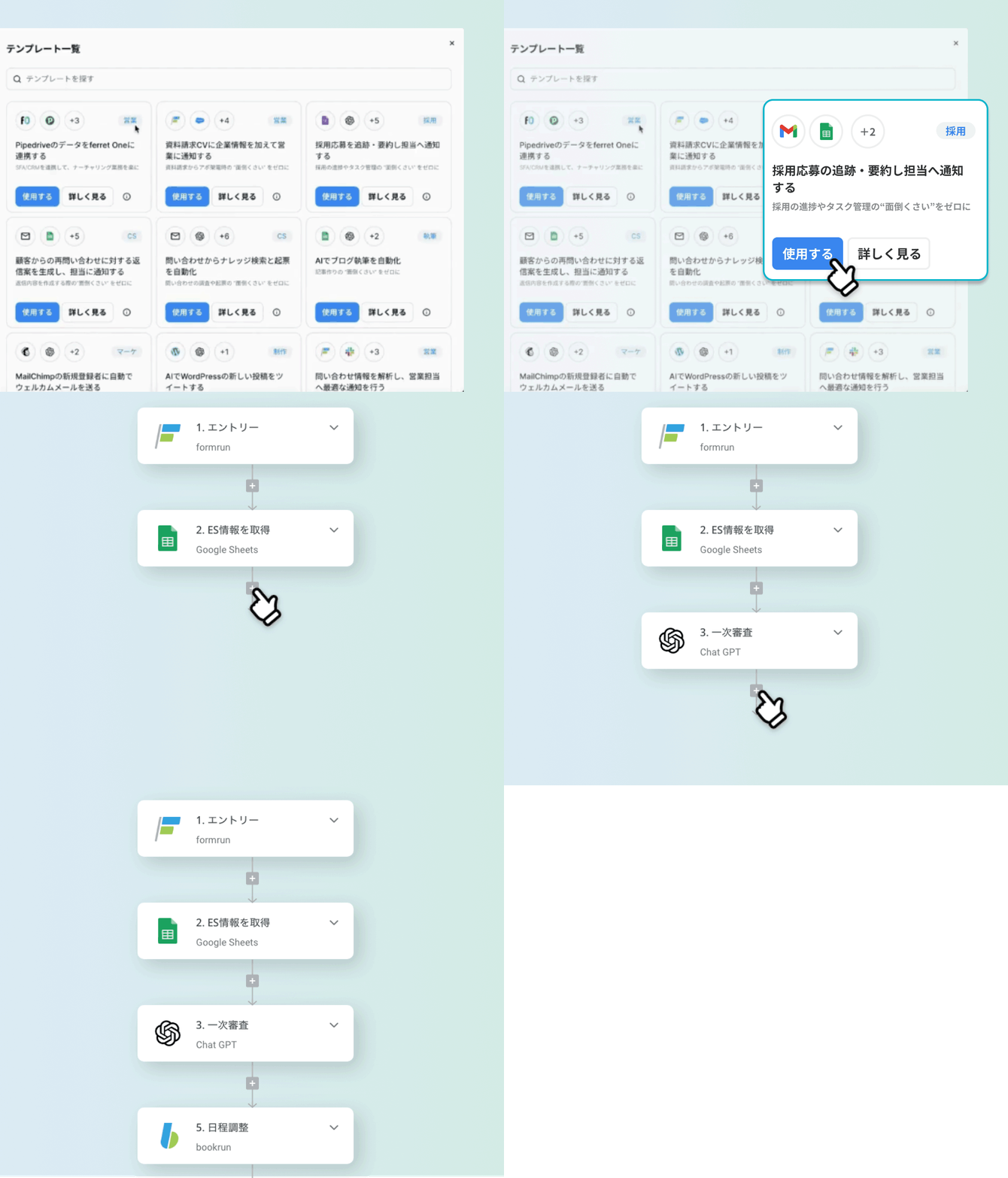
また、フローを複数人と共有・管理することができるので「誰が作ったか分からない」「担当者しか直せない」といった属人化を防ぎやすくなります。
運用ルールを揃えやすいので、チームで同じ品質の自動化を継続しやすい点もメリットです。
Google Chatの通知をGmailで受け取れるようにして確認漏れを防ごう

Google Chatの通知設定をGmail側で有効にすると、安定してチャット通知を受信できるようになります。メールチェックのついでにチャットの着信も確認できるため、連絡の見落としを防ぎ、レスポンス速度が向上します。
通知内容は、個別のスペースやダイレクトメッセージ単位で細かくカスタマイズが可能です。
すべての通知を受け取るのではなく、業務の重要度に応じて整理を行うと、情報の波に飲まれずに済みます。
自分の業務フローに合わせて最適な設定を見つけましょう。
もし設定後も通知が届かない場合は、端末側の通知許可設定やブロック機能の影響が考えられます。1つずつ原因を特定し、確実に情報が届く環境を整える必要があります。
▼コミュニケーション業務を自動化・効率化したいならworkrun!
workrunならGmailやチャットツールなど普段使っているツールと連携し、通知・情報共有・対応フローまでを一連で自動化できるため、対応漏れや確認遅れの防止にもつながります。
社内外の情報も、万全なセキュリティ体制で安心安全。
増加していく顧客対応や社内コミュニケーションにお悩みでしたら、ぜひ「workrun」の導入を検討してみてください。