Gmailの自動応答を設定する方法は?例文や設定時の3つの注意点を解説
「Gmailの自動応答機能がどのようなものか知りたい」
「具体的な設定手順や、すぐに使える例文があれば教えてほしい」
このようにお考えではないでしょうか。
Gmailの自動応答を活用すれば、メール対応の手間を省けるだけでなく、相手に安心感を与えられます。
本記事では、Gmailの自動応答を設定する2つの方法や、ビジネスシーン別の例文、運用時の注意点を詳しく解説します。
▼Gmailの自動応答で、状況に合わせて“返信内容まで細かく出し分けたい”ならworkrun
メールの返信や文面作成をさらに効率化したいならAIワークフロー「workrun」がおすすめです。
workrunならGmailの受信をきっかけ(トリガー)に、件名・差出人・本文のキーワード・ラベル・ステータスなどの条件に応じて、自動返信の文面を細かく切り替えることができます。
たとえば「資料請求には送付案内」「日程調整には候補日の提示」「未記入項目がある場合は追加確認」といった形で、宛先や進行状況に合わせた表現・追記項目を自動で反映可能。
さらに、過去の対応履歴や社内ナレッジを参照して返信文の下書きを生成できるため、担当者は確認・微調整だけで対応でき、返信漏れや文面のばらつきも抑えやすくなります。
目次[非表示]
Gmailの自動応答とは?

Gmailの自動応答は、受信したメールに対して事前に用意した内容を自動送信できる機能です。
手動での初期対応を減らせるため、問い合わせ対応の効率化につながります。
外出中や長期休暇、営業時間外でも、返信が遅れる理由を即時に伝えられる点が特長です。
相手に状況を共有できるため、不要な再連絡の防止にも役立ちます。
自動返信は設定した条件に沿って送信されます。誤解を招かない表現でメッセージを作成し、適切な期間や対象を指定することが運用上欠かせません。
運用担当者間で内容を共有しておくと設定ミスも防ぎやすくなります。
Gmailの自動応答を設定する2つの方法

Gmailで自動応答を設定するには、主に以下の2つのやり方があります。
- 返信定型文とフィルタを利用した自動応答
- 不在通知機能を利用した自動応答
各方法を詳しく見ていきましょう。
返信定型文とフィルタを利用した自動応答
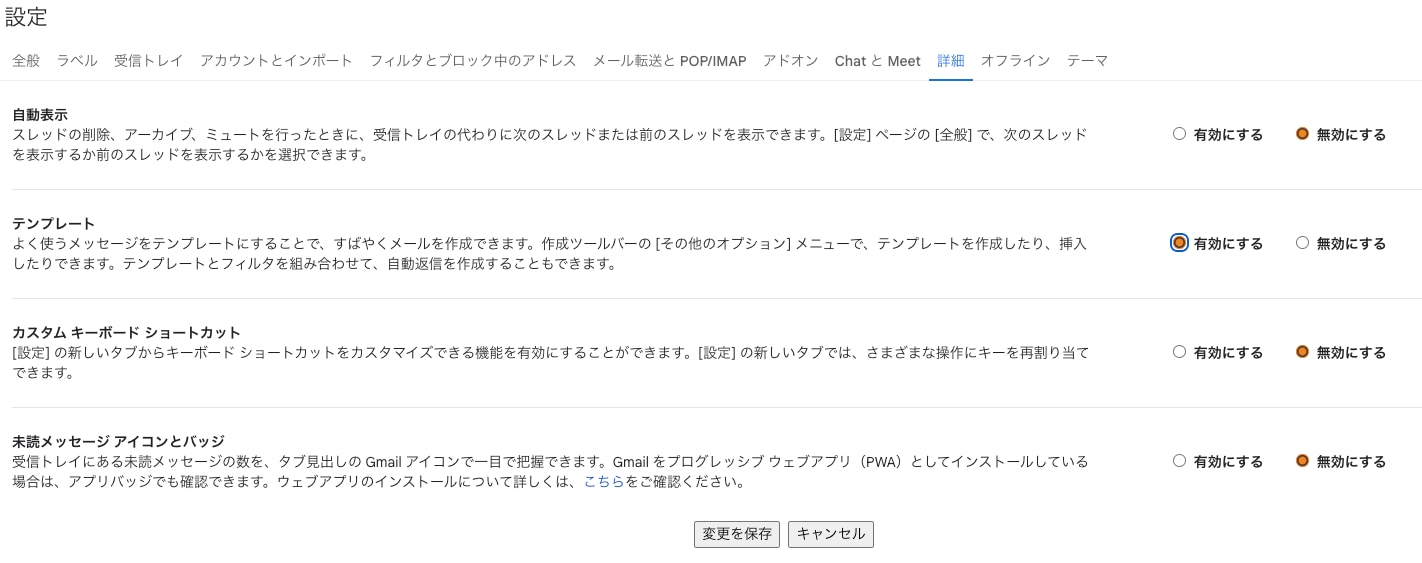
Gmailの設定画面から「設定」を開き「テンプレート」を有効にします。
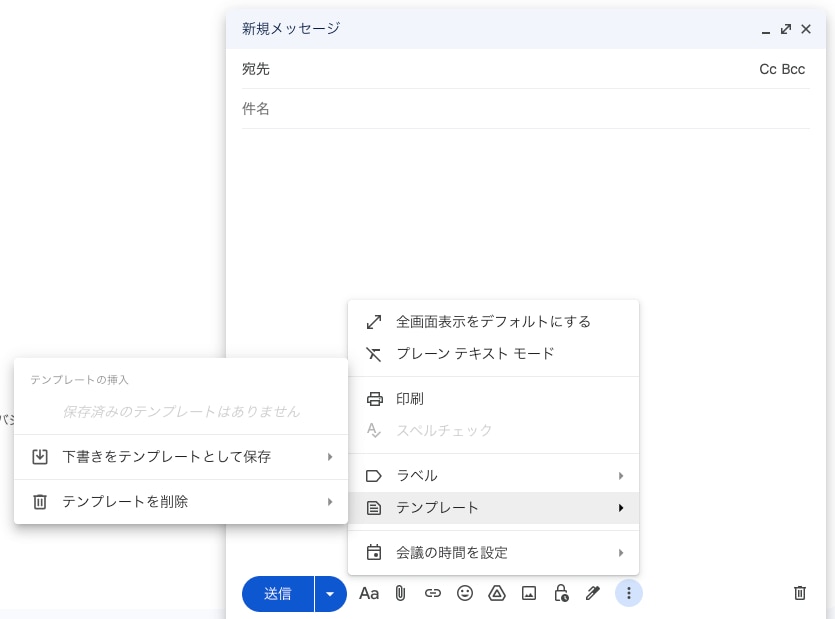
次に、返信したい文面を作成し、下書き保存ではなく「テンプレートとして保存」を選択してください。
最後に、検索バーの右側にある検索オプションを表示し、条件を指定して「フィルタを作成」をクリックします。
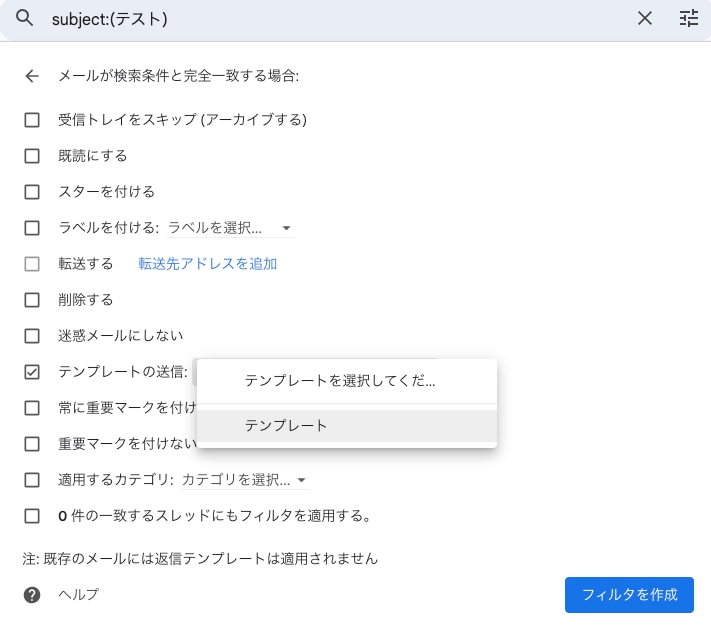
処理方法の選択画面で「テンプレートを送信」にチェックを入れ、先ほど保存した定型文を選べば完了です。
この方法を使えば、資料請求や採用応募など、種類ごとに異なるメッセージを自動で送れます。
不在通知機能を利用した自動応答
不在通知機能を使うと、受信したメールへ一定期間自動で返信できます。
休暇中や長期外出時でも連絡不能の印象を与えにくく、業務連絡の停滞を防ぎやすくなります。
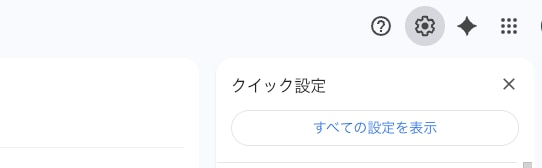
Gmailの設定(歯車マーク)から「すべての設定を表示」を選びましょう。
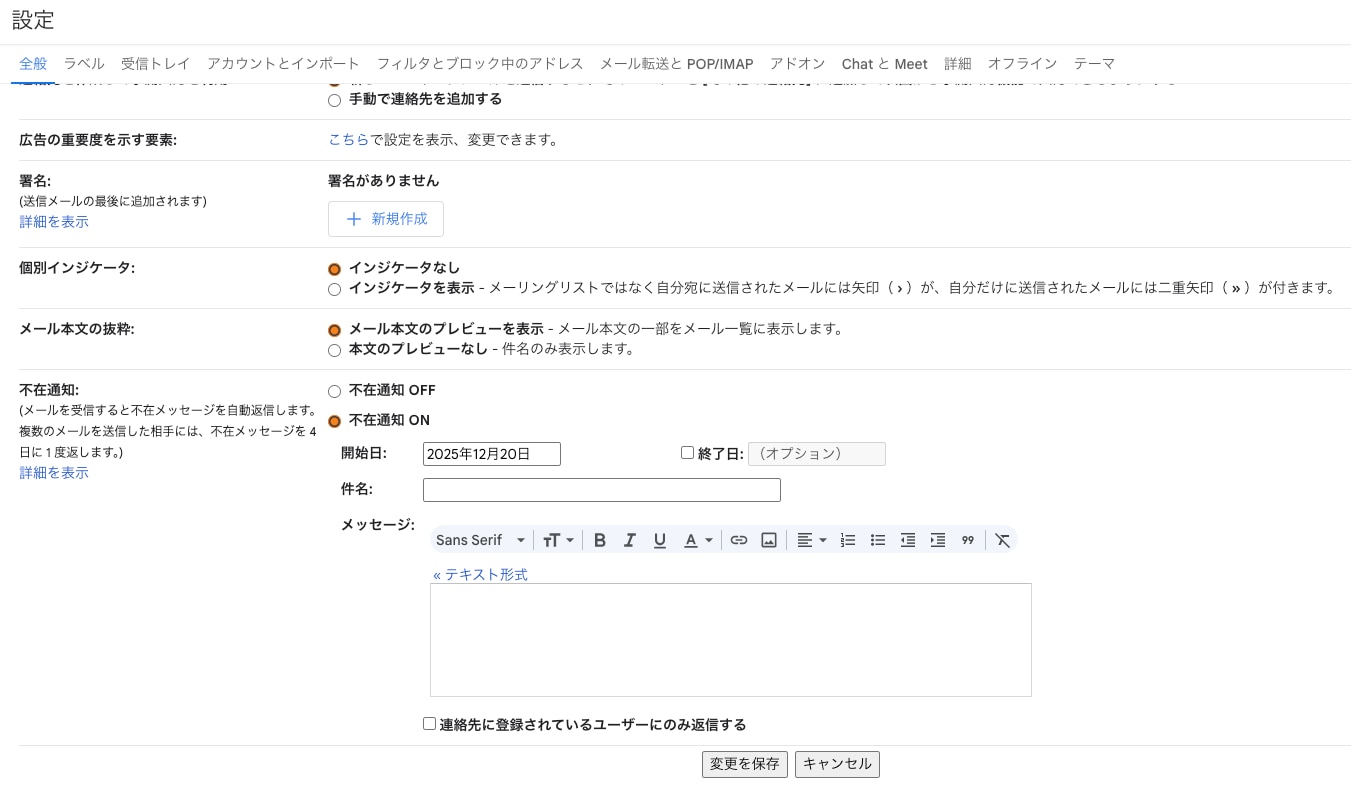
「全般」タブの一番下にある「不在通知」の項目を探します。
「不在通知ON」を選択し、期間、件名、メッセージ本文を入力して「変更を保存」をクリックするだけで完了です。
期間終了後は自動的に停止するため、運用管理の手間がかからないのもメリットといえます。
Gmailの自動応答の活用で期待できる2つの効果

Gmailの自動応答を導入することで、業務において主に以下の2つの良い変化が期待できます。
- 顧客対応の業務負担を軽減できる
- 迅速な対応で顧客満足度が高まる
各効果の詳細を見ていきましょう。
顧客対応の業務負担を軽減できる
Gmailの自動応答を活用すると、顧客対応にかかる業務負担を抑えやすくなります。
問い合わせ受信と同時に初期返信が送られるため、担当者が即時対応する必要がありません。
初期対応を自動化することで手動返信の件数が減り、日々の業務に余裕が生まれます。
返信漏れの発生も防ぎやすく、問い合わせ対応の品質を一定に保ちやすくなるでしょう。
また、受信直後に連絡が届くため、顧客は安心感を得やすくなります。
対応までの時間を確保しながら、落ち着いて個別対応へ進める点も大きな利点です。
迅速な対応で顧客満足度が高まる
Gmailの自動応答を活用すると、迅速な対応によって顧客満足度を高めやすくなります。
問い合わせ直後に通知が届くため、利用者は連絡が正しく届いたと判断しやすくなります。
自動返信に受付完了や今後の流れを含めておくと、対応開始前でも必要な情報の共有が可能です。待ち時間の不安が軽減され、問い合わせ体験の質も向上します。
初回レスポンスが早い状態を維持できる点も重要です。
対応速度への評価はサービス全体の印象に影響し、結果として信頼性の向上にもつながります。
Gmailの自動応答メールの例文4選

ここでは、ビジネスシーンですぐに使える自動応答メールのテンプレートを4つ紹介します。
- 会員登録の自動応答例文
- 問い合わせへの自動応答例文
- 注文受付の自動応答例文
- 不在時の自動応答例文
各例文を具体的に説明していきましょう。
会員登録の自動応答例文
Webサービスやメルマガなどの会員登録が完了した際に送るメールの例文は以下の通りです。
件名:【株式会社〇〇】会員登録が完了しました本文:〇〇様この度は弊社サービスへご登録いただき、誠にありがとうございます。先ほどお客様の会員登録手続きが無事に完了しましたので、お知らせいたします。登録内容の詳細は、マイページにてご確認いただけます。下記URLよりログイン画面へアクセスしてください。<ログインURL>https://...ログインの際は、ご登録のメールアドレスとパスワードをご入力ください。
サービスのご利用にあたり、必ず利用規約をご確認いただきますようお願いいたします。ご質問や不明点などがございましたら、下記までお気軽にお問い合わせください。平日9:00~18:00の時間帯で受付しております(土日祝を除く)。株式会社〇〇カスタマーサポート
住所:〇〇県〇〇市...
電話番号:03-xxxx-xxxx※本メールはシステムより自動配信しています。
ユーザーに対して、登録手続きが無事に終わったことを伝え、次のアクション(ログインなど)を促します。
ログインに必要な情報や、困ったときの問い合わせ先を記載しておくと親切です。
問い合わせへの自動応答例文
問い合わせフォームなどから連絡をもらった際に送る一次返信メールの例文です。
件名:お問い合わせ受付のご連絡本文:〇〇様この度は弊社へお問い合わせいただき、誠にありがとうございます。お送りいただいた内容については、担当スタッフが順次確認し、折り返しご連絡いたします。ご返信まで2〜3営業日ほどお時間を頂戴する場合がございますこと、あらかじめご了承ください。また、弊社の対応時間は以下のとおりです。9:00~17:00(※土日祝日を除く)営業時間外にお寄せいただいたお問い合わせにつきましては、翌営業日以降のご案内となります。
ご迷惑をおかけいたしますが、何卒ご理解賜りますようお願い申し上げます。株式会社〇〇サポートデスク
Email:support@...※本メールはお問い合わせフォームより送信いただいた方へ、自動返信にてお届けしています。
「メールを受け付けた」という事実と、今後の対応スケジュールを伝えます。
相手の不安を取り除き、回答まで待ってもらうための重要なメッセージです。
注文受付の自動応答例文
ECサイトなどで商品の注文が入った際に送るメールの例文です。
件名:ご注文受付完了のご案内本文:〇〇様この度は弊社商品をご購入いただき、心より御礼申し上げます。
ご注文内容を受け付けましたので、下記のとおりご連絡いたします。■ご注文内容
商品名:〇〇
金額:〇〇円(税込)
個数:1個■配送情報
配送方法:宅配便
お支払方法:クレジットカード決済出荷処理が完了しましたら、「商品発送のお知らせ」を改めてお送りします。
発送まで少々お時間をいただく場合がございますが、どうぞお待ちいただけますと幸いです。ご確認いただきありがとうございました。
ご質問や気になる点がございましたら、下記窓口までご連絡ください。株式会社〇〇お客様サポートセンター電話番号:0120-xxxx-xxxx※このメールは、自動返信によって送信されています。
購入内容の確認と、商品がいつ届くかという見通しを伝えます。
金銭のやり取りが発生するため、金額や支払い方法などの詳細を正確に記載することが求められます。
不在時の自動応答例文
出張や休暇で長期間メールを見られない場合に設定するメールの例文です。
件名:【不在のお知らせ】〇月〇日~〇月〇日の期間中は出張のため不在となります本文:
ご連絡いただきありがとうございます。
株式会社〇〇の(氏名)です。誠に恐れ入りますが、〇月〇日~〇月〇日まで国内出張のため席を外しております。
期間中はメールを確認できない可能性が高く、いただいたご連絡への返信が遅れる見込みです。〇月〇日以降、戻り次第順次ご返信いたしますので、お時間をいただけますと幸いです。お急ぎのご用件がございましたら、(同僚の氏名/連絡先:03-xxxx-xxxx)へ直接ご連絡ください。ご不便をおかけしますが、何卒ご了承くださいますようお願い申し上げます。株式会社〇〇営業部(氏名)
不在である期間と、緊急時の連絡先を明記します。
私的な用件ではなく業務上の不在であることを伝え、相手に配慮した文面にしましょう。
Gmailの自動応答を設定する際の3つの注意点

便利でメリットの多い自動応答機能ですが、使い方を誤ると相手に不快な思いをさせる可能性があります。トラブルを避けるために、以下の3つのポイントに気をつけてください。
- 自動返信メールであることを明示する
- 必要な情報に絞って記載する
- 運用後の解除タイミングに注意する
各注意点を詳しく見ていきましょう。
自動返信メールであることを明示する
自動応答を設定する際は、自動返信メールであることを明示する必要があります。
送信方法を伝えておくと、受信者が手動対応と誤認する状況を避けやすいです。
文面に自動送信の案内を含めると、返信を待つべきか判断しやすくなります。緊急時や個別対応が必要な場合の連絡手段も示しておくと、利用者の不安軽減につながるでしょう。
読み手への配慮が行き届いた内容は、企業対応の丁寧さを伝えます。自動化を活用しながらも誠実な印象を保つことで、取引先や顧客からの信頼性向上が期待できます。
必要な情報に絞って記載する
自動返信メールは、必要な情報に絞って記載することが重要です。
文章が長くなりすぎると要点が伝わりにくくなり、読み手に負担を与える可能性があります。
返信の目的を明確にし、受付完了の案内や対応予定など優先度の高い内容だけを記載すると理解しやすくなります。簡潔な構成にすることで、確認にかかる時間も短縮可能です。
情報量を抑えると、誤記や内容更新の漏れも起こりにくくなります。
常に正確な情報を届けやすくなり、運用面での管理負担軽減にもつながるでしょう。
運用後の解除タイミングに注意する
自動応答は解除タイミングまで含めて管理する必要があります。
設定を解除し忘れると、不要な自動返信が続き、取引先に違和感を与えるおそれがあります。メール対応の信頼性を保つためにも、終了時の確認は欠かせません。
期間限定で利用する場合は、休暇日程や業務スケジュールに合わせて開始日と終了日を設定すると安心です。
予定と連動させた運用により、意図しない返信送信を防ぎやすくなります。
不在通知では業務再開後の確認が特に重要です。
通常対応へ戻る前に設定状況を見直す習慣を持つと、信頼性を保ったメール対応を継続しやすくなります。
定期的な確認を行う体制を整えると、運用ミスの防止にも役立ちます。
Gmailとの連携での業務効率化ならAIワークフロー「workrun」がおすすめ!
Gmailとの連携での業務効率化ならAIワークフロー「workrun」がおすすめです。「workrun」導入のメリットは以下の3点です。
- 複雑な内容もナレッジとChatGPTで回答作成ができる
- 外部ツール連携で、通知を行える
- 直感的でAIワークフローが構築できる
各メリットを詳しく見ていきましょう。
複雑な内容もナレッジとChatGPTで回答作成ができる
workrunはGmailと連携し、社外からの問い合わせのように内容が複雑なケースでも、回答文案の作成をスムーズに進められます。
また、蓄積した社内ナレッジとChatGPTを組み合わせることで、過去の対応履歴や社内ルールを踏まえた文章を自動生成でき、担当者は確認・微調整に集中できます。
運用は、まず下書き作成(人が確認して送信)から始めるのがおすすめです。
よくある質問や定型で確実に返せる内容であれば、条件に応じて自動返信としてそのまま送信することも可能です。
実際に、手作業で行っていた回答作成が月200分→0分になった事例もあり、担当者の負担軽減と対応品質の均一化を両立しやすくなります。
外部ツール連携で通知を行える
workrunはGmailと国内外300以上の外部ツールをつなげ、通知や情報共有を柔軟に自動化させることができます。

メールの受信や処理結果を、SlackやTeamsなど日常的に使うツールへ即時通知できるため、重要な連絡の見落としを減らし、確認漏れの防止につながります。
また、1度フローが作成できれば、トリガーが発生するたびにフローが自動で動き続けます。
導入直後から「連絡が早い」「対応が漏れない」といった効果を実感できます。
直感的な操作でAIワークフローができる
workrunは海外製プロダクトとは異なり、日本の業務に合わせた分かりやすいUIで設計されています。画面構成がシンプルなため、操作に迷いにくく、AIワークフローの作成も直感的に進めることが可能です。
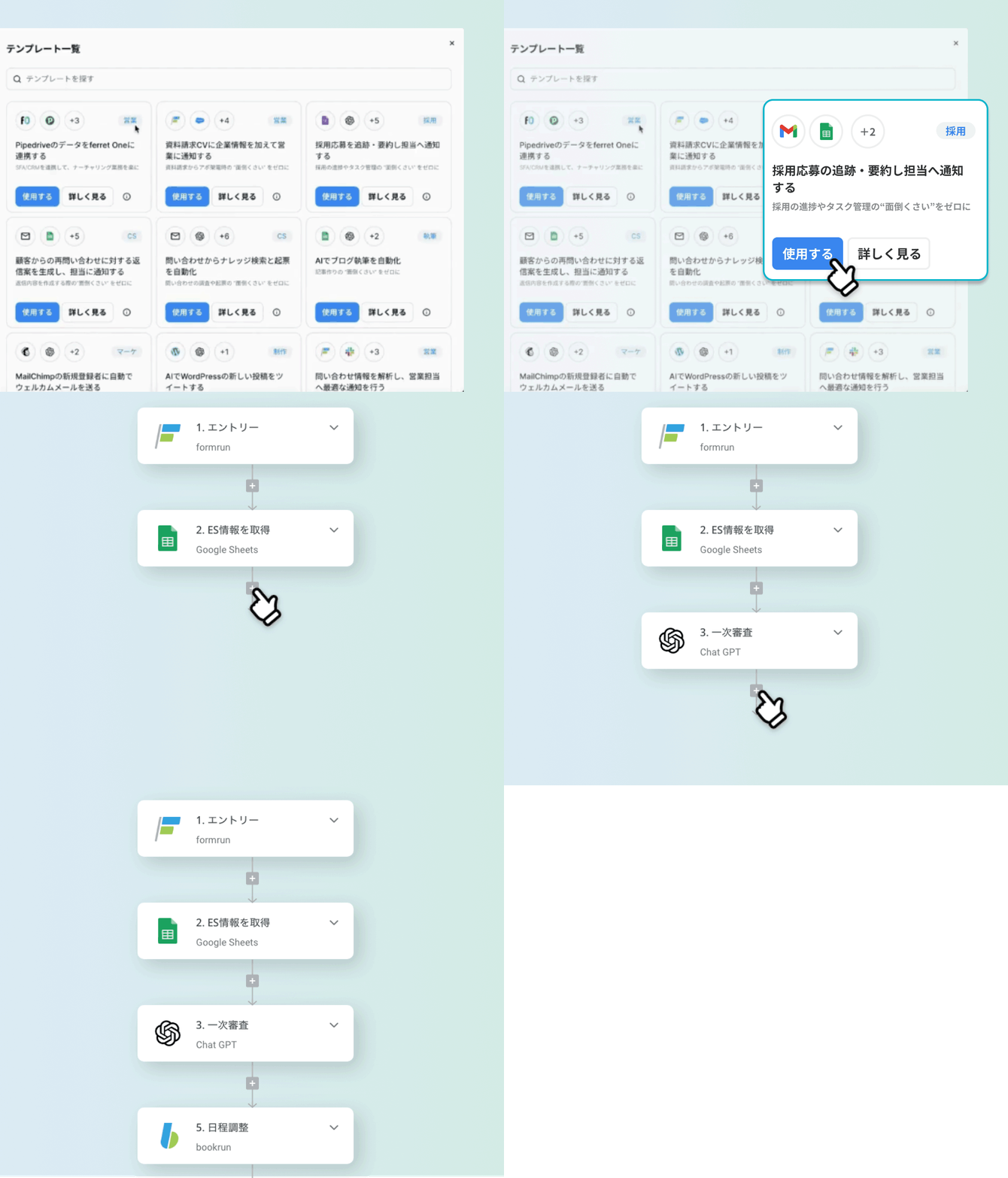
あらかじめ用意されたテンプレートを活用すれば、業務内容に近い形から設定を始められます。細かな調整も画面操作だけで完結するため、専門知識がなくてもスムーズに運用へ移行できます。
Gmailの自動応答を活用して顧客対応を効率化しよう

Gmailの自動応答を活用すれば、問い合わせ対応や不在時の連絡を自動化でき、日々のメール対応にかかる負担を軽減できます。フィルタ設定と不在通知を使い分けることで、用途やシーンに応じた柔軟な自動返信が可能です。
一方で、文面に情報を詰め込みすぎたり、設定後の解除を忘れたりすると、かえってトラブルにつながるおそれがあります。運用ルールを整理したうえで設定を行えば、相手に安心感を与えつつ、安定したメール対応を実現できます。
なお、メール対応だけでなく、問い合わせ管理や社内業務全体を効率化したいとお考えであれば、AIを活用した業務自動化が可能なワークフロー「workrun」の導入もおすすめです。
▼Gmailの返信作成・通知までまとめて自動化したいならworkrun
workrunなら、Gmailの受信をトリガーに、内容の整理・要約、Slack/Teamsなどへの通知、返信文案の作成までを一連のフローとして構築できます。
さらに、過去の対応履歴や社内ナレッジとChatGPTを組み合わせることで、複雑な問い合わせでも回答の下書きを自動生成可能。
メール業務の負担を減らしつつ、対応品質を安定させたい方は、ぜひ導入を検討してみてください。