
Google フォームとスプレッドシートを連携する方法は?注意点と効率化のポイントを解説
「Google フォームとスプレッドシートをどのように連携すればよいのか知りたい」
「連携時の注意点や、うまく反映されない原因を把握したい」
このようにお考えではないでしょうか。
Google フォームとスプレッドシートを連携すれば、アンケート結果や申し込み情報を自動で集計でき、転記作業の手間を減らしながら業務効率を高められます。
本記事では、Google フォームをスプレッドシートに連携する具体的な手順や、データが反映されない場合の原因、運用時に押さえておきたい注意点を詳しく解説します。
▼集まったデータの活用・集計業務まで効率化したいならworkrun
集まったデータの活用や集計業務をさらに効率化したい場合は、AIワークフロー「workrun」の導入も検討してみてください。
Google フォームの回答受信をきっかけに集計や通知までを自動で回せるため、手作業の集計負担や確認漏れなどのミスを抑えやすくなります。
さらに、集めたデータをSlackやTeamsなどに毎週・毎月自動通知できるので、関係者への共有が滞りにくく、意思決定もスムーズになります。
目次[非表示]
Google フォームをスプレッドシートに連携する方法【3STEP】

Google フォームで集めた回答をスプレッドシートに蓄積するには、正しい手順で設定を行う必要があります。ここでは、連携に必要な以下の3つのステップについて解説します。
- 回答を集計するスプレッドシートを作成する
- Google フォームを作成する
- 作成したスプレッドシートを回答先に選択する
各工程の詳細を説明していきましょう。
1.回答を集計するスプレッドシートを作成する
回答データを受け取るための「受け皿」となるスプレッドシートを準備します。Google スプレッドシートを新規作成し、管理しやすい名前をつけて保存してください。
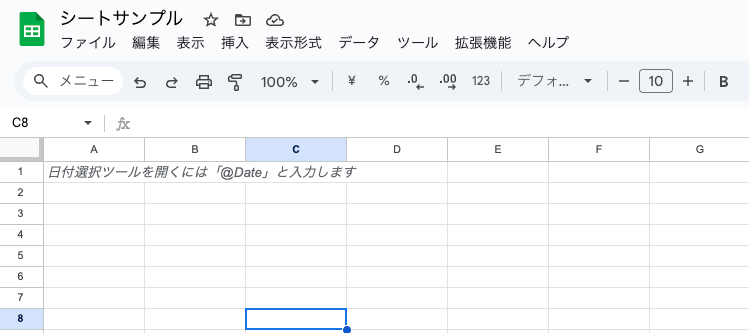
この段階では、シートの中身は空の状態にしておきます。フォームと紐付けた際、回答内容は自動的に新しい行に追加されていく仕組みになっているためです。
あらかじめ見出しや列を作っておく必要はありません。回答の項目に合わせて、連携時にシステムが自動で列を生成してくれます。
事前にシートを用意しておけば、あとの設定作業でスムーズに連携先として指定可能です。まずは何も入力されていないまっさらなシートを作成し、次の手順に進んでください。
2.Google フォームを作成する
次に、アンケートや申し込みに使用するGoogle フォームを新規作成します。
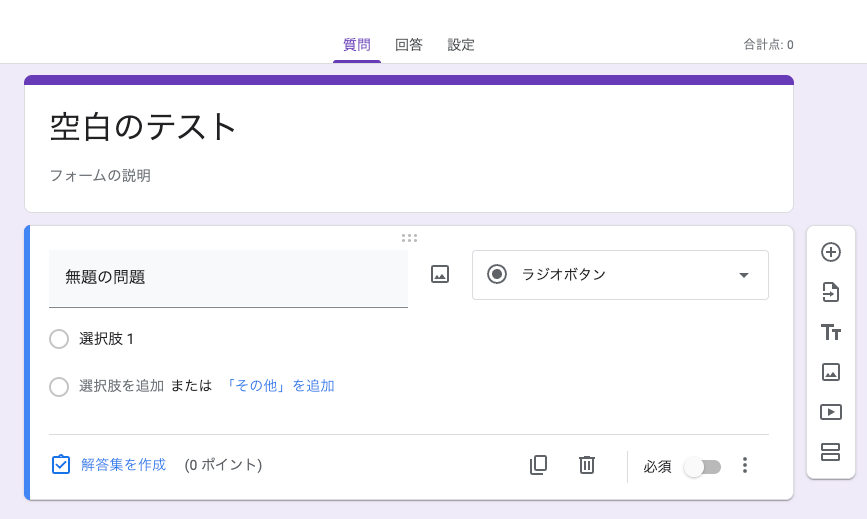
タイトルを決め、必要な質問項目を追加してフォームを完成させてください。
記述式や選択式、チェックボックスなど、選んだ質問形式によって、スプレッドシートに出力されるデータの形が決まります。
この段階でフォームの構成をしっかりと整えておくのが大切です。あとから質問を大幅に変えると、スプレッドシート側の列の並びとズレが生じる可能性があります。
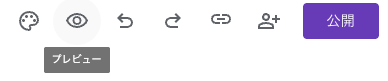
利用者が回答しやすいだけでなく、集計する側にとっても扱いやすい構成を意識して作成してください。質問項目が確定したら、プレビュー機能を使って入力のしやすさを確認しておくと安心です。
3.作成したスプレッドシートを回答先に選択する
フォームとシートの準備ができたら、いよいよ連携の設定を行います。Google フォームの編集画面上部にある「回答」タブをクリックし、スプレッドシートのアイコン(緑色)を選択してください。
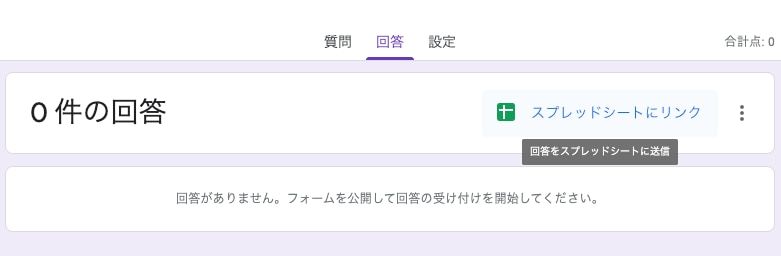
「回答先の選択」という画面が表示されるため、「既存のスプレッドシートを選択」にチェックを入れてください。
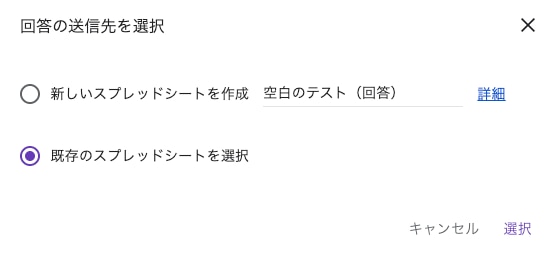
シートを選択する画面が表示されるので、先ほど作成したシートを選んで「挿入」をクリックしましょう。
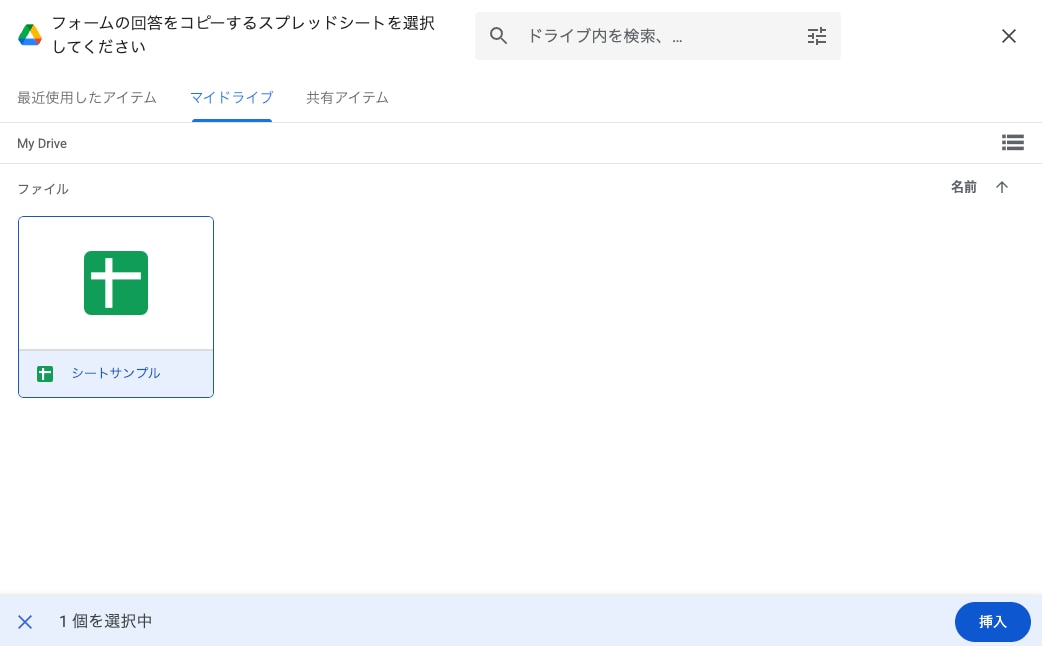
設定が完了すると、これ以降にフォームから送信された回答は、指定したシートに自動で追記されます。手動でコピー&ペーストをする作業は不要です。
もし回答先を変更したくなった場合も、同じ手順で新しいスプレッドシートを選び直せば切り替えられます。
最後にテスト送信を行い、正しくデータが書き込まれるか確認してください。
Google フォームとスプレッドシートの連携を解除する方法

一度設定した連携を解除したい場合の手順について解説します。
Google フォームの「回答」タブを開いてください。
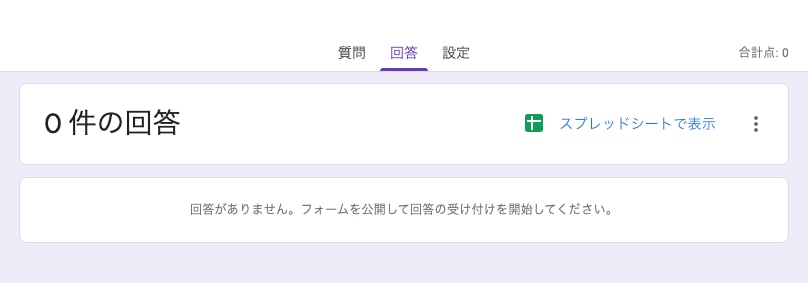
スプレッドシートのアイコンの横にあるメニューから「フォームのリンクを解除」を選択します。
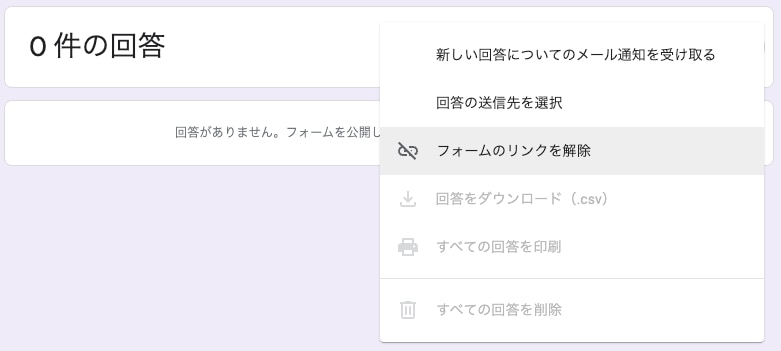
上記の操作でスプレッドシートへの自動出力が停止します。
リンクを解除しても、過去に蓄積されたデータが消えることはありません。
ただし、解除後にフォームへ送信された回答は、フォーム内部にのみ保存され、スプレッドシートには反映されなくなります。
再度連携させたい場合は、改めて回答先の選択画面から、新規または既存のシートを指定し直す必要があります。一時的に集計を止めたい場合や、出力先を別のファイルに変更したい場合にこの操作を活用してください。
Google フォームの回答がスプレッドシートに反映されない4つの原因

正しく設定したはずなのに、なぜか回答がシートに書き込まれないトラブルが起こる場合があります。その際に考えられる主な原因は以下の4つです。
- スプレッドシートを削除・移動している
- フォームとスプレッドシートのリンクが解除されている
- フォーム側の回答の受付がオフになっている
- スプレッドシートの共有権限が変更されている
各原因を詳しく見ていきましょう。
スプレッドシートを削除・移動している
連携先として指定していたスプレッドシート自体がなくなっていると、当然ながらデータは書き込まれません。
「うっかり削除してしまった」「ゴミ箱に入れてしまった」というケースは意外と多くあります。ファイルが存在しない状態では出力が停止し、反映が行われないため注意が必要です。
また、ファイルの保存場所(フォルダ)を移動した場合も、リンク情報が変わり、連携エラーが発生することがあります。スプレッドシートを整理する際は、フォームと連携中ではないか事前に状況を確かめてください。
削除や移動をする前に、連携を解除するか、新しい出力先を指定するなどの対応が必要です。エラーが出た際は、まずファイルの所在を確認しましょう。
フォームとスプレッドシートのリンクが解除されている
意図せずフォームとシートのつながりが切れてしまっているケースも考えられます。
リンクが外れていると、フォーム内に回答データが蓄積されても、スプレッドシートには転送されません。「いつの間にか連携が切れていた」という事態を防ぐため、定期的なチェックを徹底しましょう。
共同編集者が誤って設定を変更してしまうこともあります。そのため、誰がいつ設定をさわったのか、管理体制や操作履歴を把握しておくと安心です。
もしリンクが解除されていた場合は、再度手動でスプレッドシートを選択し直すことで、連携を復旧させられます。チームで管理している場合は、設定変更時のルールを決めておくのがおすすめです。
フォーム側の回答の受付がオフになっている
スプレッドシート側の問題ではなく、フォーム自体が回答を受け付けていない可能性もあります。
Google フォームの「回答」タブにある「回答を受付中」のスイッチがオフになっていると、ユーザーは回答を送信できません。
結果として新しいデータが保存されず、スプレッドシートにも何も反映されない状態になります。公開期間が終了したフォームや、一時停止中のフォームでよく起こる現象です。
テスト送信をしても反映されないときは、まず受付設定がオンになっているかを確かめてください。
回答期間が決まっているアンケートでは、開始日と終了日の設定もあわせて見直しましょう。
スプレッドシートの共有権限が変更されている
フォームとシートの連携には、適切なアクセス権限が必要です。特定のユーザーしか編集できない設定になっていたり、共有範囲が変更されたりすると、フォームがシートに書き込めなくなる場合があります。
特に、組織でファイルを管理している場合、他の管理者がセキュリティ設定を変えてしまうケースがあるため注意が必要です。権限の整合性が取れていないと、システムがブロックされ、反映エラーが起きます。
フォームの所有者がスプレッドシートの編集権限を持っているかを確認してください。適切な権限を付与し直せば、自動出力が再開され、エラーを解消可能です。アクセス権限のエラーは一見分かりにくいため、共有設定の画面をよく確認してください。
Google フォームとスプレッドシート連携時の4つの注意点

便利に使える連携機能ですが、運用するうえで気をつけておきたいポイントがいくつかあります。特に以下の4つの点には注意が必要です。
- 質問追加後の列の並びが変わる
- リンク解除後は回答がスプレッドシートに出力されなくなる
- スプレッドシート削除前にリンク解除が必要になる
- アクセス権限の適切な設定で情報漏えいを防ぐ
各項目の詳細を見ていきましょう。
質問追加後の列の並びが変わる
フォームの運用を開始したあとに質問項目を追加すると、スプレッドシート側で列の並びが自動的に調整されます。
新しい質問の回答が入る列が挿入されるため、既存の並び順が変わってしまうことがあるのです。
もし、スプレッドシート側で関数や参照セルを使っている場合、列ズレによって計算結果がおかしくなるリスクがあります。
別のシートでデータを加工しているなら、レイアウト変更の影響を受けないか確認しなければなりません。
列の構造が変わったときは、参照しているセルの位置や範囲指定を見直す作業が必要です。
頻繁に質問を変更すると管理が大変になるため、最初の設計を入念に行うことが重要です。どうしても変更が必要な場合は、影響範囲を調べてから実施してください。
リンク解除後は回答がスプレッドシートに出力されなくなる
フォームとスプレッドシートの連携を解除すると、それ以降に届いた回答はフォーム内だけに保存されます。
スプレッドシートへの自動反映はストップするため、解除のタイミングには気をつけてください。再連携するまでは、新しいデータがシートに追加されない状態が続きます。
連携を再開するには、改めてスプレッドシートを指定する操作が必要です。作業を行う前に、現在どの状態にあるのか状況確認を欠かさないでください。
なお、過去に蓄積された回答データは既存のシートに残りますが、解除されている間の分は自動で遡って反映されません。空白期間ができないよう、メンテナンスは計画的に行うのがおすすめです。
スプレッドシート削除前にリンク解除が必要になる
連携しているスプレッドシートが不要になった場合でも、いきなりファイルを削除してはいけません。
リンクがつながったまま削除すると、フォーム側が「書き込み先がない」と判断し、エラーを引き起こす可能性があります。自動反映が完全に停止し、復旧作業が必要になるなど、運用に支障をきたしかねません。
スプレッドシートをゴミ箱に入れる前に、必ずフォーム側の設定画面でリンク解除を行ってください。このひと手間をかけるだけで、予期せぬトラブルを回避できます。
「削除するならまず解除」という手順をルール化しておくと安全です。不要になったファイルの整理フローをチームで共有しておくことを推奨します。
アクセス権限の適切な設定で情報漏えいを防ぐ
スプレッドシートには、回答者の個人情報や重要なデータが含まれるケースが多くあります。
共有設定が「リンクを知っている全員」などの広範囲になっていると、関係のない第三者に内容を見られてしまう危険性があります。情報漏えいを防ぐためにも、アクセス権限は慎重に設定しなければなりません。
閲覧や編集ができるメンバーを必要最低限に絞り、リスクを抑えることが大切です。プロジェクトが終わったり、担当者が変わったりしたタイミングで、権限設定を定期的に見直す運用が求められます。
便利な機能だからこそ、セキュリティ管理も徹底して行い、安全なデータ運用を維持してください。
Google フォームとスプレッドシートの連携を効率化する4つのポイント

連携したデータをさらに使いやすく、分析しやすくするためのテクニックがあります。ここでは、業務をよりスムーズにする以下の4つのポイントを紹介します。
- フィルターを活用して特定の回答を抽出する
- グラフ化でデータを視覚的に整理する
- 不要なタブ・セルや条件付き書式を削除する
- アンケート結果を共有・公開する
各ポイントを詳しく説明していきましょう。
フィルターを活用して特定の回答を抽出する
回答数が増えてくると、必要なデータを探すのが大変になります。
スプレッドシートの「フィルター機能」の活用で「満足と答えた人だけを表示する」「特定の期間の回答だけを絞り込む」などの条件指定が可能です。
必要な情報のみを抽出できれば、分析作業にかかる時間が短縮されます。また、複数の条件を組み合わせることで、より詳細な傾向分析も行えます。
大量のデータに埋もれることなく、着目したいポイントを素早く見つけ出せる便利な機能です。スプレッドシートの上部メニューから漏斗(じょうご)のマークをクリックするだけで利用できます。
グラフ化でデータを視覚的に整理する
数字が並んでいるだけのシートでは、全体像を把握するのに時間がかかります。
スプレッドシートのグラフ作成機能を使えば、結果を可視化でき、傾向を一目でつかめるようになります。
回答の割合を見たいなら円グラフ、推移を見たいなら棒グラフといったように、目的に応じて使い分けてください。視覚的に分かりやすいデータは、チームメンバーや上司への報告資料としてもそのまま活用できます。
言葉で説明するよりも直感的に伝わるため、共有の質も高まります。集計結果をまとめる際は、ぜひグラフ化を取り入れてみてください。「挿入」メニューから「グラフ」を選ぶだけで、推奨されるグラフが自動で提案されます。
不要なタブ・セルや条件付き書式を削除する
シート内に使っていないタブや空白のセルが大量にあると、ファイル自体が重くなり、動作が遅くなる原因になります。また、不要な条件付き書式が残っていると、処理に時間がかかってしまいます。快適に操作するためにも、定期的な整理整頓が必要です。
データを見やすく保つことは、操作性の向上だけでなく、ミスを減らすことにもつながります。
不要な部分はこまめに削除し、シンプルな状態を維持するようにしてください。
管理ルールを整えておけば、運用がスムーズになり、エラー発生のリスクも抑えられます。特に長期間使用しているファイルは、一度見直しを行うのがおすすめです。
アンケート結果を共有・公開する
スプレッドシートの共有機能を使えば、集計結果をリアルタイムに関係者と共有できます。
メールでファイルを送受信する必要がなく、常に最新のデータを全員で確認できるのが利点です。この際、相手に「閲覧のみ」の権限を設定しておけば、誤ってデータを書き換えられるリスクを避けられます。
また、Web公開機能を使えば、外部に向けて結果を発信することも可能です。社内での情報共有はもちろん、顧客へのレポート公開など、幅広い用途で活用できます。
状況に合わせて適切な共有方法を選び、情報の透明性を高めてください。共有ボタンからリンクを取得し、チャットツールなどで送るだけで完了します。
顧客管理を効率化するならAIワークフロー「workrun」がおすすめ!
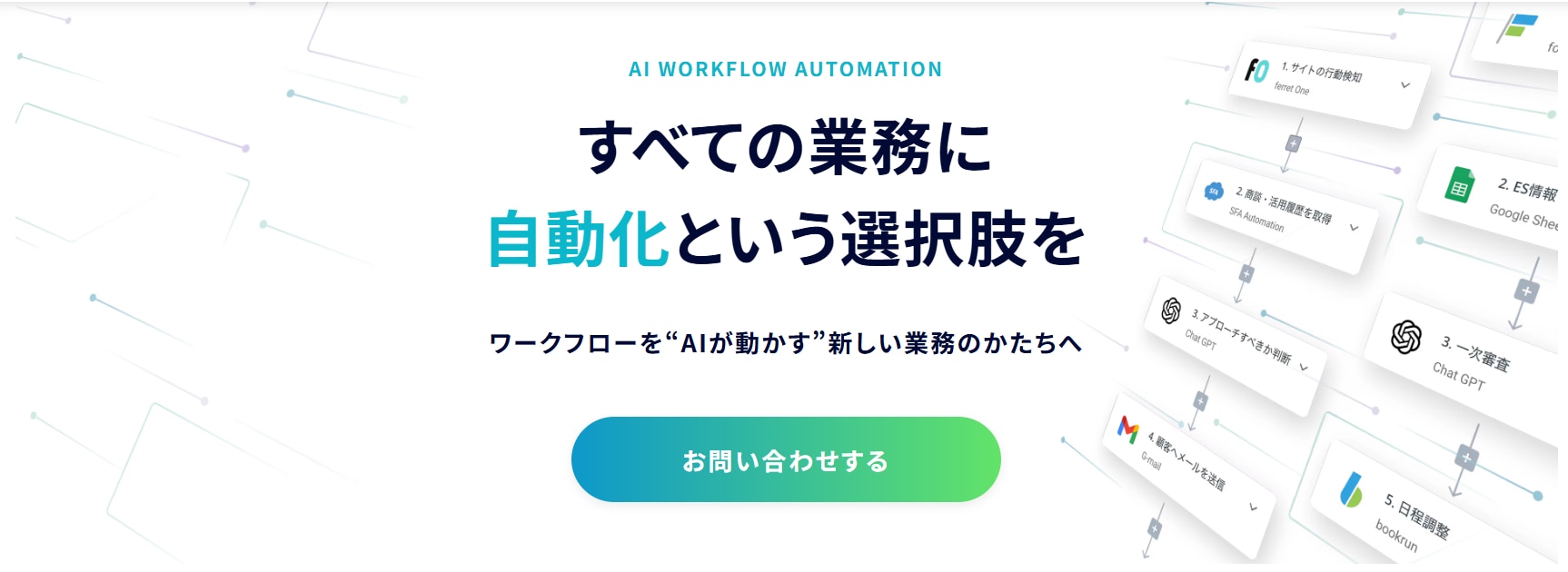
集まったデータの活用や集計業務をさらに効率化したいなら、AIワークフロー「workrun」がおすすめです。「workrun」導入のメリットは以下の3点です。
- Google フォーム・スプレッドシートの活用幅が広がる
- 回答集計から通知までノーコードで自動化できる
- 直感的なUIで誰でも業務の自動化ができる
各メリットを詳しく見ていきましょう。
Google フォーム×スプレッドシートの活用幅が広がる
workrunを使えば、スプレッドシートとAIを簡単に連携でき、フォームから集まったデータの整理や分析までをAIに任せられます。
たとえば、アンケート回答の自由記述をChatGPTが読み取り、傾向を分類(要望・不満・改善案など)したうえで、重要ポイントを要約してSlackやTeamsに自動通知するといった使い方が可能です。
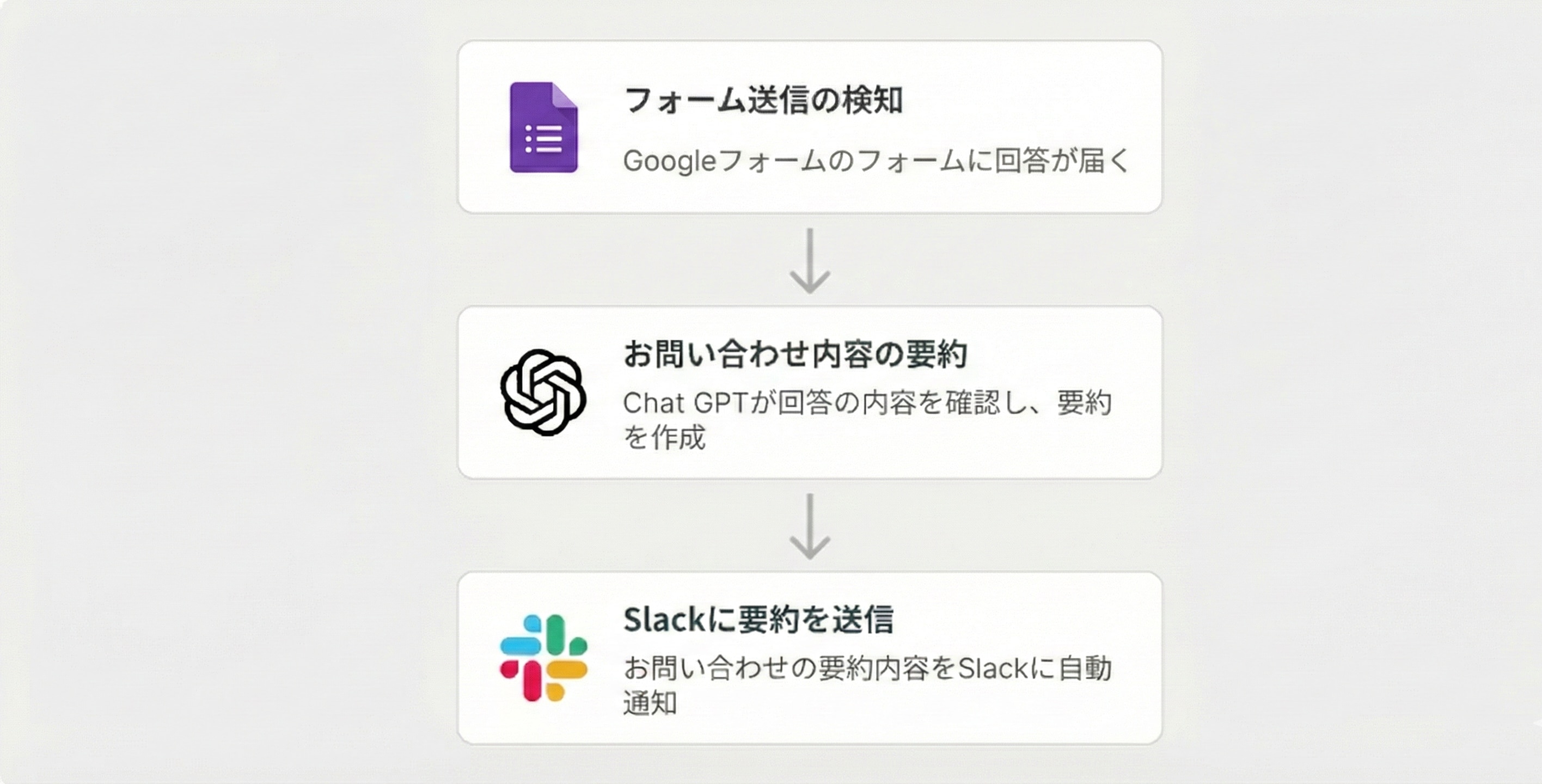 また、単に要約するだけでなく、回答内容に応じて「対応要否」「優先度」「担当部署」「次アクション」などの項目をAIが補完し、スプレッドシートへ書き戻すこともできます。
これにより、データを溜めるだけで終わらず、次のアクションにつながる形でリスト化・整備しやすくなります。
回答集計から通知までノーコードで自動化できる
フォームに入力があったタイミングで、関係者へ即座に通知を送る設定も簡単にできます。
フォーム回答を溜めるだけでは、回答を確認するためにわざわざシートを見に行く必要があります。workrunを導入することで、回答の通知から集計を自動化できるため、効率的な分析が可能です。
専門的なプログラミング知識は一切不要で、画面上の操作だけでこれらの仕組みを作れるのが魅力です。
集計から報告、通知までの流れを無人化できるため、担当者の負担を大幅に減らせます。SlackやChatworkなど、普段使っているチャットツールへの通知もスムーズです。
直感的なUIで誰でも業務の自動化ができる
海外製のワークフローツールは設定が複雑だったり、用語や画面表記が分かりづらいなどで、導入をためらう方もいるかもしれません。workrunは日本製のワークフローツールである他、シンプルで見やすい画面設計になっており、初めてでも迷いにくい点が特長です。
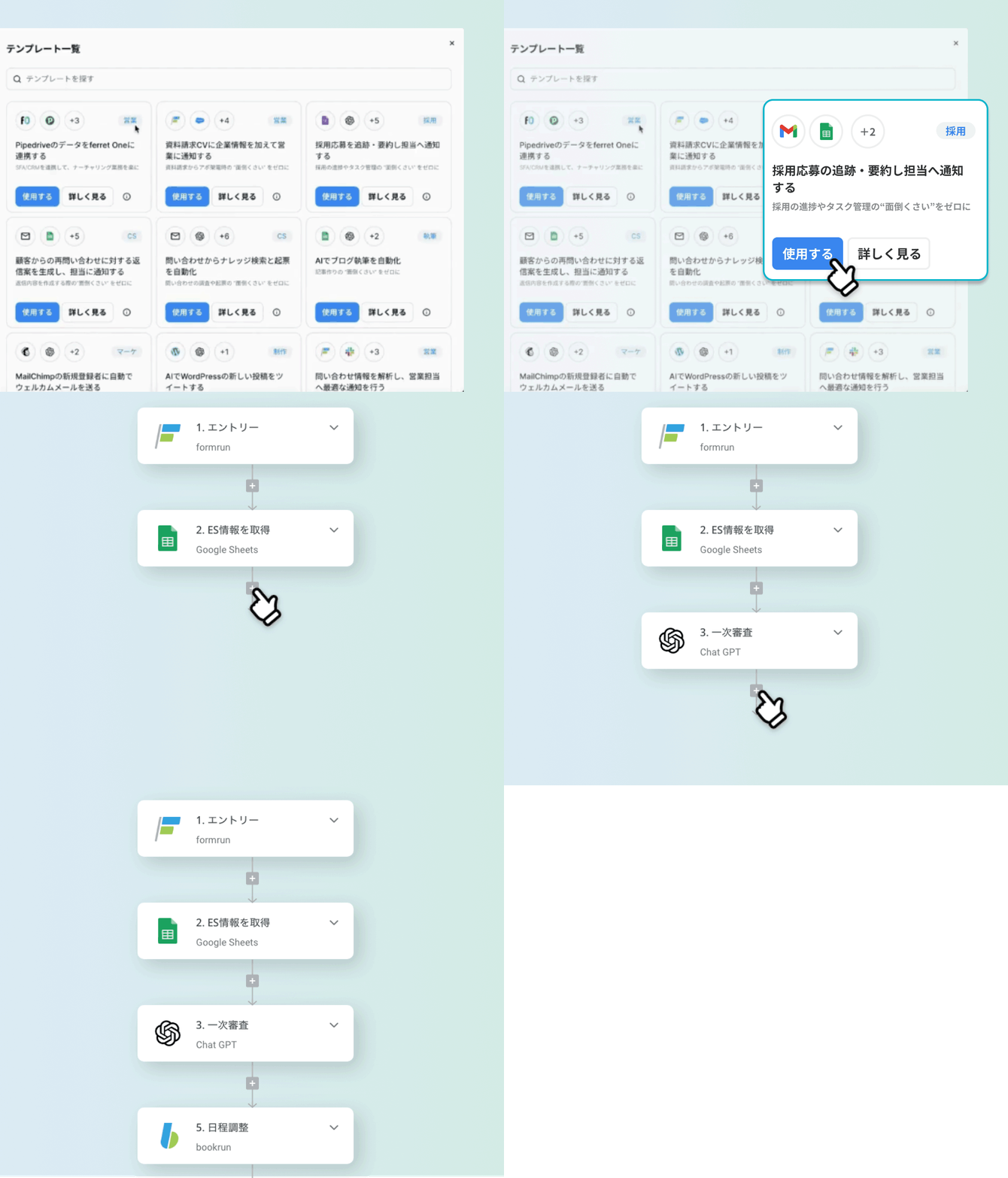
「自動化は難しそう」というイメージを持っている方でも、手順に沿って直感的に操作できるため安心です。
IT部門に頼りきりにならず、現場のメンバー主体で業務改善を進めやすいので、導入後も定着しやすく、効果を実感しやすくなります。
まずはテンプレートを活用して、通知やデータ転記などの簡単な自動化から始めるのがおすすめです。
Google フォームとスプレッドシートの連携で回答を効率的に集計しよう

Google フォームとスプレッドシートを連携させることで、回答の収集から集計までを自動化でき、日々の集計作業にかかる負担を減らせます。権限設定やリンク状況を正しく管理し、反映されない原因や注意点を把握しておくことが大切です。
さらに、フィルターやグラフなどの機能を活用すれば、データの分析や共有もスムーズに行えます。ツールを組み合わせて活用することで、手作業に割いていた時間を減らし、より重要な業務に集中できる環境を整えることが可能です。
なお、集計や分析だけでなく、業務フロー全体の自動化や効率化を進めたいとお考えであれば、AIを活用したワークフロー「workrun」の導入もおすすめです。
▼業務の自動化で、生産性向上を目指したいならworkrun
Googleフォーム×スプレッドシートは、GASや関数を使えば段階的に自動化を進められる一方で、設定や保守に負担を感じるケースも少なくありません。
workrunを活用すれば、フォーム回答やスプレッドシートの更新をトリガーに、データ連携・集計・整合性チェックまでを一連の業務フローとして自動化できます。
さらに、チャットツールと連携すれば、週次や月次の集計結果の通知・共有も可能になり、社内の情報共有がよりスムーズになります。