Google フォームからメール送信する方法は?正常に動作しない場合の対処法を解説
「Google フォームから自動でメール送信する方法を把握したい」
「設定したはずなのに、メールが届かない原因を知りたい」
このようにお考えではないでしょうか。
Google フォームから自動でメールを送信できるようにすると、アンケートや問い合わせ対応の状況を即座に把握でき、回答者への連絡もスムーズに行えます。
本記事では、Google フォームの標準機能を使ったメール送信の手順に加え、アドオンやGASを活用した送信方法、メールが届かない場合の確認ポイントを詳しく解説します。
▼Googleフォームの回答メール送信をもっと効率化したいならworkrun
メール対応や業務全体をさらに効率化したい場合は、AIワークフロー「workrun」の導入も検討してみてください。
Googleフォームの回答をきっかけ(トリガー)に、スプレッドシートへの記録から担当者への通知、返信メールの下書き作成・送信までを一連のフローで自動化できます。
条件に応じてメールの内容を出し分けて送ることもできるため、対応漏れや返信遅れ、文面のばらつきを抑えやすくなります。
目次[非表示]
Google フォームからのメール送信を設定する方法【3STEP】

Google フォームには、回答者が入力した内容のコピーを自動でメール送信する機能が標準で備わっています。特別なツールを導入せず、以下の3つのステップを実行するだけで設定可能です。
- フォームの「設定」タブを開く
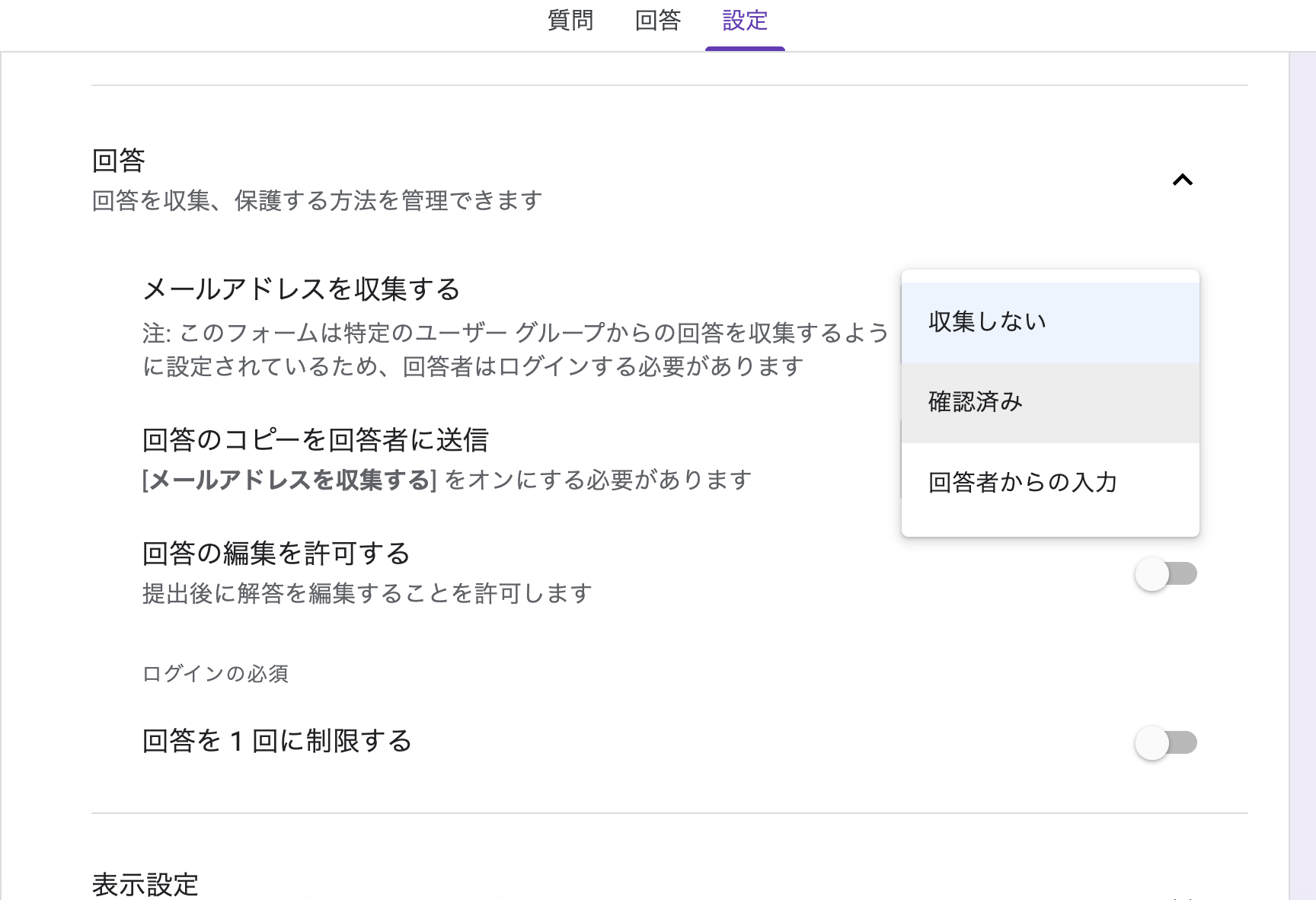
- 「回答」にある「メールアドレスを収集する」を「確認済み」または「回答者からの入力」に変更
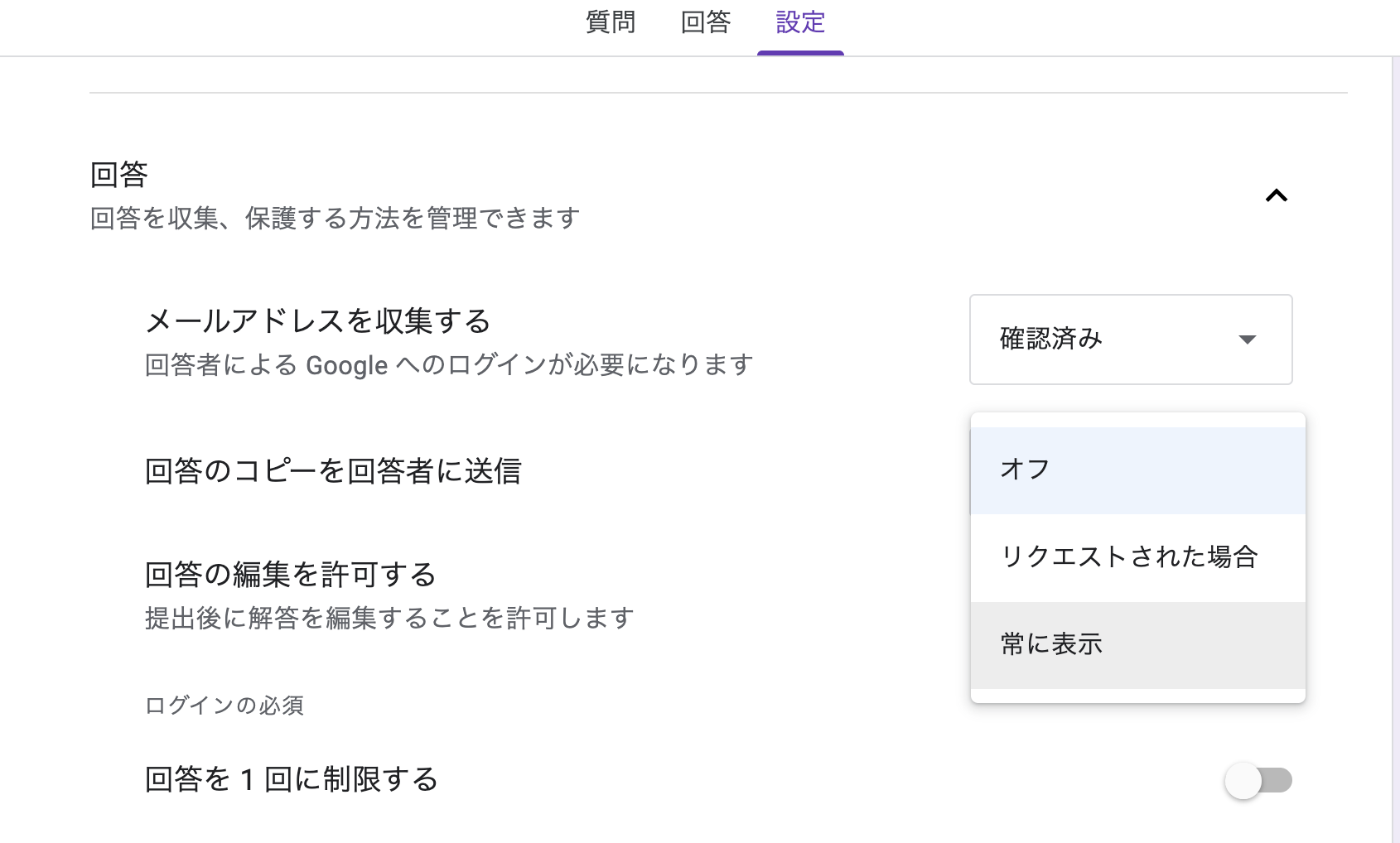
- 「回答のコピーを回答者に送信する」を「リクエストされた場合」または「常に表示」に変更
まずは、編集画面の上部にある「設定」タブをクリックし、「回答」の項目を展開してください。
次に、メールアドレスの収集設定を変更します。「回答者からの入力」を選ぶと、フォーム内にメールアドレスの入力欄が自動で追加されます。
最後に、回答のコピー送信設定をオンにしてください。「常に表示」にしておけば、回答完了と同時に必ず控えのメールが送信されます。
標準機能は手軽に導入できる反面、メールの文面を変更したり、デザインをカスタマイズしたりはできません。
件名や本文を自由に編集したい場合は、次章で紹介するアドオンやGASの利用を検討してください。
アドオンを利用してGoogle フォームからメール送信する方法【4STEP】

標準機能よりも柔軟にメールの内容を決めたい場合は、拡張機能である「アドオン」を活用するのがおすすめです。本章では、アドオンを使って自動返信メールを設定する手順を解説します。
- アドオンをインストールする
- アドオンを起動する
- 返信内容を設定する
- 通知関連の項目を設定する
それぞれの手順について詳しく見ていきましょう。
1.アドオンをインストールする
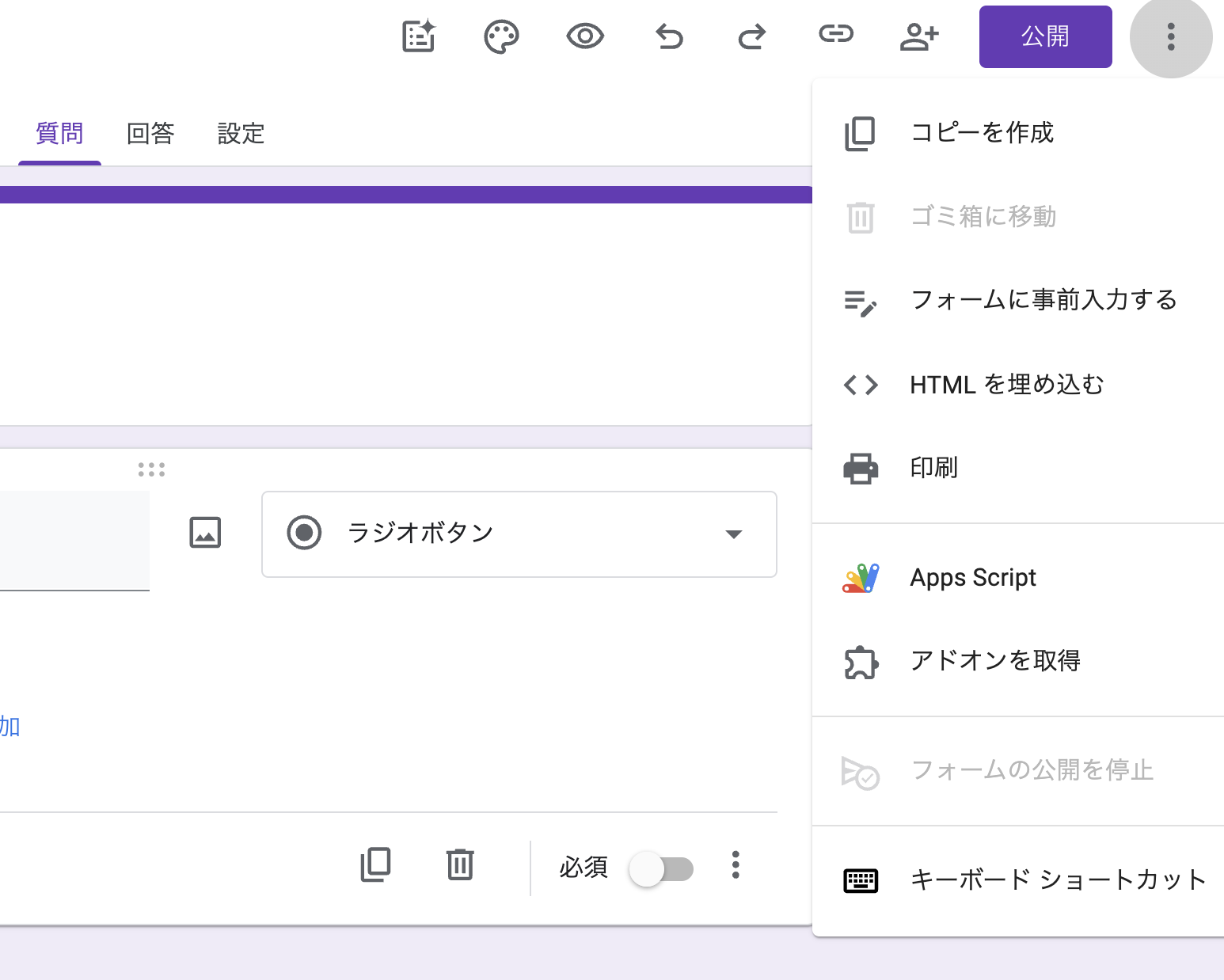
まずは、Google Workspace Marketplaceから、メール通知機能を持つアドオンを追加します。
Google フォームの編集画面右上の「その他(3点メニュー)」をクリックし、「アドオンを取得」を選択してください。Google Workspace Marketplaceでは、GmailやGoogle ドキュメントなどの機能を拡張するためのアプリを検索・インストールできます。
アドオンによって、テンプレート機能が充実しているものや、条件分岐ができるものなど機能が異なります。
目的に合ったものを選び「インストール」ボタンを押してください。
導入時にはGoogleアカウントへのアクセス権限が求められるため、内容を確認して許可を与えれば準備完了です。
2.アドオンを起動する
インストールが完了したら、フォームの画面に戻り、アドオンを起動させます。画面上部にあるパズルピースの形をしたアイコンをクリックすると、導入済みのアドオン一覧が表示されます。
先ほど追加したアドオンの名前を選択し、メニューの中から「Configure(設定)」や「Open」などをクリックしてください。
もしメニューが表示されない場合は、ページを再読み込みすると改善することがあります。
アドオンの操作画面がポップアップやサイドバーとして表示されれば、設定作業を開始できます。
3.返信内容を設定する
アドオンの管理画面が開いたら、実際に送信するメールの中身を作成します。
初回起動時はアドオン側の初期設定が必要となる場合があるため、送信元メールや利用方針を確認しながら進めてください。「Sender Name(送信者名)」や「Email Subject(件名)」を入力し、本文を編集します。
アドオンの管理画面では、複数の通知ルールを作成し、用途ごとに切り替えて適用できます。
たとえば、問い合わせの種類ごとに異なる文面を用意しておくと便利です。
4.通知関連の項目を設定する
最後に、メールを送る条件やタイミングなどの詳細設定を行います。
アドオンでは通知メールの件名や本文を柔軟に編集でき、回答内容を差し込む動的フィールドの利用も可能です。
テンプレート機能を使用することで、複数の運用パターンを使い分けながら安定したメール配信が実現できます。
また、アドオンによっては複数言語対応やブランド要素の追加が可能で、顧客向けのメッセージ品質を高められます。通知条件を細かく設定することで、特定の内容に応じた個別メールを自動送信できます。
送信先のアドレス設定では、回答者のメールアドレスを取得する項目を必ず有効化してください。トリガーや送信制限を適切に調整することで、誤送信や過剰通知を防ぎながら効果的な運用が可能になります。
GASを活用してGoogle フォームからメール送信する方法【3STEP】

プログラミングの知識が少しある場合、GAS(Google Apps Script)を使うと、より自由度の高いカスタマイズが可能です。本章では、GASを使って自動送信を実装する流れを紹介します。
- スクリプトエディタを開いてコードを追加する
- 送信するメールの件名と本文を指定する
- トリガーを設定して自動送信を有効にする
各工程を詳しく見ていきましょう。
1.スクリプトエディタを開いてコードを追加する
Google フォームと紐づくスクリプトエディタにアクセスし、メール送信処理を実行するためのコードを追加します。フォーム編集画面右上の「その他(3点リーダー)」から「スクリプトエディタ」を選択してください。新しいタブでコードの入力画面が開きます。
ここでは、フォーム回答データを取得するための記述を実施し、必要な情報をメール文面に組み込めるようにします。コード作成後は保存と動作確認が求められ、Googleアカウントの許可設定を適切に管理する必要があります。
2.送信するメールの件名と本文を指定する
次に、実際に送られるメールの件名と本文をコード内で定義します。スクリプト内で件名や本文を定義することで、回答内容に応じたカスタムメールを送信可能です。本文には改行や変数を利用でき、回答者ごとに内容を差し替えた個別メッセージを生成できます。
文面テンプレートを関数化することで、複数の通知パターンをコード上で管理できるのもメリットです。修正が必要になった際も、コードを書き換えるだけで対応できます。
3.トリガーを設定して自動送信を有効にする
コードが完成しても、それだけでは自動で動きません。GASのトリガーを利用し、フォーム送信時にスクリプトが自動実行されるよう設定できます。回答ごとの自動処理が可能となり、人手でのメール確認や送信作業を大幅に削減できます。
トリガー設定後は定期的にエラー状況を確認し、権限失効や動作停止を未然に防ぐことが重要です。スクリプトエディタのメニューからトリガーの設定画面を開き、イベントの種類を「フォーム送信時」に設定して保存してください。
Google フォームからのメール送信が正常に動作しない場合の3つの対処法

設定をしたはずなのにメールが届かないときは、どこかに不備がある可能性があります。トラブルが起きた際は、以下の3つのポイントを順番に確認してください。
- 通知設定の漏れがないか確認する
- 迷惑メールやフィルタ設定を確認する
- アドオンやGASの権限が失効していないか確認する
それぞれの原因と解決策について解説します。
通知設定の漏れがないか確認する
まずは基本的な設定にミスがないかを見直しましょう。
フォーム側の通知設定やアドオン設定の有効化漏れがないか見直すことで、送信トラブルの多くは解決します。
メールアドレス収集設定がオフになっている場合、回答者への通知が行えないため必ず確認してください。
設定変更後はテスト送信を行い、正しく動作するかの検証を必ず実施するのが大切です。
単純なチェックボックスの外れや、保存のし忘れがないか確認するだけで復旧するケースも多くあります。
迷惑メールやフィルタ設定を確認する
送信側には問題がなく、受信側のメールソフトでブロックされているケースも少なくありません。
メールが届かない場合、受信側で迷惑メール扱いになっているケースが多く、フォルダの確認が必要です。
Gmailや他のメールサービスでフィルタルールが設定されていると、自動メールが別フォルダに振り分けられることがあります。
送信元アドレスを連絡先に追加してもらうなど、受信側での対策を促すことも効果的です。
問い合わせページなどに「メールが届かない場合」の案内を記載しておくと親切です。
アドオンやGASの権限が失効していないか確認する
以前は動いていたのに急に止まった場合は、権限まわりのトラブルを疑ってください。
Googleアカウントのパスワードが変更されると、アドオンやGASの動作に影響し、自動送信が停止する場合があります。権限状況はGoogleアカウントのアクセス権限管理画面から確認でき、必要に応じて再認証を行います。
組織アカウントの場合は管理者側の制限が原因となることがあるため、担当者への確認が必要です。定期的にシステムの状態をチェックする習慣をつけておくと安心です。
Google フォームからのメール送信に関するよくある質問
Google フォームからのメール送信に関するよくある質問を整理しました。より詳しく知りたい方は、こちらも参考にしてください。
Q1.自動返信メールの文面はどのように作成すべきですか?
自動返信メールは、回答者が一番最初に受け取るメッセージです。
回答内容の受信通知と、次の行動が分かる情報を含めることで、利用者が安心して問い合わせできます。
たとえば、「担当者よりご連絡します」「詳細は以下のURLをご確認ください」といった案内があると親切です。
必要な情報を簡潔にまとめつつ、丁寧な文面を心がけることで誤解のないコミュニケーションにつながります。ブランドや用途に応じて挨拶文や署名を整え、企業として一貫したメッセージを届けるようにしてください。
Q2.Google フォーム以外のフォーム作成ツールでもメール送信は可能ですか?
多くのフォーム作成ツールでメールの自動送信機能が提供されています。
formrunなどの外部フォームツールでは、より高度な自動返信機能や条件分岐が利用できます。
デザインや入力補助機能を強化したサービスも多く、Googleフォームより柔軟な運用が可能です。
用途に応じて最適なツールを選ぶことで、運用負荷を下げながら返信品質を維持できます。Google フォームの機能に限界を感じた際は、専用ツールの導入も検討してみてください。
顧客対応や問い合わせ対応の効率化ならAIワークフロー「workrun」がおすすめ!
Gmailとの連携での業務効率化ならAIワークフロー「workrun」がおすすめです。「workrun」導入のメリットは以下の3点です。
- 顧客管理・対応を効率化できる
- 簡単にAIワークフローが構築できる
- 外部ツールとの安全性が高い連携が可能
各メリットを詳しく見ていきましょう。
顧客管理・対応を効率化できる
workrunなら、Webフォームとチャットツールと連携させることで、問い合わせ対応を効率化し、対応スピードと品質の両立を実現できます。新着の問い合わせや重要な連絡をすぐに把握でき、担当者が確認に遅れるリスクを抑えられます。
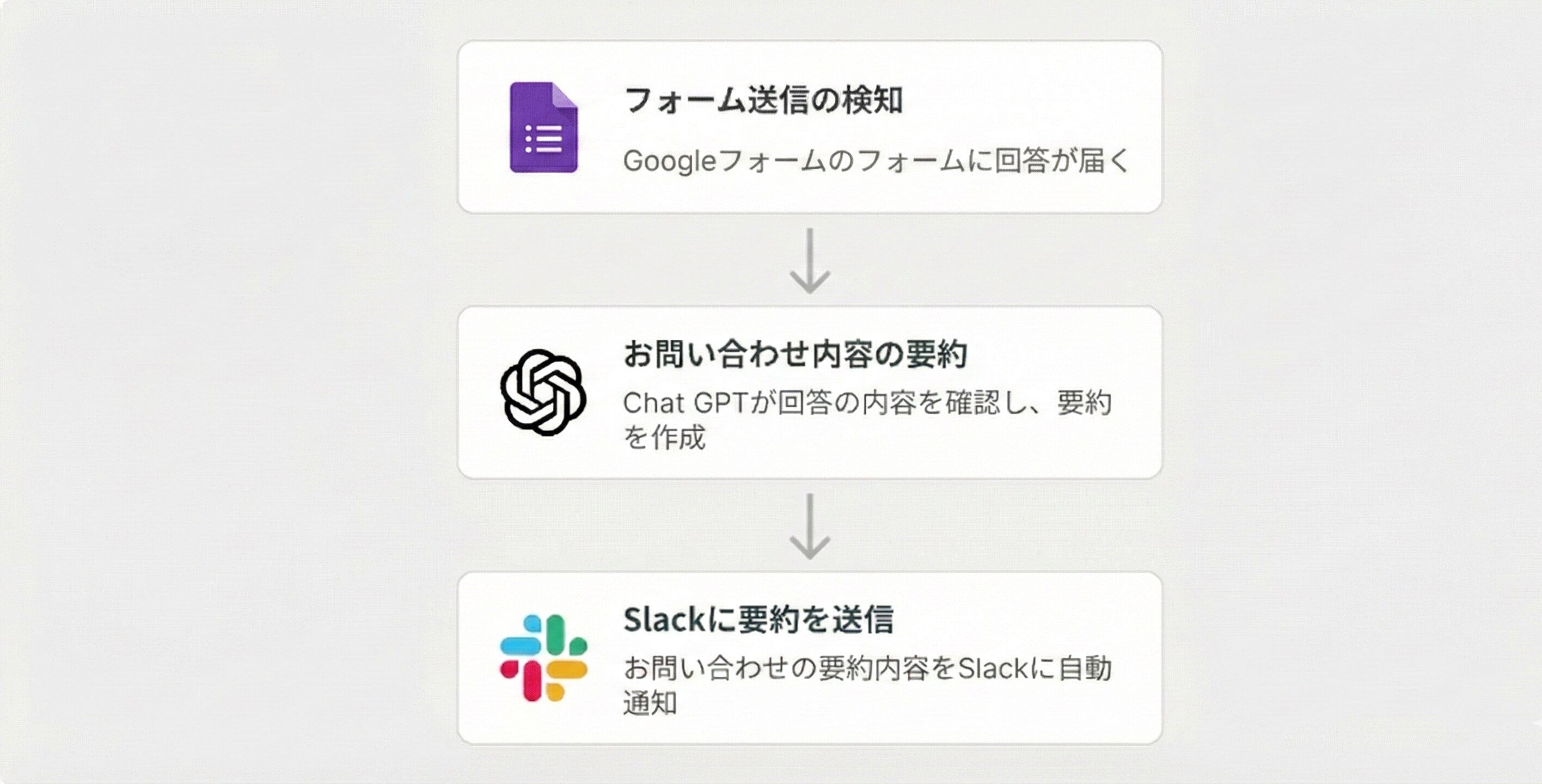
さらに、過去の対応履歴や社内ナレッジを蓄積し、ChatGPTと組み合わせれば、回答文案を自動生成することも可能です。毎回ゼロから文章を考える必要がなくなり、担当者は判断や微調整など本来注力すべき業務に集中できます。
こうした仕組みによって、問い合わせ対応にかかる月間工数を30〜50%削減できた事例もあり、業務負担の軽減と、人に依存しない安定運用の両立につながります。
簡単にAIワークフローが構築できる
workrunは、プログラミング知識がなくても、視覚的で直感的なUI(操作画面)を通じてAIワークフローを簡単に構築できます。
プロンプトの実行条件や入力形式、出力の渡し先などを、ブロックを組み合わせるように設定できるため、複雑な連携でも全体像を把握しやすいのが特長です。
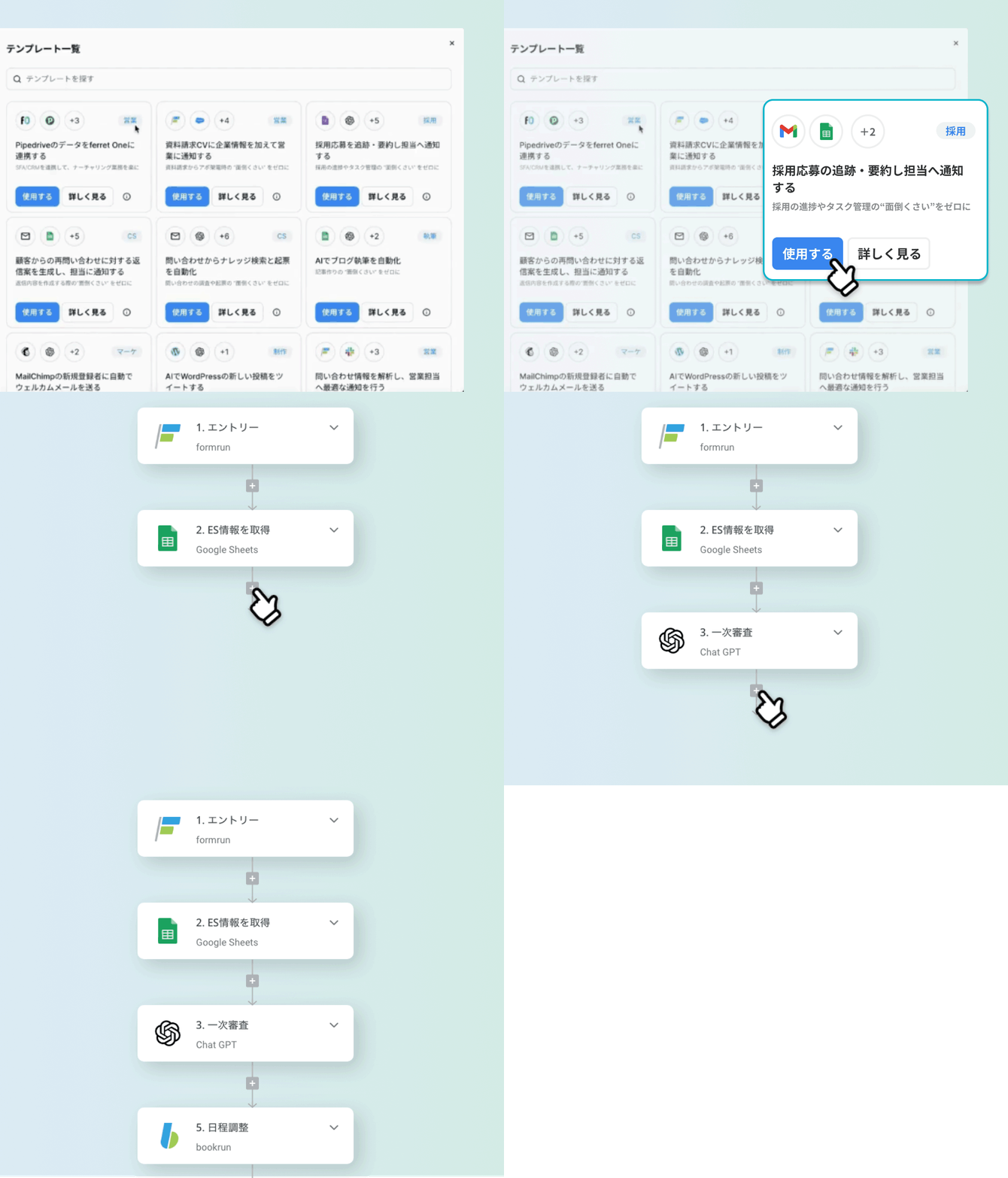
また、フローを複数人と共有・管理することができるので「誰が作ったか分からない」「担当者しか直せない」といった属人化を防ぎやすくなります。運用ルールを揃えやすいので、チームで同じ品質の自動化を継続しやすい点もメリットです。
外部ツールとの安全性が高い連携が可能
workrunは国内外300以上の外部ツールと連携が可能です。
普段使っているツールと連携できるので、すぐに効果を実感できます。API連携設定が簡単にできるため、既存の業務フローを大きく変えることなく導入可能です。

さらに、国内データセンターの利用などを通じて安全性に配慮し、情報セキュリティ基準に沿った体制で運用されています。
大手企業や金融業界など、特に高いセキュリティ基準が求められる現場でも導入・検討が進んでいます。
セキュリティに関する相談にも対応しているため、社内ルールや要件に合わせて運用を整えながら全社的な業務自動化を進められます。
Google フォームのメール送信機能を活用して業務効率を高めよう

Google フォームからメールを自動送信する仕組みを整えることで、回答受付や問い合わせ対応を効率化できます。標準機能やアドオン、GASを用途に応じて使い分けることで、自動返信メールの柔軟性や精度を高めることが可能です。
メールが届かない場合は、設定漏れや権限の失効など基本的な項目が原因となるケースが多く、順を追って確認することで解決につながります。返信文面を用途別に整理し、適切なツールを選定すれば、対応品質の向上と業務負担の軽減を両立できます。
▼Googleフォームの自動返信を起点に、問い合わせ対応をもっとラクにしたいならworkrun
Googleフォームの自動返信に加えて問い合わせ管理や業務全体の自動化を進めたいならAIを活用したワークフロー「workrun」の導入がおすすめです。
Googleフォーム回答受信をトリガーに、担当者への通知(Slack/Teamsなど)やデータ連携、集計まで確認漏れ・対応漏れを防ぎやすくなります。さらに、過去の対応履歴や社内ナレッジを参照して一次回答の下書きを作成するなど、メール対応の効率化にもつなげられます。
問い合わせ対応の効率化や業務自動化をさらに進めたい方は、AIワークフロー「workrun」の活用もぜひ検討してみてください。