
Google Workspaceのワークフロー機能とは?使い方や使用時の注意点を解説
「Google Workspaceのワークフロー機能がどのような仕組みなのか知りたい」
「具体的な使い方や、利用時に注意すべきポイントを把握したい」
このようにお考えではないでしょうか。
Google Workspaceに標準搭載されているワークフロー機能を活用すれば、申請から承認までをオンラインで完結でき、紙や押印を用いた手続きを減らせます。
本記事では、Google Workspaceを使ったワークフローの設定手順や導入によって得られるメリット、運用時に押さえておきたい注意点を詳しく解説します。
▼複雑な承認フローや業務全体の効率化まで進めたいならworkrun!
Google Workspaceの標準機能だけでは対応しきれない複雑な承認ルートや、リマインド・完了通知、他ツールへのデータ連携までまとめて自動化したい場合は、AIワークフロー「workrun」の導入がおすすめです。
条件分岐を含む承認フローの設計や、Gmail・Slack・Teamsなどへの通知を一連の流れで構築でき、承認待ちによる業務停滞や対応漏れを防ぎやすくなります。
目次[非表示]
Google Workspaceのワークフロー機能とは?

Google Workspaceのワークフロー機能とは、ドキュメントやスプレッドシートなどのファイル上で、承認プロセスを完結させる仕組みです。
具体的には「承認」機能を使用し、作成した資料に対して上司や関係者にレビューを依頼します。従来のようにメールやチャットで個別にファイル送付や連絡をする必要がなくなり、システム上で一元管理が可能です。
承認の進捗状況はリアルタイムで可視化されるため、誰のところで止まっているかがすぐに分かります。また、誰がいつ承認したかという履歴がデータとして残るため、社内のコンプライアンス強化にも役立ちます。
特別なソフトを導入せずとも、普段使っているツールだけで手軽に電子決裁を始められるのが大きな特徴です。
Google Workspaceのワークフロー機能の活用で期待できる3つの効果

Google Workspaceの承認機能を導入することで、業務において主に以下の3つの良い変化が期待できます。
- 作業負担を減らしミスを抑えられる
- 業務プロセスを可視化し透明性を高められる
- 柔軟な承認ルートで業務を最適化できる
各項目を詳しく見ていきましょう。
作業負担を減らしミスを抑えられる
システム上で申請から承認までを行うことで、申請内容の抜け漏れを防ぐ仕組みを作れます。紙の書類を手渡ししたり、メールにファイルを添付して送信したりといった手作業がなくなるため、担当者の負担を削減可能です。
複数のファイルを管理する必要もなくなり、どれが最新版か分からなくなる「先祖返り」などのトラブルも防げます。
また、承認プロセスが自動化されるため、人為的なミスによる手戻りを最小限に抑えられます。「ハンコをもらい忘れた」「承認者が不在で進まない」といった物理的な制約もなくなり、スムーズに業務を進められるでしょう。
結果として、本来時間をかけるべきコア業務に集中できるようになります。
業務プロセスを可視化し透明性を高められる
ワークフロー機能を使えば、申請が現在どの段階にあるのか、誰の承認待ちなのかが明確になります。
「申請したけれど返事が来ない」といった状況でも、ボトルネックになっている箇所を特定しやすいため、催促などのアクションを素早く起こせます。承認された履歴や却下された理由はすべて自動で保存されるため、意思決定の流れをあとから振り返ることも可能です。
管理者が全体の進捗を把握しやすくなる点は、組織運営において大きなプラスになります。いつ、誰が、何を承認したかが記録として残るため、不正の防止や社内統制の強化につながります。
監査の際にも、システム上のログを提示するだけで済むため、対応がスムーズです。
柔軟な承認ルートで業務を最適化できる
部署や案件の種類に合わせて、承認フローを自由に設定できるのもメリットのひとつです。
「部長の承認だけでよい案件」や「部長と本部長の両方の承認が必要な案件」など、状況に応じた使い分けが可能です。Google Workspaceの機能では、複数の承認者を設定したり、承認する順番を指定したりなどの調整も行えます。
また、申請内容や担当者の状況に応じて、承認者を柔軟に切り替えられます。急な出張や休暇で本来の承認者が不在の場合でも、代理人を立てたりルートを変更したりすることで、無駄な待ち時間を減らせます。
現場の実情に合わせた運用ができるため、業務のスピードを落とさずに手続きを進めることが可能です。
Google Workspaceのワークフロー機能の使い方【4STEP】
実際にGoogle Workspaceで承認機能を使うための流れを解説します。操作は非常にシンプルで、以下の4つのステップで完了します。
- 申請書のフォーマットを準備する
- 申請内容を入力して承認を依頼する
- 承認者が承認または却下を操作する
- 承認履歴を確認する
各工程の詳細を見ていきましょう。
1.申請書のフォーマットを準備する
まずは、申請に使用するベースとなるファイルを作成します。
Google ドキュメントやスプレッドシートを開き、稟議書や休暇届などのひな形を作ってください。
テンプレートとして保存しておけば、次回以降はコピーして使うだけで済み、入力項目の統一が図れます。毎回ゼロから作成する手間が省けるため、運用が安定しやすくなります。
必要に応じて、入力規則(プルダウンメニューなど)やプレースホルダー(入力例)を設定しておくと親切です。申請者が迷わず入力できるよう工夫することで、記入ミスや必須項目の漏れを減らせます。
作成が完了したら、関係者がアクセスできるように共有設定を「閲覧者」や「コメント可」などに調整してください。
2.申請内容を入力して承認を依頼する
フォーマットができたら、申請者が実際に内容を記入し、承認依頼を出します。ファイルのメニューバーにある「ファイル」から「承認」を選択し、右側に表示されるサイドパネルで「リクエストを送信」をクリックしてください。
承認してほしい人の名前やメールアドレスを入力し、必要であればメッセージや期限を追加しましょう。
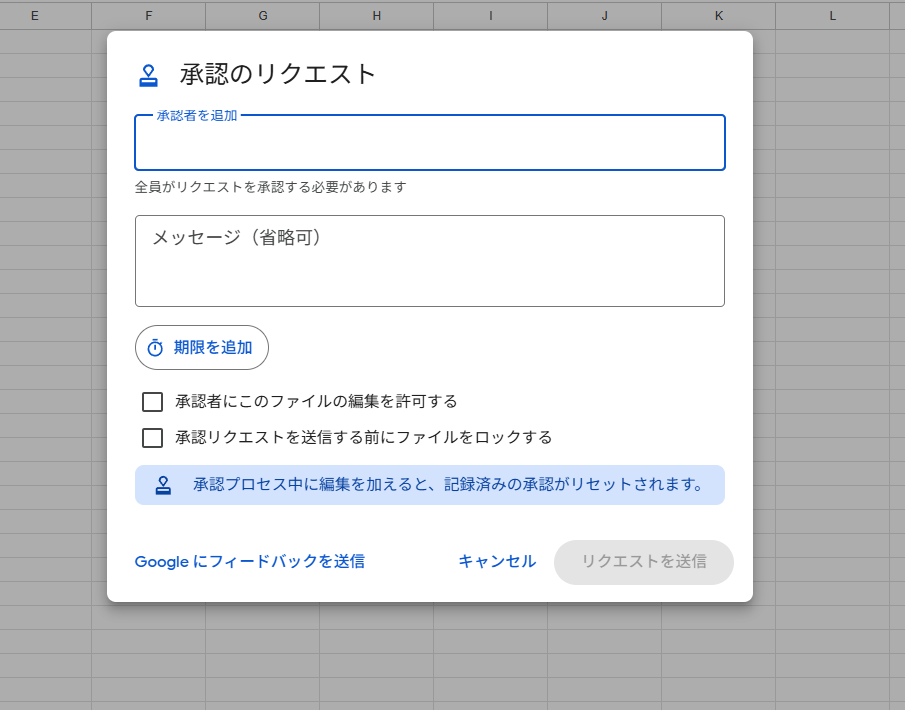
依頼を送信すると、ファイルは自動的にロックされ、承認が完了するまで編集できなくなります。
承認者にはメールやGoogle ドライブ上で通知が届くため、担当者は依頼が来たことにすぐ気づけます。一言メッセージを添えておくことで、承認者が内容を判断しやすくなり、スムーズに手続きを進めることが可能です。
3.承認者が承認または却下を操作する
依頼を受け取った承認者は、通知メールやドライブの通知から対象のファイルを開きます。
内容を確認し、問題がなければ画面上に表示されている「承認」ボタンをクリックしてください。もし修正が必要な場合や内容に不備がある場合は「却下」を選択するか、コメント機能を使って指摘事項を記入しましょう。
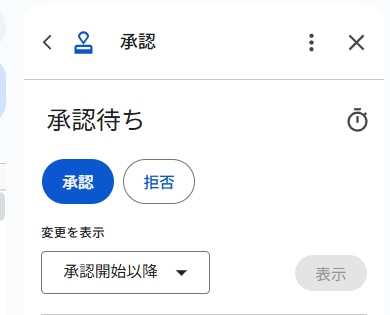
承認者が操作を行うと、その結果は自動で申請者に通知されます。申請が通ったのか、それとも修正が必要なのかがすぐに分かるため、次のアクションへ素早く移れます。
コメントでやり取りができるため、なぜ却下されたのか理由が明確になり、コミュニケーションのズレの防止に効果的です。
4.承認履歴を確認する
すべての承認プロセスが終了すると、そのファイルの履歴として記録が残ります。ファイルの詳細情報や、承認機能のパネルから、誰がいつ承認したかを確認可能です。この履歴は改ざんが難しいため、正式な決裁記録として扱えます。
後日、監査や業務報告などで過去の承認状況を調べる際にも、この履歴データを活用可能です。
「どの案件で時間がかかっていたか」といった分析もできるため、業務フローの改善点を見つける材料としても役立ちます。
ドライブ上でいつでも確認できる状態にしておくことで、組織としての透明性を保てます。
Google Workspaceのワークフロー機能を活用できる業務4選

Google Workspaceの承認機能は、さまざまなビジネスシーンで役に立ちます。特に相性が良い業務として、以下の4つが挙げられます。
- 企画書や提案書の承認に利用する
- 契約書や規程類の承認に活用する
- 社内報告書や議事録の承認を効率化する
- 請求書などの支払関連の承認に使う
各業務を詳しく見ていきましょう。
企画書や提案書の承認に利用する
新しいプロジェクトの企画書や、顧客への提案資料のチェックに最適です。ドキュメント上で内容を確認し、その場ですぐに承認やフィードバックを行えるため、意思決定のスピードが格段に上がります。
従来のように会議を開いて承認を得たり、紙を回覧したりする時間をカットできるため、ビジネスチャンスを逃しません。
また、マーケティング部と営業部など、複数の部署が関わる承認フローでも役立ちます。関係者全員に一斉に通知を送り、並行して確認を進めてもらうことも可能です。承認の遅れによるプロジェクトの停滞を最小限に抑え、スムーズな遂行をサポートします。
契約書や規程類の承認に活用する
法務チェックが必要な契約書や、社内規程の改定プロセスにも活用できます。
Google ドキュメントを使えば、常に最新版のファイルひとつで管理できるため、古いバージョンを誤って承認してしまうミスを防げます。修正履歴機能と組み合わせることで、どこが変更されたかも一目瞭然です。
法務部や管理部門など、専門的なチェックを行う担当者を承認ルートに組み込むことで、確実なプロセスを踏めます。
承認されたという事実がデータとして残るため、コンプライアンス維持の観点からも安心です。重要な文書だからこそ、確実な履歴管理ができるこの機能が強みを発揮します。
社内報告書や議事録の承認を効率化する
日報や週報、会議の議事録など、日常的な報告業務の承認フローを回すのにも便利です。上長は隙間時間にスマホやPCから内容を確認し、ワンクリックで承認を完了できます。
内容に不明点があればコメントで質問し、その場で解決できるため、情報共有のスピードが早くなります。
承認が完了した報告書は、そのままチーム全体への共有用フォルダに移動するなどの運用も可能です。報告から共有までのタイムラグをなくし、業務の抜け漏れを防ぎます。こまめな報連相が必要な業務ほど、オンラインで完結させる恩恵は大きいでしょう。
請求書などの支払関連の承認に使う
取引先からの請求書内容の確認や、支払依頼の承認にも使えます。スプレッドシートで管理表を作成し、請求書データを添付して承認を回す運用が一般的です。金額や支払期日、振込先などの情報を共有しながら、経理担当や決裁者の承認をスムーズに進められます。
複数段階の承認(担当者→課長→部長→経理など)が必要なケースでも、順番に通知が飛ぶため滞りなく進みます。
誰が承認したかが明確に残るため、支払処理における監査性が高まる点もポイントです。お金に関わる重要な業務だからこそ、証跡が残るワークフローでの運用が適しています。
Google Workspaceのワークフロー機能を使用する際の3つの注意点

便利で手軽な機能ですが、専用のワークフローシステムと比較すると苦手な部分もあります。導入前に知っておくべき3つの注意点は以下のとおりです。
- 複雑な承認ルートの設定が難しい場合がある
- 経費精算や稟議などの高度な機能が不足している
- 申請書の作成や添付ファイル管理に制約がある
各注意点の詳細を説明していきましょう。
複雑な承認ルートの設定が難しい場合がある
Google Workspaceの標準機能は、比較的シンプルな承認フローを想定して作られています。
「条件Aの場合は部長承認、条件Bの場合は課長決裁」といった高度な条件分岐や、自動振り分けなどは設定しにくい場合があります。
多段階の承認や、例外処理が頻繁に発生する企業では、機能不足を感じるかもしれません。
無理に複雑なフローを実現しようとすると、運用が煩雑になり、かえってミスを誘発する恐れがあります。この機能を使う場合は、できるだけ承認ルートをシンプルにするなど、業務内容に合わせた設計を行うことが重要です。
もし複雑なルールが必須であれば、後述する外部ツールの併用も視野に入れてください。
経費精算や稟議などの高度な機能が不足している
専用のシステムと比べると、金額の自動計算や、旅費精算における定期区間の控除といった高度な機能は備わっていません。
入力された数値の整合性チェックなども弱いため、申請者の入力ミスを見落とすリスクがあります。
複雑な計算が必要な業務や、法的要件が絡む書類管理には、別の専用ツールを使うケースが多いのが実情です。
Google Workspaceですべてを完結させようとせず、用途を明確に切り分ける必要があります。「簡単な社内申請はGoogle Workspace」「経費精算は専用ソフト」といった使い分けをすることで、全体の業務フローをスムーズに保てます。
申請書の作成や添付ファイル管理に制約がある
申請書に領収書や参考資料などの添付ファイルが多い場合、管理が雑になりやすい傾向にあります。ファイルへのリンクを貼ることはできますが、専用システムのように「ドラッグ&ドロップで自動添付」といった便利な機能は少ないためです。
また、フォーマットの統一を徹底しないと、人によって書き方がバラバラになり、確認漏れが発生しやすくなります。
運用フローを事前にしっかりと設計し、「このフォルダに格納する」「ファイル名の付け方はこうする」といった共有ルールを明確にしておきましょう。
ルール作りを怠ると、データが散乱し、あとから検索できなくなるトラブルにつながります。自由度が高い分、運用側の管理能力が問われる点には注意してください。
ワークフローの効率化ならAIワークフロー「workrun」がおすすめ!
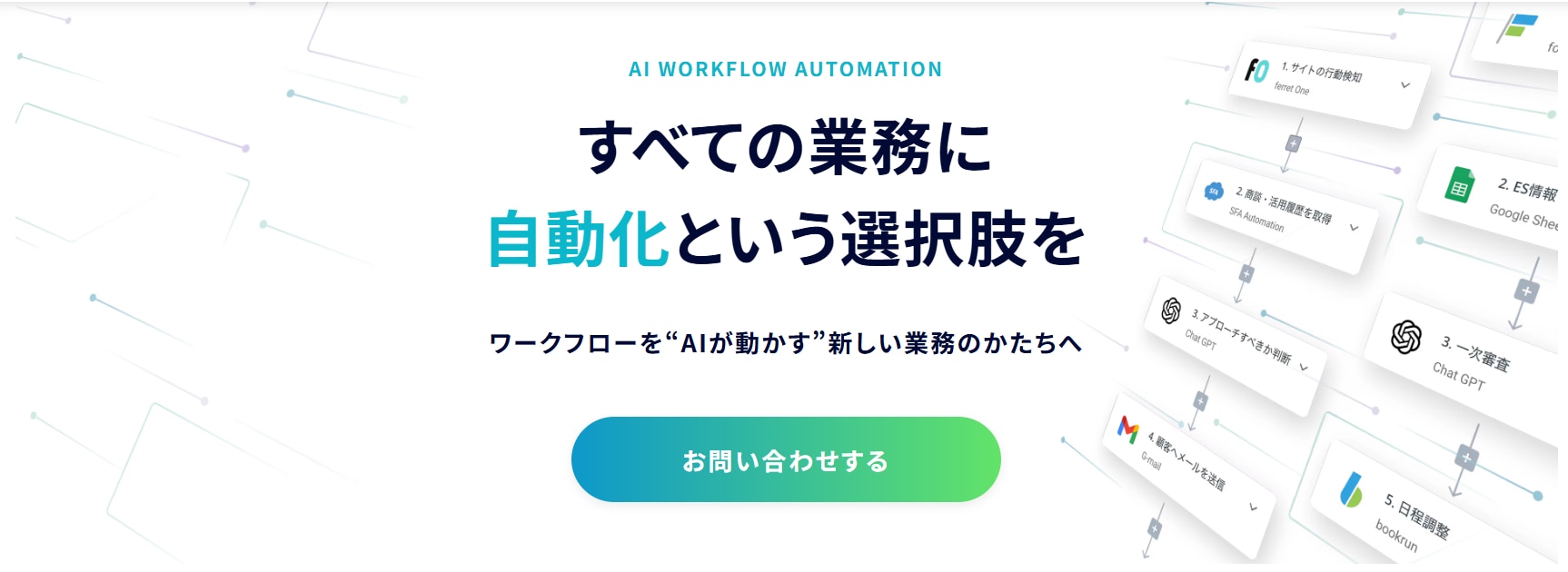
Gmailとの連携での業務効率化ならAIワークフロー「workrun」がおすすめです。「workrun」導入のメリットは以下の3点です。
- 複雑なフローも自動化できる
- リマインドや完了通知も行える
- 300以上の国内外ツールと連携が可能
各メリットを詳しく見ていきましょう。
複雑なフローも自動化できる
workrunを使えば、条件分岐を含む承認ルートも画面操作を中心に作成でき、複雑なフローを運用に合わせて組み立てやすくなります。
たとえば「金額が10万円以上なら役員承認を追加する」「特定の部署からの申請は法務チェックを挟む」といったルールをあらかじめ設定し、申請内容に応じて承認ルートを自動で切り替えることが可能です。
柔軟な条件分岐や例外対応まで含めて設計できるため、組織の実態に即した運用を実現しやすくなります。
結果として、承認待ちによる停滞や運用の属人化を抑えながら、手続きをスムーズに進められます。
リマインドや完了通知も行える
workrunは、承認や確認が滞りやすいポイントをツール連携でフォローできるよう、リマインド通知やアラート機能を備えています。
承認期限が近づいたタイミングや期限超過時に自動で通知を送れるため、担当者が都度状況を確認して催促する手間を減らせます。
さらに、承認が完了した際には申請者や関係者へ即時に通知できるので、次の作業へスムーズに移行できます。プロセスが人手に依存しにくくなることで、承認待ちによる停滞を抑え、業務全体のスピード向上につながります。
300以上の国内外ツールと連携が可能
workrunは、GmailやSlack、Chatwork、Salesforceなど、普段使っているさまざまなツールと連携できるのが強みです。

また、国内データセンターの利用などを通じて安全性に配慮し、情報セキュリティ基準に沿った体制で運用されている点も特徴です。
既存のシステムを活かしながら情報をつなげられるため、workrunを普段の業務の中継点として活用できます。
Google Workspaceのワークフロー機能で業務を効率化しよう

Google Workspaceの承認機能を活用すれば、申請から承認までの流れをオンラインで完結でき、社内手続きの効率化を図れます。ミスの削減やプロセスの可視化、承認スピードの向上といった効果も期待できます。
一方で、複雑な条件分岐や高度な処理には向かない場面もあるため、用途を見極めたうえで運用ルールを整えることが重要です。業務内容に合った使い方を選択すれば、場所に縛られずスムーズな決裁環境を構築できます。
なお、より高度な自動化や複雑な承認ルートの構築を検討している場合は、AIを活用したワークフロー「workrun」の導入もおすすめです。
▼ワークフロー全体を見直して、業務効率化を進めたいならworkrun
ワークフロー全体の改善や業務効率化を進めたい方は、AIワークフロー「workrun」の活用もぜひ検討してみてください。
申請・承認・リマインド・完了通知といったプロセスを一連の流れで設計できるため、承認待ちによる停滞や確認漏れを防ぎやすくなります。
条件分岐を含む複雑なルートや用途にも対応でき、運用を属人化させずに標準化しやすい点も特長です。個別作業の“部分最適”にとどまらず、関係者への共有や次工程まで含めて整えることで、業務全体の効率化につなげられます。