GoogleスプレッドシートのPDF変換を簡単に!よくあるトラブルと解決策も解説
「スプレッドシートをPDFに変換する方法がわからない」
「スプレッドシートをPDF化するとレイアウトがずれて困っている」
業務資料を作成する中で、上記のお悩みを抱えている方もいるでしょう。
Googleスプレッドシートは便利なツールですが、そのまま共有すると相手の環境で表示が崩れたり、誤って内容が書き換えられたりするリスクがあります。
本記事では、GoogleスプレッドシートをPDFに変換する具体的な手順や、共有方法、よくあるトラブルの解決策などを解説します。資料共有の手間を減らせる便利なツールも紹介するので、最後までご覧ください。
▼ スプシのPDF変換を効率化して、作成・保存・共有までスムーズに回そう
スプレッドシートをPDFに変換する作業は、幅広い業務で発生します。一方で、毎回手動でPDF出力し、保存先を選び、関係者へ共有する運用だと、作業負担が増えるだけでなく、保存ミスや共有漏れ、最新版の取り違えといったトラブルも起こりがちです。
workrunなら、スプレッドシートの更新をきっかけに、PDF変換から保存・共有までをフロー化でき、進捗の見える化が可能です。また、300以上のツール連携で、PDF変換のみでなく、その他業務フローも自動化できます。
PDFの作成やヒューマンエラーで悩みなら、AIワークフロー「workrun」の活用も検討してみてください。
目次[非表示]
GoogleスプレッドシートをPDFに変換する3つのメリット

GoogleスプレッドシートをPDFに変換する3つのメリットは以下のとおりです。
- デバイスや環境を問わずレイアウトを保持できる
- 編集不可の状態で安全に共有できる
- 印刷用データとして最適な形式になる
Googleスプレッドシートをそのまま共有するのではなく、PDF形式に変換すると、多くの利点が生まれます。
デバイスや環境を問わずレイアウトを保持できる
PDF形式の強みは、閲覧するデバイスやOSが異なっても、作成者が意図したとおりの見た目で表示される点です。
スプレッドシートのままリンクで共有すると、相手が使っているブラウザや画面サイズによっては、文字が見切れたり、行間がずれたりするケースがあります。一方、PDFならスマートフォンやタブレットで確認する場合でも、デザインが崩れません。
また、会議資料を印刷して配布する際もPDF化しておけば、印刷する際に端が切れる失敗を防げます。
PDFはさまざまな環境で同じ見た目を維持できるため、公式な書類やプレゼン資料としての信頼性が高いファイル形式です。
編集不可の状態で安全に共有できる
GoogleスプレッドシートをPDFに変換すると、データの数値を書き換えたり、意図しない変更を防止したりできます。
スプレッドシートの共有機能でも「閲覧のみ」の権限設定は可能ですが、PDF化すればより確実に編集を制限できます。見積書や請求書など、内容が変更されては困る重要な書類を扱う際に重宝するでしょう。
また、取引先や外部の関係者に資料を提出する場合、編集できない形式で送るのがビジネスマナーとされる場合もあります。
一度確定した数字や契約内容を守るためにも、PDFでの共有を徹底するのがおすすめです。
印刷用データとして最適な形式になる
PDFは変換時に用紙サイズや向きを固定して保存できるため、印刷データとして優秀です。
スプレッドシートから直接印刷しようとすると、ブラウザの設定に左右されて思いどおりのサイズにならない場合があります。しかし、事前に任意のサイズでPDF化しておけば、印刷時のレイアウト崩れのリスクを最小限に抑えられます。
コンビニエンスストアのマルチコピー機を利用する場合も、PDF形式であればスムーズに印刷可能なため、外出先で急いで資料を紙で用意しなければならない場面でも安心です。
また、印刷設定で余白や倍率を細かく調整して保存できるため、紙媒体での見やすさを追求する際にも役立ちます。
GoogleスプレッドシートをPDFに変換する手順

GoogleスプレッドシートをPDFに変換する手順をデバイス別に紹介します。
- パソコンでGoogleスプレッドシートをPDFに変換する手順
- iPhoneでGoogleスプレッドシートをPDFに変換する手順
- AndroidでGoogleスプレッドシートをPDFに変換する手順
GoogleスプレッドシートをPDFに変換する操作はとてもシンプルです。ただし、使用しているデバイスにより手順が少し異なるため、それぞれの方法を確認しておきましょう。
パソコンでGoogleスプレッドシートをPDFに変換する手順
パソコンのブラウザで操作する場合、メニューから簡単にエクスポート可能です。
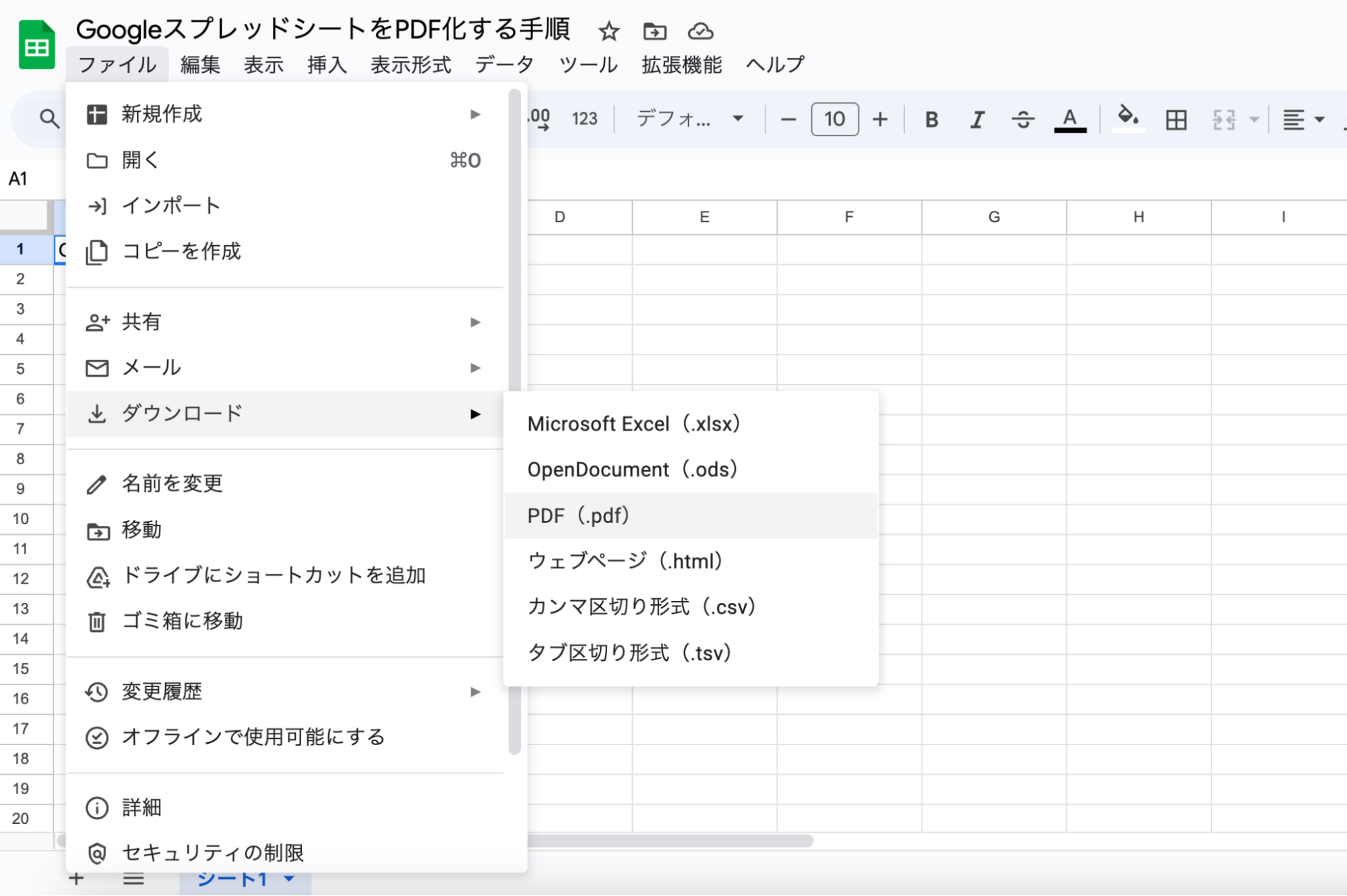
まず、変換したいスプレッドシートを開き、画面左上の「ファイル」をクリックします。表示されたメニューの中から「ダウンロード」にカーソルを合わせ、「PDF(.pdf)」を選択してください。
印刷設定の画面が表示されるので、用紙サイズやページの向き、余白の広さなどを調整します。画面右側にプレビューが表示されるため、仕上がりを確認しながら設定を変更可能です。
最後に右上の「エクスポート」ボタンを押せば、PDFファイルとしてパソコンに保存されます。
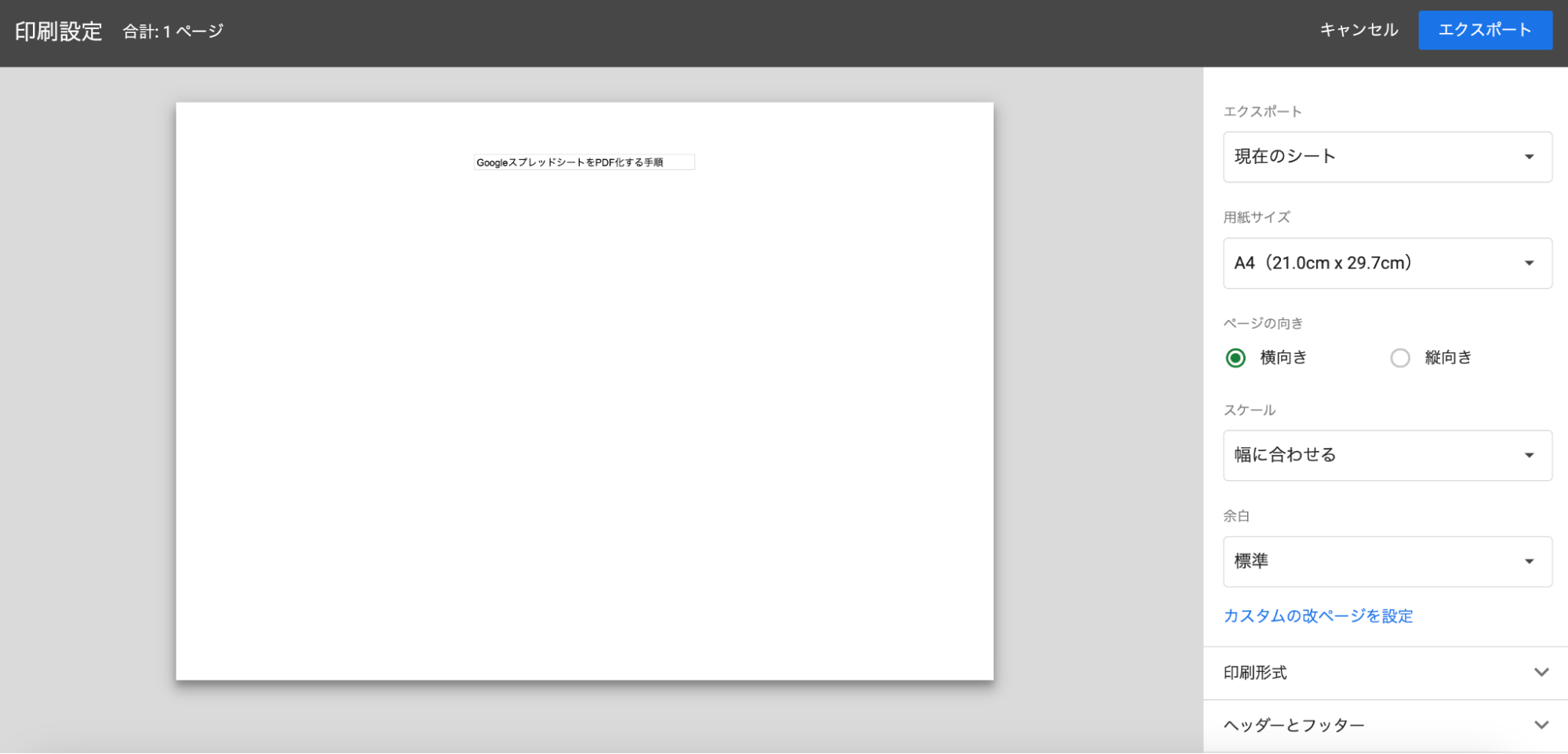
複数のシートをまとめて一つのPDFにしたい場合も、同じ設定画面で選択可能です。
iPhoneでGoogleスプレッドシートをPDFに変換する手順
iPhoneを使用している場合も、数回のタップで変換作業が完了します。
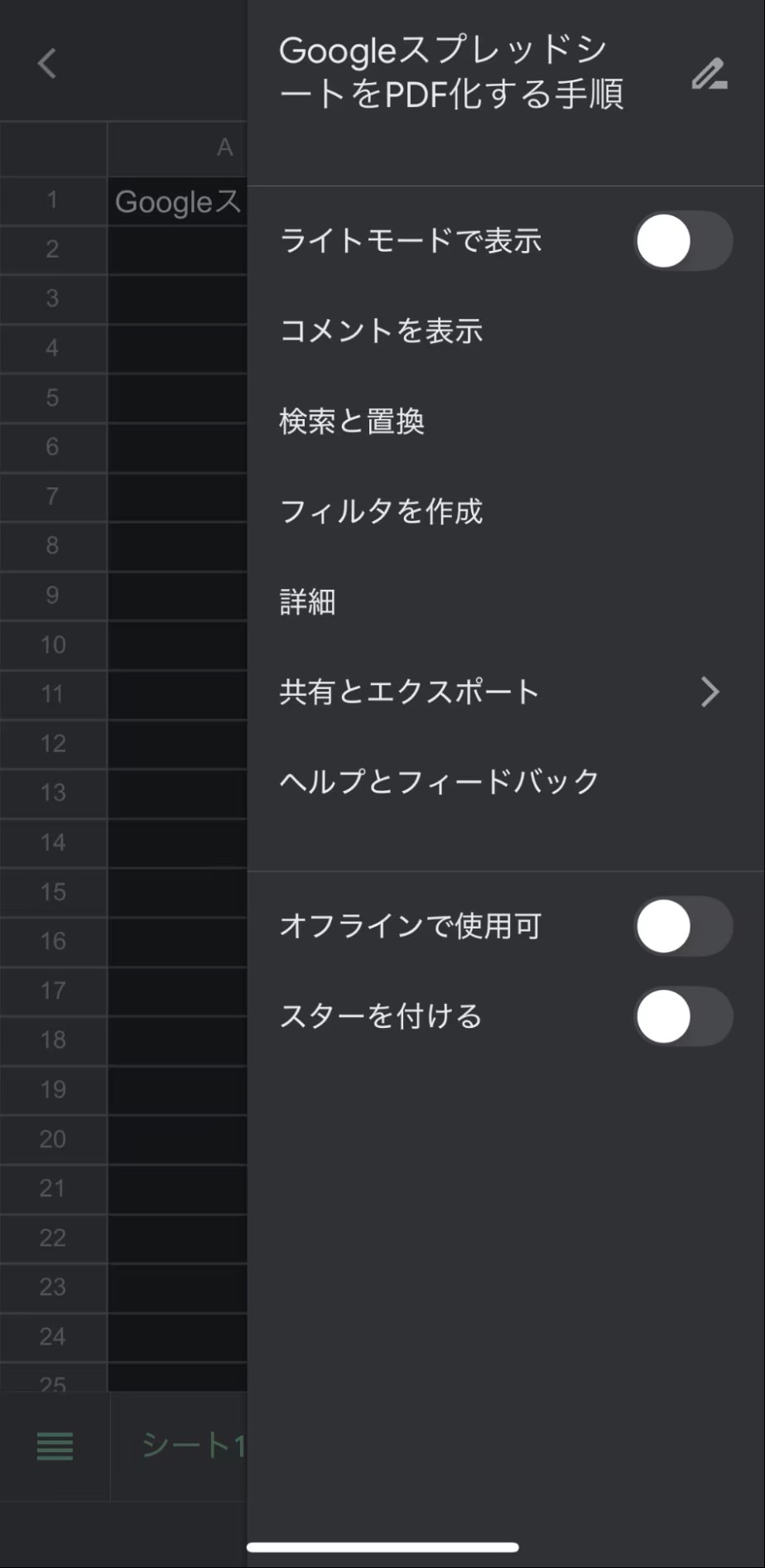
対象のスプレッドシートを開き、画面右上にある「…(3点リーダー)」のメニューアイコンをタップしてください。
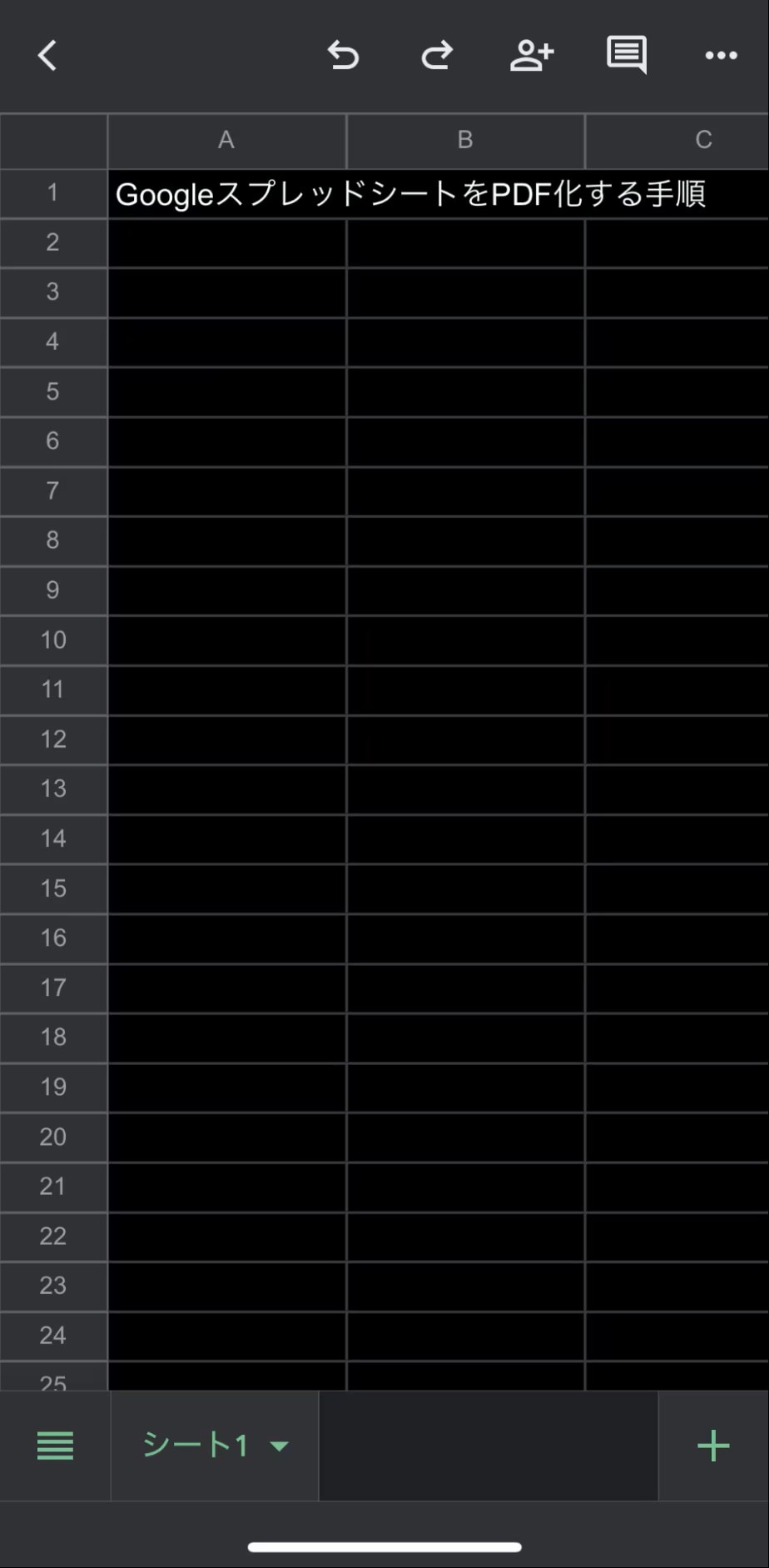
メニューの中から「共有とエクスポート」を選び、「コピーを送信」をタップします。
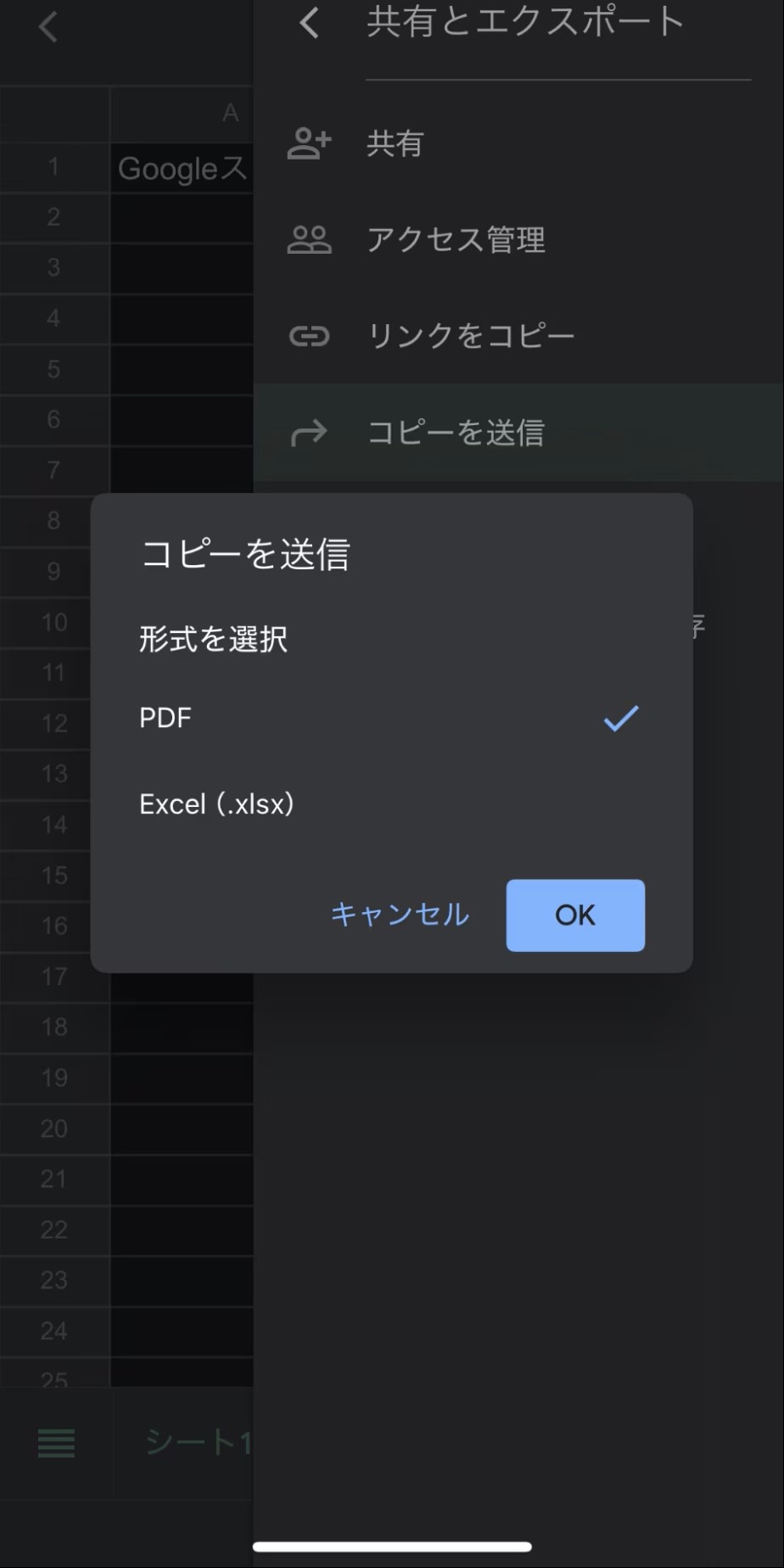
送信するファイル形式を選ぶ画面が出るため、「PDF」にチェックを入れて「OK」を押します。
その後、共有先の選択画面が表示されるので、「ファイルに保存」を選んで本体に保存するか、クラウドストレージに保存するかを選択してください。
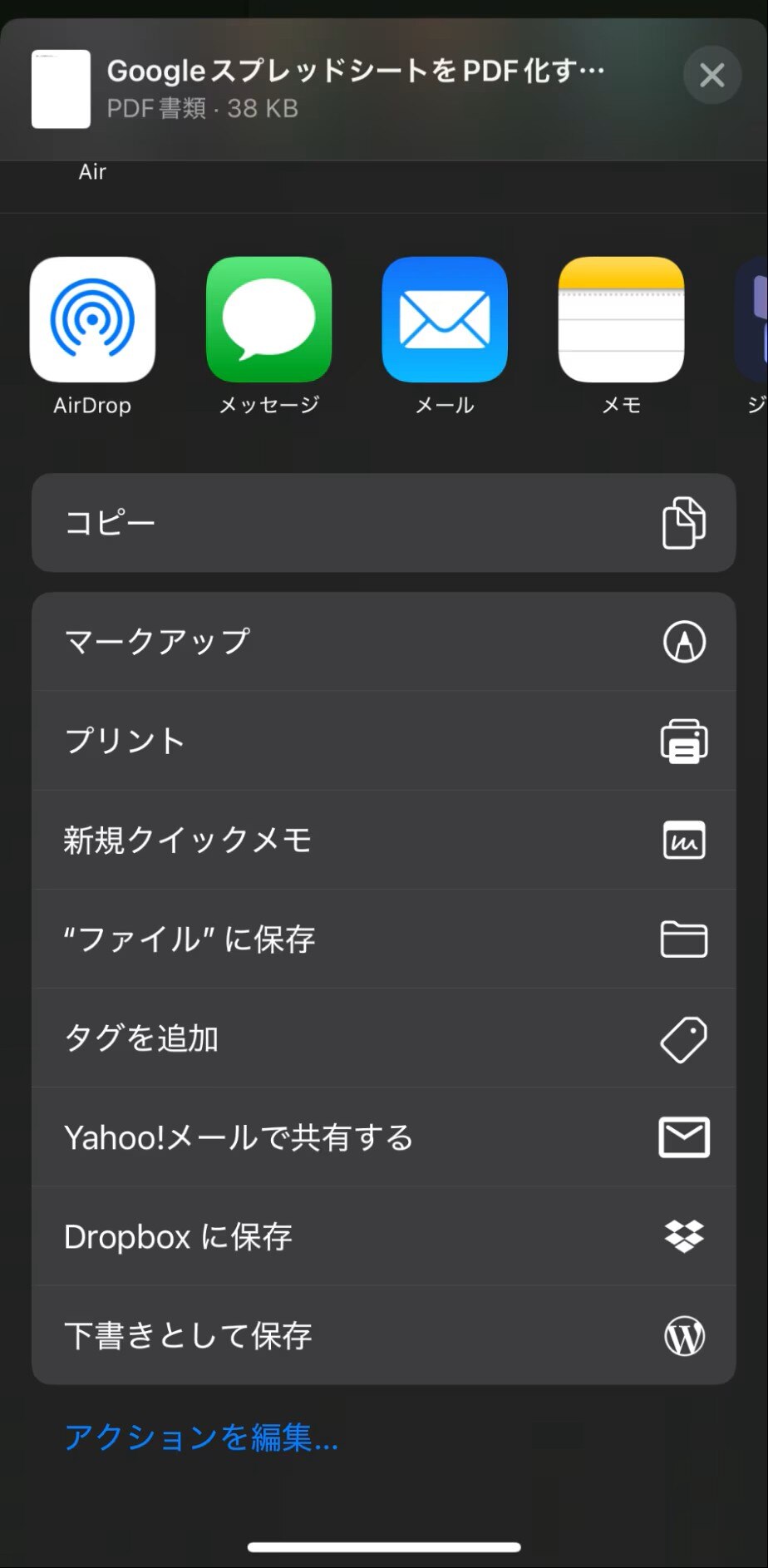
パソコン版と比較すると細かい印刷設定は制限されますが、手軽にPDF化したい場合にはiPhoneが便利です。
AndroidでGoogleスプレッドシートをPDFに変換する手順
Android端末でも、基本的な流れはiPhoneと同様です。
スプレッドシートアプリでファイルを開き、右上のメニューアイコンをタップします。「共有とエクスポート」を選択し、「コピーを送信」をタップしてください。形式の選択肢から「PDFドキュメント(.pdf)」を選び、「OK」をタップします。
保存先や共有方法を選ぶ画面になるため、Googleドライブに保存したり、メールアプリを選んで直接添付したりする操作が可能です。
Androidであれば外出先でパソコンが開けないときでも、スマートフォンひとつで資料をPDF化して送付できます。
変換したPDFを共有・送信する3つの方法

変換したPDFを共有・送信する3つの方法は以下のとおりです。
- Googleドライブに保存して共有リンクを発行する
- PDFをメールに添付して送信する
- PDFリンクを作成して常に最新版を共有する
作成したPDFファイルを相手に共有・送信する方法はいくつか存在します。状況に合わせて使い分けられるよう、上記3つの方法を知っておくと便利です。
Googleドライブに保存して共有リンクを発行する
変換したPDFをGoogleドライブにアップロードし、ファイルの共有リンクを作成する方法です。
ファイルの容量が大きい場合でも、メールの添付容量制限を気にせずに相手へ送れます。Googleドライブ上で対象のファイルを右クリックし、「共有」または「リンクを取得」を選択してください。
リンクを知っている方なら誰でも閲覧できるようにしたり、特定のメールアドレスを持つ方だけに制限したりと、アクセス権限を細かく設定可能です。また、チャットツールでURLを貼るだけで資料を共有できます。
セキュリティを重視したい資料の場合は、権限設定を「閲覧者」に限定しておくのが安心です。
PDFをメールに添付して送信する
変換してダウンロードしたPDFファイルを、メールに直接添付して送る方法です。
相手がGoogleアカウントをもっていなくても閲覧できるため、誰に対しても送りやすいのが特徴です。パソコンやスマートフォンに保存されたファイルを選択し、メール作成画面にドラッグ&ドロップで追加します。
ただし、ファイルサイズが大きすぎると相手が受信できない可能性があるため、メールに添付するファイルは2MB〜3MB以内に収めるのが無難です。もし容量が大きくなる場合は、前述のリンク共有を使うか、ファイルを圧縮してサイズを小さくして対応しましょう。
PDFリンクを作成して常に最新版を共有する
スプレッドシートのURLを少し書き換えることで、アクセスするたびに最新の内容がPDFとしてダウンロードされるリンクを作成できます。
スプレッドシートのURL末尾にある「/edit...」の部分を削除し、「/export?format=pdf」に書き換えてください。URLを相手に伝えると、相手がリンクをクリックした瞬間の最新データがPDF化されます。
PDFリンクを作成して常に最新版を共有する方法であれば、毎回PDF変換してファイルを送り直す手間がなくなります。動的な資料管理が必要な場面で活用してみてください。
スプレッドシートのPDF変換でよくあるトラブルと解決策

スプレッドシートのPDF変換でよくあるトラブルと解決策を紹介します。
- レイアウトがずれる・切れる場合の対処法
- 文字が見切れる・小さくなる場合の対処法
- A4に収まらない・2ページになってしまう場合の対処法
- PDF変換できない・ダウンロードできない場合の対処法
- グリッド線や余白が消えない場合の対処法
- フォントが変わる・文字化けする場合の対処法
PDF変換を行っていると、思ったとおりの見た目にならなかったり、エラーが出たりすることがあります。よくあるトラブルと解決策を確認しておきましょう。
レイアウトがずれる・切れる場合の対処法
作成した表がページの端で切れてしまったり、意図しない位置で改ページされたりする場合は、印刷設定を見直します。
パソコンでPDF変換する際の画面で、用紙サイズが正しく設定されているか、ページの向きが表の形(縦長・横長)に合っているかを確認してください。また、余白の設定を「狭い」に変更するだけで、収まりきるケースもあります。
また、「スケール」の設定項目も重要です。デフォルトの「標準(100%)」ではなく、「幅に合わせる」や「ページに合わせる」を選択すると、用紙サイズに合わせて自動で縮小されます。
基本的には、コンテンツ全体がページ内に収まるよう調整してみてください。プレビューを見ながら微調整を繰り返すのが、きれいに仕上げるコツです。
文字が見切れる・小さくなる場合の対処法
セル内の文字が途中で切れている場合は、PDF化する前にスプレッドシート側で行の高さや列の幅を広げておきます。
画面上では見えていても、PDFにするとギリギリ見えなくなることがあるため、余裕を持たせたサイズにしておくのがコツです。また、全体を1ページに収めようとして文字が小さくなりすぎる場合は、スケールの設定で「カスタム数値」を選び、倍率を微調整します。
印刷前にプレビュー画面を確認し、文字が判読できるサイズかチェックしてください。読みやすさを優先する場合は、無理に1ページに収めず、複数ページに分ける判断も必要です。
A4に収まらない・2ページになってしまう場合の対処法

本来1ページに収めたい内容が2ページ目にはみ出してしまうときは、印刷範囲を限定します。
PDFにしたいセル範囲をドラッグして選択し、印刷設定画面で「選択中のセル」を指定すると、不要な空白行や列が含まれるのを防げるでしょう。
また、Googleスプレッドシートには、改ページ位置を調整する機能もあります。印刷設定画面の右側にある「改ページを設定」をクリックすると、青い点線が表示されます。青い点線をドラッグして動かすことで、ページの区切り位置を変更可能です。
キリのよい場所でページが変わるよう調整してください。スケール設定で「幅に合わせる」を選択し、自動縮小を活用するのも有効です。
PDF変換できない・ダウンロードできない場合の対処法
エクスポートボタンを押しても反応がない場合や、エラーが出る場合は、ブラウザの一時的な不具合が考えられます。
ブラウザのキャッシュ(閲覧履歴データ)を削除するか、別のブラウザで試してみてください。また、スプレッドシートのデータ量が多すぎると処理に失敗することがあります。シートを分割してデータ量を減らすだけでも、解決する場合があります。
Googleアカウントの権限も確認が必要です。「閲覧のみ」の権限でもPDFダウンロードは可能ですが、設定によってはダウンロードが禁止されているケースもあります。オーナーや管理者に連絡し、権限の設定を確認してもらいましょう。
グリッド線や余白が消えない場合の対処法
PDFに罫線(グリッド線)が入ってしまうのが嫌な場合は、印刷設定の「形式」メニューを確認します。
「グリッド線を表示」のチェックボックスがあるため、チェックを外せば、罫線のないすっきりとしたPDFが作成できます。
もし余白が広すぎて不格好な場合は、余白設定を「狭い」に変更するか、「カスタム数値」で上下左右の余白をゼロに近づけましょう。また、ヘッダーやフッターにページ番号やタイトルが入ってしまう場合は、「ヘッダーとフッター」の項目ですべてのチェックを外せば非表示にできます。
フォントが変わる・文字化けする場合の対処法

スプレッドシートで使用しているフォントが、PDF変換後に別のフォントに置き換わってしまうことがあります。
別のフォントに置き換わる不具合は、PDF側が対応していないフォントを使っている場合に起こります。なるべく標準的なフォントや、Google Fontsにある互換性の高いフォントを使用してください。
また、環境依存文字(丸数字や特殊記号)を使っていると、文字化けの原因になるため、標準的な文字のみを使用するように心がけてください。変換後はファイルを開き、文字化けしていないか目視でチェックを行うことが大切です。
フォントの置き換わりを防ぐため、PDF化の前にフォントを「Arial」や「メイリオ」などに統一しておくのがおすすめです。
資料の共有を効率化するなら「workrun」がおすすめ!

資料の共有を効率化できる「workrun」の特徴を解説します。
- 定型フローをテンプレート化・自動化できる
- 実行の記録・管理ができる
- ISMS・Pマーク取得済みの万全のセキュリティ
スプレッドシートのPDF化や資料共有の作業をもっと楽にしたいなら、AIツールの活用がおすすめです。「workrun」は、申請や承認などの業務フローを自動化できるサービスです。
「workrun」の特徴をそれぞれ見ていきましょう。
定型フローをテンプレート化・自動化できる
workrunは、スプレッドシートの行追加やフォーム送信などの「トリガー」を起点に、あらかじめ用意したプロンプトを自動で実行できるAIワークフローです。
PDF変換業務でも、たとえば「スプシの更新が完了したら」「フォーム回答が届いたら」といったタイミングで、必要な情報を整理して次の処理へ進められます。
さらに、処理結果をそのまま次の工程(例:PDF出力→指定フォルダへ保存→関係者へ通知)に渡せるため、「PDFを作って終わり」ではなく、共有・保管まで含めて業務が自動的に進みます。
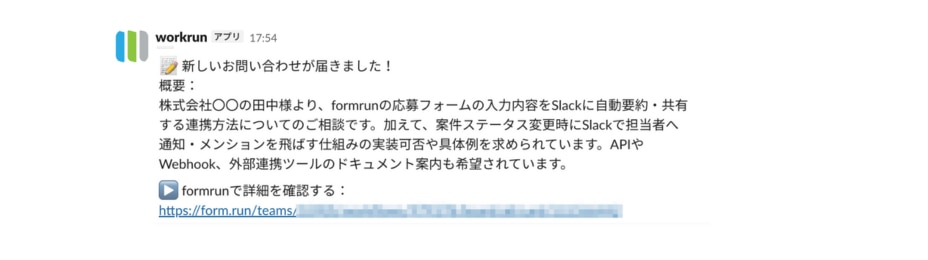 (画像は通知の一例です。)
workrunなら“実行後の作業”までフロー化できるため、出力漏れ・保存先ミス・共有漏れといったリスクも抑えやすくなります。
実行の履歴・管理ができる
workrunでは「いつ・どの資料をPDF化して共有したか」といった履歴が自動で記録されます。
PDF変換や送付の実行履歴、処理ログを残せるため、「エラーの原因究明」や「届いていない」といった問い合わせが発生した場合でも、状況確認や追跡がスムーズです。
また、複数のツールをworkrun上でまとめて管理できるほか、関係者への共有もしやすいため、業務の進捗や処理状況を見える化できます。
担当者間の引き継ぎやチーム内の連携がスムーズになり、共有漏れ・保存ミスの防止にもつながります。
ISMS・Pマーク取得済みの万全のセキュリティ
workrunは、国内データセンターの利用などを通じて安全性に配慮し、情報セキュリティ基準に沿った体制で運用されています。
Slackをはじめ多くの外部サービスと連携できる一方で、社内データを扱う際に気になるセキュリティ面についても、強固な運用を前提に設計・整備されているので安心安全に運用が可能です。
また、大手企業や金融業界など、特に高いセキュリティ基準が求められる現場でも導入・検討が進んでいます。
さらに、セキュリティに関する相談にも対応しているため、社内ルールや要件に合わせて運用を整えながら全社的な業務自動化を進められます
PDF変換を活用してスプレッドシートの活用幅を広げよう

GoogleスプレッドシートをPDF変換すれば、レイアウト崩れを防ぎつつ資料を共有できます。
ただし、デバイスごとに変換手順が異なるため、自身の環境に合った方法を知っておくことが大切です。また、印刷設定や改ページ機能を活用すれば、見やすくきれいなPDFを作成できるでしょう。
定期的な報告資料や、外部への提出書類など、PDF形式が役立つ場面は多くあります。今回紹介したテクニックを使って、資料作成の質とスピードを向上させてください。
▼ スプシのPDF変換を効率化して、作成・保存・共有までスムーズに回そう
スプレッドシートをPDFに変換する作業は、幅広い業務で発生します。一方で、毎回手動でPDF出力し、保存先を選び、関係者へ共有する運用だと、作業負担が増えるだけでなく、保存ミスや共有漏れ、最新版の取り違えといったトラブルも起こりがちです。
workrunなら、スプレッドシートの更新をきっかけに、PDF変換から保存・共有までをフロー化でき、進捗の見える化が可能です。また、300以上のツール連携で、PDF変換のみでなく、その他業務フローも自動化できます。
AIワークフロー「workrun」の活用も検討してみてください。