フローチャートテンプレートの作り方 | 業務を効率化する活用方法を詳しく解説
「業務フローが複雑で全体像が把握できない」
「フローチャートのテンプレートを作成して各業務で活用したい」
本記事を読んでいる方の中には、上記のお悩みを抱えている方もいるでしょう。
業務の流れを可視化するフローチャートは、仕事を進める上で欠かせないツールです。しかし、ゼロから作成するのは手間がかかるため、テンプレートを活用したいと考えるのは当然のことでしょう。
本記事では、フローチャートテンプレートの基礎知識から作成方法、具体的な活用手順までを詳しく解説します。
記事の内容を参考にすれば、業務内容に合ったテンプレートを作成し、スムーズに仕事を進めるヒントが得られるはずです。
▼ フローチャートを“可視化で終わらせず”、業務そのものを自動化したいならworkrun
フローチャートは業務の流れを可視化し、ムダやボトルネックを見つけて効率化するのに役立ちます。ただ、図にしただけでは結局「判断して動かす」のは人のままで、運用負担や属人化が残りがちです。
workrunを使えば、作成したフローをそのまま業務に組み込み、AIが条件に応じて判断しながら処理を自動で進められます。つまり“手順書としてのフローチャート”ではなく、“実行されるフロー”として運用できるため、担当者が毎回手を動かす作業自体を減らせます。
一度フローを整えて止めずに運用できれば、同じルールで継続的に回り続けるため、引き継ぎや担当者変更があっても品質がぶれにくく、属人化の防止にもつながります。
目次[非表示]
フローチャート(フロー図)テンプレートとは?

フローチャート(フロー図)テンプレートとは、業務やプロセスの流れを図形や矢印を使って視覚的に表現した雛形のことです。
開始から終了までの手順を整理し、誰が見ても理解しやすい形で仕事の流れや処理内容を伝える役割を果たします。
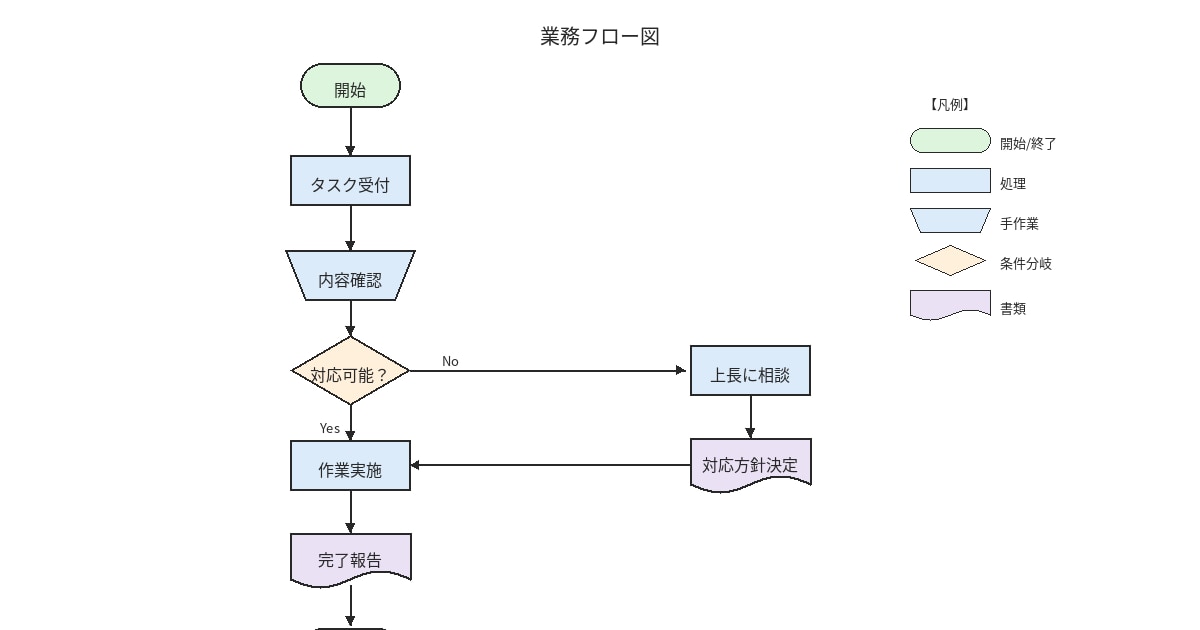
本章では、フローチャートの基礎となる以下の3つのポイントを解説します。
- フローチャートテンプレートの基礎知識
- 代表的なフローチャートの種類
- フローチャートで使う記号の意味と役割
フローチャートテンプレートの作成に着手する前に確認しておきましょう。
フローチャートテンプレートの基礎知識
フローチャートテンプレートは、複雑な業務プロセスを可視化し、全体像を把握しやすくするためのツールです。
文字だけのマニュアルでは、仕事の手順や判断基準が伝わりにくいケースが少なくありません。しかし、テンプレートを用いて図式化することで、直感的に「次はどの作業をすればよいか」が理解できるようになります。
特に、業務の開始から終了までの流れを整理すると、関係者間での認識のズレを防ぐ効果があります。
誰が見ても同じように業務を理解できる状態を作ることは、組織の生産性を高めるための第一歩です。
代表的なフローチャートの種類
フローチャートにはいくつかの種類が存在し、解決したい課題や目的に応じて使い分ける必要があります。
代表的なフローチャートは以下の3種類です。
種類 | 特徴 | 活用シーン |
|---|---|---|
ワークフローチャート | 手順を時系列に並べて、作業の前後関係を整理する一般的な形式です。 | 通常の業務マニュアル、手順書作成など |
スイムレーンフローチャート | 部門や担当者ごとにレーンを分け、誰がどのタスクを担当するかを明確にします。 | 複数部署が関わる業務、役割分担の確認など |
意思決定フローチャート | 「Yes/No」などの条件分岐を視覚化し、判断によって処理が変わる流れを示します。 | トラブルシューティング、審査業務など |
作りたい図がどの形式に当てはまるかを知っておくと、適切なテンプレートを判断できます。
フローチャートで使う記号の意味と役割
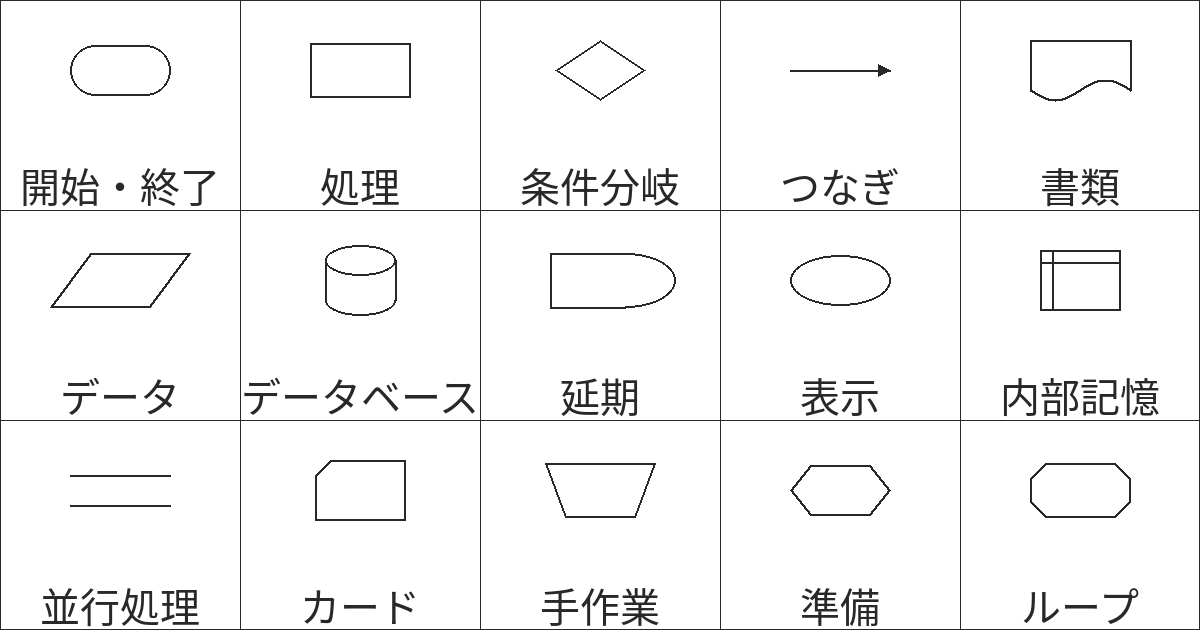
フローチャートは、特定の意味をもつ「記号」を組み合わせて作成します。基本的な記号の意味を理解しておけば、テンプレートをスムーズに活用できます。
よく使われる記号と主な役割は以下のとおりです。
記号 | 役割 |
|---|---|
角丸四角形(開始・終了) | 「開始」と「終了」を示します。フローの起点と終点を明確にするための基本記号であり、図の最初と最後に必ず配置します。 |
長方形(処理) | 具体的な「処理」や「作業」を表します。各作業ステップの内容を記述するため、フローチャートの中でも使用頻度が高い記号です。 |
ひし形(条件分岐) | 「条件分岐」を示します。「金額が〇〇円以上か?(Yes/No)」のように、複数の選択肢から次の処理を決定するポイントで使用します。 |
上記の記号の役割を覚えておくと、図を見ただけで直感的に内容を把握できるようになるでしょう。
フローチャートテンプレートを活用する5つのメリット

フローチャートテンプレートを活用する5つのメリットは以下のとおりです。
- 業務の流れを可視化できる
- 属人化を防ぎ業務の標準化ができる
- チーム内での情報共有がスムーズになる
- 新人教育・業務引継ぎに活用できる
- 業務改善・効率化のきっかけになる
フローチャートテンプレートを活用すると、業務の進め方が明確になり、組織全体によい影響をもたらします。それぞれのメリットを確認していきましょう。
業務の流れを可視化できる
フローチャートテンプレートのメリットは、目に見えない業務の流れを可視化できる点です。
複雑な業務プロセスを図式化すると、誰でも一目で全体の流れを把握できるようになります。文字だけのマニュアルでは伝わりにくい全体の構造がクリアになるため、関係者間での認識のズレが減ります。
また、図形や矢印を使って視覚的に表現するため、問題点や改善の余地がある箇所を発見しやすくなり、業務効率化につながるでしょう。
作業の順序や関係性が明確になり、次に何をすべきかがわかりやすくなるのも利点です。
属人化を防ぎ業務の標準化ができる
フローチャートテンプレートを活用すれば、特定の担当者しか対応できない状態を解消し、誰でも同じ手順で業務を遂行できるようになります。
業務の進め方をフローチャートで明確化すると、個人の頭の中にあった知識やノウハウを組織全体で共有できるからです。
手順が標準化されると、担当者の不在時や退職時でも業務が滞らず、円滑に引き継ぎができるようになります。
また、仕事のやり方が人によって違う事態を防げるため、品質の安定にもつながるでしょう。
チーム内での情報共有がスムーズになる

フローチャートテンプレートを活用して、視覚的にわかりやすい図で表現すると、メンバー間の認識のズレを防げます。
文章だけの説明では解釈が分かれることがありますが、図解されていれば共通のイメージをもちやすくなります。業務の全体像を共有すると、各自の役割や担当範囲も明確になるでしょう。
また、新規プロジェクトや業務改善の議論を行う際に、共通の基盤として活用できます。同じ図を見ながら話すことで、コミュニケーションの無駄が減り、スムーズな連携が可能になります。
新人教育・業務引継ぎに活用できる
フローチャートテンプレートを利用して、業務の流れを視覚的に示すことで、新入社員でも短期間で仕事内容を理解できるようになります。
文字を読むのが苦手な方でも、図であれば直感的に理解できるため、文章だけのマニュアルと比べて記憶に残りやすく、実践的な教育ツールとして機能します。
また、引継ぎの際にも、口頭説明だけでなく図で確認できるため、伝え漏れを防げるでしょう。教える側も教わる側も負担が減り、即戦力化までの時間を短縮できます。
業務改善・効率化のきっかけになる
フローチャートテンプレートを使って、業務全体を俯瞰すると、無駄な工程や重複している作業を発見できます。
全体の流れが見えると、ボトルネックとなっている部分を特定し、重点的に改善策を検討できます。
また、改善前後のフローを比較すると効果を測定しやすくなり、継続的な改善が進むでしょう。現状を正しく把握することが、業務をよりよくするための第一歩です。
フローチャートテンプレートを作成する3つの方法
フローチャートテンプレートを作成する3つの方法を紹介します。
- Excel(エクセル)でテンプレートを自作する
- PowerPoint(パワーポイント)でテンプレートを作成する
- 無料テンプレートをカスタマイズする
フローチャートテンプレートは、身近なツールを使って作成したり、既存のものを利用したりできます。自社の状況に合った方法を選択しましょう。
Excel(エクセル)でテンプレートを自作する
普段使い慣れているExcelで、自社の業務に特化したオリジナルのテンプレートを作成できます。
Excelには図形描画機能やSmartArt機能が備わっており、各機能を活用するとフローチャートを描けます。
おすすめは、シートを「方眼紙レイアウト(セルを正方形)」に設定する方法です。図形を配置する際に位置が揃いやすく、整った見た目のフローチャートを効率的に作成できます。
作成したテンプレートを保存しておくことで繰り返し使用でき、社内での業務標準化が進みます。
PowerPoint(パワーポイント)でテンプレートを作成する
PowerPointの描画ツールやSmartArt機能を使うことで、プレゼンテーション資料に適した見やすいテンプレートを作成可能です。
PowerPointには「コネクタ機能」があり、図形同士を線でつなぐと、図形を移動させても矢印の接続が維持されます。修正のたびに線を書き直す必要がないため、編集作業が楽になります。
色やデザインを統一したテンプレートを準備すると、視覚的にわかりやすく、そのまま会議資料として使える質の高い図が作れるでしょう。
無料テンプレートをカスタマイズする
無料の作図ツールやテンプレートサイトが提供する雛形を活用すれば、短時間でフローチャートを作成できます。
既存のテンプレートをベースに、自社の業務内容に合わせて図形や文言を変更するだけで、フローチャートテンプレートが完成します。ゼロからデザインを考える必要がないため、急いでいるときに便利です。
テンプレートの色やフォントをカスタマイズして、自社のブランドイメージに合った資料を作ることも可能です。
手間をかけずに一定のクオリティを出したい場合は、無料テンプレートの活用がおすすめです。
フローチャートの活用手順【5STEP】

フローチャートの活用手順を5つのステップで解説します。
- 目的と対象者を明確にする
- 業務工程・作業内容を洗い出す
- 記号とルールを統一する
- テンプレートを活用してフローチャートを作成する
- 関係者と確認・修正を行う
実際にテンプレートを使ってフローチャートを作成し、業務に活かすまでの手順を理解しておきましょう。
1.目的と対象者を明確にする
フローチャートは、業務効率化、マニュアル作成、問題解決など、目的によって記載すべき内容の詳細度が変わります。そのため、何のためにフローチャートを作るのか、ゴールを最初に定めることが重要です。
また、フローチャートを配布する対象者も明確にします。対象者のレベルに合わせて専門用語の使用を控える、あるいは説明の粒度を細かくするなどの調整が必要になります。
読み手に合わせた内容にするためにも、事前の設計が欠かせません。
2.業務工程・作業内容を洗い出す
実際の業務を細分化し、必要な手順や要素を漏れなくリストアップします。
自身だけで考えるのではなく、関係者へのヒアリングや現場観察を通じて、正確な情報を収集しましょう。情報取集する際は、作業の開始点と終了点を明確にし、すべてのステップを把握するのが大切です。
また、ステップの抜け漏れがあるとフローチャートの信頼性が下がるため、丁寧に行う必要があります。
3.記号とルールを統一する
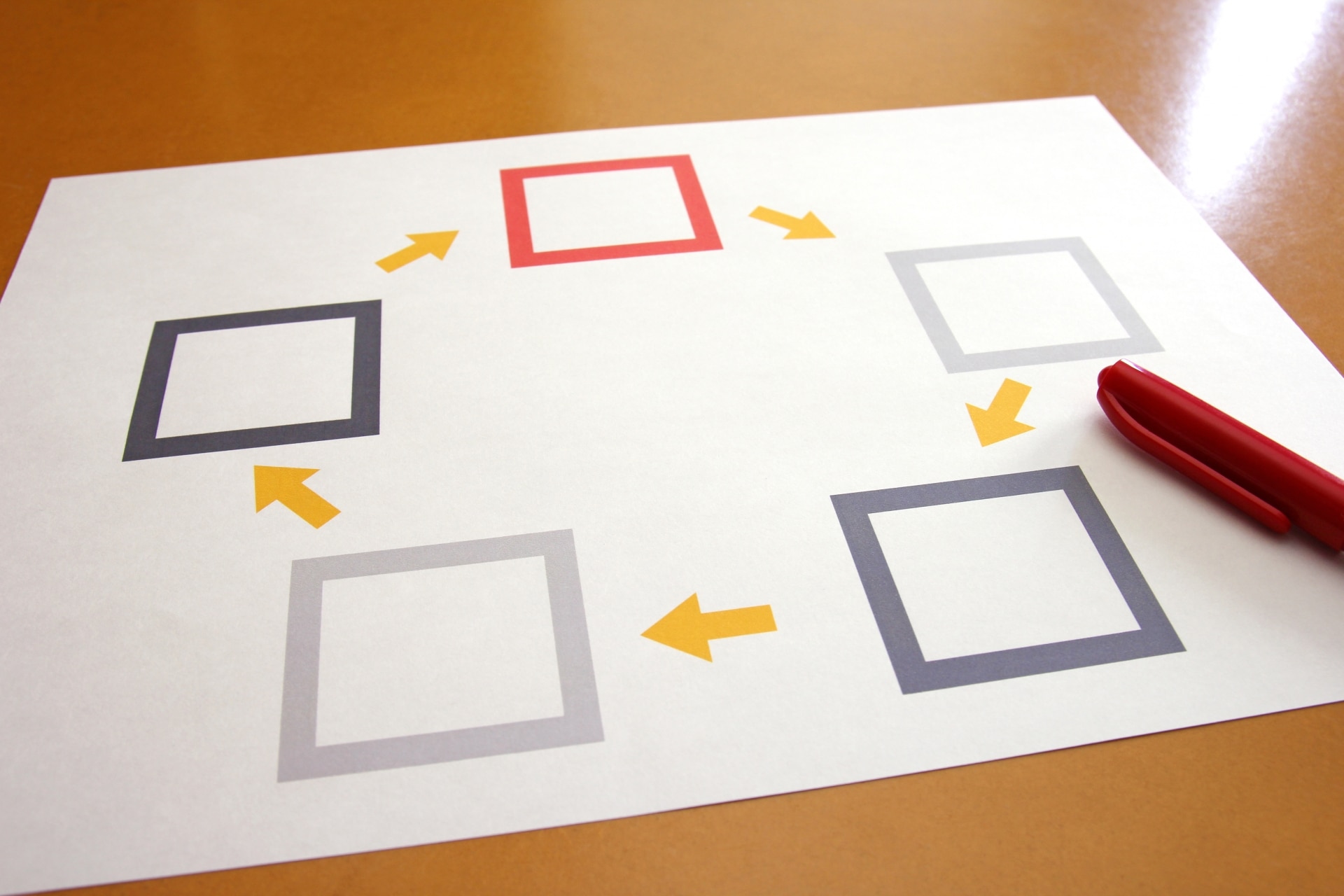
フローチャート全体で使用する記号の種類と意味を事前に決めておきます。矢印の方向や図形の配置ルールを統一し、視覚的な一貫性を保ちましょう。
例えば、同じ種類の処理には必ず同じ記号を使うようにします。ルールが守られていると、読み手は記号の形を見るだけで処理の内容を推測できるようになるでしょう。
また、自社で作成したフローチャートテンプレートを使うことで、記号やルールが統一された図を効率的に作成できます。
4.テンプレートを活用してフローチャートを作成する
準備が整ったら、テンプレートの図形をコピー&ペーストして、業務の流れに合わせて配置していきます。
基本構造が整っているテンプレートを使えば、実際の業務内容をテキストで追加していくだけで完成に近づきます。
配置の際は、左から右、または上から下へと、自然な視線の流れを意識して図形を並べると見やすくなるでしょう。
5.関係者と確認・修正を行う
作成したフローチャートは、実際に業務を担当している関係者に内容を確認してもらい、正確性を担保します。
現場のフィードバックをもとに、不足している工程や誤りを修正していきましょう。机上の空論にならないよう、実務と照らし合わせる作業は欠かせません。
また、完成後も定期的に見直しを行い、業務の変更に合わせて更新し続けることが大切です。
フローチャートで整理した業務フローを、そのまま自動化するならworkrunがおすすめ
ExcelやPowerPointを使った作成方法や活用手順を解説してきましたが、フローチャートを「作って終わり」にせず、実務の中で継続的に運用しながら改善していきたい方も多いでしょう。
そこで、フローチャートで整理した業務の流れを、そのまま自動化につなげたい場合は、AIワークフロー「workrun」がおすすめです。
通知・データ連携・判断を含む一連のプロセスをフローとして構築できるため、属人化や対応漏れを抑えつつ、業務全体を効率よく回しやすくなります。
ここでは、workrunを活用して業務をさらに効率化するメリットを紹介します。
- 直感的なUIで簡単にAIワークフローが構築できる
- よく使う業務フローをテンプレート化して、毎回ゼロから作る必要なし
- 担当割り当て・期限設定をテンプレに入れて、属人化の解消ができる
メリットをそれぞれ確認してみましょう。
直感的なUIで簡単にAIワークフローが構築できる
フローチャートのように「流れを整理して終わり」ではなく、整理した手順をそのまま自動実行できるのがworkrunの強みです。
定型的な判断や情報の転記、関係者への連絡といった工程をAIに任せられるため、担当者は確認や意思決定などの重要な部分に集中しやすくなります。
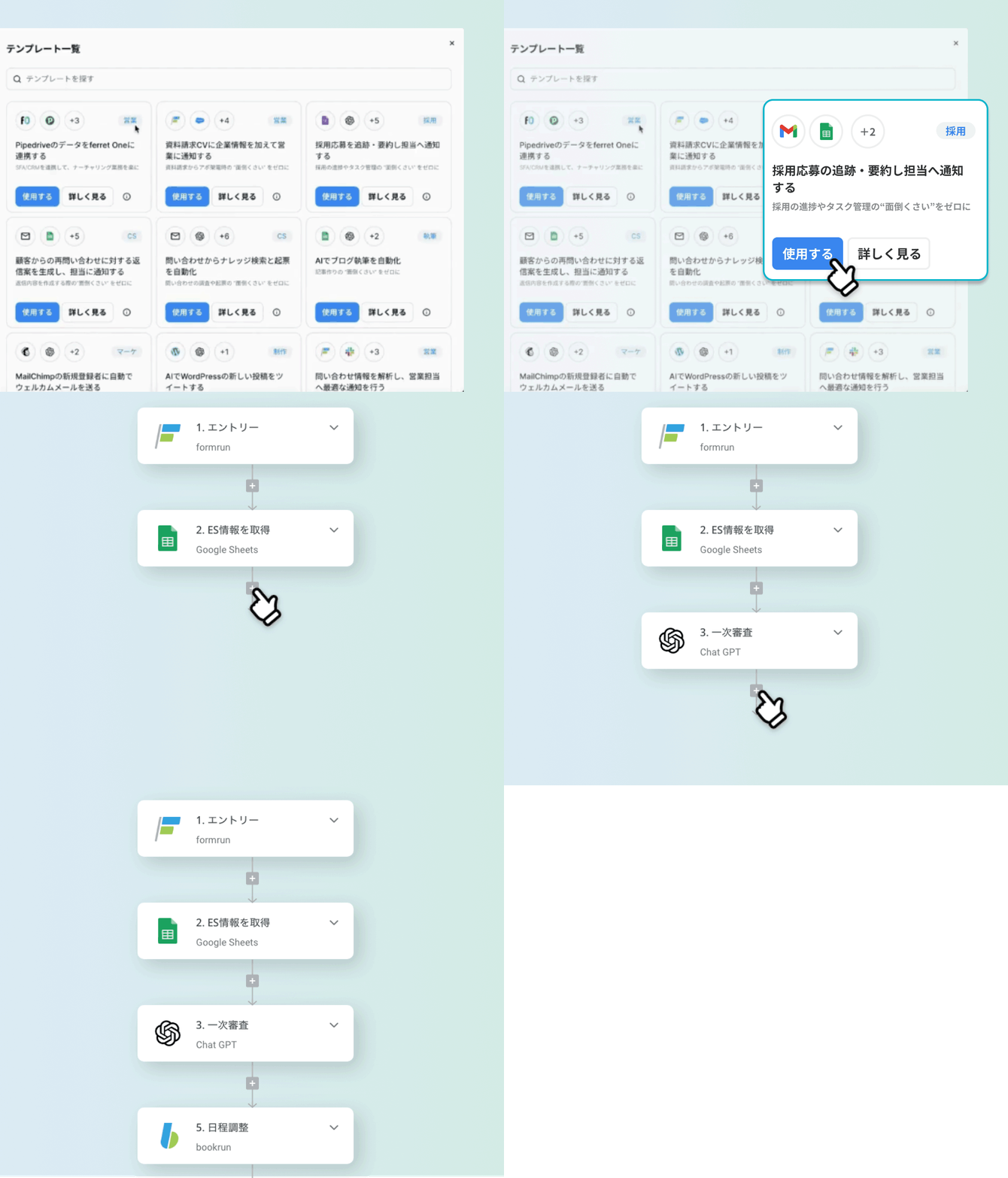
また、workrunは、プログラミング知識がなくても、視覚的で直感的なUI(操作画面)を通じてAIに業務を任せるワークフローを簡単に構築できます。
ツールとの連携もブロックを組み合わせるように設定できるため、簡単に全体像を把握しながら構築できるのが特長です。
一度作った業務フローを“運用の仕組み”として使い続けられる
毎回同じような業務フローを案件ごとに組み直すのは、時間も手間もかかりがちです。
workrunなら、一度フローを作成しておけば、そのまま運用に組み込んで継続的に回せます。担当者が変わっても同じルールで動くため、属人化しにくく、抜け漏れも起こりにくくなります。
また、別案件で似たフローを使いたい場合は、ベースとなるフローを複製して必要な箇所だけ差し替えることが可能です。
たとえば参照するスプレッドシートや通知先、承認者などを案件ごとに調整するだけで済むため、ゼロから作り直す負担を減らしながら、運用をスムーズに立ち上げられます。
担当割り当て・期限設定をテンプレに入れて、属人化の解消ができる
業務フローを整理しても、実行段階で「誰が」「いつまでに」が曖昧になり、結局いつも同じ人がカバーしてしまうケースは少なくありません。
workrunでは、業務の自動化だけでなく、トリガー(時間指定や新しいシート・ドキュメントの追加など)によって、自動的に担当者の割り当てや期限の提示といった運用ルールまでフロー内に組み込めます。
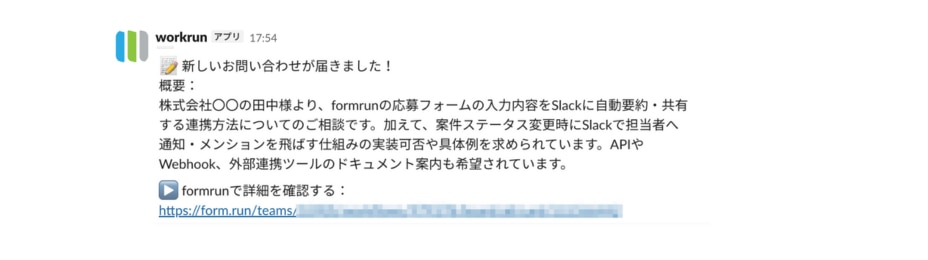 さらにチャットツールと連携すれば、関係メンバーへ自動で周知できるため、対応漏れやタスクの押し付け合いを防ぎ、チームで確実に業務を進めやすくなります。
フローチャートテンプレートを活用して業務を効率化しよう

フローチャートテンプレートは、業務の可視化と効率化を実現するためのツールです。エクセルや無料のテンプレートを活用すると、誰でも手軽に高品質なテンプレートを作成できます。
作成したテンプレートを活用すれば、属人化の解消や業務標準化が進み、組織全体の生産性向上につながるでしょう。
ただし、一度作って終わりにするのではなく、定期的な見直しと更新を行っていくことは忘れてはいけません。
▼ フローチャートは“見える化”から“実行できる仕組み化”へ
フローチャートは、業務の流れを可視化して全体像を把握しやすくし、ムダやボトルネックを見つけて効率化するための有効な手段です。
ただし、フローチャートを整備しても、最終的に「判断して動かす」のが人のままだと、対応漏れや遅延、担当者依存が残りがちです。そこで、フローを“資料”として終わらせず、運用に組み込んで回せる形にすることが重要になります。
workrunを活用すれば、作成したフローを起点にAIが条件に応じて判断し、通知・連携・処理を自動で進められるため、業務そのものを減らせます。
一度仕組み化して運用を止めなければ、同じルールで継続的に回り続けるので、品質がぶれにくく属人化も防ぎやすくなります。workrunを導入して、人が本来の仕事に集中できる環境を整えましょう。