フローチャート作成ツールとは?利用する4つのメリットや選び方、注意点を解説
「フローチャート作成ツールを利用するメリットや注意点を知りたい」
「フローチャート作成ツールを選ぶ際のポイントを知りたい」
本記事にたどり着いた方は、上記のような疑問を抱えているのではないでしょうか。
業務の手順や流れを図解するフローチャートは、マニュアル作成や業務改善に欠かせないものです。しかし、手書きやExcelでの作成は手間がかかり、修正も容易ではありません。
そのため、フローチャート作成ツールの活用を検討している方は多いですが、具体的なメリットや選び方を詳しく知らない方が多くいます。
そこで本記事では、フローチャート作成ツールを利用するメリットや選ぶ際のポイント、注意点を解説します。
▼フローチャートを「可視化で終わらせず」、業務そのものを自動化したいならworkrun
フローチャートは業務の流れを可視化し、ムダやボトルネックを見つけて効率化するのに役立ちます。
ただ、図にしただけでは結局「判断して動かす」のは人のままで、運用負担や属人化が残りがちです。
workrunを使えば、作成したフローをそのまま業務に組み込み、AIが条件に応じて判断しながら処理を自動で進められます。
つまり「手順書としてのフローチャート」ではなく、「実行されるフロー」として運用できるため、担当者が毎回手を動かす作業自体を減らせます。
一度フローを整えて止めずに運用できれば、同じルールで継続的に回り続けるため、引き継ぎや担当者変更があっても品質がぶれにくく、属人化の防止にもつながります。
目次[非表示]
フローチャート作成ツールとは?

フローチャート作成ツールとは、業務の流れや工程を視覚的に表現できるフローチャートを作成できるツールのことです。
主に、矢印やひし形、楕円型などの記号を用いて業務手順を示すことで、誰でも簡単に業務フローを理解できます。
複雑な業務や手順であってもフローチャートを確認すれば理解できるため、幅広い分野で活用でき、専用ツールを用いることで、ドラッグ&ドロップだけで簡単に作図が可能です。
さらに、近年ではネットワーク図や組織図など、フローチャート以外の作図にも対応しているツールが増えています。
フローチャート作成ツールを利用してフローを可視化する4つのメリット

フローチャート作成ツールを利用してフローを可視化するメリットは、主に以下の4つです。
- 複雑なタスクを可視化できる
- チーム内で情報共有がしやすくなる
- プロジェクトを円滑に進められる
- フローチャート以外の作図ができる
ここでは、それぞれのメリットを詳しく解説します。
複雑なタスクを可視化できる
フローチャートは記号を使って業務手順や工程を可視化できるため、複雑なタスクを可視化できます。
例えば、条件によって処理が変わる業務や、複数の部署が関わる承認フローなどは、テキストのマニュアルだけでは全体像を把握するのが困難です。その結果、手順や工程が把握しきれずに、間違えたり修正したりしてしまい、不要な工程が増えてしまいます。
しかし、フローチャート作成ツールを利用すれば、誰でも簡単にタスクを把握できるため、ミスや手戻りが減り、業務改善やコスト削減が可能です。
チーム内で情報共有がしやすくなる
フローチャート作成ツールは、複数人でアクセス・編集ができるため、情報共有がしやすくなります。さらに、ツールによってはメンション機能やコメント機能もあるため、コミュニケーションの活性化にもなるでしょう。
多くのフロー作成ツールはクラウド上で動作するため、インターネット環境があれば場所を問わずアクセス可能です。また、URLを共有するだけで、チーム全員が常に最新のフロー図を確認できます。
チームでフローチャートを確認することで、認識のズレや業務量の偏りの削減が実現可能です。
プロジェクトを円滑に進められる
フローチャート作成ツールの利用によって、タスクの把握や情報共有ができれば、プロジェクトの進行も円滑になります。
特に、現在の進捗や優先順位、変更事項などを都度把握できるため、臨機応変な対応が可能です。また、万が一のトラブル時にもすぐに対応できるため、軌道修正にかかる時間を削減できます。
その結果、迅速な軌道修正が可能となり、プロジェクトの納期遅れを防ぐことにつながるでしょう。そして、顧客満足度の向上やチームの信頼獲得にも貢献します。
フローチャート以外の作図ができる
フローチャート作成ツールは、フローチャート以外の作図作成にも役立てられます。
例えば、ネットワーク図やシーケンス図、組織図などの作成にも活用できるため、用途に合わせた多種多様な図の作成が可能です。また、ツールによってはテンプレートが豊富に提供されているため、テンプレートを利用してさまざまな作図ができます。
1つのツールで複数の種類の図を作成できれば、用途ごとに別のソフトを契約する必要がなくなります。そのため、プロが作ったような美しい図を作成したり、コスト削減をしたりも可能です。
フローチャート作成ツールの主な活用事例

フローチャート作成ツールの主な活用事例は、主に以下の通りです。
- 承認フローの可視化
- マニュアル・レギュレーション作成・一元管理
- 業務フローの工数削減・改善
- 部門間や他チームとの情報共有
- 製品やWebサイトのデザイン作成
フローチャート作成ツールは、上記のような活用ができます。特に、テンプレートが豊富に提供されているツールであれば、多種多様な図を作成できます。
これからフローチャート作成ツールを利用する場合は、参考にしてみるのがおすすめです。
フローチャート作成ツールを選ぶ際の4つのポイント

フローチャート作成ツールを選ぶ際のポイントは、主に以下の4つです。
- テンプレートは豊富に用意されているか
- 共有機能は十分に備わっているか
- 利用ユーザー数の上限はあるか
- オンライン上での利用はできるか
ここでは、それぞれのポイントを詳しく解説します。
テンプレートは豊富に用意されているか
フローチャート作成ツールの中には、テンプレートが提供されているものがあります。
例えば、「業務フロー」「組織図」「ネットワーク図」「マインドマップ」など、さまざまなテンプレートがあります。そして、豊富なテンプレートが提供されていれば、初めての利用でもテンプレートを活用してさまざまなフローチャートの作成が可能です。
さらに、フローチャート以外の作図にも活用できるため、汎用性が高くなります。そのため、まずは無料トライアルなどで、使いやすいテンプレートがあるか試してみるのがおすすめです。
共有機能は十分に備わっているか
フローチャート作成ツールは、業務手順や工程を共有することで、業務効率化を図れます。しかし、作成した図を共有するのに手間がかかるツールでは、せっかく作ったフローチャートが見られなくなってしまいます。
さらに、ツールによってはリアルタイムでの編集や同時アクセス・編集ができない場合があるため、利用する前に確認しておきましょう。
コメント機能があれば、修正指示やフィードバックもツール内で完結するため、メールやチャットを行き来する必要がなくなります。そのため、利用前に共有機能やリアルタイムでのアクセス・編集ができるかなどを確認するのも大切です。
利用ユーザー数の上限はあるか
チーム内でフローチャート作成ツールを使う場合、複数ユーザーが利用することになるため、利用できる人数やアカウント数に制限があるかどうかを確認しましょう。
無料プランや低価格なプランでは、「利用ユーザー数は3名まで」といった制限が設けられているケースが少なくありません。また、利用ユーザー数を増やすためには料金がかかる場合もあるため、事前に確認するのがおすすめです。
事前に利用予定人数を把握し、料金シミュレーションを行うことで、不便なく利用できるでしょう。
オンライン上での利用はできるか
フローチャート作成ツールを自社内のみで利用する場合、インストール型のツールでも問題ありません。しかし、社外での利用やリモートワークでの利用を考慮すると、オンラインでも利用できるツールが望ましいでしょう。
オンライン上での利用ができれば、いつでもメンバーが確認できるため、リアルタイムでの情報共有や編集が可能です。特に、昨今はリモートワークや在宅勤務を取り入れる企業が増えているため、場所を選ばずに利用できることは必須条件と言えます。
セキュリティ面が不安な場合は、IP制限や二段階認証などの機能があるかどうかもあわせて確認しておきましょう。
フローチャート作成ツールを利用する際の注意点
フローチャート作成ツールを利用する際の注意点は、主に以下の5つです。
- フローチャートが属人化するリスクがある
- フォーマットが統一されていないと視認性が低下する
- フローチャートの作成に時間がかかる
- 現場の意見を反映させた上で作図を行う
- 定期的な更新を行う
ここでは、それぞれの注意点を詳しく解説します。
フローチャートが属人化するリスクがある
フローチャート作成ツールを利用してフローチャートを作成する場合、属人化するリスクがあることを考慮しておきましょう。
例えば、担当者の独断でフローチャートを作成した場合、他のメンバーはどのように確認すればいいのかわからなくなる可能性があります。また、フローチャートの更新方法もわからなくなるため、担当者不在の際にはフローチャートの操作ができなくなります。
そのため、運用マニュアルを設けるなどして属人化防止のための対策をするのが大切です。
フォーマットが統一されていないと視認性が低下する
フローチャートには、さまざまな記号や図形が使用されているため、どの場所にどの記号を使用するのか決めておきましょう。
例えば、重要なタスクはひし形・作業手順は矢印で示すなどのフォーマットが一般的ですが、フォーマットが不統一であると、作成者以外見分けるのが難しくなります。
作成者以外が確認した際に見分けられなければ、フローチャートを作成した意味がなくなってしまいます。そのため、必ずフォーマットを統一した上で視認性を重視することが重要です。
フローチャートの作成に時間がかかる

フローチャートの作成は、複雑なタスクやプロジェクトであるほど時間がかかってしまいます。さらに、利用するツールの操作に慣れていない状態では、尚更時間が必要になるでしょう。
そのため、フローチャートの作成によって他の業務時間が圧迫されてしまうことを考慮しておくことが大切です。また、フローチャートを作成する際は、時間配分や想定時間を考慮して計画的に進めるのが大切です。
時間配分や想定時間を考慮しておくことで、業務の人員配置が的確に行えるため、業務時間が圧迫される心配を解消できるようになります。
現場の意見を反映させた上で作図を行う
フローチャート作成ツールは、導入しただけでは最適なフローチャートの作成は難しい状態です。
最適なフローチャートを作成するためには、実際のそのフローチャートを確認して業務を行う現場の意見をヒアリングすることが大切です。さらに、使いにくいと感じるツールを利用すると編集や共有がしにくくなり、定着率も低下する可能性があります。
そのため、ツール選びの段階から現場の意見を反映させるのがおすすめです。
定期的な更新を行う
フローチャートは、一度作成したら完了ではなく定期的な更新が必要です。
特に、フローチャート作成ツールを利用している場合、バージョンアップや仕様変更によって、機能や操作が変化する場合があります。その際に、適切にフローチャートも更新しなければ、視認性や操作性が低下する場合があります。
しかし、適切に更新を行うことで、上記のようなトラブルを未然に防ぐことが可能です。そのため、月に1回・週に1回など期間を決めて定期的な更新を実施するようにしましょう。
フローチャートで整理した業務フローをそのまま自動化するなら「workrun」がおすすめ!
フローチャートの作成方法や注意点を解説してきましたが、フローチャートを「作って終わり」にせず、実務の中で継続的に運用しながら改善していきたい方も多いでしょう。
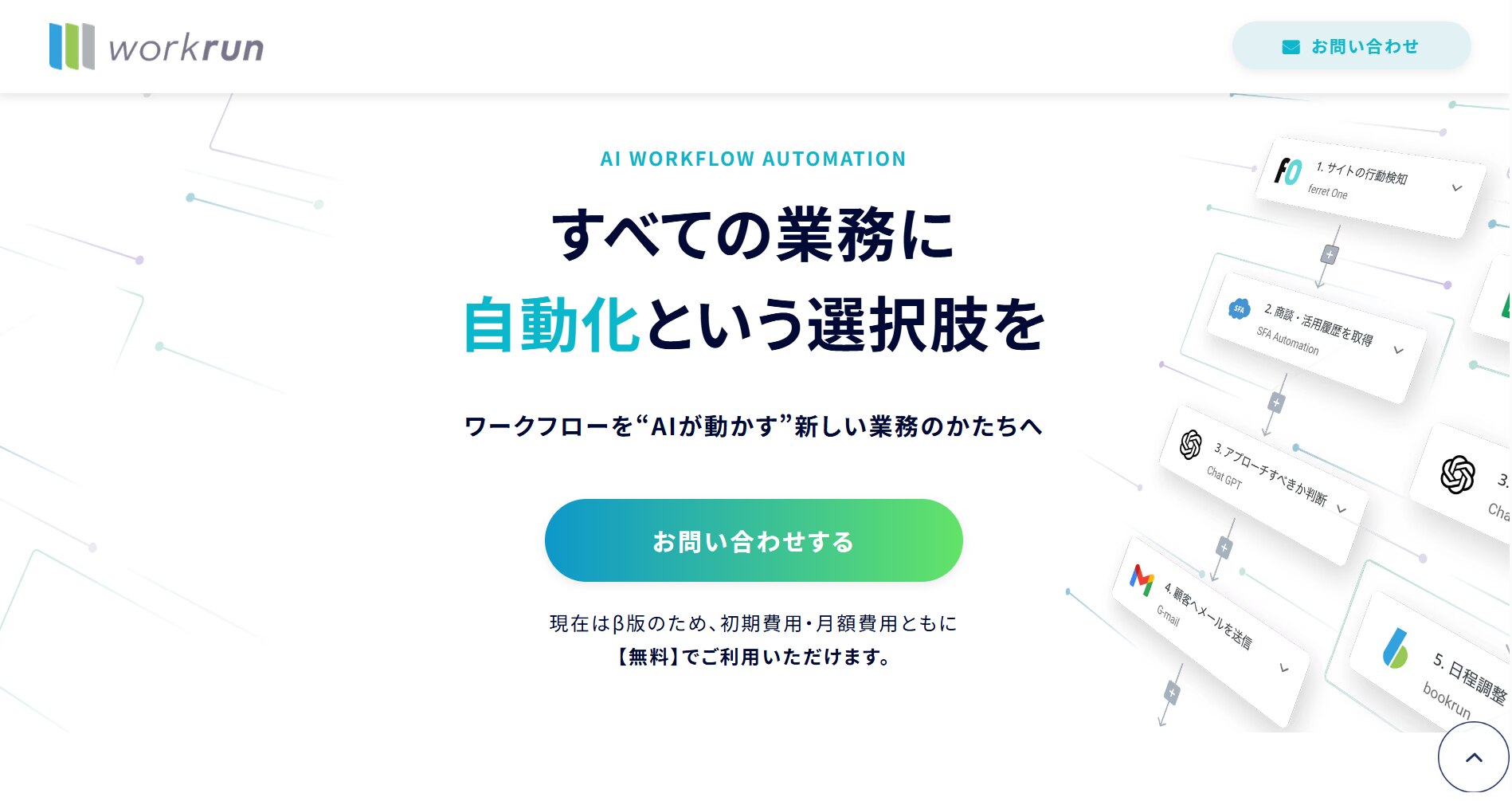
そこで、フローチャートで整理した業務の流れを、そのまま自動化につなげたい場合は、AIワークフロー「workrun」がおすすめです。
通知・データ連携・判断を含む一連のプロセスをフローとして構築できるため、属人化や対応漏れを抑えつつ、業務全体を効率よく回しやすくなります。
ここでは、workrunを活用して業務をさらに効率化するメリットを紹介します。
- 直感的にAIワークフローが構築できる
- シームレスな運用環境
- 万全なセキュリティ
直感的にAIワークフローが構築できる
フローチャートのように「流れを整理して終わり」ではなく、整理した手順をそのまま自動実行できるのがworkrunの強みです。
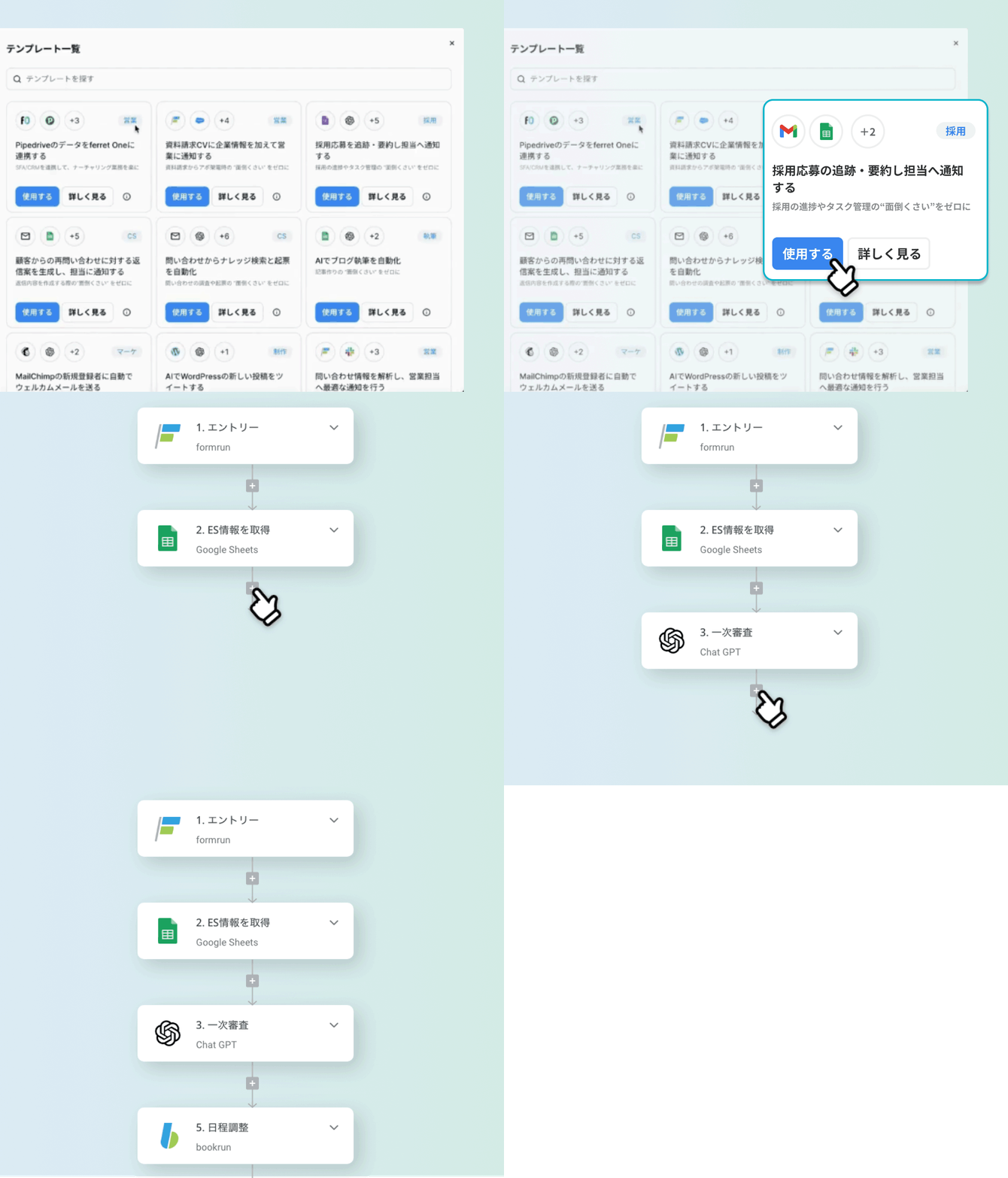
定型的な判断や情報の転記、関係者への連絡といった工程をAIに任せられるため、担当者は確認や意思決定などの重要な部分に集中しやすくなります。
また、workrunはプログラミング知識がなくても、視覚的で直感的なUI(操作画面)を通じてAIに業務を任せるワークフローを簡単に構築できます。
ツールとの連携もブロックを組み合わせるように設定できるため、簡単に全体像を把握しながら構築できるのが特長です。
シームレスな運用環境
workrunは、主要SaaSを含む300以上のツールと連携できます。
「Aのツールは集計」「Cのツールは共有用」「Cのツールはデータ保存」といった分断を減らし、業務に合わせて自動化範囲を広げられます。さらに、単体のツールでは難しい通知・登録・更新などの運用部分まで、連携・自動化しやすい点も魅力です。
 また、月間フロー実行数が無制限のため、実行回数が増えて「想定外に高額な費用が発生した」といったリスクを避けやすいのも安心材料です。
万全なセキュリティ
workrunは、国内データセンターの利用などを通じて安全性に配慮し、情報セキュリティ基準に沿った体制で運用されています。
業務フロー構築時やツール連携時には、社内規程や取引先情報、顧客対応の履歴など、外部に漏れてはいけないデータが含まれることも少なくありません。そのため「便利そうだけど、クラウドに載せて本当に大丈夫?」と不安に感じる方も多いはずです。
workrunは、そうした不安を前提に、安心して社内データを扱える運用・管理体制を整えています。データの取り扱いだけでなく、日々の運用まで見据えた設計になっているため、導入後もセキュリティ面で過度に気を張り続ける必要がありません。
フローチャート作成ツールを活用して業務改善を図ろう!
本記事では、フローチャート作成ツールの導入メリットや選び方、運用時の注意点を解説しました。
業務の可視化は、チームの認識を統一し、生産性を向上させるために不可欠です。しかし、ツール選びを間違えると、かえって手間が増えたり、現場に定着しなかったりするリスクもあります。
そのため、最適なフローチャート作成ツールを選ぶためには、自社の課題に合い、現場のスタッフが使いやすいツールを選ぶのが大切です。
▼フローチャートは「見える化」から「実行できる仕組み化」へ
フローチャートは、業務の流れを可視化して全体像を把握しやすくし、ムダやボトルネックを見つけて効率化するための有効な手段です。
ただし、フローチャートを整備しても、最終的に「判断して動かす」のが人のままだと、対応漏れや遅延、担当者依存が残りがちです。そこで、フローを「資料」として終わらせず、運用に組み込んで回せる形にすることが重要になります。
workrunを活用すれば、作成したフローを起点にAIが条件に応じて判断し、通知・連携・処理を自動で進められるため、業務そのものを減らせます。一度仕組み化して運用を止めなければ、同じルールで継続的に回り続けるので、品質がぶれにくく属人化も防ぎやすくなります。
workrunを導入して、人が本来の仕事に集中できる環境を整えましょう。