Googleドキュメントでの文字起こしの方法は?コツやうまくいかない時の対処法を解説
「Googleドキュメントの機能で文字起こしをしたいが、手順がわからない」
「録音を聞き返しながら手入力する作業を減らしたい」
文字起こしの方法を調べている方の中には、上記のような悩みを抱えている方もいるでしょう。
Googleドキュメントは音声入力機能を使うと、話した内容を文字に変換できる便利なツールです。設定や操作を押さえれば、議事録作成や学習メモなどの作業時間を短縮できます。
本記事では、Googleドキュメントで文字起こしを進める具体的な3ステップ、精度を上げる工夫、うまく変換されない場合の対処法まで解説します。文字起こしの手間を減らして作業をスムーズに進めたい方は、ぜひ参考にしてください。
▼ 音声文字起こしが難しいと感じたらworkrun
Googleドキュメントでの文字起こしは手軽に始められる一方、要約作成や共有、タスク管理まで手作業が残りやすい点が課題です。音声文字起こし後の業務まで含めて効率化したい場合は、AIワークフロー「workrun」の活用が適しています。
workrunを使えば、文字起こし結果を自動で要約し、SlackやGmail、Teamsなどのコミュニケーションツールへ通知するフローを構築可能です。さらに、データベースへの格納や他ツールとの連携まで一連の流れで自動化できるため、共有漏れや対応遅れを防ぎながら、業務全体の生産性向上につなげられます。
目次[非表示]
Googleドキュメントの文字起こし機能とは?

Googleドキュメントには、マイクで拾った音を自動で文章に変える音声入力機能が標準で備わっています。普段の会話やスピーチをリアルタイムでテキスト化できるため、会議の議事録作りや素早いメモ作成に活用できます。
Googleアカウントを所有していれば、特別なツールの追加や有料プランの加入をせずに、ブラウザ上ですぐに利用可能です。
無料で手軽に文字起こしができるため、Googleドキュメントの活用で日々の書類作成にかかる時間の短縮が期待できます。
Googleドキュメントで音声データから文字起こしする方法【3STEP】
録音された音声ファイルから文章を作成するための具体的な3つの手順を解説します。
- ステレオミキサーを準備する
- Googleドキュメントの音声入力をオンにする
- 音声データを再生する
各工程を詳しく見ていきましょう。
1.ステレオミキサーを準備する
パソコン内部で再生される音声をドキュメントに認識させるには、ステレオミキサーの設定が必要です。ステレオミキサーとは、パソコンの中で流れる音をマイクから入る音と同じように扱う仕組みを指します。
Windowsのサウンド設定を開き、入力デバイスの項目で有効化の操作を行いましょう。ただし、利用している端末の種類によっては項目が表示されないケースもあります。

設定が見当たらない場合は、パソコン内に音の通り道を作る「仮想オーディオケーブル」と呼ばれるソフトの導入を検討してください。
2.Googleドキュメントの音声入力をオンにする
次に、ドキュメントのメニュー画面から音声入力の機能を起動させます。
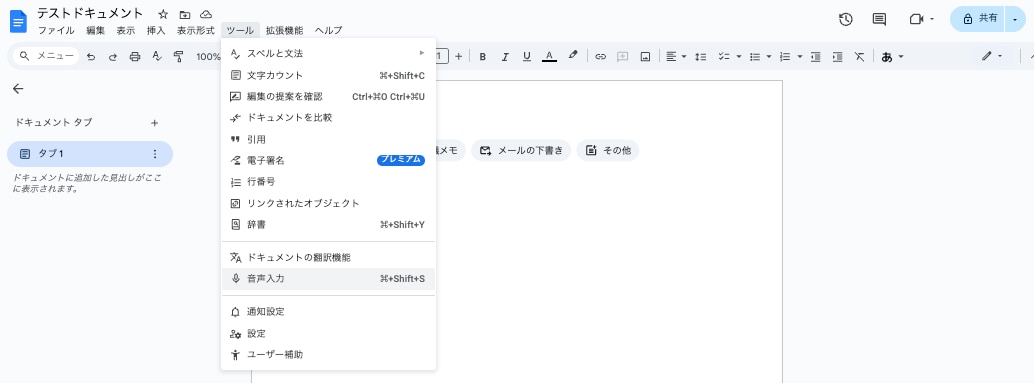
画面上の「ツール」タブを選択し、音声入力の項目をクリックしてマイクのアイコンを表示させましょう。
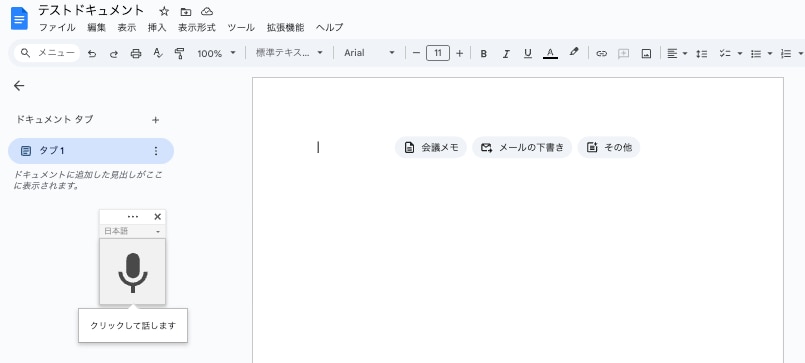
ブラウザはGoogle Chromeを使用し、マイクの使用許可をあらかじめ与えておく必要があります。
より正確に音声を聞き取るためにも、設定画面で入力言語が「日本語」になっているかを確認してください。
3.音声データを再生する
音声入力が動作している状態で、文字起こししたい音声ファイルを再生しましょう。再生される音量が小さすぎると音声入力機能が認識しづらくなるため、聞き取りやすいボリュームに調整を行ってください。
録音の再生中は他のシステム音が混ざらないよう、通知音を消して静かな環境を保ちましょう。もし周囲の雑音が入ってしまうと、無関係な言葉まで文章化されるおそれがあります。
再生が始まると、ドキュメント上に次々と文字が打ち込まれていきます。最後まで無事に再生が終わるのを待ち、最後に文章のつながりや誤字がないかを見直してください。
GoogleドキュメントでWeb会議の内容を文字起こしする2つの方法

Web会議の内容を文字起こしする方法は主に2つあります。
- 拡張機能を活用する方法
- 会議内容の音声ファイルを取得する方法
各方法の詳細を説明していきます。
拡張機能を活用する方法
専用のChrome拡張機能をインストールすることで、Googleドキュメントと連携させた高度な文字起こしが可能になります。
拡張機能「こえもじ」を活用すると、Google MeetでのWeb会議中の参加者の発言を自動で読み取り、テキストとして残せます。生成されたテキストをドキュメントへ貼り付けるだけで、素早く議事録作成を進めることが可能です。
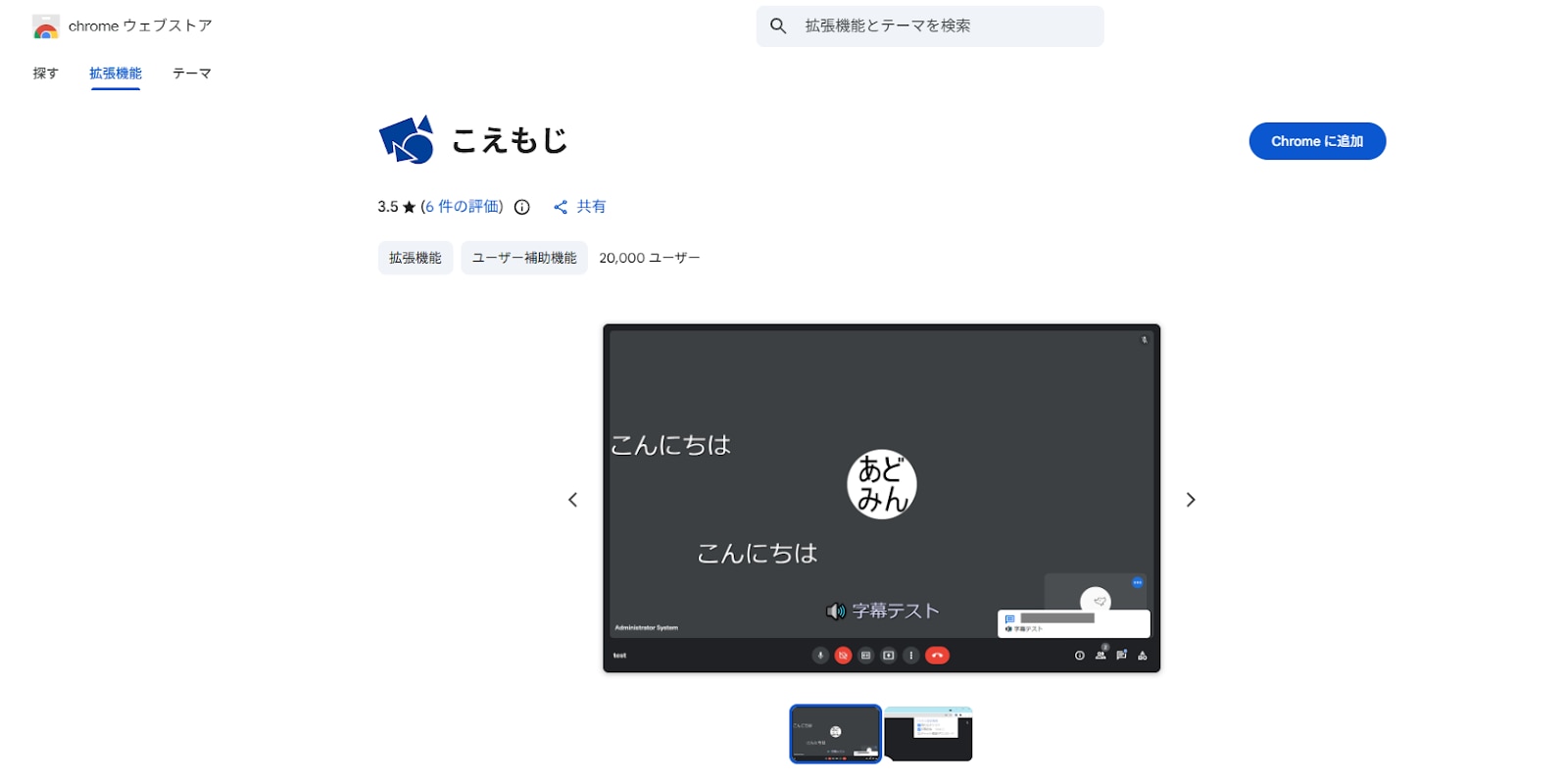
参考:chromeウェブストア
Google Meetの文字起こしやAI議事録作成は通常有料プランへの加入が必要ですが、無料で文字起こししたい場合は拡張機能の使用を検討してみてください。
会議内容の音声ファイルを取得する方法
会議終了後に録音された音声ファイルを再生し、ドキュメントの音声入力機能に読み取らせる手法でもWeb会議の内容を文字起こしできます。Web会議ツールの録音機能を使い、あらかじめ音声データとして保存しておく必要があります。
会議の後にまとめて処理を行うため、リアルタイムで操作をする余裕がない場面でも安心して利用できる方法です。
Googleドキュメントで文字起こしする3つのメリット

Googleドキュメントを活用した文字起こしには、業務をスムーズにする多くの利点があります。主なメリットは以下の通りです。
- 無料で利用できる
- リアルタイムで文章化できる
- 文字起こししたドキュメントを共同編集できる
各項目を詳しく見ていきましょう。
無料で利用できる
GoogleドキュメントはGoogleアカウントさえあれば追加の費用をかけずに利用できる点が魅力です。文字起こしの機能も標準で搭載されているため、高価な専用ソフトを購入する必要はありません。
個人での利用はもちろん、予算が限られた小規模なチームでの導入にも非常に適しています。コストを抑えながら業務のデジタル化を進めたい人にとって、理想的なツールといえるでしょう。
リアルタイムで文章化できる
話している内容がその場でテキスト化されるため、会議中にリアルタイムで議事録を作成できます。後から録音を聞き返して一から書き起こす手間が省け、作業にかかる時間を短縮可能です。
また、会議の進行に合わせて内容を確認しながら進められるため、重要なポイントの書き漏らしも防げます。スピーディーな情報共有が求められる現代のビジネスシーンにおいて、役立つでしょう。
文字起こししたドキュメントを共同編集できる
クラウド上で動作するドキュメントの特性を活かし、複数人で同時にテキストの編集が可能です。文字起こしの結果を確認しながら、コメントを残したり修正を加えたりする作業がスムーズに行えます。
チーム全体で内容をブラッシュアップすれば、より正確で分かりやすいテキストを作成できるでしょう。さらに、情報の透明性が高まり、メンバー間での認識のズレも未然に防げるようになる点もメリットです。
Googleドキュメントで文字起こしする3つのデメリット

便利な一方で、利用環境や状況によっては期待通りの結果が得られない場合もあります。注意すべきデメリットは以下の通りです。
- 音声認識の精度に限界がある
- 一定時間で停止する場合がある
- 話者を区別せずに出力する
各デメリットの詳細を見ていきましょう。
音声認識の精度に限界がある
音声認識の技術には限界があり、話し手の滑舌や専門用語の種類によっては誤変換が発生する場合があります。特に独自の固有名詞や難解な業界用語は、AIが正しく聞き取れずに全く別の言葉に置き換えられる傾向が見られます。
最終的な文章の品質を担保するためには、人間が目視で確認し、修正を行う工程が必須です。正確さが求められる文書では、文字起こしされたドキュメントをそのまま使用せず、必ず見直しを行ってください。
一定時間で停止する場合がある
長時間の音声入力を続けていると、途中で処理が中断して停止してしまうケースがあります。特に通信環境が不安定な場所で使用すると動作が重くなり、文字起こしが止まるリスクが高まりやすいです。
長時間利用する際は、画面をこまめに確認し、止まっていないかを確認しながら進めてください。
安定したインターネット環境を整えることも、Googleドキュメントでの文字起こしをスムーズに行うためのポイントです。
話者を区別せずに出力する
現在の機能では、複数人が話していても誰がどの発言をしたかを自動で判別できません。すべての声が1つの文章として出力されるため、後から発言者を整理する作業が発生してしまいます。
会話形式の議事録を作りたい場合、そのままでは可読性が低く、内容を把握しにくい点に注意してください。誰が話しているかを逐次メモしておくか、録音データを併用して確認する必要があります。
Googleドキュメントでの文字起こしの精度を高める3つのコツ

工夫次第で、音声認識の正確さは格段に向上させることができます。実践すべき3つのコツは以下の通りです。
- マイクの環境を整える
- 周囲の雑音を減らす
- 話し方を工夫する
各コツを詳しく説明していきましょう。
マイクの環境を整える
パソコンに内蔵されているマイクではなく、外付けの高品質なマイクを使用することで音声の明瞭さが向上します。また、マイクの位置を口元に近づければ、声をダイレクトに拾えるようになり、文字起こしの精度を高めることが可能です。
内蔵マイクしか使えない場合も、設定画面から入力レベルを適切に調整するだけで結果が変わります。自分の声がはっきりとデバイスに届いているか、事前にテストを行って確認してみてください。
周囲の雑音を減らす
エアコンの動作音やキーボードのタイピング音などの環境ノイズは、音声認識の精度を低下させる原因です。
できるだけ静かな場所を選んで作業し、不要な音が入らないようにマイクの指向性を意識してください。ノイズキャンセリング機能が備わったマイクを活用すれば、騒がしい場所でも声を抽出しやすくなります。
雑音を排除することで、AIが言葉を拾いやすくなり、誤字の発生を抑えられます。
話し方を工夫する
早口を避け、一文を短く区切ってはっきりと話すことで、文字起こしの精度を高められます。語尾を伸ばしたり曖昧な発音をしたりすると、誤変換を招く原因となるため、意識的に丁寧な発声を心がけましょう。
文章の切れ目を意識して話せば、ドキュメント上の文章も論理的で読みやすくなるでしょう。読み手に伝えるときと同じような気持ちで、落ち着いて発声する意識が重要です。
Googleドキュメントでの文字起こしがうまくいかない場合の3つの対処法

操作をしても文字が表示されない時は、設定のどこかに原因が潜んでいます。解決のための対処法は以下の通りです。
- マイクの設定を確認する
- ブラウザや端末の権限を確認する
- 他の文字起こしツールを活用する
各項目の詳細を見ていきましょう。
マイクの設定を確認する
マイクが正しく接続されているか、ブラウザやOSの設定画面でふさわしいデバイスが選択されているかを確かめましょう。外付けのヘッドセットやマイクを使用している時に、接続先が自動で切り替わっていないケースも多いためです。
また、入力音量が極端に低くなっていないかを確認し、必要に応じてボリュームを上げてください。設定を変更したあとは、一度ドキュメントを再読み込みすると反映されやすくなります。
ブラウザや端末の権限を確認する
Google Chromeの設定画面で、ドキュメントに対してマイクの利用がブロックされていないかを調べましょう。ブラウザだけでなく、パソコン側のプライバシー設定でもマイクの使用が許可されているか確認してください。
マイクが使用できない状態だと、マイクが正常でも音声を拾うことはできません。設定を変更したあとはブラウザを一度再起動させると、新しい設定が正しく適用されます。
他の文字起こしツールを活用する
Googleドキュメントの文字起こし機能だけでは精度や機能が不十分な場合、より高機能な外部の専用ツールの使用も検討しましょう。長時間の録音や多人数での会話など、複雑な条件での文字起こしが得意なサービスは数多く存在します。
用途に応じてツールを使い分けることで、作業のさらなる効率化を目指せるようになるでしょう。さまざまなツールと連携できるAIワークフロー「workrun」の導入もおすすめです。
音声文字起こしをノーコードで自動化するなら「workrun」がおすすめ!

音声文字起こしをノーコードで自動化するならAIワークフロー「workrun」がおすすめです。「workrun」導入のメリットは以下の3点です。
- 自動的に文字起こしができるワークフローを構築できる
- 300以上の国内外ツールと連携が可能
- セキュリティ面の安全性が高い
各メリットを詳しく見ていきましょう。
直感的に文字起こしができるワークフローを構築できる
workrunを利用すれば、音声ファイルや動画を専用のフォームで送信するだけで、文字起こしの作業をワークフローで自動化できます。
また、一度ワークフローを組み立ててしまえば、誰でも迷わずに同じ手順で作業を進められる点が魅力です。文字起こしの結果をAIに要約させたり、チャットツールへ自動で通知したりする高度な処理も可能です。
現場の負担を減らし、本来向き合うべき大切な仕事に時間を使えるようになります。手作業で行っていた工程の効率化に効果的です。
300以上の国内外ツールと連携が可能
国内外の300を超える多様なツールやサービスとシームレスに連携でき、これまで点でつながっていた各種ツールや業務フローを“線”でつなぎ、情報を一元管理できるようになります。普段の業務の幅を大きく広げられる点も大きな特長です。
例えば、workrunなら文字起こしの結果を以下のように活用することも可能です。
- 要約
- チャットツール(slack/teamsなど)に通知
- 翻訳オペレーションで多言語に翻訳
使い慣れたツールや特定の書式をそのまま活かしながら、最新のAI機能を組み込める点が大きな魅力です。情報の転記ミスや共有漏れを防ぎ、チーム全体での情報活用をよりスムーズに進められるようになります。
セキュリティ面の安全性が高い
workrunは、国内データセンターの利用などを通じて安全性に配慮し、情報セキュリティ基準に沿った体制で運用されています。
業務フロー構築時やツール連携時には、社内規程や取引先情報、顧客対応の履歴など、外部に漏れてはいけないデータが含まれることも少なくありません。そのため「便利そうだけど、クラウドに載せて本当に大丈夫?」と不安に感じる方も多いはずです。
workrunは、そうした不安を前提に、安心して社内データを扱える運用・管理体制を整えています。データの取り扱いだけでなく、日々の運用まで見据えた設計になっているため、導入後もセキュリティ面で過度に気を張り続ける必要がありません。
Googleドキュメントでの文字起こしで文書作成業務を効率化しよう

Googleドキュメントは、Googleアカウントがあれば無料で使え、文字起こしや記録作成を効率化できるツールです。
音声入力機能や拡張機能を活用すると、音声データやWeb会議の内容も文字として残せます。ただし、話者を自動で判別できない点や、長時間の入力で動作が不安定になる場合がある点には注意が必要です。
特性や制限を理解したうえで使い分ければ、議事録作成や学習メモなど幅広い場面で役立ちます。今回紹介したポイントを踏まえ、作業内容に合った形でGoogleドキュメントを活用してください。
▼ 文字起こしして終わりにしない。要約・共有・管理まで自動化するならworkrun
Googleドキュメントでの文字起こしは手軽に始められる一方、「文字起こし後の作業は結局手作業になる」という課題が残りやすいのが実情です。
要約の作成や関係者への共有、タスクの整理までを毎回人の手で行っていると、対応漏れや後回しが発生しやすくなります。
AIワークフロー「workrun」を使えば、音声を文字起こししたあとの業務までを含めて、ひとつの流れで自動化できます。
これまで点在していた「文字起こし → 要約 → 共有 → 管理」といった作業を線でつなぎ、情報を一元管理できるため、共有漏れや対応遅れを防ぎながら、業務全体の生産性向上につなげられます。