Googleフォームからメール通知する方法は?通知が届かない原因や3つの対処法を解説
「Googleフォームからメール通知を送信する方法がわからない」
「フォームのメール通知が届かないときの対処法を知りたい」
フォーム運用を進める中で、上記のような悩みを抱えている方もいるでしょう。
Googleフォームの通知機能を活用すると、回答状況をリアルタイムで把握しやすくなります。回答が届いたタイミングで内容を確認できれば、返信や対応が早まり、問い合わせ対応の抜け漏れも防ぎやすくなります。
本記事では、Googleフォームの標準機能による通知設定に加え、アドオンを使った拡張方法、スクリプトを用いた高度な通知方法まで解説します。通知が届かない場合の原因と対処法も整理するので、運用を安定させたい方は参考にしてください。
▼ 顧客対応や問い合わせ対応の効率化なら workrun
Googleフォームの通知設定は、回答の見落としを防ぐうえで有効ですが、担当者への割り振りや対応状況の管理まで手作業が残りやすい点が課題です。
workrunなら、問い合わせが届いた瞬間にSlackやTeams、Gmailなどへ自動通知でき、担当者の割り振りまでフローに組み込めます。さらに、SalesforceやHubSpotなどの顧客管理システムとも連携できるため、問い合わせ内容を起点に顧客情報の登録や更新まで一気通貫で自動化することができます。
問い合わせ対応が増えるにつれて、共有や引き継ぎ、対応状況の管理に負担を感じている場合は、workrunで顧客対応の流れを効率化する方法を確認してみてください。
目次[非表示]
- ・Googleフォーム標準機能でメール通知する方法
- ・Googleフォームと連携したスプレッドシートからメール通知する方法【2STEP】
- ・Googleフォームからアドオンを活用してメール通知する方法【3STEP】
- ・GoogleフォームからGASを活用してメール通知を設定する方法【4STEP】
- ・Googleフォームのメール通知が届かない3つの原因
- ・Googleフォームのメール通知が届かないときの3つの対処法
- ・Googleフォームの回答者に自動返信メールを送る方法
- ・顧客対応や問い合わせ対応の効率化ならAIワークフロー「workrun」がおすすめ!
- ・Googleフォームからのメール通知を設定して対応の抜け漏れを防止しよう
Googleフォーム標準機能でメール通知する方法
Googleフォームには、特別な準備をせずに利用できる標準的な通知設定が備わっています。
フォームの編集画面を開き、上部メニューにある「回答」アイコンをクリックして設定画面を表示させましょう。
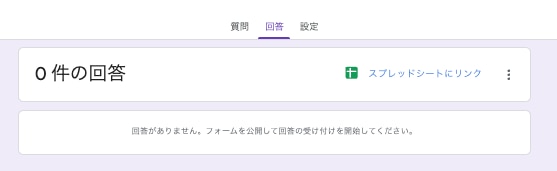
回答タブを選択し、新しい回答が送信された際に通知を受け取る設定をオンに変更してください。設定内容を保存すれば、回答があるたびに作成者のメールアドレスへ通知が届くようになります。
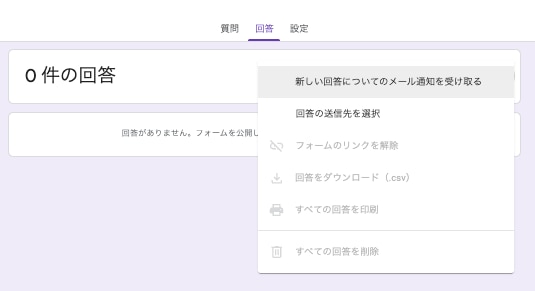
操作が簡単なため、初心者でも数分で設定できます。まずは基本的な手順を確実に済ませ、連絡を受け取れる状態を整えましょう。
Googleフォームと連携したスプレッドシートからメール通知する方法【2STEP】

スプレッドシートと連携させれば、回答内容の一覧を確認しながら通知を受け取れるようになります。設定の手順を以下の2つのステップで紹介します。
フォームをスプレッドシートと連携する
通知ルールを設定する
各工程を詳しく見ていきましょう。
1.フォームをスプレッドシートと連携する
Googleフォームの回答タブを開き、緑色のスプレッドシートアイコンをクリックします。
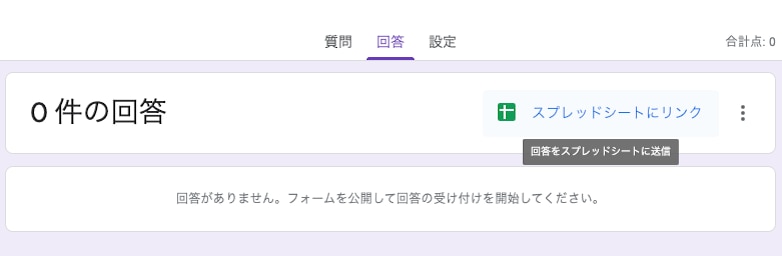
新しいファイルを作成するか、既存のファイルを選択して連携を完了させましょう。
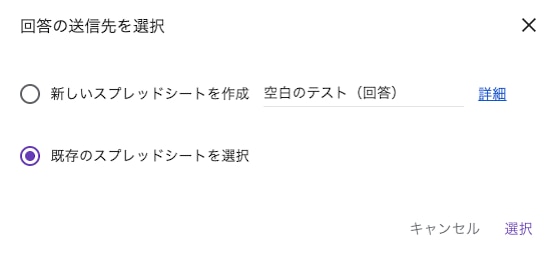
連携が完了すると、フォーム送信と同時に回答内容がシートへ自動的に反映される状態になります。一覧表形式で情報を管理できるため、後からデータを見返す際に便利です。
回答数が多いアンケートや、詳細な分析が必要な場面で活用してください。まずは情報の保管場所を作る作業から始めましょう。
2.通知ルールを設定する
連携したスプレッドシートを開き、メニューにある「ツール」から通知ルールの設定を選択します。ユーザーがフォームを送信した時など、通知を受け取る条件を細かく指定しましょう。
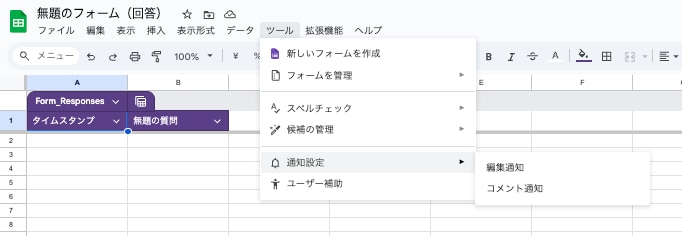
設定画面で通知先のメールアドレスを確認し、保存ボタンを押せば設定は完了です。シート側で設定を行うことで、フォーム単体よりも柔軟に通知のタイミングを管理できるようになります。
更新があった瞬間に連絡が届くため、情報の見落としを防ぐ助けとなるはずです。確実に情報をキャッチするために、ルールの設定を忘れずに行ってください。
Googleフォームからアドオンを活用してメール通知する方法【3STEP】

標準機能では物足りない場合、アドオンという拡張機能を追加する方法が便利です。
以下の3つのステップで、より高度な通知設定を行えます
「アドオンを取得」をクリックする
「Form Notification」をインストールする
通知するメールアドレスを設定する
各ステップの詳細を説明していきましょう。
1.「アドオンを取得」をクリックする
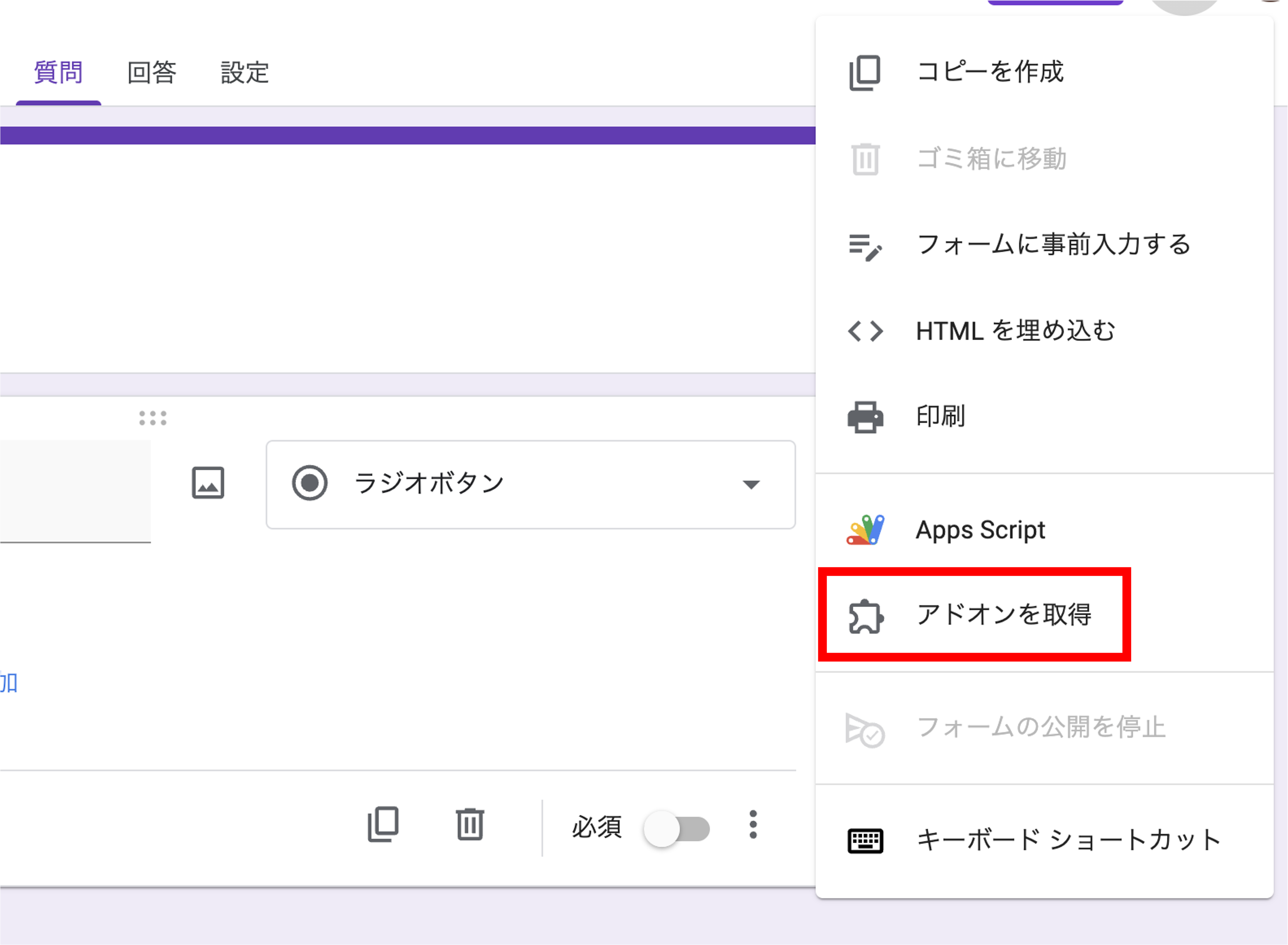
Googleフォームの編集画面の右上にあるメニューから、アドオンを取得する項目を選択してください。「Google Workspace Marketplace」の画面が表示されます。
マーケットプレイスでは、フォームの機能を強化する様々なツールを探せます。拡張機能を検索し、フォームをより便利にカスタマイズ可能です。
2.「Form Notification」をインストールする
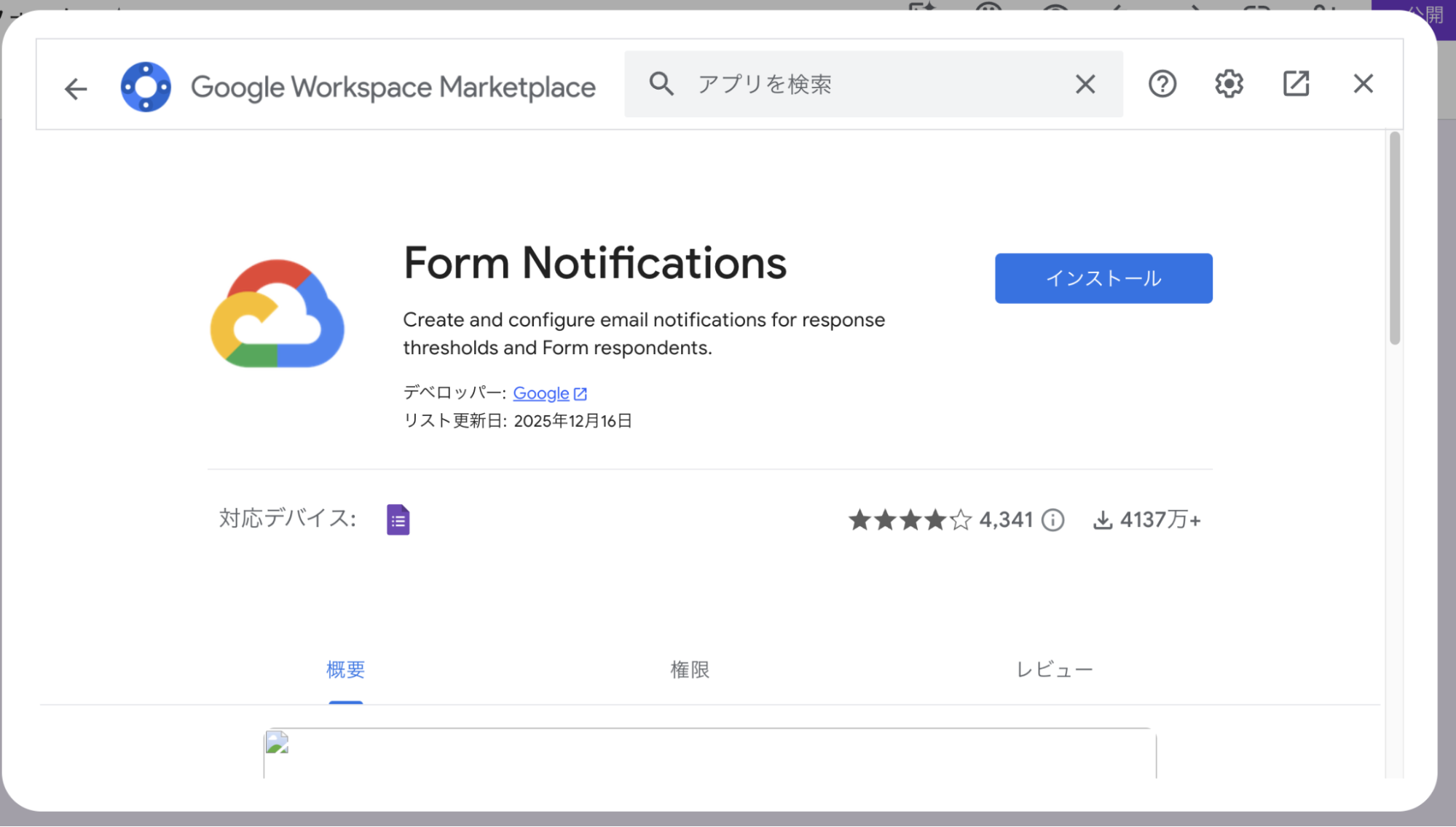
マーケットプレイスの検索欄に「Form Notification」と入力し、ツールを選択します。インストールボタンをクリックし、自分のアカウントへのアクセス権限を許可してください。
導入が完了すれば、フォーム上のメニューからツールを呼び出せるようになります。権限の許可を済ませて、ツールが正常に動く環境を整えましょう。
インストールが終われば、通知のカスタマイズが自由に行えるようになります。
3.通知するメールアドレスを設定する
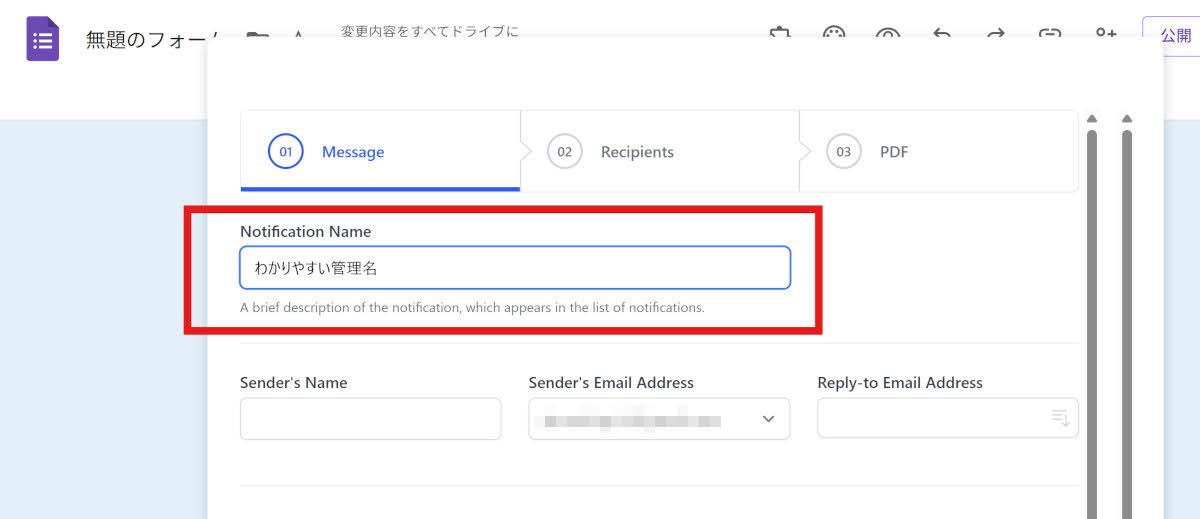
導入したツールの設定画面を開き、通知を受け取りたいメールアドレスを入力します。件名や本文の内容を用途に合わせて変更し、設定内容を保存してください。保存が完了すれば、フォームが送信されるたびに指定した条件でメールが自動送信されます。
自分以外の人へ通知を送りたい場面でも活用できる方法です。チームで情報を共有したい場合など、状況に合わせて通知先のメールアドレスを設定しましょう。
GoogleフォームからGASを活用してメール通知を設定する方法【4STEP】

Google Apps Script(GAS)というプログラムを使えば、自由自在な通知設定が可能です。難度が高い方法ですが、4つのステップに分けて分かりやすく解説します。
回答通知にチェックを入れる
スクリプトエディタを開く
コードを設定する
トリガーを設定する
各工程を詳しく見ていきましょう。
1.回答通知にチェックを入れる
まずはGoogleフォームの設定画面を開き、回答に関する基本的な通知設定を有効にします。フォーム送信時にイベント、すなわちプログラムを動かすきっかけが発生する状態を作るためです。
以下の手順で回答通知を設定してください。
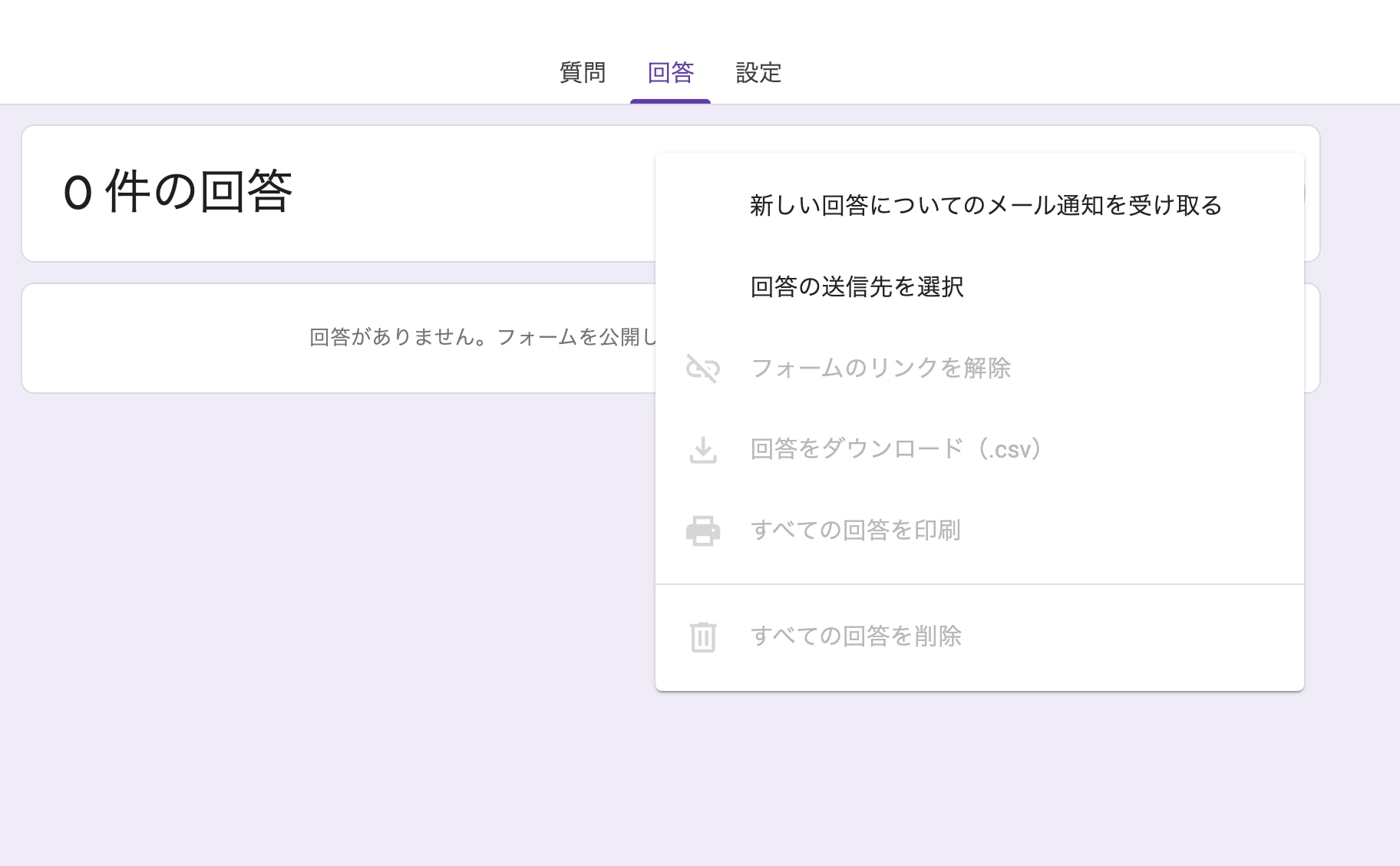
管理画面の「回答」の右上にある「三点リーダー」をクリック
「新しい回答についてのメール通知を受け取る」にチェックを入れる
本設定を行わないと正しいコードを記載しても、通知を受け取ることはできません。
2.スクリプトエディタを開く
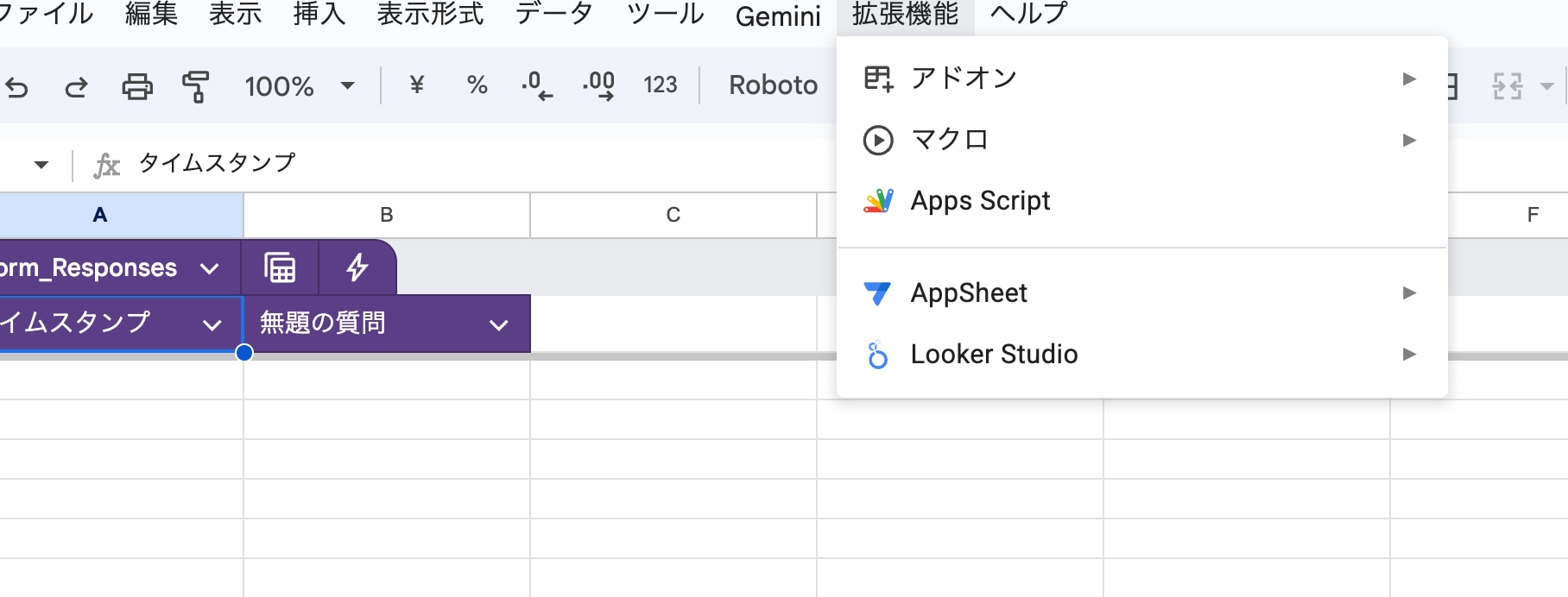
フォームまたは連携したスプレッドシートのメニューから「Apps Script」を選択してください。メール通知を自動化するための新しいスクリプトプロジェクトを作成しましょう。
コードを記載する編集画面が開かれたら、既存の文言を全て削除してください。ここまでの操作でGASの設定準備が整いました。
3.コードを設定する
編集画面に、フォーム送信時に実行される以下のコードを書き込みましょう。
function sendform(e) { // 本文を組み立て // メール送信 |
通知先のメールアドレスや件名、本文の内容を自分の好みに合わせて調整してください。
一字一句を正確に入力し、エラーが出ないように慎重に設定しましょう。
4.トリガーを設定する
Apps Scriptのメニューから時計のようなアイコンのトリガー設定画面を開いてください。フォームが送信された時に、先ほど書いたコードが自動で実行されるように設定しましょう。
設定が完了したあとは、自分でフォームを送信してテストを行ってください。正常にメールが届くことを確認できれば、自動化が完了です。
Googleフォームのメール通知が届かない3つの原因

「設定をしたのに通知が来ない」というトラブルには、必ず理由があります。主な3つの原因を以下にまとめました。
通知設定がオフになっている
メールの受信設定に問題がある
GASやアドオンの権限エラーが生じている
各原因を詳しく見ていきましょう。
通知設定がオフになっている
フォームやスプレッドシート側の通知設定が無効な状態では、当然ながらメールは届きません。設定を変更したあとに保存ボタンを押し忘れているケースが意外と多いです。
また、複数のGoogleアカウントを切り替えて使っている場合、設定漏れが生じる可能性もあります。まずは初歩的なミスがないか、各画面のチェック項目を一つずつ見直しましょう。
メールの受信設定に問題がある
通知のメールが、受信側の迷惑メールフォルダに勝手に振り分けられている場合があります。Gmail以外のメールサービスを利用している場合、受信制限がかかっている状況も考えられるでしょう。
ドメイン指定受信やフィルタ設定の影響を受けて、メールが途中で遮断されている恐れもあります。フォルダの中身を隅々まで確認し、必要なメールが埋もれていないかを確認しましょう。
GASやアドオンの権限エラーが生じている
Googleアカウントの承認が未完了な状態では、プログラムや拡張機能は正常に動作しません。設定を変更したあとに再度認証を求められるケースがあり、未対応のままだとエラーが発生します。
アドオンやスクリプトの仕様が古くなり、現在の環境に合わなくなっている場合も通知を受け取れないので注意してください。エラーが発生している場合は、実行ログを確認して、どこで処理が止まっているかを調べましょう。
Googleフォームのメール通知が届かないときの3つの対処法

Googleフォームのメール通知が届かない場合は、以下の3つの対処法を試してみてください。
通知設定を再確認する
迷惑メール設定を確認する
権限とトリガーを再設定する
各対処法の詳細を説明していきましょう。
通知設定を再確認する
Googleフォームとスプレッドシートの両方の画面を開き、通知の設定を最初から見直してください。設定が保存されているか、通知の条件が自分の意図通りになっているかを詳細に確認しましょう。
特に管理者権限をもつアカウントで操作を行っているかの確認が重要です。一度設定をオフにしてから再度オンに切り替える操作で、不具合が解決する場合もあります。
迷惑メール設定を確認する
Gmailの迷惑メールフォルダを開き、通知のメールが紛れ込んでいないかを確認しましょう。もし迷惑メールフォルダに入っていた場合は、差出人のアドレスを受信許可リストに追加してください。
メールサービス側のフィルタ条件を見直し、通知メールが除外されないように工夫することも大切です。受信拒否の設定が意図せず有効になっていないか、設定項目を改めて精査しましょう。
権限とトリガーを再設定する
GASを利用している場合は、スクリプトの実行権限を一度削除してから、改めて設定しなおしてみてください。トリガーが何らかの理由で無効化されていないかを確認し、必要があれば新規に作り直しましょう。
アドオンが原因であれば、一度アンインストールしてから再導入することで動作が安定する場合があります。最新のバージョンに更新されているかを確認し、常に最適な状態でツールを使いましょう。
Googleフォームの回答者に自動返信メールを送る方法

Googleフォームで回答者へ自動返信メールを送るためには、まず質問項目で相手のメールアドレスを取得する設定をしましょう。メールアドレスの入力を必須に設定することで、返信先が分からない状態を回避できます。
具体的には、Google Apps Script(GAS)や外部の連携ツールを活用して、回答者あてに受付完了のメールが届く仕組みを設定できます。お問い合わせへの対応や、申し込みの受理を知らせる通知として活用すれば、相手に安心感を与えられるでしょう。
▼ Googleフォームからメール送信する方法について気になる方はコチラの記事で詳しく解説しています。
>> Googleフォームからメール送信する方法は?正常に動作しない場合の対処法を解説
顧客対応や問い合わせ対応の効率化ならAIワークフロー「workrun」がおすすめ!

顧客対応や問い合わせ対応の効率化ならAIワークフロー「workrun」がおすすめです。「workrun」導入のメリットは以下の3点です。
普段の業務を自動化できる
問い合わせ対応から顧客データ管理まで、すべてを自動化
顧客対応を自動化できる
各メリットを詳しく見ていきましょう。
普段の業務を自動化できる
workrunでは、定型業務や判断ルールが明確な作業をAIに任せられるAIワークフローを構築できます。プログラミング知識がなくても、視覚的で直感的なUI(操作画面)を通じてAIワークフローを簡単に構築できます。
プロンプトの実行条件や入力形式、出力の渡し先などを、ブロックを組み合わせるように設定できるため、複雑な連携でも全体像を把握しやすいのが特長です。フローを複数人と共有・管理することができるので、属人化を防ぎながらチーム全体の生産性の向上につながります。
問い合わせ対応から顧客データ管理まで、すべてを自動化
workrunなら顧客情報の収集から管理までの対応の流れを止めずに回せる仕組みを構築できます。
例えば、Webフォームから問い合わせが届くと、内容を自動で判別し、SlackやTeams、Gmailへ即時通知。
同時に「営業」「サポート」などのルールに沿って担当者が自動で割り振られるため、確認や判断の手間なく、すぐに対応を始められます。対応状況や問い合わせ内容は、SalesforceやHubSpotなどの顧客管理システムに自動で反映します。
新規顧客の登録や既存顧客情報の更新まで一気通貫で処理できるため、転記作業や入力漏れを気にせず、顧客対応そのものに集中できます。
顧客対応を自動化できる
workrunなら、顧客からの問い合わせ対応を効率化し、対応スピードと品質の両立を実現できます。これまでお問い合わせを集約していたフォームとチャットツールを連携させることで、新着の問い合わせや重要な連絡をすぐに把握でき、担当者が確認に遅れるリスクを抑えられます。
さらに、過去の対応履歴や社内ナレッジを蓄積し、ChatGPTと組み合わせれば、回答文案を自動生成することも可能です。毎回ゼロから文章を考える必要がなくなり、担当者は判断や微調整など本来注力すべき業務に集中できます。
こうした仕組みによって、問い合わせ対応にかかる月間工数を30〜50%削減できた事例もあり、業務負担の軽減と、人に依存しない安定運用の両立につながります。
Googleフォームからのメール通知を設定して対応の抜け漏れを防止しよう

Googleフォームの通知設定は、標準機能を使うシンプルな方法から、アドオンやGASを活用した柔軟なカスタマイズまで選択肢があります。通知が届かない場合でも、設定内容や権限を見直すことで、多くのトラブルは解消できます。
Googleフォームからのメール通知は、用途や運用体制に合った設定により、回答の見逃しを防ぎ、業務対応のスピードを維持しやすくなります。今回紹介した内容を参考に、自社に適した通知方法を整えてみてください。
▼ 顧客対応や問い合わせ対応の効率化なら workrun
Googleフォームから問い合わせが届いたあと、「誰が対応するのか決める」「状況を共有する」「顧客情報を更新する」そんな作業に時間を取られていませんか?
AIワークフロー「workrun」を使えば、問い合わせが届いた瞬間に内容を自動で判別し、SlackやTeams、Gmailへ即時通知。あらかじめ設定したルールに沿って担当者まで自動で割り振られるため、確認や判断に迷うことなく、すぐに対応を始められます。
対応状況や問い合わせ内容は、SalesforceやHubSpotなどの顧客管理システムに自動で反映。新規顧客の登録や既存顧客情報の更新まで一連の流れで処理できるため、転記ミスや対応漏れを防ぎながら、顧客対応そのものに集中できます。
「問い合わせ対応を止めずに回したい」「人に頼らない仕組みをつくりたい」
そう感じている方は、workrunでどこまで自動化できるのかを一度確認してみてください。