GoogleフォームとSlackの連携方法は?3つのカスタマイズ方法や注意点を解説
「GoogleフォームとSlackを連携させる具体的な手順がわからない」
「連携を進める際に、どの点へ注意すべきか把握できていない」
業務効率化を検討する中で、上記のような悩みを抱えている方もいるでしょう。
GoogleフォームとSlackを連携させると、フォームの回答内容をリアルタイムでチャット上に共有できるようになります。確認や対応までの時間を短縮し、問い合わせ対応や社内申請の流れをスムーズに進めやすくなります。
本記事では、初心者でも迷わず設定できる連携の具体的な5ステップと、通知を見やすく整理するための工夫を解説します。業務の反応速度を高めたい方は、内容を参考にしてください。
▼ 顧客対応や社内申請・承認の効率化なら workrun
GoogleフォームとSlackの連携は通知の自動化に役立ちますが、承認ルートの分岐や担当者割り振り、関連ツールへの登録まで含めると運用が複雑になりやすい点が課題です。
顧客対応と社内申請を同じ基盤で整えたい場合は、AIワークフロー「workrun」の活用が適しています。
workrunなら、フォーム送信や問い合わせ発生を起点に、SlackやGmail、Teamsなどへ自動通知し、担当者の割り振りまでフローに組み込むことが可能です。
さらに、SalesforceやHubSpotなどの顧客管理システムとも連携できるため、申請・問い合わせ内容に合わせた登録や更新まで一気通貫で自動化しやすくなります。
目次[非表示]
- ・GoogleフォームをSlackに連携する方法【5STEP】
- ・1.Slackの管理者権限を設定する
- ・2.Googleフォームの編集権限を設定する
- ・3.Slackの通知用アプリを追加する
- ・4.Google Apps Script(GAS)でスクリプトを設定する
- ・5.トリガーを設定する
- ・GoogleフォームとSlackの連携で期待できる3つの効果
- ・GoogleフォームからのSlack通知をカスタマイズする3つの方法
- ・GoogleフォームとSlackでよくある2つの注意点
- ・顧客対応や社内申請・承認などの効率化にはAIワークフロー「workrun」がおすすめ
- ・GoogleフォームとSlackを連携して顧客対応や申請・承認を効率化しましょう
GoogleフォームをSlackに連携する方法【5STEP】

GoogleフォームとSlackを連携させるには、大きく分けて5つの手順を踏む必要があります。
Slackの管理者権限を設定する
Googleフォームの編集権限を設定する
Slackの通知用アプリを追加する
Google Apps Script(GAS)でスクリプトを設定する
トリガーを設定する
各工程を詳しく見ていきましょう。
1.Slackの管理者権限を設定する
連携作業を始める前に、Slackのワークスペース設定を確認する必要があります。まず、サイドバーの「歯車」のアイコンをクリックしてください。
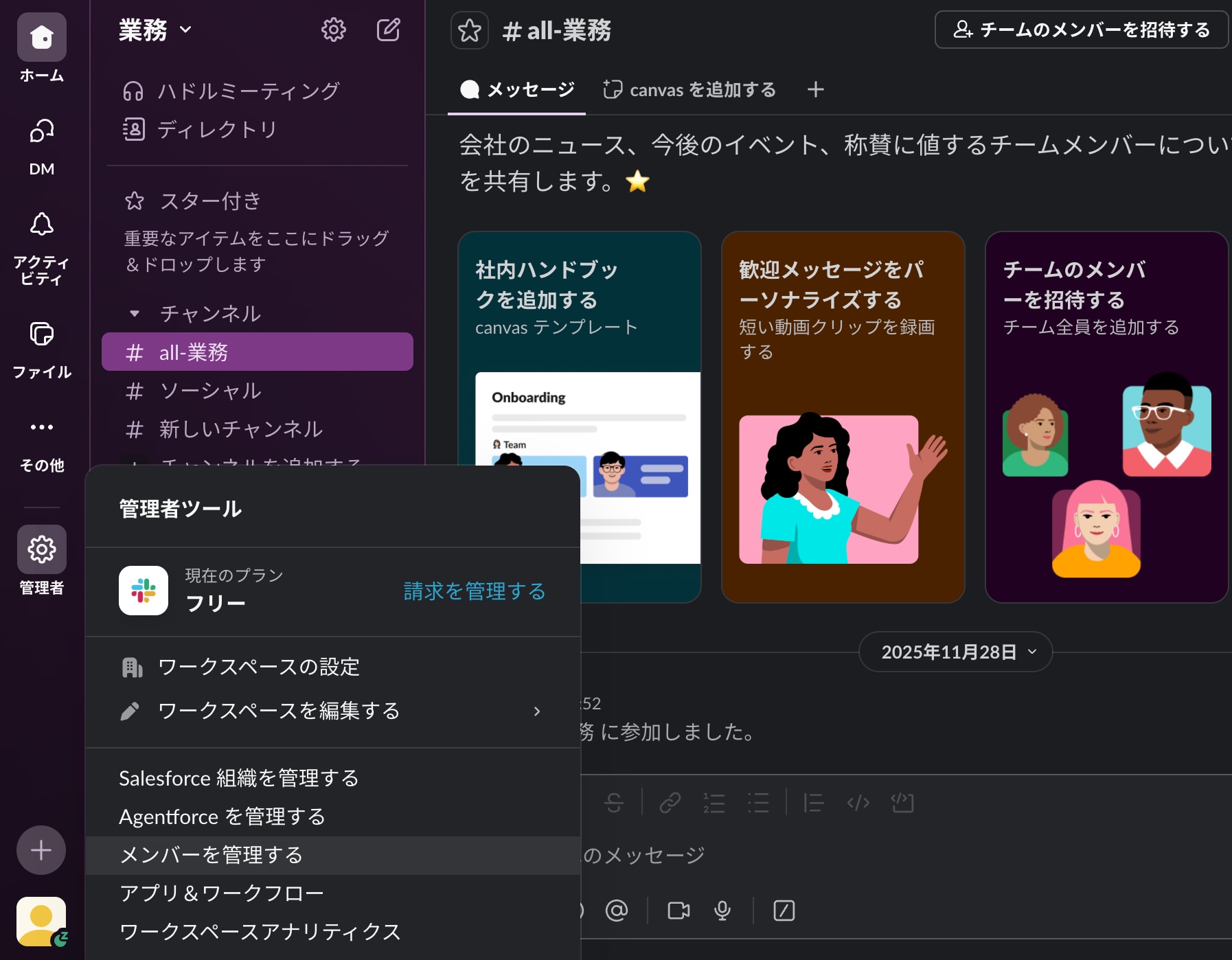
表示された画面に「メンバーを管理する」が表示される場合は管理者権限があることを意味します。
管理者以外のメンバーが作業を行う場合は、管理者権限を付与しなければなりません。
管理者権限を付与する手順は以下の通りです。
「メンバーを管理する」をクリック
権限を付与するメンバー名の隣の「・・・」をクリック
「アカウント権限を変更する」を選択
「ワークスペースの管理者」にチェックを入れる
再度、Slackのサイドバーから「歯車」のアイコンをクリックした際、「メンバーを管理する」が表示されていれば設定完了です。
2.Googleフォームの編集権限を設定する
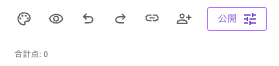
Googleフォーム側でも、操作を行うアカウントに適切な権限が必要です。フォームの編集画面にある共有設定を開いてください。
表示された画面のフォームにGoogleアカウントを追加します。
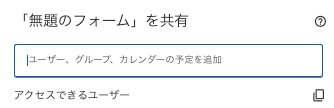
以上でGoogleフォームの編集権限の付与が完了です。
また、回答を記録するスプレッドシートを作成している場合は、シート側にも同じように編集権限を与えましょう。権限が不足していると、後ほど説明するプログラムの編集ができないエラーが起きます。
3.Slackの通知用アプリを追加する
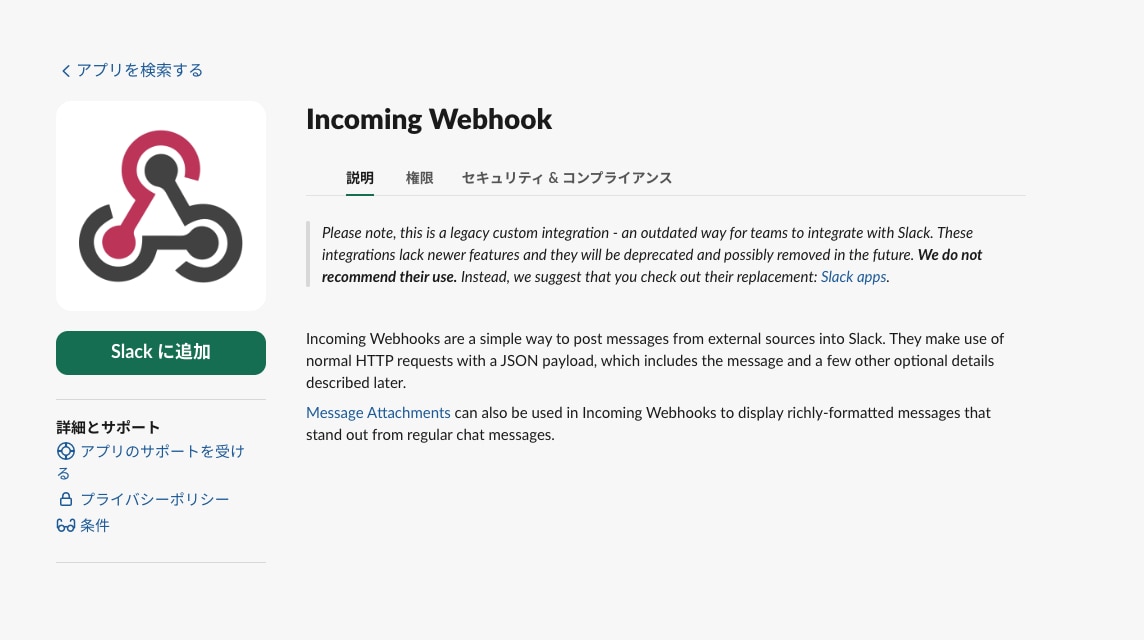
Slackの通知を受け取るための準備として、アプリディレクトリから「Incoming Webhook」を検索して追加します。このアプリは、外部サービスからSlackへメッセージを送るための橋渡し役となります。
追加画面に進むと、通知を送信したいチャンネルを選択する項目が出てきます。チャンネルを選んだ後に発行される「Webhook URL」は、通知設定に必ず使う大切な情報です。発行されたURLをコピーして、メモ帳などに控えておいてください。
4.Google Apps Script(GAS)でスクリプトを設定する
Googleフォームの編集画面にある拡張機能メニューから、Google Apps Script(GAS)を起動します。GASとは、Googleのサービスをプログラムで動かすためのツールです。
エディタが開いたら、フォームの送信内容をSlackへ送るためのコードを貼り付けます。
// フォーム送信内容をSlackへ通知する // SlackのIncoming Webhook URL // フォーム回答データを取得 // 通知メッセージのベース文言 // 各質問と回答をメッセージへ追加 // Slack送信用データ // POSTリクエストの設定 // Slackへ通知を送信 // フォーム送信時に実行されるトリガーを作成 // 対象となるGoogleフォームを取得 // フォーム送信時にSlack通知を実行 |
先ほど取得したWebhook URLをコード内の指定箇所に入力してください。「YOUR_FORM_ID」の部分にはGoogleフォームのIDを設定します。
保存した後に一度テスト実行を行い、ログ画面にエラーが出ていないか、Slackに通知が届くかを確認してください。
5.トリガーを設定する
最後に、フォームが送信されたときにプログラムが自動で動くように設定します。GASの画面左側にある時計アイコンの「トリガー」を選択し、新しいトリガーを追加してください。
イベントの種類を「フォーム送信時」に設定することで、回答が届くたびに通知が飛ぶようになります。設定を保存したら、実際に自分自身でテスト用のフォーム回答を送信してみてください。
Slackの指定したチャンネルに通知が届けば、すべての連携作業が完了です。
GoogleフォームとSlackの連携で期待できる3つの効果

GoogleフォームとSlackの連携によって、以下の効果が期待できます。
問い合わせ対応の迅速化・漏れ防止
申請・承認フローの効率化
定型報告の自動共有
各効果の詳細を見ていきましょう。
問い合わせ対応の迅速化・漏れ防止
Googleフォームからの回答がSlackへ即座に通知されるため、確認までの時間を短縮できます。メールの到着を待つ必要がなくなる結果として、担当者がリアルタイムで状況を把握し、初動対応を早めることが可能です。
また、通知が特定のチャンネルに蓄積される仕組みのため、対応漏れや見落としを防げます。顧客満足度を高めるためには、迅速なレスポンスが欠かせません。スピード感のある顧客対応を実現したい組織にとって、GoogleフォームとSlackの連携は有用といえます。
申請・承認フローの効率化
社内申請をフォームで行う場合、送信をきっかけに承認者へSlackで通知が届きます。承認依頼を口頭や個別のメールで連絡する手間が必要なくなるため、業務効率化につながりやすいです。
通知履歴がチャンネルに残るため、誰の申請がどこまで進んでいるかといった状況を全員で把握しやすくなります。プロセスの透明性が高まる結果として、手続きの停滞を未然に防ぐ効果も期待できるでしょう。
定型報告の自動共有
日報や週報などの決まった形式の報告を、自動でSlackへ集約できるようになります。フォームを使うことで報告フォーマットのばらつきを防げるため、情報を簡単に整理できます。
共有作業を自動化する結果として、報告する側と確認する側の両方の負担を軽くすることが可能です。手動でメッセージを作成して投稿する時間を削減でき、コア業務に集中できます。
定期的な情報共有を楽にしたい場合に、GoogleフォームとSlackの連携を活用してみてください。
GoogleフォームからのSlack通知をカスタマイズする3つの方法

GoogleフォームからSlackの通知をカスタマイズする3つの方法を紹介します。
メッセージ文言を変更する
リンクを挿入する
Slackの書式設定を活用する
各方法の詳細を見ていきましょう。
メッセージ文言を変更する
通知されるテキストに固定の言葉を追加することで、情報の目的や重要度をひと目でわかるようにしましょう。「【至急】」といった見出しを付けたり、フォームの回答項目から必要な情報だけを抜き出して強調したりすることが可能です。
業務の用途に合わせて文言を細かく調整すれば、内容を理解するための工数を大幅に減らせるでしょう。ただ情報を流すのではなく、受け手が次に何をすべきか判断しやすい文章を構成するのが運用のポイントです。
リンクを挿入する
Slackの通知メッセージの中に、回答をまとめたスプレッドシートへのリンクを含めることが可能です。フォームの編集画面や関連する資料への導線をあらかじめまとめて共有すれば、Slackからワンクリックで詳細を確認できるようになります。
わざわざブラウザのブックマークから探し出す手間が省ける結果として、情報のアクセス性が向上します。特に複数のプロジェクトを抱えている担当者にとって、関連リンクが整理されている状態は大きな助けとなるでしょう。
Slackの書式設定を活用する
メッセージの中で太字や改行を使い分けることで、重要な項目をパッと見てわかるように整えます。各項目を記号や線で区切る工夫は、視認性の向上や読み間違いの防止に効果的です。
文字が詰まった通知よりも、整理された通知の方が可読性が上がり、内容をチェックする時間も短縮できます。誰もが見やすいと感じるレイアウトに仕上げることで、チーム全体の情報共有がより円滑に進みます。読み手の視点に立って、レイアウトを調整してください。
GoogleフォームとSlackでよくある2つの注意点

GoogleフォームとSlackの連携を安定して運用するためには、以下の注意点があります。
管理者権限や編集権限の設定は慎重に行う
GASの設定には専門知識が必要になる
各注意点を詳しく説明していきましょう。
管理者権限や編集権限の設定は慎重に行う
Slackの権限設定が不足していると、アプリの追加ができず作業が止まってしまいます。また、Googleフォーム本体や回答先のファイルに適切な編集権限がない場合も、設定作業を最後まで進めることができません。
とはいえ、誰にでも高い権限を与えればよいわけではないため、最小限の範囲で適切に管理することが求められます。設定画面を開き、自分や担当メンバーが必要な権限をもっているか、作業前に必ずチェックを行ってください。
GASの設定には専門知識が必要になる
プログラムの記述に少しでも間違いがあると、Slackへの通知は正常に動きません。コードの書き換えが必要になったとき、エラー内容を理解できないと原因の特定に多くの時間を取られてしまいます。
専門的な知識をもつ担当者がいない場合は、設定の維持や管理が難しくなるリスクも考えなければなりません。もし設定の難しさを感じるのであれば、より直感的に操作できる外部ツールの活用を検討することも、業務を安定させるひとつの手段です。
顧客対応や社内申請・承認などの効率化にはAIワークフロー「workrun」がおすすめ

顧客対応や社内申請・承認などの効率化にはAIワークフロー「workrun」がおすすめです。「workrun」導入のメリットは以下の3点です。
通知を起点に、業務が止まらずに進む連携が実現できる
顧客対応を効率化できる
直感的にAIワークフローが作成できる
各メリットを詳しく見ていきましょう。
通知を起点に、業務が止まらずに進む連携が実現できる
workrunは、SlackやGmail、Teamsなどのコミュニケーションツールと連携できるだけでなく、通知を起点に業務を止めずに回せる点が特長です。
問い合わせや申請、更新など指定したイベント(トリガー)が発生すると、関係者への自動通知だけでなく、その後の登録・更新・管理までを一連の流れとして設計できます。
「通知を見て、内容を確認して、別ツールで対応する」といった分断された作業を減らし、やるべき業務が自然と次に進む状態をつくれるため、日々の確認作業や対応漏れを防ぎやすくなります。
顧客対応を効率化できる
workrunなら、顧客からの問い合わせ対応を効率化し、対応スピードと品質の両立を実現できます。これまでお問い合わせを集約していたフォームとチャットツールを連携させることで、新着の問い合わせや重要な連絡をすぐに把握でき、担当者が確認に遅れるリスクを抑えられます。
さらに、過去の対応履歴や社内ナレッジを蓄積し、ChatGPTと組み合わせれば、回答文案を自動生成することも可能です。毎回ゼロから文章を考える必要がなくなり、担当者は判断や微調整など本来注力すべき業務に集中できます。
こうした仕組みによって、問い合わせ対応にかかる月間工数を30〜50%削減できた事例もあり、業務負担の軽減と、人に依存しない安定運用の両立につながります。
直感的にAIワークフローが作成できる
workrunは、プログラミング知識がなくても、視覚的で直感的なUI(操作画面)を通じてAIワークフローを簡単に構築できます。
プロンプトの実行条件や入力形式、出力の渡し先などを、ブロックを組み合わせるように設定できるため、複雑な連携でも全体像を把握しやすいのが特長です。
また、フローを複数人と共有・管理することができるので「誰が作ったか分からない」「担当者しか直せない」といった属人化を防ぎやすくなります。運用ルールを揃えやすいので、チームで同じ品質の自動化を継続しやすい点もメリットです。
GoogleフォームとSlackを連携して顧客対応や申請・承認を効率化しましょう

GoogleフォームとSlackを連携させると、回答通知を自動化でき、チーム全体の対応スピードを高めやすくなります。
GASを活用すれば、自社の運用フローに合わせた柔軟な通知設計も可能です。ただし、権限設定の不備や設定変更の放置は、通知漏れやトラブルの原因になります。
定期的に設定内容を確認し、運用ルールを整理しておくことで、安定した連携を維持できます。今回紹介したポイントを参考に、業務に合ったGoogleフォームとSlackの連携を整えてください。
▼ 顧客対応や社内申請・承認の効率化なら workrun
workrunは、専門知識がなくても誰でも使えるAIワークフローです。
フォーム送信や問い合わせ発生をきっかけに、SlackやGmail、Teamsへの通知、担当者の割り振り、さらにはSalesforceやHubspotなどの外部ツールへの登録・更新までを画面操作だけで直感的に設定できます。
API連携やGASのような専門的な設定は不要。エンジニアに頼らなくても、現場の担当者自身で業務フローをつくり、改善していけるのがworkrunの大きな特長です。