Google Meetで議事録を作成する方法は?注意点と効率化する3つのコツを解説
「Google Meetで議事録を作成する方法がわからない」
「Google Meetでの議事録作成を、できるだけ効率化したい」
オンライン会議が日常化する中で、上記のような悩みを抱えている方もいるでしょう。
会議の内容を正確に記録する議事録は重要ですが、発言を聞きながら手作業でまとめる作業は大きな負担になりがちです。特に会議回数が多い場合、記録作業が本来の業務を圧迫する原因にもなります。
本記事では、Google Meetで議事録を作成する具体的な方法や、文字起こしやAI機能を活用して作業を効率化するポイントを解説します。議事録作成の負担を減らし、会議後の業務をスムーズに進めたい方は、ぜひ参考にしてください。
▼ 議事録作成を効率化するなら workrun
議事録は、作ることよりも“その後に活かせるか”が重要です。
Google Meetの文字起こしや要約機能は便利ですが、会議ごとに形式を整えたり、共有したり、決定事項をタスクとして整理する作業は、どうしても人の手に残りがちです。
AIワークフロー「workrun」を使えば、会議データを送るだけで文字起こしから要約、議事録化・共有までを自動化でき、会議後の「次にやること」が自然と見える状態をつくれます。
議事録は自動でデータベースに整理され、決定事項や対応が必要な内容はチームに即共有。会議を“やりっぱなし”にせず、行動につなげたいならworkrunの活用がおすすめです。
目次[非表示]
Google Meetで議事録を自動作成する2つの方法

Google Meetで議事録を作成するための具体的なやり方を2つ紹介します。
- Gemini in Google Meetで議事録を作成する
- 文字起こししたファイルから議事録を作成する
各方法を詳しく見ていきましょう。
Gemini in Google Meetで議事録を作成する
Gemini in Google Meetは、AIが自動で議事録を作る機能です。
まずは、Google Meetを起動してください。画面右上のサイドパネルからGeminiを立ち上げ、議事録作成を有効化します。

会議中の発言内容はリアルタイムで要約され、主要な論点や決定事項が自動で整理されます。
会議終了後は、Googleドキュメントとして保存されるため、参加者との共有もスムーズです。
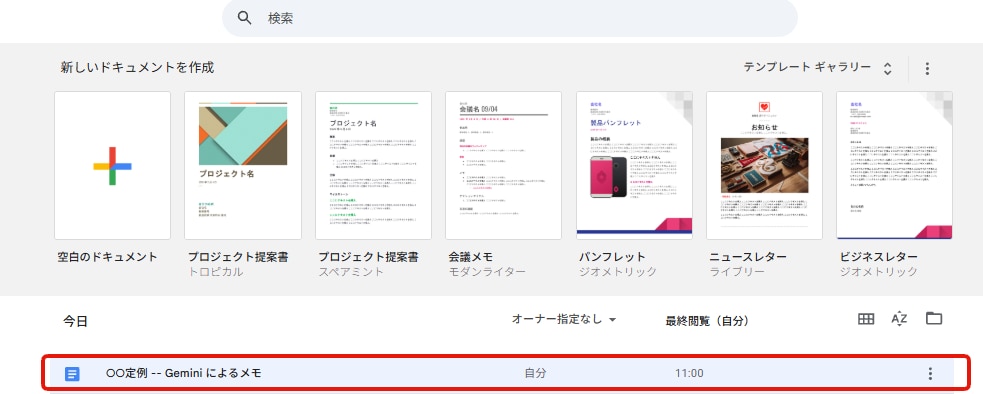
AIによる自動要約機能を使えば、会議中にメモを取る必要がなくなります。自分は議論に集中しつつ、正確な記録を残したい場合に役立つでしょう。
文字起こししたファイルから議事録を作成する
Google Meetの文字起こし機能を使うと、発言内容をテキストとして記録できます。
初めに、Google Meetの設定から文字起こし機能を有効にしてください。会議が始まると発言が自動で文字に変換されます。会議終了後に生成された文字起こしデータを確認し、誤字脱字や不要な発言を修正してください。
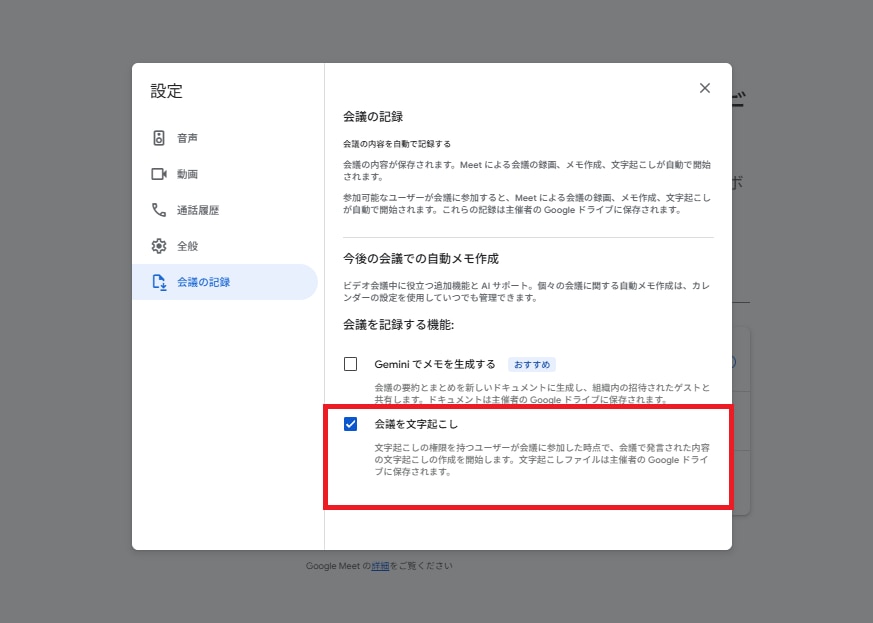
整理したテキストから要点や決定事項を抜き出し、最終的な議事録としてまとめて共有します。
録音を聞き返して書き起こす作業が不要になるため、作業時間を短縮できます。自分の手で細かいニュアンスを調整したいときに便利な方法です。
Google Meetの議事録機能を活用できるシーン3選

Google Meetの議事録作成機能は、さまざまな場面で活躍します。
- 定例会議
- 1on1ミーティング
- オンライン研修
各シーンを詳しく確認していきましょう。
定例会議
定例会議は決まった形式で進行するため、Google Meetの議事録機能との相性が良いです。
毎週や毎月のように開催される会議では、前回の振り返りや進捗報告が主な内容で、Geminiの機能を使えば、決定事項や宿題が明確になり、記録漏れを防げます。議事録の共有も簡単にできるため、会議後の作業をスムーズに進められます。
定例会議での毎回の議事録作成を自動化することで、担当者の負担を減らしつつ、正確な情報をチーム全員で共有する体制を作れるでしょう。
1on1ミーティング
1on1ミーティングでは、対話に専念できる環境作りが大切です。
上司と部下が1対1で話す場では、相手の表情や言葉の細かな変化に注目する必要があります。Google Meetの記録機能を使えば、発言内容をそのまま残せるため、後から内容を振り返る際に役立つでしょう。
メモを取る作業に意識を向けず、相手との対話に集中できるメリットがあります。
オンライン研修
オンライン研修では、受講者の復習資料として議事録機能が役立ちます。講義内容や説明手順を自動で記録すれば、受講者が後から見直す際の参考資料になります。
研修内容を正確に残せるため、参加者同士で認識にズレが生じる事態を防ぐことが可能です。運営側も議事録作成に人手を割く必要がなくなり、研修の進行に全力を注げる体制を整えられます。
一度きりの研修でも、正確なログがあれば知識の定着につながります。教育の質を高めるための強力なツールとして活用してください。
Google Meetで議事録を作成する際の3つの注意点

便利な自動作成機能ですが、利用する際に気を付けたいポイントが3つあります。
- 文字起こしの精度は完璧ではない
- 話者を識別しての議事録作成はできない
- 会議内容の確認・修正の工程を省くことはできない
各注意点を詳しく見ていきましょう。
文字起こしの精度は完璧ではない
Google Meetの文字起こし機能は、完璧に正確ではありません。
特に、専門用語や社内の独自用語は、うまく認識できず誤変換されやすい傾向にあります。また、話す速度や通信環境の状態によっては、言葉が途切れたり読み間違えたりと精度にばらつきが生じやすいです。
自動生成された結果をそのまま使用せず、最終的には人の目で内容を確認する工程が必須です。
話者を識別しての議事録作成はできない
現時点では、発言者が誰であるかを完全に区別して記録することは困難です。
会議の中で誰が何を言ったのかという情報は、議事録において非常に重要です。しかし、Google Meetの標準機能では、名前が自動で区別されないため、後から話者を補足する手間が発生します。
特に複数人が活発に議論を交わす場面では、内容を整理する作業に時間がかかりやすくなります。発言の主旨と発言者を一致させるために、録音した音声を聞き返しながらの編集が必要なケースもあるでしょう。
会議内容の確認・修正の工程を省くことはできない
AI議事録作成や文字起こし機能を使った場合、最終的な確認作業は必ず必要です。
要約結果が文脈と合わなかったり、重要な数値情報が抜け落ちたりする可能性があります。決定事項や期限など、特に間違えてはいけない項目は、人の目で厳重に確認しなければなりません。
議事録の品質を保つためには、人間による最終チェックを必須の工程として組み込みましょう。
Google Meetの議事録作成を効率化する3つのコツ

議事録作成の質を高めつつ、作業時間を短くするためのコツを3つ紹介します。
- サイドパネルを活用する
- 会議前に情報を整理する
- 発言ルールを統一する
各コツの詳細を解説していきましょう。
サイドパネルを活用する
Google Meetの画面上にあるサイドパネルを使いこなすと、操作の手間を削減できます。会議画面を切り替えることなく、議事録や要約の状況をリアルタイムで確認できるため、発言内容を簡単に把握可能です。
進行を妨げずに情報の整理ができ、その場で内容の誤りに気付くことも可能です。ツールを行き来する時間を削ることで、会議中の集中力を維持しやすくなります。
サイドパネルを常に開いておき、議事録が正しく作られているか随時チェックしましょう。
会議前に情報を整理する
会議が始まる前に準備を整えておくと、議事録の精度が向上します。
議題やアジェンダをあらかじめ入力しておけば、議論の方向性が定まりやすくなります。方向性が明確な会議は、AIにとっても内容を整理しやすいため、自動要約の質が高まりやすいです。
不要な発言や議論の脱線を防ぐことで、結果として後から議事録を修正する時間を削減できます。会議時間の短縮と、議事録作成のスピードアップを同時に実現するためにも、会議前の情報整理を意識してみてください。
発言ルールを統一する
参加者同士で話し方のルールを決めておくと、Google Meetでの文字起こしが安定しやすいです。
例えば「一人が話しているときは他の方は静かにする」といった同時発話を減らすルールが有効です。声が重ならないことで、AIが一人ひとりの言葉を正確に拾いやすくなります。
また、要点を意識した発言を心がけるように促すと、要約作業の負担も軽くなり、業務効率が向上します。チーム全体で協力して「議事録を作りやすい会議」を目指しましょう。
Google Meetでの議事録作成が向いている人の3つの特徴

Google Meetの機能を活用した議事録作りは、以下のような人に適しています。
- 会議内容を漏れなく正確に残したい人
- Googleドキュメントで共有したい人
- 議事録作成の工数を減らしたい人
各項目の詳細を見ていきましょう。
会議内容を漏れなく正確に残したい人
自分の記憶やメモだけでは、どうしても情報の抜け漏れが生じやすいです。客観的な記録として会議の全容を残したい場合に、自動作成機能は真価を発揮します。
誰がいつ何を決定したのかを正確にログとして残せるため、後日の言った・言わないというトラブルを回避できます。確実な証拠や振り返り用の資料が必要な場面において、Google Meetの議事録作成は有用です。
正確性を重視する責任ある立場の担当者にとって、Google Meetは心強いツールといえるでしょう。
Googleドキュメントで共有したい人
Googleドキュメントで議事録を共有したい人にGoogle Meetでの議事録作成は適しています。Google Meetで作成された議事録は、自動でGoogleドキュメント形式で保存されるためです。
また、権限設定や共同編集も簡単に行えるので、チーム内での情報共有がスムーズに進みます。
既存のGoogle Workspace環境との親和性が高く、新しく複雑なツールを導入する必要がない点もGoogle Meetの利用が適している理由です。
議事録作成の工数を減らしたい人
議事録作成の手作業での書き起こしにかかる工数を減らしたい人にも、Google Meetでの議事録作成は適しています。会議後の事務作業の負担を最小限にして、コア業務にリソースを割くことで、生産性向上が期待できます。
また、会議終了後すぐに議事録が完成するため、手作業での議事録の作成を待たずに、会議の結論を共有可能です。チーム全体の業務効率や生産性を高めたいと考えているリーダーや事務担当者にとって、会議後の対応スピードを早められるGoogle Meetの議事録作成機能は有用でしょう。
議事録作成に関する業務を効率化するなら「workrun」がおすすめ!

議事録作成に関する業務を効率化するなら「workrun」がおすすめです。「workrun」導入のメリットは以下の3点です。
- 音声ファイルから簡単に文字起こしができる
- 文書を議事録形式に変換できる
- 議事録作成後のタスクも自動化
各メリットを詳しく見ていきましょう。
音声ファイルから簡単に文字起こしができる
workrunなら、会議の音声ファイルや動画を専用フォームにアップロードするだけで、文字起こしが自動で実行されます。
毎回ツールを開いたり操作方法を確認したりする必要はありません。
一度ワークフローを設定しておけば、MTG終了後など指定したトリガーを基に自動的に同じ手順・同じ品質で文字起こしが進むため、作業の属人化や対応漏れを防げます。
文字起こし結果はAIによる要約や、Slack・Teamsなどのチャットツールへの自動通知にも対応しており、
文字起こしから共有までを意識せずに完了できる点も特長です。
文書を議事録形式に変換できる
workrunなら文字起こしした内容は、そのまま議事録形式に自動変換できます。
あらかじめフォーマットを指定しておくことで、会議ごとに項目や書き方がばらつくことなく、誰が見ても分かりやすい議事録を残せます。
要点をまとめた要約も自動で作成できるため、会議内容を短時間で把握したい場合や、共有用に整理したい場面でも役立ちます。
議事録作成後のタスクも自動化
workrunで作成された議事録は、指定したデータベースへ自動で格納されます。保存先を迷ったり、後から探し回ったりする手間はかかりません。
さらに、議事録の内容に応じて、決定事項や対応が必要なタスクを自動で抽出し、関係者へ即時共有できます。会議後に状況を確認し直す手間を減らしながら、業務を止めずに次のアクションへ進められます。
Google Meetを活用して議事録作成を効率化しよう

Google Meetの自動文字起こしや要約機能を活用すると、議事録作成にかかる時間と手間を大きく削減できます。
一方で、変換精度には限界があるため、最終的な内容は人の目で確認し、必要に応じて修正することが欠かせません。事前の準備や発言ルールを整えておくことで、文字起こしの精度や運用の安定性も高まります。
議事録作成だけでなく、タスク管理や業務の自動化まで進めたい場合は、専用ツールの導入も有効です。今回紹介した考え方を参考に、自社に合った方法で会議記録を効率化してください。
▼ 議事録作成を効率化するなら workrun
workrunなら、音声や動画の送信を起点に文字起こしを開始し、議事録形式への変換や要約、SlackやTeamsなどへの通知までの一連の流れを自動化することが可能です。さらに、議事録をデータベースへ自動格納し、決定事項や対応が必要な内容をチームへ即時通知できます。
会議後にNA出しや共有作業を行わなくても、次のタスクに迷わず取りかかれる状態をつくれます。