GoogleカレンダーAPI徹底解説|主な5つの機能や導入手順・活用事例・対応言語を紹介
「GoogleカレンダーAPIとは何か知りたい」
「GoogleカレンダーAPIの使い方を知りたい」
日々の業務でGoogleカレンダーを利用しており、さらなる効率化やシステム連携を検討している方も多いのではないでしょうか。
GoogleカレンダーAPIを活用すれば、スケジュールの自動登録やシステム間のデータ同期が可能になり、手作業によるミスを大幅に減らせます。
本記事では、GoogleカレンダーAPIの基礎知識から、開発エンジニアでなくても理解できる導入手順、具体的な活用事例までを分かりやすく解説します。
▼「APIの設定や開発は難しそう…」と感じたらworkrunがおすすめ!
Googleカレンダーの自動化に興味はあっても、GCPの設定や認証管理、開発・保守のことを考えると「自分たちにはハードルが高い」と感じる方も多いのではないでしょうか。
workrunは、そうした課題を解決するノーコードのAIワークフロー自動化ツールです。
画面操作だけで業務フローを組み立てられるため、プログラミングの知識がなくても、日程管理に関わる業務をスムーズに自動化できます。
手作業による転記や確認作業を減らし、業務の抜け漏れを防ぎながら、日々の業務を効率化させることが可能です。
目次[非表示]
- ・GoogleカレンダーAPIとは?
- ・GoogleカレンダーAPIで扱える主な5つの機能
- ・GoogleカレンダーAPIの利用手順【5STEP】
- ・1.Google Cloud Platformのアカウント作成
- ・2.プロジェクトの作成
- ・3.Google Calendar APIを有効化
- ・4.サービスアカウントの作成
- ・5.サービスアカウントキー(JSON)の取得
- ・GoogleカレンダーAPIで対応している主なプログラミング言語
- ・GoogleカレンダーAPIを活用できるケース
- ・GoogleカレンダーAPIの実装や運用にハードルを感じるなら、AIワークフロー「workrun」がおすすめ!
- ・GoogleカレンダーAPIを使いこなして業務を効率化しよう
GoogleカレンダーAPIとは?

GoogleカレンダーAPIは、Googleカレンダーの機能を外部のアプリケーションやシステムと連携させるための仕組みです。
専門的な言葉では「RESTful API」と呼ばれ、HTTPリクエストやGoogle公式のクライアントライブラリを使用することで、プログラムからカレンダーを操作できるようになります。
通常、Googleカレンダーを使う際は画面上で予定を入力しますが、APIを使えばこれらの作業を自動化できます。
具体的には、スケジュールの作成、変更、削除だけでなく、参加者の管理や空き時間の取得といった操作もプログラムで実行可能です。
手動での入力作業を減らし、他の業務システムとデータをリアルタイムに同期させたい場合に非常に役立つ技術と言えるでしょう。
GoogleカレンダーAPIで扱える主な5つの機能

GoogleカレンダーAPIを利用すると、カレンダーに関する多岐にわたる情報を操作できます。
- イベント(Event)
- カレンダー(Calendar)
- カレンダー一覧(Calendar List)
- 設定(Settings)
- アクセス制御(ACL)
ここでは、APIで扱える機能の中から、特に重要な以下の5つについて解説します。
イベント(Event)
イベントリソースは、カレンダー内の個々の予定を管理するための機能です。
この機能を使用すると、予定のタイトル、開始日時や終了日時、場所、説明といった基本的な詳細情報をプログラムから設定できます。
単発の予定だけでなく、毎週の定例会議のような定期的なイベントや、イレギュラーな例外スケジュールの管理もサポートしているため、柔軟な運用が可能です。
また、Google Meetのリンクなどの会議情報をイベントごとに自動生成したり、参加者の出欠状況(承諾、辞退、保留)を追跡したりする仕組みも備わっています。
さらに、ファイル添付や拡張プロパティの設定もできるため、会議に必要な資料を予定に紐づけて管理する場合にも重宝します。
カレンダー(Calendar)
カレンダーリソースは、ユーザーが持つメインカレンダーや、プロジェクト用などのセカンダリカレンダーそのものを管理する機能です。
APIを通じて、カレンダーの名前や説明、タイムゾーン、場所といったメタ情報(カレンダー自体の属性情報)を設定できます。
新しい業務プロジェクトが始まった際に、APIを使用して専用のセカンダリカレンダーを新規作成したり、不要になったカレンダーを削除したりといった操作が可能です。
ほかにも、Google Meetなどの会議ソリューションに関する許可タイプの設定が行えます。
メインカレンダーの予定をすべて消去する専用のクリアメソッドも提供されており、テスト環境のリセットや大規模なデータの入れ替えが必要な場面で役立ちます。
カレンダー一覧(Calendar List)
カレンダー一覧リソースは、ユーザーの画面上に表示されている「マイカレンダー」や「他のカレンダー」の一覧情報を取得・更新する機能です。
この機能を使うと、各カレンダーに設定された色や、リマインダー通知の設定、アクセス権限(閲覧のみ、編集可能など)といった情報を確認できます。
ユーザーごとの固有設定も反映されるため、特定のカレンダーを画面上で非表示にしたり、選択状態(UI表示のON/OFF)を切り替えたりといった操作も可能です。
また、そのカレンダーがユーザーのメインカレンダーであるかどうかの判定情報も含まれています。
イベントの作成や変更、キャンセル、参加返信などが起きた際の通知設定もこのリソースで管理するため、ユーザーへの通知漏れを防ぐ際にも重要となります。
設定(Settings)
設定リソースは、ユーザーごとのカレンダー利用環境に関する設定を管理する機能です。
具体的には、タイムゾーン、日付の表示形式、週の始まりを何曜日にするかといった、ユーザーインターフェースに関わる全般的な設定を取得できます。
取得できる項目には、24時間制を使用するかどうか、週末を表示するか非表示にするか、辞退した予定を表示に残すかといった細かい設定も含まれます。
また、デフォルトのイベントの長さ(分単位)なども取得できるため、外部システムから予定を作成する際に、ユーザーが普段設定している会議時間に合わせて自動登録するといった連携も可能です。
なお、これらの設定は主に「取得専用」として提供されており、APIから値を自由に変更することはできませんが、listメソッドやgetメソッドを使って詳細を確認できます。
アクセス制御(ACL)
アクセス制御リソース(ACL)は、カレンダーを誰とどのように共有するかというルールを管理する機能です。
この機能では、特定のユーザーやグループに対して、閲覧のみ、予定の変更権限、空き時間情報の閲覧のみ、管理権限(owner)といったアクセスレベルを指定できます。
設定できる対象(スコープ)は主に4種類あり、一般公開(default)、個別ユーザー(user)、グループ(group)、ドメイン全体(domain)から選択可能です。
APIを利用することで、共有ルールの追加や変更、削除を自動化したり、現在設定されている共有リストの一覧を取得したりできます。
組織変更の際にカレンダーの権限を一括で変更するなど、セキュリティ管理の面でも非常に重要な役割を果たす機能です。
GoogleカレンダーAPIの利用手順【5STEP】

GoogleカレンダーAPIを利用するためには、Google Cloud Platform(GCP)での設定が必要です。
- Google Cloud Platformのアカウント作成
- プロジェクトの作成
- Google Calendar APIを有効化
- サービスアカウントの作成
- サービスアカウントキー(JSON)の取得
ここでは、APIを有効化し、認証キーを取得するまでの手順を以下の5つのステップで解説します。
1.Google Cloud Platformのアカウント作成
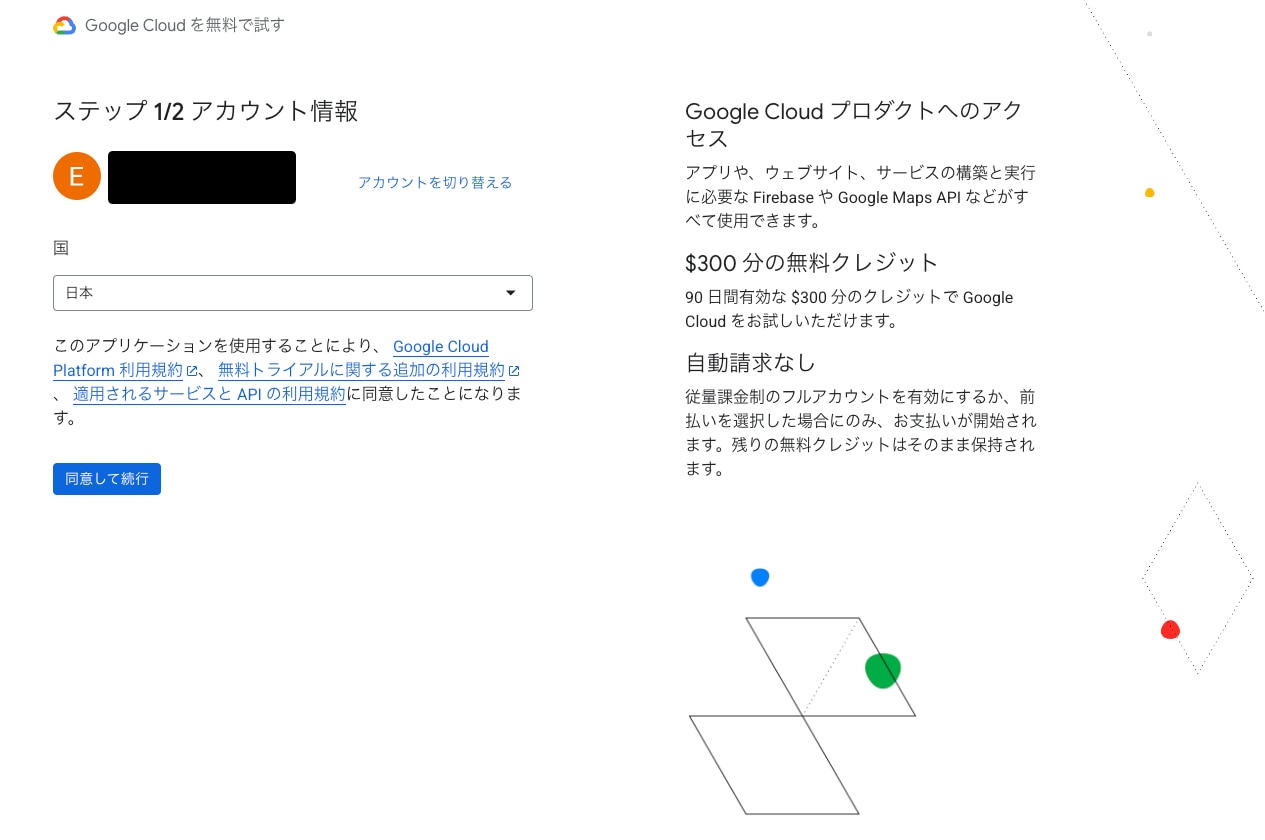
APIを利用する最初のステップとして、Google Cloud Platform(GCP)のアカウントを用意する必要があります。
まず、Google Cloud Platformの公式サイトにアクセスし、画面上の「無料で開始」などのボタンをクリックしてください。
すでに使用しているGoogleアカウントでログインするか、必要であれば新規にGoogleアカウントを作成します。
ログイン後、利用規約が表示されるため、内容を確認して同意し、アカウント情報の登録を完了させてください。
登録手続きが完了すると、GCPのダッシュボード(管理画面)にアクセスできるようになり、ここからすべての開発設定を行う準備が整います。
2.プロジェクトの作成
次に、API設定を管理するための「プロジェクト」を作成します。
GCPのダッシュボード上にある「プロジェクトの作成」ボタン、またはプロジェクト選択メニューから新しいプロジェクトの作成画面へ進んでください。
プロジェクト名の入力欄が表示されるため、管理しやすい任意の名前を入力し、必要であれば組織やフォルダなどの場所を設定しましょう。
情報の入力が終わり「作成」ボタンをクリックすると、新しいプロジェクトが生成されます。
作成されたプロジェクトはダッシュボード上で選択・管理できるようになり、以降のAPI設定はこのプロジェクト内で行うことになります。
3.Google Calendar APIを有効化
プロジェクトが作成できたら、そのプロジェクト内でGoogle Calendar APIを使用できるように設定します。
ダッシュボードの左側にあるメニューから「APIとサービス」を選び、その中にある「ライブラリ」をクリックしてください。
ライブラリの検索バーに「Google Calendar API」と入力して検索し、表示された候補から該当するAPIを選択します。
詳細画面にある「有効にする」ボタンをクリックすると、現在のプロジェクトでAPI機能がアクティブになります。
有効化されたかどうかは、「APIとサービス」の一覧画面で確認できるため、念のためステータスをチェックしておくと安心です。
4.サービスアカウントの作成
APIをプログラムから安全に利用するために、専用の「サービスアカウント」を作成します。
左メニューの「IAMと管理」から「サービスアカウント」を選択し、移動した画面の上部にある「+サービスアカウントを作成」ボタンをクリックしてください。
入力画面でサービスアカウント名、ID、説明を記入し、作成を進めます。
このアカウントは、人間がログインするものではなく、アプリケーションがGoogleのサービスにアクセスするために使用するロボット用のアカウントのようなものです。
作成が完了すると一覧に表示され、このアカウントに対して権限設定などを行えるようになります。
5.サービスアカウントキー(JSON)の取得
最後に、作成したサービスアカウントで認証を行うための「鍵(キー)」を取得します。
先ほど作成したサービスアカウントを一覧から選択し、「キー」というタブを開いてください。
「鍵を追加」ボタンを押し、「新しい鍵を作成」を選択します。
キーの種類を選択する画面が表示されるため、「JSON」を選択して「作成」ボタンをクリックしてください。
作成すると、自動的にJSON形式のファイルがパソコンにダウンロードされます。このファイルには認証情報が含まれており、プログラムからAPIを呼び出す際に必ず必要となる重要なファイルです。
GoogleカレンダーAPIで対応している主なプログラミング言語

GoogleカレンダーAPIは、さまざまなプログラミング言語から利用しやすいように環境が整えられています。
主に以下の言語やライブラリが公式にサポートされています。
- Python
- JavaScript/Node.js
- Java
- Ruby
- PHP/.NET(C#)
それぞれの言語における特徴や利用イメージを簡単に紹介します。
Pythonを使用する場合は、公式の「google-api-python-client」ライブラリを使うことで、複雑な処理を記述せずに簡単にAPIと連携可能です。
Web開発で人気のJavaScriptやNode.js環境では、「googleapis」パッケージを用いることで、スムーズにカレンダー操作を実装できます。
Java開発向けにはGoogle専用のクライアントライブラリが用意されており、堅牢なシステム構築が可能です。
また、Rubyでは「google-api-client」、PHPや.NET(C#)でもそれぞれの専用ライブラリが提供されているため、開発チームが得意とする言語に合わせて柔軟に統合を進められます。
GoogleカレンダーAPIを活用できるケース

GoogleカレンダーAPIを導入すると、単なるスケジュール管理を超えた業務効率化が実現します。
- 社内の予定共有ツールとの連携
- 予約システムとの統合による業務自動化
- 外部サービスとのデータ連携による効率化
ここでは、ビジネス現場でよくある活用ケースとして、3つのケースを紹介します。
社内の予定共有ツールとの連携
社内で独自に利用しているポータルサイトやコラボレーションツールと連携させるケースです。
APIを利用することで、部署ごとや全社レベルのGoogleカレンダーの予定を取得し、社内システム上に一覧表示させることが可能になります。
わざわざGoogleカレンダーを開かなくても、普段使っている業務ツール上でメンバーの予定を確認できるため、情報共有が円滑になります。
また、Googleカレンダー側で予定が変更された場合でも、リアルタイムで社内システムに反映されるため、情報のタイムラグによるミスも防げるでしょう。
予約システムとの統合による業務自動化
会議室予約や面談予約などのシステムとGoogleカレンダーを統合するケースです。
Webサイト上の予約ページから顧客が予約を入れた際に、APIを通じて直接担当者のカレンダーにイベントを作成できます。
予約の完了と同時にカレンダーへ予定が自動登録されるため、転記漏れやダブルブッキングのリスクがなくなります。
さらに、Web会議(ZoomやGoogle Meet)のURL発行や、予約前日のリマインド通知送信などもAPI連携で自動化できるため、管理コストを大幅に削減可能です。
外部サービスとのデータ連携による効率化
CRM(顧客管理システム)やプロジェクト管理ツールなど、外部サービスとデータを連携させて業務効率を高めるケースです。
例えば、営業支援ツールで商談のフェーズが進んだタイミングで、自動的に次回のアポイントメント候補をカレンダーから抽出するといった活用が考えられます。
外部サービスからGoogleカレンダーの空き時間を取得し、連携先で活用することで、スムーズな日程調整が可能です。
スケジュール情報を複数のシステムで再入力する必要がなくなるため、入力の手間が省けるだけでなく、データの整合性も保たれます。
GoogleカレンダーAPIの実装や運用にハードルを感じるなら、AIワークフロー「workrun」がおすすめ!
APIによる開発は自由度が高い反面、専門知識が必要であり、保守運用の手間もかかります。
もっと手軽に自動化を実現したい場合は、AIワークフロー「workrun」の活用をおすすめします。
- Googleカレンダーを含む複数の外部ツールと連携できる
- フォームの回答を起点に日程管理にかかわる業務を自動化できる
- ビジネス用途でも安全なセキュリティ
ここでは、workrunがおすすめな理由として、3つの特徴を紹介します。
Googleカレンダーを含む複数の外部ツールと連携できる
workrunは、Googleカレンダーはもちろん、Gmail・Slack・Teamsなどのコミュニケーションツールから、SFA/CRM、会計、人事システムまで300以上の外部ツールと連携できるAIワークフローです。
予定の作成・更新と同時に、関係者への通知、顧客情報の参照・記録などを“ひとつの流れ”としてつなげられるため、ツール間の転記や二重入力を減らしながら、業務をシームレスに進められます。
また、API連携はkeyをコピー&ペーストで埋め込むだけ。複雑な実装を前提にせずに運用を始めやすいのも特長です。
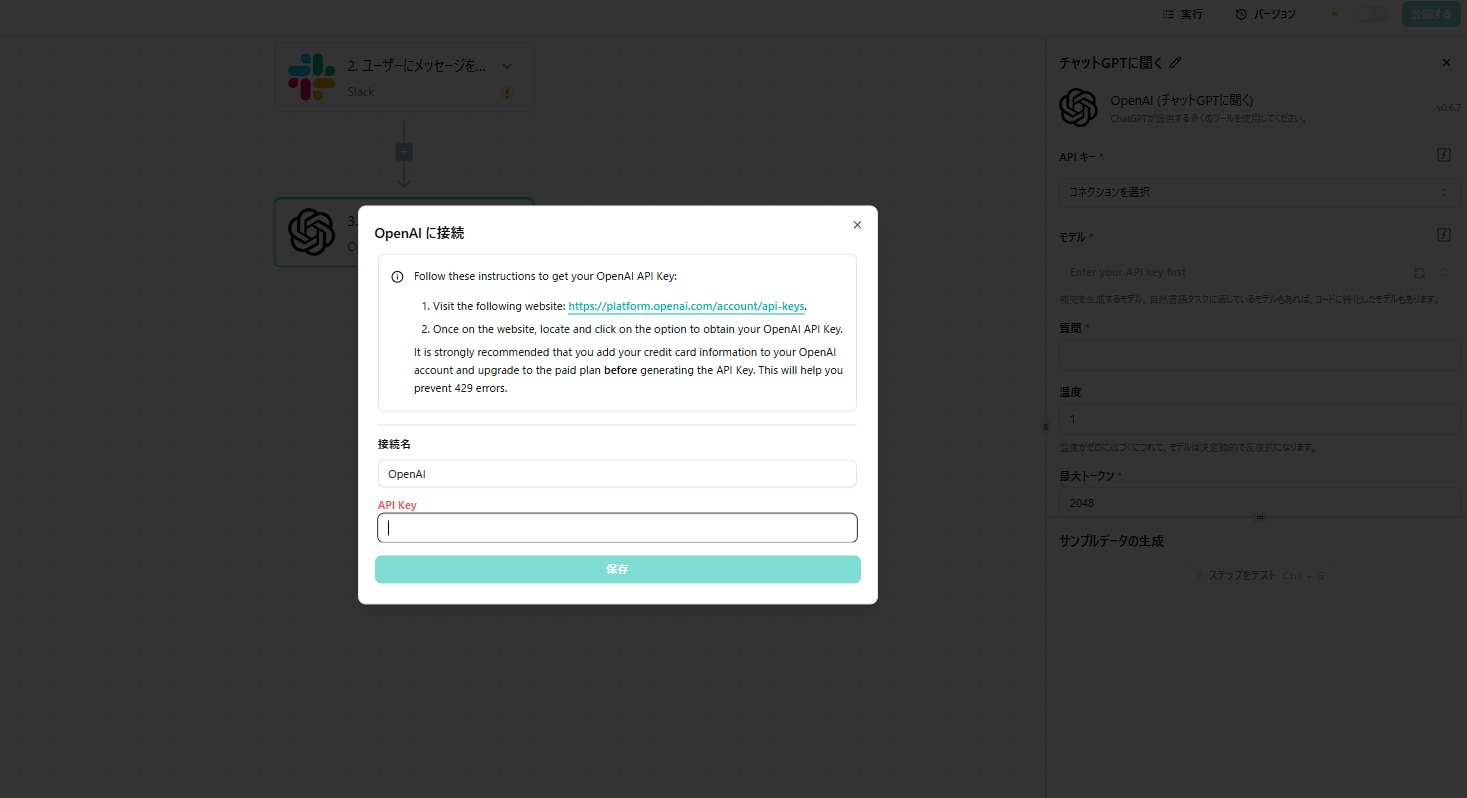
フォームの回答を起点に日程管理にかかわる業務を自動化できる
workrunは、Webフォーム経由の問い合わせなどを起点に、受付→社内共有→CRM登録→ナレッジを用いたメール文の作成までをワークフローとして自動化できます。たとえば、フォーム送信をトリガーに、関係情報を整理し、担当へチャットツールにて通知し、必要に応じて初期返信までを自動で回す、といった流れを構築可能です。
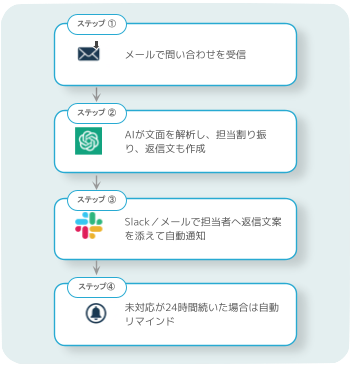
日程調整も、回答内容をもとに「次にMTGを設定する」などのをフローで定義しておくことで、確認・連絡・反映といった作業をつなげて、やり取りの工数を大きく圧縮できます。
ビジネス用途でも安全なセキュリティ
workrunは、国内データセンターの利用などを通じて安全性に配慮し、情報セキュリティ基準に沿った体制で運用されています。
業務フロー構築時やツール連携時には、社内規程や取引先情報、顧客対応の履歴など、外部に漏れてはいけないデータが含まれることも少なくありません。そのため「便利そうだけど、クラウドに載せて本当に大丈夫?」と不安に感じる方も多いはずです。
workrunは、そうした不安を前提に、安心して社内データを扱える運用・管理体制を整えています。導入後の運用まで見据えた設計のため、セキュリティ面を重視する企業でも自動化を進めやすいのが特長です。
GoogleカレンダーAPIを使いこなして業務を効率化しよう

GoogleカレンダーAPIを活用すれば、予定の作成や更新、参加者管理、空き時間の取得などを外部システムから自動化でき、業務効率を大幅に向上させられます。
イベント、カレンダー、アクセス制御(ACL)、ユーザー設定など幅広いリソースを操作できるため、社内ツールの連携や予約システムの自動化など、多様な用途に対応可能です。
▼「手軽に日程管理を自動化したい」ならworkrunがおすすめ!
workrunを活用すれば、日程調整や予定登録、通知といった煩雑になりがちな業務を、ノーコードで自動化できます。
人の手で行っていた作業をワークフローとして仕組み化することで、作業時間の短縮だけでなく、転記ミスや対応漏れの防止にもつながります。
また、業務内容や運用ルールに合わせて柔軟にフローを組めるため、「まずは一部の業務から試したい」「現場に合った形で自動化したい」といったケースにも対応可能です。開発コストをかけずに、日程管理を含む業務全体を効率化したい方は、まずはお気軽にworkrunへご相談ください。