GASでスプレッドシートを自動化しよう!5ステップの手順から導入事例まで徹底解説
「GASでGoogleスプレッドシートを自動化したい」
「どんなシーンで利用できるのか知りたい」
このように、日々のスプレッドシートの入力や集計作業に時間や手間がかかっており、自動化を検討している方は多いでしょう。
Google Apps Script(GAS)というツールを使えば、プログラミングの知識があまりなくても、面倒な作業を自動化し、手作業によるミスをなくすことが可能です。
本記事では、GASによるスプレッドシート自動化の基本から、非エンジニアの方でも真似できる具体的な5つの手順、さらには実際の活用事例までを徹底的に解説します。
▼ GASでのスプレッドシート自動化が難しいと感じたら workrun
もしご自身でGASコードを書くのが難しい、設定やエラー対応に不安があると感じる場合は、ノーコードでスプレッドシートの運用を自動化できる「workrun」の導入も検討してみてください。
workrunなら、スプレッドシートの更新や行追加などをきっかけ(トリガー)に、必要な処理を“つないで”自動実行できます。
たとえば、更新内容をもとに担当者へ通知したり、条件に応じて送信先を切り替えたり、メール文を自動生成して送信まで進めたりと、手作業で行っていた流れを一連のフローとして回せます。結果として、作業時間の短縮はもちろん、入力ミスや送信漏れの防止、属人化しにくい運用づくりにもつながります。
目次[非表示]
- ・GASによるGoogleスプレッドシート自動化とは?
- ・GASによるGoogleスプレッドシート自動化の方法
- ・GASで実現できる!スプレッドシート自動化の具体例5選
- ・【業務別】GASによるスプレッドシート自動化の活用シーン
- ・GASによるGoogleスプレッドシート自動化を成功させるポイント
- ・Googleスプレッドシートの自動化ならAIワークフロー「workrun」がおすすめ!
- ・コード不要で、300以上のツールとスプレッドシートをかんたん連携できる
- ・データ整形・転記・集計まで自動化して、入力ミス・集計ミスを減らせる
- ・通知・データ連携まで一気通貫にして、確認漏れ・対応漏れを防げる
- ・GASでGoogleスプレッドシートを自動化させて業務を効率化しよう
GASによるGoogleスプレッドシート自動化とは?

GAS(Google Apps Script)は、Googleが開発したJavaScriptベースのスクリプト言語です。GAS(Google Apps Script)を使うことで、Googleスプレッドシートの操作を自動で実行できるようになります。
GASを使えば、数式だけでは難しい複雑な条件分岐や、特定の情報に対する通知、さらにGmailやSlackといった外部サービスとの連携も柔軟に実行可能です。また、あらかじめ「トリガー」を設定しておけば、特定の日時やスプレッドシートの編集といったイベントに応じて、プログラムを自動実行できます。
GASの強みは、Gmail、Googleカレンダー、Googleフォームなど、他のGoogleサービスと統合しやすい点です。ノーコード/ローコード開発の延長線上にある仕組みなので、プログラマーではない人でも活用できます。
GASによるGoogleスプレッドシート自動化の方法
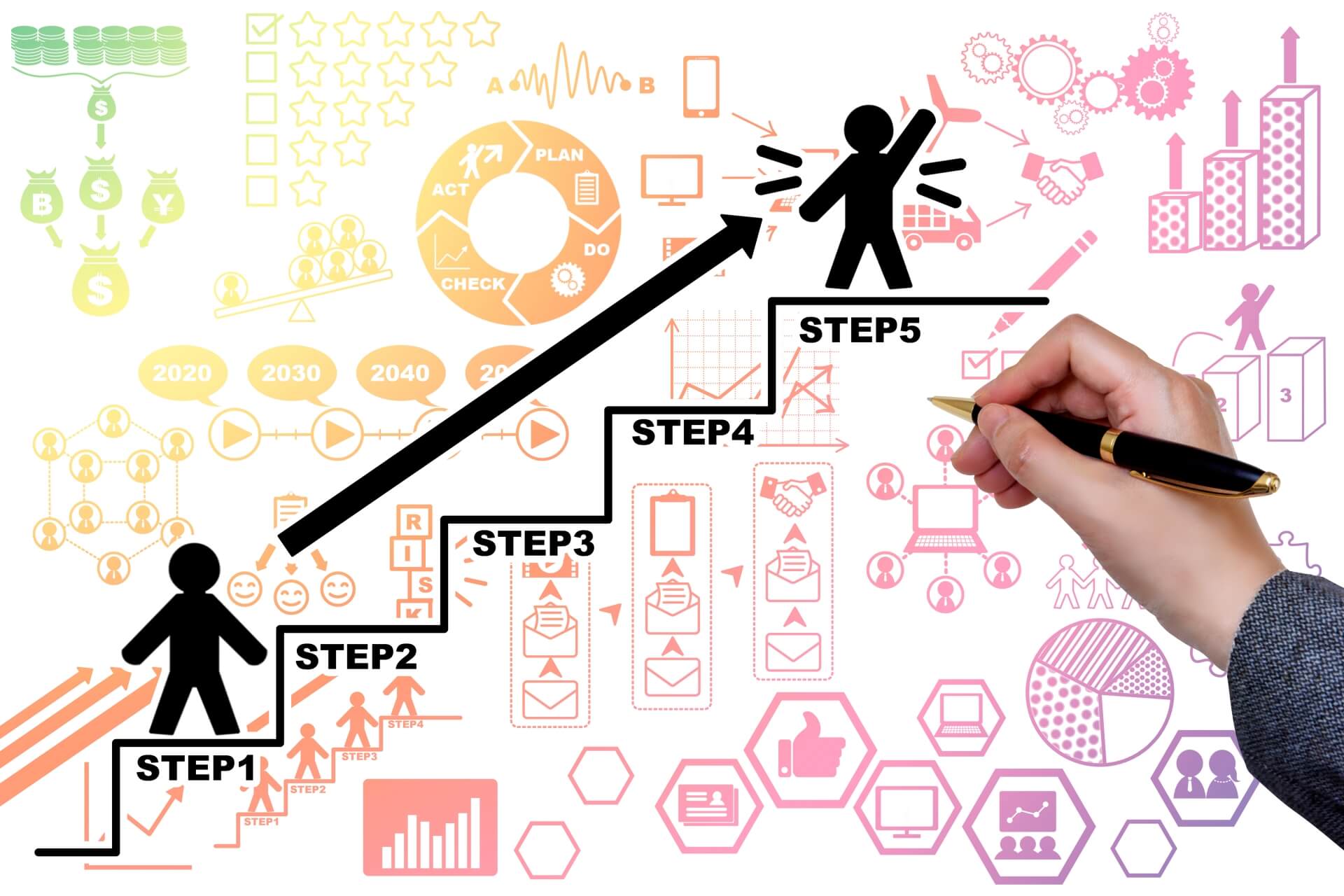
Googleスプレッドシートの自動化は、いきなり複雑なプログラミングから始める必要はありません。
数式で半自動化
Googleフォームで入力を自動収集
トリガー設定で定期実行を実現
GASで条件処理・書類作成・通知を自動化
Slack AppSheetとの外部連携で高度化
ここでは、自動化のレベルを段階的に上げられるよう、5つの方法を解説します。
1.関数で半自動化
GASを使わず、スプレッドシートに標準で備わる「数式」を活用して自動化を進める方法があります。
VLOOKUP、ARRAYFORMULA、QUERYといった関数を使うことで、データの入力や集計処理を自動化できます。ARRAYFORMULAなどの関数は、新しい行が追加されたときにも数式を自動で適用できるため、手動で数式をコピーアンドペーストする手間や、それによる転記ミスを削減できるでしょう。
この方法はスプレッドシート内で処理が完結するため、GASの知識がなくても導入しやすい点が特徴です。また、入力値の正規化やスマートチップを活用すれば、スプレッドシートの情報管理を標準化できます。自動化の第一歩として最も取り組みやすく、すぐに業務改善の効果を実感できるため、まずは関数による自動化から始めるのがおすすめです。
2.Googleフォームで入力を自動収集
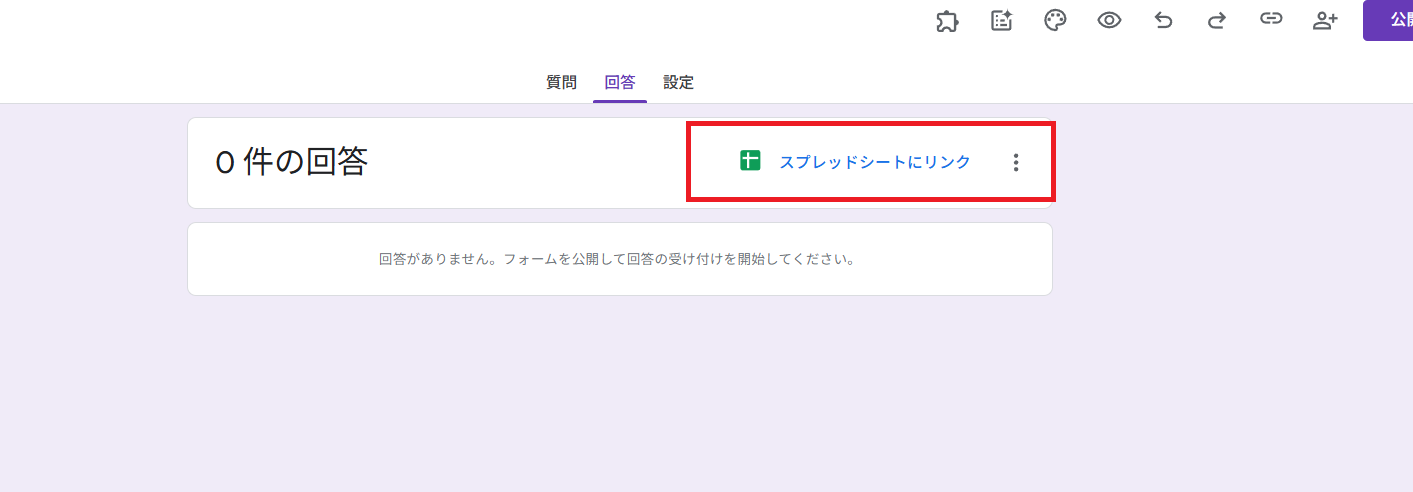
Googleフォームは、アンケートや勤怠管理などのデータ入力を自動で収集し、スプレッドシートに記録する仕組みです。この連携により、手動での転記作業が不要になり、入力漏れやミスを防いだ運用が可能です。
フォームで収集したデータは、そのままでは使いにくい形式の場合もありますが、GASと組み合わせれば、データ収集と整形処理を自動化できます。例えば、フォームが送信されるたびに特定の関係者へ通知を送ったり、入力された内容の条件に応じてデータ処理の振り分けを組み込んだりできます。
フォーム連携を活用することで、手入力を削減し、データの収集からスプレッドシートへの反映までをリアルタイムで更新可能です。これにより、即時の対応が可能になり、業務改善につながります。
3.トリガー設定で定期実行を実現
GASのトリガー機能を使うと、「いつ」「何をきっかけに」プログラムを実行するかを自動で決められます。
トリガーには、毎朝や毎週月曜日といった特定時間に処理を自動実行する「時間駆動型トリガー」と、スプレッドシートの編集時やフォーム送信時などに処理を実行する「イベント駆動型トリガー」の2種類があります。GASの管理画面から、実行したい関数ごとにトリガーを簡単に設定できるため、プログラミング知識がなくても自動実行の仕組みを作れます。
トリガーは、データ更新レポートの自動作成、集計処理、リマインダー通知の送信など、幅広い用途に対応します。安定した自動運用を続けるためにも、設定したトリガーが失効していないかを定期的に点検するのが重要です。
4.GASで条件処理・書類作成・通知を自動化
GASのスクリプトを使えば、スプレッドシートの値を読み取って、複雑な条件処理や書類作成、外部通知までを自動化できます。
スプレッドシートに入力された値の条件に応じて、セルの書式を自動で変更したり、関係者にSlackで通知を送ったりする処理が可能です。さらに、入力されたデータを元にして、見積書や請求書を自動でPDFファイルとして出力し、Googleドライブに保存するといった書類作成業務も実現できます。
契約管理やタスクの進捗状況に応じて、担当者にリマインダーメールを自動送信する機能も実装できます。これらのスクリプトにより、ユーザー操作を最小限に抑え、業務フローの自動化と標準化を同時に進められるようになります。
5.SlackやAppSheetとの外部連携で高度化
GASは、Google Workspaceの外部サービスと連携することで、さらに高度な自動化を実現します。
Slackと連携すれば、スプレッドシートのデータが更新された際や、特定のアラートが発生した際に、リアルタイムで通知を配信できます。
また、AppSheetを使えば、スプレッドシートのデータを基にした入力アプリをスマホで使えるようになり、現場での実務とスプレッドシートのデータを連動させることが可能です。
さらに、GASからAPI連携を行えば、GoogleカレンダーやGmailといったGoogleのサービスだけでなく、他の業務システムとの双方向のデータ同期も実現できます。このように、スプレッドシートを中心にシステム全体のハブとして構築することもできるのが、GASの大きな魅力です。
GASで実現できる!スプレッドシート自動化の具体例5選

GASを活用したスプレッドシートの自動化は、どのような作業で具体的に役立つのでしょうか。
フォームの回答を自動で整形・転記
定期レポートの自動作成&グラフ更新
リマインダー付きメールの自動送信
複数シート・ファイル間のデータ同期
ワンクリックで請求書PDFを自動生成
ここでは、特にニーズが高い5つの活用例を紹介します。
フォームの回答を自動で整形・転記
Googleフォームから送信された内容は、トリガー設定によって即時に取得し、必要な情報だけを別のシートに転記できます。
この処理をGASで自動化することで、フォームから送られてくる列の順番の変更や、不要な項目の削除、さらには文字サイズやセルの色といった書式の調整も自動化が可能です。
回答が届くたびに最新の状態へ更新されるため、転記や手動整理の作業が不要になります。また、データに重複がないかのチェックや、特定の条件(例:担当部署別)に応じた振り分け処理も自動で行えます。自動化によって対応の流れが途切れることがなくなり、入力の精度と処理速度が大きく向上します。
サンプルコード
function onFormSubmit(e) { const srcSheet = e.range.getSheet(); const dstSheet = SpreadsheetApp.getActive() .getSheetByName('整形後データ'); // フォーム回答データ const values = e.values; // 必要な列だけ抽出(例:氏名・メール・部署) const formatted = [ values[1], // 氏名 values[2], // メール values[4] // 部署 ]; dstSheet.appendRow(formatted); } |
定期レポートの自動作成&グラフ更新
GASを使えば、指定した日時に自動で複数のシートからデータを集計し、レポートを生成できます。
集計結果からはグラフを自動で作成・更新できるため、視覚的に分かりやすい情報を提供できます。時間駆動型トリガーを設定することで、週次や月次のレポート作成を自動化し、特定の担当者しかできない属人的な作業をなくすことが可能です。
作成されたレポートは、PDFファイルとして自動でGoogleドライブへ保存したり、メールに添付して関係者に送信したりできます。レポートの作成完了をSlack連携でリアルタイムに通知する仕組みも作れるため、関係者への情報共有をスムーズにできるでしょう。
サンプルコード
function createWeeklyReport() { const ss = SpreadsheetApp.getActive(); const dataSheet = ss.getSheetByName('売上データ'); const reportSheet = ss.getSheetByName('週次レポート'); const data = dataSheet.getRange('A2:B').getValues(); reportSheet.getRange('A2:B').setValues(data); // グラフを更新 const chart = reportSheet.newChart() .setChartType(Charts.ChartType.COLUMN) .addRange(reportSheet.getRange('A1:B10')) .setPosition(1, 4, 0, 0) .build(); reportSheet.insertChart(chart); } |
リマインダー付きメールの自動送信

スプレッドシート内の期日や期限が設定されている列をGASでチェックし、期限が近い行だけを自動で抽出できます。
抽出されたタスクに対して、担当者へリマインダーメールを自動で送信できます。メールの通知内容は、タスク名、期限、現在の対応状況などを含めて、自由にカスタマイズが可能です。
定時実行トリガーを設定することで、毎朝決まった時間にリマインドメールを送信する運用ができます。この仕組みにより、タスクの対応漏れや失念を防げ、業務の管理品質を高く保てます。
サンプルコード
function sendReminderMail() { data.forEach((row, i) => { const deadline = new Date(row[2]); }); |
複数シート・ファイル間のデータ同期
部門ごとや支店ごとに分かれて管理されているスプレッドシートから、必要なデータを自動で集約し、マスターシートにまとめることができます。
この同期処理は、トリガーによる定期実行や、スプレッドシート上に作成したボタンのワンクリック操作で自動実行できます。部門をまたいだデータであっても、整合性を保ちつつ、常に最新の状態で一元管理が可能です。
データの異常値を自動で検出したり、前回の同期からの差分を記録したりする機能も実装できます。ファイル間連携を自動化することで、データのコピペ作業や手入力によるミスを大幅に削減できます。
サンプルコード
function syncSheets() { const srcSS = SpreadsheetApp.openById('元ファイルID'); const srcSheet = srcSS.getSheetByName('データ'); const dstSheet = SpreadsheetApp.getActive() .getSheetByName('マスター'); const data = srcSheet.getDataRange().getValues(); dstSheet.clearContents().getRange(1, 1, data.length, data[0].length) .setValues(data); } |
ワンクリックで請求書PDFを自動生成
スプレッドシートに記録された情報や請求情報をテンプレートに差し込み、請求書などの帳票をPDFとして自動で出力できます。
スプレッドシート上に「PDF生成」などのカスタムボタンを作り、クリック操作でPDF生成スクリプトを起動させることで、処理を簡略化できます。生成されたファイルは、取引先名や日付で命名ルールを設定し、Googleドライブへ自動で保存可能です。
さらに、作成されたPDFファイルをメールに添付して自動送信する仕組みも構築できます。手作業をゼロにして定型的な帳票処理を完結できるため、業務の負担を大幅に削減できます。
サンプルコード
function createInvoicePDF() { const ss = SpreadsheetApp.getActive(); const sheet = ss.getSheetByName('請求書'); const folder = DriveApp.getFolderById('保存先フォルダID'); const pdf = ss.getBlob().getAs('application/pdf'); const fileName = 請求書_${Utilities.formatDate(new Date(), 'Asia/Tokyo', 'yyyyMMdd')}.pdf; folder.createFile(pdf).setName(fileName); } |
【業務別】GASによるスプレッドシート自動化の活用シーン

GASによるスプレッドシートの自動化は、どのような職種の、どのような業務で活用できるのでしょうか。
売上・在庫などの集計をリアルタイム化
勤怠・工数入力の自動反映
請求・支払業務の漏れ防止・可視化
マルチユーザーでの共有・承認フロー
ここでは、特にメリットが大きい4つの活用シーンを紹介します。
売上・在庫などの集計をリアルタイム化
各支店や部門からの入力データをGASで自動で集約し、集計結果を1つのダッシュボードシートに反映できます。
ARRAYFORMULAやQUERY関数とGASを併用することで、入力後すぐにデータがダッシュボードに反映されるリアルタイムな集計が可能です。データの遅延や手作業による転記ミスがなくなるため、現場の状況を正確に把握でき、判断スピードが大幅に向上します。
集計結果は、見やすい形での出力やグラフ作成もセットで自動化できるため、リアルタイムな経営判断に役立ちます。
勤怠・工数入力の自動反映
Googleフォームと連携させ、出勤、退勤、作業時間の入力データをスプレッドシートに自動で反映できます。
入力されたデータは即座に管理シートに集計されるため、担当者による手動での転記作業が不要です。集計されたデータは、作業時間の偏りや残業時間の可視化に活用できます。
月次の勤怠レポートも自動で生成できるため、労務管理の作業削減につながります。また、フォーム入力形式を標準化できるため、入力内容のばらつきや抜け漏れを防止できるでしょう。
請求・支払業務の漏れ防止・可視化
GASを使って請求や支払の期日管理を自動化し、締切が近づいた際に自動で通知を送信できます。
支払処理の状況をスプレッドシート上で可視化できるため、どこまで対応が済んでいるかを一目でわかります。締め処理や金額の確認手順が標準化されるため、特定の担当者に依存する属人化を防げる点もメリットです。
取引先ごとの請求内容をPDF化し、自動でメール送信する運用も構築できます。実行ログや通知ログの保存により、管理や監査にも対応できる体制を作れます。
マルチユーザーでの共有・承認フロー
GASで作成したカスタムメニューやボタンを使い、複数ユーザーが関わるワークフローをスムーズに実行できます。
例えば、フォーム入力に応じた承認依頼メールを自動で送信したり、Slackと連携してリアルタイムで通知を行い、承認までのスピードを向上させたりできます。
ユーザーごとに編集権限や閲覧権限を設定できるため、データの安全性確保にも効果的です。承認結果やコメントもスプレッドシートに自動で記録できるため、履歴管理が容易になります。
他にもGASの活用事例にメール配信を自動化する方法があります。気になる方はこちらの記事も合わせてご覧ください。
▼ GASでスプレッドシートからメール送信する方法は?設定時の5つの注意点を解説
GASによるGoogleスプレッドシート自動化を成功させるポイント

GASによる自動化を単なる試作で終わらせず、長く安定して運用していくためには、いくつか重要なポイントがあります。
権限と責任範囲を明確にする
データ入力ルールの統一と型を整備する
構造変更時の影響範囲を把握する仕組みづくりを行う
小さな成功体験から始めて社内理解を得る
次の4つの成功ポイントを押さえて、自動化を業務に定着させましょう。
権限と責任範囲を明確にする
GASスクリプトやスプレッドシートの編集権限は、担当者ごとに明確に設定することで、誤操作や不正アクセスを防げます。
外部共有を行う場合や、組織内で複数のユーザーが利用する場合は、閲覧、編集、管理の各権限を厳密に設定するのが重要です。GASの実行に必要なアクセス許可(スコープ)を整理し、システムに与える権限を最小限に設定することが、セキュリティを高める対策となります。
権限管理に不備があると、トリガーの実行やデータ更新が行えなくなるといったトラブルが発生するため、導入時にチェックリストを整備することが大切です。
データ入力ルールの統一と型を整備する
自動化を安定させるためには、データ入力形式を標準化する必要があります。
プルダウンやスマートチップを活用して、選択式入力を標準とし、入力ミスを防ぎましょう。日付、数値、文字列などの入力形式を明確に指定し、自動集計やGAS処理でのエラーを未然に防止します。
入力セルの書式や型を固定し、ARRAYFORMULAやQUERY関数が正確に機能するように設計するのが重要です。担当者ごとの入力ルールのばらつきをなくすことで、業務の属人性を排除しやすくなります。
シートを共有するメンバー全員が共通ルールで運用できるよう、簡単なガイドラインやマニュアルを用意しましょう。
構造変更時の影響範囲を把握する仕組みづくりを行う
スプレッドシートの構造(列の追加、削除、名称変更など)を変更する際は、GASスクリプトや参照している関数に与える影響を事前に洗い出す必要があります。
自動化が突然止まる主な原因の一つに「構造変更による参照崩れ」があります。構造変更を行う前に、必ずスクリプトと関数の参照先を一覧で確認する運用フローを作りましょう。
構造変更のログ(記録)を残し、担当者間で情報共有を仕組み化することで、属人化を防げます。変更リスクを下げるためにも、業務フローごとにスプレッドシートのテンプレートやフォーマットの固定化をおすすめします。
小さな成功体験から始めて社内理解を得る
GASによる自動化を社内に広めるためには、まずは「データ転記の自動化」や「リマインド通知」といった単純な業務から始め、成功体験を積むのがおすすめです。
成果が数字でわかる業務(例:作業時間短縮、エラー減少)を優先して自動化することで、社内への説明がしやすくなります。非エンジニアの方でも、GASのコピペで使えるコードを活用すれば十分に効果をだすことができるため、導入は難しくありません。
成功事例を社内で共有し、「業務が楽になった」という実感を組織全体に広めることで、自動化に対する前向きな姿勢を育みましょう。
どういうケースがGASの運用を失敗するのかを知りたい方は、以下の記事も合わせてご覧ください。
▼ 【実践Tips】GAS自動化の限界はなぜ起きる?業務が回らなくなる原因と解決方法
Googleスプレッドシートの自動化ならAIワークフロー「workrun」がおすすめ!
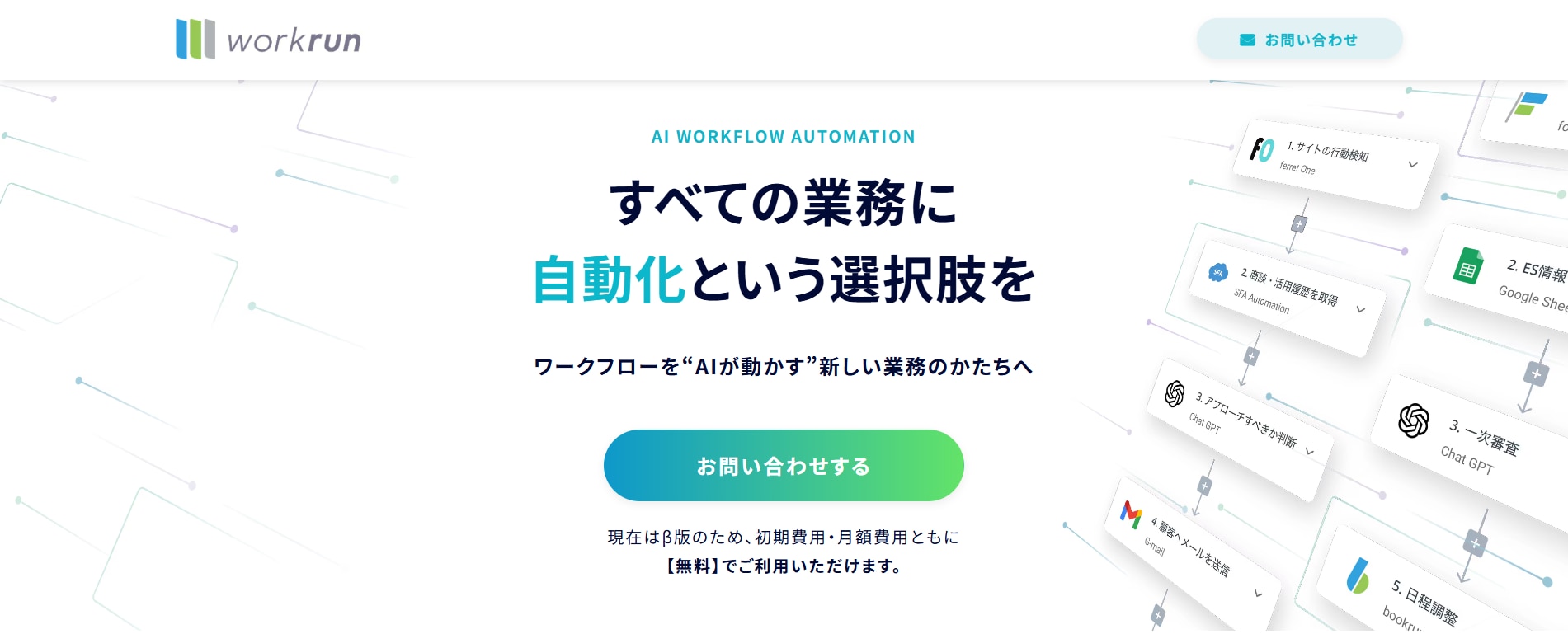
GASによる自動化は強力ですが、コードの記述やメンテナンスに不安がある方もいるでしょう。そこで、開発スキルがなくてもすぐにスプレッドシートの自動化を実現できるAIワークフロー「workrun」を紹介します。
コード不要で、300以上のツールとスプレッドシートをかんたん連携できる
データ整形・転記・集計まで自動化して、入力ミス・集計ミスを減らせる
通知・データ連携まで一気通貫にして、確認漏れ・対応漏れを防げる
コード不要で、300以上のツールとスプレッドシートをかんたん連携できる
workrunの大きな特長は、プログラミングの知識がなくても使いやすい点です。ドラッグ&ドロップ操作を中心に、Gmail・Slack・CRM・会計ソフトなど300以上の外部ツールとGoogleスプレッドシートをスムーズに連携できます。

設定後は、スプレッドシートの更新やフォーム回答などをきっかけ(トリガー)に、通知・データ登録・メール作成/送信といった処理を自動で実行。日常業務からやや複雑なフローまで対応でき、部門をまたぐデータ連携やワークフローの一元管理も進めやすくなります。
データ整形・転記・集計まで自動化して、入力ミス・集計ミスを減らせる
workrunなら、普段使っているツールを連携させることで、AIが請求書の読み取りから受け取った回答や情報の転記、さらに整合性チェックまでを一連の流れでまるっと自動化できます。
Googleスプレッドシートを使った業務でも、入力や転記といった手作業を減らすことで、ミスや確認の負担を抑えられます。
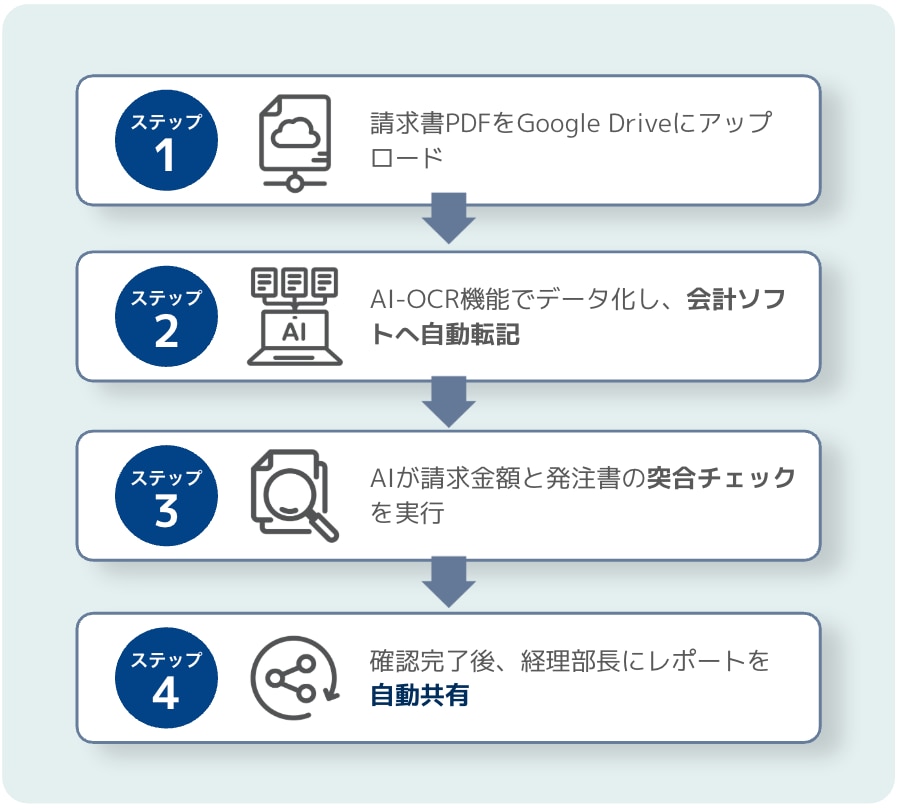
担当者は「正しいかどうかを最終チェックする」役割に集中できるため、作業の属人化を防ぎつつ、対応スピードと処理品質を安定させやすくなります。
結果として、月末月初の経理処理や営業管理の集計など、手間がかかりやすい業務の効率化にもつながります。
通知・データ連携まで一気通貫にして、確認漏れ・対応漏れを防げる
workrunは、スプレッドシート上のデータ変化をトリガーに、SlackやTeamsなどのチャットツールへの通知や、CRMへのデータ登録といった一連の作業を自動で行えます。たとえば「行が追加されたら担当者に通知」「ステータスが更新されたらCRMに反映」「期限が近づいたらリマインド」といった流れを、ツール同士をつないで仕組み化できます。
さらに、過去の履歴や社内ルールをワークフローの中に取り入れると、AIが次のアクションを判断して最適な内容を出力できるため、属人化しがちな判断業務も標準化しやすくなります。担当者ごとの対応品質の差を抑えつつ、チーム全体で同じ基準・同じスピード感で業務を回せます。
GASでGoogleスプレッドシートを自動化させて業務を効率化しよう

GASを使うことで、スプレッドシートの入力、集計、整形、通知、外部連携まで幅広い業務を自動化でき、日々の作業負担を大きく削減できます。
関数による半自動化から、Googleフォーム連携、トリガーによる自動実行、PDF生成、Slack通知など、段階的に自動化レベルを高められます。これにより、手作業ミスを防ぎ、業務の標準化が実現できます。
ご自身のスキルや目的に合わせて、まずは小さな自動化から始めてみてください。
▼ コードを書く時間がなく、手軽にスプレッドシート自動化を進めたいならworkrun
workrunなら、ドラッグ&ドロップなどの画面上の設定でワークフローを構築することが可能です。
必ずしもコードを書かなくても運用を組み立てやすく、開発や保守の負担を抑えられます。
スプレッドシートの更新や行追加、フォーム回答の到着などをトリガーに、Slack/Teamsへの通知、CRMへの登録、メール作成・送信といった処理をつなげて自動実行できるので、日々の定型作業や情報共有を効率化できます。
手作業の転記や確認を減らすことで、ミスや対応漏れも起こりにくくなり、業務の標準化や属人化の防止にもつながります。