GASでスプレッドシートからメール送信する方法は?設定時の5つの注意点を解説
「スプレッドシートからGASでメール送信する方法が知りたい」
「スプレッドシートからのGASでのメール送信を効率化する方法が知りたい」
このように、日々の定型的なメール送信作業に手間を感じており、自動化を検討している方は多いのではないでしょうか。
Google Apps Script(GAS)を活用すれば、スプレッドシートに記載した宛先や内容をもとに、自動でメールを送信できます。GASの活用で手作業によるミスを削減でき、作業時間も大幅に短縮可能です。
本記事では、スプレッドシートとGASを連携させてメールを自動送信するための具体的な手順と、安全で安定した運用を続けるための注意点を徹底的に解説します。
▼「GASでのメール送信×スプシ連携が難しい…」ならworkrunがおすすめ!
スプレッドシートを更新するたびにメールを送る仕組みは便利ですが、GASは「設定が複雑」「エラー対応が不安」「担当者しか触れず属人化しやすい」といった壁もあります。
workrunなら、スプレッドシート・メール・チャットなどのツールを“つないで”、起点(トリガー)を決めるだけで処理を自動実行できます。
手作業のミスや送信漏れを減らしつつ、運用もラクに整えられます。
目次[非表示]
- ・スプレッドシートからGASでメール送信する事前準備【2STEP】
- ・GASとスプレッドシートを紐づけてメールを送信する方法【2STEP】
- ・GASでのメール送信をより効率化する2つの設定
- ・スプレッドシートからGASでメール送信する際の5つの注意点
- ・スプレッドシートからGASでメールを送信できない場合の2つの対処法
- ・スプレッドシートとの連携での業務効率化ならAIワークフロー「workrun」がおすすめ
- ・コード不要で、スプレッドシート更新からメール作成・送信まで自動化できる
- ・過去のナレッジやお問い合わせ内容をもとに、AIがメール文を自動生成できる
- ・通知・データ連携まで一気通貫にして、確認漏れ・対応漏れを防げる
- ・GASを活用してスプレッドシートからのメール送信を効率化しよう
スプレッドシートからGASでメール送信する事前準備【2STEP】

GASを使ってスプレッドシートからメールを送信する際に必要な、以下の2つの事前準備を解説します。
- メール送信に必要な情報を入力する
- アクセス権限を適切に設定する
各工程を詳しく見ていきましょう。
1.メール送信に必要な情報を入力する
GASでメールを自動送信する場合、宛先、件名、本文といったメール送信に使う情報をスプレッドシート上に整理し、入力しておく必要があります。
スクリプト側で読み取りやすいように、これらの情報を列ごとに分け、変数として扱える形にしておくのが大切です。例えば、氏名、メールアドレス、送信日時、件名といった項目を、それぞれ専用の列に分けて入力します。
メール本文に差し込み項目を使う場合は、スプレッドシート内で統一した入力ルールを整えるのが重要です。データ形式がバラバラだとGASでエラーを起こす原因になるからです。データの準備を丁寧に行うことで、スクリプト作成の手間を減らせます。
2.アクセス権限を適切に設定する
GASのスクリプトは、スプレッドシートのデータを読み書きするために、アクセス権限が必要です。
GASエディターでは、初回実行時に権限(スコープ)の承認画面が表示されるため、スプレッドシートへのアクセスやメール送信に必要な権限を確認して承認します。
外部連携や自動送信を行う場合、セキュリティを確保するため、必要最小限の権限のみをGASに付与することが重要です。GASに無制限の権限を与えず、必要な操作に限定することが、トラブルを未然に防ぐ設定方法です。
GASとスプレッドシートを紐づけてメールを送信する方法【2STEP】

事前準備が整ったら、実際にGASエディターを開いてスクリプトを作成します。
GASとスプレッドシートを紐づけてメールを送信する手順を以下にまとめました。
- スプレッドシートのメニューからGASエディターを開く
- メール送信のためのスクリプトを作成する
各手順の詳細を見ていきましょう。
1.スプレッドシートのメニューからGASエディターを開く
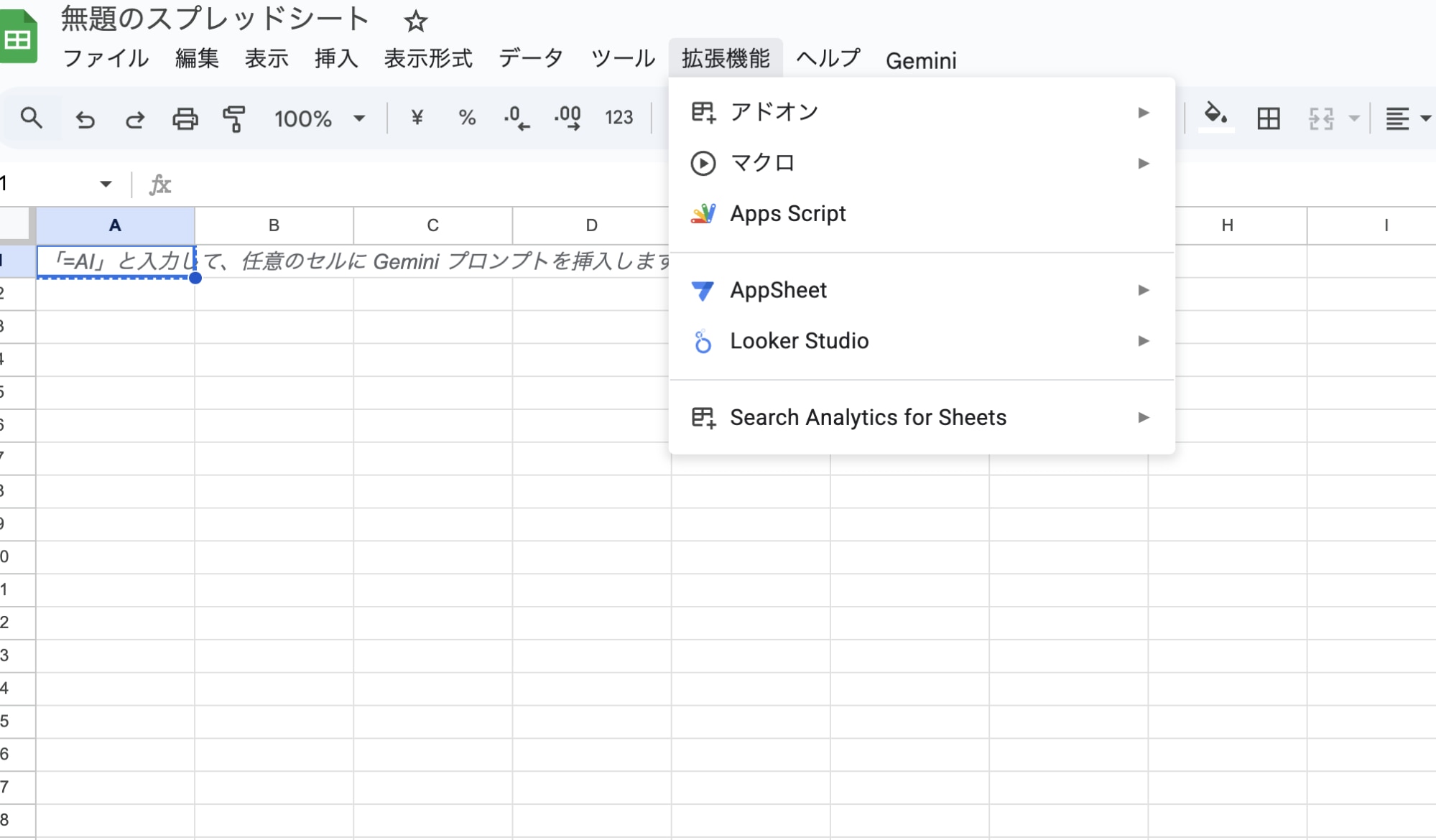
まず、メール送信の元となるスプレッドシートを開き、上部のメニューから「拡張機能」を選び、「Apps Script」を選択してください。この操作で、現在開いているスプレッドシートに紐づいたGASエディターが自動的に立ち上がります。
スプレッドシートのIDが自動でエディターに紐づくため、特別に追加の設定を行う必要はありません。エディターが開いたら、新しいプロジェクトとしてスクリプトを作成できる状態になっていることを確認してください。
このエディター画面にJavaScriptをベースにしたGASのコードを記述していきます。コードを作成したら、保存した後に実行ボタンを押すことで、スプレッドシートのデータを元にした処理が実行されます。
2.メール送信のためのスクリプトを作成する
メール送信のスクリプトを作成する際は、GASに標準で備わる「GmailApp.sendEmail」という関数を用います。
この関数を用いて、スプレッドシートから取得した宛先、件名、本文などの情報を設定して送信処理を書きましょう。スプレッドシートからのデータ取得には「getRange」や「getValues」などの関数を活用します。特に「getValues」は、スプレッドシートの特定の範囲からデータをまとめて取得する関数です。
複数行の宛先への送信に対応できるように、ループ処理を組み込んでコードを書きましょう。本文に改行や差し込み項目を利用する場合は、テンプレート化することでスクリプトの可読性を高め、管理しやすくできます。
GASでのメール送信をより効率化する2つの設定

単にメールを送信するだけでなく、特定のタイミングや条件に応じてメールを配信することで、メール送信の仕組みをより自動化し、活用の幅を広げられます。
GASでのメール送信をより効率化する以下の2つの設定を解説します。
- トリガー|特定のタイミングでメールを送信する
- 条件付きメール|特定の条件でメールを送信する
各設定を詳しく見ていきましょう。
トリガー|特定のタイミングでメールを送信する
トリガーを設定することで、スクリプトを自動で実行させられます。トリガーを設定することで、手動で実行ボタンを押す手間を削減可能です。
トリガーには、毎朝9時や毎週月曜日といった決まった時刻に自動的にメールを送れる「時間主導型トリガー」があります。また、スプレッドシートが編集されたときやフォームが送信されたときといった、イベントの発生をきっかけに即時処理を実行する「イベント駆動型のトリガー」も設定できます。
運用に合わせてこの2種類のトリガーを使い分けましょう。トリガー実行時にエラーが出る場合は、Apps Scriptの管理画面にある実行ログやエラー内容を確認し、適宜修正してください。
条件付きメール|特定の条件でメールを送信する
条件付きメール送信とは、スプレッドシートのデータ内容に応じて、送信するかどうかを自動で判断する仕組みです。
例えば、ステータス列が「未対応」になっている行や、特定のチェックボックスにチェックが入った行だけを条件として指定し、必要な行のみにメールを送信する仕組みを作れます。条件分岐にはGASの「IF文」を用い、送信対象の絞り込みを行うことで、不要なメール配信を防げます。
条件判定に必要な情報をスプレッドシートのセルで管理することで、スクリプトのメンテナンスをしやすい構成にすることが可能です。必要な相手に、必要な情報だけを届けられるため、メールを受け取る側の負担も減らせます。
スプレッドシートからGASでメール送信する際の5つの注意点

GASを使ってメールの自動送信を始める際には、予期せぬトラブルを防ぎ、安定してシステムを動かし続けるための配慮が必要です。特に、以下の5つの点に注意してください。
- スクリプトを整理し再利用しやすくする
- 自動化処理の動作をモニタリングする
- アクセス権限を最小限に設定する
- 外部サービスとの連携を安全に行う
- 大量のメールを一度に送信しないよう注意する
各注意点を詳しく見ていきましょう。
スクリプトを整理し再利用しやすくする
スプレッドシートからGASでメール送信を行う場合、スクリプトは整理して再利用しやすい構成にする必要があります。関数ごとに処理を分けておくと、異なる条件や複数パターンのメール送信にも流用しやすいです。
変数名や関数名は役割が伝わるように統一し、誰が見ても意図を把握できる状態を保つことが大切です。あわせてコメントを付与しておくと構造を追いやすくなり、修正や拡張が発生した際の保守性向上にもつながります。
自動化処理の動作をモニタリングする
GASで自動メール送信を行う場合、動作状況を継続的にモニタリングする運用が欠かせません。Apps Scriptの実行ログを定期的に確認することで、エラーの有無や発生傾向を早い段階で把握できます。
あわせて、トリガー実行時のステータスを確認し、失敗が続く場合は設定や処理内容を見直す必要があります。エラー発生時にメール通知を設定しておくと、異常にすぐ気付けるため安定した自動化を維持しやすくなるでしょう。
アクセス権限を最小限に設定する

スプレッドシートとGASを連携したメール自動送信では、アクセス権限を最小限に設定する意識が重要になります。必要な権限のみ付与し、不要な共有リンクや編集権限を避けるなどの対策を行わないと、情報が外部に漏えいしかねません。
自動送信を継続運用する場合、権限変更が処理に影響しないかを定期的に確認する必要があります。あわせて送信内容や宛先を見直し、送信対象として適切かを確認する運用が安全性の維持につながります。
外部サービスとの連携を安全に行う
GASで外部サービスと連携する際は、安全性を最優先に考えた設計が欠かせません。外部APIを利用する場合、認証情報をスクリプト内に平文で記載せず、プロパティ管理などで適切に扱う必要があります。
Webhookを用いる場合は、URLが第三者に漏れないようアクセス制御を行うことが重要です。Webhookは特定のイベント発生時に別サービスへ通知する仕組みのため、過剰なリクエストを避けた運用を意識すると安定性も保ちやすくなります。
大量のメールを一度に送信しないよう注意する
GASでメールを自動送信する場合、大量のメールを一度に送らない運用が重要です。GASには1日あたりの送信上限が設定されており、上限を超えるとエラー発生や処理停止につながります。
大量送信が必要な場合は、送信処理を複数回に分けるか専用のメール配信サービスを検討すると安心です。スクリプト実行時の負荷を抑えながら運用することで、安定したメール自動送信を継続しやすくなります。
組織でGASを活用していく上で注意すべきポイントを以下の記事にまとめています。合わせてご覧ください。
▼ 【実践Tips】GAS自動化の限界はなぜ起きる?業務が回らなくなる原因と解決方法
スプレッドシートからGASでメールを送信できない場合の2つの対処法

GASのスクリプトを実行したにもかかわらず、メールが送信されないといったエラーが発生することがあります。
メールを送信できないときの2つの対処法を以下にまとめました。
- ログを確認して原因を特定する
- 送信エラーを防ぐための設定を見直す
各対処法を詳しく見ていきましょう。
ログを確認して原因を特定する
Apps Scriptの実行ログを開き、エラー内容やスクリプトの処理が停止した箇所を確認することが、問題解決の起点です。
スプレッドシートから変数取得ができていない不備や、GASのシステム側で発生したエラーなど、ログの情報から問題点を切り分けられます。修正を加えた後、スクリプトを再度実行してログを比較し、修正の効果を逐次確認しましょう。
ログを適切に確認し、情報から問題の原因を切り分けることで、効率よくエラーを解決できます。
送信エラーを防ぐための設定を見直す
メール送信エラーの原因がスクリプト自体にない場合、GASの実行環境や設定に問題がある可能性があります。
トリガー設定に問題がないか確認し、スクリプトを実行するユーザーや権限が適切かを点検しましょう。また、スプレッドシートに記載されたメール本文や宛先に、全角スペースや不正な文字列が含まれていないかチェックすることも重要です。
上記の設定を見直し、送信エラーを防ぐための対策を講じてください。
スプレッドシートとの連携での業務効率化ならAIワークフロー「workrun」がおすすめ
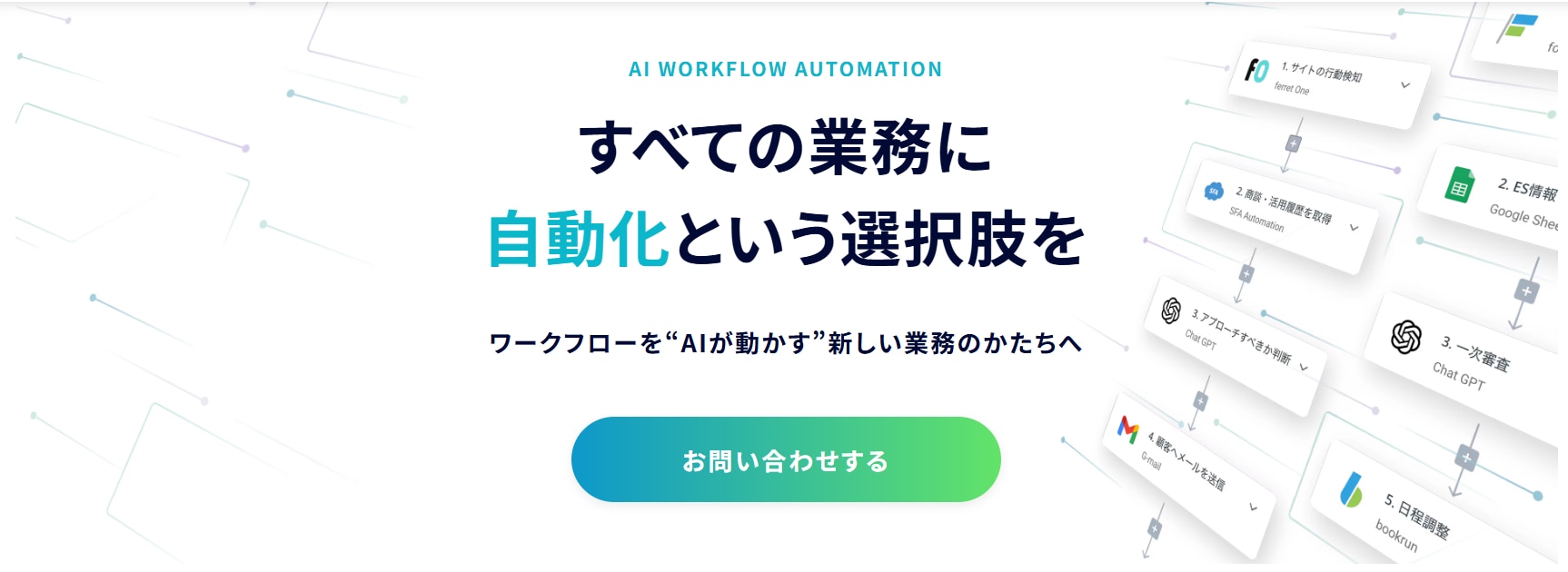
GASを使えばメール送信を自動化できますが、スクリプトの記述やエラー対応には、プログラミングの知識が必要です。
もし、プログラミング知識なしで、スプレッドシートを使ったメール送信の自動化を実現したい場合は、AIワークフロー「workrun」の活用がおすすめです。
workrunを導入するメリットは以下の3つです。
- コード不要で、スプレッドシート更新からメール作成・送信まで自動化できる
- 過去のスプレッドシート内容をもとに、AIがメール文を自動生成できる
- 通知・データ連携まで一気通貫にして、確認漏れ・対応漏れを防げる
各メリットを詳しく見ていきましょう。
コード不要で、スプレッドシート更新からメール作成・送信まで自動化できる
workrunは、GASのようにコードを書く必要がありません。
スプレッドシートの新規作成や行の更新をトリガーに、関連する業務フローが自動で実行されるため、担当者の手作業に依存しにくく、属人化を防ぎながら安定した運用を行えます。
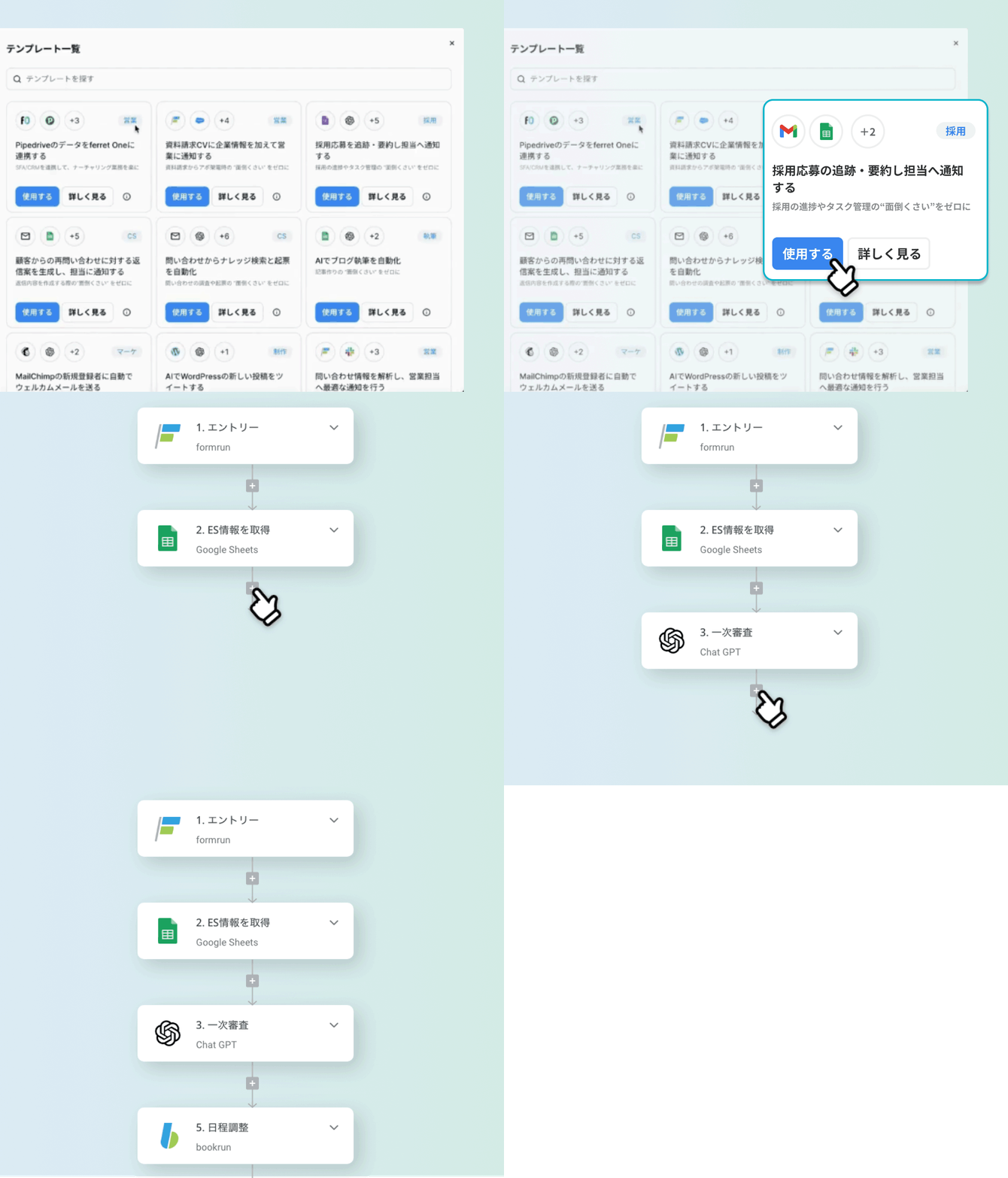
ワークフローは直感的なUIで非エンジニアでも設定しやすく、導入後の微調整や運用負荷を抑えながら、業務効率化を継続的に進められます。
過去のナレッジやお問い合わせ内容をもとに、AIがメール文を自動生成できる
workrunは、過去のスプレッドシートや社内ナレッジに蓄積された情報を活用し、AIがメール文を自動生成することが可能です。
履歴情報をもとに文章を組み立てるため、宛先(顧客/社内/パートナー)や進行状況に合わせた言い回しをAIが自動で判断します。
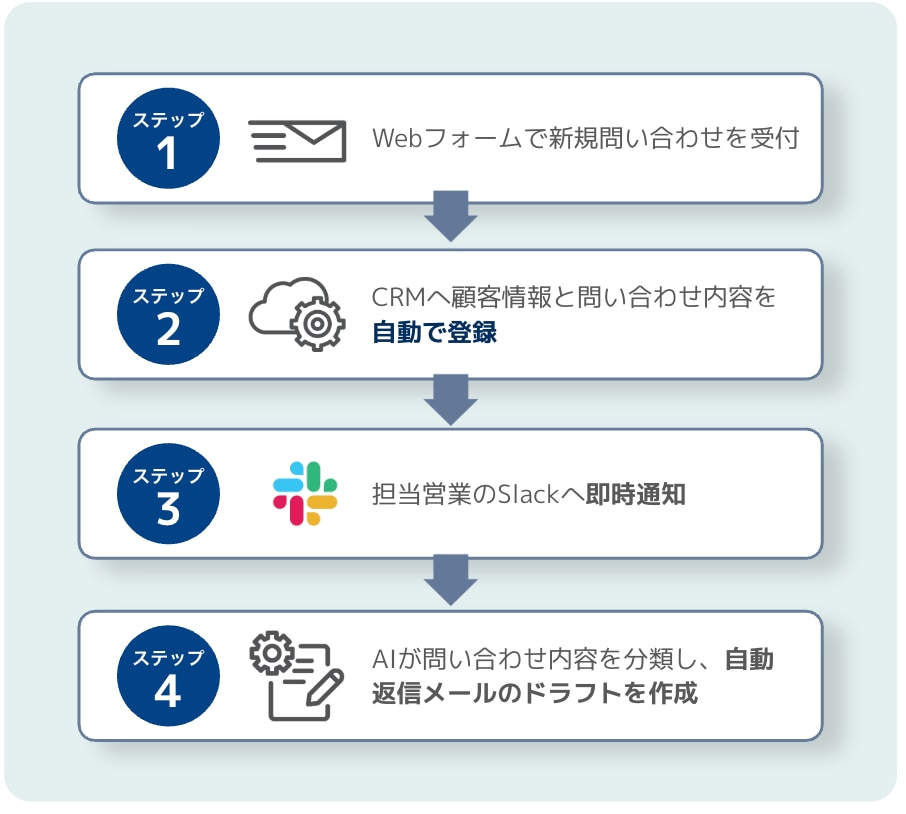
「毎回内容を考えるのが大変」「文面のトーンを揃えたい」「忙しいとつい連絡が遅れる」といった悩みがある場合でも、考える時間を減らしつつ一定の品質を保てるので、メール作成業務の効率化につながります。
通知・データ連携まで一気通貫にして、確認漏れ・対応漏れを防げる
workrunは、通知やデータ連携、メール文の作成までをひとつの業務フローとしてまとめて自動化できるAIワークフローです。
例えば、以下のようなワークフローもドラッグ&ドロップなどの操作で構築することが可能です。
例)
- フォーム回答
- スプシに自動登録
- 過去データ/ナレッジ参照
- AIが一次回答を自動作成
- チャットツールに通知
- 担当者が内容確認
- チャットツール内でOKなどのアクション
- メールを自動送信
このように、データの記録から文章作成、確認フロー、送信までが一つにつながるので、「作って終わり」ではなく運用まで含めて回る仕組みを作りやすくなります。
GASを活用してスプレッドシートからのメール送信を効率化しよう

スプレッドシートとGASを組み合わせることで、これまで手作業で行っていた定型的なメール送信を自動化し、日々の業務にかかる作業負担を大きく減らせます。
トリガーや条件付き送信を設定することで、特定のタイミングや条件に応じたメール配信が可能です。また、権限管理や実行ログのエラー対処を適切に行うことで、安全かつ安定した自動送信運用が実現できます。
なお、ご自身でスクリプトを書くことに不安があったり、より手軽にスプレッドシートの運用を自動化したいとお考えであれば、スプレッドシートとの連携での業務効率化が可能なAIワークフロー「workrun」の導入がおすすめです。
▼メール送信業務の手間を減らしたいならworkrun
メール送信業務の手間を減らしたい場合は、メール作成から送信・通知までを自動化できる「workrun」がおすすめです。
スプレッドシートの更新やフォーム回答などをトリガーに、必要な情報を参照してメール文を自動生成し、関係者への通知や送信までを一連の流れで回せるため、確認漏れや対応遅延、文面のばらつきを抑えやすくなります。