
GoogleカレンダーをSlackに連携!予定通知・チャンネル共有・会議中ステータスを自動化
「Slackで仕事している間に会議通知を見逃してしまう」
「カレンダーを開かないと今日の予定が分からない」
「在席/不在が分からず連絡のタイミングが難しい」
Slack中心で働いているほど、こうした“予定の見えづらさ”が少しずつ蓄積されていくと感じている方は多いのではないでしょうか。
そこで便利なのが、SlackとGoogleカレンダーの連携です。Slack上で予定の通知を受け取ったり、会議中のステータスを自動で出したり、チャンネルで予定を共有したりできるようになります。
本記事では、公式アプリを使って「個人向けの連携」「会議中/不在の自動ステータス」「チャンネル通知(チーム向け)」を行う手順や運用のコツまで、詳しく解説します。
▼Googleカレンダー×Slackの運用をラクにしたいならworkrun
会議が多いチームほど、地味に効いてくるのが「予定の見落とし」と「共有の手間」です。小さな抜け漏れが積み重なると、遅刻・不参加・準備不足といったトラブルにつながります。
workrunなら、カレンダーやチャットなど複数ツールを“つないで”、起点(トリガー)を決めるだけで業務フローを自動実行できます。たとえば予定の更新や特定条件の発生をきっかけに関係者をメンションづけてSlackに通知するなど、会議運用のムダを減らす導線を整えやすくなります。
定期的な会議の場合は、リマインドの通知や資料URLを含んだ文章にカスタマイズすることができ、日々の「ちょっとした作業」を着実に削減できます。
目次[非表示]
SlackとGoogleカレンダーを連携すると何が便利?
 ここでは、SlackとGoogleカレンダーの連携で何が変わるのかを整理します。
SlackとGoogleカレンダーの連携でできること
公式のGoogle Calendarアプリを連携すると、Googleカレンダーの招待や更新、キャンセルなどをSlack側で受け取れるようになります。さらに、Slack上からGoogleカレンダーのイベント作成や招待への参加可否返信なども行えるようになります。
また、カレンダーの予定に応じてSlackステータスを自動更新することもできます。会議予定が入ると「会議中」、タイトルにOOO(外出中)/PTO(有給休暇)を含む予定なら「不在」など、状況をSlackに出せるため、連絡のタイミング判断がラクになります。
チーム向けには、特定のGoogleカレンダーのイベント通知をSlackチャンネルに流す運用も可能です。共有カレンダーの予定をチャンネルに出せるので、チーム全体で「いつ誰が埋まっているか」を把握しやすくなります。
SlackとGoogleカレンダーを連携するメリット
連携するメリットは大きく2つです。
1つ目は、予定確認の“往復”が減ることです。Slackに通知が届けば、予定の存在に気づきやすくなり、会議前の確認行動が減ります。
2つ目は、チームの連絡がスムーズになることです。会議中/不在が見えるだけで「いま話しかけていいか」の判断がしやすくなり、余計なメンションや催促も減らせます。小さなズレを減らすことで、仕事の流れが整いやすくなります。
Slack×Googleカレンダー連携は「公式アプリ」が最も簡単で安心
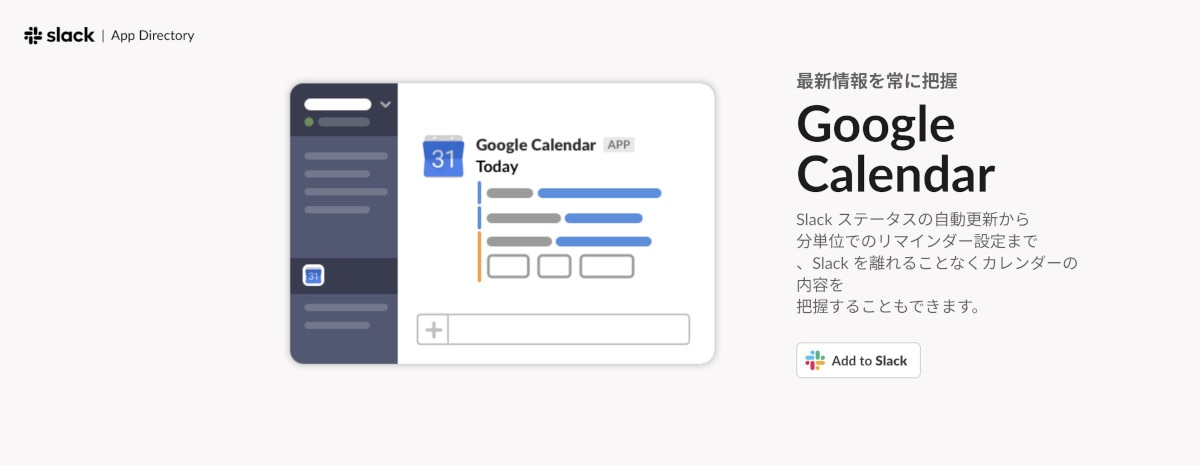 ここでは、なぜ公式アプリが前提になるのかを解説します。
Google Calendarアプリ(Slack公式)の特徴
Slackでは、Slack MarketplaceからGoogle Calendarアプリを追加することで、Googleアカウントとの連携が可能となります。公式アプリなので、アップデートや互換性の面で安心して使いやすいのがポイントです。
また、個人の通知設定だけでなく、チャンネル通知やステータス同期など、業務で使いたい機能がまとまって用意されています。まずはこのアプリを入れることが、最も手軽なスタートになります。
参考:Google Calendar と Slack を連携させる|Slack
連携前にチェックしておきたいポイント
連携前に以下2点を確認しておくと安全でしょう。
最初に確認したいのは、ワークスペース側でアプリのインストールが許可されているかです。
自分が追加できない場合は、管理者の設定が必要になることがあります。
もう1つは、Google Workspaceの環境です。
組織でドメイン全体の認証を使っている場合、連携の解除など一部の挙動が変わるケースがあるため、社内の運用ルールに合わせて進めるのが安全です。
この記事では、まず個人向けに「自分の通知・ステータス同期」について解説し、その後にチーム向けとして「チャンネル通知・共有カレンダー運用」に進む流れで解説を進めていきます。
SlackにGoogleカレンダーを連携する方法(個人設定)
 ここでは、SlackとGoogleカレンダーを連携するための個人設定について解説します。
手順①:SlackにGoogle Calendarアプリを追加
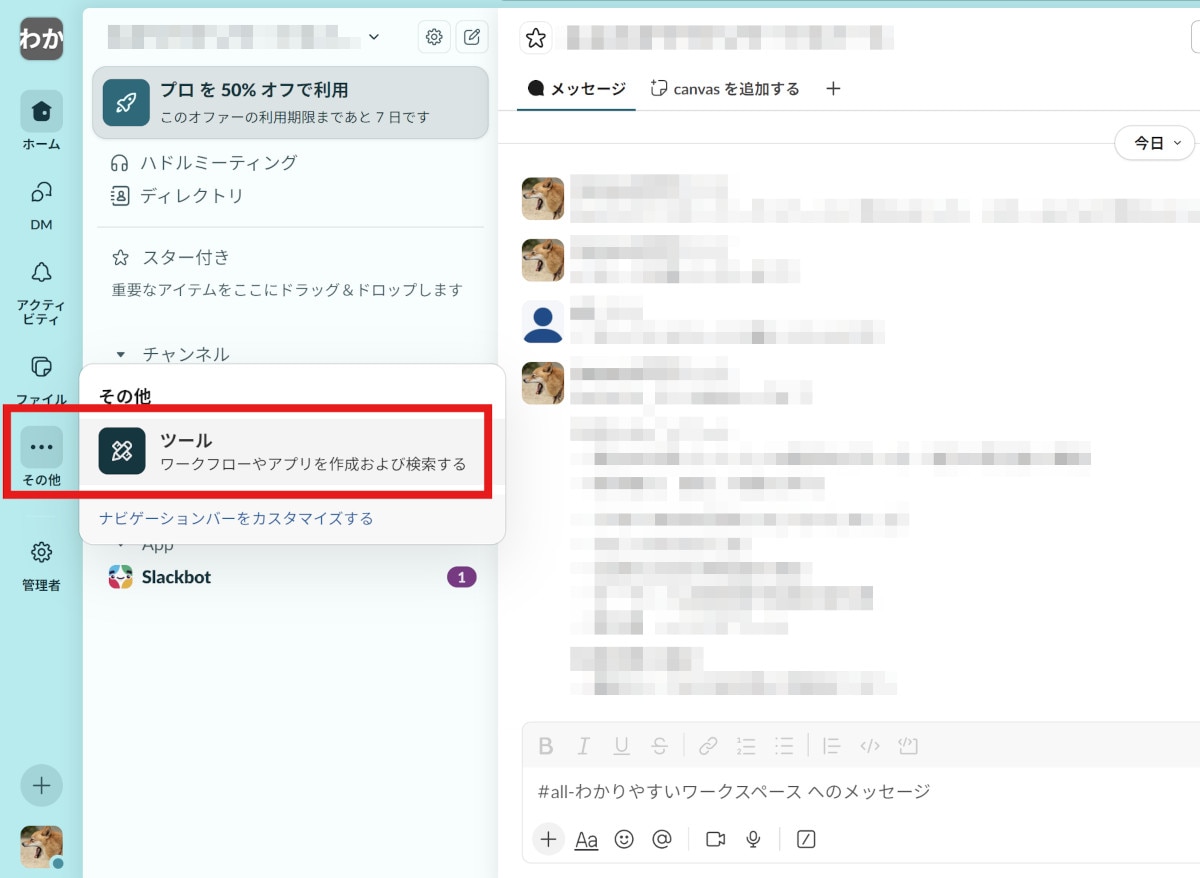
まずはサイドバーの「その他」から「ツール」を選択し、「App」タブから「Google Calendar」を選択します。
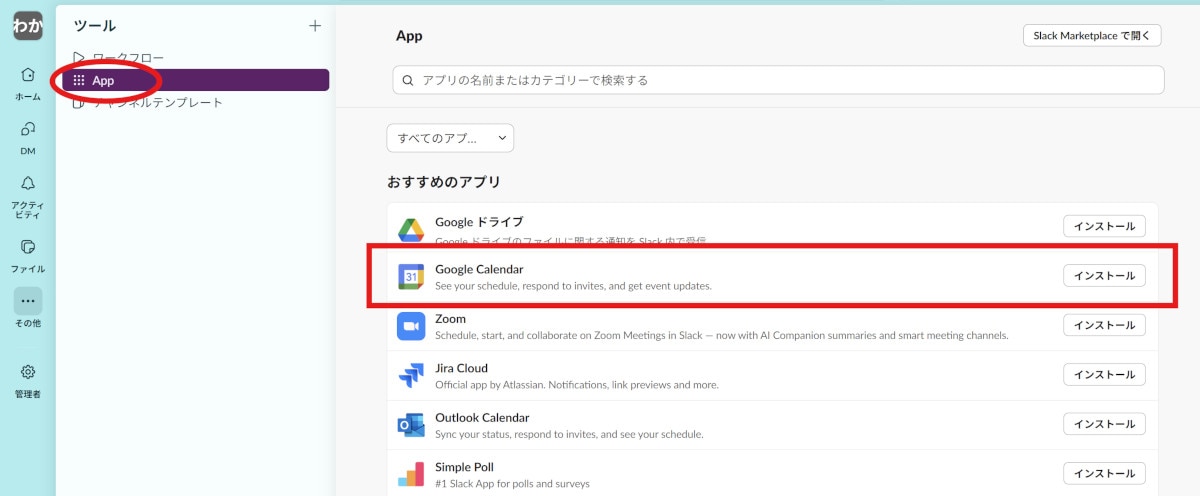 その後はGoogle Calendarアプリページに進み、「Slackに追加」を選択、Googleアカウントの承認を求められるので、案内に従って進めていきます。
ワークスペースへ戻れば、GoogleCalendarアプリが追加されています。
 この工程は、最初のつまずきポイントでもあります。
途中でGoogleアカウント選択や権限許可が出るため、業務アカウントではどの権限を許可してよいかを確認しながら進めると安心です。
手順②:Googleアカウントを呼び出して連携
アプリを追加できたら、Slackのサイドバーから「ツール」を開き、「App」を選択してGoogle Calendarを探します。
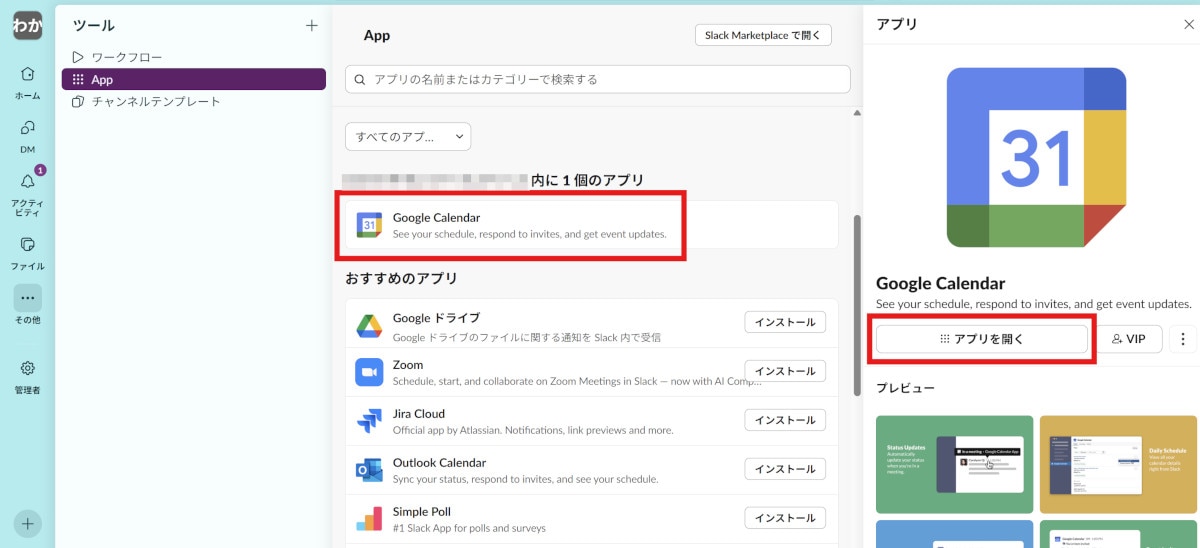 アプリを開いたら「ホーム」タブから「アカウントを連携させる」を押し、画面の手順に沿ってGoogleアカウントを接続します。手順①のときに、そのままアカウント連携まで進んでいれば、このフェーズは必要ありません。
アカウント接続後は、設定(Settings)から同じGoogleアカウント内で使用しているカレンダーを追加できます。たとえば、スケジュールを共有している人のカレンダーや、日本の祝日カレンダーなどです。
あわせて調整したい通知設定
連携しただけだと、通知が多すぎたり少なすぎたりして「結局見なくなる」ことがあります。
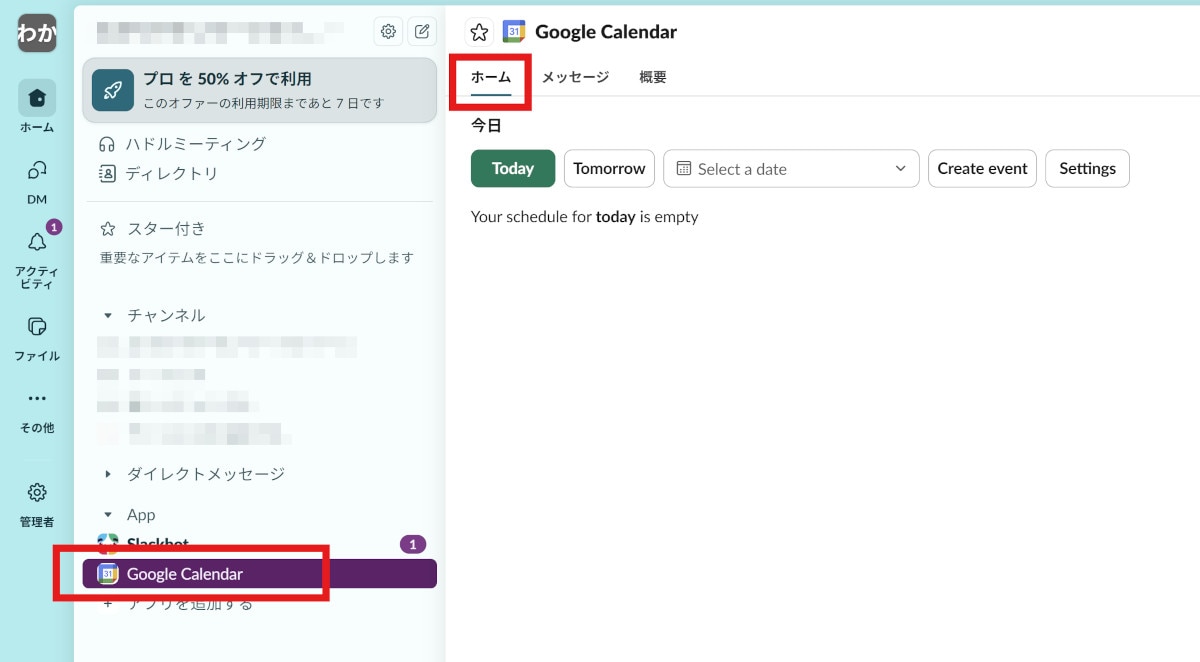
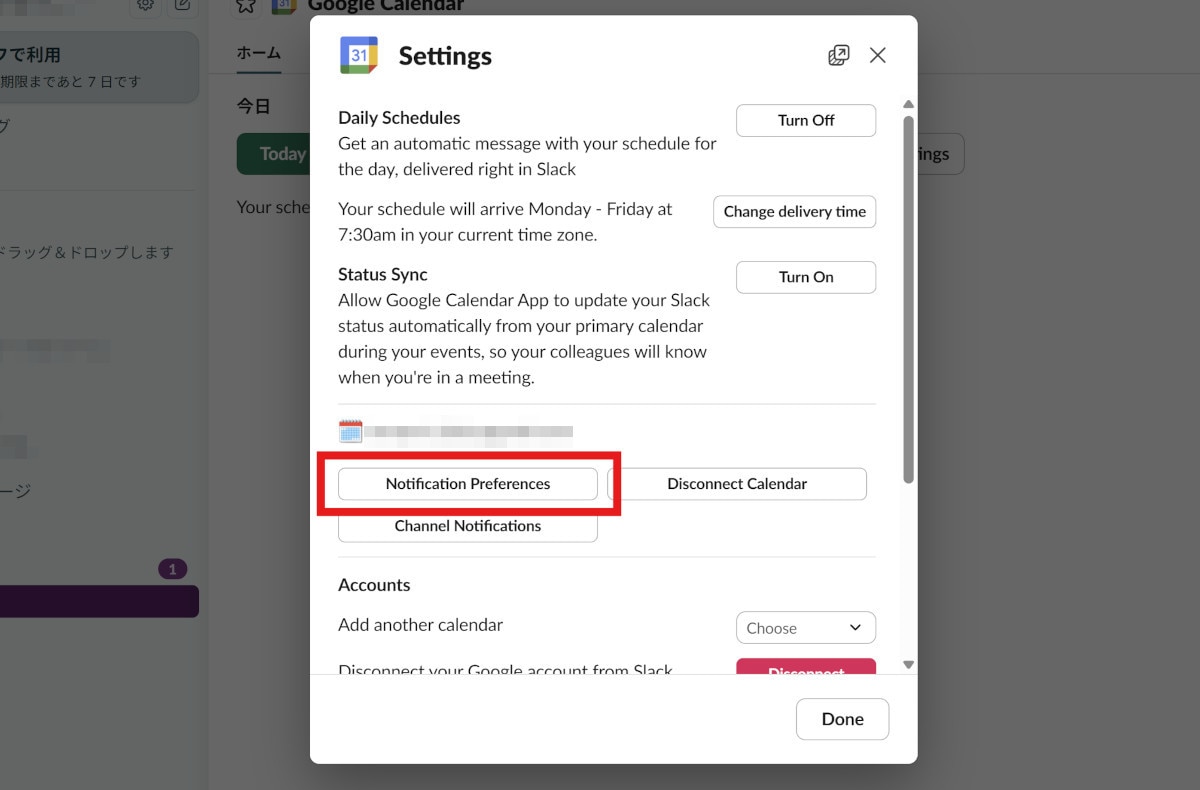
Google Calendarアプリの「ホーム」タブから「設定」を開き、「通知設定」の画面にて、受け取る通知やリマインドのタイミングを自分の働き方に合わせて調整が可能です。
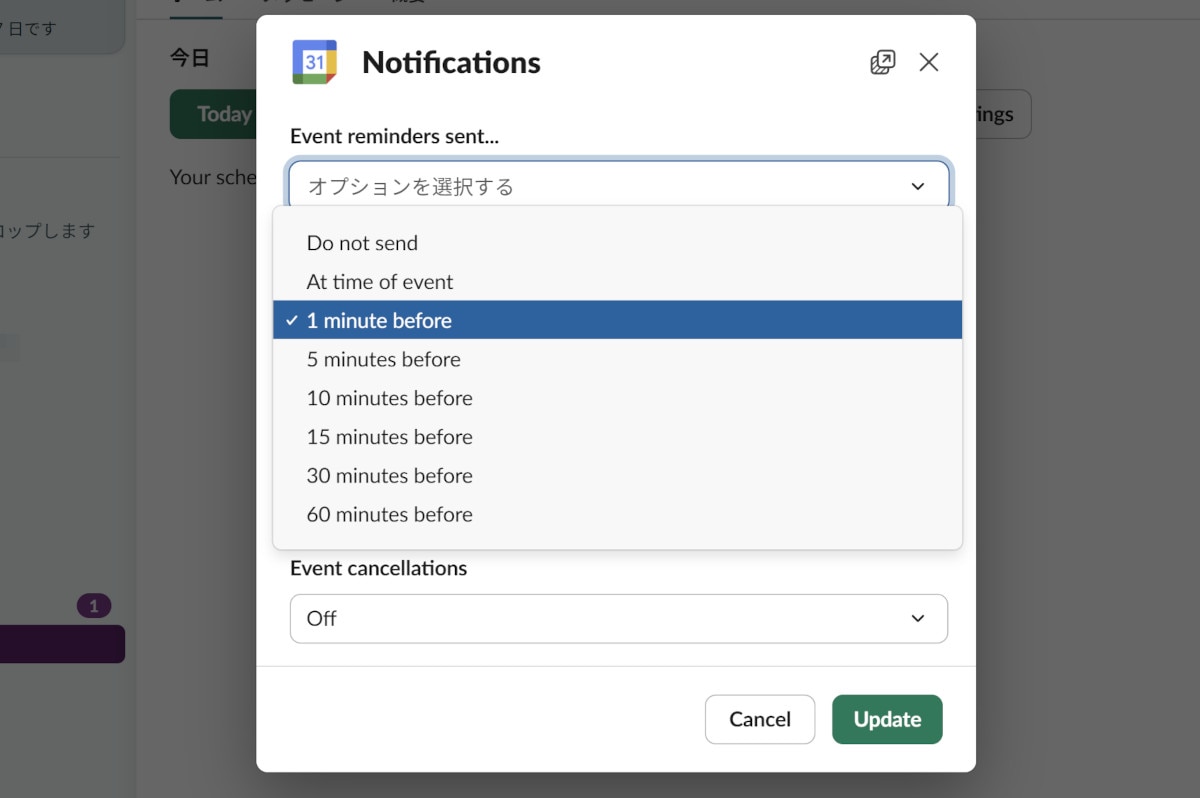 たとえば、会議が多い人は開始直前の通知だけに絞るとSlackの通知が荒れにくくなります。逆に予定を見落としがちな人は、少し早めのリマインドも残しておくなど、自身の業務を自然に拡張できる塩梅で調整することが重要です。
Slackで「会議中」「不在」を自動設定する方法
この章では、予定通知よりも体感効果が出やすい「ステータス同期」について解説します。
ステータス同期でできること
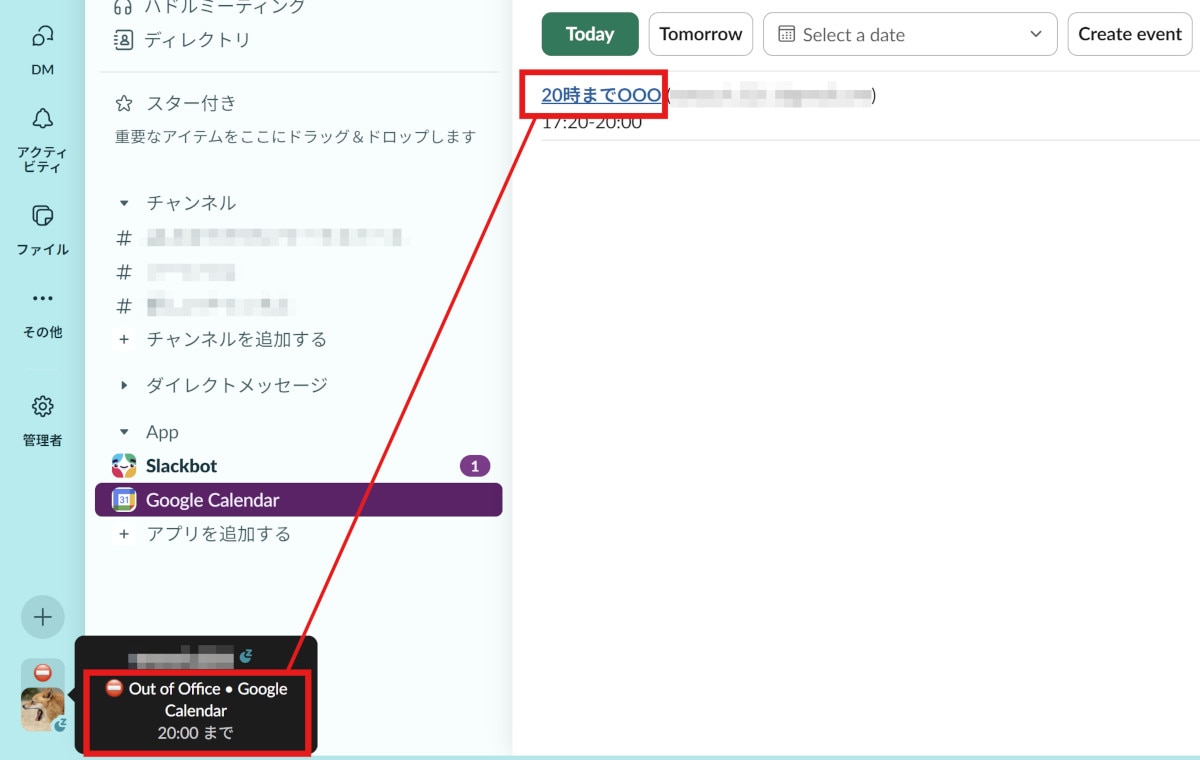
Google Calendarアプリを使うと、カレンダーの予定に応じてSlackのステータスを自動で更新できます。会議が始まると「会議中」になり、イベント名にOOOまたはPTOが含まれている場合は「不在」になります。
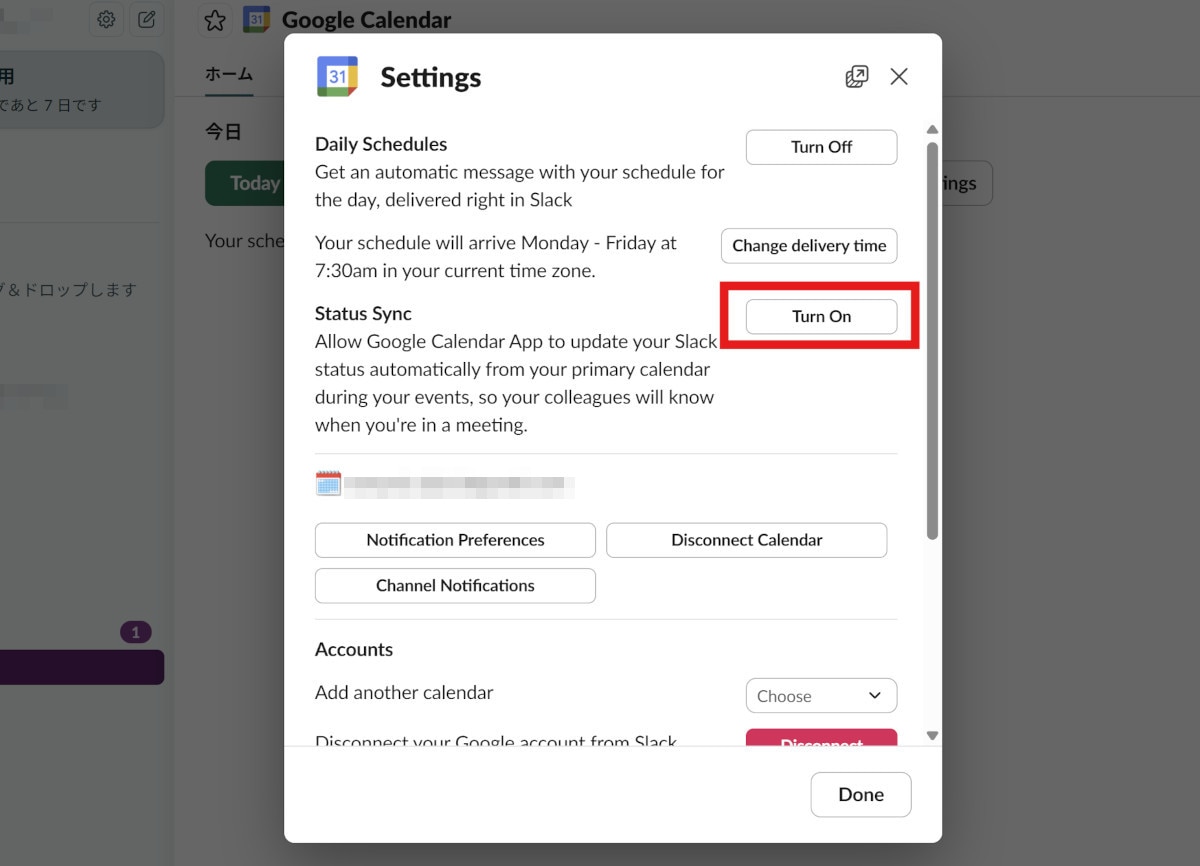 このとき、ステータスに会議名は表示されません。予定の中身を見せずに状態だけ伝えられるため、プライバシーや機密性を気にするチームでも使いやすい設計です。
ステータス同期が反映される条件
ステータス同期は、どんな予定でも反映されるわけではありません。
参加を承諾したイベント、または「予定あり」にマークしたイベントが対象になります。
また、カレンダーで予定が重複している場合は、Google Calendarアプリがステータスを更新しないことがあります。会議が重なりがちな人ほど「反映されない」状況が起き得るため、予定を重ねないように注意が必要です。
おすすめ運用ルール(チーム向け)
ステータスを機能させるコツは、予定の付け方をそろえることです。たとえば不在予定を入れる人と入れない人が混在すると、結局「見ても分からない」状態に戻ります。
そこで、OOOやPTOなど不在を示すキーワードの使い方をチームで軽く統一しておくと、ステータスの信頼度が上がります。
あわせて、会議タイトルに機密情報を入れないなど、カレンダーの基本ルールも整えておくと、連携を安心して使い続けやすくなります(ステータスに会議名は出ないものの、カレンダー自体の運用が荒れると別の問題が起きやすくなります)。
【チーム向け】Slackチャンネルでカレンダーを共有・通知する方法
 ここでは、チーム全体で予定を扱うための設定を紹介します。個人設定ができたら、次は「共有カレンダーをどう見える化するか」がテーマになります。
チャンネル通知でできること
チャンネル通知を設定すると、共有カレンダーのイベント通知を特定チャンネルに流せます。たとえば「チーム定例」「面接予定」「出張」など、チームで把握しておきたい予定を、Slackの普段の会話の中で確認しやすくなります。
予定の見え方が整うと、「今日の会議って何時だっけ」「誰が参加だっけ」といった確認の往復も減ります。共有のために別途スプレッドシートや投稿テンプレを回すより、運用が軽くなりやすいのが利点です。
手順① チャンネルにGoogle Calendarアプリを追加する
まず、通知を流したいチャンネルにGoogle Calendarアプリを追加します。
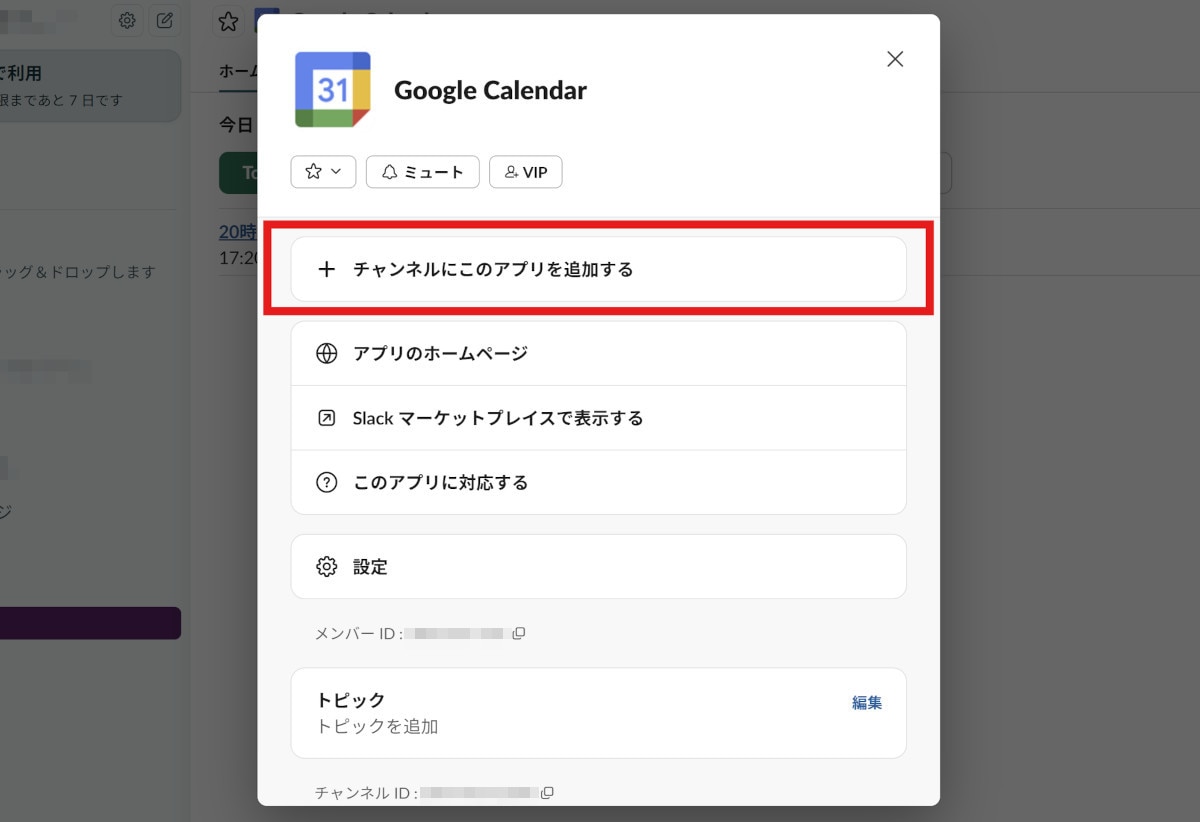
デスクトップの場合は、Slackの「ツール」からGoogle Calendarアプリを開き、アプリ上部のGoogle Calendarをクリックして設定を開き、「チャンネルにこのアプリを追加する」からチャンネルを選んで追加します。

手順② チャンネル通知の設定(どの通知を送るか)
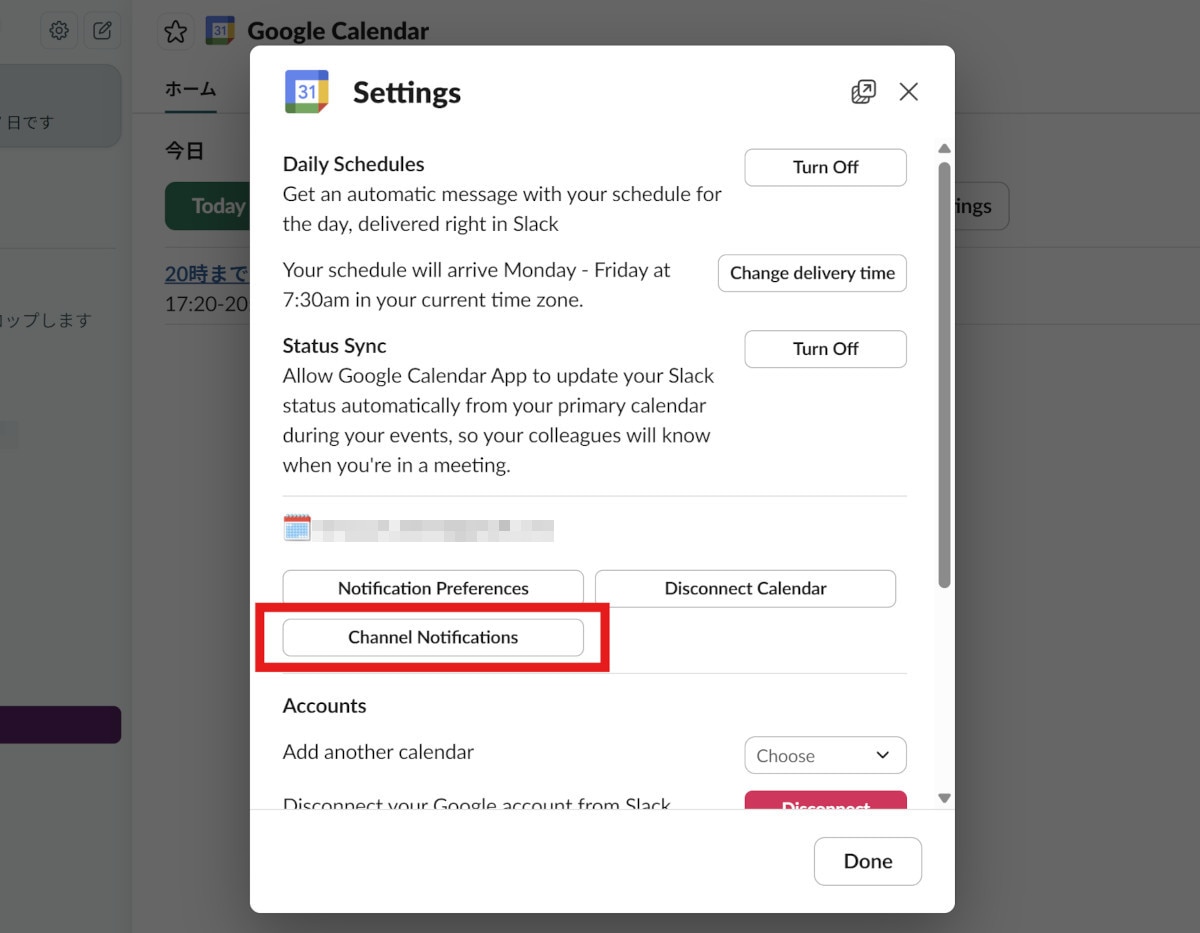
次に、Google Calendarアプリの「ホーム」タブから「設定」を開き、「チャンネル通知」を選びます。
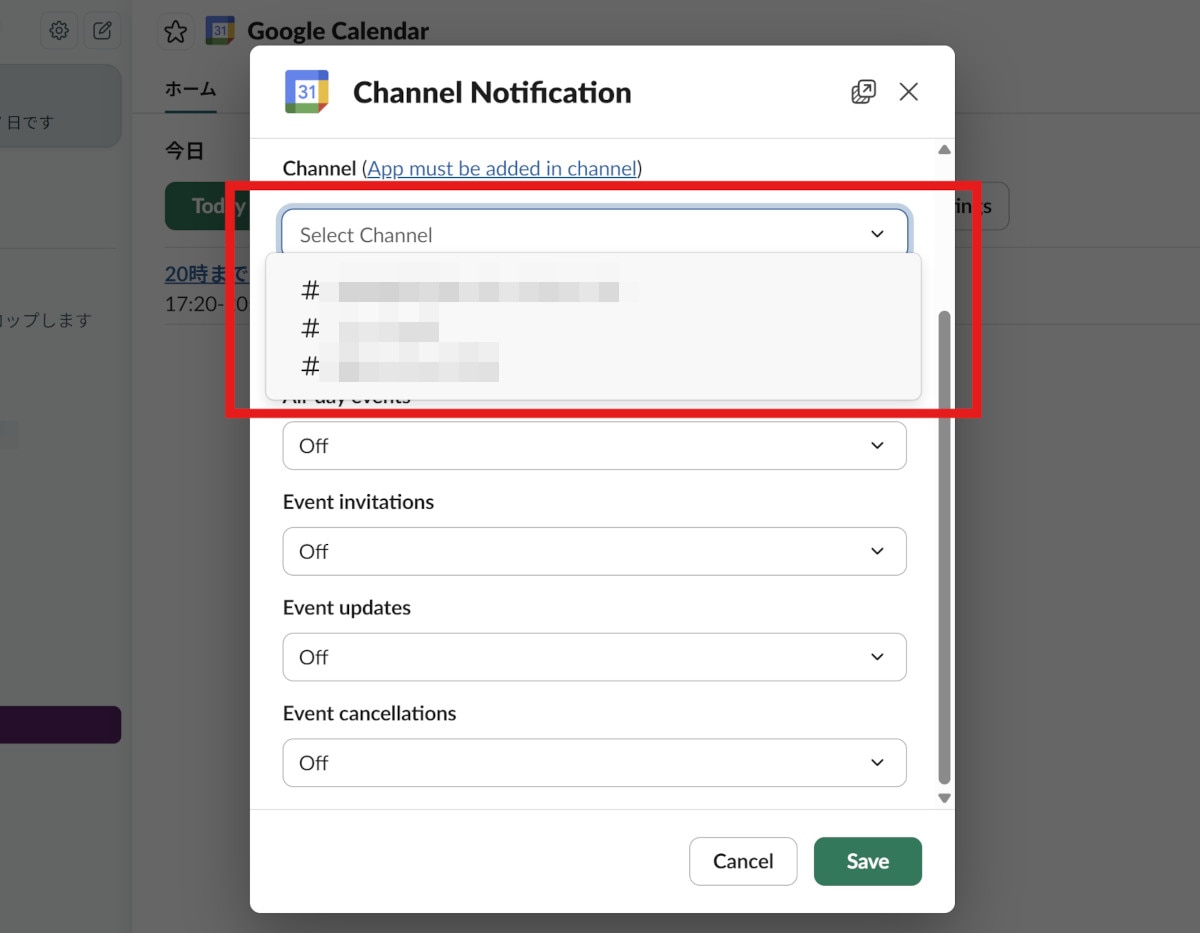
 通知を送りたいチャンネルを指定し、どの通知を出すかを設定して「更新」すれば完了です。
 なお、有料プランでは、共有カレンダーから毎日または毎週のスケジュール通知を受け取ることが可能です。チームで「朝イチに今日の予定をまとめて見たい」場合は、おすすめの機能でしょう。
GoogleカレンダーとSlackの連携を安定運用するなら「workrun」がおすすめ!
 ここまで紹介した公式連携だけでも、通知・共有・ステータス同期は整えられます。ただ、実務では「予定を知らせる」だけで終わらず、予定の変更に合わせた連絡、会議前の準備、会議後の共有など、周辺作業が積み上がりがちです。ここを手作業で回していると、忙しい時期ほど抜け漏れが出やすくなります。
workrunは、外部ツール同士を“つなげて”“判断して”“動かす”AIワークフロー自動化ツールです。SlackやGoogle系ツールを含む外部ツール連携にも対応しているため、「予定をきっかけに、次の作業まで流れで整える」設計を取りやすくなります。
workrunを導入することで、以下3つのメリットが受けられます。
・予定の発生・変更をきっかけに自動通知できる
・会議前後の連絡・共有をまとめて仕組み化できる
・担当者依存の連絡業務を減らせる
各メリットについて、詳しく解説します。
予定の発生・変更をきっかけに自動通知できる
会議の追加や時間変更は常に発生しうるものですが、手動共有だと「言ったつもり」「見たつもり」が起きやすくなります。特に関係者が多い会議ほど、変更連絡の漏れがそのまま混乱につながります。
workrunのように、ツールの更新を起点(トリガー)にフローを動かせる形にしておくと、予定の発生・変更に合わせた通知を“運用として”揃えやすくなります。結果として、個人の気配りに頼らず、連絡品質を安定させやすくなります。
会議前後の連絡・共有をまとめて仕組み化できる
会議前にはリマインド、資料共有、参加者への一言連絡などが発生しがちです。会議後には議事メモの共有、タスク登録、関係者へのフォローなどが続きます。
こうした“またぐ作業”は、Slackとカレンダーだけでは吸収しきれず、結局は人が都度つないでいるケースも多いはずです。
workrunでワークフローとしてまとめておくと、会議運用を「通知の自動化」で終わらせず、前後作業まで含めて整えやすくなります。
担当者依存の連絡業務を減らせる
「誰かが気づいて連絡する」運用は、忙しいほど破綻します。担当者が不在だったり、会議が立て込んでいたりすると、いつもは当たり前の連絡が急に途絶える可能性があります。
workrunは“業務手順をフローとして残し、実行を自動化する”という特徴から、連絡業務を担当者の裁量に依存させにくくなります。引き継ぎやチーム変更があっても運用を崩しにくく、会議周りの作業を安定させる土台になります。
Slack連携で「予定の抜け漏れ」と「連絡のムダ」をなくそう
 SlackとGoogleカレンダーの連携は、まず個人向けの通知とステータス同期から始めると、効果を実感できるでしょう。予定を見逃しにくくなり、会議中/不在が見えるだけでも連絡のタイミング問題がかなり減ります。
チームで使うなら、共有カレンダーのチャンネル通知まで整えると、予定確認のための不要な工数を省き、一人ひとりが業務に集中できるようになります。
業務フローをさらに効率よく運用するなら、workrunのように会議前後の作業まで含めてフロー化する発想が有効です。
▼会議連絡を「手作業」から「仕組み」に変えるならworkrun
会議運用で起きがちな問題は、誰かが頑張って回す“手作業”に依存していることです。
リマインドを送る人がいないと忘れる、変更連絡が追いつかない、チャンネルへの共有が漏れる…こうした状況は、忙しい時ほど顕在化します。
workrunなら、Googleカレンダー・Slackを含む複数ツールを連携して、通知や関連作業をフローとして自動実行できるため、連絡の抜け漏れを抑えながら運用を安定させやすくなります。最初は「重要会議だけ通知する」など小さく始めると、チームにも定着しやすいです。
【FAQ】Slack×Googleカレンダー連携でよくある質問
 最後に、SlackとGoogleカレンダーの連携についてよくある質問をまとめましたので、ぜひご活用ください。
Q1. Slackにカレンダー機能はありますか?
Slack自体がカレンダーを持つというより、Google Calendarアプリなどの連携アプリを入れることで、予定通知やイベント操作をSlack上で扱えるようになります。Slack Marketplaceからアプリを追加し、アカウントを連携する流れが基本です。
Q2. Slackでカレンダーを共有できますか?
チームで共有したい場合は、Google Calendarアプリの「チャンネル通知」を設定し、特定チャンネルにイベント通知を流す運用ができます。共有カレンダーを前提に設計すると、チャンネル全体で予定を把握しやすくなります。
Q3. SlackでGoogleカレンダーと連携すると何ができますか?
予定の招待・更新・キャンセルなどの通知受信に加え、Slackからイベント作成や招待への参加可否返信などが可能です。チャンネル通知や、ステータスの自動更新まで含めて、実務で使える機能が揃っています。
Q4. プライバシーは大丈夫?会議名は見える?
ステータス同期では「会議中」「不在」などの状態は表示されますが、ステータスに会議名は表示されない仕様です。予定内容を見せずに状態だけ共有できるため、プライバシー面に配慮した運用がしやすいです。
Q5. 無料プランでも使える?有料でできることは?
基本的な連携や通知設定は利用できますが、Slackの案内では、有料プランの場合に「共有のGoogleカレンダーから毎日または毎週のスケジュール通知を受け取れる」旨が記載されています。チームで“定期の予定まとめ”を出したい場合は、プラン差が影響する可能性があるため、運用要件と合わせて確認すると安心です。