【2026年版】Googleフォームの自動返信メール設定方法|標準機能・アドオン・GASまで解説
「Googleフォームで自動返信メールを送る方法が知りたい」
「Googleフォームの回答後対応をもっと効率化・細分化したい」
Googleフォームの運用を始めると、まずは「送信完了メールを返したい」と思う一方で、「文面を会社として整えたい」「受付番号を入れたい」「内容に応じて担当へ通知したい」と要件が増えていきます。
この記事では、Googleフォームの自動返信を段階的に拡張できるように、標準機能で自動返信(回答の控え送付)を設定する方法、アドオンで文面を自由にする方法、GASで受付番号や条件分岐を入れる方法の3つの方法について解説します。
▼GASを使わず自動返信を出し分けたいならworkrunがおすすめ
GASの場合、「条件を追加・変更するたびにコードの修正が必要で手間…」と感じていませんか?
GASは柔軟にカスタマイズできる一方で、設定した担当者に依存しやすく、仕様変更のたびに属人化してしまうリスクがあります。
AIワークフロー「workrun」なら、コードを書かずに条件分岐や自動返信の出し分けを設定できるため、誰でも簡単に運用・改善が可能です。GASに頼らず、スピーディかつ継続的に改善できる自動返信フローを実現できます。
目次[非表示]
Googleフォームの自動返信設定とは?

ここでは、「Googleフォームの自動返信」機能や、自動返信によってできることについて解説します。
Googleフォームの自動返信機能でできること
Googleフォームでは、回答送信後に自動でメールを送る仕組みを用意できますが、「どこまでできるか」は使う方法によって大きく異なります。
ここでは、Googleフォームの自動返信に関する代表的な機能を、詳しく整理します。
1. Googleフォーム標準機能なら、回答内容の控えを自動で届けられる
Googleフォームには「回答のコピーを回答者に送信する」機能があり、追加設定なしで回答内容をそのまま送付できます。文面や件名はほぼ固定ですが、「ちゃんと送信されたことを知らせたい」用途には十分対応できます。
2. アドオンを使えば、会社メールとして違和感のない文面を送れる
フォーム通知系のアドオンを利用すれば、件名や本文を調整でき、企業の問い合わせ受付メールとして整った自動返信が可能になります。回答内容の差し込みもできるため、標準機能より丁寧な対応を実現できます。
3. 条件分岐や送信先切り替えなど、柔軟な通知設計ができる
アドオンによっては、回答内容に応じて宛先を変えたり、CC・BCCを設定したりといった運用も可能です。問い合わせ種別ごとに通知ルールを分けたい場合にも対応しやすくなります。
4. GASを使えば、受付番号発行や高度な自動返信まで実装できる
Google Apps Scriptを使うと、フォーム送信をトリガーに任意の処理を実行できます。受付番号の自動発行、細かな条件分岐、HTMLメールの送信、管理者への同時通知など、本格的な自動返信設計が可能です。
よく利用される用途とは?
自動返信がよく使われるのは、問い合わせ受付、セミナー申込、資料請求、予約受付など「送信したことを相手にすぐ伝えたい」場面です。
たとえば問い合わせフォームで自動返信がないと、「送れているか不安で二重送信される」「受付が完了したか分からず追加連絡が来る」といったやり取りが増えやすくなります。
また、申込フォームでは、送信直後に受付完了の通知が届くことで、回答者側の安心感が上がります。運用側にとっても「返信漏れを防ぎたい」「受付完了を即時に送りたい」という目的が明確なので、まず標準機能から試し、要件が増えたら拡張へ進むのが進めやすいといえるでしょう。
Googleフォームの自動返信「標準」と「拡張」の機能差とできること

ここでは、標準機能・アドオン・GASの違いを整理します。先に機能差を把握しておくことで、「今の要件にちょうどよい方法」を選びやすくなります。
標準機能でできること
「回答のコピーを回答者に送る」機能によって、回答者がフォームへ入力した内容をそのまま回答者へ自動返信できます。Googleフォーム内の機能のため、フォーム内で設定を変更するだけで利用可能です。
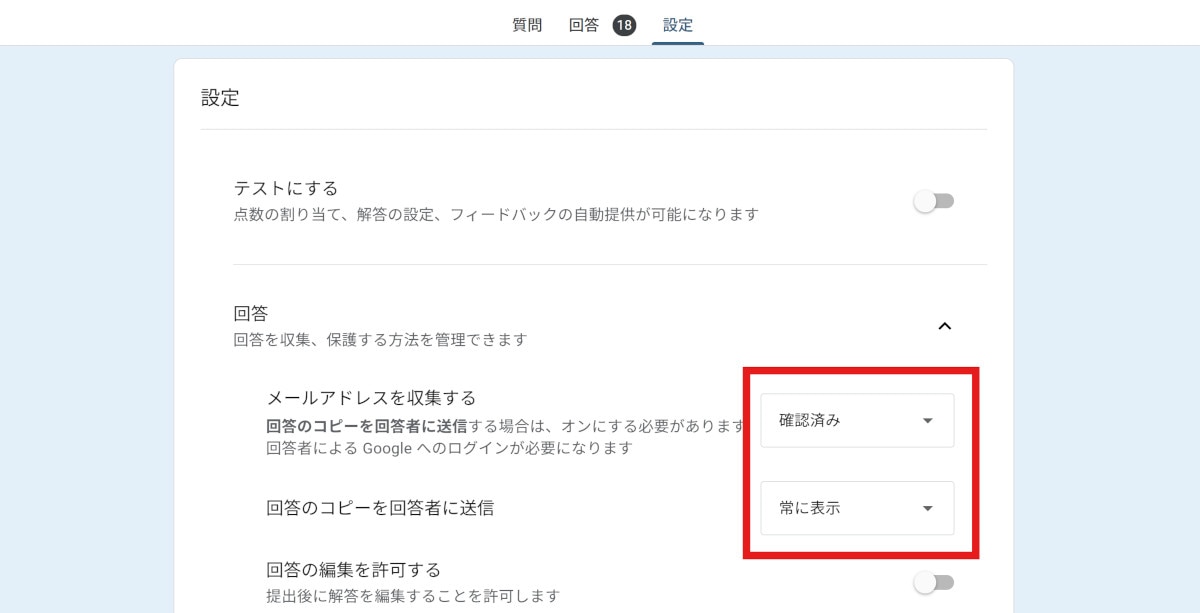
また、「常に送る」だけでなく「リクエストされた場合のみ送る」といった送信条件も選べます。一般公開のフォームでは“常に送る”が便利ですが、社内アンケートなどでは“必要な人だけ控えを受け取る”運用にしたいケースもあるため、用途に合わせて選び分けできます。
標準機能でできないこと
標準機能は、件名や本文を会社の文面として自由に編集する用途には向きません。
送られる内容は「回答の控え」のみで、署名や問い合わせ先、次の案内などを整えたメールの作成はサポートされていないのが現状です。
また、受付番号の発行や、回答内容に応じて文面を変える条件分岐、特定の担当へ同時通知して処理を割り当てるといった要件も、標準機能だけでは対応ができません。こうした要件を満たしたいと思ったら、アドオンまたはGASを検討しましょう。
用途別に分かる自動返信方法の早見表(標準・アドオン・GAS)
以下は、どの方法がどんな用途に向くかを大まかに示した早見表です。迷ったときは「いま必要なのは“控え送付”か、“会社として整えた返信”か、“受付番号や分岐まで必要か”」で考えると判断しやすくなります。
項目 | 標準機能 | アドオン | GAS |
回答者に“控え”を自動送信したい | ◯ | ◯ | ◯ |
件名・本文を会社用に整えたい | × | ◯ | ◯ |
回答内容の差し込みをしたい | × | ◯ | ◯ |
受付番号を発行して入れたい | × | アドオン次第 | ◯ |
条件分岐・通知先切り替え | × | アドオン次第 | ◯ |
管理・保守の手間 | 最小 | 中 | 中~大 |
【最も簡単】Googleフォームの標準機能で自動返信を設定する方法|回答のコピー送信
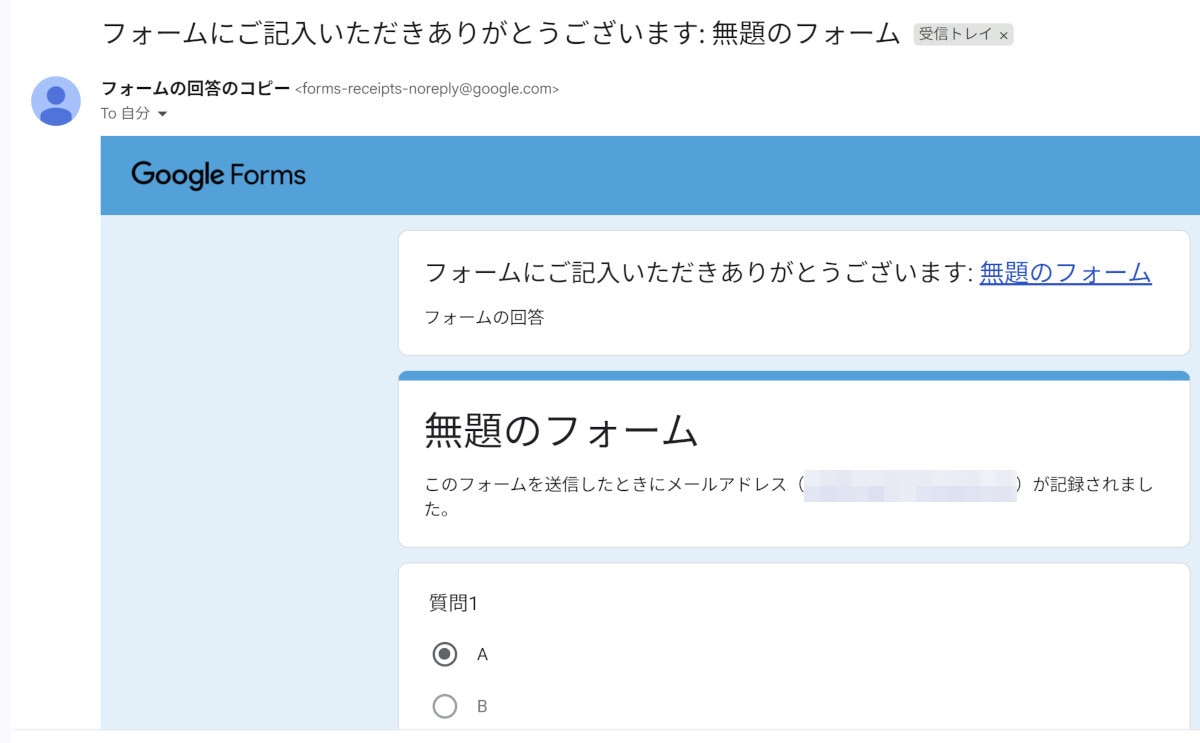
ここでは3つの方法のうち、最短で設定が完了する標準機能の手順を解説します。
標準機能の基本設定手順
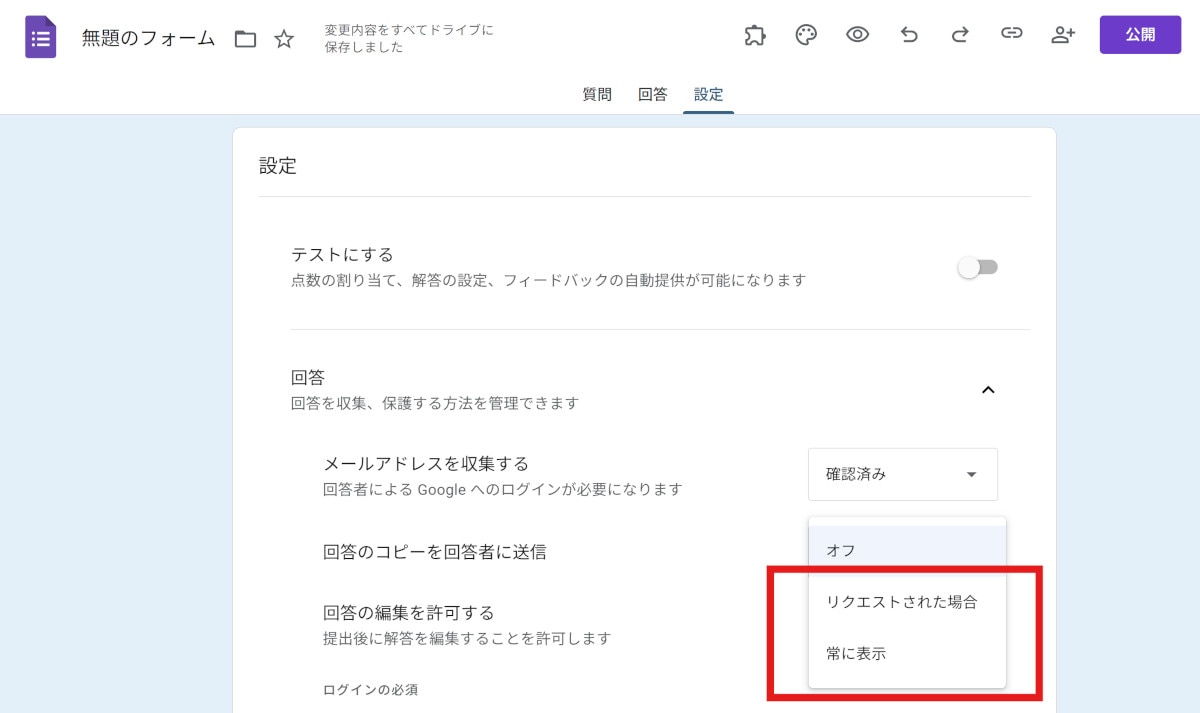
最初に、編集したいGoogleフォームを開き、画面上部の「設定」を開きます。「回答」に関する設定エリアを表示したら、「メールアドレスを収集する」を「確認済み」or「回答者からの入力」に設定します。

ここは自動返信の宛先を確定させるために必要で、「収集しない」のままだと送信先が取得できません。
続いて、「回答のコピーを回答者に送信」を設定します。「常に表示」を選ぶと回答後に必ず送信され、「リクエストされた場合」を選ぶと、回答者が“回答の控えを受け取るかどうか”を選べる形になります。
最後に、実際にフォームにテスト回答を入れ、メールが届くかを確認します。
「確認済み」「回答者からの入力」の違い
メールアドレスの収集方法には、「確認済み」と「回答者からの入力」の2種類があります。
確認済みは回答者がGoogleアカウントにログインしている前提となり、社内向けフォームなど“本人性を担保したい”ケースで扱いやすい設定です。また、回答者に必ずログインを求めるため、必ず自動返信メールを送信することが可能な他、回答回数を1人1回に制限することもできます。
一方、「回答者からの入力」ではメールアドレスを回答者の任意で入力してもらうため、回答者にはメールアドレスを入力しないという選択肢があります。他方で、Gmail以外のメールアドレスも受付できるため、Gmail以外を使いたいユーザーからの回答を得やすいという側面もあります。
顧客に届く自動返信メールの特徴と注意点
標準機能で届くメールは、送信元がフォーム作成者個人ではなく、Google側の通知として見える形となります。そのため、企業としての案内文や署名がなく、「受付完了らしいが、次に何をすればいいか分からない」と感じさせてしまうことがあります。
また、内容はあくまで“回答の控え”で、問い合わせ受付の定型文や、受付番号、担当窓口の案内などを入れたい場合には向きません。もし「本文を会社の文面に整えたい」「回答内容に応じて案内を変えたい」と感じたら、次の章で紹介するアドオンやGASによる自動返信の導入を検討してください。
【文面を自由に作成するなら】Googleフォームのアドオンで自動返信メールを送る方法
ここでは、標準機能の弱点である“文面の自由度”を補う方法として、アドオンを使った自動返信についてご紹介します。GASほど実装が重くならず、一定の範囲で返信文を整えたい場合に検討されやすい方法です。
アドオンでできること
アドオンを使うと、会社名や署名、問い合わせ先を入れた文面を作りやすくなります。
回答者に対し、「何を受け付けたのか」「いつ返答が来るのか」「急ぎの場合の連絡先はどこか」といった情報を載せることが可能です。
また、回答内容をメール本文に差し込めるため、「お名前」「申込内容」「希望日時」などを差し込み、文面をパーソナライズしやすくなります。
ただの控え送付よりも“受付完了メール”としての体裁を整えたいときに、アドオンを利用するといいでしょう。
代表的なアドオン
Googleフォームの自動返信を拡張するアドオンの代表例としては、「Email Notifications for Google Forms」があります。
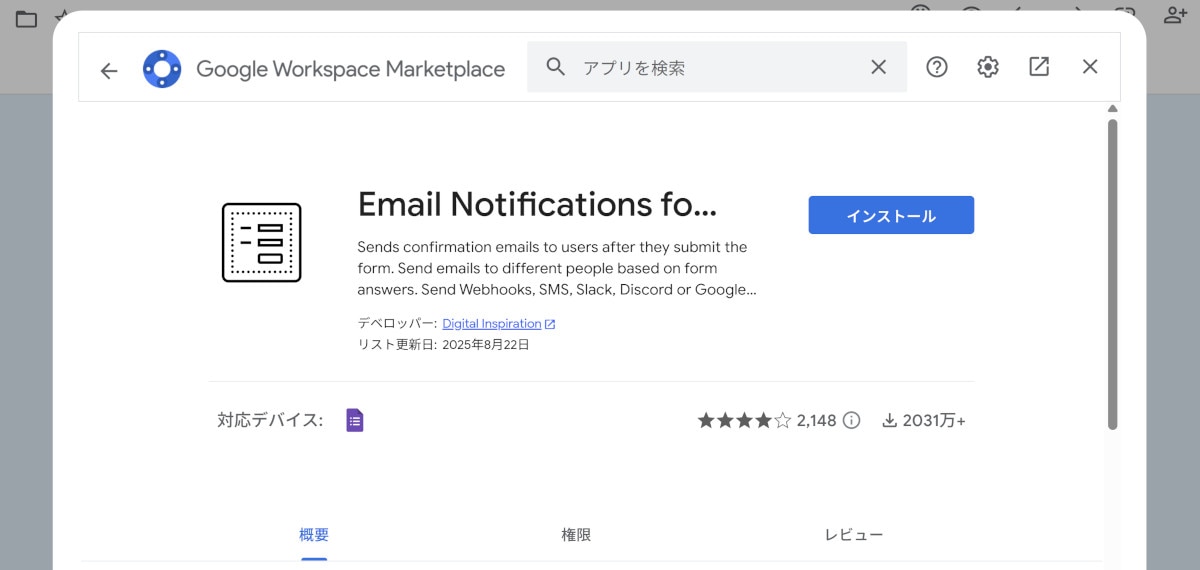
Email Notifications for Google Formsでは、回答内容に応じた条件設定や自由な文面の作成、有料版のプレミアム機能ではCC/BCCの設定、ブランディング表示などが可能となっています。
また、アドオンはGoogle Workspace Marketplaceで提供されているため、導入前に提供元、権限、料金体系、レビューなどを確認しておくと安心です。特に業務利用では、セキュリティや運用継続性の観点で「誰が管理するか」まで決めておくと後で困りにくくなります。
アドオンの基本設定手順
ここでは、「Email Notifications for Google Forms」を使った自動返信メール設定の流れをご紹介します。
手順① Email Notifications for Google Forms をインストールする
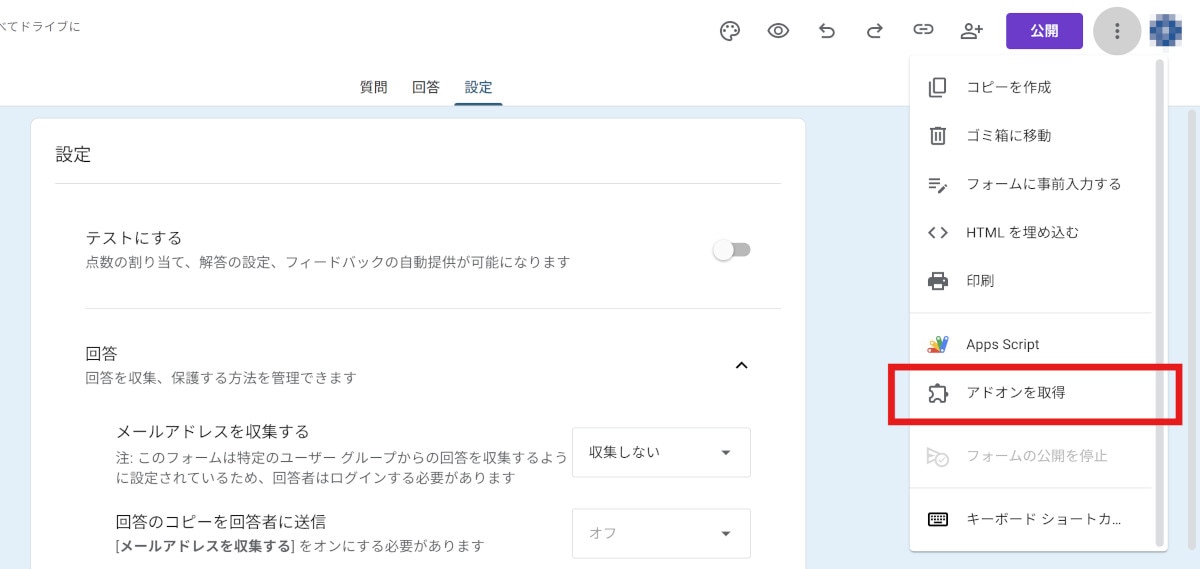
まずは任意のGoogleフォームの編集画面を開き、右上の「︙」から「アドオン」を開きます。
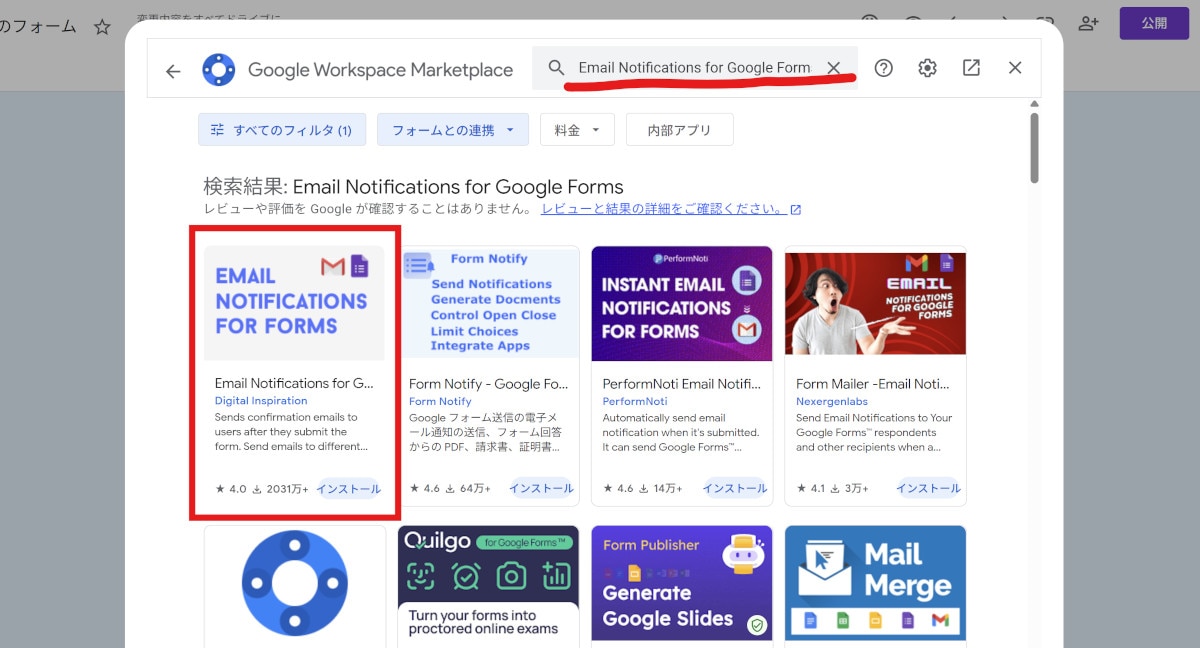
表示される画面で「Email Notifications for Google Forms」を検索し、インストールします。途中で権限許可の画面が出るので、画面の案内に従い、内容を確認したうえで続行し、利用するGoogleアカウントで認証します。
手順② 自動返信(通知ルール)を作成する
インストール後、フォーム編集画面右上のアドオンアイコンから「Email Notifications for Google Forms」を開きます。
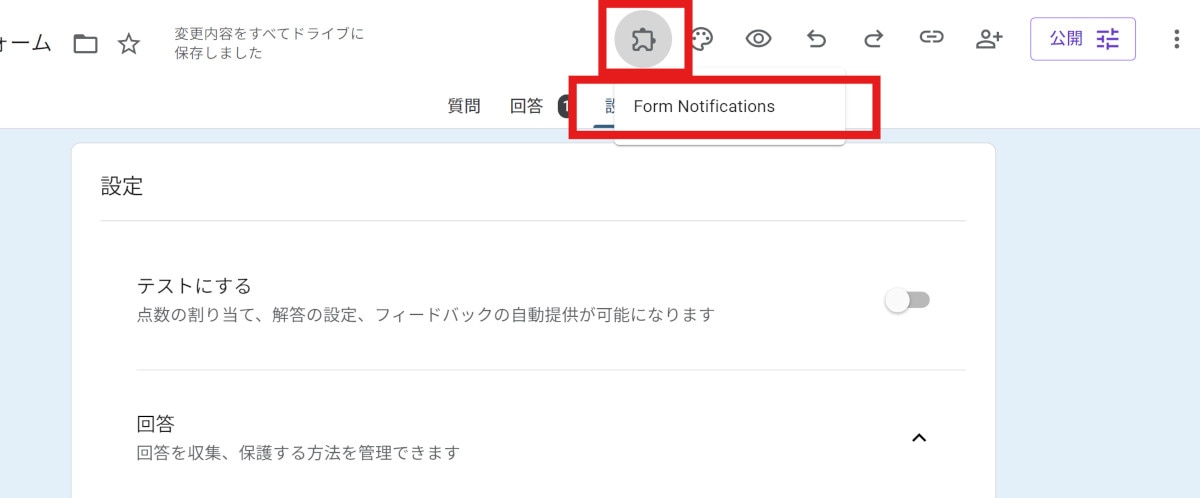
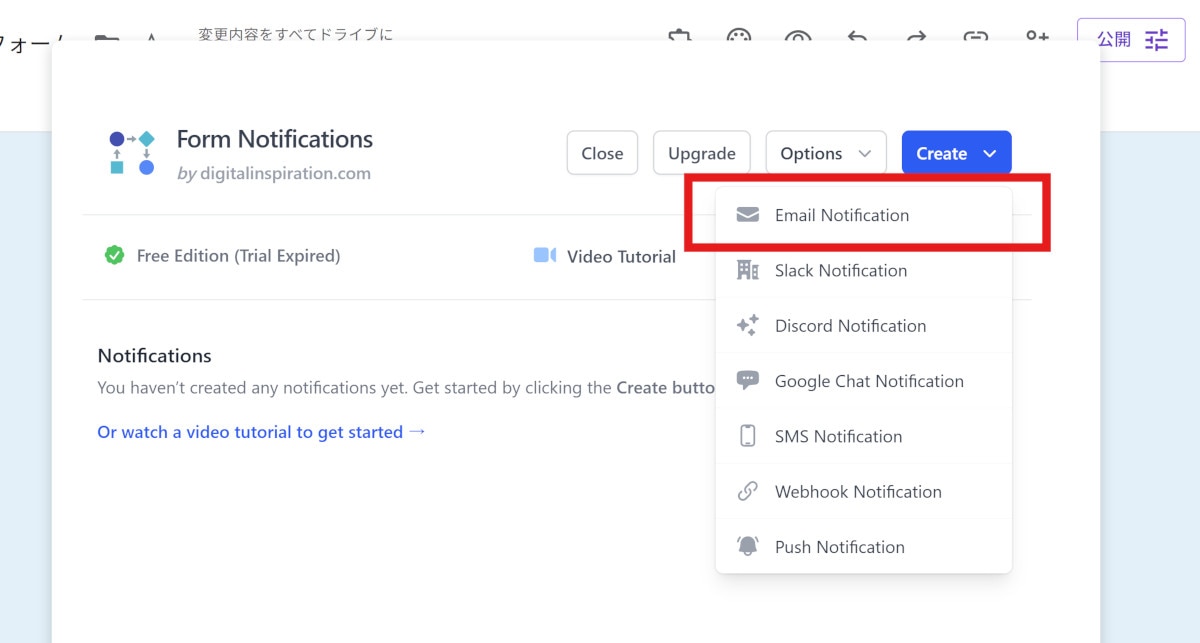
次に、上部メニューから「Create」をクリックし、「Email Notifications」を選びます。
ここで作るのは“送信ルール”なので、後で見返しても分かる管理名(Notification Name)を付けておくと運用が止まりにくくなります。
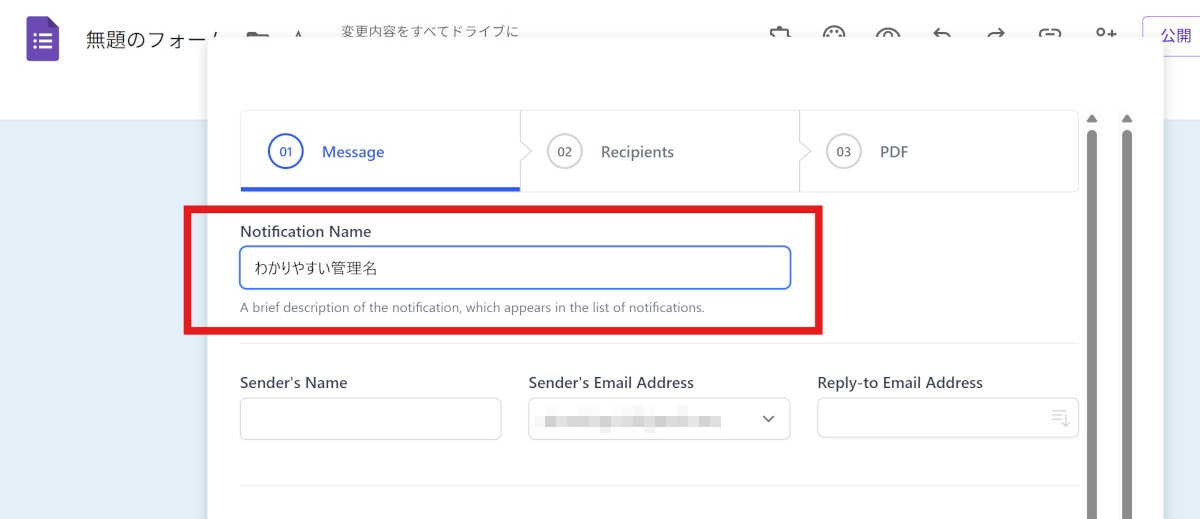
続いて、送信者名(Sender’s Name)、送信元アドレス(Sender's Email Address)、件名(Email Subject)、本文(Email Body)を設定します。

本文には、フォーム名や回答内容を差し込むためのテンプレートを使うことができます。たとえば {{Form Name}} がフォーム名、{{All Answers}} が回答内容として挿入されます。
なお、{{Form Name}}は2026年1月現在、メール文に正しく反映されない不具合が確認されていますが、その他のテンプレートは正常に動作しています。
上記の例では簡単なテキストのみ作成していますが、自社名やプロジェクト名などを含む自由な記述が可能です。太字や文字色の変更などの編集や、リンクの挿入を行うこともできます。
文面を作成できたら、「Continue」をクリックします。
「Recipients(受信者)」の設定に移るので、「From Responddent」の項目にチェックを入れ、「Submitter Email Adress」を選択し、「Continue」をクリックします。

次の画面でそのまま「Save & Continue」をクリックすれば、送信ルールの設定は完了です。
手順③ 動作テストを行う
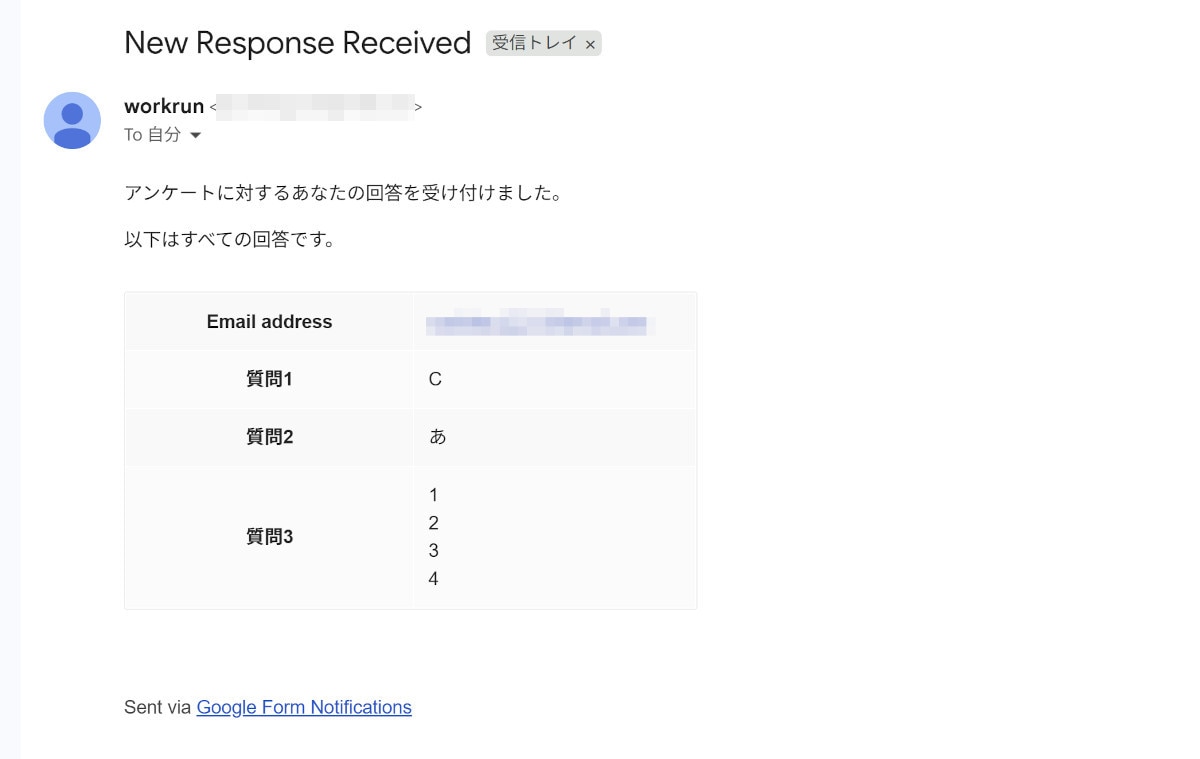
設定が完了したら、実際にフォームに回答してメールが届くかをテストします。テストは、可能であれば“送信先に設定したメールとは別のアドレス”で行うと、検証が切り分けやすくなります。
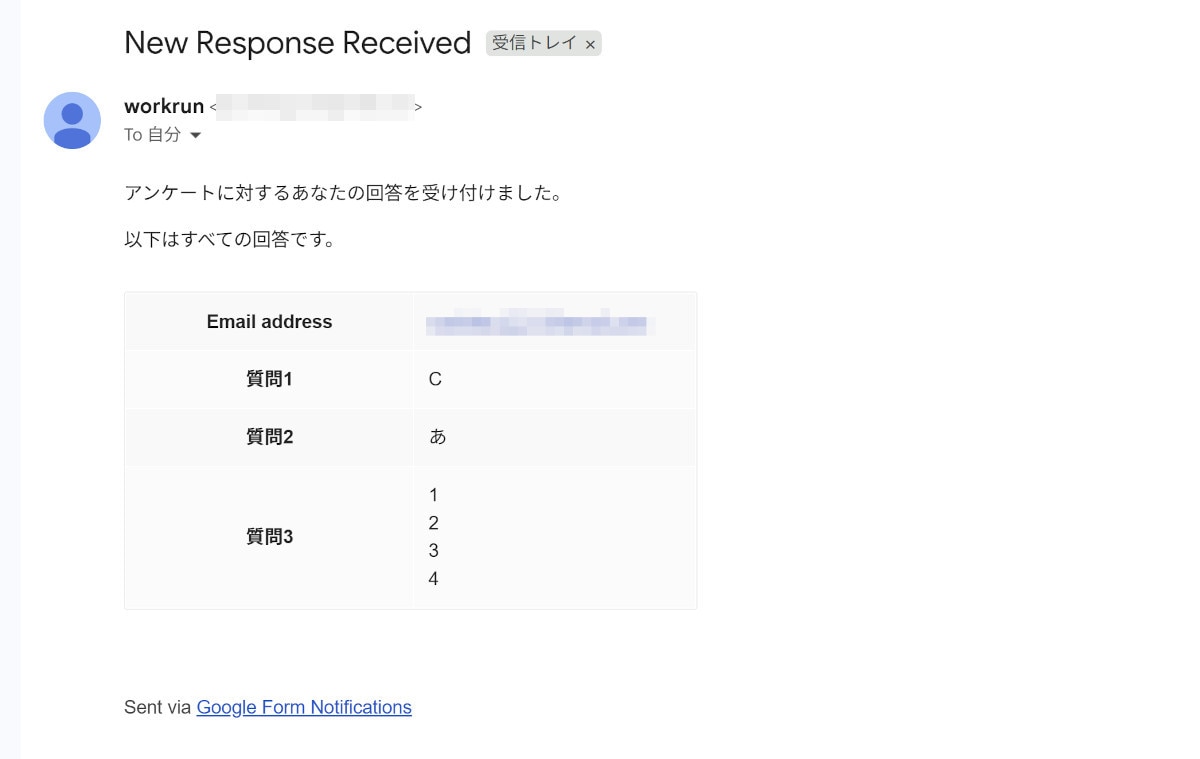
例ではメール本文に{{All Answers}}を使用したため、すべての回答が返されていることがわかります。
アドオンを利用する上での注意点
アドオンには、無料枠や送信数制限がある場合があります。最初は少量運用でも、問い合わせ数や申込数が増えると制限に当たり、急に運用が止まることがあるため、想定件数に対して余裕があるかを見ておくのが安全です。
また、導入時に権限付与が必要になるため、業務アカウントで使う場合はセキュリティ面の社内ルールに沿って判断する必要があります。加えて、差出人表記の自由度や迷惑メール判定は環境によって変わりやすく、体裁を整えたいほど“メールとしての到達性”も気になってくるため、テストで確認してから本番に移すのが現実的です。
もし大量送信が前提だったり、条件分岐や受付番号の付与など細かな要件が増えてきたりしたら、GASの利用が候補になります。
【コピペOK】GAS(Google Apps Script)で自動返信を実装する方法
ここでは、GASを用いて自動返信メールの文面を自由に組み、受付番号も入れられる方法を紹介します。
GASでできること
GASの強みは、文面を自由に作れるだけでなく、回答内容に応じて処理を分岐できることです。たとえば「問い合わせ種別が“見積もり”なら営業へ通知し、本文も見積もり用にする」「緊急度が高いなら管理者にもBCCする」といった設計もできます。
設定の流れ
まずは簡易的なスクリプトで、GASによる自動返信を実行できるところから始めてみましょう。
手順① Googleフォームでメールアドレスの収集を設定する
フォームの「回答」設定で「メールアドレスを収集する」をオンにします。この手順は、標準機能の設定と同様です。自動返信の宛先を取れないとスクリプト側で送信できないため、ここが前提になります。
なお、「回答のコピーを回答者に送信」がオンだとGASと標準機能の二重でメールが送信されてしまうため、オフで問題ありません。
手順② Googleフォームとスプレッドシートをリンクする
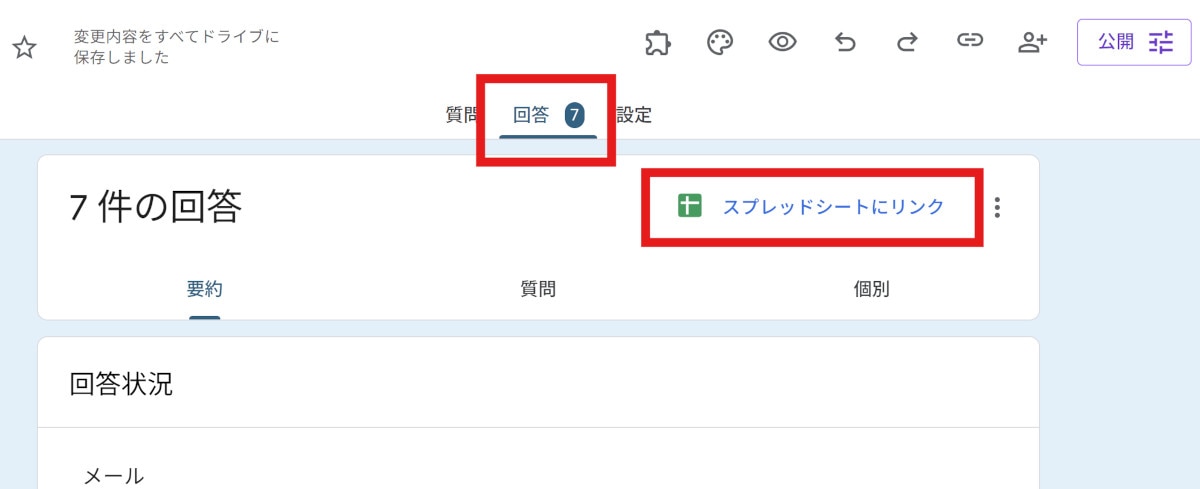
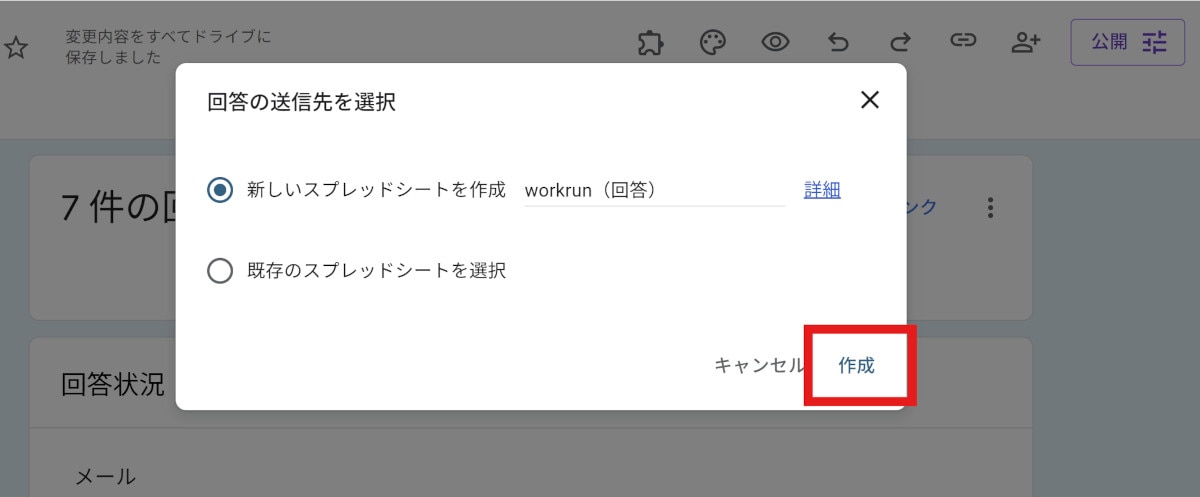
次に、回答タブから「スプレッドシートにリンク」を選び、回答保存先のスプレッドシートを作成します。既存のスプレッドシートに回答を追加していく形でもよいですが、まずは新しいスプレッドシートで作成しましょう。
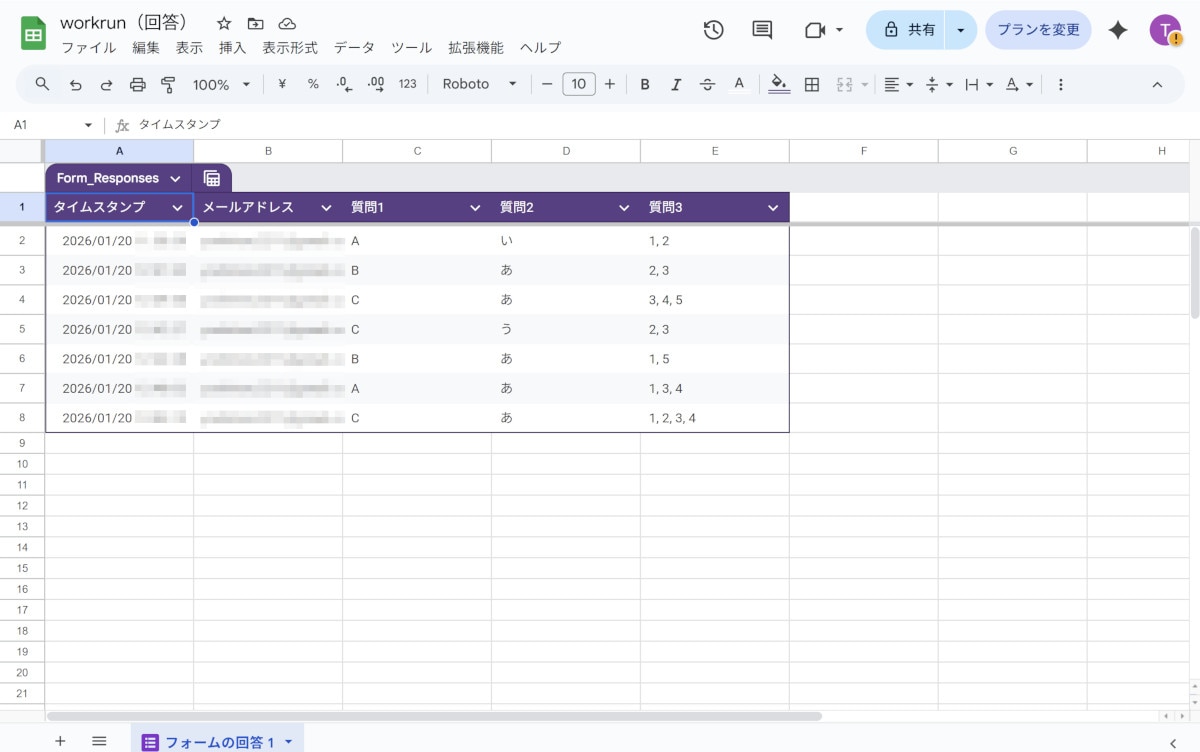
以下のようなスプレッドシートが作成されました。
GASはこのスプレッドシート側で動かすことが多いため、このように回答を“表形式で管理できる状態”を先に作ります。はじめは、デフォルトで作成されるこの形式のままで問題ありません。
手順③ Apps Script を開き、自動返信スクリプトを設定する
リンクしたスプレッドシートが開いたら、メニューの「拡張機能」から「Apps Script」を開きます。
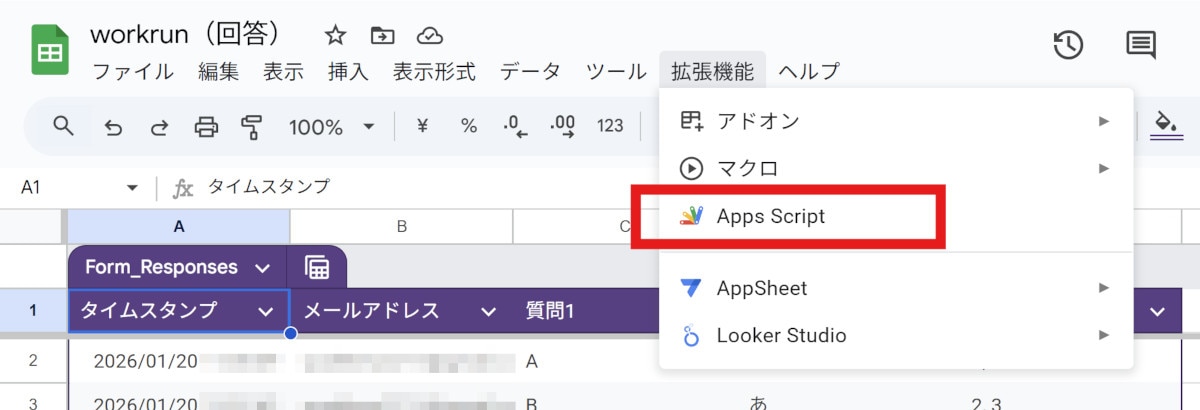
スクリプト編集画面で、自動返信の処理を記述します。GASはプロジェクトごとに処理が保存されるため、管理しやすくわかりやすいプロジェクト名を付けておくのがおすすめです。
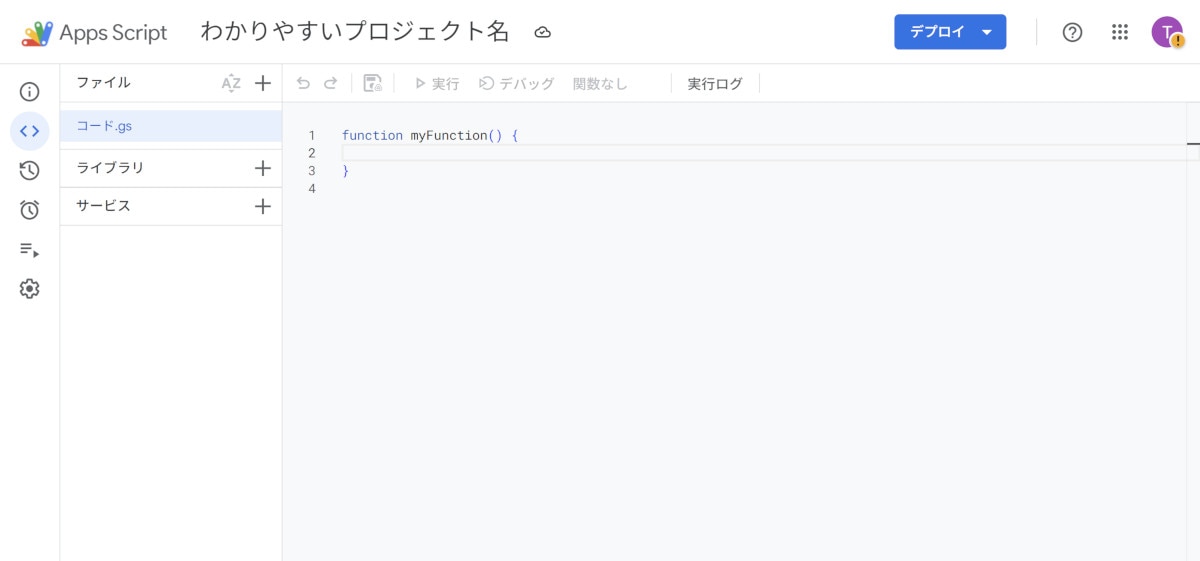
まずは、以下のサンプルコードをコピペして使ってみてください。
function onFormSubmit(e) { // 受付番号:日時+乱数 const receiptNo = Utilities.formatDate(new Date(), "Asia/Tokyo", "yyyyMMdd-HHmmss") + "-" + Math.floor(Math.random() * 10000); const nv = e.namedValues || {}; // ★ここを「フォームの設問タイトル」に合わせてください(完全一致) const Name = (nv["氏名"] && nv["氏名"][0]) ? nv["氏名"][0] : ""; const Email = (nv["メールアドレス"] && nv["メールアドレス"][0]) ? nv["メールアドレス"][0] : ""; const Q1 = (nv["質問1"] && nv["質問1"][0]) ? nv["質問1"][0] : ""; const Q2 = (nv["質問2"] && nv["質問2"][0]) ? nv["質問2"][0] : ""; const Q3 = (nv["質問3"] && nv["質問3"][0]) ? nv["質問3"][0] : ""; const to = Email; if (!to) { // 宛先が取れない場合の調査用ログ console.log("宛先メールアドレスが取得できませんでした。キー名を確認してください。", nv); return; } const subject = "【受付完了】お問い合わせを受け付けました(受付番号:" + receiptNo + ")"; const body = (Name ? Name + "様\n" : "") + "お問い合わせありがとうございます。\n\n" + "受付番号:" + receiptNo + "\n" + "内容を確認のうえ、担当よりご連絡します。\n\n" + "─────────────────────────\n" + "ご回答内容の確認\n" + "─────────────────────────\n\n" + "【メールアドレス】\n" + Email + "\n\n" + "【ご回答内容】\n" + (Q1 || "質問1") + "\n\n" + (Q2 || "質問2") + "\n\n" + (Q3 || "質問3") + "\n\n" + "※本メールは自動送信です。"; MailApp.sendEmail(to, subject, body); } |
入力したら、「ドライブにプロジェクトを保存」のマークをクリックし、保存します。
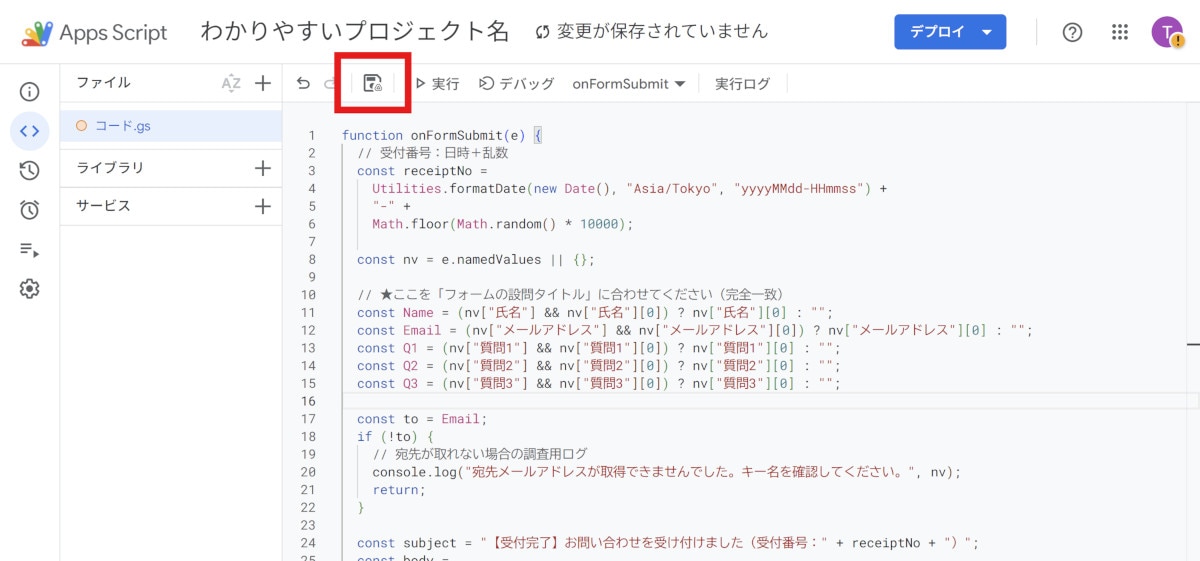
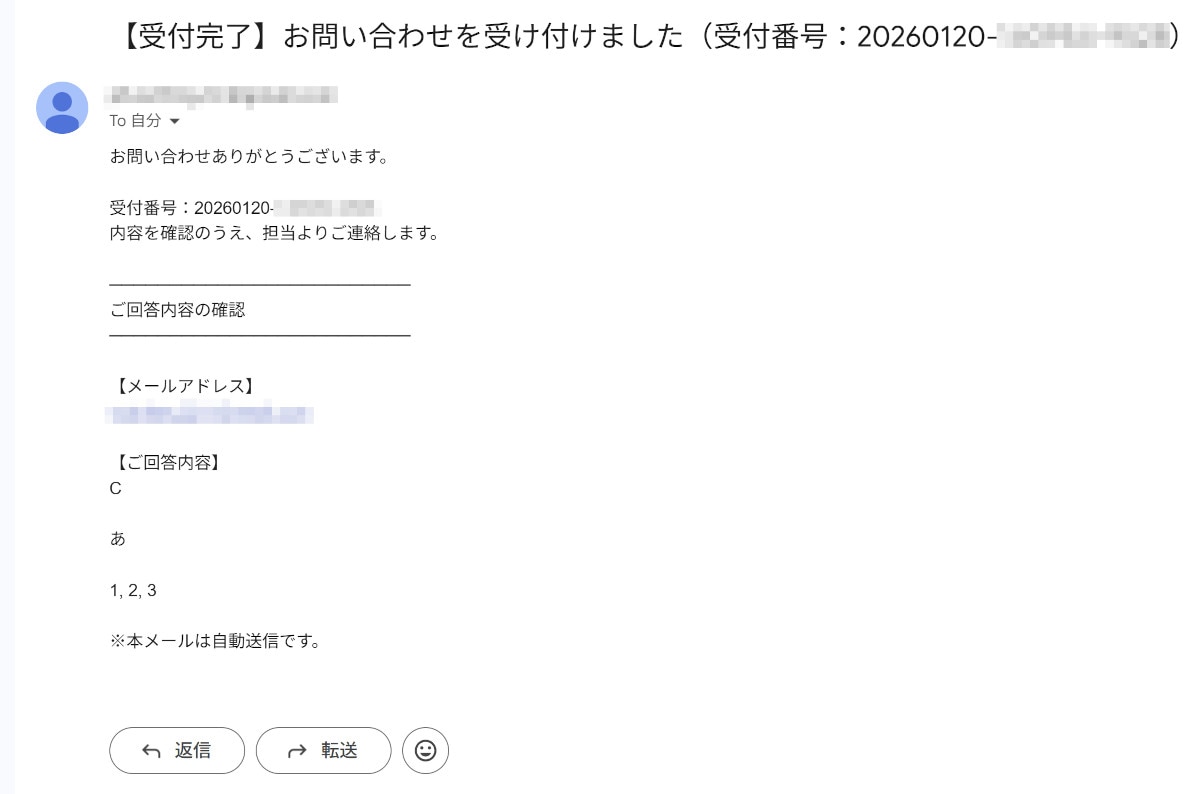
この例では、受付番号を発行して件名と本文に入れ、回答者のメールアドレスや回答内容を本文に反映しています。実際に運用する際は、コードの該当箇所を適宜編集するようにしてください。
手順④ トリガー(フォーム送信時)を追加する
コードを書いただけでは自動実行されないため、トリガー設定が必要です。
Apps Script画面の左側メニュー(時計アイコン)からトリガー画面へ進み、「トリガーを追加」をクリックします。
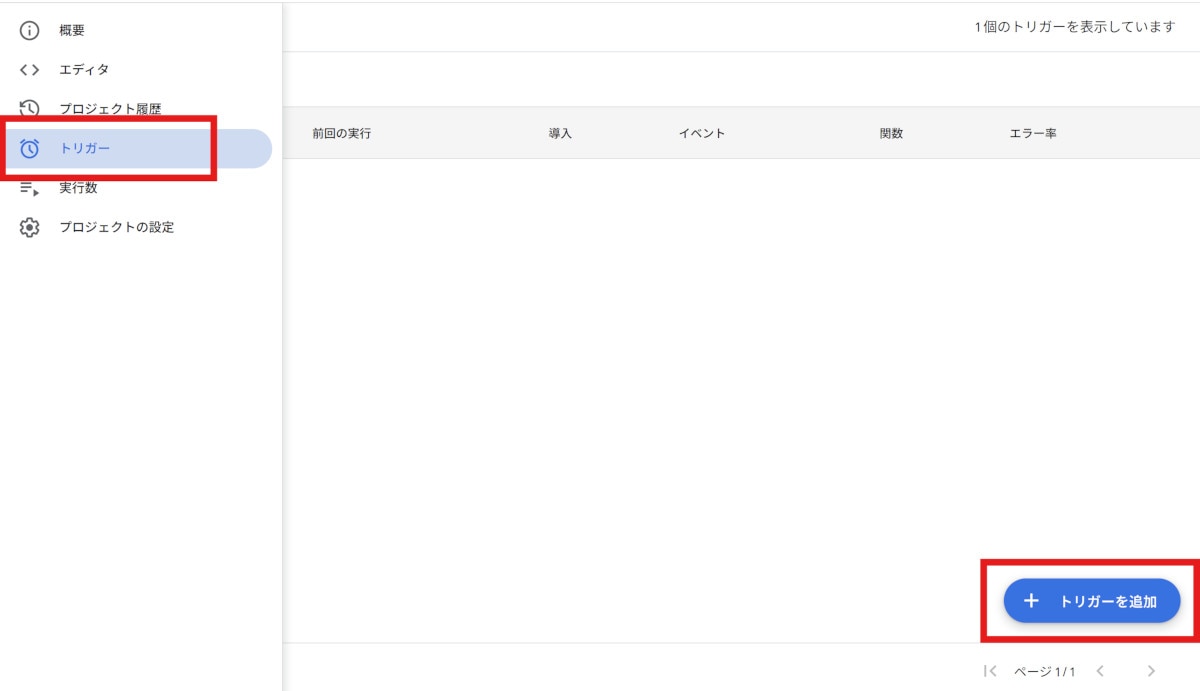
トリガーの設定は、上記のスクリプトをベースにしている場合は、以下の内容でOKです。
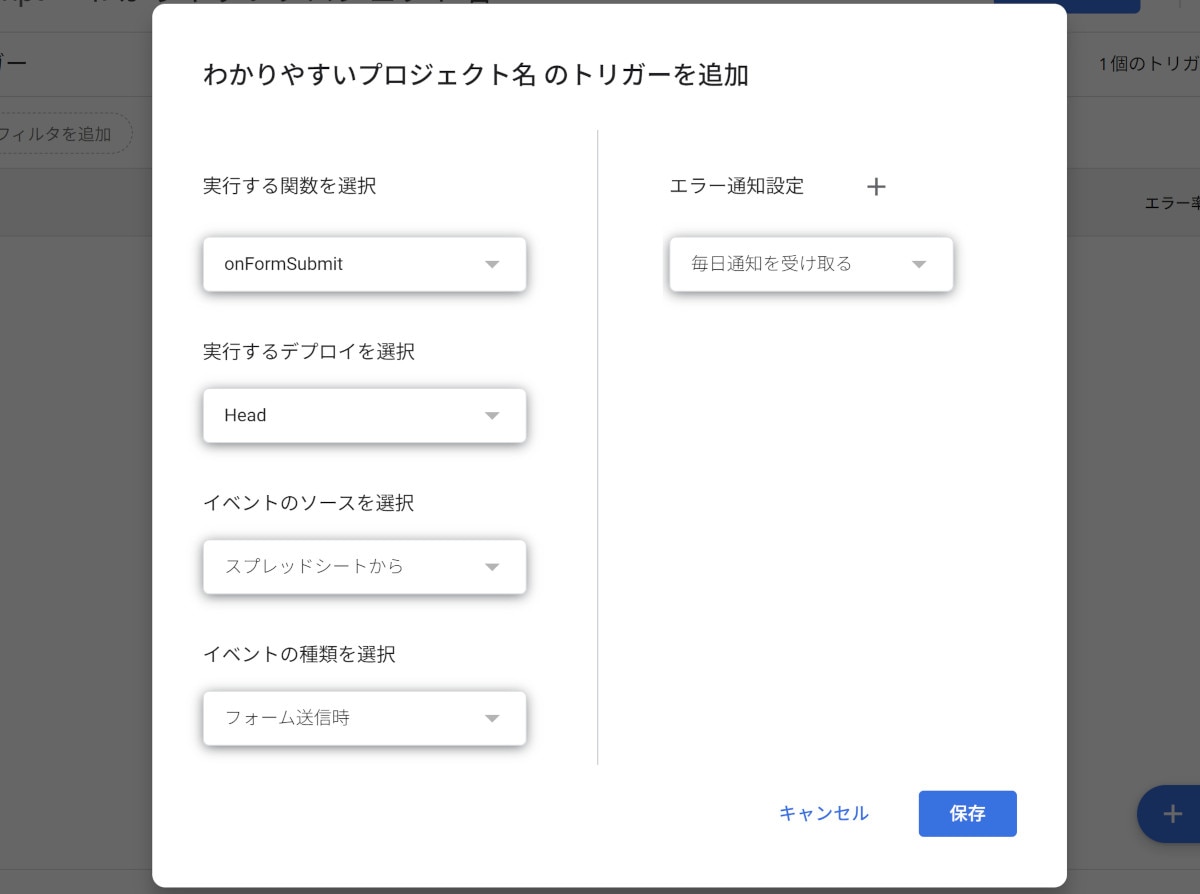
初回設定時は、権限の許可を求められる場合があります。画面の案内に従い、内容を確認したうえで権限の承認を行います。
トリガーがページに無事追加されれば、設定は完了です。
手順⑤ 動作テストを行う
最後にフォームへテスト回答を入れ、自動返信が届くかを確認します。届かない場合は、設問名の一致(namedValuesで参照している質問タイトル)、トリガー設定、権限許可の3点から順に見直すと原因を見つけやすいでしょう。
上記のサンプルコードの場合は、以下のようなメールが届きます。
Googleフォームの自動返信を業務フローにつなげるなら「workrun」がおすすめ!
 ここまで、自動返信メールそのものは「標準機能」「アドオン」「GAS」で作れることをご紹介してきました。ただ、現場で本当に詰まりやすいのは“自動返信の後”です。
返信はできても、社内通知、担当割り当て、台帳登録が手作業のままだと、「返信したのに対応が進まない」「担当が気づかない」といった運用になりがちです。
workrunなら、ツール同士をつないで業務プロセスをワークフロー化できるため、フォーム回答を起点に「返信→通知→割り当て→記録」までを一連の流れとして整えやすくなります。
workrunを導入することで、以下3つのメリットが受けられます。
・フォーム回答を起点に次の対応まで自動でつなげられる
・受付内容に応じた通知・処理の分岐がしやすい
・ルール化・標準化で、フォーム運用の属人化を防げる
各メリットについて、詳しく解説します。
フォーム回答を起点に次の対応まで自動でつなげられる
自動返信は「相手への一次反応」を自動化するものですが、業務ではその直後に社内の動きが必要になります。
たとえば「重要な問い合わせはSlackへ即通知する」「新規見込みは営業へ割り当てる」「対応状況を台帳に残す」といった作業が典型です。
workrunを使うと、フォーム回答をトリガーに、その後の社内通知や登録作業までをまとめて実行することが可能となります。結果として、「返信したけど対応が止まる」状態を減らし、受付から対応開始までのタイムラグを縮めやすくなります。
受付内容に応じた通知・処理の分岐がしやすい
問い合わせ種別や緊急度によって、連絡先や対応手順を分けたいケースもあるでしょう。
workrunでフローを作ると、条件に応じて通知先や処理を切り替える設計が可能となります。たとえば、内容ごとに担当を振り分けたり、必要な人だけに通知したりすることで、対応の質を落とさずに運用コストを減らしやすくなります。
ルール化・標準化で、フォーム運用の属人化を防げる
workrunでは、構築したワークフローを複数人で共有・管理できるため、業務の進め方をチーム共通のルールとして統一できます。
担当者ごとの判断や手作業に頼りがちなフォーム運用も、あらかじめ決めたフローに沿って自動化・可視化することが可能です。
また、点在していた複数のツールや業務フローをworkrun上で一元化できるため、ツール間を行き来する手間を削減できる点もworkrunのメリットです。
通常時はフローどおりに自動処理し、エラーや例外が発生した場合のみワークフローを確認すればよいので、特定の担当者に依存しない運用体制を構築できます。
引き継ぎの際も、「どのような流れで処理されているか」をフロー図として確認できるため、口頭説明に頼らずスムーズに共有可能です。
workrunでは、説明や教育のコストを抑えながら、安心してフォーム運用を引き継げます。
自動返信は段階的に拡張するのが成功のポイント

Googleフォームの自動返信は、最初から完璧を目指すより、まずは導入してから段階的に拡張するほうが運用しやすいでしょう。はじめは標準機能で「回答の控え送付」を行い、回答者に対する一次アクションを自動化します。
そのうえで、「文面を会社として整えたい」「回答内容を差し込みたい」といった要件が出たらアドオンを検討します。さらに、受付番号や条件分岐、管理者通知などの要件が明確になったら、GASを導入するといいでしょう。
▼「自動返信だけ」から卒業して、受付業務をフロー化するならworkrun
フォーム運用の詰まりどころは、自動返信ではなく「その後の運用」が手作業になっている点にあります。
workrunなら、フォームを起点に複数ツールを連携して業務フローを自動化できるので、たとえば「受付→共有→記録→対応開始」までを自動化できます。まずは「通知と台帳化」のような小さな自動化から始めて、徐々に運用全体へ広げていく使い方もおすすめです。