
スプレッドシートの承認機能とは?活用するメリットや設定手順、3つの注意点を解説
「スプレッドシートの承認機能を活用するメリットや注意点を知りたい」
「スプレッドシートの承認機能の設定手順を知りたい」
本記事を読んでいる人の中には、上記のような悩みを抱えている方もいるでしょう。
スプレッドシートの承認機能は、仕事のやり取りをスムーズにするために欠かせません。申請データの確認や編集内容のリクエストが簡単に行えるため、多くの企業で導入されています。
ただ、具体的にどうやって設定すればいいのか、どのような点に気を付けるべきか迷ってしまう人も多いでしょう。
そこで本記事では、スプレッドシートの承認機能の概要や活用するメリット、設定する手順を解説します。
▼ スプレッドシートの承認フローを効率化するなら workrun
スプレッドシートでも承認管理はできますが、通知や進捗確認、リマインドまでを完結させるのは難しいのが実情です。
workrunなら、自社の業務ルールに合わせた承認フローを柔軟に設計でき、既存のスプレッドシートやこれまで使ってきたツール・業務フローを無理に入れ替える必要もありません。
申請が行われると、スプレッドシートへの自動入力・担当者へ自動で通知が届き、対応が滞っている場合はリマインドも自動送信することが可能です。
現場の運用を変えずに、効率的に承認フローを完結させられます。
目次[非表示]
スプレッドシートの承認機能とは?

スプレッドシートの承認機能とは、Google Workspaceのユーザーが利用できる機能です。
主に、申請データの確認・承認や編集内容の承認リクエストなどが行える機能であり、ワークフローはカスタマイズすることで、柔軟に構築できるため、目的ごとに最適化できます。
そのため、これまでは口頭やメールで行っていた確認作業をスプレッドシート上で完結させて、情報の整理を楽にすることも可能です。
スプレッドシートの承認機能を活用する3つのメリット

スプレッドシートの承認機能を活用するメリットは、主に以下の3つです。
- 承認プロセスが可視化される
- ペーパーレス化によるコスト削減になる
- ヒューマンエラーの削減になる
ここでは、それぞれのメリットを解説します。
承認プロセスが可視化される
スプレッドシートの承認機能を活用すれば、複雑な申請プロセスが可視化されます。さらに、申請者がどの段階で止まっているのか即座に把握できるだけでなく、申請項目の優先順位もつけられます。
その結果、優先すべき項目の承認を進めることや、リアルタイムでの進捗把握が可能です。また、誰が確認中なのかが分かれば、無駄な催促の手間も減り、スムーズに仕事が進むようになるでしょう。
ペーパーレス化によるコスト削減になる
スプレッドシートは、クラウド上に全てのデータが自動保存されるため、紙でのデータ管理が不要になります。その結果、不要な紙の仕入れや管理コストが削減され、大幅なコスト削減が可能です。
さらに、インターネットさえあればどこからでも申請ができるため、リモートワークや出張などでも柔軟に申請作業を進められるようになります。そのため、DX化やコスト削減、業務効率化などを進めている企業には大きなメリットの1つです。
ヒューマンエラーの削減になる
申請業務の中には、経費精算承認や有給休暇取得承認、稟議承認などさまざまなものがあります。そして、それぞれの承認業務を全て手作業で行っていると計算ミスや重複、確認漏れが起きやすくなります。
しかし、スプレッドシートの承認機能を活用すれば、全て自動化されるため、ヒューマンエラーが削減され、データの正確性も担保できるでしょう。そのため、人材不足の解消や業務効率化を進めている場合には、非常に役立つ機能の1つです。
スプレッドシートの承認機能を設定する手順【4STEP】

スプレッドシートの承認機能を設定する手順は、以下の通りです。
- 承認管理シートを作成する
- 承認ステータスを設定する
- 条件付き書式で承認状態を視覚化する
- シート保護機能を使い承認権限を管理する
ここでは、それぞれの手順を解説します。
1.承認管理シートを作成する
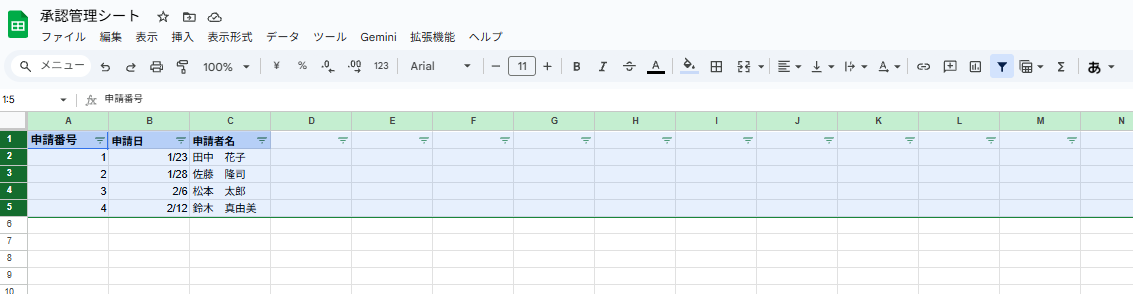
承認機能を設定する際は、まず土台となる承認管理シートを作成することから始めます。
表の項目として、例えば「A列に申請番号」「B列に申請日」「C列に申請者名」といったように、必要な情報を入れる列を準備します。
そして、一番上の行に見出し項目を入力し、フィルター機能を設定しておけば、後から特定のデータだけを絞り込むだけで確認が可能です。
この時、最初に見やすい表を作っておくことが、その後の運用を楽にするポイントです。
2.承認ステータスを設定する
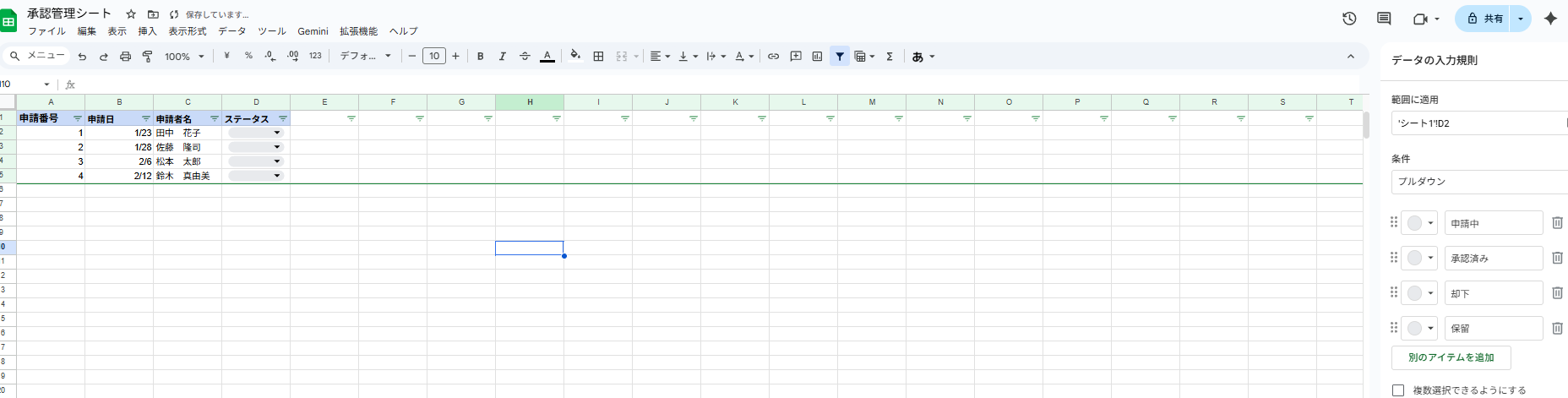
管理シートができたら、続いて承認ステータスを設定していきます。
ステータスとは今の状態を表す項目のことで、入力規則という機能を使ってプルダウンを作成するのがおすすめです。
例えば、「申請中」「承認済み」「却下」「保留」といった選択肢を用意しておくことで、現在の状況がひと目で分かるようになります。そして、自由に入力させるのではなく選択式にすることで、データの表記ゆれを防ぎ、管理がしやすくなるはずです。
3.「承認」機能を利用する
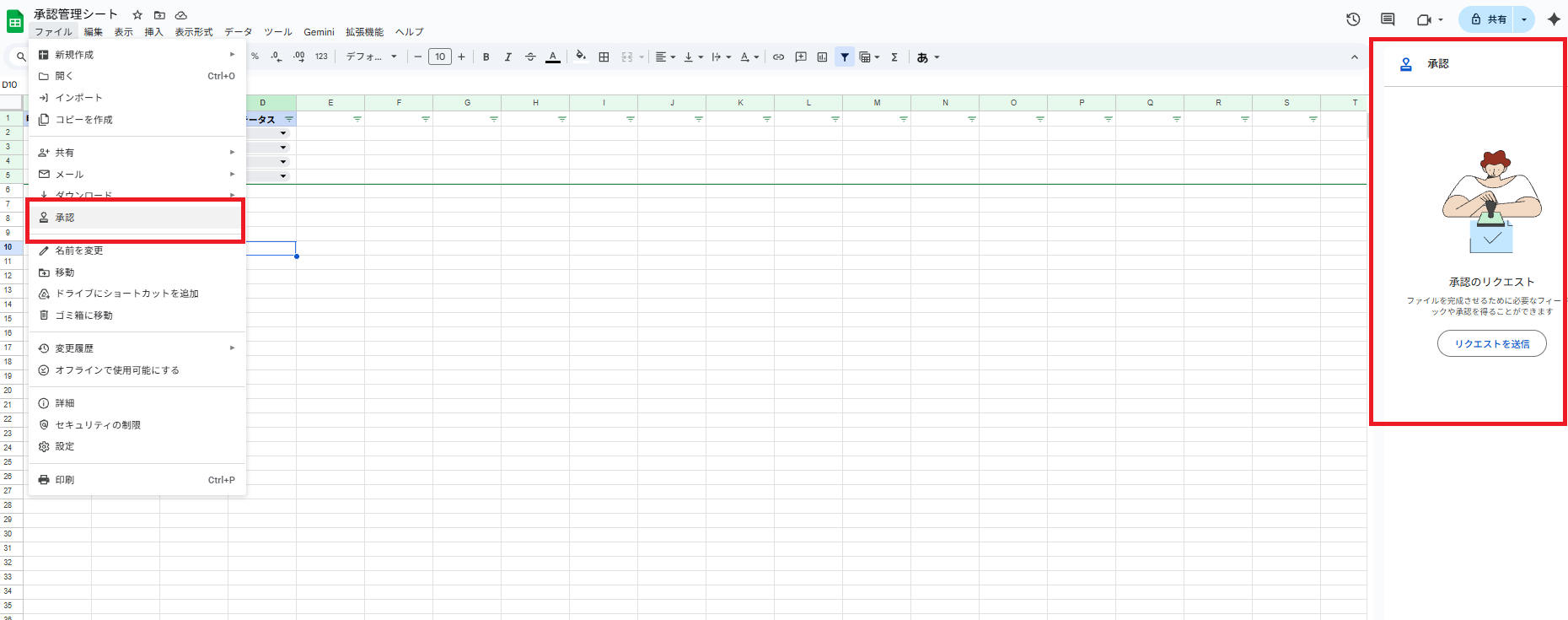
上部メニューの「ファイル」→「承認」をクリックします。
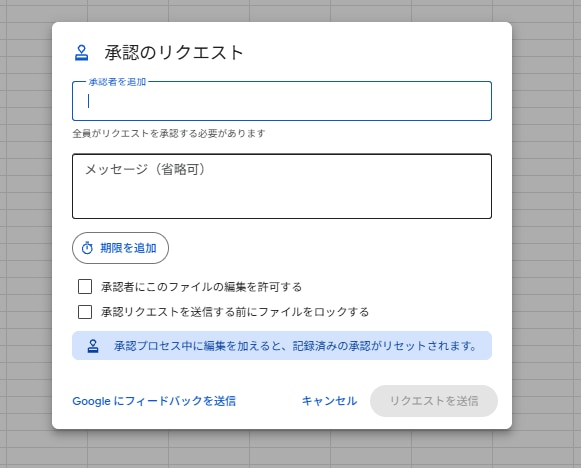
承認リクエスト画面で、以下を設定します。
- 承認者(Googleアカウントのメールアドレス)
- メッセージ(任意)
例:「内容をご確認のうえ、承認をお願いします」
設定後、「送信」をクリックします。
承認者には通知が届き、「承認」「却下」「コメント付きで差し戻し」を選択できます。
承認結果はファイル単位で記録されます。
4.シート保護機能を使い承認権限を管理する
最後に、シートの保護機能を使って承認の権限を適切に管理します。
承認者ではない人が勝手に項目を書き換えてしまうと、データの改ざんやトラブルが起きる原因になってしまうためです。
編集できる人を承認者だけに制限し、他の人が勝手にステータスを変更できない仕組みを必ず作成しましょう。
上記の設定によって情報の信頼性が保たれ、安心してシステムを運用できるようになります。
スプレッドシートの承認機能の主な活用事例3選

スプレッドシートの承認機能の主な活用事例3選は、以下の通りです。
- 経費精算承認システムの構築
- 休暇申請管理システムの構築
- プロジェクト稟議承認フローの構築
ここでは、それぞれの活用事例を紹介します。
経費精算承認システムの構築
経費の内容や金額、領収書の情報をスプレッドシートに入力してもらい、上司がそれを確認して承認する仕組みを作ることができます。
「申請中」や「承認済み」といった状態をリストで見ることができるため、誰の精算が終わっていないかを一瞬で把握できるのが特徴です。
これによって、精算の漏れを防止できるようになります。また、Googleフォームと連携させれば、入力の間違いを減らしながら、さらにスムーズに申請業務を進められるようになります。
休暇申請管理システムの構築
有給休暇や特別休暇の申請も、スプレッドシートの承認機能を使って1つにまとめて管理できます。
承認者がシート上で内容を確認し、ワンクリックで許可かどうかの判断を下せるため、休暇のためのやり取りにかかる手間を大幅に減らせる仕組みです。さらに、これまでの申請履歴がすべてデータとして残るため、勤怠管理の透明性が高まります。
誰がいつ休みを取ったのかを後から簡単に振り返ることができるため、公平な職場環境づくりにも役立つでしょう。
プロジェクト稟議承認フローの構築
新規案件の立ち上げや予算申請などの稟議を、スプレッドシートを使って簡単に申請できるようになります。
これまでは書類やメールでやり取りしていた複雑な手続きを1つのシートに集約できるため、申請者の負担が大幅に軽くなります。さらに、承認のステップを段階的に設定しておくことで、部長や役員といった関係者全員の確認漏れの防止が可能です。
また、「誰が承認を終えていて、どこで手続きが止まっているのか」という進捗状況をリアルタイムで把握できるため、組織としての意思決定のスピードも格段に向上するでしょう。
スプレッドシートの承認機能を実装する際の3つの注意点

スプレッドシートの承認機能を実装する際の注意点は、主に以下の3つです。
- セキュリティ対策やアクセス管理を徹底する
- 承認データが多くなると動作が重くなる場合がある
- 未承認リストやリマインダー設定を行う
ここでは、それぞれの注意点を解説します。
セキュリティ対策やアクセス管理を徹底する
編集権限・閲覧権限を適切に設定し、不要な操作や情報漏洩を防止するのが重要です。
承認フローの中には、機密情報が含まれることが多いため、承認者以外が編集できないように、保護範囲や共有設定を活用するようにしましょう。
また、外部共有やリンク公開の設定を定期的に見直し、意図しない閲覧を防止するのも大切です。意図しない情報漏洩を防ぐためにも、セキュリティへの配慮を常に忘れないようにしましょう。
承認データが多くなると動作が重くなる場合がある
承認データの件数が増えると、スプレッドシートの動作が重くなり、表示や計算処理に時間がかかることがあります。そのため、定期的に不要なデータは別シートへ移動したり、アーカイブしたりするのが大切です。
さらに、関数や条件付き書式を最小限に抑え、処理負荷を軽減することも効果的な方法の1つです。スプレッドシートは、常にスムーズに動作する状態を保つことで、ストレスなく作業を続けられるでしょう。
未承認リストやリマインダー設定を行う
スプレッドシートで承認機能を活用する際は、未承認のデータを自動抽出し、一覧で確認できるようにしましょう。そのためにも条件付き書式を使って、未対応の申請を視覚的に強調するのがおすすめです。
承認機能があっても承認漏れが起きる可能性があるため、通知やリマインダーを設定して防止するのが大切です。また、通知やリマインダーが届くように設定し、承認の漏れを確実に防ぐ工夫をすることが運用を成功させるコツでもあります。
承認フローを効率化するならAIワークフロー「workrun」がおすすめ!

承認フローを効率化できるAIワークフロー「workrun」の主な特徴は、以下の通りです。
- 承認で止まらず、後の業務まで自動化
- 300以上のツールと連携でき、承認から通知まで一元化できる
- 安心安全のセキュリティ
ここでは、それぞれの特徴を解説します。
承認で止まらず、後の業務まで自動化
workrunでは、定型業務や判断ルールが明確な作業をAIに任せられるワークフローを構築できます。
これまでスプレッドシートでは、承認後の対応判断や連絡、転記作業を人が行う必要があり、業務が途中で止まりがちでした。
workrunなら、承認を起点に担当者への通知や他ツールへの自動入力など後続業務まで一気通貫で進められるため、スプレッドシートでは完結しなかった業務フローを自動化できます。
業務フローを柔軟に設計・変更できるため、現場に合わせた最適な自動化が可能です。部分的な効率化にとどまらず、業務全体へと自動化の範囲を広げられます。
300以上のツールと連携でき、承認から通知まで一元化できる
workrunは、主要SaaSを含む300以上のツールと連携できます。
すでに使っているスプレッドシートや業務ツールと組み合わせて利用できるため、新しいツールを無理に導入したり、これまでの業務フローを大きく変更したりする必要はありません。
「スプレッドシートは集計、他ツールは運用」といった分断を減らし、承認を起点に業務全体をつなげた自動化が可能です。
スプレッドシートだけでは難しい、担当者への通知や各ツールへの登録・更新といった運用部分までまとめて自動化できる点も特長です。また、月間フロー実行数が無制限のため、処理回数を気にすることなく安心して利用できます。
安心安全のセキュリティ
workrunは、国内データセンターの利用などを通じて安全性に配慮し、情報セキュリティ基準に沿った体制で運用されています。
スプレッドシートへの自動転記を含む業務フローでは、社内情報や取引先データ、顧客情報など、外部に漏れてはいけない情報を扱うケースも少なくありません。そのため、「便利そうだが、クラウド上で本当に安全なのか」と不安に感じる方もいるでしょう。
workrunは、そうした利用シーンを前提に、安心して社内データを扱える運用・管理体制を整えています。データの取り扱いだけでなく、日々の運用まで見据えた設計になっているため、導入後もセキュリティ面で過度に気を張り続ける必要がありません。
スプレッドシートの承認機能を活用して業務フローを効率化しよう!

本記事では、スプレッドシートの承認機能のメリットや設定手順、注意点について詳しく解説しました。
承認機能をうまく使いこなせば、プロセスの見える化やコスト削減が進み、仕事のミスを大幅に減らすことができます。4つのステップでできる設定方法を参考に、まずは身近な業務からデジタル化を始めてみてください。
もし、より高度でミスのない運用を目指すのであれば、専用ツールの活用が近道です。
▼ スプレッドシートの承認フローを効率化するなら workrun
スプレッドシートの効率化は、入力や集計を自動化するだけでは完結しません。
実際の業務では、承認後に担当者へ連絡したり、別ツールへ登録・更新したりと、スプレッドシートの外にある作業が多く発生します。
workrunなら、スプレッドシートを起点に、通知やデータ連携、後続業務まで含めた一連の流れを自動化できます。
承認結果に応じて対応者を判断し、必要な情報を適切なツールへ反映することで、業務が途中で止まることはありません。
スプレッドシート単体の効率化にとどまらず、業務全体を一本の流れとして最適化できる点が、workrunの大きな強みです。