Slack Integrationで業務効率化!連携のメリット・設定方法・活用事例を紹介
「複数のツールを行き来する作業が煩わしく、効率が悪い」
「Slackと外部ツールを連携する方法を知りたい」
本記事を読んでいる方の中には、上記のお悩みを抱えている方もいるでしょう。
複数のツールを併用していると、画面を切り替える作業に時間をとられてしまい、本来やるべき業務に集中できなくなります。複数のツールをまとめて作業効率を上げたい方には、Slack Integration(Slack連携)がおすすめです。
本記事では、Slack Integrationで得られるメリットや具体的な設定手順、便利な活用事例を詳しく解説します。
▼ 複数のツールをまとめて作業効率を上げたいなら workrun
workrunは、Slack連携を軸に、前後の業務プロセスまでスムーズにつなげられる業務自動化ツールです。
たとえば、他のツールで情報の更新や送信が行われた際にSlackへ自動通知。その通知をきっかけに問い合わせ対応を開始したり、別のツールへ情報を自動入力・反映したりすることができます。
Slack上の通知で業務が止まらず、その後の対応まで一気通貫で自動化できるのが特長です。
さらに、Slackだけにとどまらず300種類以上の外部ツールと連携可能なため、日常業務全体の効率化を実現します。
目次[非表示]
- ・Slack Integration(Slack連携)とは?
- ・Slack Integrationで得られる5つのメリット
- ・アプリ間の切り替え時間を削減し生産性が向上する
- ・複数ツールの情報をSlackに一元管理できる
- ・リアルタイム通知で対応スピードが上がる
- ・定型業務を自動化して作業工数を削減できる
- ・チーム間・社外パートナーとの連携がスムーズになる
- ・Slack Integrationアプリの追加・設定手順【4STEP】
- ・1.Slack App Directory(Marketplace)でアプリを検索する
- ・2. 「Add to Slack」をクリックしてインストールする
- ・3. 連携に必要な権限を許可する
- ・4. 連携先サービスのアカウントを接続する
- ・Slack Integrationの活用事例3選
- ・Slack Integration導入時の3つの注意点
- ・業務を自動化・効率化するならAIワークフロー「workrun」がおすすめ
- ・Slack Integrationで業務効率化を実現しよう
Slack Integration(Slack連携)とは?

Slack Integration(Slack連携)は、外部のツールやサービスをSlackに連携させて、ワークスペースの中から利用できるようにする機能です。
Slack App Directory(マーケットプレイス)には2,600種類以上のアプリが用意されており、業務に合わせて自由に選択できます。また、Slack APIを活用すれば、自社独自のカスタムアプリを制作してSlackと連携させることも可能です。
Slackを単なるチャットツールではなく、あらゆる業務の入り口としてカスタマイズできるのがSlack Integrationの特徴です。
参考:利用しているツールを Slack に連携させる|slack help center
Slack Integrationで得られる5つのメリット

Slackを他のツールと連携させると、仕事をスムーズに進められます。主なメリットは以下の5つです。
アプリ間の切り替え時間を削減し生産性が向上する
複数ツールの情報をSlackに一元管理できる
リアルタイム通知で対応スピードが上がる
定型業務を自動化して作業工数を削減できる
チーム間・社外パートナーとの連携がスムーズになる
今の業務で「もっと楽にできそうだ」と感じる部分がないか確認しながら読み進めてください。
アプリ間の切り替え時間を削減し生産性が向上する
slack integrationを活用すると、複数のツールを行き来する必要がなくなり、コンテキストスイッチの負担を軽減できます。
コンテキストスイッチとは、脳が取り組む対象を切り替える際に発生する負荷のことです。例えば、数学の勉強中に急に英語の単語テストを始めると集中力が途切れる感覚をイメージすると分かりやすいでしょう。
また、ファイルの確認やタスクの更新をSlackから直接実行できるため、作業効率が向上します。画面を切り替える小さな手間を削減することが、生産性向上に大きく寄与するでしょう。
複数ツールの情報をSlackに一元管理できる
slack integrationを導入すると、プロジェクト管理やCRM、カスタマーサポートなど、各種ツールの情報をSlackに集約できるため、情報の管理が楽になります。
CRMとは「Customer Relationship Management(カスタマー・リレーションシップ・マネジメント)」の略で、顧客との関係を管理するシステムを指します。
複数のツールと連携を行うことで、チーム全体で重要な情報を落とさず共有でき、認識のズレを防止可能です。また、従来各ツールに分散していたデータを横断して検索・確認できるようになるため、必要な情報へ素早くアクセスできる点も魅力です。
情報がバラバラにならない仕組みを作ることで、チーム全体の透明性が自然と高まるでしょう。
リアルタイム通知で対応スピードが上がる

slack integrationを導入すると、連携したツールからの更新や変更をSlack上で即座に受け取れるようになるため、対応の遅れを確実に防げます。
例えば、顧客からの問い合わせや重要なアラートを見逃さず、迅速な対応が可能になります。通知先チャンネルや通知条件を細かくカスタマイズできるため、本当に必要な情報だけを効率的に受け取れるのもメリットです。
また、メールの通知に気付かずに対応が後手に回ってしまうミスがなくなるため、対外的な信頼も向上します。スピード感が求められる現代のビジネスで、リアルタイム性は欠かせません。
定型業務を自動化して作業工数を削減できる
ワークフロービルダーの機能を使えば、むずかしいプログラミング(コーディング)をしなくても、定型業務の自動化フローを構築できます。
具体的には、以下の繰り返し作業を自動化して、手作業の工数を削減できるようになります。
- 問い合わせフォームへの入力内容を自動で共有する
- 毎日の日報を特定の時間に合わせて収集する
- 休暇申請などの承認依頼を自動で担当者へ送る
人的ミスを減らしながら業務の標準化を実現できるため、チーム全体の生産性を底上げできるでしょう。また、定型的な作業をシステムに任せることで、よりクリエイティブな仕事に時間を使えるようになります。
チーム間・社外パートナーとの連携がスムーズになる
Slack コネクトの機能を使えば、社外のパートナーや取引先とも安全にチャンネルを共有して連携を深められます。
従来メールで行っていたやり取りをSlackに置き換えることで、コミュニケーションのスピードが向上します。部門や会社を超えたプロジェクトであっても、情報が一元化されるため、関係者全員の認識を揃えやすくなるのが特徴です。
社外との壁を感じさせない連携は、プロジェクトを成功に導くための重要な要素です。
Slack Integrationアプリの追加・設定手順【4STEP】

Slackに新しいアプリを追加して連携させる手順は簡単です。以下4つのステップで進めていきましょう。
Slack App Directoryでアプリを検索する
「Add to Slack」をクリックしてインストールする
連携に必要な権限を許可する
連携先サービスのアカウントを接続する
設定は数分で終わるものが多いため、まずは一つ試してみるのがおすすめです。
1.Slack App Directory(Marketplace)でアプリを検索する
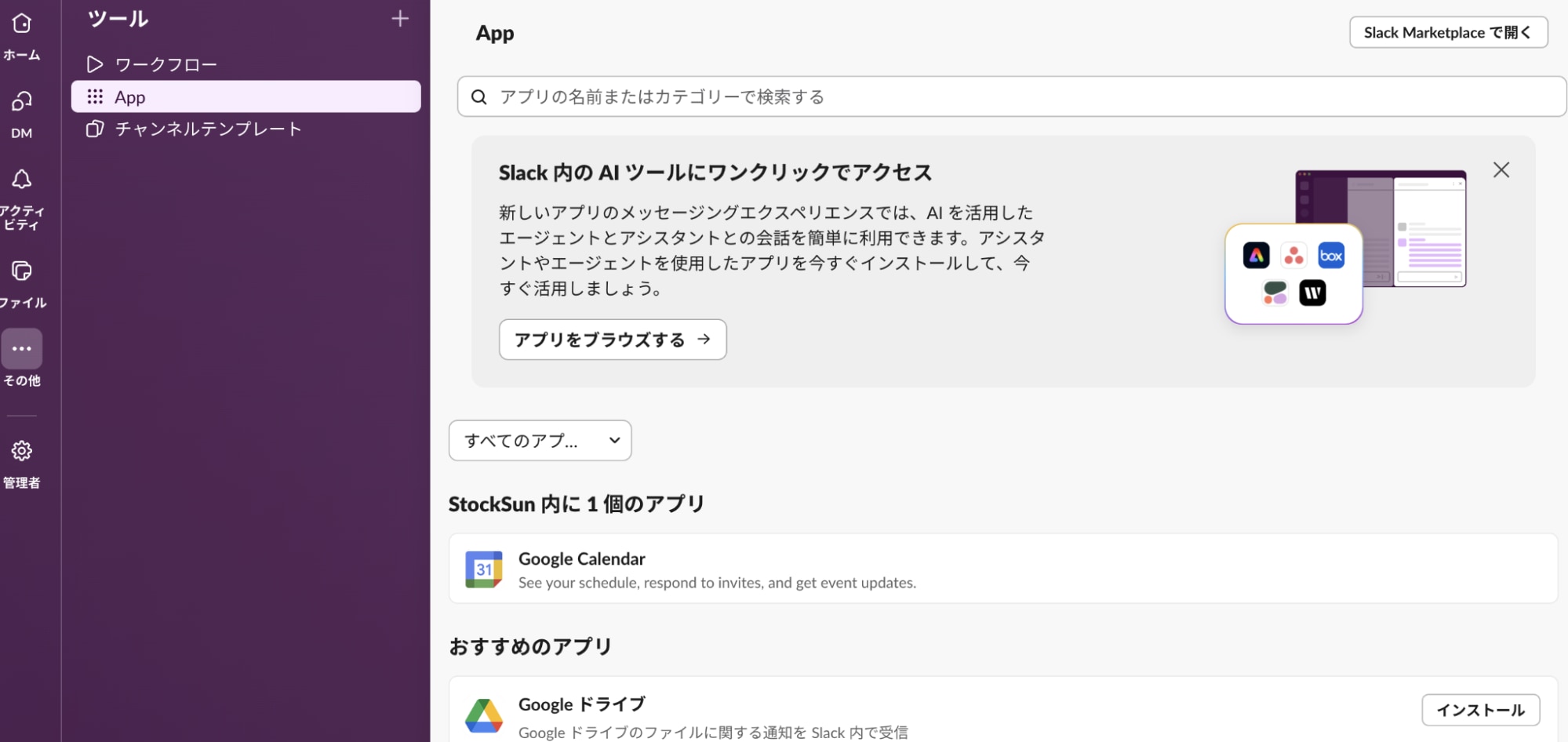
まずは、サイドバーにある「その他」から「App」を選択し、使いたいアプリを検索します。
Slack Marketplace(マーケットプレイス)では、2,600種類以上のアプリをカテゴリやキーワードで探せます。アプリの専用ページでは、どのような機能があるのかに加え、プライバシーポリシーやセキュリティ情報も事前に確認可能です。
普段使っているツール名を入力して、連携用のアプリが存在するか確認してみましょう。
2. 「Add to Slack」をクリックしてインストールする
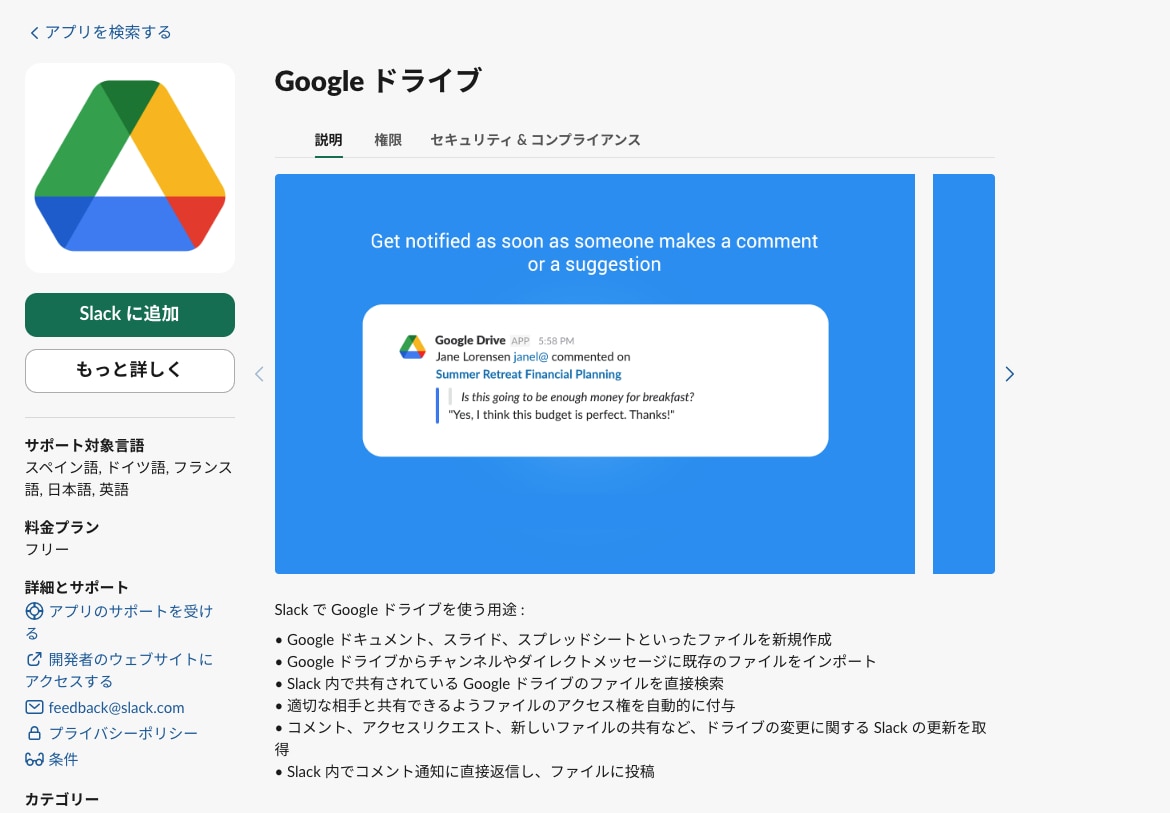
目的のアプリが見つかったら、ページ内にある「Add to Slack(Slackに追加)」ボタンをクリックしてインストールを開始します。
ワークスペースの設定によっては、そのままインストールできず、管理者への承認リクエストが必要な場合があります。なお、Marketplaceにあるアプリは、Slack社によってセキュリティとユーザー体験の審査が行われているため、安心して利用可能です。
3. 連携に必要な権限を許可する
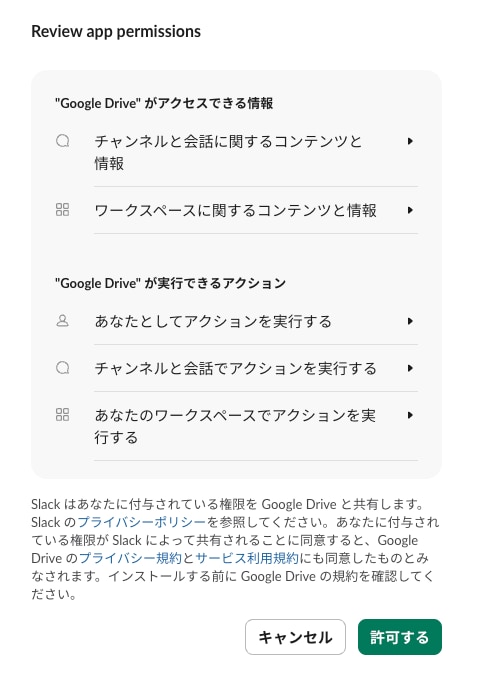
アプリをインストールする過程で、Slackワークスペースに対する権限(スコープ)の確認画面が表示されます。
権限には、メッセージの閲覧や投稿、ファイルの読み取りなどさまざまな種類があるため、内容をよく読んでから許可ボタンを押してください。必要以上の権限を求めてくるアプリには注意して、信頼できるアプリのみをインストールしましょう。
正しく権限を与えることで、アプリがSlackの中で正常に動作するようになります。
4. 連携先サービスのアカウントを接続する
最後に、アプリの指示にしたがってサードパーティサービス(連携先ツール)のアカウントにログインし、接続を完了させます。
アカウントの接続が完了すると、ワークスペースのメンバーもそれぞれのアカウントを接続して利用を開始できるようになります。設定状況を確認したり、連携を解除したりする場合は、Slackの管理設定にある「連携アカウント」からいつでも操作可能です。
Slack Integrationの活用事例3選

slack integrationの導入をイメージするために、代表的な3つの活用事例を紹介します。
タスク・プロジェクト管理の自動化
顧客対応・問い合わせ通知の迅速化
申請・承認フローの効率化
上記の活用事例は、多くの企業で実際に導入されており、高い成果を上げています。自身のチームで導入できそうなものがないか検討する際の参考にしてください。
タスク・プロジェクト管理の自動化
AsanaやTrello、Jiraなど、有名なプロジェクト管理ツールと連携すると、タスクの更新情報をSlackへ自動で通知できます。Slackの画面から離れることなく、新しいタスクの作成や期限の編集が直接行えるようになります。
また、ツールを切り替える手間をなくし、プロジェクトの進捗状況をチャンネル内でリアルタイムに共有可能です。チーム全員の認識が常に最新の状態に保たれるため、作業の漏れや重複を未然に防げるでしょう。
顧客対応・問い合わせ通知の迅速化
SalesforceやZendeskなどの顧客管理・サポートツールと連携すれば、新しい問い合わせが届いた瞬間にSlackへ通知を飛ばせます。
新規のリード(見込み客)や、緊急の対応が必要な顧客からのメッセージを見逃す心配がなくなり、迅速なレスポンスが実現します。また、顧客の基本情報をSlack上で確認できるため、チーム内での共有や担当者への引き継ぎもスムーズに行えるでしょう。
申請・承認フローの効率化
経費の精算や稟議書などの承認依頼をSlack上で受け取り、ボタンをワンクリックするだけで承認や却下を完了させられます。
ワークフロービルダーで専用の申請フォームを作成し、承認者への自動通知を設定しておくことで、承認までの時間を短縮可能です。また、承認プロセスの履歴はすべてSlack上に残るため、後から「誰がいつ承認したか」を追跡するのも容易になります。
Slack Integration導入時の3つの注意点

slack integrationは便利な機能ですが、導入する際には以下3つのポイントに注意が必要です。
セキュリティリスクとアプリ権限管理
プラン別の連携制限
連携アプリの棚卸しと運用ルールの策定
上記のポイントを意識せずに運用を始めると、後にトラブルの原因となる可能性があるため、事前に確認しておきましょう。
セキュリティリスクとアプリ権限管理
アプリをインストールする際は、要求される権限スコープが適切かどうかを確認し、必要最小限の範囲に留めるようにしてください。
安易に多くの権限を与えてしまうと、社内の重要なデータが不必要に外部アプリへ公開されてしまうリスクがあります。そのため、個人が自由に入れるのではなく、IT部門やセキュリティ担当者と連携して、アプリの導入に関する社内ルール(承認ポリシー)を決めておくのが重要です。
安全性を確保したうえでツールを活用する姿勢が、企業の信用を守ることにつながります。
プラン別の連携制限
Slackのプランによって、連携できるアプリの数や使える機能に違いがある点に注意が必要です。
フリープラン(無料版)では、一つのワークスペースに連携できるアプリは最大10個までに制限されています。有料プラン(プロプラン以上)にアップグレードすると、アプリを無制限に追加可能です。
また、ワークフロービルダーやSSO(シングルサインオン)などの高度な機能も有料プラン限定です。自社の規模や必要な機能に合わせて、適切なプランを検討してください。
連携アプリの棚卸しと運用ルールの策定
定期的にインストール済みのアプリを見直し、使わなくなったものは削除してセキュリティ性を維持しましょう。
また、アプリの追加には管理者の承認を必須にするなど、導入フローを明確化しておくことも大切です。特に退職者が出た際のアカウント管理や、アプリの利用ルールを運用マニュアルとして文書化しておくと、トラブルを未然に防げます。
「誰が何を入れたか分からない」の状態を避けることが、健全な運用を続けるポイントです。
業務を自動化・効率化するならAIワークフロー「workrun」がおすすめ
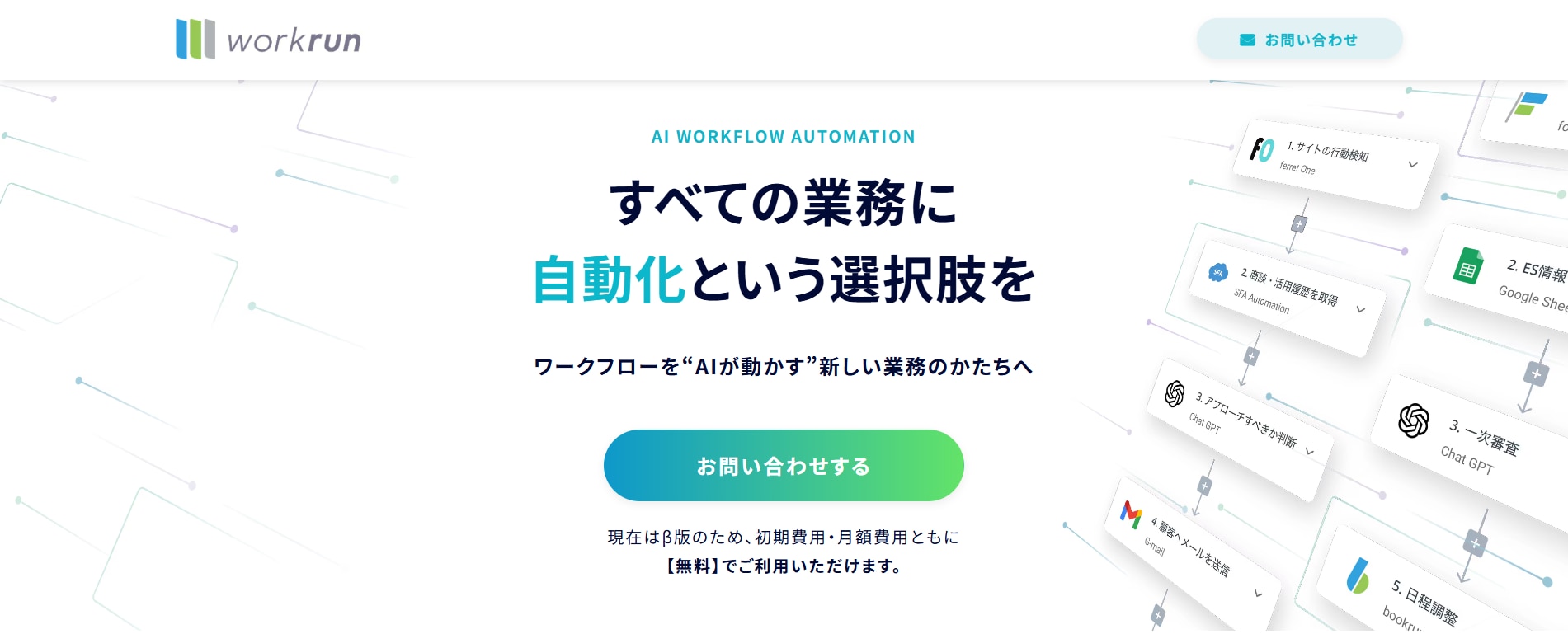
Slack連携を活用して業務を効率化するだけでなく、業務そのものを自動化したい方には、AIワークフロー「workrun(ワークラン)」の導入がおすすめです。
workrunがどのように日々の業務を改善するのか、以下3つのポイントを中心に紹介します。
直感的にAIワークフローが構築できる
300以上のツールと連携できる
セキュリティ面の安全性が高い
workrunを活用すると、従来手作業で行っていた複雑な業務をAIに任せ、本来注力すべき創造的な仕事に時間を使えるようになります。
直感的にAIワークフローが構築できる
workrunは、直感的なUI(操作画面)を採用しているため、プログラミングの知識がなくても簡単にAIワークフローを構築できます。
Slack Integrationとworkrunには、以下のような違いがあります。
サービス名 | 役割の違い |
Slack Integration | 外部ツールの「通知」を受け取ったり、簡単な「操作」を行ったりする入口としての仕組み |
workrun | 複数の工程が重なる「業務そのもの」を自動で流すためのワークフロー基盤 |
workrunなら、単なる通知の受け取りに留まらず、一連の業務プロセスを丸ごとAIに代行させることが可能です。各ツールとの連携もむずかしい設定を必要とせず、誰でも手軽に高度な自動化を実現できる点が魅力です。
300以上のツールと連携できる
workrunは300種類を超える外部ツールと連携できるため、業務の幅を広げられます。
普段利用しているカレンダーやメール、タスク管理ツール、独自のデータベースまで、バラバラに存在していたツールを一つのワークフローとして統合可能です。複数のツールをまたぐ複雑な処理も自動化できるため、ツール間でのデータ転送や手入力などの無駄な作業を排除できます。
幅広い連携先があるからこそ、自社独自の業務スタイルに合わせた柔軟な自動化の仕組みを構築可能です。
セキュリティ面の安全性が高い
ビジネスでAIや自動化ツールを利用する際に重視すべきなのが、安心安全なセキュリティ体制です。
workrunは、企業の重要なデータを取り扱うことを前提に設計されており、高度なセキュリティ基準を満たしています。情報の暗号化やアクセス権限の適切な管理が行われているため、機密情報を扱う業務であっても安心してAIワークフローを運用できます。
安全な環境が保証されているからこそ、チーム全体で迷いなく新しい技術を導入し、業務改善を加速させることが可能です。
Slack Integrationで業務効率化を実現しよう

Slack Integrationは、外部ツールをSlackに連携させ、業務を一元管理できるようにする機能です。Marketplaceからアプリを追加し、認証と通知設定を行うことで、簡単に連携を開始できます。
セキュリティ面やプランの制限を考慮しながら、適切な運用ルールを策定して導入を進めましょう。
▼ 複数のツールをまとめて作業効率を上げたいなら workrun
workrunは、プログラミング不要で直感的にAIワークフローを構築できるツールです。
300種類以上の外部ツールと連携でき、単なる通知の受け取りだけでなく、複数の工程にまたがる業務プロセスを丸ごと自動化できます。
また、高度なセキュリティ基準を満たしているため、機密情報を扱う業務にも安心して導入できます。
詳しくは以下のボタンから機能を確認してみてください。