
スプシにPDFは挿入できる?スプレッドシートに情報を記載する方法を形式別に解説
「スプレッドシートにPDFを挿入できるのか知りたい」
「PDFの内容をスプレッドシートに取り込む方法を知りたい」
本記事を読んでいる方の中には、上記のような疑問を抱えている方がいることでしょう。
Googleスプレッドシートは、表形式でデータを整理したり共有したりできるクラウド型の表計算ツールです。
しかし、PDFファイルを直接シート内に埋め込む機能は用意されていません。そのため、Googleドライブのリンクを利用する方法や、PDFを画像やテキストに変換して取り込む方法を使う必要があります。
本記事では、スプレッドシートにPDFの情報を挿入する方法や、状況に応じた活用手順を解説します。
▼ スプレッドシートへのPDFの追加前後の作業を効率化するなら workrun
スプレッドシートにPDFを追加・管理する際、「ファイルを探してアップロードする」「関係者に共有する」「更新のたびに連絡する」といった作業に手間を感じていませんか?
workrunを活用すれば、特定のフォームから添付ファイルが送信された際の担当者への通知や、その後の処理、スプレッドシートへの反映、関係者への共有といった一連の流れを、ワークフローとして整理・自動化することも可能です。
これにより、ファイルを探す手間や、都度連絡・共有を行う手間を減らし、資料管理に関わる業務をよりスムーズに進めやすくなります。
さらに、こうした複数のツールをまたいだワークフローも自社の業務に合わせて設計・構築できるため、無理なく継続できる形で効率化を進めることが可能です。
目次[非表示]
スプシ(スプレッドシート)にPDFは挿入できる?

Googleスプレッドシートには、PDFファイルをそのままの形式でセルの中に埋め込む機能は備わっていません。PDFの内容をシート上で扱うには、リンクや画像として処理する工夫が必要です。
Googleドライブに保存したPDFの共有URLをセルに設定する
PDFを画像ファイルへ変換してシート上に表示させる
テキストや数値を抽出してセルへ直接入力する
PDFをGoogleドライブへ保存し、その共有リンクをセルに貼り付ければ、クリックするだけで資料を閲覧できます。また、PDFを画像やテキストへ変換することで、必要な情報のみをシート上に示せるようになります。
状況に合わせて上記の方法を使い分けることが、スムーズな資料作成のポイントです。
スプレッドシートにPDFをリンクで挿入する方法【3STEP】

スプレッドシートにPDFをリンク形式で挿入する3つの手順を詳しく解説します。
GoogleドライブにPDFをアップロードする
共有リンクを取得する
セルにリンクを挿入する
各工程を具体的に見ていきましょう。
1.GoogleドライブにPDFをアップロードする
まずは、対象のPDFファイルをGoogleドライブに保存する必要があります。Googleドライブへアクセスし、画面左上にある「新規」ボタンから「ファイルをアップロード」を選択してください。
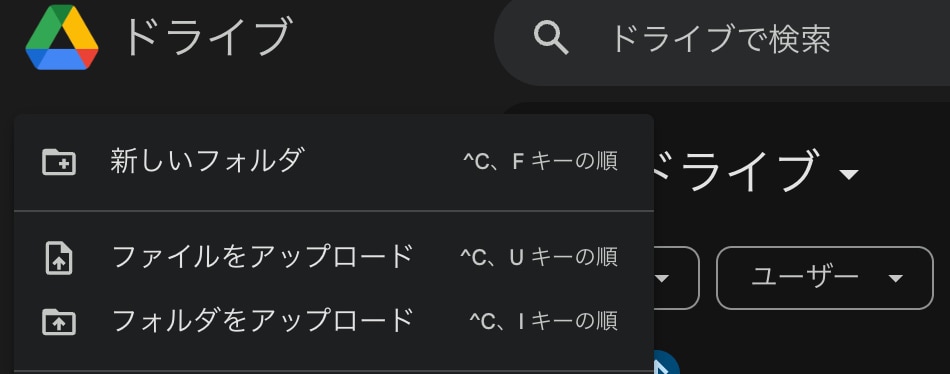
パソコン内にあるPDFを選び、アップロードが完了するまで待ちます。
完了後は、保存先のフォルダを確認し、後から見返しやすい場所へ整理しておくと管理が楽になります。あらかじめ専用のフォルダを作成しておけば、複数の資料を扱う際も混乱を防げるため安心です。
2.共有リンクを取得する
アップロードしたPDFをスプレッドシートで閲覧できるように、共有用リンクを取得しましょう。Googleドライブ上で対象のファイルを右クリックし、「共有」メニューから「リンクをコピー」を選択してください。

このとき、共有範囲の設定に注意が必要です。デフォルトでは制限がかかっている場合があるため、必要に応じて「リンクを知っている全員」に権限を変更します。

設定を変更すると、シートを共有された他のメンバーもPDFを閲覧できるようになります。コピーしたURLは、クリップボードに保存されているので、次の作業へ移りましょう。
3.セルにリンクを挿入する
最後に、取得したURLをスプレッドシートのセルへ貼り付けます。スプレッドシートを開き、リンクを設定したいセルを選択してください。
挿入メニューから「リンク」を選ぶか「リンクを挿入」でURLを貼り付けます。
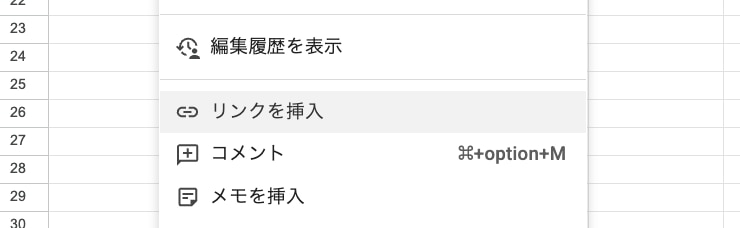
この際、セルの表示テキストを「資料を確認する」などの分かりやすい名称に変更すると、見た目が整います。
貼り付けが終わったら、実際にリンクをクリックしてPDFが正しく開くか動作を確認してください。
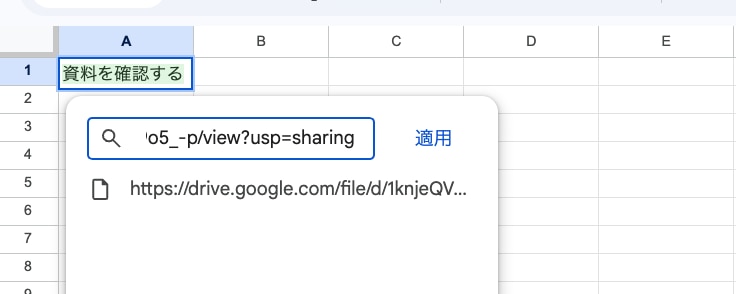
問題なくPDFを開くことができれば、スプレッドシートへのリンクの挿入は完了です。
スプレッドシートにPDFの情報を挿入することで期待できる2つの効果

PDFの情報をスプレッドシートに集約することで得られるメリットを整理しました。
関連資料を1つのファイルに集約できる
チーム内での情報共有を効率化できる
各効果の詳細を見ていきましょう。
関連資料を1つのファイルに集約できる
スプレッドシートにPDF資料を紐付けて管理すると、関連情報の所在を明確に整理できます。見積書や契約書を案件ごとにリンク設定しておけば、資料を探す手間を省いてすぐに情報にアクセスできるため、確認作業が滞りません。
さらに案件情報と参考資料を同一シートで扱えるため、内容の関連性を把握しやすく、進捗や判断材料を一目で確認できる環境が整います。
チーム内での情報共有を効率化できる
スプレッドシートにPDFを紐付けて共有すると、チーム内の情報共有を効率化できます。共有設定により複数メンバーが同じ資料を同時に確認でき、認識のずれを抑えながら作業を進められます。
リンク先を最新版に統一しておけば古いデータの参照を防げるため、判断ミスの発生を抑えることが可能です。また、コメント機能を併用すれば資料に関するやり取りを一箇所にまとめられ、確認や修正の流れも整理できます。
スプレッドシートにPDFを画像として挿入する3つの方法
視覚的に情報を伝えたい場合は、PDFを画像として扱う方法が適しています。
主な方法は以下の通りです。
PDFを画像ファイルに変換する
セル内に画像を挿入する
セル上に画像を配置する
各方法を詳しく見ていきましょう。
PDFを画像ファイルに変換する
PDFを画像ファイルに変換すると、スプレッドシート上で扱いやすくなります。対象ページをPNGやJPEG形式へ変換すれば、画像として貼り付けられ、資料の一部として視覚的に整理できます。
オンラインツールや専用ソフトを利用すれば、ページ単位での出力も可能です。必要な図表だけを抽出して貼り付けると、情報の要点が伝わりやすくなり、視認性の高い資料作成につながります。
セル内に画像を挿入する
セル内に画像を挿入すると、数値と視覚情報を一体で管理できます。
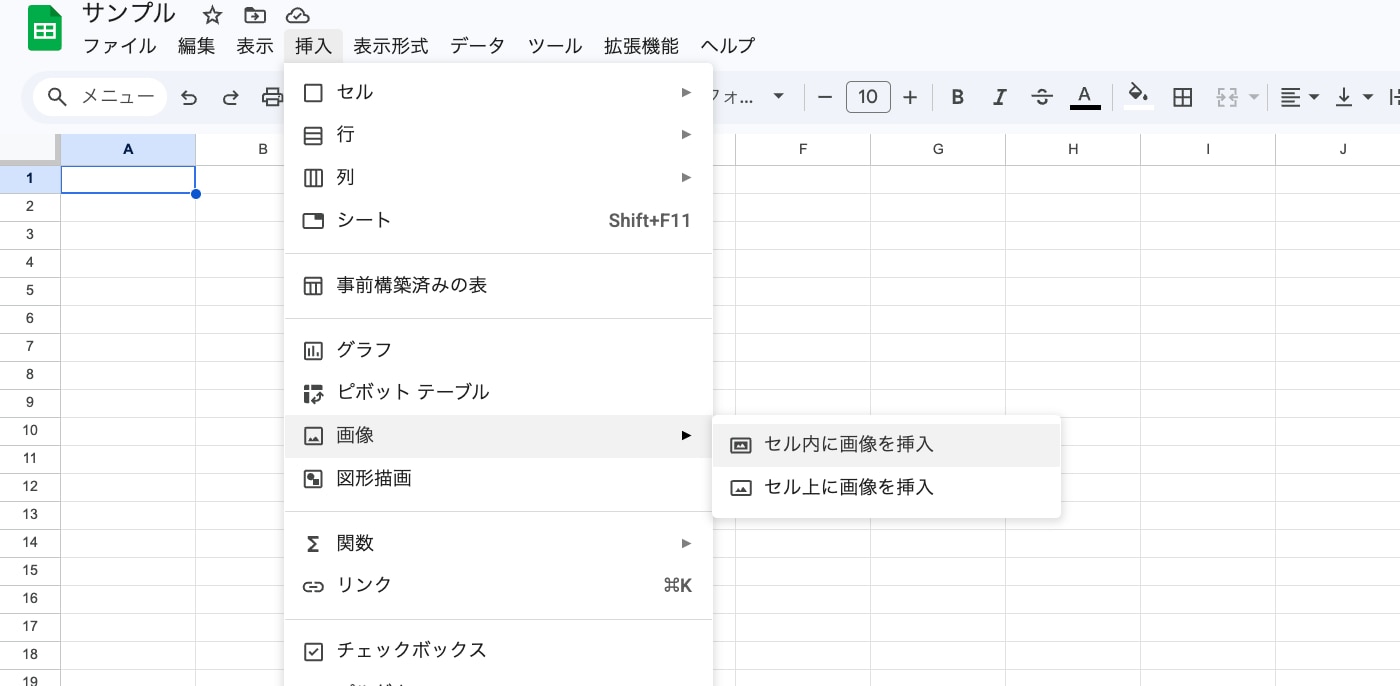
IMAGE関数を使えば、Web上の画像URLを指定するだけでセル内に直接画像を表示でき、資料の見やすさを高められます。IMAGE関数は指定したURLの画像をセル内に収めて表示できる関数です。
セルサイズに合わせた表示も可能なため、数値データの横に図を配置すれば内容の理解を助けられます。
セル上に画像を配置する
セルの枠線に縛られず、自由な位置に画像を置きたいときは「セル上の画像」として挿入します。挿入メニューから「画像」を選び、「セル上に画像を挿入」をクリックしてください。
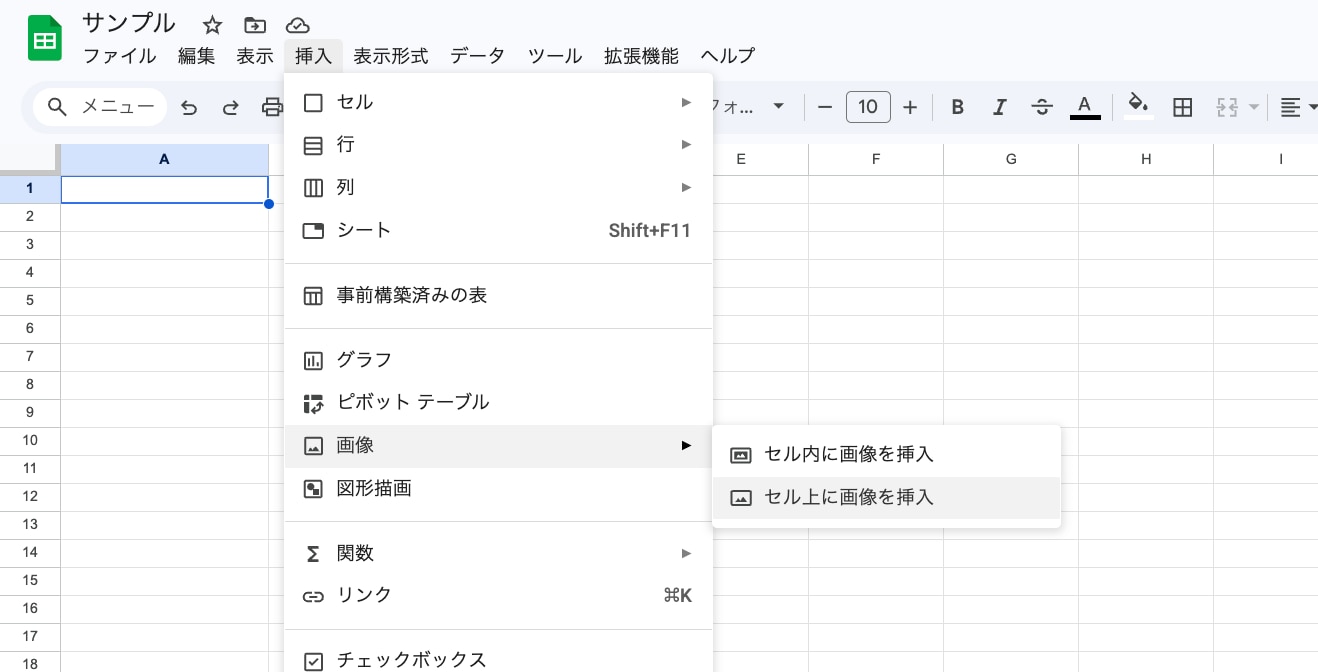
セル上に画像を配置する方法では、マウス操作でサイズや位置を自由に変えられるため、報告書のような複雑なレイアウトにも対応できます。
見やすい資料を作成するために、他のデータと重ならないよう配置を調整することがポイントです。グラフや説明図など、大きく見せたい画像がある場合に利用すると良いでしょう。
スプレッドシートにPDFのテキストや数値の情報を取り込む3つの方法

PDFの中にある具体的な数値を計算に使いたい場合は、以下の方法でデータを取り込むことが可能です。
PDFをテキストに変換して貼り付ける
OCR機能を使って表データを抽出する
PDFをExcel形式に変換して取り込む
各方法の詳細を見ていきましょう。
PDFをテキストに変換して貼り付ける
PDFの内容がテキスト形式であれば、そのままコピーしてスプレッドシートに貼り付けられます。
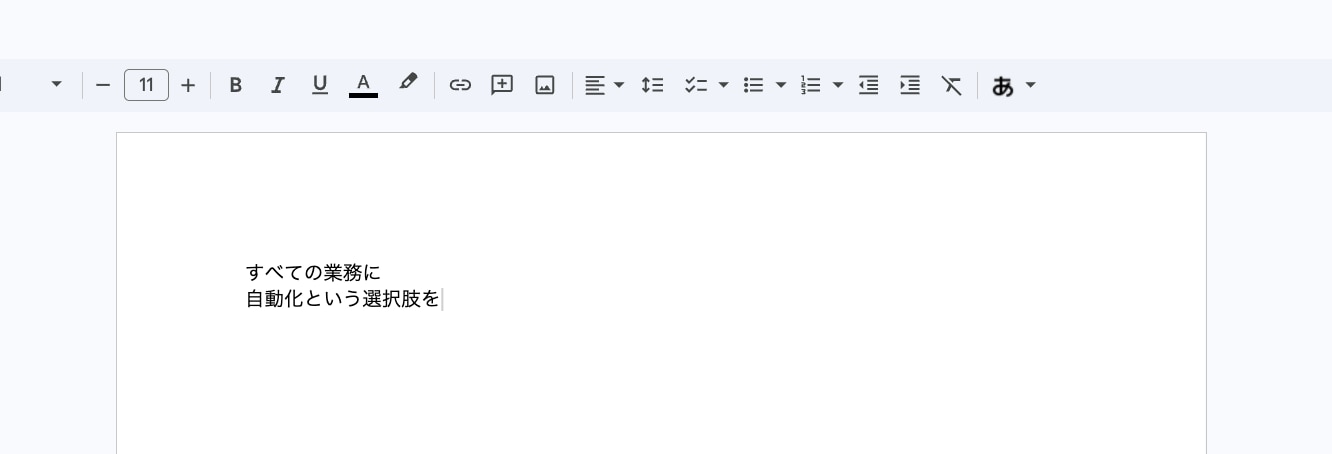
貼り付けた直後は、改行やセルのレイアウトが乱れる場合が多いため、手動で整える作業が必要になります。
必要な部分だけを選んで貼り付けることで、余計な情報を省いたシンプルなシートを作成できます。
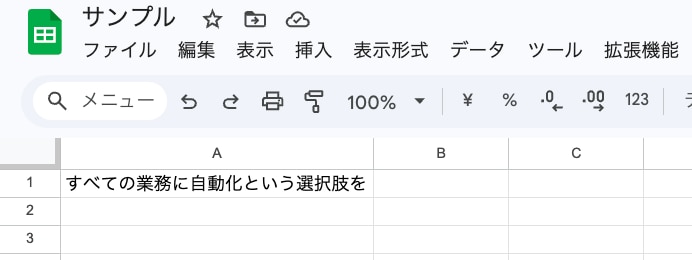
文字数が多い資料から特定の項目だけを抜き出したいときに有効な手段です。
OCR機能を使って表データを抽出する
画像ベースのPDFやスキャンした書類から数値を読み取るには、OCR機能を利用します。OCRとは、画像内の文字を解析してデジタルテキストに変換する技術のことです。
GoogleドライブでPDFを開き、「Googleドキュメントで開く」をクリックすると、自動で文字起こしが行われます。

表データの形を完全に再現できない場合もあるため、抽出された数値や列のずれを最後に確認し、修正することが重要です。
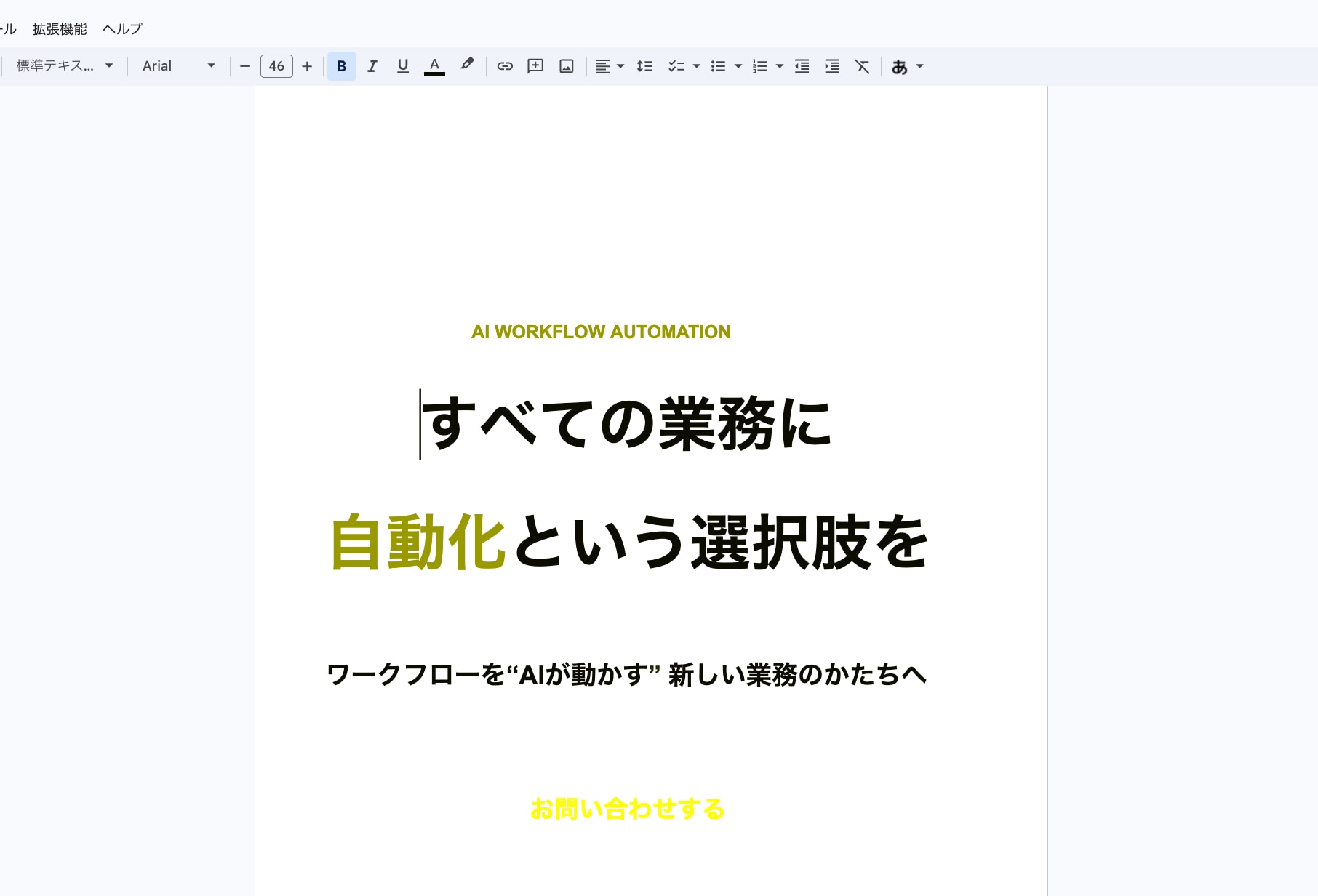
OCR機能を使って表データを抽出する方法なら、手入力による打ち間違いを減らし、正確なデータを蓄積できます。
▼ OCR機能の詳細や活用のメリットについては下記の記事をご覧ください。
>> PDFや画像からテキストを抽出する3つの方法|OCRを活用するメリットや注意点を解説
PDFをExcel形式に変換して取り込む
PDFに複雑な表が含まれている場合は、一度Excel形式へ変換してからスプレッドシートで開くと、構造を保ったままデータを取り込めます。専用の変換ツールを利用して、PDFファイルを「.xlsx」形式へ変換しましょう。
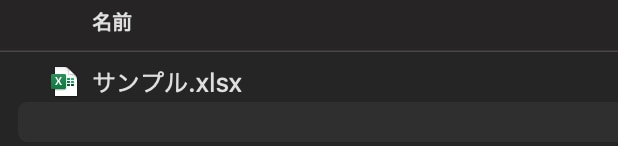
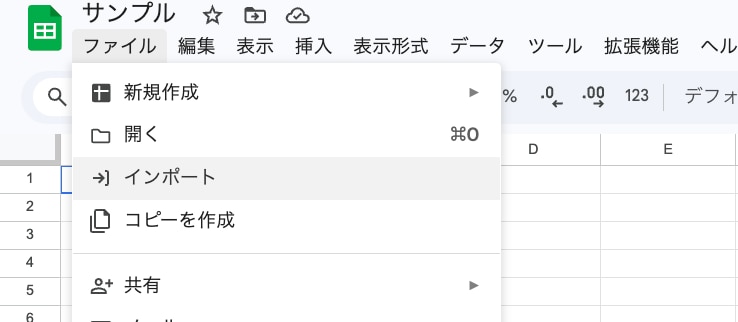
保存したファイルをスプレッドシートで読み込めば、計算式や表のレイアウトを再利用しやすくなります。「インポート」からファイルを読み込みましょう。
変換後は必ず数値が正しいか、セルの結合が崩れていないかを確認して微調整を行ってください。
手間のかかる表の再作成を避けられるため、大量のデータを扱う際に役立ちます。
スプレッドシートにPDFの内容や画像を挿入できない場合の2つの対処法

設定や環境によっては、うまくPDFの情報を反映できないことがあります。
トラブルが発生した際は、以下の2つの対処法を試してみてください。
アクセス権限を確認する
ブラウザに不具合が起きていないか確かめる
各対処法の詳細を見ていきましょう。
アクセス権限を確認する
スプレッドシートでPDFを扱う際は、アクセス権限の確認が重要です。リンク先のファイルに適切な閲覧権限が付与されていない場合、内容を表示できず作業が止まる可能性があります。
共有範囲を見直すと閲覧できる状態へ改善できますが、不要な公開設定は避ける必要があります。情報漏えいのリスクを抑えながら、安全性を意識した管理が必要です。
ブラウザに不具合が起きていないか確かめる
スプレッドシートでPDFや画像が表示されない場合は、ブラウザに不具合が起きている可能性も確認しましょう。特にキャッシュと呼ばれる一時保存データが溜まっていると、表示に悪影響を与える場合があります。
ブラウザの更新や再起動を行うと不具合の解消が期待できます。さらに別のブラウザで開いて挙動を確認すれば、環境に起因する問題かどうかを切り分けることも可能です。
スプレッドシートのファイル管理や共有を自動化するならAIワークフローツール「workrun」!

スプレッドシートのファイル管理や共有を自動化するならAIワークフローツール「workrun」がおすすめです。「workrun」導入のメリットは以下の3点です。
スプレッドシートのデータ更新に合わせてファイル管理を自動化できる
300以上のツールと連携し、PDFの管理や検索を効率化できる
業務データも安心して管理できる強固なセキュリティ
各メリットを詳しく見ていきましょう。
スプレッドシートのデータ更新に合わせてファイル管理を自動化できる
スプレッドシートで案件や顧客情報を管理しながら、請求書や資料などのPDFを扱う場面では、「このデータに紐づく資料はどこにあるのか分からない」「更新のたびに関係者へ共有するのが手間」といった課題が発生しがちです。
workrunを活用すれば、スプレッドシートの情報を起点に、関連するPDFの共有や通知、確認依頼といった一連の業務をワークフローとして整理・自動化できます。
例えば、特定のデータが更新されたタイミングで関係者へ自動で通知したり、資料の確認依頼を送ったりといった処理も仕組みとして組み込めるため、手作業での連絡や共有の手間を減らすことが可能です。
これにより、必要な資料にすぐアクセスできる状態を保ちながら、情報共有の抜け漏れを防ぎ、業務全体をスムーズに進められるようになります。
300以上のツールと連携し、PDFの管理や検索を効率化できる
workrunは、主要SaaSを含む300以上のツールと連携できます。

GoogleドライブはPDFの保存や共有に活用され、スプレッドシートは情報整理やスケジュール管理に利用されるなど、用途ごとに分かれがちな運用を一元化しやすくなります。
単体ツールでは対応しきれない通知や登録、更新といった処理も含めて自動化の範囲を広げられるため、PDFの管理や検索にかかる手間を抑えやすくなります。月額固定の料金体系により実行回数が増えても費用が変動しにくく、運用コストを見通しやすい点も安心できる要素です。
業務データも安心して管理できる強固なセキュリティ
企業で扱うPDFやスプレッドシートには、機密情報が含まれることも多く、セキュリティへの配慮は欠かせません。
workrunは国内データセンターで運用されており、アクセス権限や実行ログを管理しながら、安全性に配慮した形で業務を自動化できます。ビジネス利用を前提とした設計のため、社内データも適切に管理しながら運用することが可能です。
さらに、チームでの利用にも対応しているため、組織全体で統制の取れた運用を実現できます。
セキュリティを担保しつつ、安心して業務の効率化を進められる環境をworkrunなら実現できます。
スプレッドシートにPDFの内容を挿入して情報共有を効率化しよう

Googleスプレッドシートには、PDFファイルをシート内へ直接埋め込む機能は用意されていません。
Googleドライブのリンクを利用した共有や、PDFを画像やテキストに変換して取り込む方法など、目的に応じた使い分けが必要です。また、扱う情報の種類や用途に合わせて方法を選ぶことで、資料管理や情報共有を効率的に進められます。
特徴や制限を理解したうえで活用すれば、スプレッドシート上でもPDFの情報を整理しやすくなります。今回紹介した方法を参考に、用途に合った手順でスプレッドシートを活用してください。
▼ ナレッジ共有の効率化なら workrun
スプレッドシートでのナレッジ共有は手軽に始められる一方で、資料の保管場所や更新ルールが分断されると、情報の検索や活用に手間がかかるケースも少なくありません。運用が属人化すると、必要な情報にすぐたどり着けない状況も生まれやすくなります。
そうした課題を解消できるのが、AIワークフロー「workrun」です。導入前の相談から初期のワークフロー構築まで専任担当が支援するため、既存のスプレッドシート運用に合わせて無理なく仕組みを整えられます。
さらに直感的に操作できる設計により、だれでも現場や既存の業務フローに合わせたワークフローを構築することができます。情報の分散や属人化を防ぎながら、繰り返しの業務を自動化・効率化させたい企業におすすめのツールです。