
スケジュールをスプレッドシートで管理するメリットは?作成方法や5つのポイントを解説
「スプレッドシートでスケジュール管理するメリットやデメリットを知りたい」
「スプレッドシートでスケジュールを管理する具体的な方法を知りたい」
本記事を読んでいる方の中には、上記のような疑問を抱えている方がいることでしょう。
スプレッドシートは、表計算機能を使って予定やタスクを整理し、チームで共有できるスケジュール管理ツールです。
無料で利用できるうえに自由度の高いカスタマイズが可能なため、個人の予定管理からチームの進捗管理まで幅広く活用できます。しかし、運用ルールを決めずに使い始めると、更新漏れや管理の失敗につながりかねません。
本記事では、スプレッドシートでスケジュール管理を行うメリットやデメリット、具体的な作成方法を解説します。
▼ スケジュール管理を効率化するならAIワークフロー workrun
スプレッドシートでのスケジュール管理は柔軟に運用できますが、更新作業や共有方法が属人化すると、情報の抜け漏れや確認の手間が増えてしまうこともあります。運用ルールが曖昧なまま続けると、かえって管理負担が大きくなる可能性があります。
workrunなら、スプレッドシートの更新内容に合わせた業務フローを構築でき、スケジュール管理と関連業務をまとめて自動化することが可能です。導入前の相談から設計、構築まで専任担当が支援するため、現状の運用に合わせて無理なく効率化を進めることができます。
目次[非表示]
スプレッドシートでスケジュール管理する4つのメリット

スプレッドシートをスケジュール管理に活用すると、業務の状況を可視化しやすくなります。主なメリットは以下の4つです。
- 無料で導入利用できる
- リアルタイムで共有できる
- 用途に合わせて柔軟にカスタマイズできる
- 関数で日付や集計を自動化できる
それぞれの利点を詳しく見ていきましょう。
無料で導入利用できる
スプレッドシートでのスケジュール管理は、費用をかけずに導入できる点が特徴です。Googleアカウントがあれば無料で利用できるため、初期費用を用意しなくても管理を開始できます。
サービスはクラウド型で提供されており、専用ソフトを端末へインストールする必要はありません。ブラウザから利用できる仕組みのため、個人利用から小規模チームまでコストを抑えながら導入しやすいスケジュール管理方法です。
リアルタイムで共有できる
スプレッドシートでスケジュール管理を行うと、複数のメンバーと予定をリアルタイムで共有できます。共同編集機能により複数人が同時に入力や修正を行え、更新内容は画面へ即時反映される仕組みです。
URLを共有するだけで、離れた場所で働くメンバーとも同じ予定表を確認できます。さらにコメント機能や変更履歴を利用すると、修正内容や担当者の記録を確認できるため、チーム内の予定や作業状況を把握しながら管理できます。
用途に合わせて柔軟にカスタマイズできる
スプレッドシートでスケジュール管理を行う利点の一つは、用途に合わせて柔軟に構成を調整できる点です。週間、月間、年間など目的に応じてレイアウトを自由に設計でき、必要な情報を整理しながら管理表を作成できます。
列や行を追加すれば、予定だけでなくタスク管理や進捗管理にも対応可能です。さらに色分けやフィルタ機能を活用すると、担当者や期限ごとに情報を整理できるため、視認性を保ちながらスケジュールを把握しやすくなります。
関数で日付や集計を自動化できる
スプレッドシートでスケジュール管理を行う場合、関数を利用して日付計算や集計処理を自動化できます。締切日や残り日数を数式で算出すると、日付更新の手作業を減らしながら管理を続けられます。
完了件数や未完了件数も関数で集計できるため、進捗を毎回数え直す必要はありません。さらに入力ルールや判定条件を設定すれば、担当者ごとの記載内容のばらつきを抑えながら、チーム内で同じ基準に沿ったスケジュール管理を進められます。
TEXT関数|数値・日付を指定した形式の文字列に変換する
TEXT関数は、日付や数値を自分の好きな見た目の文字に変換できる便利な機能です。スケジュール表を作るときに、日付の横に「(月)」や「(火)」といった曜日を自動で表示させたい場面で役立ちます。
TEXT関数を使えば、バラバラになりがちな日付の書き方を「2026/03/12」や「3月12日(木)」のように、チームで決めた形式に一瞬で統一できます。見た目が整うことで、パッと見ただけでいつの予定か判断しやすくなり、確認ミスを減らせるでしょう。
具体的な使い方は、セルに以下のように入力します。
「=TEXT(日付のセル, "yyyy/mm/dd (aaa)")」 |
「aaa」と入れるだけで曜日が表示されるため、カレンダーを見ながら手書きで曜日を打ち込む必要もありません。
他の関数と組み合わせて「期限まであと3日です」といったメッセージを作ることもできるため、スケジュール表の視認性を高めるために活用してください。
WORKDAY関数|指定した営業日数の日付を計算する
WORKDAY関数は、土曜日や日曜日、さらには祝日を除いた「仕事の日(営業日)」だけを数えて、期限の日付を自動で計算してくれる関数です。
仕事のスケジュールを立てる際、単純に「7日後」と計算すると、休日が含まれてしまい実際の作業時間が足りなくなる場合があります。しかし、WORKDAY関数を使えば「今日から5営業日後」という現実的な納期を自動で算出できるため、無理のない計画が立てられるはずです。
WORKDAY関数の基本の式は以下の通りです。
「=WORKDAY(開始日, 日数, [祝日])」 |
あらかじめ会社独自の休日リストをシート内に作っておき、リストを式に含めることで、夏休みや年末年始を避けた正確なスケジュール管理も可能です。
わざわざカレンダーを数え直す手間がなくなるため、プロジェクトの期限設定や工程表の作成には欠かせない機能といえます。
COUNTIF関数|指定した範囲の特定条件に一致するセルの個数を計測する
COUNTIF関数は、指定した範囲の中から「完了」や「未着手」といった特定の言葉が入力されているセルの数を数えるための機能です。
COUNTIF関数を活用することで、今のプロジェクトに全部で何個のタスクがあり、そのうちいくつが終わっているのかを数字で正確に把握できるようになります。
例えば、担当者ごとの抱えている仕事量を集計すれば、特定の人に作業が偏っていないかを確認するのにも役立つでしょう。
COUNTIF関数の基本の式は以下の通りです。
「=COUNTIF(範囲, "条件")」 |
例えば、進捗状況の列に「完了」がいくつあるか数えたいときは、条件の部分に「"完了"」と入力するだけで自動計算が始まります。
全体の進行具合が数字で見えるようになるため、遅れている作業を見つけやすくなり、スケジュール管理の精度を高めることができるでしょう。
スプレッドシートでスケジュール管理する3つのデメリット

スプレッドシートは便利なツールですが、運用にあたっては注意すべき点も存在します。主なデメリットは以下の3つです。
- データ量が増えると動作が重くなる場合がある
- アクセス権限の設定を誤ると情報漏えいのリスクがある
- スマートフォンでは操作しづらさを感じる場合がある
各項目の詳細を確認しましょう。
データ量が増えると動作が重くなる場合がある
スプレッドシートでスケジュール管理を行う場合、データ量が増えると動作が遅くなる可能性があります。大量の予定データや複雑な関数を設定すると、表示や編集の処理に時間がかかる場面が生じるためです。
複数のシートを連携させた管理表では、関数の再計算が繰り返されることで処理負荷が高まります。業務規模が大きいプロジェクトでは、専用のスケジュール管理ツールを利用した方が運用しやすい場合もあります。
アクセス権限の設定を誤ると情報漏えいのリスクがある
スプレッドシートでスケジュール管理を行う際は、アクセス権限の設定に注意が必要です。リンク共有の設定によっては、関係者以外の第三者が内容を閲覧できる状態になるおそれがあります。
編集権限を広く付与した場合、予定内容が書き換えられる可能性も高まります。機密性の高いスケジュールを扱う場合は、閲覧できる範囲や編集権限を限定し、利用メンバーを管理しながらの運用が重要です。
スマートフォンでは操作しづらさを感じる場合がある
スプレッドシートでスケジュール管理を行う場合、スマートフォンでは操作しづらさを感じることがあります。画面サイズが小さいため、PCで作成した表を表示すると文字やセルが見づらくなり、全体の予定を確認しにくくなるためです。
関数の編集や細かな書式設定は、PCに比べると入力操作が行いにくい傾向があります。さらにクラウドサービスは通信環境の影響を受けるため、外出先では表示や更新の動作が安定しない場合もあります。
スプレッドシートでスケジュールを作成する方法【4STEP】

スプレッドシートでスケジュール表を作成する手順はシンプルです。
以下の4つのステップに沿って進めることで、使い勝手の良い管理表を作成できます。
- 基本レイアウトを作成する
- 日付と時間を入力する
- セルの書式を整える
- 入力規則を設定する
各工程を詳しく見ていきましょう。
1.基本レイアウトを作成する
最初に、スケジュールの枠組みとなる見出し項目を列に並べて設定します。
まずは枠組みを作成しましょう。
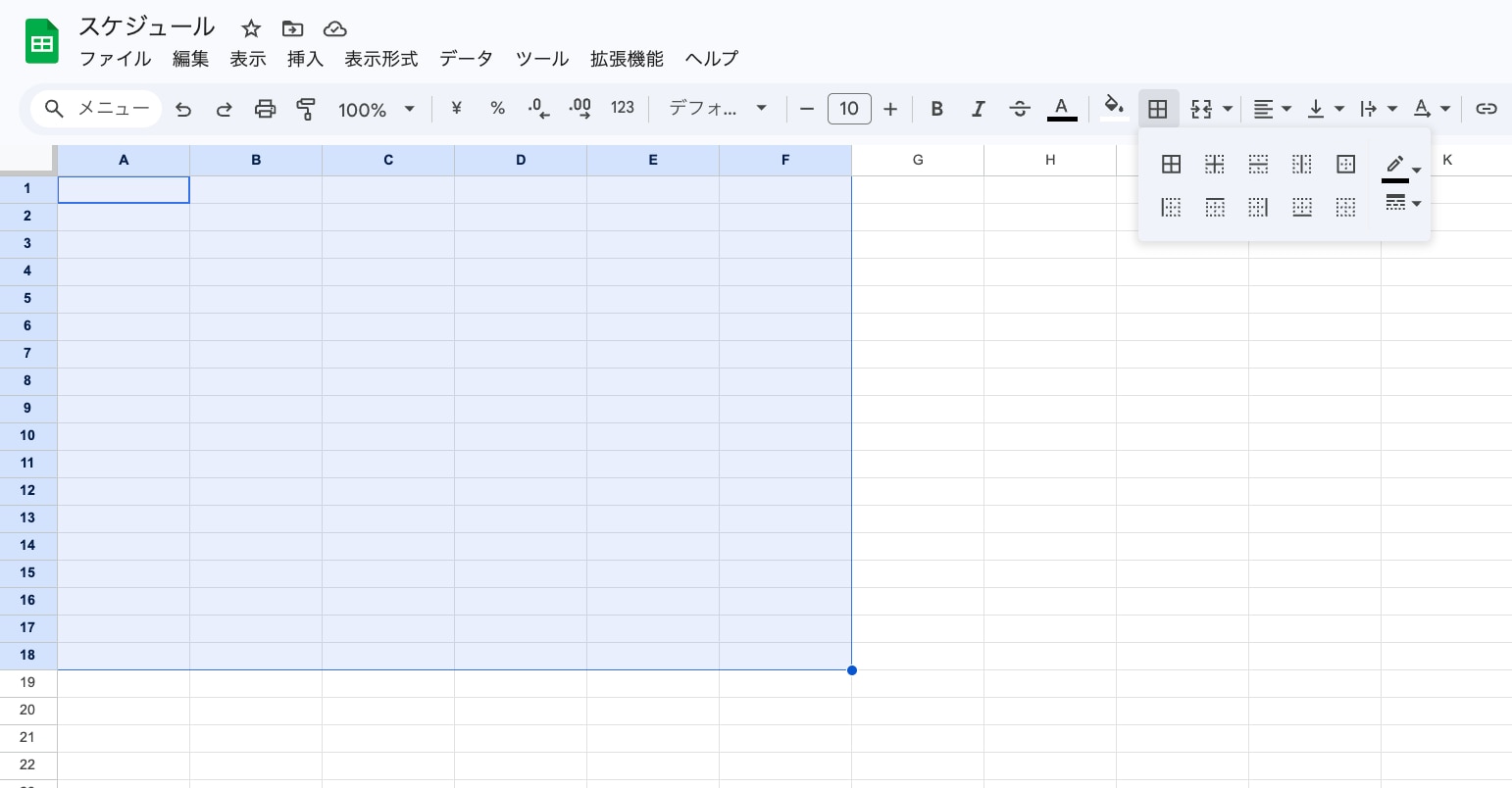
見出しの項目を設定していきます。具体的には、日付、時間、タスク名、担当者など、業務に欠かせない項目を入力してください。
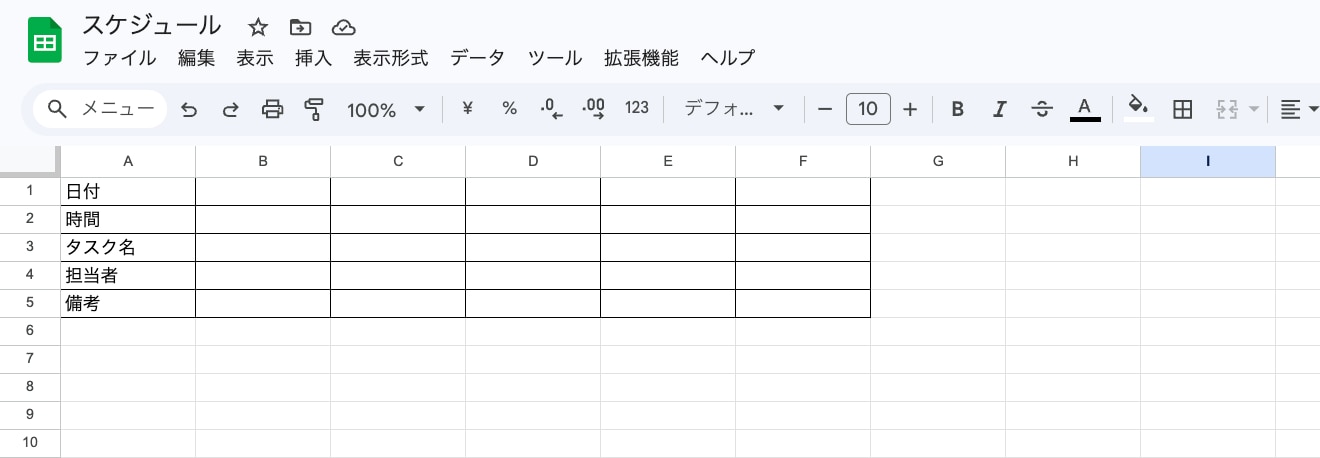
その後、行の高さや列の幅を調整し、文字がはみ出さずに入力しやすい広さを確保します。
また、データが増えても項目名が常に表示されるよう、見出し行を「固定」しておくのがおすすめです。これにより、下にスクロールしても何を入力する欄なのか一目で判断できるようになり、作業の効率が高まりやすくなるでしょう。
2.日付と時間を入力する
スケジュールの日数や時間軸を埋めていきます。開始日から終了日までの期間を入力し、全体の流れを把握できるようにしましょう。
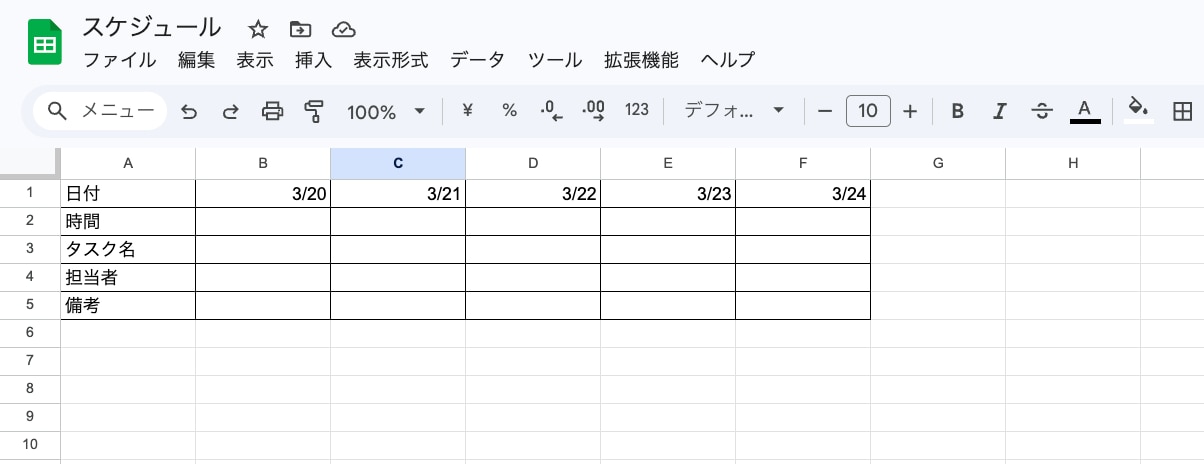
1日のうちで細かく予定を分けたい場合は、縦軸または横軸に時間ごとの枠を設けて管理する形が適しています。このとき、日付の形式を統一しておくことが大切です。
形式がバラバラだと、後から日付順に並べ替えたり、関数を使って日数を計算したりするときにエラーの原因になります。最初からルールを決めて入力することで、データの正確性を保つことにつながります。
3.セルの書式を整える
表の形ができたら、視覚的に分かりやすくするために書式を設定します。
例えば「条件付き書式」を活用して、今日の日付が含まれる行を色付けしたり、期限が過ぎたタスクを赤く表示したりする設定が有効です。
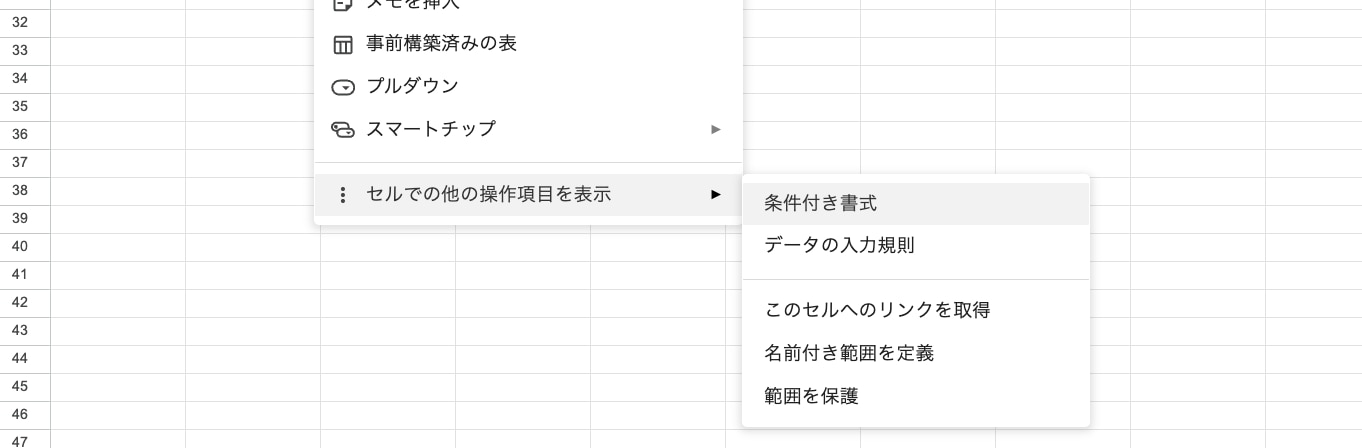
条件付き書式により、今すぐ対応すべきことが一目で判別できるようになります。
さらに、適度に罫線を引いたり、見出しの背景色を変えたりして、情報の区切りを明確にしましょう。フォントのサイズや文字の配置を整えるだけで、読みやすさが向上し、チーム内での共有もスムーズに進みやすくなります。
4.入力規則を設定する
最後に、入力ミスを防ぐための仕組みを整えます。「データの入力規則」機能を使って、ステータスや担当者の欄をプルダウン(選択肢)形式に変更しましょう。
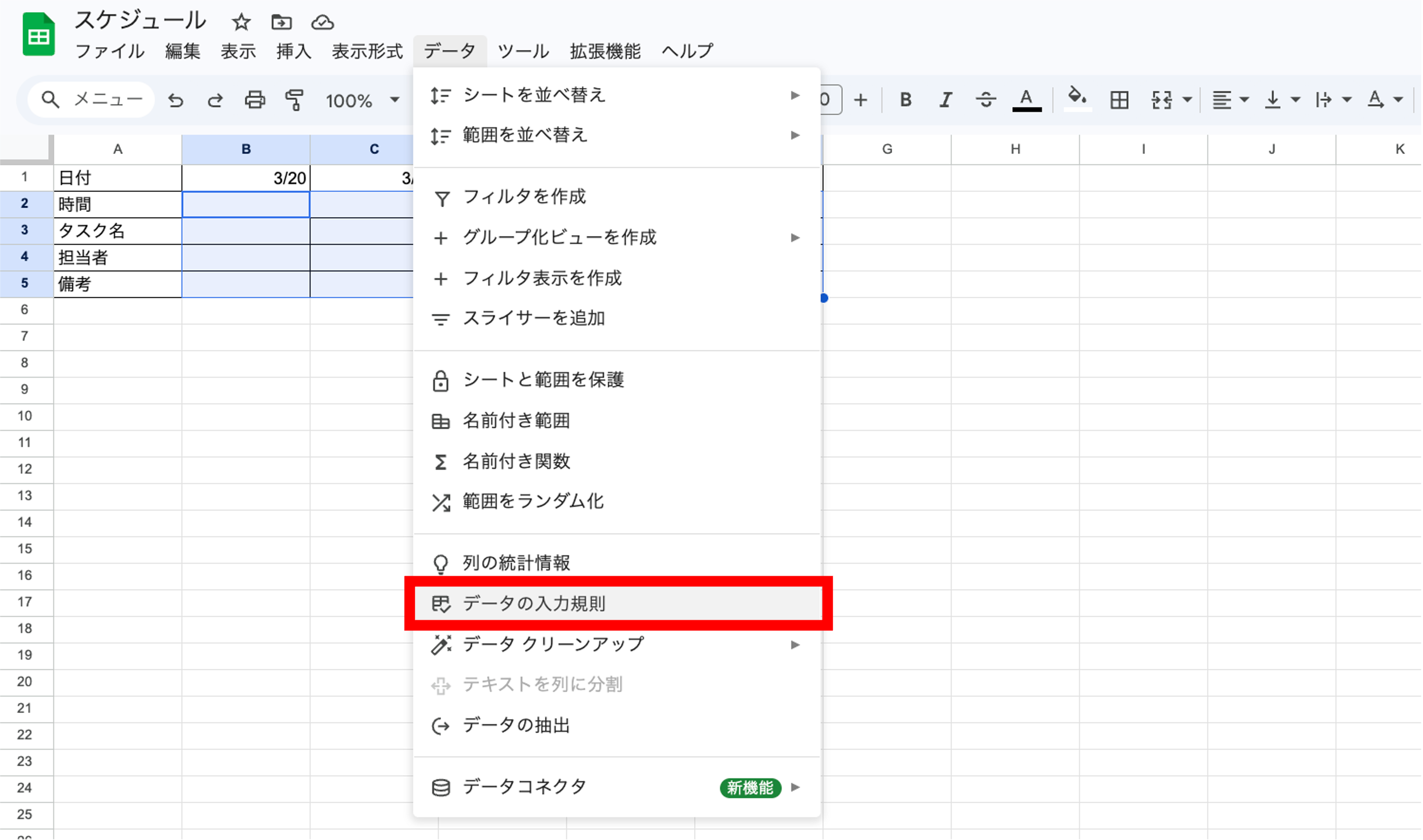
データの入力規則のメニュー上部の「ルールを追加」をクリックし、条件を「プルダウン」に設定します。
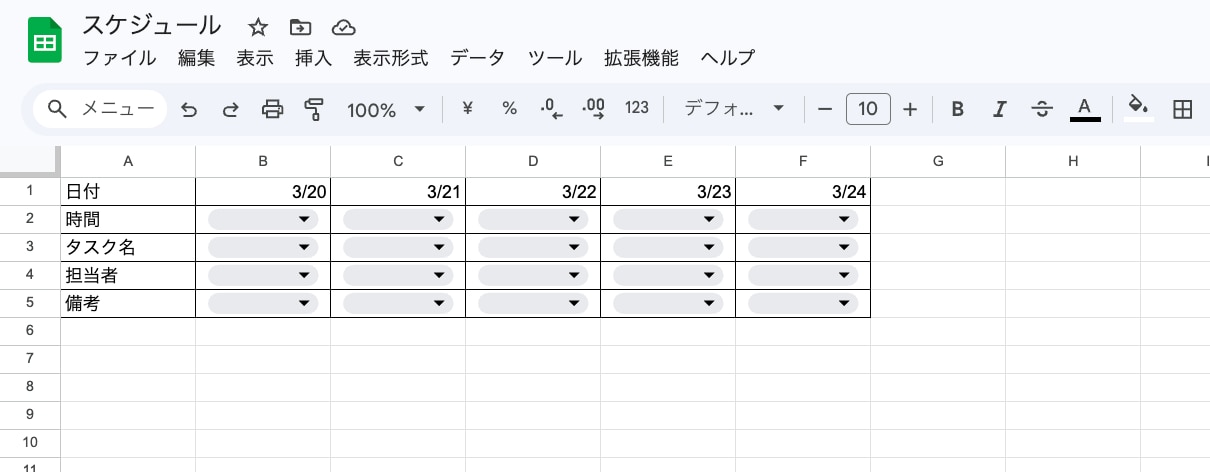
プルダウンを設定すると、手入力による打ち間違いや表記の揺れをなくすことができ、データの整理が楽になります。また、日付の欄には日付以外の文字が入らないように制限をかけることも可能です。
空欄のまま放置されるのを防いだり、重複した入力を警告したりする設定を組み込むことで、スケジュールの精度が高まります。使い始める前にこの設定を済ませておけば、長期的な運用でも失敗を避けられるはずです。
スケジュールをスプレッドシートのガントチャートで管理する方法【4STEP】

プロジェクトの進捗を視覚的に捉えたいなら、ガントチャートの作成がおすすめです。
ガントチャートでの管理方法を次の4つのステップに整理しました。
- タスクリストを作成する
- 開始日と終了日を設定する
- 日付軸を横に並べる
- 条件付き書式でバーを表示する
各工程を1つずつ説明していきましょう。
1.タスクリストを作成する
まずはプロジェクトに必要なすべての作業を洗い出し、1行に1タスクずつ書き出します。
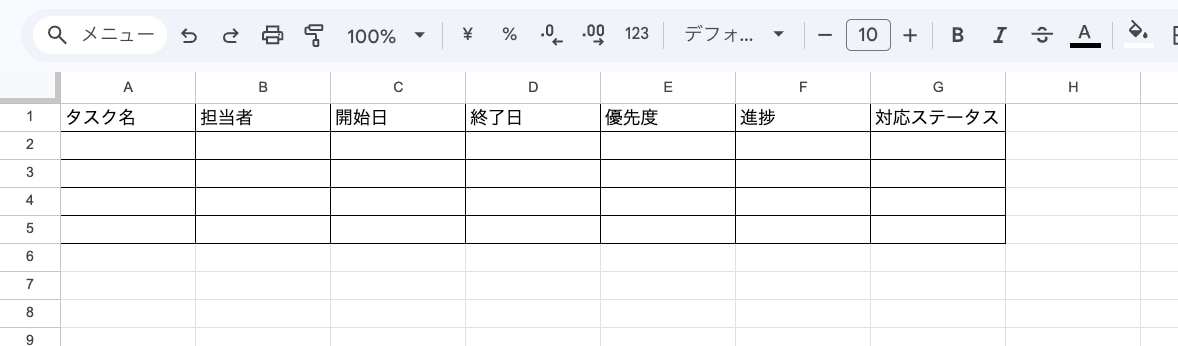
タスクの粒度がバラバラだと管理がしにくいため、具体的な作業内容が誰にでも伝わるような表現に統一することが大切です。また、担当者や優先度、現在のステータスを記入する列もあらかじめ作成しておきましょう。
タスクを一覧化しておくことで、フィルタ機能を使って特定の担当者の作業だけを抜き出したり、優先度の高い順に並べ替えたりできるようになります。
2.開始日と終了日を設定する
各タスクに対して、いつ始めていつ終わらせるのかという日付を入力します。
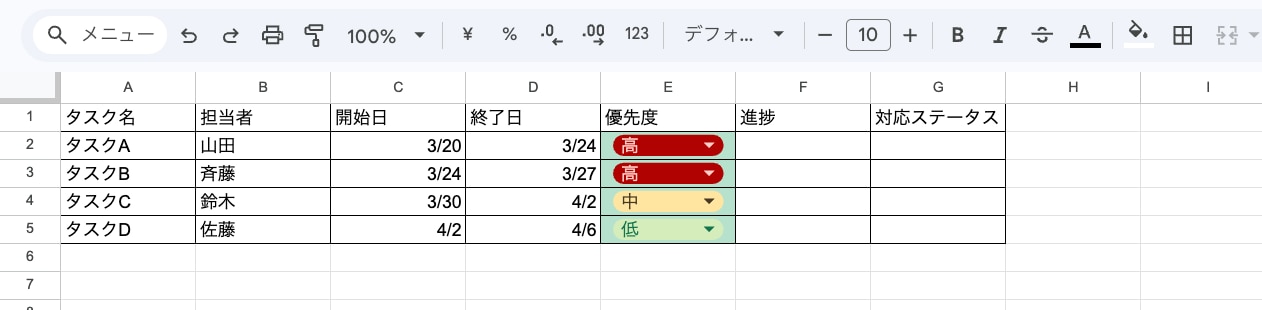
この際、WORKDAY関数を活用して、土日や祝日を除いた実働日ベースで終了日を計算させることがコツです。実際の業務時間に合わせた、無理のないスケジュールを自動で算出できます。
所要日数を入力する列を作って、開始日から自動で終了日を表示させる数式を組んでおけば、予定が変わったときの修正も一箇所で済みます。手動で日付を打ち直す手間を減らすことで、管理の負担を最小限に抑えられるでしょう。
3.日付軸を横に並べる
シートの右側に向かって、プロジェクト期間の日付を順番に入力し、ガントチャートの時間軸を作成します。

日付が横に長く並ぶため、月や週の区切りが分かるように行を追加し、背景色を変えておくと視認性が高まります。また、日単位での詳細な管理が必要なのか、あるいは週単位で大まかに把握したいのかによって、表示の細かさを設計しましょう。
4.条件付き書式でバーを表示する
最後に、開始日から終了日までの範囲に該当するセルを自動で塗りつぶす設定を行います。
条件付き書式に数式を組み込むことで、日付を入力するだけでガントバーが横に伸びる仕組みを作ることが可能です。さらに進捗率の列と連動させ、作業が終わるにつれてバーの色が変わるように設定すれば、状況が一目で分かります。

日付の数値を変更するだけで図が自動更新されるため、手動でセルを色付けする時間は必要ありません。条件付き書式を活用した仕組みを構築することで、常に最新の進捗をチーム全員で共有できる、効率的な管理体制を整えやすくなります。
スプレッドシートで作ったスケジュールを運用する際の5つのポイント

作成したスケジュール表を形骸化させず、効果的に使い続けるためには運用のコツがあります。大切なポイントは以下の5つです。
- 適切な編集権限を設定する
- シート更新のルールを明確にする
- Googleカレンダーと連携する
- テンプレートを作成して活用する
- 定期的にシートや運用ルールを見直す
各ポイントの詳細を説明していきましょう。
適切な編集権限を設定する
スプレッドシートで作成したスケジュールを運用する際は、編集権限を適切に設定することが重要です。閲覧者、コメント可、編集者などの権限を役割ごとに分けて設定すると、不要な書き換えや誤操作を防ぎながら管理できます。
リンク共有の範囲を限定し、社外公開や全体公開の状態にならないか設定内容を確認することも欠かせません。さらに変更履歴を活用すれば、編集者や更新日時を追跡できるため、チーム内での管理状況を把握しやすくなります。
シート更新のルールを明確にする
更新担当者や更新頻度を事前に決めておくと、作業の責任範囲が明確になり、更新の停滞を防ぎながら管理しやすくなります。スケジュール管理では、誰がいつ更新するのかを共有しておくことが欠かせません。
入力フォーマットや命名規則を統一すると、担当者ごとの記載方法の違いによる混乱を抑えられます。さらに不要になったタスクや過去データを定期的に整理すると、シートの情報量が増えすぎない状態を保ちながら運用できます。
Googleカレンダーと連携する

スプレッドシートで管理した予定は、Googleカレンダーと連携すると日々の予定を把握しやすくなります。表形式で整理した情報をカレンダーへ反映すると、日単位の予定を時系列での確認が可能です。
また、カレンダーの通知機能を設定すると、締切や会議予定の見落とし防止につながります。さらにメンバーごとのカレンダーと併用すれば、予定の重複やリソース不足を事前に確認でき、チーム全体のスケジュール調整にも活用できます。
テンプレートを作成して活用する
スプレッドシートでスケジュールを運用する際は、テンプレートを作成して活用する方法が有効です。よく使用するフォーマットをテンプレート化しておくと、新規案件でも同じ構造を再利用でき、作成作業の効率化につながります。
初期設定済みの関数や書式を含めた状態で保存しておくと、毎回の設定作業を行う必要がありません。さらに用途別に複数のテンプレートを用意すると、業務内容に応じたスケジュール表を選択でき、管理方法の統一にも役立ちます。
定期的にシートや運用ルールを見直す
スプレッドシートで作成したスケジュールを長く活用するには、シートや運用ルールの定期的な見直しが重要です。運用状況を振り返り、使われていない列やシートを削除すると、表の構造を簡潔な状態に保てます。
チームからのフィードバックを取り入れると、入力負荷や確認作業の手間を減らす改善につながります。業務内容の変化に合わせて管理項目を更新することで、運用ルールの形骸化を防ぎながらスケジュール管理を継続できるでしょう。
スケジュール管理を効率化するならAIワークフロー「workrun」がおすすめ!

スケジュール管理を効率化するならAIワークフロー「workrun」がおすすめです。「workrun」導入のメリットは以下の3点です。
- スプレッドシートのスケジュール更新を自動化し、通知やカレンダー反映まで対応
- チームでスケジュール管理でき、スプレッドシートにありがちな属人化を防げる
- 国産ツールで安心安全のセキュリティ
各メリットを詳しく見ていきましょう。
スプレッドシートのスケジュール更新を自動化し、通知やカレンダー反映まで対応
workrunを活用すれば、スプレッドシートのデータ更新に合わせた通知やカレンダーへの反映を一気通貫で自動化できます。手動で何度も確認したり、わざわざカレンダーに書き写したりする必要はありません。
情報の更新漏れや対応の遅れをシステムが自動で防いでくれるため、本来取り組むべきクリエイティブな仕事に集中できます。SlackやTeamsなどのコミュニケーションツールへの通知設定も柔軟に行えるため、重要なタスクの締切を逃す心配もなくなります。
チームでスケジュール管理でき、スプレッドシートにありがちな属人化を防げる
直感的に操作できるUIを備えたworkrunなら、専門的な知識がなくても誰でも簡単に高度なワークフローを構築できます。
特定の担当者しかシートの仕組みを理解していないという「属人化」の状態を解消し、チーム全員が同じルールでスケジュールを動かせるようになります。
また、作成したフローはチームで管理・共有ができるため、チーム内のコミュニケーションコストが下がり、プロジェクトの透明性が劇的に向上します。
国産ツールで安心安全のセキュリティ
workrunは、国内データセンターを活用しながら、情報セキュリティ基準に沿った体制で運用されています。
社内規程や取引先情報、顧客対応履歴に加え、スプレッドシートで管理するスケジュール情報なども含めて、外部流出を防ぎながら扱える環境が整えられています。
クラウド利用に不安を感じる場面でも、workrunならビジネス利用を前提とした管理体制により重要データを適切に保護できます。日常の運用まで考慮された設計のため、スケジュール管理と連携した業務でも安心して活用しやすく、継続的な運用負担が増えにくい点も特徴です。
スプレッドシートでスケジュール管理を効率化しよう

スプレッドシートは、無料で手軽に利用でき、自由にカスタマイズしながらスケジュール管理を行えるツールです。
チームでの共有や柔軟な管理に役立つ一方で、手入力の手間や通知機能の不足などの課題があるため、運用ルールの整備や他ツールとの連携を検討する必要があります。
特徴や注意点を理解したうえで活用すれば、個人の予定管理からチームの進捗管理まで幅広く役立てることが可能です。今回紹介したポイントを踏まえ、目的に合った方法でスプレッドシートを活用してください。
▼ スケジュール管理を効率化するならAIワークフロー workrun
スプレッドシートでのスケジュール管理は柔軟に運用できる一方で、更新作業や共有方法が分断されると、確認の手間や入力ミスが増えてしまうケースも少なくありません。運用ルールが統一されていない場合、業務全体の見通しが悪くなる可能性があります。
そうした課題を解消できるのが、AIワークフロー「workrun」です。導入前の相談から初期のワークフロー構築まで専任担当が支援するため、既存のスプレッドシート運用に合わせて無理なく改善を進められます。
さらに直感的に操作できる設計により、現場担当者でも扱いやすく、更新や共有のルールを統一しやすくなります。スケジュール管理と関連業務をまとめて整備し、継続的な業務改善につなげたい企業に適したツールです。