Slackの連携アプリで業務効率化!目的別おすすめと注意点まとめ
「Slackはどんなアプリと連携できるのか知りたい」
「Slack連携を使って業務をもっと効率化したい」
「結局それぞれのツールを見に行く、通知を見落とす、という問題が起きている」
このようなお悩みを抱えている方は多いのではないでしょうか。
Slackを導入すると、連絡や情報共有は速くなります。
一方で、カレンダーやタスク、CRM、フォーム回答などが別々のツールに散らばったままだと、「Slackで仕事しているのに、重要な更新は結局見逃す」という状態が起きる場合があります。
Slackのアプリ連携機能を使うと、通知の集約だけでなく、操作の一部をSlack上で完結させたり、投稿や受付内容を台帳化したりできます。
この記事では、Slack連携でできることを整理したうえで、目的別におすすめの連携アプリの考え方、導入手順、つまずきやすい注意点までをまとめて解説します。
▼Slack連携アプリ、増やすほど“管理”が大変…ならworkrunがおすすめ
Slackのアプリ連携は便利ですが、思いつくまま追加すると「通知が散らかる」「見るべき情報が埋もれる」「設定が属人化する」といった別の課題が出てきます。
workrunなら、Slackを含む複数ツールをつないで、必要な処理だけをワークフローとして自動実行できます。連携を“点”で増やすのではなく、“流れ”としてまとめられるので、運用しやすい形で整理することが可能です。
目次[非表示]
- ・Slackアプリ連携でできること
- ・まず入れるならこれ!目的別おすすめSlack連携アプリ
- ・予定・会議を見落とさない(Googleカレンダー / Outlook)
- ・タスク管理をSlack起点にする(Asana / Trelloなど)
- ・申請・承認フローを整える(ワークフロー/フォーム系)
- ・顧客対応を強化する(Salesforce / HubSpot / Zendesk など)
- ・情報共有・ドキュメント管理をスムーズにする(Google Drive / Notion)
- ・Slackアプリ連携の始め方
- ・導入でつまずきやすいポイントと解決策
- ・注意点1)通知過多によって重要な情報を見逃すリスクがある
- ・注意点2)権限設定・セキュリティ管理を誤ると情報漏えいのリスクがある
- ・注意点3)チーム運用ルールがないと定着しない
- ・注意点4)思わぬ課金が発生する可能性がある
- ・Slack連携を通知止まりにしないなら「workrun」がおすすめ!
- ・Slackアプリ連携は「目的を1つ決める」ところから
Slackアプリ連携でできること
 Slack連携というと「通知が飛んでくるだけ」と思われがちですが、実際にはもう少し幅があります。ここでは、連携アプリを入れることで何が変わるのかを、業務の困りごとに沿って解説します。
1)通知をSlackに集約して“見落とし”を減らせる
Slack連携の基本は、外部ツールの更新をSlackに流し、確認の起点をSlackに集中させることです。
カレンダーの予定、タスク期限、フォーム回答、障害通知、売上などがSlackに集約されると、「とりあえずSlackを見れば大事な変化が分かる」状態を作りやすくなります。
特に、複数ツールを横断して働くチームでは、通知が分散しているだけで見落としが増えます。更新のたびにツールを開きに行く運用を減らし、確認の回数そのものを減らすのが、通知集約の大きな価値です。
2)ツール操作をSlack上で完結できる
連携アプリによっては、通知を見るだけでなく、Slack上から操作を実行できます。たとえばSlackからタスクを追加したり、会議の作成や参加可否の返信をしたり、申請の承認を進めたりするような動きです。
このタイプの連携が有効なのは、「通知を見た後に、結局ツールを開いて作業する」という往復が多い場面です。Slack内で完結する範囲が増えるほど、切り替えコストが下がり、対応の初動を速くしやすくなります。
3)データを自動で記録・集計できる
Slackに流れる情報は、放っておくとタイムラインに埋もれて消えていきます。
連携を使うと、Slack投稿や受付内容をスプレッドシートやデータベースに自動で記録し、あとから参照できる形に変えられます。
たとえば、問い合わせの一次受付をSlackで行っている場合、投稿を台帳化できると「未対応がどれか」「誰が対応中か」を追いやすくなります。流れる情報を“使えるデータ”に変えることで、Slackを情報ハブとして活用しやすくなります。
4) 転記・連絡・リマインドを自動化できる
Slack連携は通知に留まらず、業務フローとしてつなぐことで効果が大きくなります。フォーム回答を受け取ったらSlackに通知し、担当を割り当て、必要な台帳に登録し、期限が近づいたらリマインドする、といった一連の流れを作れます。
この領域で重要なのは、「通知した時点で終わり」にしないことです。通知後の作業が手動のままだと、忙しいほど対応が止まりやすくなるため、次のアクションまで含めて自動化できる設計が現場では有効となります。
まず入れるならこれ!目的別おすすめSlack連携アプリ
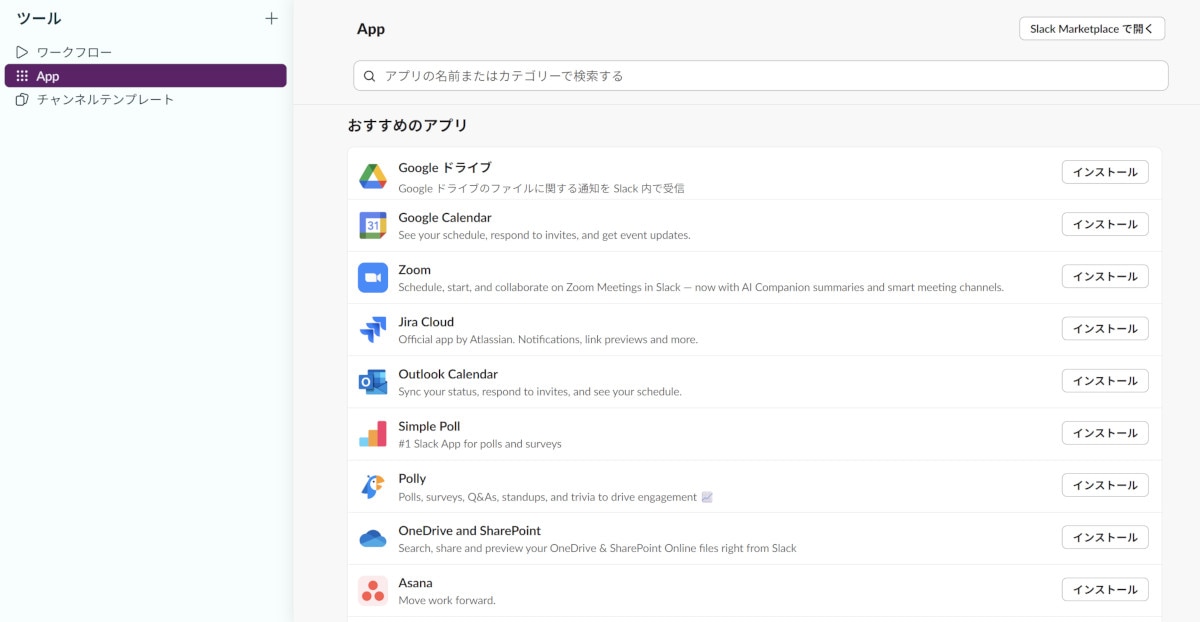 Slack連携は、何でも入れれば良いわけではありません。最初は「何を改善したいか」を一つ決め、その目的に合う連携から入れるほうが失敗しにくくなります。ここでは、よくある目的ごとに、代表的な連携パターンを紹介します。
予定・会議を見落とさない(Googleカレンダー / Outlook)
会議が多いチームでは、カレンダー通知の見落としがそのまま遅刻や欠席につながります。
GoogleカレンダーやOutlookとの連携を入れると、予定の通知や会議前のリマインドをSlackで受け取れるため、普段の作業導線の中で気づきやすくなります。
さらに、会議中のステータス表示が自動で切り替わる連携もあり、在席・不在が分かりやすくなります。リモート中心のチームほど「いま話しかけていいか」が読めないストレスが増えやすいので、こうした同期が有効な領域です。
タスク管理をSlack起点にする(Asana / Trelloなど)
Slackで決まったことがタスク化されず、流れて忘れられてしまうのはよくある課題です。
AsanaやTrelloなどのタスク管理ツールと連携すると、Slackからタスクを作成できるようになり、期限の通知やコメント更新もSlackに集約できます。
この連携が向くのは、「タスクはあるのに、見る場所がバラバラで抜ける」状態を減らしたいチームです。まずは期限通知や担当者への更新通知から始め、慣れてきたらSlack上で起票・更新まで扱うと運用が安定しやすくなります。
申請・承認フローを整える(ワークフロー/フォーム系)
備品申請や休暇申請、稟議の一次受付など、バックオフィス系の定型業務はSlack連携の効果が出やすい領域です。
申請の受付や承認依頼がSlackに届けば、メールに埋もれて止まるリスクを減らしやすく、対応の遅れも可視化しやすくなります。
特に「誰が見るか」「どこで受けるか」が曖昧な申請は、運用が属人化しがちです。テンプレートのワークフローを使って小さく始め、入力項目や承認ルートを少しずつ整えると、チームで回る運用に近づけやすくなります。
顧客対応を強化する(Salesforce / HubSpot / Zendesk など)
営業やCS、サポートでは、リードの発生やチケット更新の見落としが機会損失につながります。
Salesforce、HubSpot、ZendeskなどとSlackを連携すると、重要な更新を担当者に即時に通知でき、初動の遅れを減らしやすくなります。
いきなり操作連携まで広げると運用が複雑になりがちなので、最初は「通知のみ」から始めるのが現実的です。通知が安定して回るようになってから、Slack上でステータス更新や担当割り当てまでつなげると、ムダな往復を減らしやすくなります。
情報共有・ドキュメント管理をスムーズにする(Google Drive / Notion)
資料が分散しているチームでは、「最新版がどれか分からない」「更新に気づけない」という問題が起きがちです。
Google DriveやNotionの連携で更新通知をSlackに流すと、重要資料の更新を見落としにくくなり、共有の不備を減らせます。
ただし、ドキュメント系は更新頻度が高いほど通知がノイズになりやすい領域でもあります。通知頻度を絞り、重要な更新だけを流す設計にすると、「便利になったのにうるさい」という失敗を避けやすくなります。
Slackアプリ連携の始め方
Slack連携は、導入そのものより「どう運用するか」で結果が変わります。ここでは、最小限の手順と、最初に押さえるべきポイントを順番に解説します。
1)Slackの「アプリ」から追加する
Slack連携アプリは、Slackのアプリ一覧(App Directory)から追加するのが基本です。必要なアプリを見つけたら、Slackに追加し、案内に沿ってセットアップを進めます。
このとき、個人で使うのか、チャンネル全体で使うのかを最初に決めると設定が迷いにくくなります。会議通知や個人タスクは個人向け、共有カレンダーや問い合わせ受付はチーム向け、といった整理があると後で混乱しにくくなります。
今回は例として、Google Calendarアプリのインストール手順を見ていきましょう。
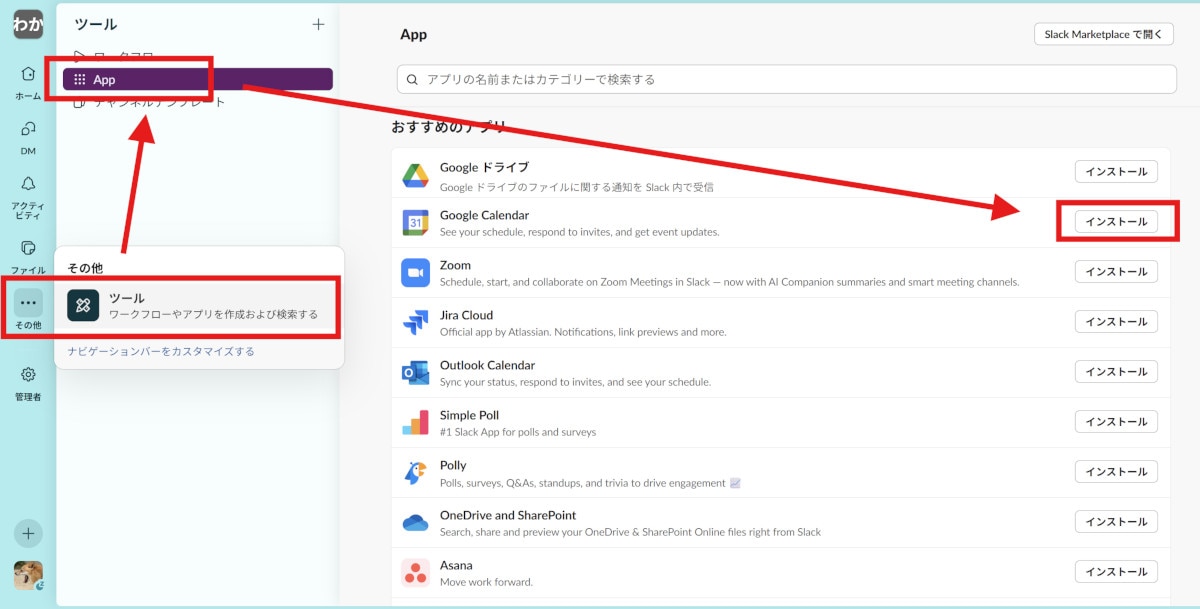
まずはサイドバーの「その他」から「ツール」を選択し、「App」から任意のアプリ(今回はGoogle Calendar)を選択します。
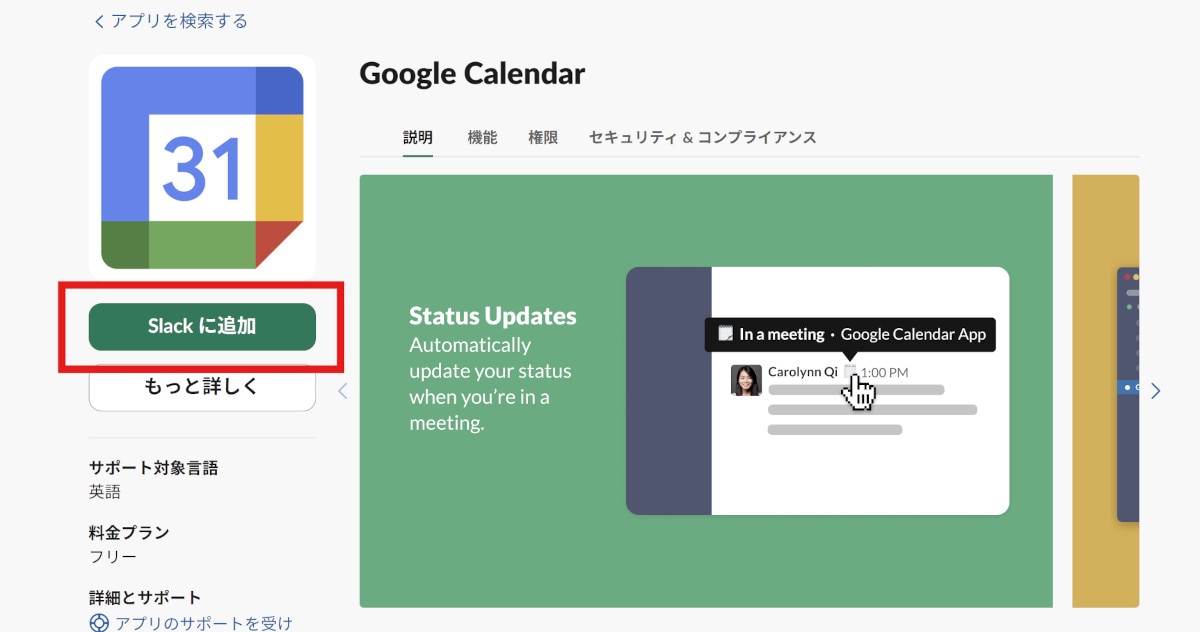
 アプリのページに飛ぶので、「Slackに追加」を選択します。
2)初回に求められる「権限の許可」を確認する
多くの連携アプリは、初回に権限の許可を求めます。権限には、メッセージ投稿、チャンネルへのアクセス、ユーザー情報の参照などが含まれる場合があり、内容によっては業務データに影響します。
Google Calendarアプリ連携の場合は、以下のように許可を求められます。
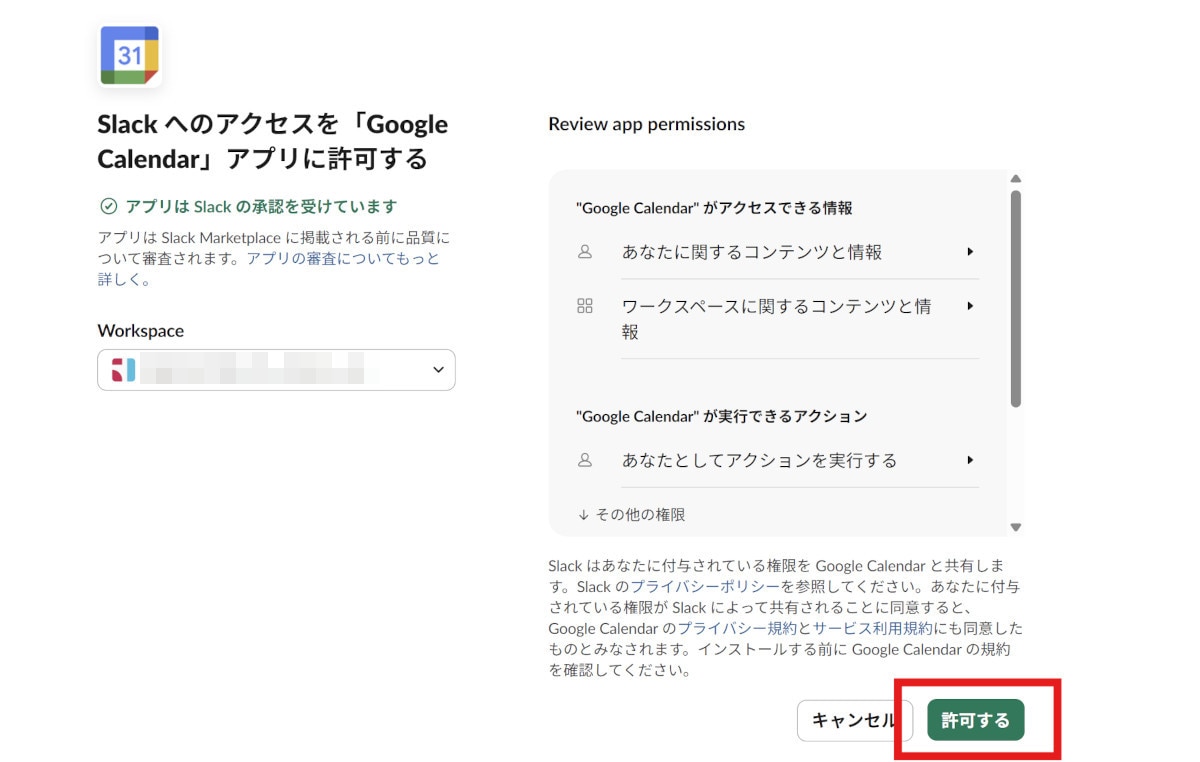 Googleアカウントの設定が続くので、画面の表示にしたがって進めていきます。
Slackの画面へ戻ってきたら、Google Calendarが追加されています。
 権限の承認に不安がある場合は、管理者や情シスと相談し、導入手順を揃えて進めるのが安全です。特に顧客情報や人事情報に触れるツールは、個人判断で進めると後から止めにくくなるため、最初に確認する癖をつけると運用が安定します。
3)通知設定を必ず最初に整える
Slack連携でよくある失敗は、アプリを入れただけで通知が増えすぎ、重要情報が埋もれることです。連携は「増やすほど便利」ではなく、「必要な通知だけ残す」設計ができるほど便利になります。
Google Calendarアプリの通知は、アプリのホームタブから「設定(Settings)」で変更できます。
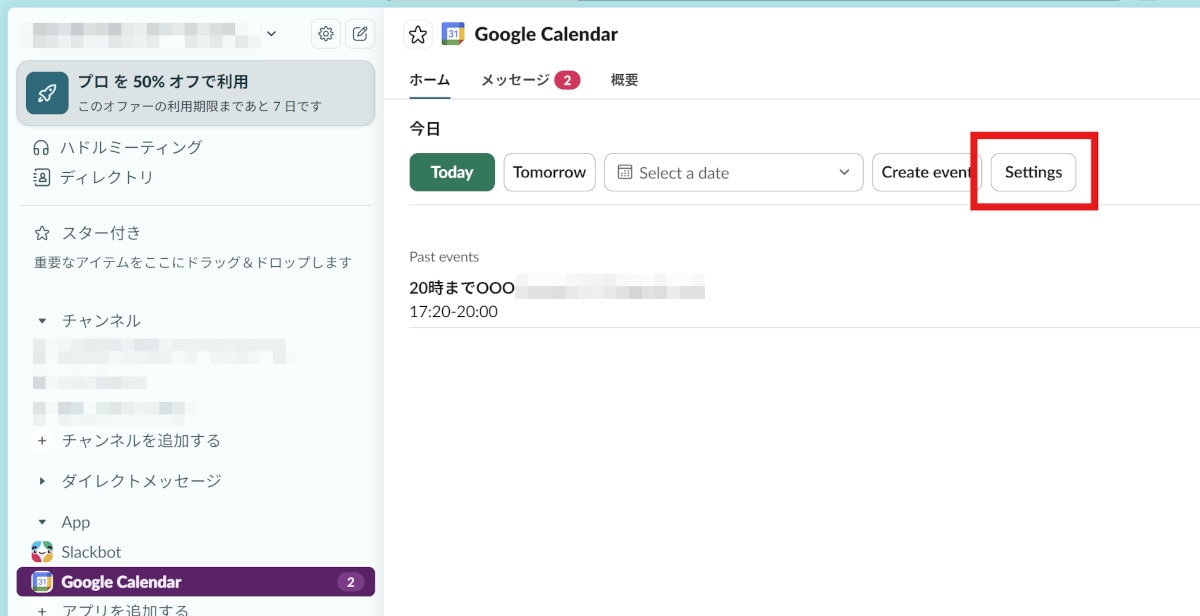 ここから、リマインダーのタイミングなどを設定できます。
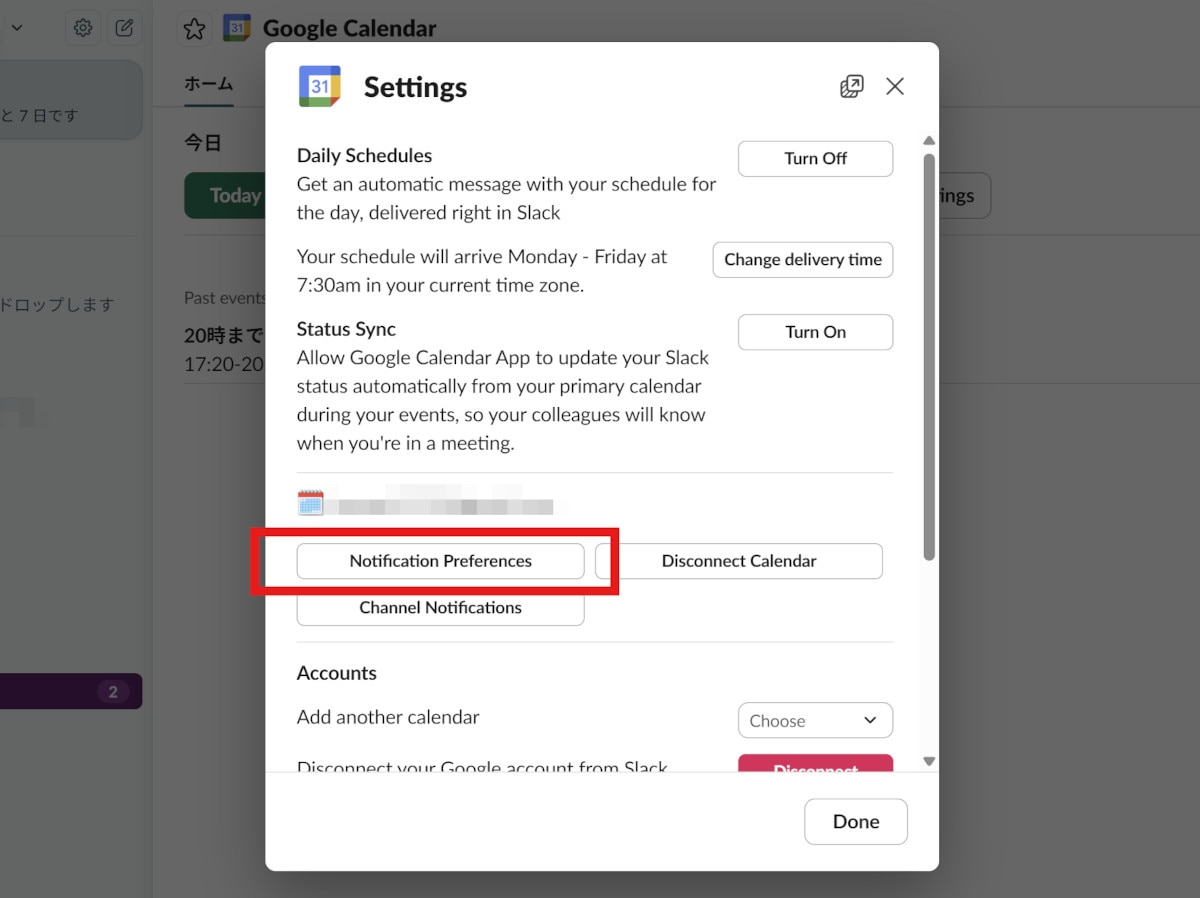 まずは、重要な更新だけを流す、流すチャンネルを限定する、個人宛のDMにまとめるといった形で、通知の量をコントロールします。最初に通知設計を整えておくと、後から連携を増やしても破綻しにくくなります。
導入でつまずきやすいポイントと解決策
 Slack連携は、導入自体は簡単でも、運用で詰まりやすいポイントがあります。ここでは、よくあるつまずきを先に知っておき、失敗しにくい形に整える考え方をまとめます。
注意点1)通知過多によって重要な情報を見逃すリスクがある
連携を増やすほど、Slackに流れる情報は増えます。すると、重要な通知が他の更新に埋もれ、「結局見落とす」という本末転倒が起きます。
対策としては、通知ルールを設計し、重要度で分けるのが有効です。たとえば障害や顧客対応は専用チャンネル、軽い更新はまとめ通知、といった分け方をすると、Slackを見れば必要な情報が拾える状態に近づけやすくなります。
注意点2)権限設定・セキュリティ管理を誤ると情報漏えいのリスクがある
連携アプリは便利な反面、どの情報にアクセスできるかを理解せずに入れるとリスクが残ります。特に顧客情報や個人情報に関わるアプリは、権限範囲やログの取り方を曖昧にしたまま運用すると、後から説明が難しくなります。
導入時には、権限画面を確認し、業務で必要な範囲に絞れているかを見ることが重要です。チーム利用の場合は、誰が管理し、設定変更をどう扱うかまで決めておくのがおすすめです。
注意点3)チーム運用ルールがないと定着しない
Slackに通知が来ても、「誰が見るのか」「誰が対応するのか」が決まっていないと、結局誰も動かない状態になります。特に問い合わせや申請のように“対応が必要な通知”は、役割が曖昧だと形骸化のリスクがあります。
運用ルールとしては、担当チャンネルを決める、一次返信の基準を決める、完了条件を揃えるといった整理が効果的です。ルールがあるだけで、「通知は来るが動かない」を減らし、連携の価値を業務に反映しやすくなります。
注意点4)思わぬ課金が発生する可能性がある
Slack側のプランだけでなく、連携アプリ側にも無料枠や機能制限がある場合があります。最初は無料で始められても、通知件数や実行回数が増えると制限に当たり、運用が止まることがあります。
導入前に、どこまでの要件を満たしたいかを決めておくと無駄が減ります。たとえば「通知だけで十分」なのか、「条件分岐や台帳化までやりたい」のかなどで必要なプランは変わるため、段階的に拡張する前提で整理すると判断しやすくなります。
Slack連携を通知止まりにしないなら「workrun」がおすすめ!
 Slack連携は、通知を集めるだけでも効果があります。ただ、実務で詰まりやすいのは「通知の後」に対応が進まないことです。担当割り当てや記録、次タスクの作成までを手作業で回していると、抜け漏れが起きやすくなります。
workrunを導入することで、以下3つのメリットが受けられます。
・Slackを起点に次の業務までつなげられる
・複数アプリ連携を整理して運用できる
・例外や条件分岐のある運用にも対応しやすい
各メリットについて、詳しく解説します。
Slackを起点に次の業務までつなげられる
通知をSlackで受け取るだけでは、業務は自動化されません。通知を受けた後に、担当を決め、台帳に記録し、タスクを作るといった作業が残っていると、結局そこがボトルネックになります。
workrunを使うと、通知をトリガーにして担当割り当てや記録までを一つの流れとして整えやすくなります。結果として、「通知は来たが誰も動けない」状態を減らし、初動を速くしやすくなります。
複数アプリ連携を整理して運用できる
連携を増やしすぎると、どこで何が起きているか分かりにくくなり、管理が複雑になります。担当者が変わったときにブラックボックス化しやすく、「設定した人しか分からない」状態になりがちです。
workrunなら、連携をフローとしてまとめて可視化しやすくなります。どの条件で何が実行されるかが追えると、運用の見直しや改善も進めやすくなります。
例外や条件分岐のある運用にも対応しやすい
実務では、通知を流すだけでは済まず、内容に応じた判断や振り分けが発生します。たとえば問い合わせ種別で担当を変えたい、緊急度が高いものだけ別経路にしたい、といったケースです。
workrunのAIワークフローを使うと、条件に応じた分岐や処理の切り替えをフローに組み込みやすくなります。例外を人が毎回判断する運用から、仕組みで回す運用へ寄せることで、忙しい時期でも安定して回しやすくなります。
Slackアプリ連携は「目的を1つ決める」ところから
 Slack連携は、最初から完璧を目指すより、目的を一つ決めて小さく始めるほうが失敗しにくく、業務改善を実感できます。まずは通知を集約して「見落としを減らす」だけでも、効果が分かりやすく、導入の納得感が作れるでしょう。
運用が回り始めたら、次に操作連携や台帳化、担当割り当てまで広げると、Slackが仕事のハブとして機能しやすくなります。
▼通知で終わらず「次のアクション」までつなげるならworkrun
Slack連携の効果が大きいのは、通知だけでなく、担当割り当て・記録・チェックなど“次のアクション”まで含めて自動化できたときです。
一方で、ルールが増えるほど例外が出て、運用が複雑化しやすいのもSlack連携の難しさです。ここを人が頑張ると、属人化して改善が止まりがちになります。
workrunなら、300以上のツール連携を活かして、Slackをハブに業務フローを構築できます。AIワークフローで判断・実行を支える形にすれば、条件分岐や振り分けも含めて“仕組み”として残しやすく、チーム運用の安定化も可能です。