Notionインテグレーションとは?代表的な3つのメリットと作成・追加手順、注意点を解説
「Notionインテグレーションとは何かを知りたい」
「作成や追加の手順、設定時の注意点を確認したい」
Notionの連携機能について調べている方の中には、上記のような疑問を抱えている方もいるでしょう。
Notionインテグレーションは、Notionと外部サービスを接続し、データ連携や自動処理を行うための仕組みです。SlackやGoogleカレンダーなどのツールと連携させることで、情報の集約や業務フローの効率化が期待できます。
本記事では、Notionインテグレーションの基本的な仕組みから具体的な作成手順、活用時に押さえておきたい注意点まで解説します。Notionを活用して業務の自動化を進めたい方は、ぜひ参考にしてください。
▼ Notion連携による業務自動化や顧客対応の効率化なら workrun
Notionを業務で活用する中で、「他ツールとの連携までまとめて自動化したい」「情報更新や通知をもっとスムーズにつなげたい」と感じる場面も多いでしょう。
AIワークフロー「workrun」なら、Notionと300以上のツール(ChatGPT、Gmail、Slack、Teamsなど)を直感的に連携し、業務フロー全体を自動化できます。たとえばNotionのデータ更新をきっかけに通知を送ったり、顧客対応をAIで補助したりと、部門をまたぐ業務も一気に効率化。
Notionのインテグレーションをさらに活かしたい企業におすすめなツールです。
目次[非表示]
Notionインテグレーションとは?

Notionインテグレーションとは、Notionと外部のサービスや自社で使っているシステムをAPIで連携し、データのやり取りを自動で行う仕組みです。
公式に提供されている接続機能やAPIを活用することで、人間が画面を操作しなくても、データベースの情報を書き換えたり新しいページを作ったりなどの作業をプログラム経由で実行できます。
インテグレーションの活用で、普段使っている業務ツールや自動化サービスとNotionを接続し、手作業による情報の入力を減らすことが可能です。入力や操作を自動化することで、転記ミスを防ぎつつ、チーム全体の業務フローをスムーズに効率化できます。
Notionインテグレーションで実現できる代表的な機能3選

Notionインテグレーションで実現できる代表的な機能を以下にまとめました。
- リンクプレビュー|連携ツールやアプリの情報をNotionで確認できる
- 同期データベース|他のツールからのデータを同期させる
- オートメーション|ワークフローを自動化できる
各機能を詳しく見ていきましょう。
リンクプレビュー|連携ツールやアプリの情報をNotionで確認できる
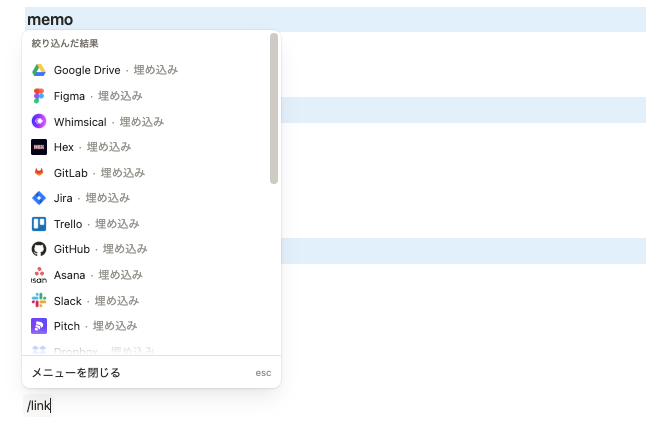
リンクプレビューは、SlackやGoogleドライブといった外部ツールのURLをNotionに貼り付けるだけで、その内容の一部をページ上に表示させる機能です。
リンク先を新しいタブで開く必要がなく、Notion上で中身をすぐに把握できるため、情報確認のスピードが上がります。
例えば、Googleドライブの資料やGitHubのプルリクエストなどを共有する際、この機能を活用すれば概要がひと目で分かります。
対応しているサービスは多岐にわたりますが、詳細はNotion公式のインテグレーション一覧から確認できます。よく使うツールが対応しているかチェックし、視認性の高いページ作りに役立ててください。
同期データベース|他のツールからのデータを同期させる
同期データベースは、外部ツールで管理しているデータをNotionのデータベースとして取り込み、一元管理するための機能です。同期された情報は閲覧専用となりますが、元データが更新されるとNotion上の情報も自動で最新状態に書き換わります。
複数のツールを横断して情報を探す必要がなくなり、Notionを見るだけでプロジェクトの全体像を正確に把握できるようになります。
特に、多くのツールを併用しているチームにおいて、散らばりやすい情報の分析や進捗確認を行う際に同期データベースは便利です。
オートメーション|ワークフローを自動化できる

オートメーションは、Notion APIと外部ツールを組み合わせることで、特定の条件を満たしたときに処理を自動で実行させる機能です。タスクの作成やステータスの更新といった、毎日繰り返す定型作業を機械に任せられます。
従来は人間が行っていた連絡や転記の作業を自動化できるため、本来集中すべき重要な業務に時間を割けるようになります。
プログラミングの知識がない方でも、iPaaSなどの連携サービスを利用すれば、コードを書かずにマウス操作だけで設定が可能です。工数がかかりやすく業務効率の低下を招く単純作業を見つけ出し、オートメーションでの効率化を進めましょう。
Notionインテグレーションの作成手順【3STEP】

Notionインテグレーションを作成する手順は以下の通りです。
- Notion開発者用ページにアクセスする
- インテグレーションを作成する
- 基本情報を設定する
各工程を詳しく説明していきましょう。
1.Notion開発者用ページにアクセスする
インテグレーションを作成するために、まずNotionが用意している開発者専用ページにアクセスしましょう。
画面右上の「統合を表示」をクリックしてください。

インテグレーションのページが開きます。

自身のNotionアカウントでログインを済ませると、管理しているワークスペースと紐付いた状態で設定を進められます。開発者用ページは、新しいインテグレーションを作るだけでなく、過去に作成した設定を確かめる際にも活用できます。
2.インテグレーションを作成する
管理画面に入るとインテグレーションの一覧が表示されます。「新しいインテグレーションを作成」をクリックしましょう。
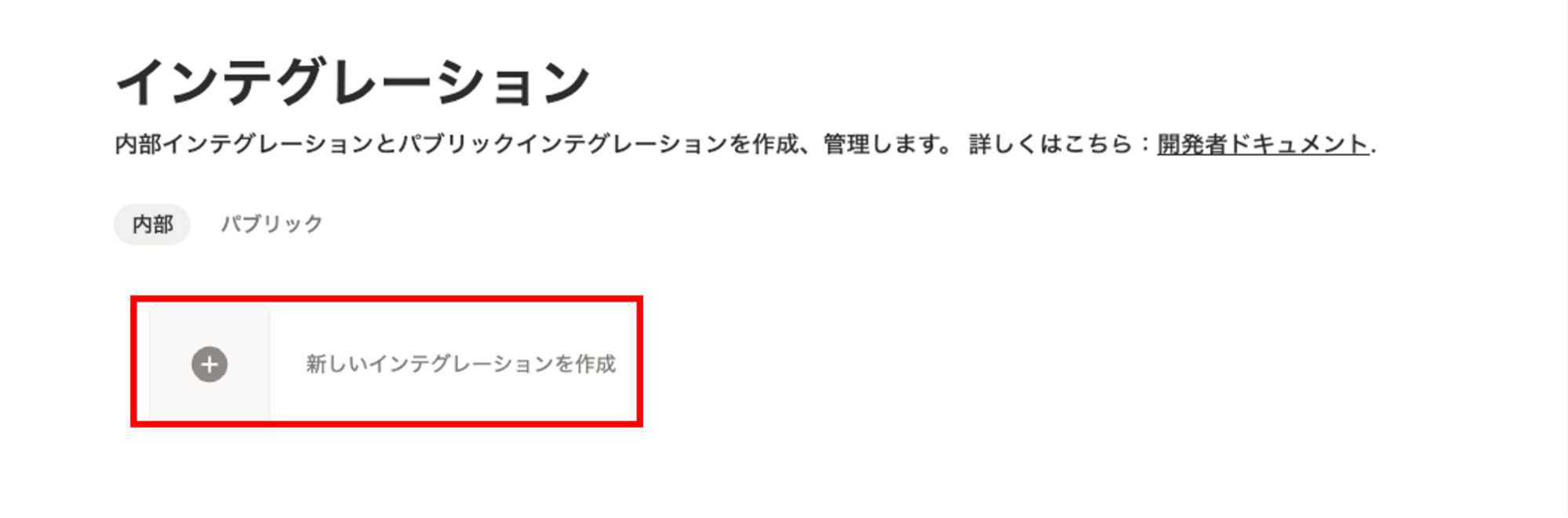
複数のインテグレーションを用途ごとに作成することも可能です。
3.基本情報を設定する
新しいインテグレーションを作成すると、基本情報を入力する以下の画面が表示されます。
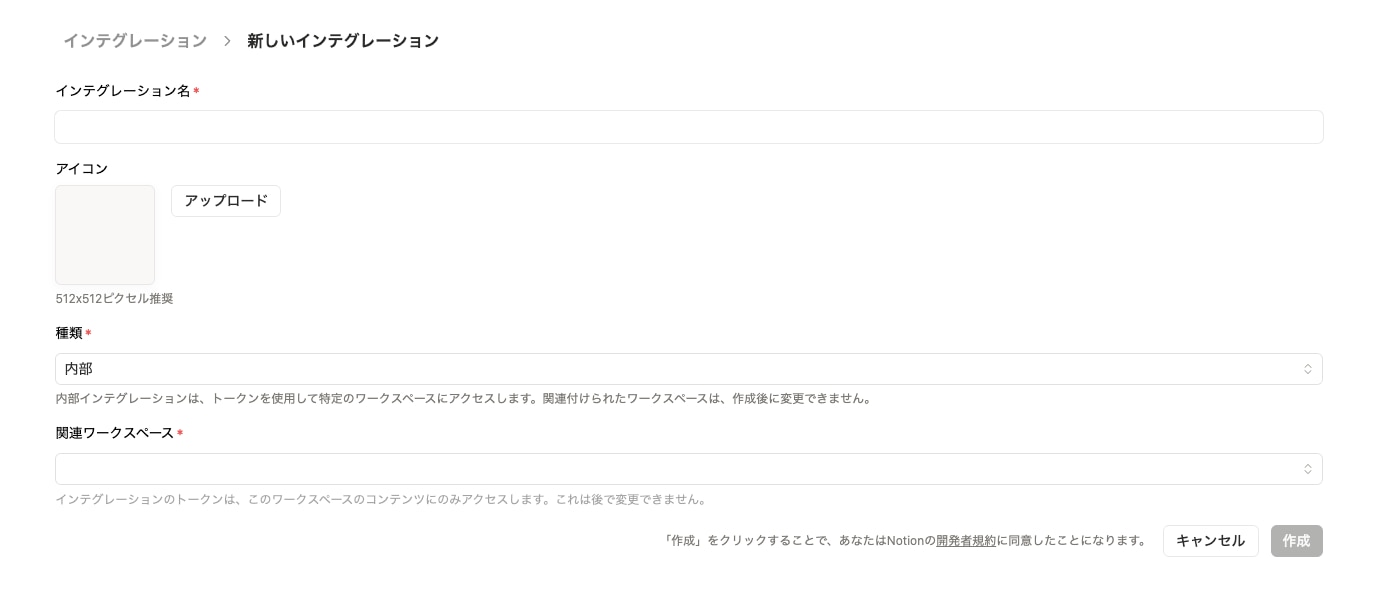
「インテグレーション名」はNotionにインテグレーションを追加する際の任意の名前を設定してください。「関連ワークスペース」はアプリを連携するページが含まれるワークスペースを選びます。
基本情報を設定して「作成」をクリックすると、インテグレーションの新規作成は完了です。
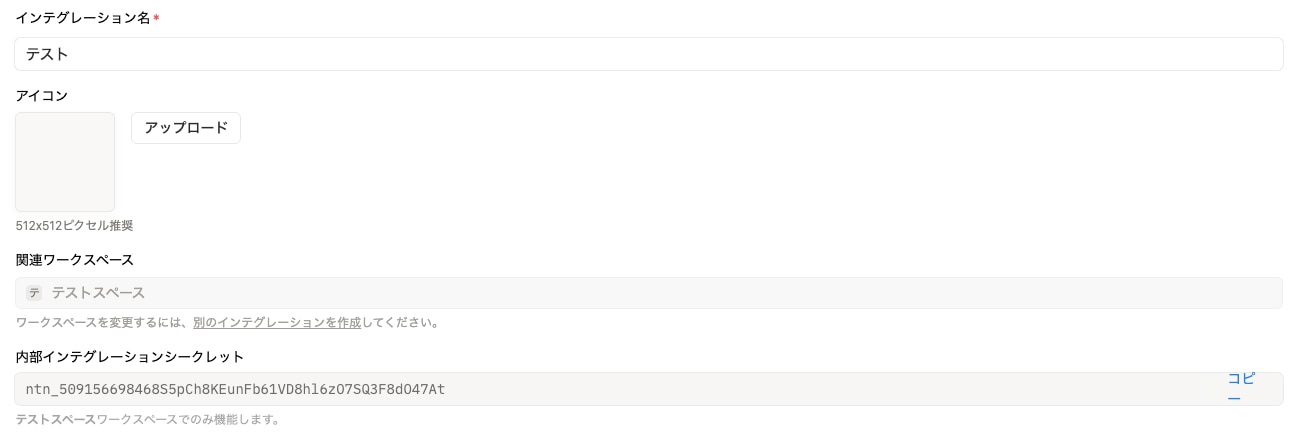
「内部インテグレーションシークレット」に表示された文字列がインテグレーションのトークンです。
また「機能」に表示された項目のチェックボックスを操作することで、読み取りや更新などの権限を設定できます。
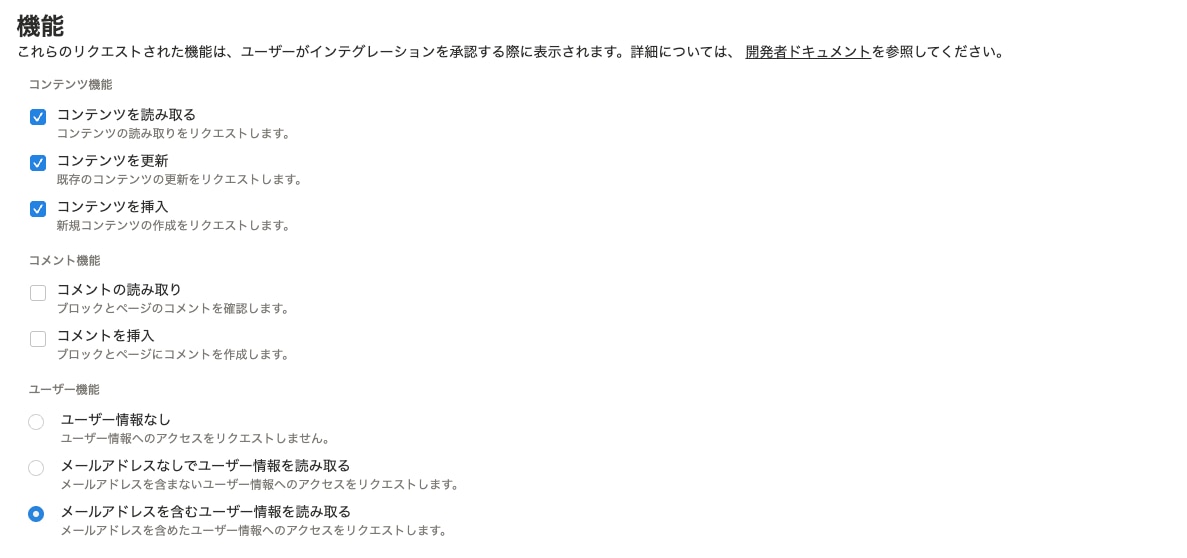
設定内容は、運用を始めた後でも必要に応じて変更できるため、最初は最小限の権限から始めるのが良いでしょう。
インテグレーションをNotionに追加する方法【2STEP】

作成したインテグレーションや公式のツールを実際に使うためには、Notionのワークスペースやページに対しての接続許可が必要です。
インテグレーションをNotionに追加する手順を以下にまとめました。
- ワークスペースにコネクトを追加する
- ページにコネクトを追加する
各工程の詳細を説明していきましょう。
1.ワークスペースにコネクトを追加する
まず、作成したインテグレーションを自分のワークスペース全体で使える状態にする必要があります。
Notionの設定画面にある「コネクト」の項目をクリックします。

対象のインテグレーションを選んで接続しましょう。
この作業には、ワークスペースの管理者権限が必要です。管理者が承認を行うことで、外部ツールからのアクセスがシステム上で許可されるようになります。
もし業務で使わなくなった連携があれば、すぐに接続を解除して、不要なアクセス権が残らないように管理を徹底してください。
情報漏えいを防ぐためにも、誰がどのツールを連携させているかを把握しやすい状態にしておくことが大切です。
2.ページにコネクトを追加する
ワークスペースに登録しただけでは、まだ個別のページの中身を操作することはできません。
次に、実際にデータを読み書きしたい特定のNotionページを開き、メニューからインテグレーションを追加する作業を行います。

「このページに(インテグレーション名)を接続する」と表示されるので、内容を確認して問題なければ「はい」をクリックしてください。
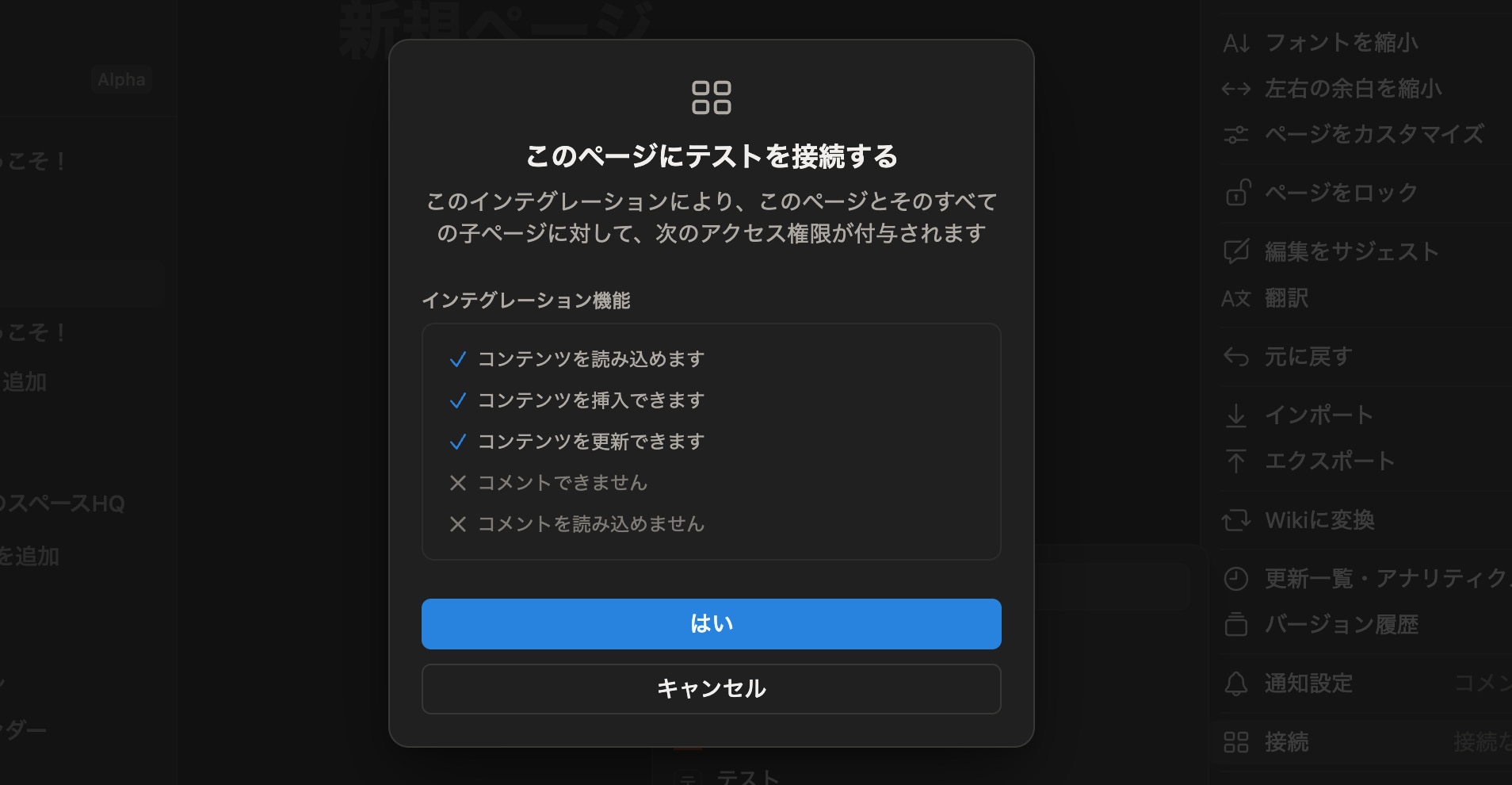
Notionはページ単位でアクセス権を細かく設定できるため、インテグレーションに対しても「このページだけ見て良い」という制限をかけられます。
関係のない重要書類が入ったページには接続せず、必要なページのみに絞って権限を与えることで、情報漏えいのリスクを最小限に抑えられます。
Notionインテグレーションを活用する際の2つの注意点

Notionインテグレーションは業務を便利にする一方で、導入や運用において気を付けるべきポイントがいくつか存在します。
Notionインテグレーションを活用する際の注意点は以下の通りです。
- 不正アクセスや情報漏えいへの対策が必要になる
- 専門的な知識が必要になる場合がある
各注意点を詳しく見ていきましょう。
不正アクセスや情報漏えいへの対策が必要になる
インテグレーションを利用する際は、ワークスペース内の情報に対するアクセス権を外部に渡すことになるため、厳重な管理が欠かせません。もし悪意のある第三者に連携用のキーが渡ってしまうと、大切なデータを盗まれたり書き換えられたりするリスクがあります。
インテグレーションに与える権限を、業務に必要な最小限の範囲に絞ることが大切です。また、作成したインテグレーションが現在も使われているかを定期的に見直しましょう。
インテグレーションを活用する際は、セキュリティを常に意識して、安全なデータ運用を心がけてください。
専門的な知識が必要になる場合がある
Notionのインテグレーションで高度な連携を実現するためには、プログラミングの専門的な知識が必要になるケースがあります。Notion APIを直接操作するためには、データの形式や通信の仕組みを正しく理解したうえで活用するスキルが欠かせません。
また、連携する相手側のツールごとに、特有の設定方法や制限事項が異なる点にも注意が必要です。高度な連携を実現させたい場合は、プログラミング不要で機能拡張やツール連携が行える「ノーコードツール」の活用も検討しましょう。
Notionインテグレーションに関するよくある質問

Notionインテグレーションに関するよくある質問を整理しました。より詳しく知りたい方は、ぜひ参考にしてください。
Q1.自分用のインテグレーションを作成できますか?
個人利用を目的としたインテグレーションの作成も可能です。個人ワークスペースであっても、Notionの公式サイトから開発者向けの設定を行うことで、自分専用の自動化プログラムを動かせます。
自分のスケジュール管理や読書記録を自動化するなど、プライベートな用途でAPIを活用しているユーザーは多く存在します。
ただし、用途を限定し、最小限の権限で運用することは個人利用であっても大切です。シークレットキーが外部に漏洩しないよう注意し、安全な自動化環境を構築しましょう。
Q2.インテグレーションの使用は有料ですか?
Notionインテグレーション自体の作成や利用は、基本的に無料です。NotionのAPIを利用することに対して、追加の料金が発生することはありません。
ただし、連携する先の外部ツールやサービス側が有料プランを設けている場合があります。外部サービスとの連携を開始する前に、各ツールの料金体系を確認しておくことが重要です。
業務の自動化やコミュニケーションツールとの連携にはAIワークフロー「workrun」がおすすめ

業務の自動化やコミュニケーションツールとの連携にはAIワークフロー「workrun」がおすすめです。「workrun」導入のメリットは以下の3点です。
- API連携がスムーズ・簡単にできる
- Notionを含む300以上の国内外ツールと連携が可能
- 一括管理で、ツール連携とセキュリティを両立できる
各メリットを詳しく見ていきましょう。
API連携がスムーズ・簡単にできる
workrunは、直感的なUIを採用しているため、誰でも簡単にAIワークフローを構築できます。通常であれば複雑なプログラミングが必要となるAPI連携も、画面上の操作だけでスムーズに進められるのが強みです。
専門的なコードを書く必要がないため、現場の担当者が自分たちの業務に合わせて、その場ですぐに自動化の設定を行えます。開発部署に依頼する手間や時間を省き、スピーディーに業務改善を進めることが可能です。
「API連携は難しそう」と後回しにしていた方でも、迷わずに使いこなせる親切な設計がworkrunの特徴です。まずは直感的な操作感で、自分たちだけの便利なワークフローを作ってみることから始めてください。
Notionを含む300以上の国内外ツールと連携が可能
workrunは、Notionはもちろんのこと、国内外の主要なツール300種類以上との連携に対応しています。普段から使い慣れているSlackやGoogleカレンダー、CRMツールなどを組み合わせることで、業務の幅を大きく広げられます。

多くのツールとつながるため、複数のアプリをまたいで情報を転記する手間がなくなります。例えば、特定のチャットを受け取った際に、その内容をAIが要約してNotionのデータベースに自動保存するといった高度な連携も自由自在です。
豊富な連携先の選択肢があるため、現在の業務フローを変えずに自動化だけを取り入れることも容易です。幅広い連携先の中から最適なツールを選び、理想的な仕事のスタイルを実現させましょう。
一括管理で、ツール連携とセキュリティを両立できる
workrunを活用して情報を一括管理することで、顧客管理の効率化と高いセキュリティ水準を同時に実現できます。複数のツールに分散していたデータを1つのプラットフォーム上で整理できるため、情報の抜け漏れを防ぎ、正確な管理が行えます。
特に個人情報や機密データを扱う顧客管理においては、バラバラのツールで連携させるよりも、workrunのように一元管理できる仕組みを通した方が安全です。誰がどのデータにアクセスしているかを把握しやすくなり、運用上のリスクを大幅に下げられます。
効率を追い求めるだけでなく、企業の信頼を守るための守りも固められるのが魅力です。安心できる環境で、面倒な管理作業から解放される喜びをぜひ実感してください。
Notionインテグレーションで外部ツールと連携して業務を効率化しよう

Notionインテグレーションは、外部ツールの情報を一元化し、業務フローの効率化を図れる仕組みです。
リンクプレビューや同期データベース、オートメーション機能を活用すると、手作業での入力や確認作業を減らし、生産性の向上が期待できます。ただし、外部サービスと接続する以上、権限管理やセキュリティ対策を適切に行う必要があります。
Notionインテグレーションのメリットやデメリットを理解したうえで運用すれば、安全かつ効率的な自動化環境を構築できます。今回紹介したポイントを踏まえ、目的に合わせてNotionインテグレーションを活用してください。
▼ 業務の自動化や顧客対応の効率化なら workrun
Notionの標準機能だけでは対応しきれない高度な自動化や、リマインド・完了通知、他ツールへのデータ連携までまとめて実現したい場合は、AIワークフロー「workrun」の導入がおすすめです。
条件分岐を含むフロー設計や、Gmail・Slack・Teamsなどへの通知も一連の流れで構築可能。Notionを“記録ツール”で終わらせず、業務を自動で動かすハブとして活用できます。
さらに、フローをどれだけ活用しても月額料金が変わらないため、コストを気にせず自動化を拡張できるのも大きな魅力です。Notionのインテグレーションを本格的に進めたい企業こそ、workrunをご検討ください。