Power Automateとは?初心者にもわかりやすく解説|Desktopとの違い・できることまで徹底紹介
業務のデジタル化や効率化が求められる中で、「日々の作業をどのように自動化するか」は多くの企業にとって重要なテーマとなっています。
特に、メール対応やデータ入力、ファイル整理、承認フローといった定型業務は、時間と手間がかかりやすく、業務負担の原因になりがちです。
こうした課題を解決する手段として注目されているのが、Microsoftが提供する業務自動化ツール「Power Automate」です。OutlookやExcel、Teamsなどと連携しながら、さまざまな業務フローをノーコードで自動化できる点から、多くの企業で導入が進んでいます。
一方で、実際に導入を検討・運用する中で、「思ったより設定が難しい」「業務が複雑になるほど管理が大変」といった課題に直面するケースも少なくありません。特に、複数のツールや部門をまたいだ業務フロー全体を最適化したい場合には、部分的な自動化だけでは対応しきれないこともあります。
本記事では、Power Automateとは何かを初心者にもわかりやすく解説しながら、できることや活用事例、Desktop版との違い、できないことまで詳しく紹介します。
▼ Power Automateの管理が負担に感じてきたらAIワークフローツール『workrun』がおすすめ!
workrunは、ドラッグ&ドロップや自然言語でフローを設計できるため、専門知識がなくても、一連の業務を流れとして整理できます。業務の流れが可視化されるため、特定の担当者にフローの変更が依存しにくく、チームで改善しながら運用しやすい点も特徴です。
Power Automateで「作ること」はできても「運用し続けること」に課題を感じている場合は、workrunのようなAIワークフローツールを検討してみてください。
目次[非表示]
- ・Power Automateとは何かをわかりやすく解説
- ・Power AutomateとPower Automate Desktopの違い
- ・Power Automateでできること
- ・Power Automateの活用事例
- ・営業部門での活用|問い合わせ対応の自動化
- ・経理・バックオフィスでの活用|経費精算の効率化
- ・人事部門での活用|入社手続きの自動化
- ・現場業務での活用|Power Automate Desktopによる作業自動化
- ・Power Automateの主な機能
- ・フロー作成機能|業務の流れを設計する
- ・トリガー機能|自動化の起点を作る
- ・解決③:構造が可視化される
- ・アクション機能|実際の処理を実行する
- ・コネクタ機能|サービス同士をつなぐ
- ・条件分岐・ループ処理|実務に近いロジックを実現
- ・RPA機能(Desktop)|人の操作を再現する
- ・ツール選定は「業務の範囲」で考えることが重要
- ・workrunとは何か
- ・Power Automateとworkrunの違い
- ・Power Automateだけでは解決できない場合の選択肢
- ・Power Automateの利用プラン・料金
- ・Power Automateの始め方(初心者向け)
- ・1. Power Automateにアクセスする
- ・2. テンプレートから始める
- ・3. トリガーとアクションを理解する
- ・4. 簡単なフローを1つ作ってみる
- ・5. 小さく始めて徐々に広げる
- ・初心者が最初に作るべきフロー
- ・Power Automateが向いている人・企業
- ・毎日同じ作業を繰り返している人・部署
- ・Excelやスプレッドシートでの管理に限界を感じている企業
- ・承認フローや社内手続きに時間がかかっている組織
- ・人手不足で業務効率化が急務な企業
- ・システム開発にコストや時間をかけられない企業
- ・自社に向いているかを判断するポイント
- ・まとめ
Power Automateとは何かをわかりやすく解説
Power Automateとは、Microsoftが提供する業務自動化ツールであり、日々の繰り返し作業を自動で処理できるサービスです。以前は「Microsoft Flow」という名称で提供されており、現在はPower Platformの一部として位置づけられています。
業務の現場では、メール確認やデータ入力、ファイル整理、承認作業など、手作業で行われる定型業務が多く存在します。Power Automateはこうした作業を自動化することで、人が対応する時間を削減し、業務全体の効率化を実現します。
また、プログラミングの知識がなくても操作できる点も大きな特徴です。直感的な操作でワークフローを作成できるため、IT部門に依存せず現場主導で業務改善を進めることが可能です。
Power AutomateとPower Automate Desktopの違い
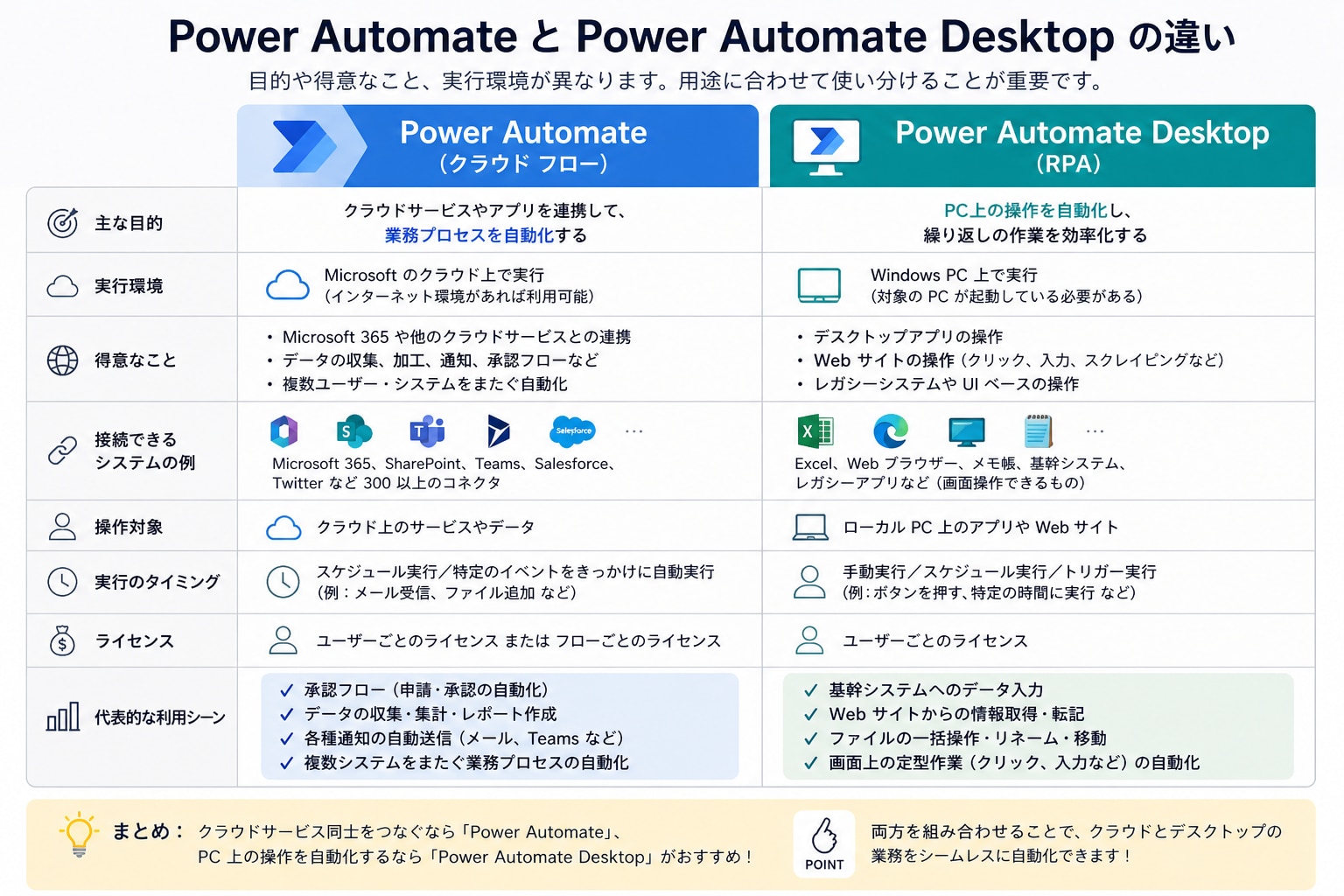
Power Automateを理解するうえで重要なのが、クラウド版とデスクトップ版の違いです。それぞれ得意とする領域が異なるため、目的に応じて使い分ける必要があります
Power Automate(クラウド版)
Power Automateはクラウド上で動作し、主にWebサービス同士の連携を自動化するために使用されます。Microsoft 365をはじめ、さまざまなクラウドサービスと連携できる点が特徴です。
例えば、以下のような処理を自動化できます。
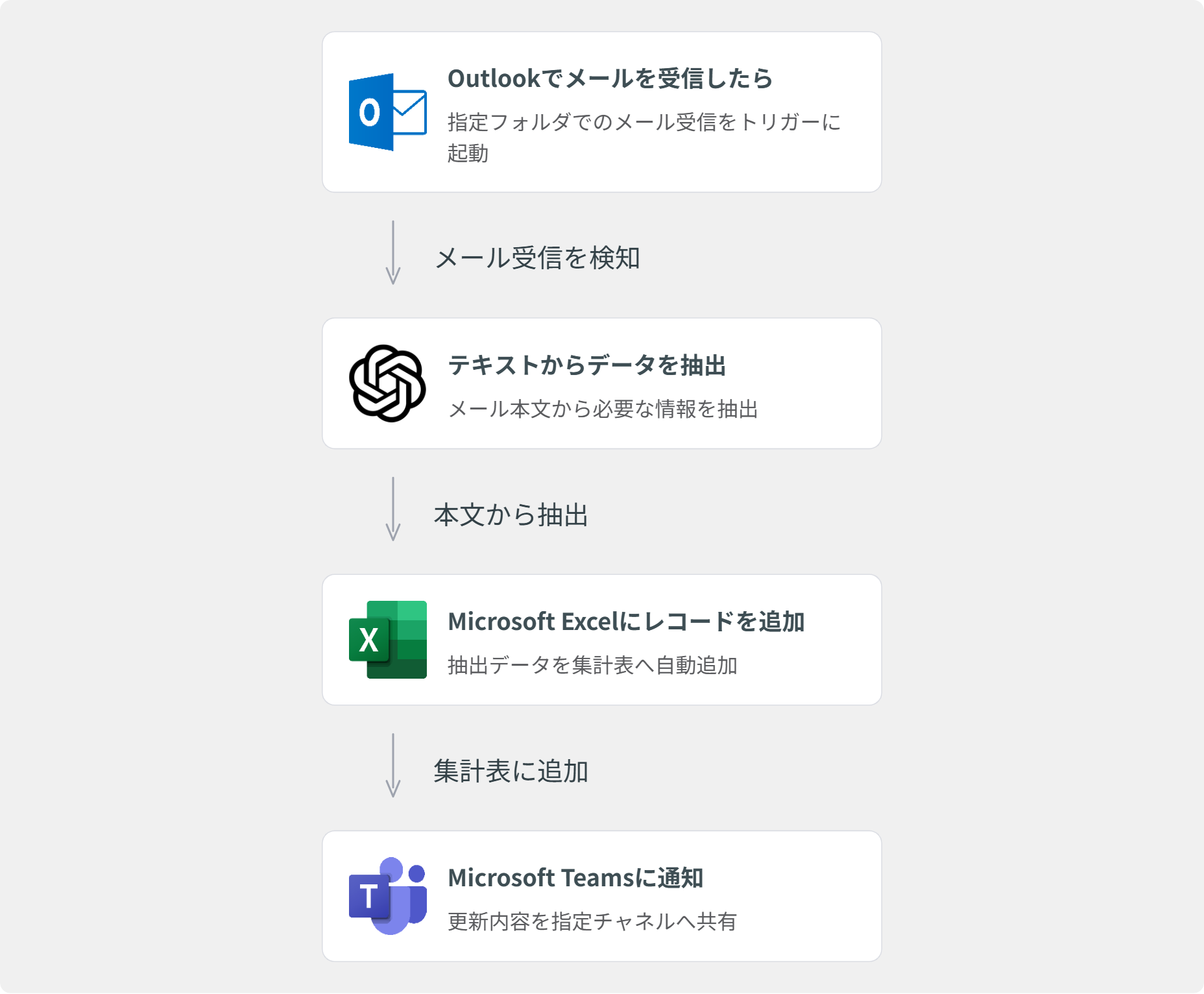
- メール受信をきっかけにTeamsへ通知する
- フォームに回答があった際に承認フローを開始する
- クラウドストレージにファイルを自動保存する
複数のサービスをまたいだ処理を一連の流れとして自動化できる点が強みです。
Power Automate Desktop(デスクトップ版)
Power Automate Desktopはパソコン上で動作するRPAツールで、人が行う操作そのものを自動化できます。マウス操作やキーボード入力を記録し、その動作を再現する仕組みです。
具体的には、次のような作業に対応できます。
- 社内システムへのログインやデータ入力
- Webサイトからの情報取得やデータ収集
- Excelへの転記作業やファイル操作
クラウド連携が難しいシステムや、手作業が多い業務において特に効果を発揮します。
どちらを使うべきか
クラウドサービスの連携にはPower Automate、パソコン操作の自動化にはPower Automate Desktopが適しています。両者を組み合わせることで、より高度な自動化が可能になります。
Power Automateでできること
Power Automateは単なる機能ではなく、実際の業務課題を解決するためのツールです。ここでは具体的に何ができるのかを紹介します。
メール対応や通知業務の効率化
特定条件のメールを自動で振り分けたり、重要な内容をTeamsやSlackに通知したりすることが可能です。また、添付ファイルを自動で保存することで、手動での整理作業を削減できます。
データ入力や転記作業の自動化
フォームの回答をExcelに蓄積したり、顧客情報をCRMに自動登録したりすることで、手作業による入力の手間を削減できます。これにより作業時間の短縮とミス防止が同時に実現します。
承認フローのデジタル化
申請から承認までの流れをオンラインで完結させることができます。承認依頼の自動送信や進捗の可視化により、業務の停滞を防ぎます。
定期業務の自動実行
スケジュールを設定することで、レポート作成やデータ更新などの定期業務を自動化できます。作業漏れを防ぎ、安定した業務運用が可能になります。
Power Automateの活用事例
Power Automateは単なる便利ツールではなく、実際の業務プロセスを大きく変える力を持っています。ここでは、具体的な業務フロー単位でどのように活用されているのかを解説します。
営業部門での活用|問い合わせ対応の自動化
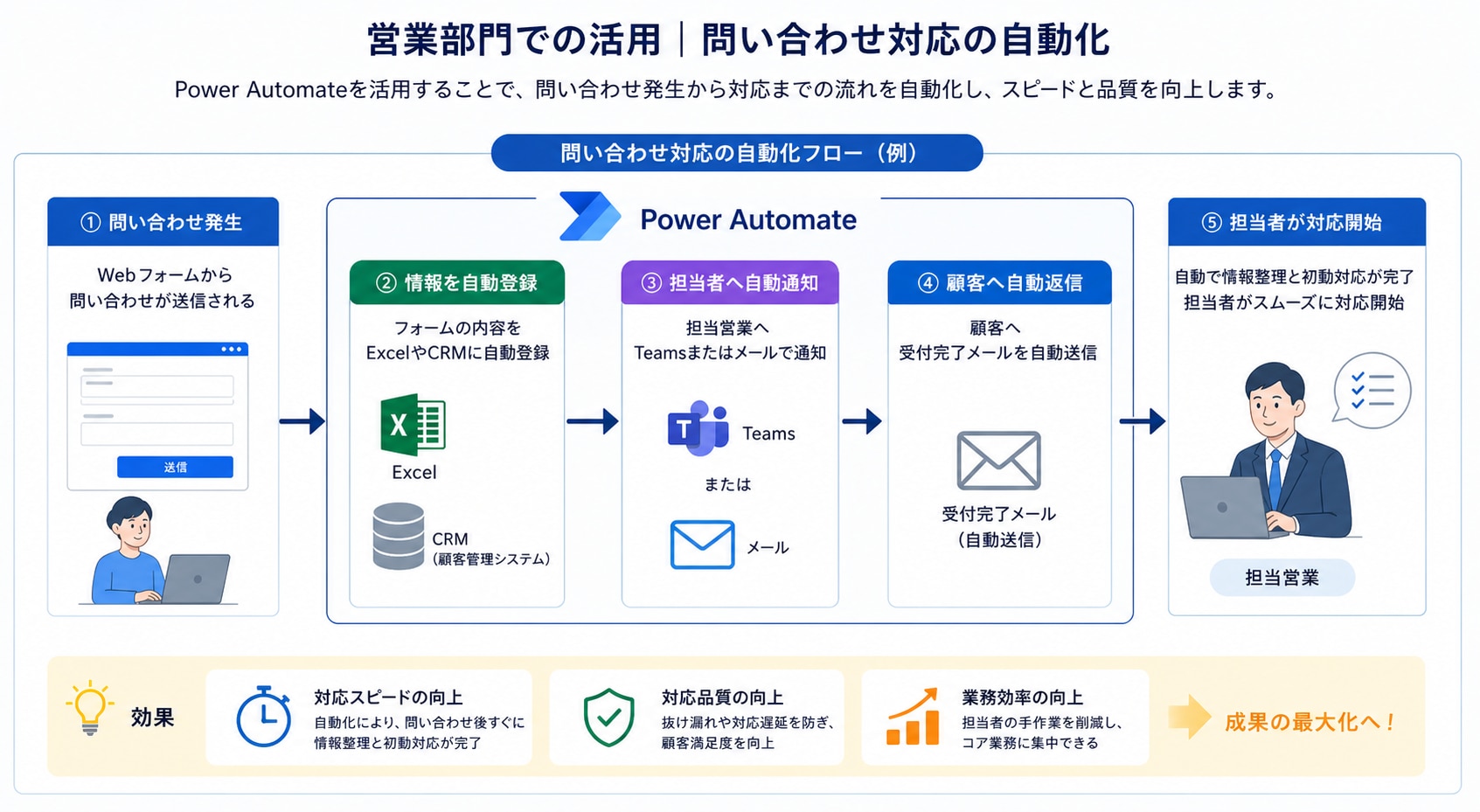
営業部門では、問い合わせ対応のスピードが成果に直結します。Power Automateを活用すると、問い合わせ発生から対応までの流れを自動化できます。
例えば、Webフォームから問い合わせが送信された場合、以下のような一連の処理が自動で実行されます。
- フォームの内容をExcelやCRMに自動登録
- 担当営業へTeamsまたはメールで通知
- 顧客へ受付完了メールを自動送信
これにより、担当者が確認する前の段階で情報整理と初動対応が完了します。結果として、対応のスピードと品質の両方を向上させることができます。
経理・バックオフィスでの活用|経費精算の効率化
経理業務では、申請・承認・記録といった定型作業が多く、手作業の負担が大きくなりがちです。
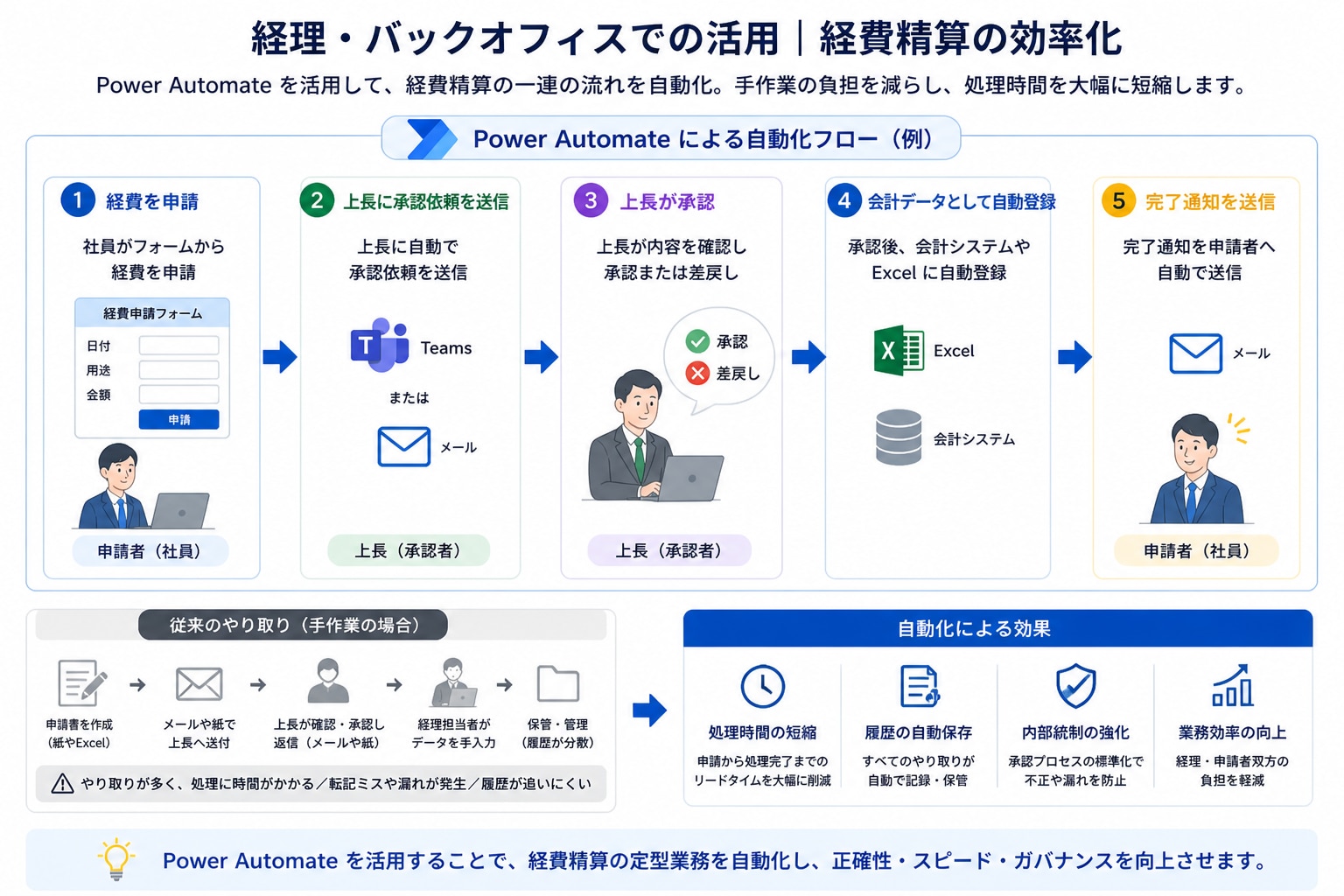
Power Automateを活用すると、経費精算の一連の流れを自動化できます。
- 社員がフォームから経費を申請
- 上長に自動で承認依頼を送信
- 承認後、会計データとして自動登録
- 完了通知を申請者へ送信
従来はメールや紙で行っていたやり取りが不要になり、処理時間を大幅に短縮できます。また、履歴が自動で残るため、内部統制の強化にもつながります。
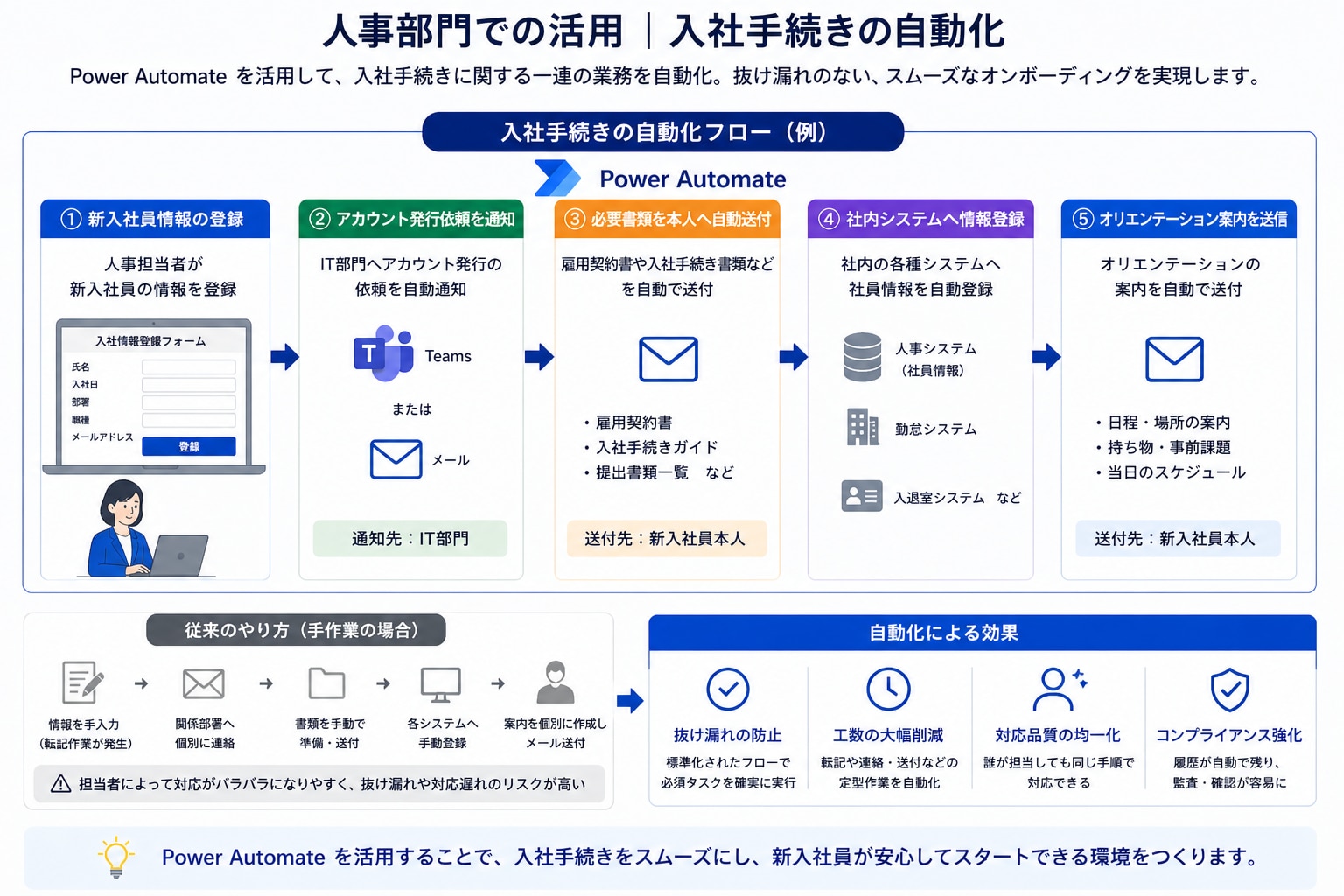
人事部門での活用|入社手続きの自動化
人事部門では、入社・異動・退職などのタイミングで多くの手続きが発生します。
Power Automateを使うと、新入社員の情報登録を起点に、複数の処理を自動で実行できます。
- アカウントの発行依頼をIT部門へ通知
- 必要書類を本人へ自動送付
- 社内システムへの情報登録
- オリエンテーション案内の送信
これにより、担当者ごとの対応のばらつきを防ぎ、抜け漏れのない運用が可能になります。
現場業務での活用|Power Automate Desktopによる作業自動化
現場では、クラウド連携だけでは解決できない「手作業」が多く残っています。
Power Automate Desktopを使うことで、以下のような作業を自動化できます。
- 複数システムへのデータ入力作業
- Webサイトからの情報収集
- Excelデータの加工・集計
- ファイルの整理やリネーム
人が行っていた操作をそのまま再現できるため、特にレガシー業務の効率化に有効です。
Power Automateの主な機能
Power Automateは複数の機能を組み合わせることで成り立っています。ここでは単なる用語説明ではなく、「どのように使われるか」に重点を置いて解説します。
フロー作成機能|業務の流れを設計する
フローとは、自動化する業務の全体設計です。どのタイミングで処理を開始し、どの順番で処理を行うかを定義します。
実際には、画面上で処理を積み上げていく形で作成します。視覚的に構築できるため、業務フローをそのまま再現しやすい点が特徴です。
トリガー機能|自動化の起点を作る
トリガーは「いつ処理を開始するか」を決める機能です。
例えば以下のような条件を設定できます。
- メールを受信したとき
- ファイルが更新されたとき
- 指定した時間になったとき
- フォームに回答があったとき
トリガーを適切に設定することで、人の操作なしに処理を開始できます。
解決③:構造が可視化される
最も大きな違いはここです。
- 処理の流れが画面上で見える
- 誰でも理解できる
- 修正も簡単
「属人化しない仕組み」に変えることができます。
アクション機能|実際の処理を実行する
アクションは、トリガーの後に実行される具体的な処理です。
代表的なアクションには以下があります。
- メール送信
- データ登録・更新
- ファイル操作(保存・移動など)
- 通知送信
これらを組み合わせることで、実務レベルの業務フローを再現できます。
コネクタ機能|サービス同士をつなぐ
コネクタは、異なるサービスを連携させるための仕組みです。
例えば以下のような連携が可能です。
- OutlookとTeamsを連携して通知
- Googleスプレッドシートと連携してデータ更新
- Salesforceと連携して顧客情報を管理
これにより、複数ツールに分散している業務を一つの流れに統合できます。
条件分岐・ループ処理|実務に近いロジックを実現
Power Automateでは、条件に応じて処理を分岐したり、繰り返し処理を行ったりすることができます。
例えば、
- 金額によって承認フローを変更する
- 複数のデータを順番に処理する
といった実務に近いロジックを組むことが可能です。
RPA機能(Desktop)|人の操作を再現する
Power Automate Desktopでは、マウス操作やキーボード入力を記録し、その動作を自動で再現できます。
これにより、
- システム入力
- データ収集
- 定型操作
といった作業を完全に自動化できます。
クラウド連携と組み合わせることで、自動化の範囲を大きく広げることができます。
ツール選定は「業務の範囲」で考えることが重要
ここまで見てきたように、Power Automateは多くの業務を自動化できる非常に便利なツールです。しかし、すべての課題を同じ方法で解決できるわけではありません。
重要なのは、「どの作業を自動化するか」だけでなく、「どの範囲まで業務を効率化したいのか」という視点でツールを選ぶことです。
例えば、日々の業務の中で発生するメール通知やデータ転記、ファイル保存といった個別の作業を効率化したい場合は、Power Automateのような自動化ツールが適しています。これらはルールが明確で、特定の処理を自動化することで大きな効果を得られる領域です。
一方で、複数のツールをまたいだ業務フロー全体が複雑になっている場合や、業務の流れ自体を見直したい場合は、単一の作業だけを自動化しても十分な改善につながらないことがあります。むしろ、部分最適が積み重なり、全体としては管理が難しくなるケースも少なくありません。
このような場合には、「個別の作業」ではなく「業務プロセス全体」をどう設計するかという視点が重要になります。つまり、自動化の対象を点ではなく線、さらには面として捉えることが求められます。
どの範囲を改善したいのかによって、選ぶべきツールやアプローチは大きく変わります。
次の章では、この観点を踏まえたうえで、Power AutomateとAIワークフローツールであるworkrunの違いを整理していきます。
workrunとは何か

workrunは、AIを活用して業務フロー全体の設計・実行・改善を一体で行えるワークフローツールです。
従来の自動化ツールが「特定の作業を効率化する」ことに重点を置いているのに対し、workrunは「業務の流れそのものを最適化する」ことを目的としています。
例えば、複数のツールをまたいだ業務や、部門間で連携が必要なプロセスにおいて、フロー全体を整理しながら自動化を進めることが可能です。また、AIを活用することで、フロー設計や改善も直感的に行える点が特徴です。
そのため、単純な作業の自動化にとどまらず、業務プロセス全体を見直したい場合に適したツールといえます。
Power Automateとworkrunの違い
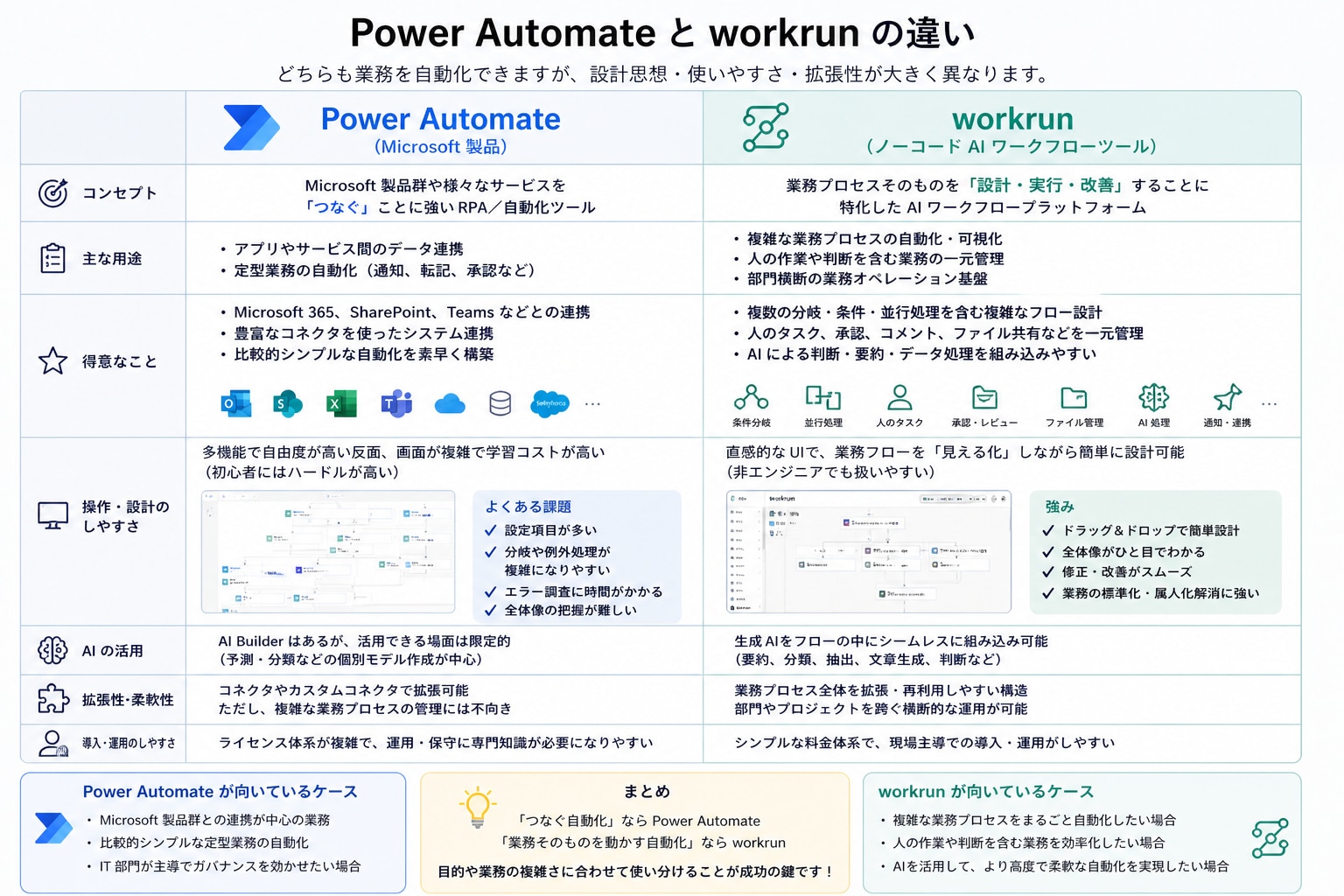
Power Automateとworkrunは、どちらも業務効率化を目的としたツールですが、役割や得意とする領域が異なります。どちらが優れているかではなく、「どのような課題を解決したいか」によって適したツールが変わります。
ここでは、それぞれの違いを業務の視点から整理します。
自動化の対象範囲の違い
Power Automateは、特定の作業や処理を自動化することに強みがあります。例えば、メール受信をきっかけに通知を送る、データを別のシステムに登録するなど、ルールが明確な業務を効率化するのに適しています。
一方でworkrunは、個別の作業だけでなく、業務フロー全体を設計・最適化することに強みがあります。単一の処理ではなく、業務の流れそのものを整理しながら、自動化と運用を一体で構築できる点が特徴です。
業務設計のアプローチの違い
Power Automateは「既存の業務をそのまま効率化する」アプローチに適しています。現在の業務フローをベースに、自動化できる部分を切り出して改善していくイメージです。
これに対してworkrunは、「業務の流れそのものを再設計する」アプローチに向いています。AIを活用しながら、業務全体の構造を見直し、より効率的なプロセスへと再構築していくことが可能です。
柔軟性と運用のしやすさ
Power Automateはノーコードでフローを作成できる一方で、業務が複雑になるほどフローの管理や保守が難しくなる傾向があります。特に条件分岐や例外処理が増えると、全体像の把握が難しくなることがあります。
workrunは、業務フロー全体を一元的に管理できるため、変更や改善が発生した場合でも柔軟に対応しやすい点が特徴です。業務の変化が多い環境においては、この違いが大きなメリットになります。
向いているケースの違い
Power Automateが適しているのは、以下のようなケースです。
- 定型的な作業を自動化したい
- Microsoft 365を中心に業務を行っている
- 小さく始めて段階的に自動化を進めたい
一方でworkrunは、次のようなケースに適しています。
- 業務フロー全体を見直したい
- 複数のツールや部門をまたいだ業務を整理したい
- 自動化だけでなく、業務設計そのものを改善したい
どちらを選ぶべきか
Power Automateは、日々の業務の中にある「繰り返し作業」を効率化するのに適したツールです。まずは小さな自動化から始めたい場合や、既存業務の負担を減らしたい場合に大きな効果を発揮します。
一方で、業務全体の流れが複雑になっている場合や、部分的な自動化では改善が難しい場合には、workrunのように業務プロセス全体を見直せるツールを検討することで、より本質的な改善につながります。
Power Automateだけでは解決できない場合の選択肢
ここまで、Power Automateとworkrunの違いについて見てきましたが、実際の業務では「どちらを選ぶべきか」で迷うケースも少なくありません。
判断のポイントはシンプルで、「今の課題がどこにあるか」です。
もし、メール通知やデータ転記など、個別の作業に時間を取られているのであれば、Power Automateの導入だけでも十分な効果を得られる可能性があります。
一方で、業務フロー全体が複雑になっている場合や、複数のツールや部門をまたいだ運用に課題を感じている場合は、部分的な自動化だけでは根本的な解決につながらないこともあります。
そのような場合には、workrunのように業務プロセス全体を設計・管理できるツールを検討することで、より本質的な改善につながる可能性があります。
重要なのは、ツールありきで考えるのではなく、自社の業務課題に合わせて最適な手段を選ぶことです。
Power Automateをよく活用する方が陥る課題について詳しく知りたい方は、こちらの記事も合わせてご覧ください。
>> Power Automateはなぜ運用で詰まるのか?構造的な原因と解決方法
Power Automateの利用プラン・料金
Power Automateには複数の料金プランが用意されており、用途や規模に応じて選択できます。
基本的には、Microsoft 365に含まれる範囲で利用できる機能と、追加料金が必要なプレミアム機能に分かれています。
主なポイントは以下の通りです。
- Microsoft 365利用者は一部機能を追加費用なしで利用可能
- 有料プランでは高度なコネクタやRPA機能が利用可能
- Power Automate DesktopはWindowsユーザーであれば無料で利用可能な範囲もある
ただし、プレミアムコネクタや自動化の実行回数、組織での利用規模によって料金が変動するため、導入前に公式の最新情報を確認することが重要です。
Power Automateの始め方(初心者向け)
Power Automateは直感的に操作できるツールですが、初めて触る場合は「何から始めればいいのか分からない」と感じることも少なくありません。ここでは、初めての方でも迷わず使い始められるよう、基本的な手順を順番に解説します。
1. Power Automateにアクセスする
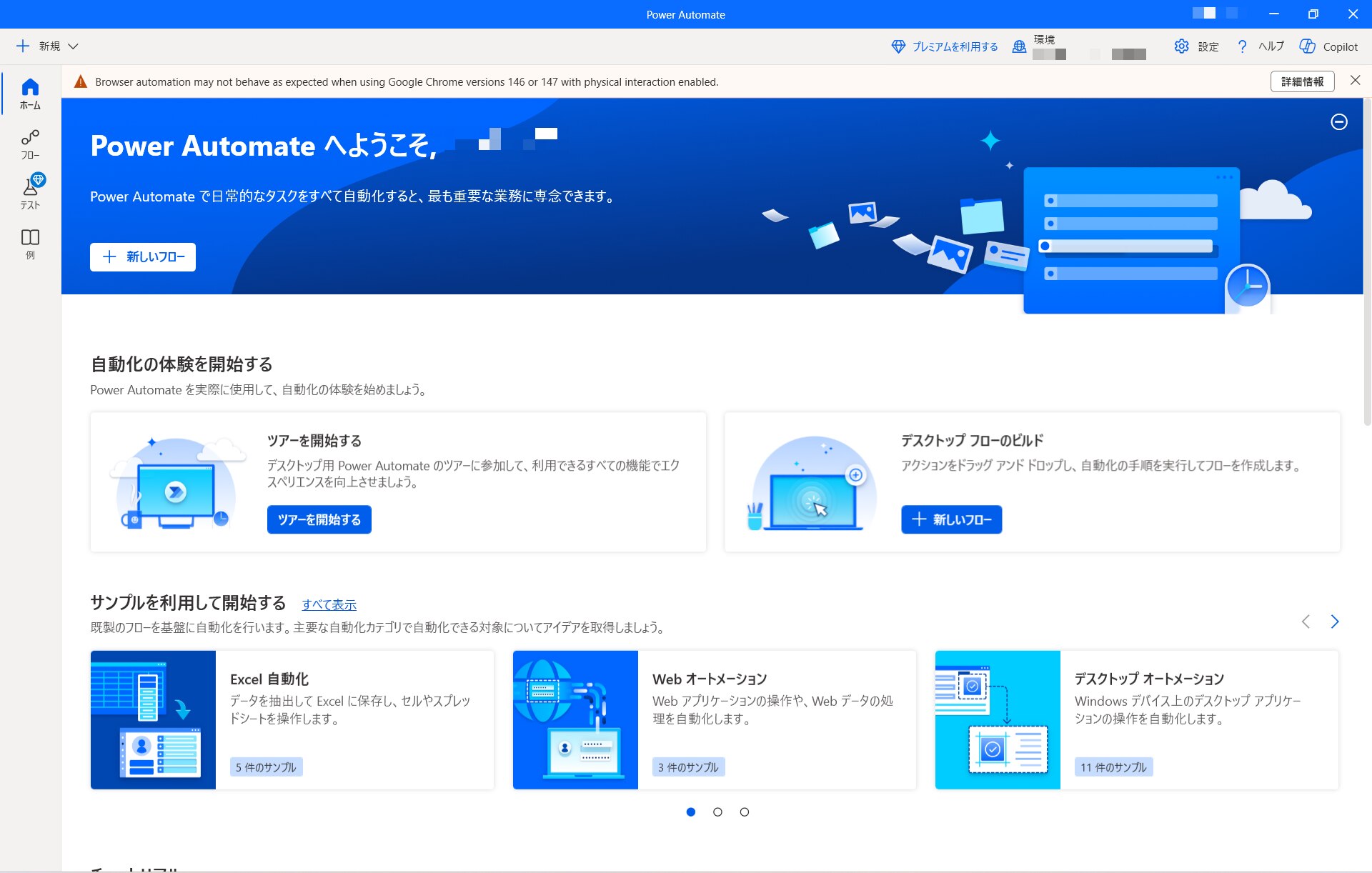
まずはPower Automateの公式サイトにアクセスし、Microsoftアカウントでログインします。すでにMicrosoft 365を利用している場合は、そのアカウントをそのまま使用できます。
ログイン後は、フローの作成や管理ができるダッシュボード画面が表示されます。
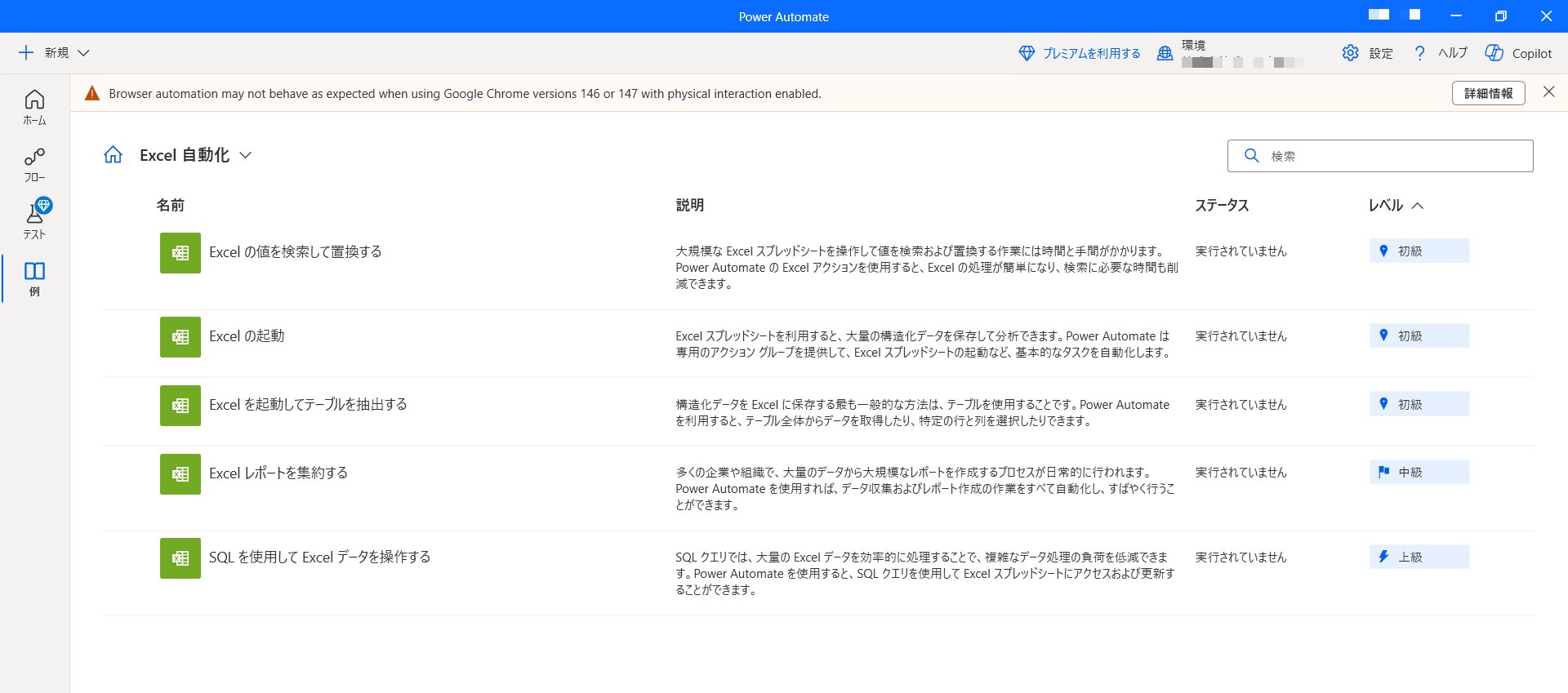
2. テンプレートから始める
初めての場合は、いきなりゼロから作るのではなく、用意されているテンプレートを活用するのがおすすめです。
Power Automateには、よく使われる自動化パターンがあらかじめテンプレートとして用意されています。例えば、以下のようなものがあります。
- メール受信時に通知を送る
- 添付ファイルを自動で保存する
- フォーム回答をExcelに記録する
テンプレートを選択すると、必要な設定項目がガイド形式で表示されるため、初心者でも迷わず設定できます。
3. トリガーとアクションを理解する
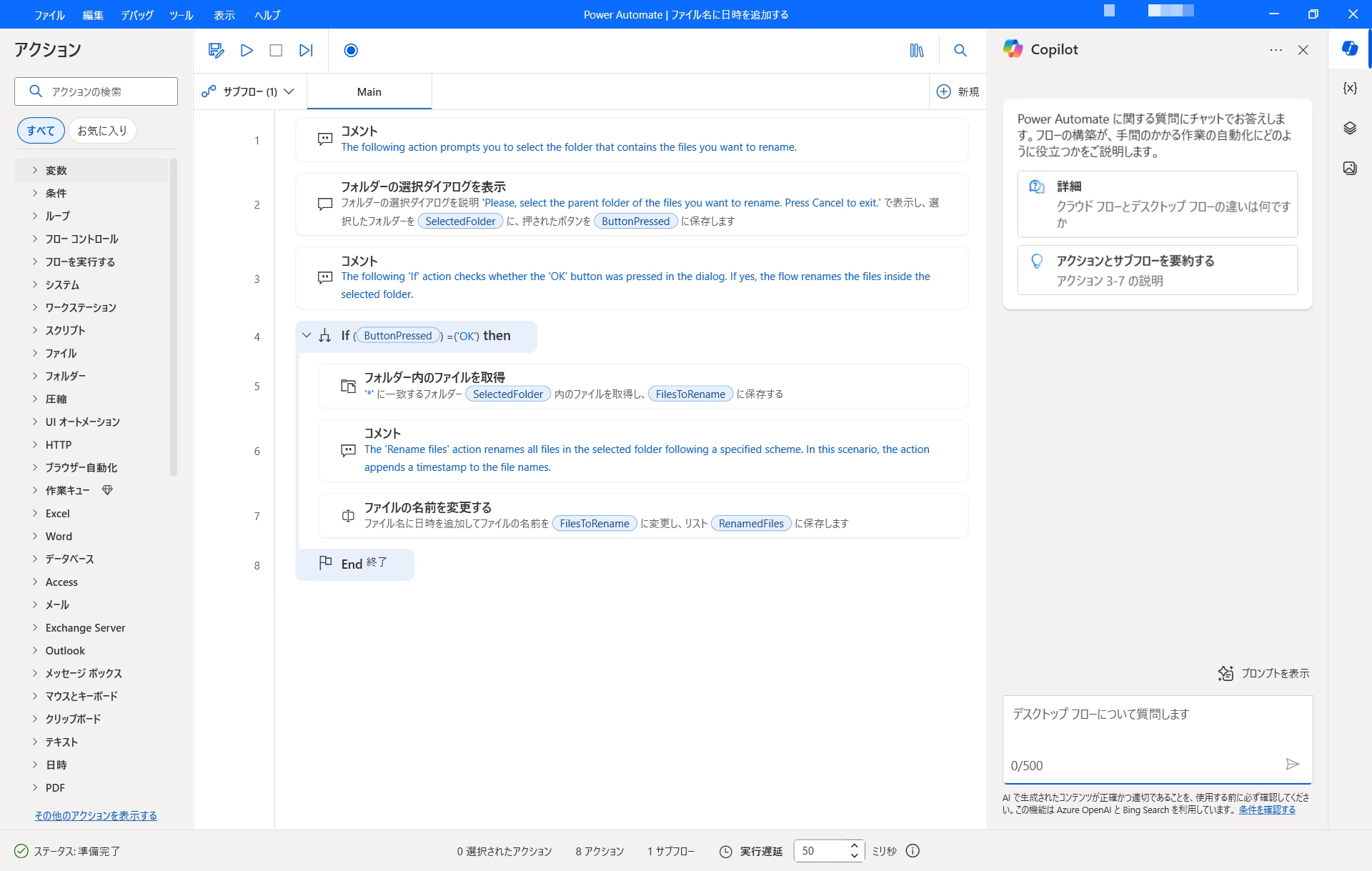
Power Automateの基本は、「トリガー」と「アクション」の組み合わせです。
トリガーは処理を開始するきっかけであり、アクションはその後に実行される処理です。この2つの関係を理解するだけで、ほとんどのフローを作成できるようになります。
例えば、
- トリガー:メールを受信したとき
- アクション:Teamsに通知する
このように設定することで、メール受信をきっかけに自動で通知が送られる仕組みが完成します。
4. 簡単なフローを1つ作ってみる
理解を深めるためには、実際に手を動かしてみることが重要です。最初はシンプルなフローから始めましょう。
初心者におすすめなのは、メール通知の自動化です。
例えば、「特定の件名のメールを受信したらTeamsに通知する」というフローであれば、設定もシンプルで効果を実感しやすいです。
一度作成して動作を確認することで、Power Automateの仕組みが自然と理解できるようになります。
5. 小さく始めて徐々に広げる
Power Automateを導入する際に重要なのは、最初から完璧を目指さないことです。
いきなり複雑な業務を自動化しようとすると、設定が難しくなり、途中で挫折してしまう可能性があります。まずは日常業務の中でもシンプルな作業から自動化し、成功体験を積み重ねていくことが重要です。
例えば、
- 通知の自動化
- データ保存の自動化
- 簡単な承認フロー
といった小さな改善から始めることで、無理なく活用範囲を広げることができます。
初心者が最初に作るべきフロー
最後に、最初に取り組むと効果を実感しやすいフローを紹介します。
メール受信時にチャットツールへ通知
- 添付ファイルを自動でクラウドに保存
- フォーム回答をExcelに自動記録
これらは設定が比較的簡単でありながら、日々の業務の手間を大きく減らすことができます。
Power Automateが向いている人・企業
Power Automateは幅広い業務に活用できるツールですが、特に効果を発揮しやすいのは「共通した課題」を抱えているケースです。
ここでは、どのような人・企業に適しているのかを、具体的な業務状況とあわせて解説します。
毎日同じ作業を繰り返している人・部署
日々の業務の中で、同じ作業を何度も繰り返している場合、Power Automateの導入効果は非常に高くなります。
例えば、
- メールを確認して内容を転記する
- 決まったフォーマットでレポートを作成する
- 同じ手順でデータを登録する
といった作業は、ルールが明確で再現性が高いため、自動化に適しています。
これらの作業を自動化することで、単純作業に費やしていた時間を削減し、本来注力すべき業務にリソースを振り分けることができるようになります。
Excelやスプレッドシートでの管理に限界を感じている企業
多くの企業では、業務データをExcelやスプレッドシートで管理していますが、運用が複雑になるにつれて課題が顕在化します。
- 手作業での更新が多くミスが発生する
- 最新データがどれか分からなくなる
- 他システムとの連携ができない
Power Automateを活用すれば、データの入力・更新・共有といったプロセスを自動化し、こうした課題を解消できます。
結果として、データ管理の精度が向上し、業務のスピードと信頼性が大きく改善されます。
承認フローや社内手続きに時間がかかっている組織
経費申請や稟議などの承認業務がメールや紙ベースで行われている場合、処理の遅延や状況の不透明さが問題になりがちです。
Power Automateを導入することで、
- 申請と同時に承認依頼を自動送信
- 承認状況のリアルタイム可視化
- 承認後の処理を自動実行
といった仕組みを構築できます。
これにより、承認にかかる時間を短縮できるだけでなく、業務全体の流れがスムーズになります。
人手不足で業務効率化が急務な企業
近年、多くの企業が人手不足に直面しており、限られた人員で業務を回す必要があります。
Power Automateは「人を増やさずに業務を回す」ための有効な手段です。単純作業を自動化することで、少人数でも業務を維持・改善できる体制を構築できます。
特にバックオフィス業務や定型業務が多い企業では、導入による効果が出やすい傾向があります。
システム開発にコストや時間をかけられない企業
業務改善のためにシステム開発を検討しても、コストや開発期間の問題で断念するケースは少なくありません。
Power Automateはノーコードで利用できるため、大規模な開発を行わなくても業務改善を進めることができます。小さな自動化から始めて、段階的に拡張できる点も特徴です。
そのため、ITリソースが限られている企業や、まずはスモールスタートでDXを進めたい企業に適しています。
自社に向いているかを判断するポイント
Power Automateの導入を検討する際は、以下のような業務があるかを一つの判断基準にすると分かりやすいです。
- 手順が決まっている繰り返し作業が多い
- 人が手動でデータをやり取りしている
- 複数のツールをまたいで業務を行っている
これらに当てはまる場合、Power Automateによって業務の効率化を実現できる可能性が高いといえます。
まとめ
Power Automateとは、業務の自動化を実現するMicrosoftのツールであり、日常業務の効率化に大きく貢献します。クラウド版とPower Automate Desktopを適切に使い分けることで、メール対応やデータ入力、承認フローなど、幅広い業務の自動化が可能になります。
一方で、すべての業務を自動化できるわけではなく、複雑な業務プロセスや柔軟な判断が求められる場面では、設計や運用に工夫が必要です。そのため、「どの作業を自動化するか」だけでなく、「業務全体をどのように最適化するか」という視点が重要になります。
こうした観点で見ると、Power Automateのような自動化ツールに加えて、業務フロー全体を設計・管理できる仕組みを組み合わせることも有効です。例えば、AIを活用したワークフローツールであるworkrunのようなサービスを活用することで、単なる作業の自動化にとどまらず、業務プロセス全体の最適化を実現しやすくなります。
まずは身近な業務から自動化を始めつつ、自社の課題に応じて最適なツールを組み合わせていくことが、継続的な業務改善につながります。