Makeの料金はいくら?料金プラン・特長・メリットやおすすめな人を徹底解説
Makeは、さまざまなWebサービスやアプリを連携し、日々の定型業務を自動化できるワークフローツールです。
無料で利用できるFreeプランが用意されているほか、Core・Pro・Teams・Enterpriseと、利用規模に応じた複数の料金プランがあります。
一方で、Makeの料金を調べる際には、単純な月額料金だけでなく、 月間で利用するクレジット数にも注目する必要があります。自動化する業務が増えれば必要なクレジット数も増えるため、自社の利用量を想定したうえで料金を比較することが大切です。
また、Makeは海外製のサービスです。日本企業が導入する場合は、日本語での導入・運用支援や、自社で利用している国内サービスとの連携可否なども確認しておくとよいでしょう。
この記事では、 Makeの料金プランや無料プランでできること、特長、メリット・デメリット、料金が高いと感じやすいケースまでわかりやすく解説します。
あわせて、 固定料金・実行回数無制限で、日本語による伴走支援を受けられる 国産AIワークフローツール「workrun」との違いも紹介します。
※Makeの料金・プラン・機能は変更される可能性があります。本記事ではご提供いただいたMake公式料金ページの情報をもとに記載しています。契約前にはMake公式サイトで最新情報をご確認ください。
目次[非表示]
- ・Makeとは?
- ・Makeの料金・プランは?
- ・Makeの5つの特長
- ・1. ワークフロー全体を視覚的に設計できる
- ・2. ルーターやフィルターを使って複雑な条件分岐を作りやすい
- ・3. データ加工や変換をワークフロー内で細かく行える
- ・4. 実行結果を追いながらワークフローを改善しやすい
- ・5. 必要なクレジット数に応じて利用規模を調整できる
- ・【部門別】Makeの導入事例・活用例
- ・Makeを導入するメリット
- ・Makeのデメリット・注意点
- ・クレジット数によって必要な料金が変わる
- ・プロダクト画面が英語で操作に迷うことがある
- ・複雑なワークフローは設計に慣れが必要
- ・日本企業向けの導入・運用支援は確認が必要
- ・国内サービスとの連携可否を確認する必要がある
- ・Makeの料金が高いと感じるのはどんなとき?
- ・Makeの料金や日本語での導入支援が気になるならworkrunも比較しよう
- ・Makeの料金は高い?費用対効果を計算する方法
- ・Makeの料金・プランに関するよくある質問
- ・Makeは無料で使えますか?
- ・MakeのOperationsとは何ですか?
- ・Makeは日本円でいくらですか?
- ・Makeの料金は利用量によって変わりますか?
- ・MakeとZapierの料金体系はどう違いますか?
- ・Makeとworkrunはどちらがおすすめですか?
- ・まとめ|Makeの料金・特長を理解して自社に合ったツールを選ぼう
Makeとは?
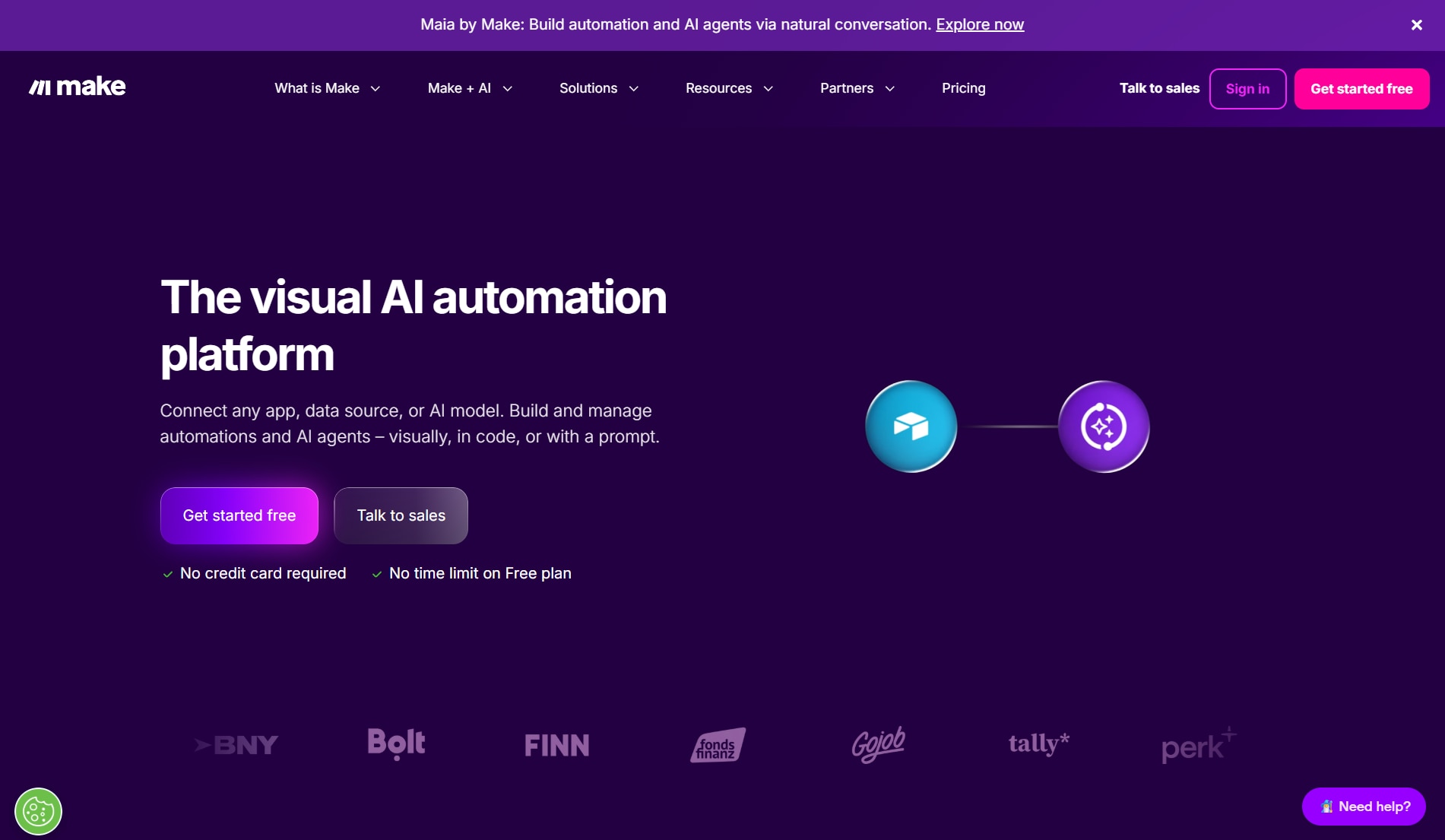
Makeは、複数のWebサービスやアプリを連携し、業務の流れを自動化できるワークフローツールです。
たとえば、「フォームから問い合わせが届く」「顧客情報をCRMへ登録する」「Googleスプレッドシートへ情報を追加する」「Slackで営業担当者へ通知する」といった一連の処理を自動化できます。
Makeの大きな特徴は、 ワークフローを視覚的に構築できることです。
Makeでは、自動化する一連のワークフローを「Scenario(シナリオ)」として作成します。各アプリや処理を画面上でつなげていくため、「どのサービスから、どのサービスへ、どのようにデータが流れるのか」を確認しながら設計できます。
単純なデータ転記や通知だけでなく、複数のサービスをまたいだ処理や条件分岐などにも対応できるため、さまざまな業務の自動化に活用できます。
Makeの料金・プランは?
Makeには、 Free・Core・Pro・Teams・Enterpriseの5つの料金プランがあります。
利用するクレジット数によって料金が変わるため、導入する際には月額料金だけでなく、自社でどの程度の処理を実行する予定なのかも確認しましょう。
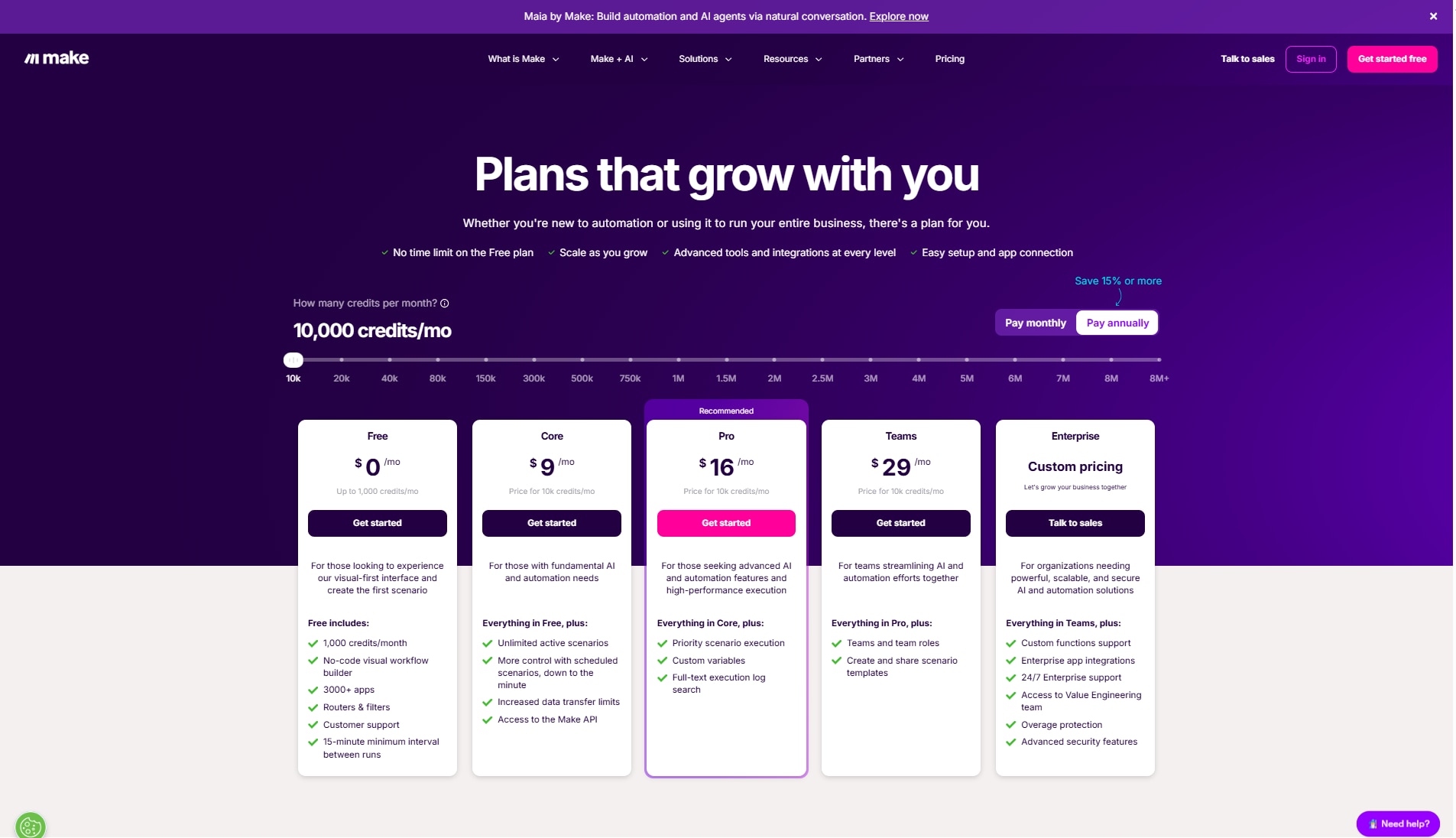
Makeの料金プラン
Make公式料金ページで月間10,000クレジットを選択した場合、料金は以下のように表示されています。
プラン | Free | Core | Pro | Teams | Enterprise |
|---|---|---|---|---|---|
月額料金 | 0ドル/月 | 9ドル/月〜 | 16ドル/月〜 | 29ドル/月〜 | 要問い合わせ |
主な対象 | お試し・小規模利用 | 本格的に自動化したい人 | より高度な自動化を行いたい人 | 複数人で利用するチーム | 大規模な組織 |
クレジット数 | 1,000クレジット/月 | 選択するクレジット数によって料金が変動 | 選択するクレジット数によって料金が変動 | 選択するクレジット数によって料金が変動 | 利用条件による |
チーム利用 | ✕ | ✕ | ✕ | ○ | ○ |
※Core・Pro・Teamsの料金は、選択するクレジット数や契約条件によって変わります。上記はご提供いただいたMake公式料金ページで10,000クレジット/月を選択した際に表示されている価格です。
Makeは、 月額0ドルのFreeプランから利用できます。
有料プランでは、Coreが月額9ドル〜、Proが月額16ドル〜、Teamsが月額29ドル〜となっています。Enterpriseは個別の問い合わせが必要です。
ただし、Makeの料金を見る際に注意したいのが、 クレジット数によって料金が変わることです。
公式料金ページでは、必要なクレジット数を選択すると、それに応じた各プランの料金を確認できるようになっています。
そのため、「Coreなら必ず月額9ドル」と考えるのではなく、 自社で必要になるクレジット数では月額いくらになるのかを確認することが重要です。
特に、毎日大量のデータを処理したり、複数の業務をMakeへ移行したりする場合は、利用量を想定して料金を比較しましょう。
Makeの無料プランはどこまで使える?
Makeには月額料金がかからないFreeプランがあります。
「Makeを使ったことがない」「まずは簡単な業務を自動化してみたい」という場合は、Freeプランから始められます。
項目 | Freeプラン |
|---|---|
月額料金 | 0ドル |
クレジット数 | 1,000クレジット/月 |
シナリオ作成 | 利用可能 |
アプリ連携 | 利用可能 |
ビジュアルワークフロー | 利用可能 |
データ転送 | 利用可能 |
フィルター | 利用可能 |
ルーター | 利用可能 |
チーム向けの高度な機能 | 制限あり |
Enterprise向け機能 | 利用不可 |
Freeプランでも、Makeの基本となるシナリオ作成やアプリ連携を試すことができます。
そのため、「フォームの回答を別のサービスへ登録する」「新しいデータが追加されたら通知する」「複数のアプリ間で情報を連携する」といった業務自動化を実際に試しながら、自社にMakeが合っているかを確認できます。
一方で、Freeプランでは 月1,000クレジットという利用量の目安があります。
業務で毎日シナリオを実行する場合や、複数の業務を自動化する場合は、利用量が増える可能性があります。
そのため Freeプランは、 本格運用というより、まずMakeの操作感や自社業務との相性を確認したい人におすすめです。
Makeの各料金プランはどんな人におすすめ?
Makeには5つの料金プランがあります。それぞれ、どのような人・企業に向いているのかを見ていきましょう。
Free|まずはMakeを無料で試したい人
Freeは、 月額0ドルでMakeを利用できるプランです。
月1,000クレジットまで利用できるため、簡単なシナリオを作成してMakeの操作方法や自動化の仕組みを確認できます。
「業務自動化ツールを初めて利用する」「Makeで自社のSaaSを連携できるか試したい」といった場合に向いています。
Core|本格的に業務を自動化したい人
Coreは、Freeプランから一歩進んで、本格的な業務自動化を始めたい人に向いています。
10,000クレジット/月を選択した場合、公式料金ページでは月額9ドル〜と表示されています。
無料プランの利用量では足りなくなった場合や、日常的な業務をMakeで自動化していきたい場合に検討しやすいプランです。
Pro|より高度な業務自動化を行いたい人
Proは、より高度なワークフローを構築・運用したい人向けのプランです。
10,000クレジット/月の場合、公式料金ページでは月額16ドル〜となっています。
複数のシステムを組み合わせたり、より複雑なシナリオを運用したりするなど、Makeを業務自動化の基盤として活用したい場合に候補となります。
Teams|複数人でMakeを利用したい企業
Teamsは、その名前のとおりチームでMakeを活用したい企業向けのプランです。
10,000クレジット/月の場合、公式料金ページでは月額29ドル〜となっています。
個人でシナリオを作成・管理するのではなく、複数人で業務自動化を進めたい場合に検討するとよいでしょう。
Enterprise|大規模な組織で利用したい企業
Enterpriseは、大規模な組織でMakeを利用するためのプランです。
料金は一律ではなく、 個別問い合わせとなっています。
より高度なセキュリティや管理機能などが必要な企業は、自社の要件を整理したうえでMakeへ問い合わせる必要があります。
Makeの5つの特長
1. ワークフロー全体を視覚的に設計できる
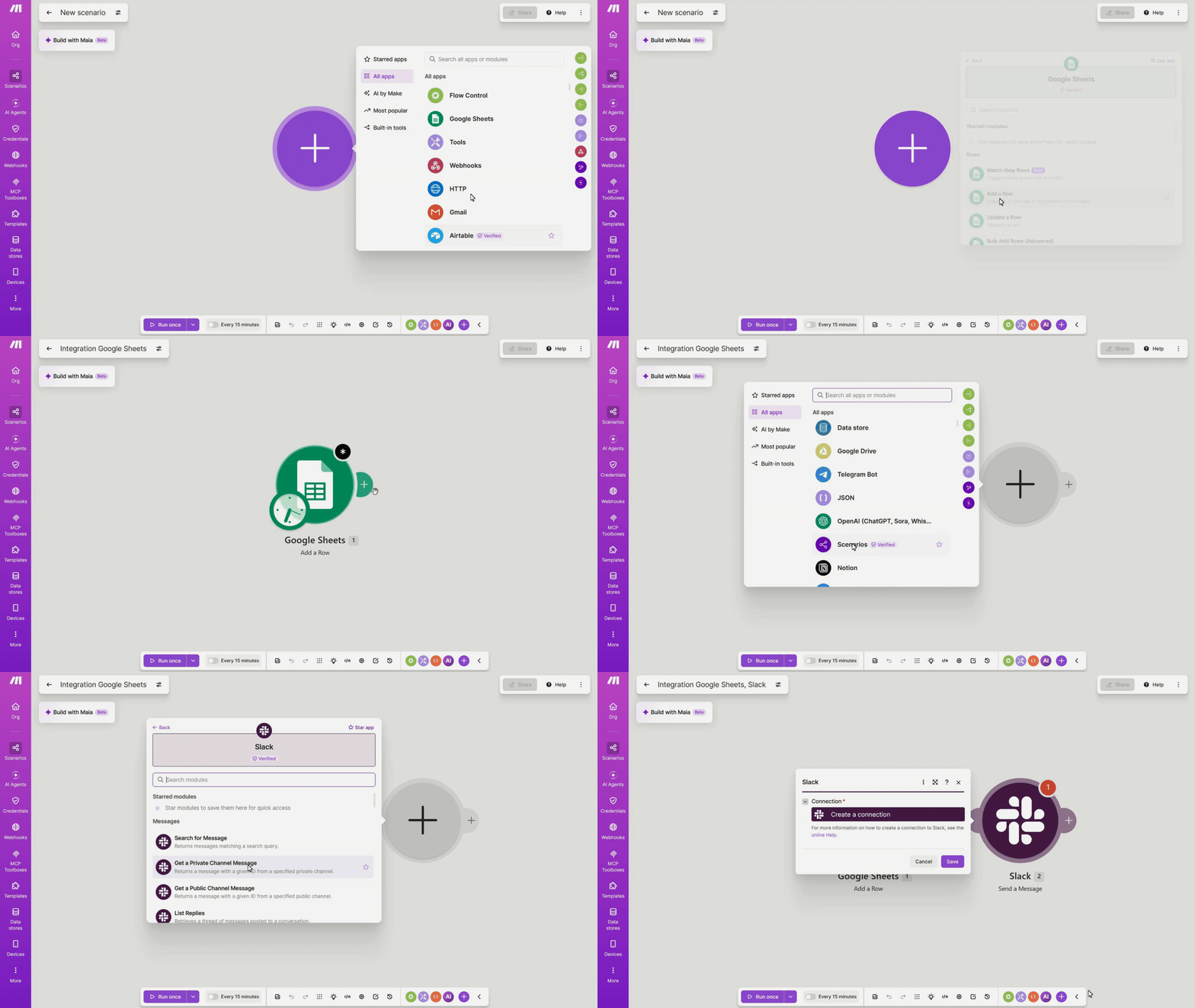
Makeの大きな特徴は、 シナリオ全体をビジュアルで確認しながら構築できることです。
アプリや処理をノードのようにつなげていくため、「どこからデータが入り、どの処理を通って、どこへ出力されるのか」を画面上で把握しやすくなっています。
処理数が増えても全体の流れを確認しやすいため、複数ステップの自動化を設計したい場合に向いています。
2. ルーターやフィルターを使って複雑な条件分岐を作りやすい
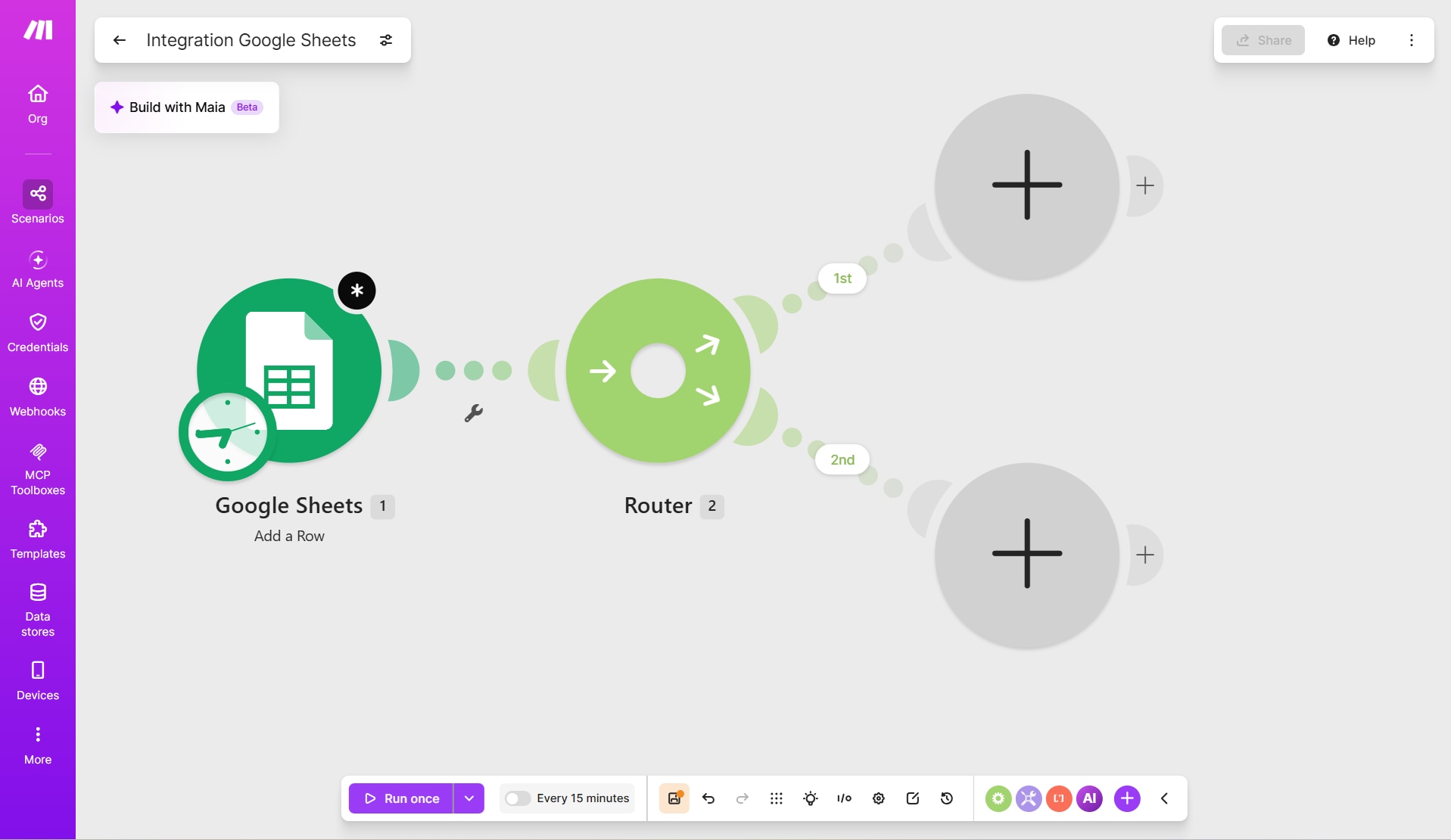
Makeでは、 ルーターやフィルターを使って処理を細かく分岐させることができます。
たとえば、
- 問い合わせ内容によって担当部署を変える
- 金額によって承認ルートを分ける
- 特定の条件を満たすデータだけ別の処理へ送る
といったワークフローを構築できます。
単純な「Aが起きたらBを実行する」だけでなく、 複雑な業務ルールをシナリオ内へ組み込みやすい点がMakeの特徴です。
3. データ加工や変換をワークフロー内で細かく行える
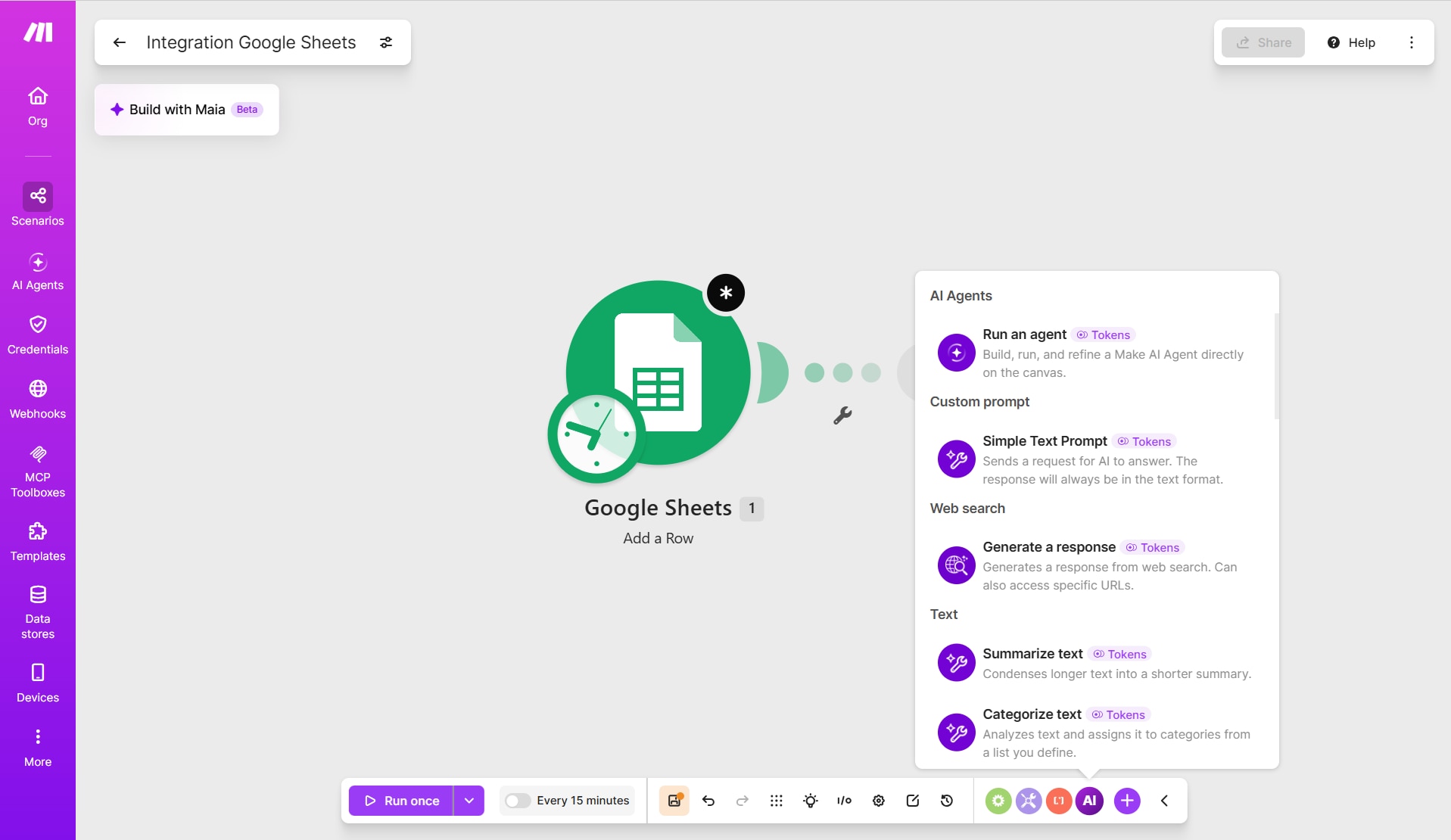
Makeは、サービス同士をつなぐだけでなく、 連携するデータを加工・変換しながら次の処理へ渡せる点も特徴です。
たとえば、取得した文字列を整形したり、必要な項目だけを取り出したり、複数のデータを組み合わせたりできます。
そのため、単純なデータ転記ではなく、 サービスごとにデータ形式を調整しながら連携したい場合にも活用しやすいでしょう。
4. 実行結果を追いながらワークフローを改善しやすい
Makeでは、シナリオがどこまで実行され、どの処理で問題が発生したのかを確認しながら運用できます。
複雑なワークフローほど、エラーが発生した際に「どこで止まったのか」を把握できることが重要です。
Makeは処理の流れを視覚的に確認できるため、 シナリオをテストしながら調整・改善していきたい人にも向いています。
5. 必要なクレジット数に応じて利用規模を調整できる
Makeでは、利用する処理量に応じてクレジット数を選択し、それに応じた料金で利用できます。
小規模な自動化から始めて、利用量が増えたらクレジット数を増やすといった調整が可能です。
そのため、 自社で月間の処理量を把握しながら、利用規模に合わせてプランを調整したい企業には使いやすい料金設計といえます。
【部門別】Makeの導入事例・活用例
営業|顧客情報の登録・通知を自動化する
Webフォームから届いた問い合わせ情報をCRMへ登録し、営業担当者へ通知する業務は、Makeで自動化できる代表的な例です。
手作業による転記を減らすことで、問い合わせから営業担当者が情報を確認するまでの時間を短縮しやすくなります。
マーケティング|リード情報の収集・連携を自動化する
広告やフォームなどから獲得したリード情報を、CRMやスプレッドシートなどへ自動連携することもできます。
複数のチャネルから集まる情報を手作業でまとめる負担を減らし、マーケティング施策の実行に時間を使いやすくなります。
カスタマーサポート|問い合わせ情報の共有を自動化する
問い合わせが発生した際に、内容を社内チャットなどへ自動通知するシナリオも構築できます。
さらに条件分岐を組み合わせれば、問い合わせ内容に応じて処理や通知先を変更するといった運用も考えられます。
バックオフィス|データ入力や社内通知を自動化する
バックオフィスでは、複数のシステムへのデータ入力や定期的な社内共有など、繰り返し発生する作業があります。
Makeでサービス間のデータ連携や通知を自動化すれば、担当者の作業負担を減らすことにつながります。
Makeを導入するメリット
Makeを導入することで、どのようなメリットが期待できるのでしょうか。
定型業務にかかる時間を削減できる
最もわかりやすいメリットは、定型業務にかかる時間を削減できることです。
たとえば、フォームの内容を確認してCRMへ入力し、その内容をSlackで共有するといった作業を毎日繰り返しているとします。
1回数分でも、毎日数十回、数百回と発生すれば大きな工数になります。
Makeでこうした処理を自動化すれば、担当者は営業活動や企画、顧客対応など、人が行う価値の高い業務へ時間を使いやすくなります。
ヒューマンエラーを減らせる
人が複数のサービス間で情報をコピー&ペーストしていると、入力ミスや対応漏れが発生する可能性があります。
たとえば、
- 顧客情報を間違えて入力する
- 必要な項目を転記し忘れる
- データの登録そのものを忘れる
- 担当者への通知を忘れる
といったミスです。
定型的な処理をMakeで自動化することで、このようなヒューマンエラーを減らす効果が期待できます。
対応スピードを上げやすい
問い合わせ後の情報登録や担当者への通知を人が行っていると、担当者が別の仕事をしている間に対応が遅れることがあります。
Makeで一連の処理を自動化すれば、設定した条件に沿って次の処理へ進められます。
そのため、問い合わせへの初動や社内での情報共有をスピードアップしやすくなります。
複数のSaaSをまたぐ業務を自動化できる
複数のSaaSを利用している企業では、「サービスAから情報を取得してサービスBへ登録する」といった作業が発生します。
Makeを利用すれば、このようなサービスをまたぐ処理を1つのシナリオとして構築できます。
特に、複数の海外SaaSを組み合わせて利用している企業にとっては、Makeの豊富な連携先を活用しやすいでしょう。
エンジニアへの依頼を減らせる
簡単なデータ連携や通知のたびにシステム開発を依頼していると、エンジニア側にも負担がかかります。
Makeを利用してノーコードで対応できる範囲を自動化すれば、エンジニアへの細かな開発依頼を減らせる可能性があります。
エンジニアは、より専門性が必要なシステム開発へ集中しやすくなるでしょう。
Makeのデメリット・注意点
クレジット数によって必要な料金が変わる
Makeの料金を比較するときは、月額料金だけを見るのではなく、必要なクレジット数を確認することが重要です。
自動化する処理が増えれば、必要となるクレジット数も増える可能性があります。
そのため、本格導入する前に、自社のシナリオをどの程度実行するのかを想定しておきましょう。
プロダクト画面が英語で操作に迷うことがある
Makeを実際に操作してみて気になったのが、 プロダクト画面が英語で表示されるため、初めて利用する場合は操作方法がわかりにくい場面があることです。
特に、シナリオを作成する際には、アプリや処理を表すピース(モジュール)を追加しながらワークフローを組み立てていきます。
実際に操作した際、誤ってピースを追加してしまったときに、 どこから削除すればよいのかが直感的にわかりにくく、選択を間違えた際の修正に少し戸惑いました。
Makeはワークフロー全体を視覚的に確認できる点が魅力ですが、初めて利用する人にとっては、英語表記や独自の操作方法に慣れるまで時間がかかる可能性があります。
そのため、導入前に無料プランなどを利用し、実際の管理画面でシナリオを作成して、担当者が問題なく操作できるか確認しておくとよいでしょう。
複雑なワークフローは設計に慣れが必要
Makeは視覚的にワークフローを構築できますが、処理が複雑になるほど設計そのものの難易度は上がります。
条件分岐や複数サービスを組み合わせる場合、「どのような順番で処理するのか」「エラーが起きた場合にどうするのか」といった点も考える必要があります。
特に、ルーターやフィルターなどを使って複数の処理に分岐させる場合は、Makeの仕組みを理解したうえで設計する必要があります。
そのため、ノーコードだからといって、すべての業務を簡単に自動化できるとは限りません。
日本企業向けの導入・運用支援は確認が必要
Makeを日本企業で導入する場合は、自社が必要とする日本語でのサポートを受けられるか確認しておきましょう。
特に、単なるツールの使い方だけでなく、 業務整理からワークフロー設計、構築、運用定着まで日本語で相談したい企業は、サポート内容まで含めて比較することが大切です。
国内サービスとの連携可否を確認する必要がある
Makeは豊富なサービスとの連携に対応していますが、自社で利用しているすべての国内サービスと必ず連携できるとは限りません。
特に日本国内で提供されている業務システムを多く利用している場合は、契約前に必要なサービスとの連携可否を確認しましょう。
Makeの料金が高いと感じるのはどんなとき?

「Make 料金 高い」と感じるかどうかは、自動化する業務量や必要な機能によって異なります。
Makeによって多くの作業時間を削減できるのであれば、月額料金が発生しても十分な費用対効果を得られる可能性があります。
一方、次のような場合はコストが気になりやすくなります。
大量の業務を自動化するとき
問い合わせ対応や顧客情報登録、データ連携などを大量に自動化する場合は、必要となるクレジット数も増える可能性があります。
特に、複数の処理を組み合わせたシナリオを高頻度で実行する場合は、表示されている最低料金だけで実際のコストを判断しないことが重要です。
自社の処理件数とシナリオの内容をもとに、必要なクレジット数を確認しましょう。
利用量を事前に予測しにくいとき
Makeを使い始めた当初は一部の業務だけを自動化していても、効果を実感すると対象業務が増えていく可能性があります。
たとえば、営業部門から導入し、その後マーケティング、カスタマーサポート、バックオフィスへ利用を広げれば、会社全体の利用量も増えていきます。
そのため、将来的な利用量を予測しにくい企業では、現在だけでなく半年後や1年後の利用規模も考えて料金を比較するとよいでしょう。
海外サービスの料金を日本円で管理したいとき
Makeは海外サービスであるため、日本企業が導入する際には、公式サイト上の表示価格だけでなく、実際の決済条件を確認することが重要です。
特に海外サービスの利用料金を社内で日本円ベースで予算管理している企業は、契約時の通貨や決済条件などを確認しておきましょう。
毎月のITコストをできるだけ予測しやすくしたい場合は、日本円の固定料金で提供されている国産サービスと比較するのも方法のひとつです。
日本語での導入・運用支援まで含めて考えたいとき
Makeを使って業務を自動化するには、ツールの操作だけでなく、「どの業務を自動化するのか」「どのようなシナリオを構築するのか」を考える必要があります。
複雑なワークフローでは、条件分岐やエラー時の処理なども設計しなければなりません。
そのため、 ツール自体の料金だけではなく、社内で業務整理・シナリオ設計・構築・運用を行うための人的コストまで含めて比較することが大切です。
日本語で業務整理からワークフロー設計、運用定着まで相談したい場合は、伴走支援を提供している国産ツールも比較するとよいでしょう。
Makeの料金や日本語での導入支援が気になるならworkrunも比較しよう
Makeは、豊富なサービスとの連携や視覚的なワークフロー構築を重視する人にとって魅力的な選択肢です。
一方で、「利用量を気にせず業務を自動化したい」「日本語で相談しながら導入したい」という企業は、国産AIワークフローツールのworkrunも比較してみましょう。
workrunとは?
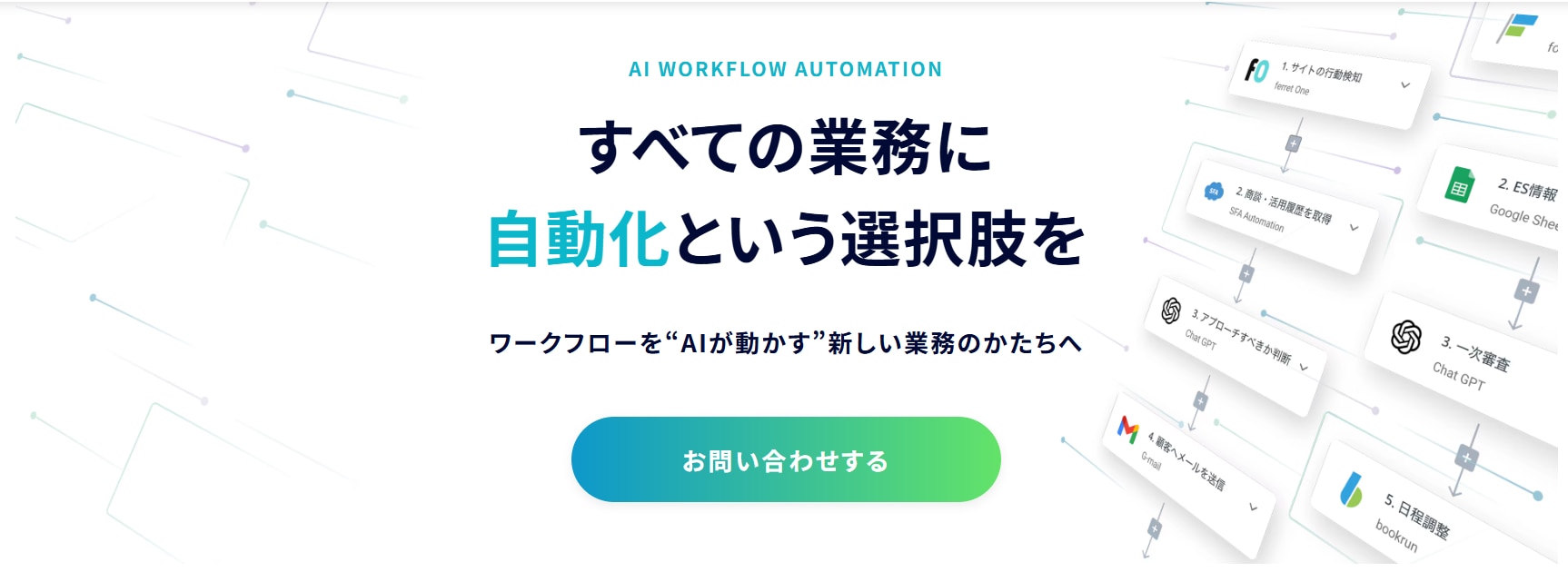
workrunは、さまざまなサービスやAIを組み合わせ、業務を自動化できる国産AIワークフローツールです。
GmailやSlack、Microsoft Teamsをはじめ、SFA・CRM、会計・人事関連システムなどを組み合わせ、問い合わせ対応や営業、バックオフィスなどの業務を自動化できます。
workrunの大きな特徴は、 毎月固定料金で実行回数を気にせず利用できることです。
処理件数が増えても実行回数を気にしながら運用する必要がないため、大量の業務を自動化したい企業や、今後自動化する業務を増やしたい企業にも向いています。
また、 業務整理からAIワークフローの設計、運用定着まで、日本語で伴走支援を受けられます。
「何を自動化すればよいかわからない」「自社だけでワークフローを設計できるか不安」という企業でも、相談しながら導入を進められます。
Makeとworkrunの違いを比較
Makeとworkrunでは、料金体系だけでなく、サービスの設計思想やサポートの内容も異なります。
そのため、料金だけで判断するのではなく、 「自社でシナリオを設計できるか」「どの程度の処理量になるか」「日本語での伴走支援が必要か」まで考えて比較するとよいでしょう。
比較項目 | Make | workrun |
|---|---|---|
サービス | 海外製 | 国産 |
料金体系 | クレジット数などに応じて変動 | 毎月固定料金 |
実行量 | 必要なクレジット数を確認 | 実行回数無制限 |
無料利用 | Freeプランあり | 30日間の無料トライアル |
サービス連携 | 海外SaaSを含め豊富 | 国内業務で利用するサービスにも対応 |
ワークフロー | 視覚的に細かく構築可能 | AIを組み込んだワークフローを構築可能 |
導入・運用支援 | 必要なサポート内容を確認 | 日本語で業務整理から運用定着まで伴走支援 |
向いている企業 | 自社で柔軟にシナリオを構築・運用したい企業 | 日本語で相談しながら業務自動化を進めたい企業 |
workrunの導入事例|アンケート結果の集計・社内共有を自動化
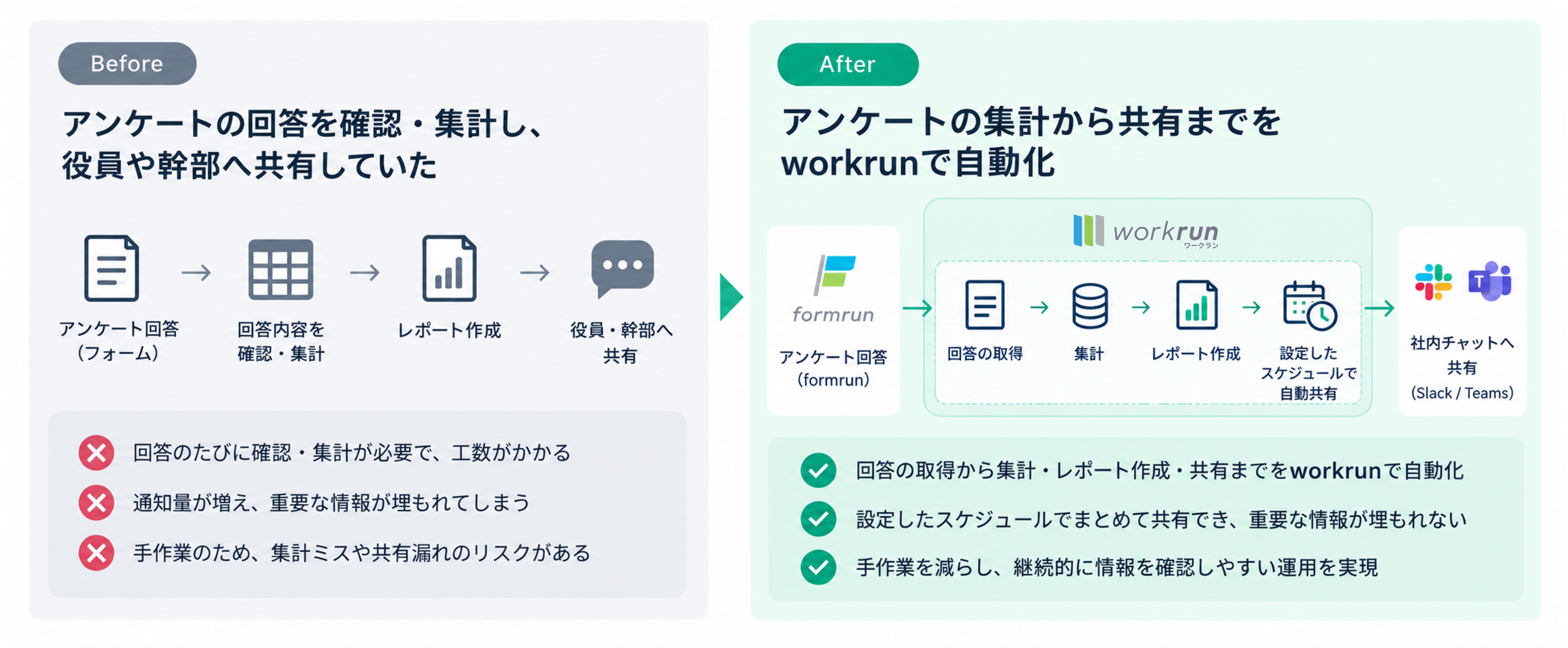
ある企業では、顧客アンケートの回答内容を確認し、役員や幹部へ社内チャットで共有する業務が発生していました。
しかし、回答が届くたびに通知すると、通知量が増えて重要な情報が埋もれてしまう可能性があります。そこで、 アンケート結果を一定のタイミングでまとめ、確認しやすい形で共有できる仕組みが求められていました。
workrunでは、フォームに届いたアンケート回答をもとにレポートを作成し、 設定したスケジュールに沿って社内チャットへ自動共有するワークフローを設計しました。
ポイントは、単に「アンケート回答が届いたら通知する」という自動化ではなく、 実際に情報を受け取る人が確認しやすい頻度や形式まで考慮してワークフローを設計したことです。これにより、アンケートの確認・集計・共有にかかる手作業を減らしながら、継続的に情報を確認しやすい運用を目指しています。
また、同社ではworkrunの伴走支援を活用し、業務要件の整理からワークフローの設計、運用開始までサポートを受けています。
そのため、 「自動化したい業務は決まっているものの、どのようなフローにすればよいかわからない」場合でも、実際の業務に合わせて相談しながら自動化を進められる点もworkrunの特徴です。
workrunを使って問い合わせ業務を楽にする方法を以下の記事で紹介しています。合わせてご覧ください。
▼ まずは1フロー作ってみよう!お問い合わせ業務で使える自動化フロー5選
Makeがおすすめな人
Makeは、次のような人・企業におすすめです。
豊富なサービスを組み合わせて自動化したい人
Makeでは、さまざまなWebサービスを組み合わせたシナリオを構築できます。
特に複数の海外SaaSを利用しており、それらをつないで業務を自動化したい企業にとって検討しやすいサービスです。
複雑なワークフローを視覚的に設計したい人
Makeでは、複数のアプリや処理をビジュアル形式でつなげてシナリオを作成できます。
条件分岐などを含むワークフローの全体像を画面上で確認しながら設計したい人に向いています。
自社でワークフローを構築・運用できる人
Makeは自由度が高い一方、自動化する業務によってはシナリオの設計や運用に知識が必要になります。
自社で業務を整理し、必要なワークフローを構築・改善していける企業であれば、Makeの柔軟性を活かしやすいでしょう。
まずは無料で業務自動化を試したい人
Makeには月額0ドルのFreeプランがあります。
いきなり有料プランを契約するのではなく、実際にシナリオを作成しながら自社の業務を自動化できるか確認したい人にも向いています。
workrunがおすすめな人
一方、次のような場合は国産のworkrunも候補になります。
大量の業務を実行回数を気にせず自動化したい人
workrunは固定料金・実行回数無制限で利用できます。
大量の問い合わせ処理やデータ連携など、実行回数が多くなりやすい業務を自動化したい企業に向いています。
毎月の料金を固定して予算を管理したい人
利用量によって料金が変わる仕組みの場合、業務量が増えると必要な費用も変化する可能性があります。
毎月の自動化コストを予測しやすくしたい場合は、固定料金で利用できるworkrunが選択肢になります。
今後、自動化する業務が増える予定の人
導入時点では実行回数が少なくても、業務自動化が定着すると「この作業も自動化したい」と対象が増えていくことがあります。
今後、事業の成長によって処理件数が増える企業や、一部の部署から全社へ自動化を展開する予定がある企業であれば、将来的な実行回数まで考えて料金体系を比較しておくことが大切です。
workrunなら実行回数を気にせず利用できるため、 現在の利用量ではなく、将来的な自動化の拡大を見据えてツールを選びたい企業にも向いています。
日本語の伴走支援を受けながら自動化したい人
初めてワークフローツールを導入する企業では、「どの業務から自動化すればよいかわからない」「どのようなワークフローを作ればよいかわからない」「AIを業務にどう組み込めばよいかわからない」といった課題も発生します。
workrunでは、 AIワークフローの検討・設計から運用定着まで伴走支援を受けられます。
ツールの操作方法だけでなく、実際の業務をどのように自動化するか相談しながら進めたい企業に向いています。
Makeの料金は高い?費用対効果を計算する方法
Makeの料金が高いかどうかは、月額料金だけでは判断できません。重要なのは、 Makeによってどの程度の作業時間や人件費を削減できるのかです。
たとえば、1回3分の作業が1日50回発生しているとします。
3分×50回=150分 1日2.5時間です。
月20営業日なら、2.5時間×20日=50時間になります。
担当者の時間単価を2,500円と仮定すると、50時間×2,500円=125,000円です。
この業務の大部分を自動化できるのであれば、毎月12万5,000円相当の作業時間を削減できる可能性があります。
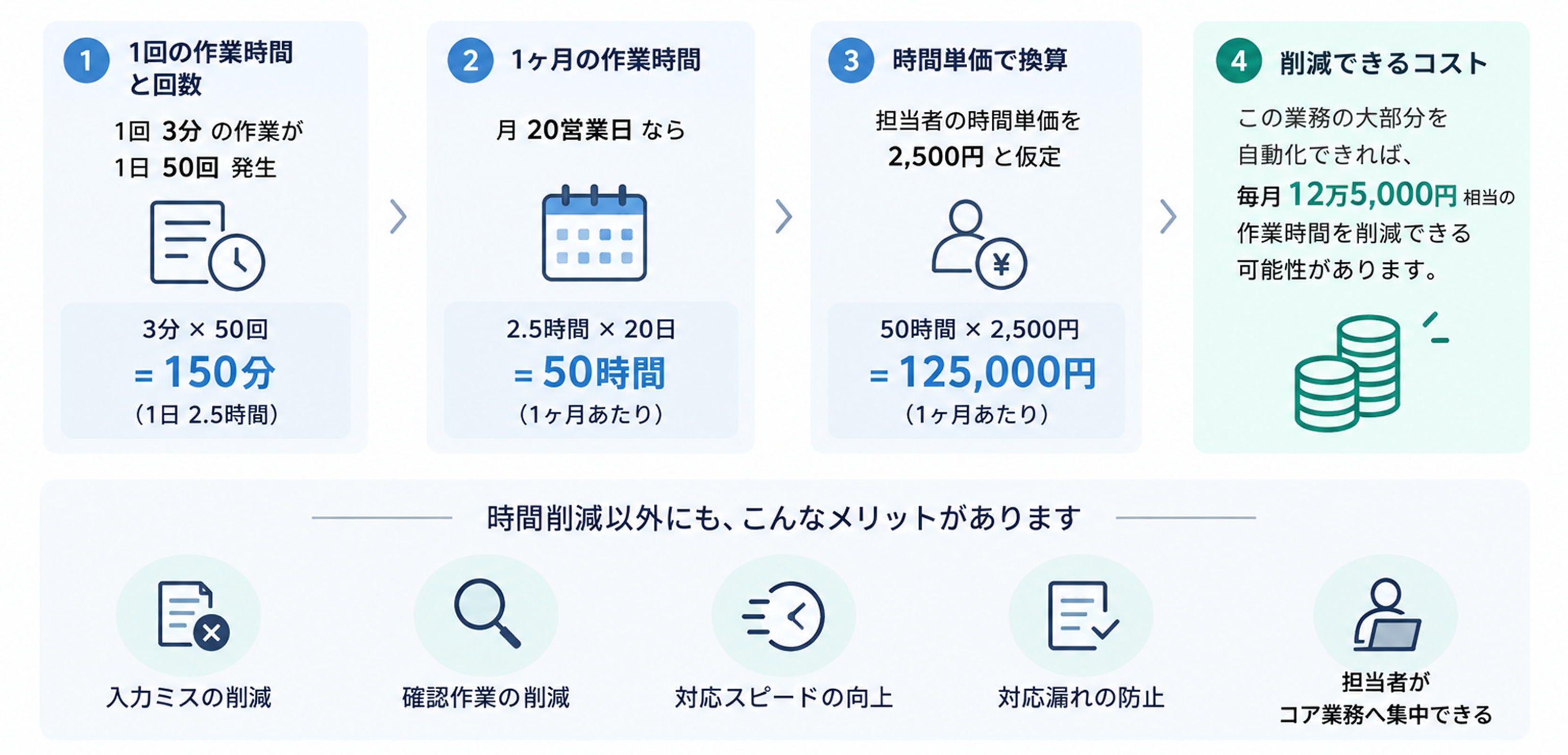
仮にMakeによってこの作業の大部分を自動化できれば、月額料金だけを見るのではなく、削減できる50時間や約12.5万円相当の業務コストと比較して判断できます。
さらに、業務自動化では作業時間の削減だけでなく、
- 入力ミスの削減
- 確認作業の削減
- 対応スピードの向上
- 対応漏れの防止
- 担当者がコア業務へ集中できる
といった効果も期待できます。
そのため、Makeの費用対効果を判断する際には、「Makeにいくら払うか」だけではなく、 「現在その業務にどのくらいの時間と人件費を使っているか」を整理することが重要です。
実行量が多い場合は、固定料金・実行回数無制限のworkrunと比較することで、どちらが自社に合うのか判断しやすくなります。
Makeの料金・プランに関するよくある質問
Makeは無料で使えますか?
はい。Makeには月額0ドルのFreeプランがあります。
Freeプランでは月1,000クレジットが用意されているため、Makeの基本的な操作やシナリオ作成を試すことができます。
MakeのOperationsとは何ですか?
MakeのOperations(オペレーション)とは、 ワークフロー内で実行される処理回数を表す考え方です。
たとえば、1件のデータを取得して、その内容を別のアプリへ登録する場合、それぞれの処理が実行量としてカウントされます。シナリオ内の処理が増えるほど、利用量も増えやすくなります。
なお、現在のMake公式料金ページでは、利用量を示す単位として**Credits(クレジット)**が使われています。
そのため、過去の記事で「Operations」と書かれている場合でも、現在の料金を確認するときは、 最新のCreditsの仕組みを基準に確認することが大切です。
Makeは日本円でいくらですか?
Make公式料金ページではドル表記が確認できるため、日本企業が費用を比較する場合は日本円換算額も確認するとよいでしょう。
たとえば1ドル150円として単純換算すると、
Coreの9ドルは約1,350円、Proの16ドルは約2,400円、Teamsの29ドルは約4,350円です。
ただし、これはあくまで単純な換算例です。実際の支払額については、契約時の料金・決済条件などを確認してください。
Makeの料金は利用量によって変わりますか?
Makeを日本企業で導入する場合は、必要としている日本語サポートを受けられるか、契約前に最新のサポート内容を確認することをおすすめします。
特に、ツールに関する問い合わせ対応だけでなく、業務整理やワークフロー設計、導入、運用定着まで日本語で相談したい場合は、国内サービスの支援内容と比較するとよいでしょう。
MakeとZapierの料金体系はどう違いますか?
MakeとZapierはいずれも無料プランから利用でき、有料プランでは利用量によって必要な料金が変わる可能性があります。
一方、料金を考える際の単位やプラン構成などは異なります。
Makeでは現在の公式料金ページでクレジット数を選択して料金を確認できるのに対し、Zapierではタスク数が料金を考えるうえで重要な指標となります。
単純に最低月額料金だけを比べるのではなく、 自社で想定しているワークフローを実行した場合に、それぞれどの程度の利用量になるのかを比較するとよいでしょう。
Makeとworkrunはどちらがおすすめですか?
重視するポイントによって異なります。Makeは、豊富なサービスとの連携や、ビジュアル形式で柔軟にシナリオを構築できることを重視する企業に向いています。
一方、実行回数を気にせず自動化したい場合や、日本語で業務整理からワークフロー設計、運用定着まで相談したい場合は、固定料金・実行回数無制限のworkrunも比較するとよいでしょう。
まとめ|Makeの料金・特長を理解して自社に合ったツールを選ぼう
Makeは、さまざまなWebサービスやアプリを連携し、日々の定型業務を自動化できるワークフローツールです。
料金プランは Free・Core・Pro・Teams・Enterpriseの5種類が用意されています。
ご提供いただいた公式料金ページでは、Freeは月額0ドルで月1,000クレジットまで利用できます。
また、月10,000クレジットを選択した場合、Coreは月額9ドル〜、Proは月額16ドル〜、Teamsは月額29ドル〜と表示されており、Enterpriseは個別問い合わせです。
Makeは、豊富なサービスとの連携や、ワークフローを視覚的に構築できることが特徴です。複数のSaaSを組み合わせ、条件分岐などを含む業務を自動化したい企業にとって比較候補になります。
一方で、本格的に導入する場合は、 最低月額料金だけでなく、自社で必要になるクレジット数を踏まえて料金を確認することが重要です。
また、日本企業の場合は、利用したい国内サービスとの連携可否や、日本語で必要な導入・運用支援を受けられるかも確認しておきましょう。
大量の業務を実行回数を気にせず自動化したい場合や、日本語で相談しながらAIワークフローを構築したい場合は、固定料金・実行回数無制限の国産AIワークフローツール「workrun」も比較候補になります。
Makeとworkrunのどちらかだけで考えるのではなく、 料金体系・利用量・連携したいサービス・ワークフローの自由度・サポート体制まで比較し、自社に合ったサービスを選ぶことが大切です。