Zapierの料金はいくら?料金プラン・特長・メリットやおすすめな人を徹底解説
Zapierは、さまざまなWebサービスを連携し、日々の定型業務を自動化できるワークフローツールです。
無料プランから利用できますが、本格的に導入する場合は、月間タスク数や必要な機能に応じて料金が変わる点に注意が必要です。また、料金がドル建てのため、日本円で見ると為替レートによって実質的な支払額が変動する可能性があります。
この記事では、Zapierの料金・プラン、特長、メリット・デメリット、費用対効果をわかりやすく解説します。
あわせて、固定料金・実行回数無制限で、日本語による伴走支援を受けられる国産AIワークフローツール「workrun」との違いも紹介します。
※Zapierの料金やプラン内容は変更される可能性があります。契約前にZapier公式料金ページで最新情報をご確認ください。
目次[非表示]
- ・Zapierとは?
- ・Zapierの料金・プランは?
- ・Zapierの4つの特長
- ・【部門別】Zapierの活用例
- ・Zapierを導入するメリット
- ・Zapierのデメリット・注意点
- ・Zapierの料金が高いと感じるのはどんなとき?
- ・Zapierの料金や国内サポートが気になるならworkrunも比較しよう
- ・Zapierの料金は高い?費用対効果を計算する方法
- ・Zapierの料金・プランに関するよくある質問
- ・Zapierは無料で使えますか?
- ・Zapierのタスクとは何ですか?
- ・Zapierの料金は日本円ですか?
- ・Zapierには日本語サポートがありますか?
- ・Zapierとworkrunはどちらがおすすめですか?
- ・まとめ|Zapierの料金だけでなくサポートや利用量も比較しよう
Zapierとは?
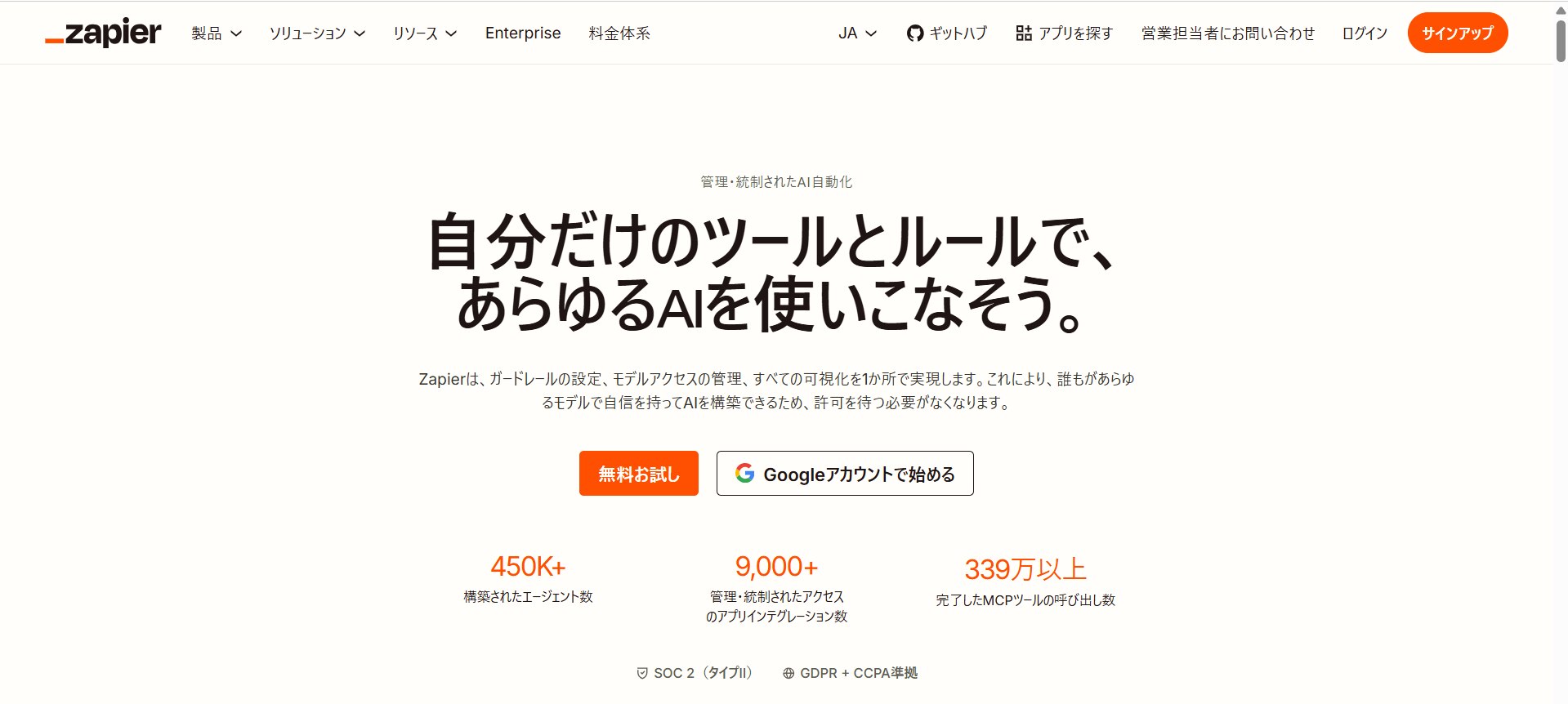
Zapierは、複数のWebサービスやアプリを連携し、さまざまな業務を自動化できるワークフローツールです。
たとえば、フォームに問い合わせが届いたら顧客情報をCRMへ登録し、Slackで営業担当者へ通知するといった一連の処理を自動化できます。
Zapierでは、このような自動化の仕組みを「Zap」と呼びます。
基本的には「特定の出来事をきっかけに、指定した処理を実行する」という形でワークフローを構築できるため、一からシステムを開発しなくても業務自動化を進められます。
また、Zapierは豊富なサービスとの連携に対応している点も特徴です。
Google WorkspaceやSlackをはじめ、営業、マーケティング、CRM、ECなどさまざまなカテゴリのサービスを組み合わせて、自社の業務に合わせたワークフローを構築できます。
Zapierの料金・プランは?
Zapierには、無料で利用できる「Free」から、大規模な組織向けの「Enterprise」まで複数の料金プランがあります。
Zapier公式サイトに掲載されているプラットフォームの料金は、以下のとおりです。
Zapierの料金プラン
プラン | Free | Professional | Team | Enterprise |
|---|---|---|---|---|
月額料金 | 0ドル/月 | 29.99ドル/月〜 | 103.50ドル/月〜 | 要問い合わせ |
主な対象 | お試し・小規模利用 | 本格的に自動化したい人 | 複数人で利用するチーム | 大規模な組織 |
タスク数 | 制限あり | 選択するタスク数によって料金が変動 | 選択するタスク数によって料金が変動 | 利用条件による |
チーム利用 | ✖ | ✖ | ○ | ○ |
※料金・プラン内容は変更される可能性があります。最新情報はZapier公式サイトをご確認ください。
※Professional・Teamは、選択する月間タスク数や契約条件などによって料金が変わります。
有料プランは、Professionalが月額29.99ドル〜、Teamが月額103.50ドル〜となっており、Enterpriseは個別問い合わせです。
ただし、Zapierの料金を確認するときは、表示されている最低料金だけで判断しないようにしましょう。
特に注意したいのが、タスク使用量とドル建ての料金です。
ProfessionalやTeamでは、必要な月間タスク数によって料金が変わります。自動化する業務や実行回数が増えると、より多くのタスクが必要になり、料金も変わる可能性があります。
さらに、Zapierはドル建ての海外サービスです。
たとえば同じ29.99ドルでも、1ドル140円なら単純換算で約4,200円、1ドル160円なら約4,800円となります。
このように、Zapier側のドル価格が変わっていなくても、為替レートによって日本円換算のコストは変動します。
日本企業が利用する場合は、「月額29.99ドルだから毎月同じ金額」と考えるのではなく、為替変動も含めて予算を考える必要があります。
Zapierの無料プランはどこまで使える?
Zapierを初めて利用する場合は、Freeプランから試すことができます。
Freeプランでは、月100タスクまで無料で利用できるため、「Zapierでどのような業務を自動化できるのか」を試す用途に向いています。
たとえば、フォームへの回答を別のサービスへ登録したり、新しい情報が登録されたら通知したりするなど、比較的シンプルなワークフローの検証に活用できます。
一方で、月100タスクという上限があるため、日常業務で頻繁にZapを実行すると上限に達しやすくなります。
また、複数ステップの自動化や一部の高度な機能など、本格的な業務自動化ではFreeプランだけでは不足する場合があります。
そのため、ZapierのFreeプランは、本格運用というよりも「まず無料でZapierを試して、自社の業務を自動化できるか確認したい人」におすすめです。
項目 | Freeプラン |
|---|---|
月額料金 | 0ドル |
月間タスク数 | 100タスク |
ユーザー数 | 1名 |
Zap作成 | 利用可能 |
マルチステップZap | 制限あり |
AI機能 | 利用可能(一部制限あり) |
連携可能なアプリ | 利用可能(一部機能・アプリに制限あり) |
Webhooks | 制限あり |
Filters・Pathsなど高度な処理 | 制限あり |
プレミアムアプリ | 制限あり |
2要素認証 | 利用可能 |
SAML SSO | 利用不可 |
チーム向け管理機能 | 利用不可 |
サポート | ヘルプセンターなど |
Zapierの各料金プランはどんな人におすすめ?
ここからは、Zapierの料金プランごとに、どのような人に向いているのかを見ていきましょう。
Free|まずはZapierを無料で試したい人
Freeは月額0ドルで利用できるプランです。
まずは簡単なワークフローを作り、Zapierの操作感や自社で利用しているサービスとの連携を確認したい人に向いています。
本格的な業務利用ではタスク数や機能が不足する可能性がありますが、導入前の検証には活用しやすいでしょう。
Professional|本格的に業務を自動化したい人
Professionalは月額29.99ドル〜の有料プランです。
無料プランから一歩進んで、Zapierを日常的な業務の自動化に利用したい場合に候補となります。
ただし、実際の料金は必要なタスク数などによって変わります。
「29.99ドルだけを払えば、どれだけ自動化しても料金が同じ」という仕組みではないため、自社の月間タスク数を想定したうえで料金を確認しましょう。
Team|複数人でZapierを利用したい企業
Teamは月額103.50ドル〜で、チームでZapierを活用したい企業向けのプランです。
個人単位ではなく、複数のメンバーでワークフローを構築・管理していく場合に向いています。
ただし、Professionalと同様、選択するタスク数によって料金が変わります。
複数の部署や業務へ自動化を広げる場合は、将来的なタスク数まで含めて料金を試算することが大切です。
Enterprise|大規模な組織で利用したい企業
Enterpriseは、大規模な組織向けの料金プランです。
料金は公開されておらず、個別問い合わせとなっています。
企業全体でZapierを利用し、組織管理やセキュリティなどの機能が必要な場合に検討するとよいでしょう。
Zapierの4つの特長
Zapierの料金が自社に合っているか判断するには、料金だけでなくサービスの特長も理解しておく必要があります。
ここからは、Zapierの主な特長を紹介します。
1. 多くのWebサービスと連携できる
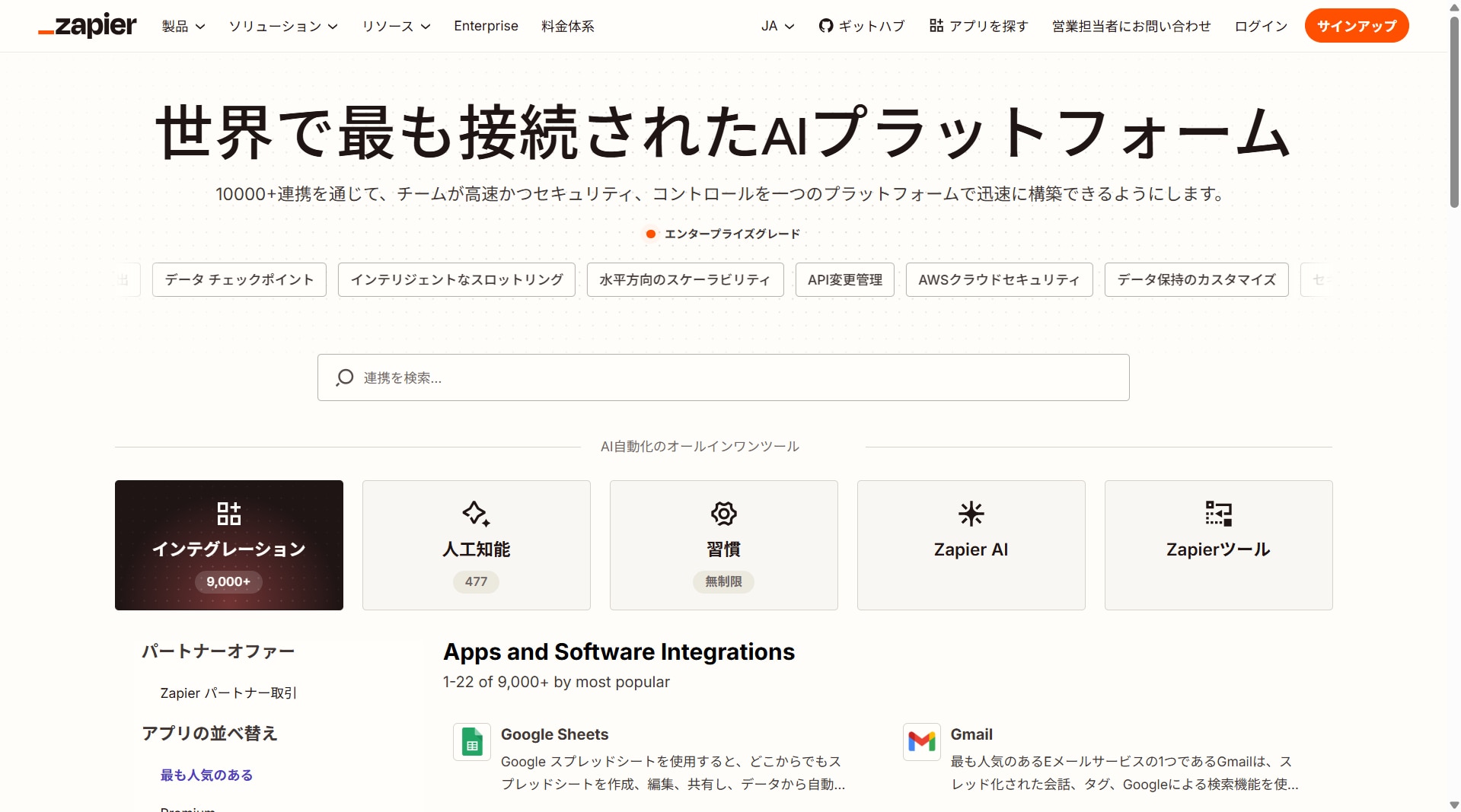
Zapierの大きな特長は、さまざまなWebサービスと連携できることです。
Google WorkspaceやSlackをはじめ、CRM、マーケティング、営業、ECなど幅広いカテゴリのサービスとの連携に対応しています。
複数のSaaSを利用している企業であれば、サービス間で発生しているデータ入力や通知などを自動化できる可能性があります。
2. ノーコードでワークフローを構築できる
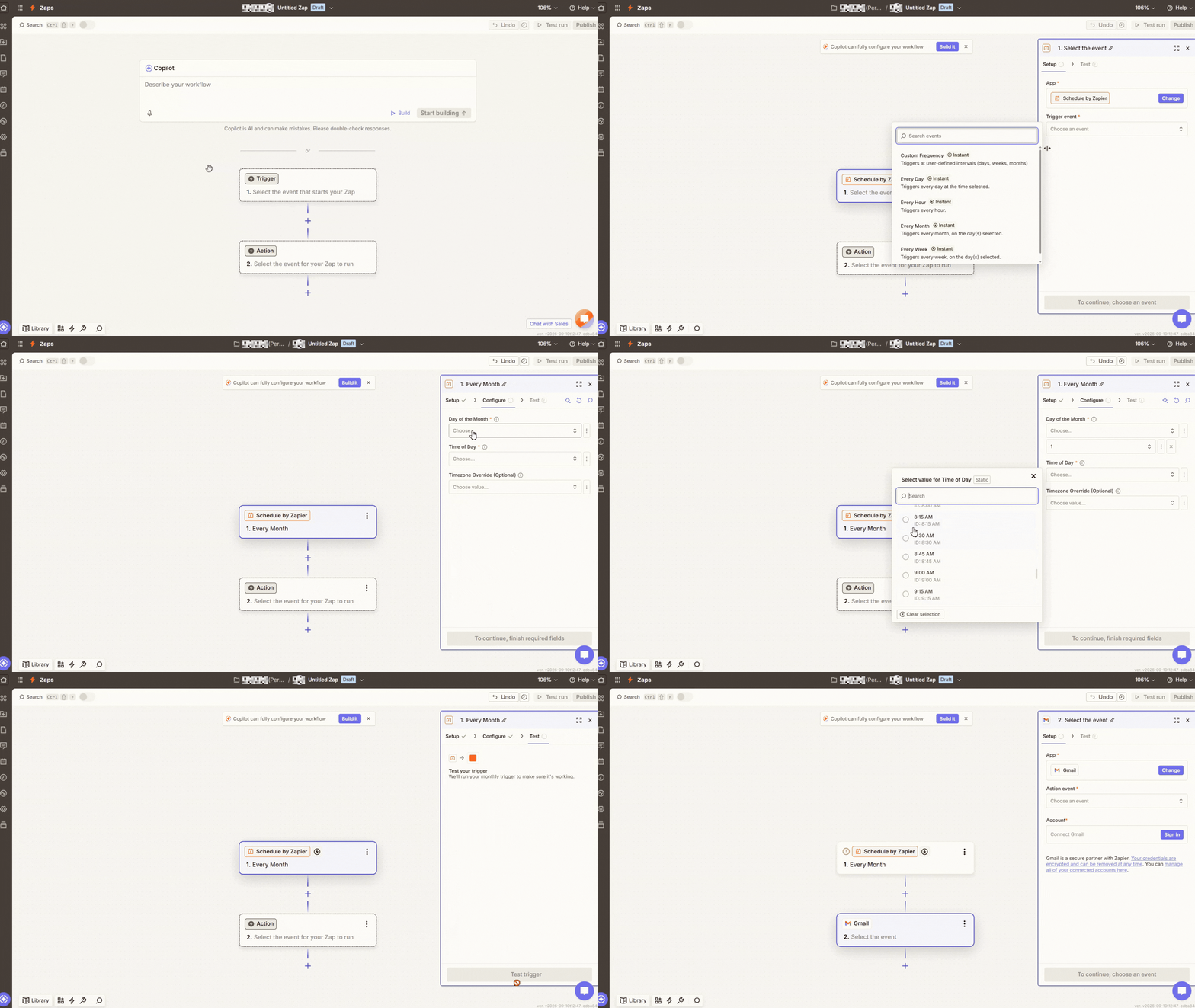
Zapierでは、基本的に画面上でアプリや処理を選択しながらワークフローを作成できます。
そのため、一からプログラムを開発する場合と比べて、業務部門でも自動化を検討しやすいことが特徴です。
エンジニアへ毎回開発を依頼することなく、小さな定型業務から自動化を始めたい場合にも活用できます。
3. 条件分岐などを利用して複雑な処理にも対応できる
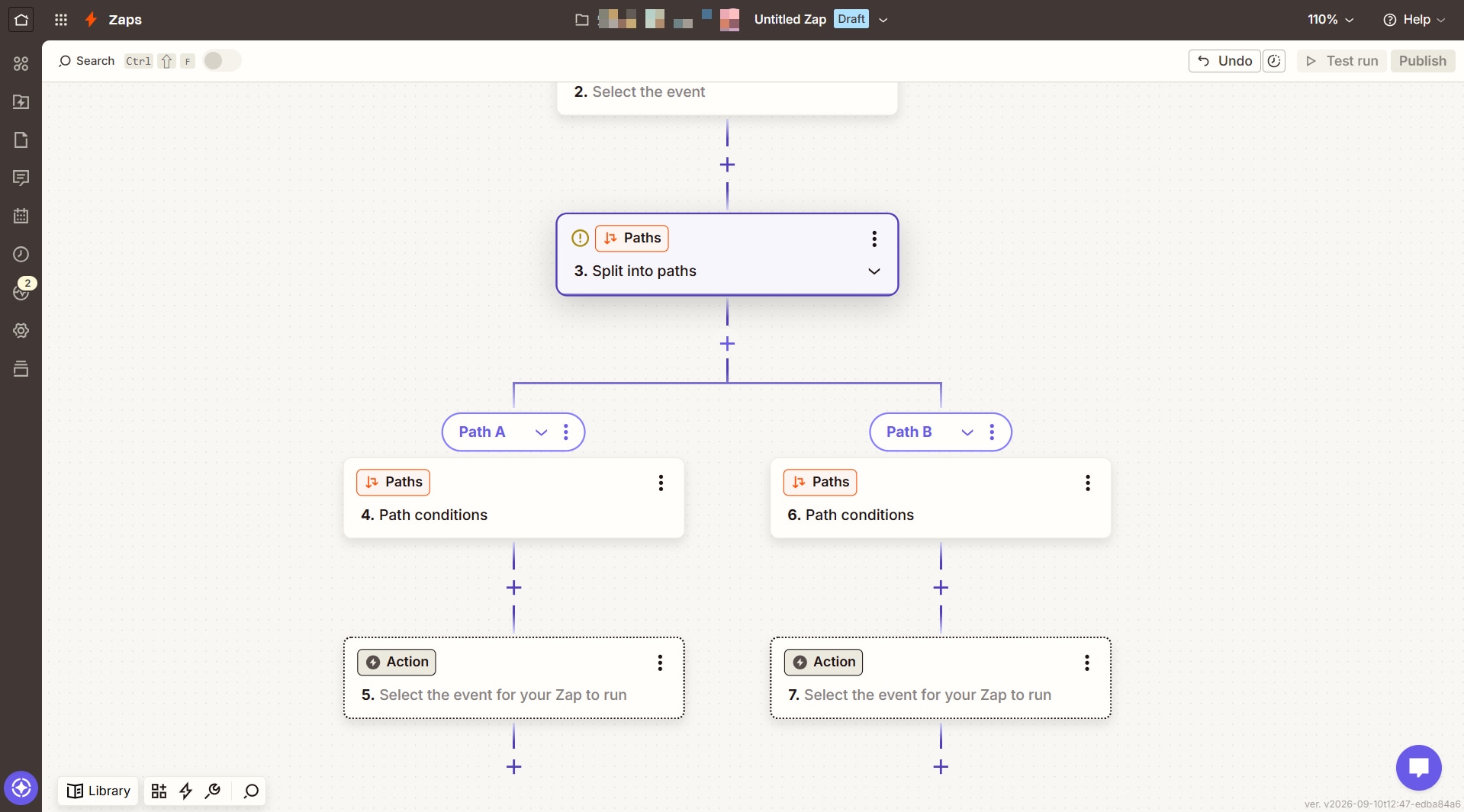
実際の業務では、すべてのデータに同じ処理を行うとは限りません。
「問い合わせ内容によって担当者を変える」「特定の条件を満たした場合だけ通知する」といった判断が必要になることもあります。
Zapierでは、プランや機能に応じてこうした条件を組み込んだ自動化にも対応できます。
4. AIを取り入れた業務自動化にも活用できる
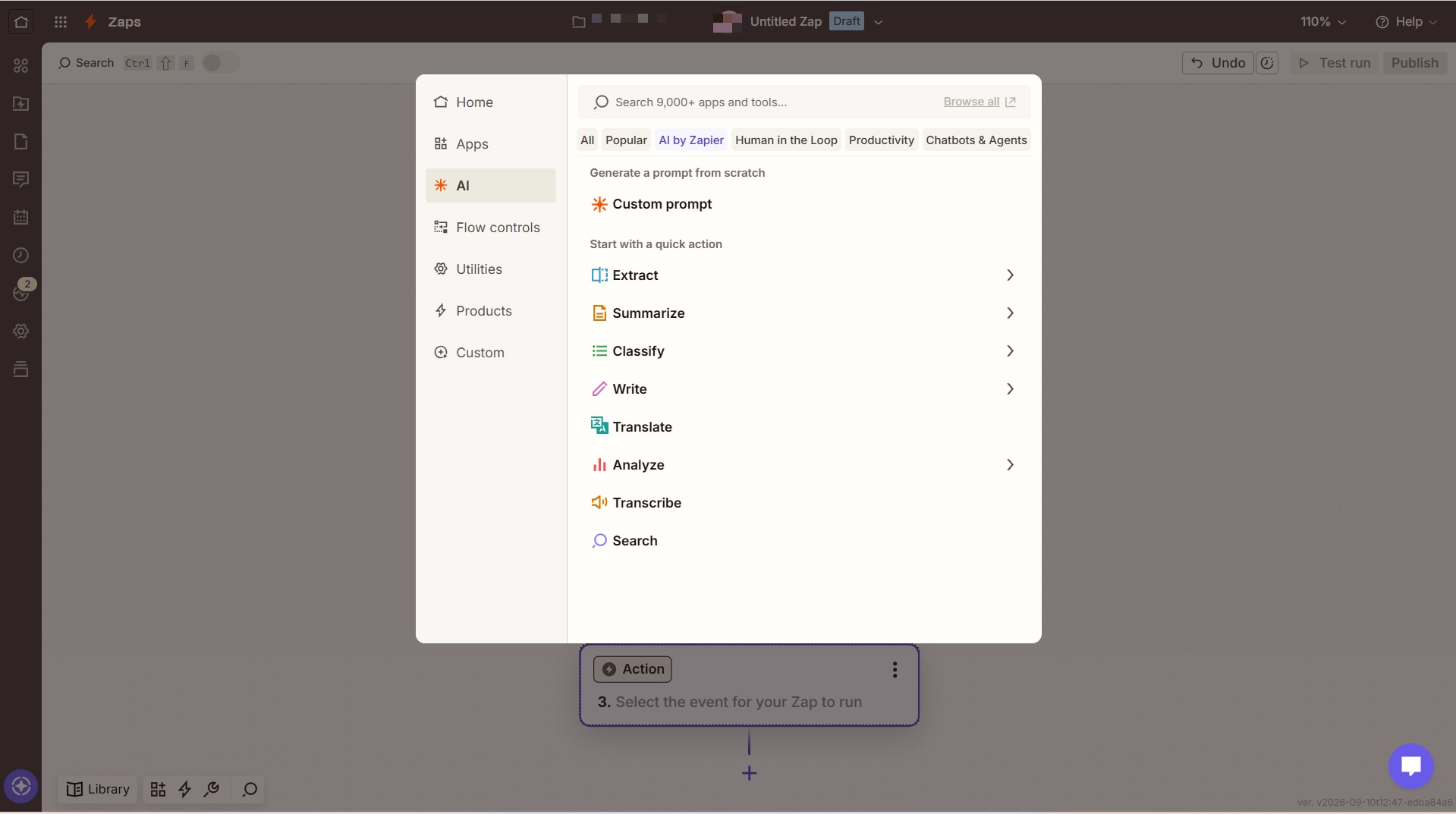
Zapierでは、従来のアプリ連携だけでなく、AIを活用したワークフローを構築することもできます。
たとえば、文章の要約や情報整理などのAI処理をワークフローに組み込み、その結果を別のサービスへ登録・通知するといった使い方が考えられます。
単純なデータ転記だけではなく、AIによる処理を含めて業務を自動化したい企業にとっても選択肢となります。
【部門別】Zapierの活用例
Zapierは特定の部門だけでなく、さまざまな業務で活用できます。
ここでは、企業がZapierを導入する場合の代表的な活用例を見ていきましょう。
営業|見込み顧客の登録・通知を自動化
Webフォームから問い合わせや資料請求があった際に、顧客情報をCRMへ登録し、営業担当者へ自動通知するワークフローを構築できます。
手作業による顧客情報の転記を減らせるだけでなく、問い合わせ後の対応スピード向上にもつながります。
マーケティング|リード情報の連携を自動化
広告やフォームなどから獲得したリード情報を、CRMやメールマーケティングツールなどへ自動で連携できます。
複数のマーケティングツールを利用している場合に発生しやすい、データ転記の負担を減らすことができます。
カスタマーサポート|問い合わせ対応を効率化
問い合わせフォームから送信された内容をチャットツールへ通知したり、問い合わせ管理ツールへ登録したりする処理を自動化できます。
AIと組み合わせれば、問い合わせ内容を要約してから担当者へ共有するといったワークフローも検討できます。
バックオフィス|定型的なデータ処理を自動化
人事、経理、総務などで発生する定型的なデータ入力や通知業務にもZapierを活用できます。
複数のクラウドサービス間で同じ情報を入力している場合は、自動化によって作業時間や入力ミスを減らせる可能性があります。
Zapierを導入するメリット
Zapierを導入することで、どのようなメリットが期待できるのでしょうか。
定型業務にかかる時間を削減できる
Zapierを導入する大きなメリットは、日々繰り返している定型業務にかかる時間を削減できることです。
たとえば、複数のSaaSを利用している企業では、
- フォームに届いた情報を確認する
- 顧客情報をCRMへ登録する
- Googleスプレッドシートへ転記する
- Slackで担当者へ通知する
といった細かな作業が発生することがあります。
1回あたり数分の作業でも、毎日数十回、数百回と繰り返せば大きな工数になります。
Zapierでこうした処理を自動化できれば、担当者は営業活動や企画、顧客対応など、より人が対応する価値の高い業務へ時間を使いやすくなります。
ヒューマンエラーを減らせる
複数のサービス間で情報を手作業で転記していると、入力ミスや対応漏れが発生する可能性があります。
たとえば、
- 別の顧客情報を入力してしまう
- コピーする項目を間違える
- データの転記を忘れる
- 担当者への通知を忘れる
といったミスです。
Zapierを使って定型的なデータ連携や通知を自動化すれば、人が繰り返し行っていた作業を減らし、ヒューマンエラーの防止につなげられます。
特に複数のSaaSへ同じ情報を入力している業務では、自動化による効果を実感しやすいでしょう。
対応スピードを上げやすい
Zapierを活用することで、問い合わせや申し込みなどが発生してから、次の処理へ進むまでの時間を短縮しやすくなります。
たとえば、Webフォームから問い合わせが届いたあと、人が内容を確認してCRMへ登録し、営業担当者へ連絡している場合、担当者の状況によっては対応が遅れることがあります。
Zapierで、問い合わせ受付 → CRMへ登録 → Slackで担当者へ通知といったワークフローを構築しておけば、条件を満たしたタイミングで自動的に次の処理を実行できます。
手作業による待ち時間を減らせるため、問い合わせへの初動や社内での情報共有をスピードアップしやすいこともメリットです。
エンジニアへの依頼を減らせる
サービス間のデータ連携や簡単な業務自動化のたびにシステム開発を依頼していると、エンジニア側にも負担がかかります。
Zapierではノーコードを中心にワークフローを構築できるため、専門的な開発を行わなくても対応できる業務があります。
たとえば、「フォームに回答があったらSlackへ通知する」といった比較的シンプルな自動化であれば、現場の担当者自身で構築できる場合もあります。
現場で対応できる業務改善をZapierで進めることで、エンジニアはより専門性の高い開発業務へ集中しやすくなるでしょう。
Zapierのデメリット・注意点
Zapierには多くのメリットがある一方、日本企業が導入する場合にはいくつか確認しておきたいポイントがあります。
利用量によって料金を確認する必要がある
Zapierでは、利用するタスク数などによって必要な料金プランが変わります。
小規模な自動化では問題がなくても、自動化する業務や実行回数が増えると、必要なタスク数も増加します。
そのため、導入時には「現在の料金」だけでなく、利用量が増えた場合のコストまでシミュレーションしておくことが重要です。
料金が為替の影響を受ける可能性がある
Zapierは海外サービスであり、料金は米ドルを基準として確認することになります。
そのため、日本円で予算を管理している企業では、為替変動によって実質的なコストが変わる可能性があります。
毎月の自動化コストを日本円で一定に管理したい場合は、国産サービスとの比較も検討するとよいでしょう。
日本企業向けの導入・運用支援は確認が必要
Zapierを検討する際、特に注意したいのがサポートです。
Zapierには公式のサポートやヘルプコンテンツがありますが、日本企業向けの日本語による導入伴走を前提とした国産サービスとはサポート体制が異なります。
ワークフローを作成するためには、「どの業務を自動化するのか」「どのサービスをどの順番で連携するのか」「条件分岐をどう設定するのか」といった業務設計も必要です。
自社だけでワークフローを設計・構築できる場合は大きな問題になりにくいものの、初めて業務自動化に取り組む企業では、ツールの使い方だけでなく業務整理から相談できるかも確認したいポイントです。
国内サービスとの連携状況を確認する必要がある
Zapierは多数のサービスと連携できることが強みですが、海外SaaSを中心としたサービスです。
そのため、日本国内で提供されている業務システムを利用している場合は、導入前に必要なサービスとの連携可否を確認しましょう。
「連携サービス数が多いから問題ない」と考えるのではなく、自社が実際に使っているサービスと連携できるかを見ることが大切です。
Zapierの料金が高いと感じるのはどんなとき?

「Zapier 料金 高い」と検索している方もいるでしょう。
ただし、Zapierの料金が高いかどうかは、利用するタスク数や自動化する業務の規模によって変わります。
月額料金が発生しても、それ以上の作業時間や人件費を削減できれば、十分な費用対効果を得られる可能性があります。
一方、次のような場合には料金やコスト面が気になりやすくなります。
大量の業務を自動化するとき
問い合わせ対応や顧客情報の登録、データ連携などを毎日大量に自動化する場合、必要になるタスク数も増えやすくなります。
また、1つのワークフローでも、CRMへの登録、AIによる情報整理、社内チャットへの通知、メール送信など複数の処理を組み合わせれば、その分だけタスクを消費します。
そのため、処理件数が多い企業では、表示されている最低料金だけでなく、実際に必要となるタスク数をもとに料金を確認することが重要です
利用量を事前に予測しにくいとき
Zapierを導入した当初は利用量が少なくても、自動化の効果を実感すると、対象となる業務や部署が増えていく可能性があります。
たとえば、営業の問い合わせ対応から始めて、マーケティング、カスタマーサポート、バックオフィスへと利用範囲を広げれば、会社全体で必要となるタスク数も増えていきます。
そのため、将来的にどの程度タスクを使用するのか予測しにくい企業では、必要な料金を見通しにくい場合があります。
今後、自動化する業務を増やす予定がある場合は、現在だけでなく、将来的な利用量も想定して料金体系を比較するとよいでしょう。
ドル円の為替変動で日本円の支払額が変わるとき
Zapierはドル建てのサービスであるため、日本企業が利用する場合は為替変動にも注意が必要です。
たとえば、Professionalの月額29.99ドルを単純に日本円へ換算すると、
- 1ドル140円:約4,200円
- 1ドル150円:約4,500円
- 1ドル160円:約4,800円
となります。
つまり、Zapier側のドル価格が変わっていなくても、円安が進めば日本円換算での負担額が増える可能性があります。
月額料金が大きくなるほど為替変動による差額も大きくなるため、毎月のITコストを日本円で安定して管理したい企業にとっては、確認しておきたいポイントです。
※実際の請求額は決済時の為替レートや決済方法などによって異なる場合があります。
日本語での導入・運用支援まで含めて考えたいとき
Zapierを使って業務を自動化するには、ツールの操作だけでなく、「どの業務を自動化するのか」「どのようなワークフローを構築するのか」を考える必要があります。
特に初めてワークフローツールを導入する企業では、自社だけで業務を整理し、適切なフローを設計することが難しい場合もあるでしょう。
そのため、ツールの利用料金だけではなく、社内でワークフローを設計・構築・運用するために必要な人的コストも含めて比較することが大切です。
Zapierの料金や国内サポートが気になるならworkrunも比較しよう
Zapierは豊富なサービス連携が魅力のワークフローツールですが、日本企業が導入する場合は、料金体系だけでなく日本語での導入・運用支援や国内サービスとの相性も比較したいポイントです。
そこで候補となるのが、国産AIワークフローツールの「workrun」です。
workrunとは?
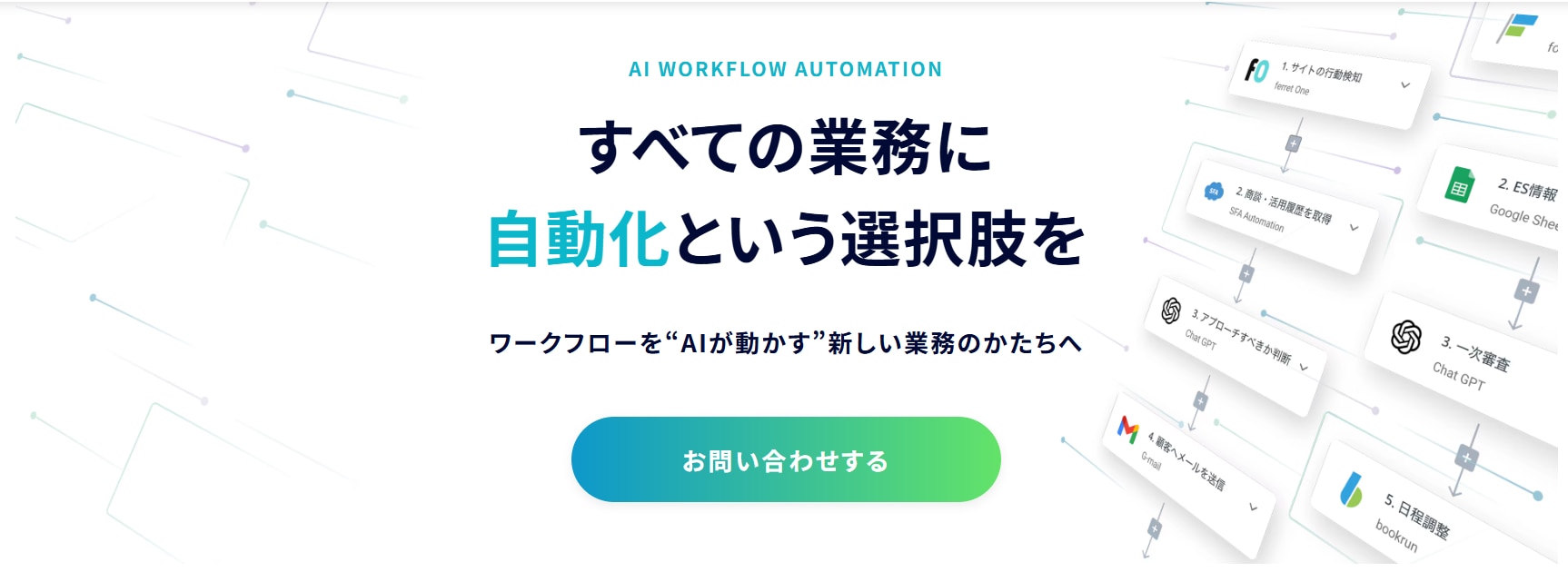
workrunは、GmailやSlack、Microsoft Teams、SFA、CRM、会計、人事システムなどを連携し、さまざまな業務を自動化できる国産AIワークフローツールです。
問い合わせ対応や営業、バックオフィスなど、複数部門の業務自動化に活用できます。
workrunの大きな特徴は、毎月固定料金で実行回数を気にせず利用できることです。
Zapierのようにタスク数を意識しながら利用する料金体系とは異なるため、自動化する処理が多い企業でもコストを予測しやすくなっています。
また、国産ツールであり、AIワークフローの検討から設計、運用定着まで伴走支援を受けられることも特徴です。
「ワークフローつーrで何ができるか」ではなく、「自社のこの作業を自動化したい」という業務課題から相談しながら導入を進められます。
workrunの導入事例|アンケート結果の集計・社内共有を自動化
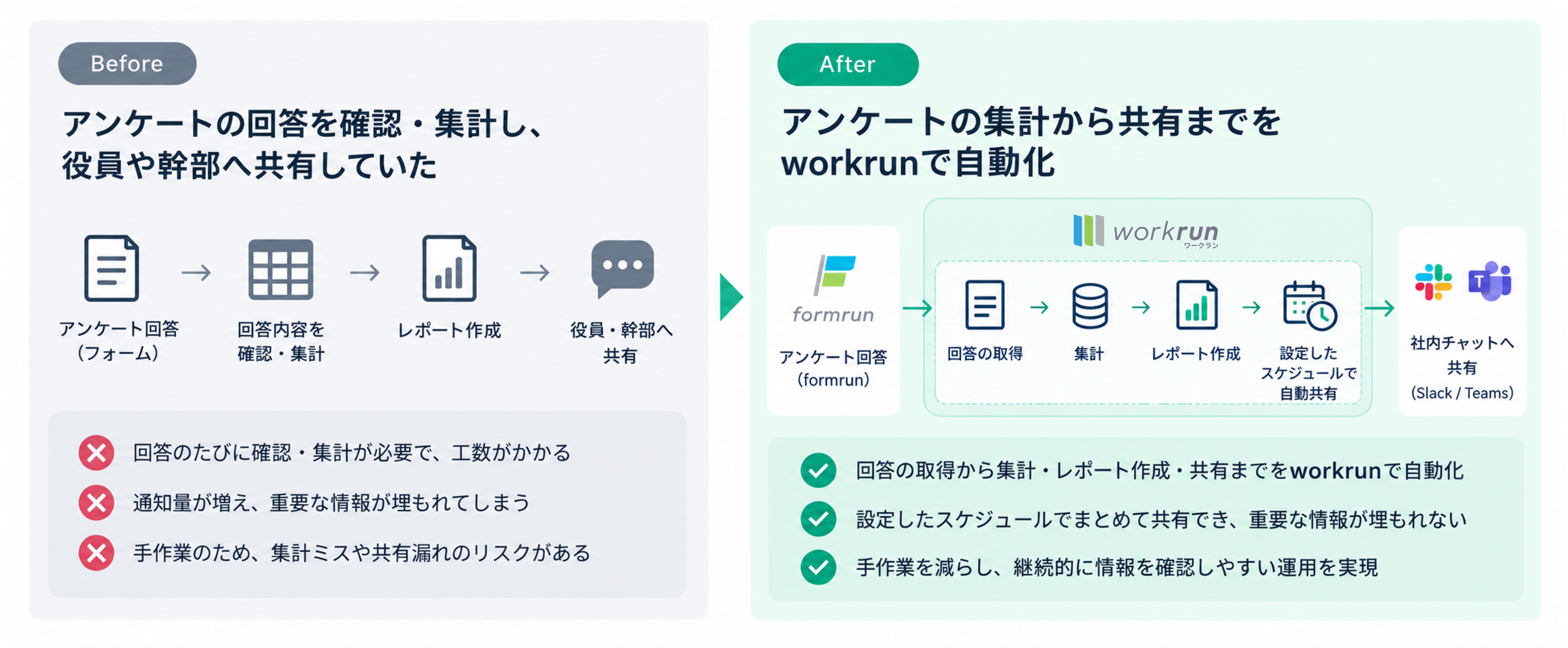
ある企業では、顧客アンケートの回答内容を確認し、役員や幹部へ社内チャットで共有する業務が発生していました。
しかし、回答が届くたびに通知すると、通知量が増えて重要な情報が埋もれてしまう可能性があります。そこで、アンケート結果を一定のタイミングでまとめ、確認しやすい形で共有できる仕組みが求められていました。
workrunでは、フォームに届いたアンケート回答をもとにレポートを作成し、設定したスケジュールに沿って社内チャットへ自動共有するワークフローを設計しました。
ポイントは、単に「アンケート回答が届いたら通知する」という自動化ではなく、実際に情報を受け取る人が確認しやすい頻度や形式まで考慮してワークフローを設計したことです。これにより、アンケートの確認・集計・共有にかかる手作業を減らしながら、継続的に情報を確認しやすい運用を目指しています。
また、同社ではworkrunの伴走支援を活用し、業務要件の整理からワークフローの設計、運用開始までサポートを受けています。
そのため、「自動化したい業務は決まっているものの、どのようなフローにすればよいかわからない」場合でも、実際の業務に合わせて相談しながら自動化を進められる点もworkrunの特徴です。
workrunを使って問い合わせ業務を楽にする方法を以下の記事で紹介しています。合わせてご覧ください。
▼ まずは1フロー作ってみよう!お問い合わせ業務で使える自動化フロー5選
Zapierとworkrunの違いを比較
Zapierには豊富な連携先という大きな強みがあります。
そのため、海外SaaSを多数利用していて、社内にワークフローを設計・運用できる人材がいる場合はZapierが有力な選択肢となるでしょう。
一方、日本語で相談しながら自動化を進めたい場合や、実行回数を気にせず利用したい場合はworkrunも比較する価値があります。
比較項目 | Zapier | |
|---|---|---|
サービス | 海外製 | 国産 |
料金体系 | タスク数などによって料金が変動 | 毎月固定料金 |
実行回数 | プラン・タスク数を確認する必要あり | 無制限 |
料金通貨 | 米ドルベース | 日本円 |
無料利用 | 無料プランあり | 30日間の無料トライアル |
サービス連携 | 海外SaaSを中心に非常に豊富 | 国内業務で利用されるサービスにも対応 |
Zapierがおすすめな人
Zapierは、特に次のような人におすすめです。
豊富なサービス連携を重視する人
Zapierを選ぶ大きな理由となるのが、対応サービスの豊富さです。
海外SaaSを複数利用しており、それらをまとめて自動化したい場合にはZapierが候補になります。
自社でワークフローを構築できる人
社内に業務自動化やSaaS連携に詳しい担当者がいて、自分たちでワークフローを構築・改善できる場合にもZapierは使いやすいでしょう。
必要なサービスを組み合わせながら、自社の業務に合わせて自動化を拡張できます。
まず無料でワークフロー自動化を試したい人
Zapierには無料プランがあるため、いきなり有料契約する必要はありません。
まず簡単な業務を自動化し、どの程度の効果があるかを確認してから本格導入したい人にも適しています。
workrunがおすすめな人
一方、次のような場合は国産のworkrunも候補になります。
大量の業務を実行回数を気にせず自動化したい人
自動化する業務が増えるほど、「月に何回実行するのか」を予測することが難しくなる場合があります。
workrunは実行回数無制限のため、タスク消費を気にせずワークフローを動かしたい企業と相性がよいでしょう。
特に、問い合わせ処理や大量のデータ処理など、日によって実行量が変わる業務を自動化する場合に比較しやすいポイントです。
毎月の料金を固定して予算を管理したい人
workrunは毎月固定料金で利用できるため、自動化の実行量が増えても料金を予測しやすいことが特徴です。
為替の影響も受けにくいため、日本円ベースで毎月のIT予算を管理したい企業にも向いています。
今後、自動化する業務が増える予定の人
導入時点では実行回数が少なくても、業務自動化が定着すると「この作業も自動化したい」と対象が増えていくことがあります。
今後、事業の成長によって処理件数が増える企業や、一部の部署から全社へ自動化を展開する予定がある企業であれば、将来的な実行回数まで考えて料金体系を比較しておくことが大切です。
workrunなら実行回数を気にせず利用できるため、現在の利用量ではなく、将来的な自動化の拡大を見据えてツールを選びたい企業にも向いています。
日本語の伴走支援を受けながら自動化したい人
初めてワークフローツールを導入する企業では、「どの業務から自動化すればよいかわからない」「どのようなワークフローを作ればよいかわからない」「AIを業務にどう組み込めばよいかわからない」といった課題も発生します。
workrunでは、AIワークフローの検討・設計から運用定着まで伴走支援を受けられます。
ツールの操作方法だけでなく、実際の業務をどのように自動化するか相談しながら進めたい企業に向いています。
Zapierの料金は高い?費用対効果を計算する方法
Zapierの料金が高いかどうかは、月額料金だけで判断するのではなく、自動化によって削減できる業務時間と比較することが大切です。
たとえば、1回3分の作業が1日50回発生しているとします。
3分×50回=150分 1日2.5時間です。
月20営業日なら、2.5時間×20日=50時間になります。
担当者の時間単価を2,500円と仮定すると、50時間×2,500円=125,000円です。
この業務の大部分を自動化できるのであれば、毎月12万5,000円相当の作業時間を削減できる可能性があります。
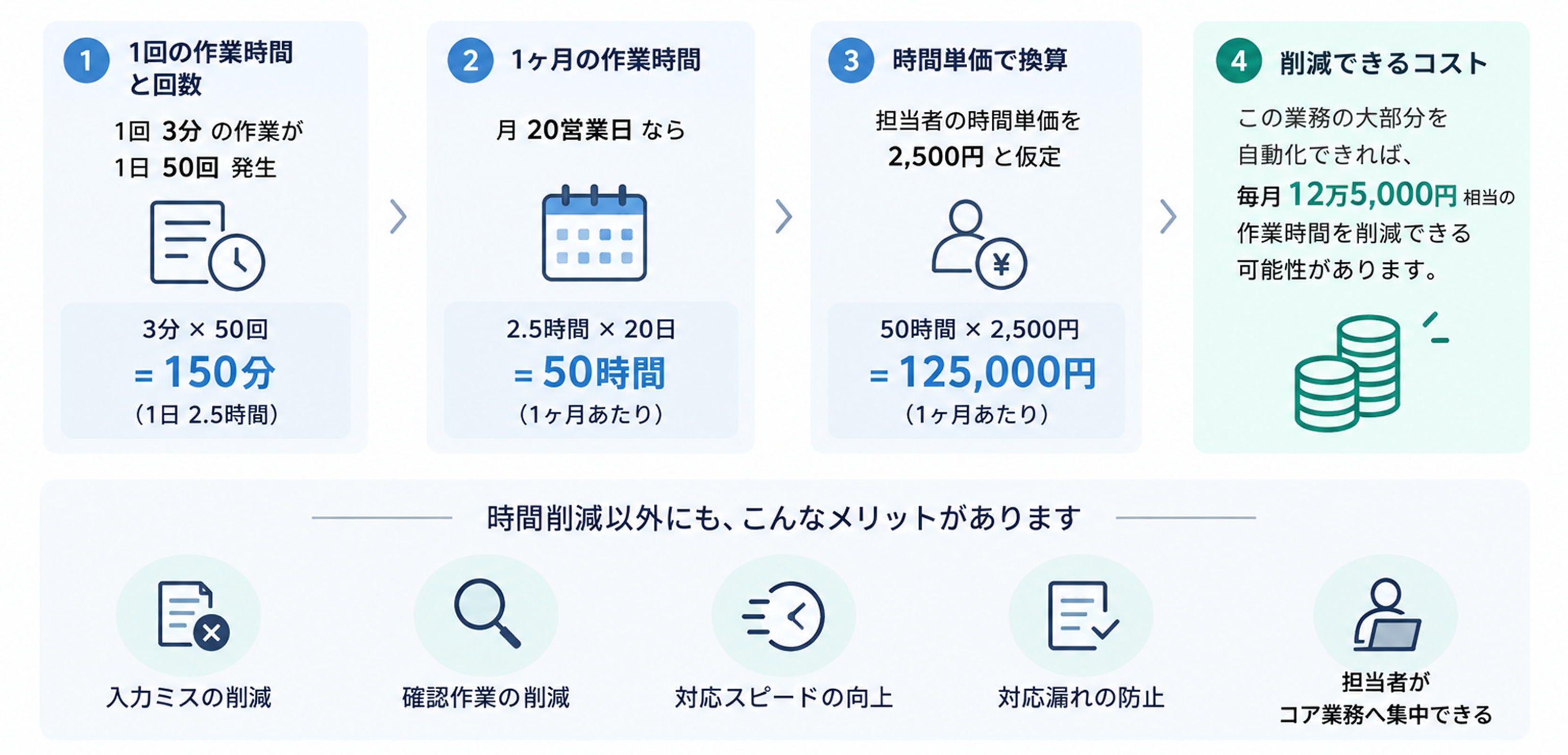
仮にツール利用料が発生しても、それ以上の業務コストを削減できれば、十分な費用対効果を得られるでしょう。
また、自動化には時間削減以外にも、
- 入力ミスの削減
- 確認作業の削減
- 対応スピードの向上
- 対応漏れの防止
- 担当者がコア業務へ集中できる
といったメリットがあります。
一方、大量の処理を自動化する場合は、削減できるコストだけでなくZapierで必要となるタスク数と料金もあわせて試算することが重要です。
実行量が多い場合は、固定料金・実行回数無制限のworkrunと比較することで、どちらが自社に合うのか判断しやすくなります。
Zapierの料金・プランに関するよくある質問
Zapierは無料で使えますか?
Zapierには無料プランが用意されているため、料金を支払わずに基本的な自動化を試すことができます。
ただし、利用できるタスク数や機能には制限があります。本格的な業務自動化に利用する場合は、自社の利用量に合わせて有料プランを検討しましょう。
Zapierのタスクとは何ですか?
Zapierでは、ワークフローによって実行された処理を料金・利用量を考えるうえで「タスク」として扱います。
ワークフローの構成によって消費されるタスク数が変わるため、料金を比較する際は「月にZapを何回動かすか」だけでなく、1回の実行でどの程度の処理が発生するかも確認することが重要です。
Zapierの料金は日本円ですか?
Zapierは海外サービスで、料金は米ドルを基準として表示されます。
日本企業が利用する場合は、為替レートによって日本円での実質的な負担額が変動する可能性があるため、予算を組む際には注意しましょう。
Zapierには日本語サポートがありますか?
Zapierには公式のヘルプやサポートがありますが、日本企業向けに業務整理からワークフロー構築・運用定着まで日本語で伴走する国産サービスとはサポートの性質が異なります。
日本語で相談しながら業務自動化を進めたい場合は、導入前に必要なサポートを受けられるか確認することをおすすめします。
Zapierとworkrunはどちらがおすすめですか?
重視するポイントによって異なります。
豊富なサービス連携を重視し、自社でワークフローを構築・運用できる場合はZapierが候補になります。
一方、固定料金で実行回数を気にせず利用したい場合や、日本語で伴走支援を受けながら業務自動化を進めたい場合はworkrunも比較するとよいでしょう。
まとめ|Zapierの料金だけでなくサポートや利用量も比較しよう
Zapierは、さまざまなWebサービスを連携し、定型業務を自動化できるワークフローツールです。
無料プランも用意されているため、小規模な自動化から試し、本格導入へ広げることができます。
一方、Zapierの料金を比較するときは、月額料金だけでなく、月間タスク数、必要な機能、連携したいサービス、将来的な利用量まで確認することが大切です。
また、日本企業が導入する場合は、料金が米ドルベースであることや、日本語でどの程度の導入・運用支援を必要とするかも検討しておきましょう。
海外SaaSとの豊富な連携を重視し、自社でワークフローを構築・運用できるのであれば、Zapierは有力な選択肢です。
一方、実行回数を気にせず業務を自動化したい、毎月の料金を固定したい、日本語で相談しながらAIワークフローを構築したい場合は、国産のworkrunも候補になります。
料金だけで「高い・安い」を判断するのではなく、自動化したい業務量や利用しているサービス、必要なサポートまで比較し、自社に合ったワークフローツールを選びましょう。